
Équipe, CS et rôles
Ajoute des membres de ton équipe CS ou commerciale à cshub, décide quelles fonctionnalités chaque rôle peut ouvrir, règle les horaires de travail de chaque agent et gère ton propre profil — le tout depuis le groupe Équipe de la page Paramètres.
Dans cshub, chaque membre de l’équipe est appelé un agent. Les agents se connectent avec leur propre e-mail et mot de passe, puis répondent aux conversations dans le Chat CRM, traitent les tickets ou gèrent les commandes — selon le rôle que tu leur attribues.
| Section | À quoi elle sert |
|---|---|
| Équipe support | Ajouter, modifier et supprimer des comptes d’agents, ainsi que leurs horaires de travail |
| Droits de l'équipe | Créer des rôles (par ex. Admin, Ventes, CS) et choisir les fonctionnalités que chaque rôle peut ouvrir |
| Mon profil | Infos personnelles, changement de mot de passe et résumé des permissions du compte connecté |
La liste des agents (Équipe support)
Clique sur Paramètres dans la barre latérale, puis sur la carte Équipe support dans le groupe Équipe.
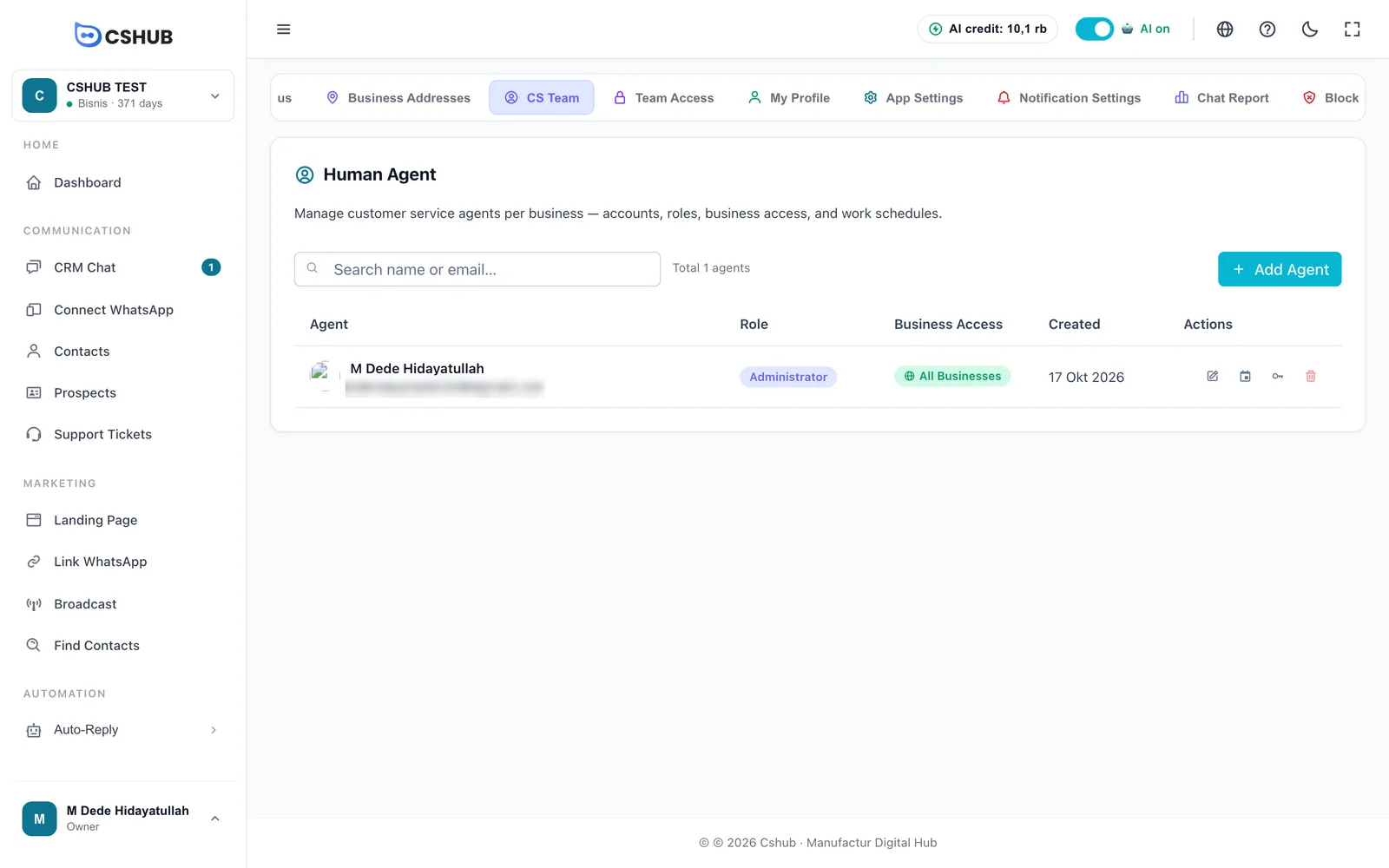
| Colonne | Ce qu’elle affiche |
|---|---|
| Agent | La photo, le nom et l’e-mail de connexion |
| Rôle | Le rôle qui définit ses accès |
| Accès aux Entreprises | Toutes les Entreprises, ou un nombre d’entreprises précises (par ex. 2 entreprises) |
| Créé | La date de création du compte |
| Actions | Modifier, Gérer le planning, Changer le mot de passe et Supprimer |
Le propriétaire de l’entreprise figure aussi dans cette liste en tant qu’agent.
Ajouter un agent
- Clique sur Ajouter un Agent.
- Remplis le formulaire, puis clique sur Ajouter un Agent.
- Communique l’e-mail et le mot de passe au membre de ton équipe pour qu’il puisse se connecter.
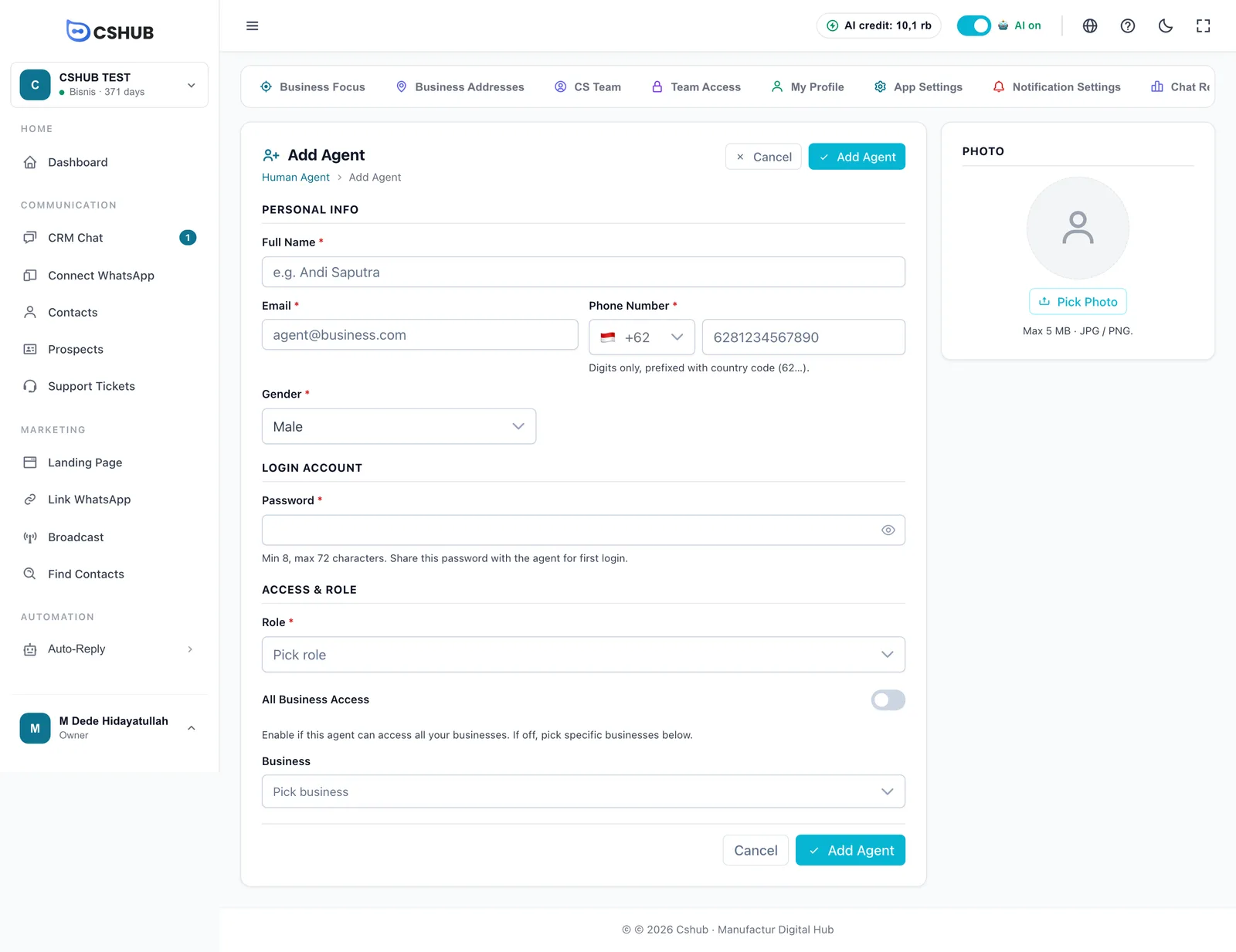
| Champ | Remarques |
|---|---|
| Nom complet | Obligatoire. Affiché dans le Chat CRM, les rapports et les signatures des messages |
| Obligatoire. L’agent l’utilise pour se connecter | |
| Numéro de téléphone | Obligatoire. Chiffres uniquement, en commençant par l’indicatif du pays (62…). Ce numéro reçoit les notifications et le rapport de chat quotidien destinés à l’agent |
| Genre | Obligatoire. Homme ou Femme |
| Mot de passe | Obligatoire à la création d’un agent, de 8 à 72 caractères. Communique-le à l’agent pour sa première connexion |
| Rôle | Obligatoire. Choisis l’un des rôles créés dans Droits de l’équipe. S’il n’y en a pas encore, crée-en un d’abord |
| Accès à toutes les entreprises | Active-le si l’agent peut accéder à toutes tes entreprises, y compris celles que tu créeras plus tard |
| Entreprise | Si l’interrupteur ci-dessus est désactivé, choisis les entreprises précises auxquelles cet agent peut accéder |
| Photo | Facultative, JPG / PNG jusqu’à 5 Mo |
Quota d’agents
Le nombre d’agents dépend de ton forfait. Quand le quota est atteint, la page affiche un avertissement avec un bouton Mettre à niveau le plan. Voir Facturation et forfaits.
Modifier et supprimer des agents
- Modifier ouvre le même formulaire. Le mot de passe n’est pas affiché ; utilise Changer le mot de passe pour le remplacer.
- Changer le mot de passe demande un Nouveau mot de passe et Confirmer le mot de passe. Le nouveau mot de passe s’applique à la prochaine connexion — les sessions actives ne sont pas déconnectées de force.
- Supprimer désactive le compte de l’agent. Le propriétaire de l’entreprise et ton propre compte ne peuvent pas être supprimés.
Agents et numéros WhatsApp
Ajouter un agent ne lui permet pas automatiquement de répondre aux conversations d’un numéro WhatsApp donné. Règle qui peut répondre et comment les nouvelles conversations sont réparties dans les paramètres de chaque appareil — voir WhatsApp (scan du QR).
Horaires de travail des agents
Clique sur l’icône Gérer le planning sur la ligne d’un agent pour régler ses horaires pour chaque jour.
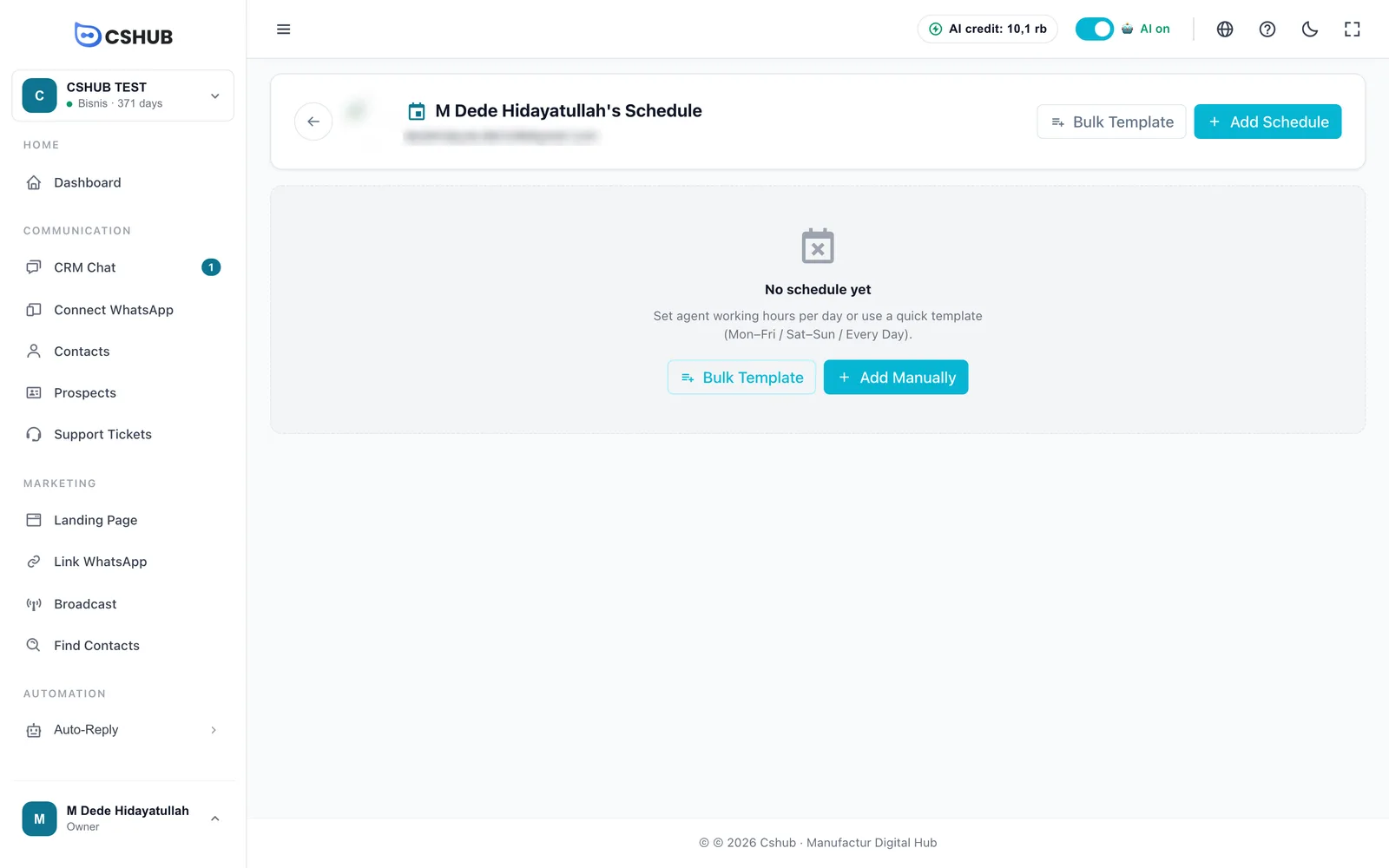
Les horaires déterminent si un agent est Actuellement actif, et ils sont indispensables quand cshub répartit automatiquement les nouvelles conversations entre les membres de ton équipe CS.
Les agents sans horaires ne reçoivent pas de conversations automatiques
Si un appareil est réglé pour répartir automatiquement les nouvelles conversations entre les agents CS, seuls les agents actuellement dans leurs horaires de travail en reçoivent. Un agent sans aucun horaire est considéré comme hors service et n’en reçoit donc aucune. Vérifie que chaque agent qui participe à la répartition des conversations a des horaires.
Ajouter un créneau horaire
- Clique sur Ajouter un calendrier (ou Ajouter manuellement tant que le planning est vide).
- Remplis le formulaire, puis clique sur Ajouter.
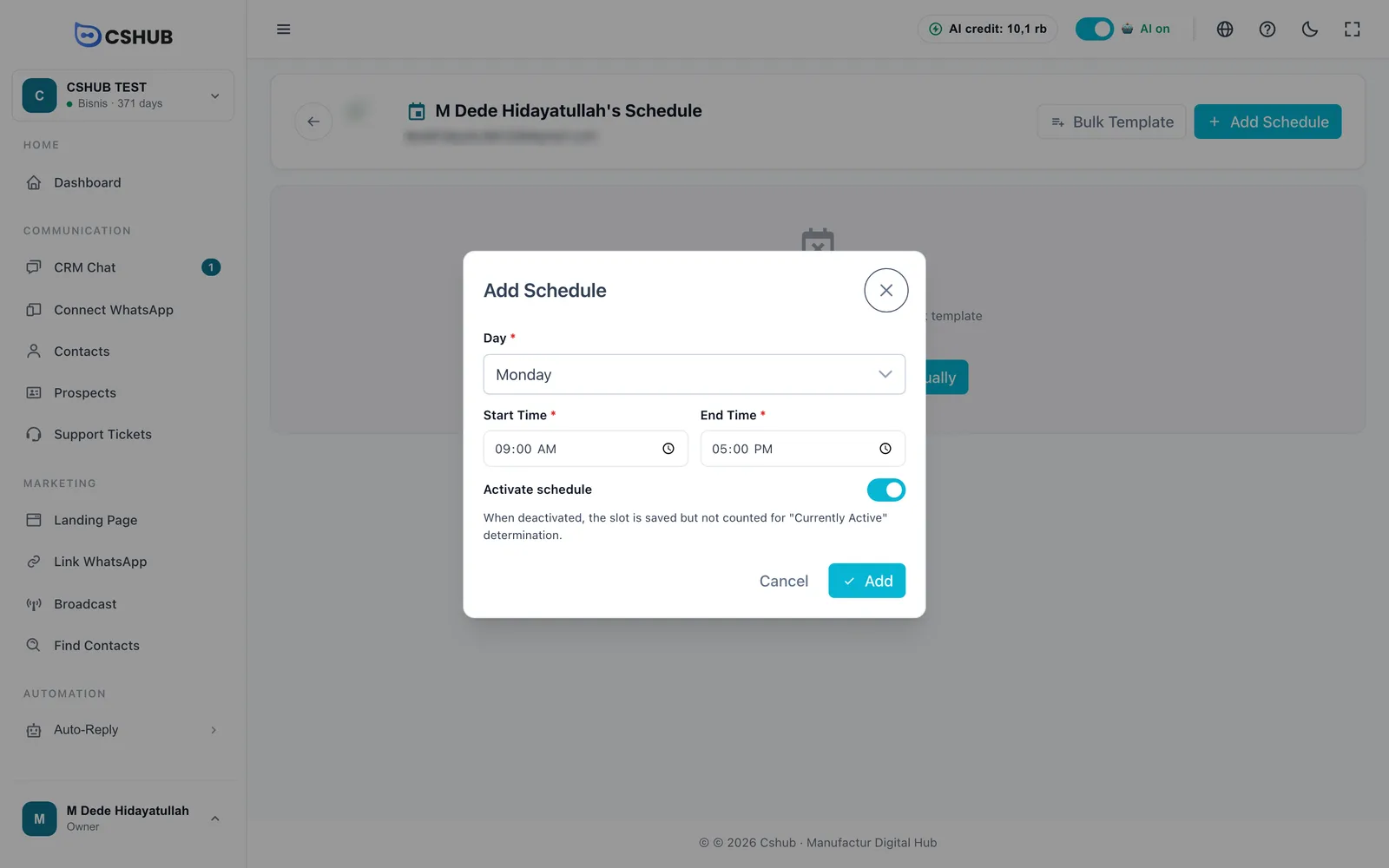
| Champ | Remarques |
|---|---|
| Jour | Du lundi au dimanche |
| Heure de début / Heure de fin | Les heures de travail de ce jour, dans le fuseau horaire défini dans les Paramètres de l’application |
| Activer l'horaire | Désactive-le pour garder le créneau sans le compter — pratique quand un agent est en congé |
Un jour peut avoir plusieurs créneaux, par exemple 08:00–12:00 et 13:00–17:00 avec une pause déjeuner entre les deux.
Créer des horaires d’un coup (Modèle en masse)
Clique sur Modèle en masse pour créer des horaires sur plusieurs jours à la fois.
| Champ | Remarques |
|---|---|
| Modèle | Lun – Ven, Sam & Dim ou Tous les jours |
| Heure de début / Heure de fin | Les mêmes heures pour chaque jour du modèle |
| Supprime d'abord les calendriers existants | Si la case est cochée, tous les horaires de l’agent sont supprimés et remplacés par ce modèle. Action irréversible |
Clique sur Générer le calendrier. Les créneaux qui ont exactement le même jour et les mêmes heures qu’un créneau existant sont ignorés, pour éviter les doublons.
Une fois les horaires créés, la page affiche une carte par jour. Chaque créneau peut être activé ou désactivé, modifié ou supprimé directement depuis sa carte.
Rôles et permissions
Un rôle détermine les fonctionnalités qu’un agent peut ouvrir. Clique sur la carte Droits de l'équipe dans le groupe Équipe.
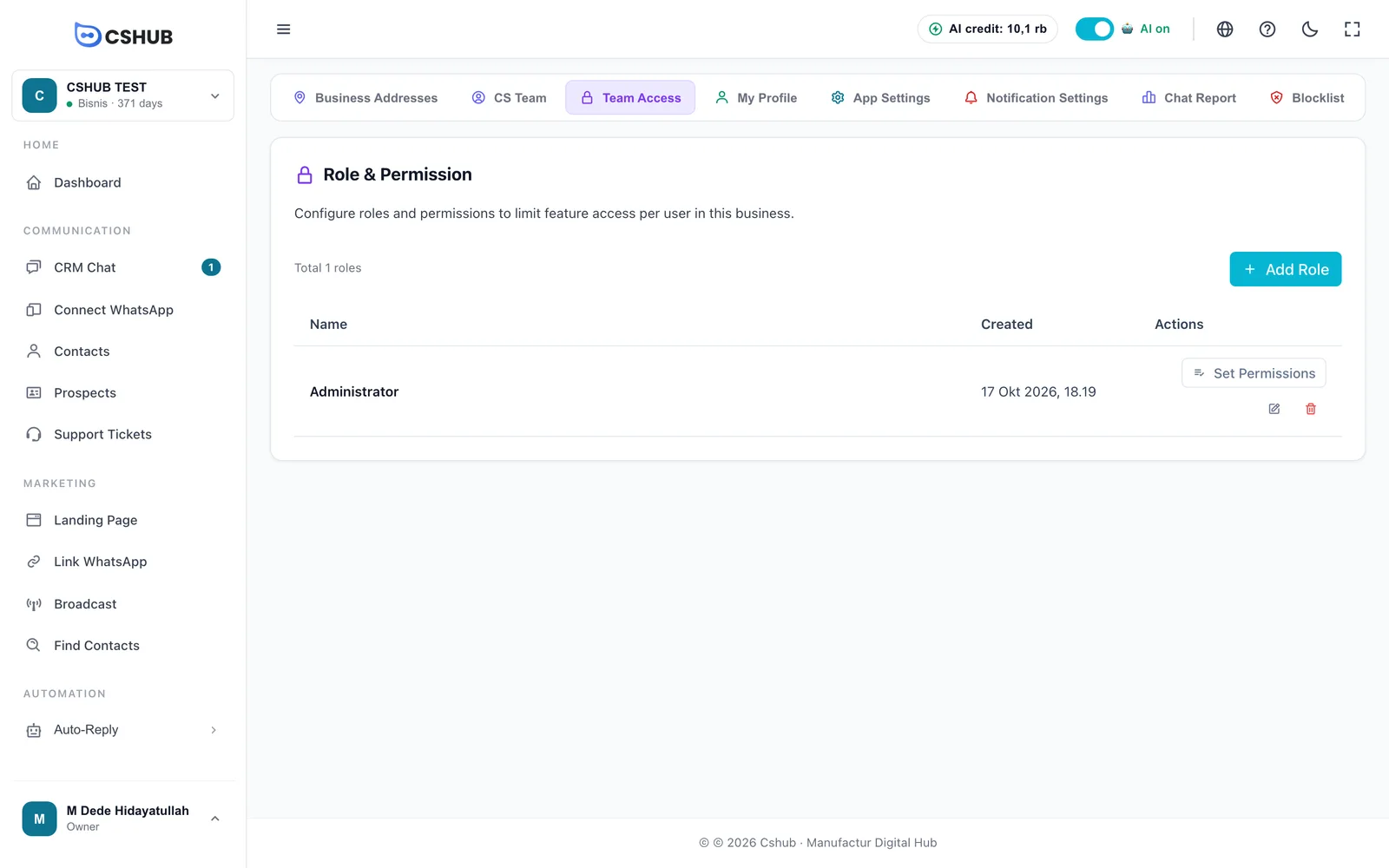
Il existe généralement déjà un rôle Administrator, avec toutes les permissions activées.
Créer un rôle
- Clique sur Ajouter un rôle.
- Saisis le Nom du rôle, par exemple Admin, Ventes ou Support.
- Enregistre.
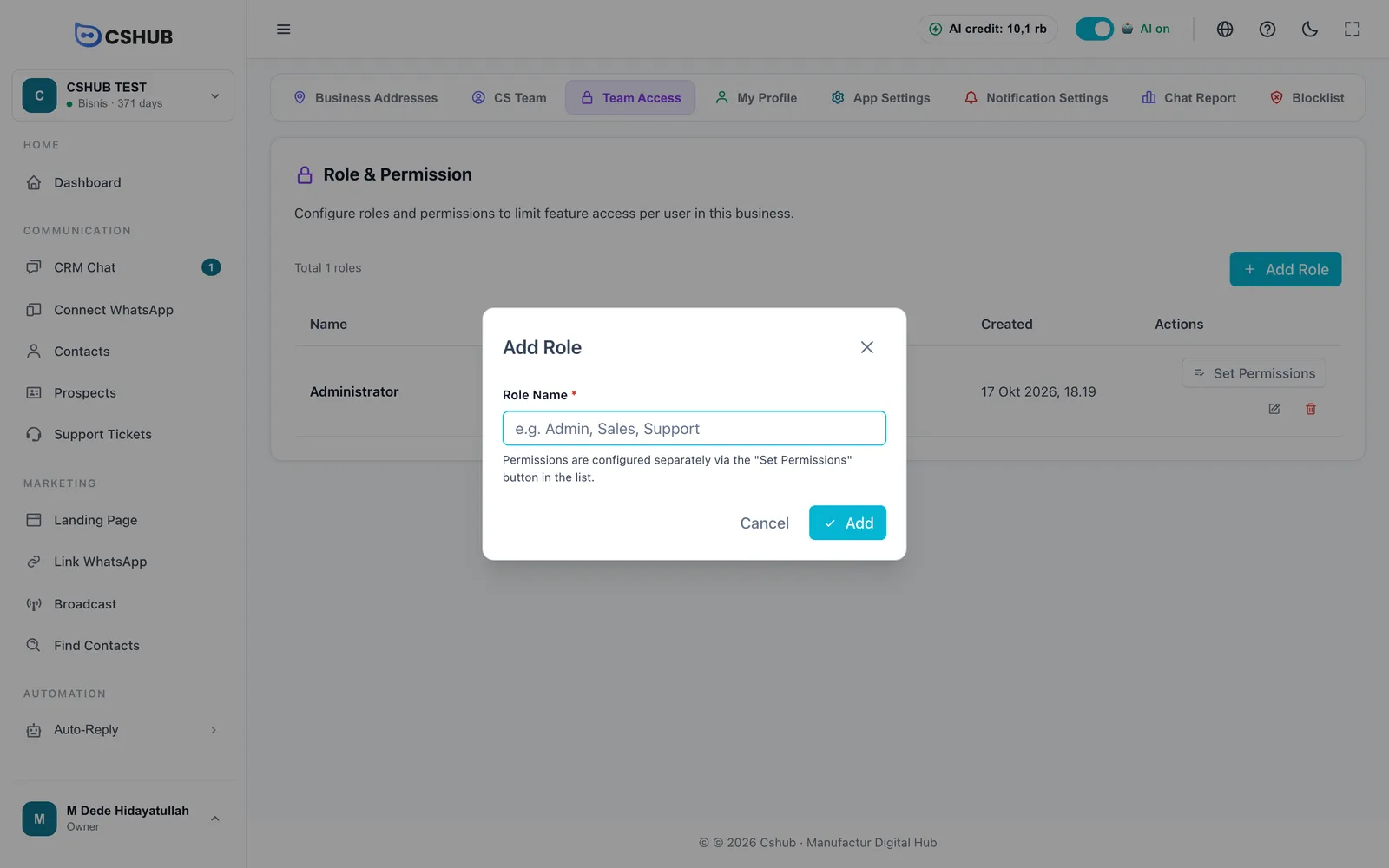
Un nouveau rôle n’a encore aucune permission. Continue en les définissant.
Définir les permissions
Clique sur Définir les permissions sur la ligne du rôle.
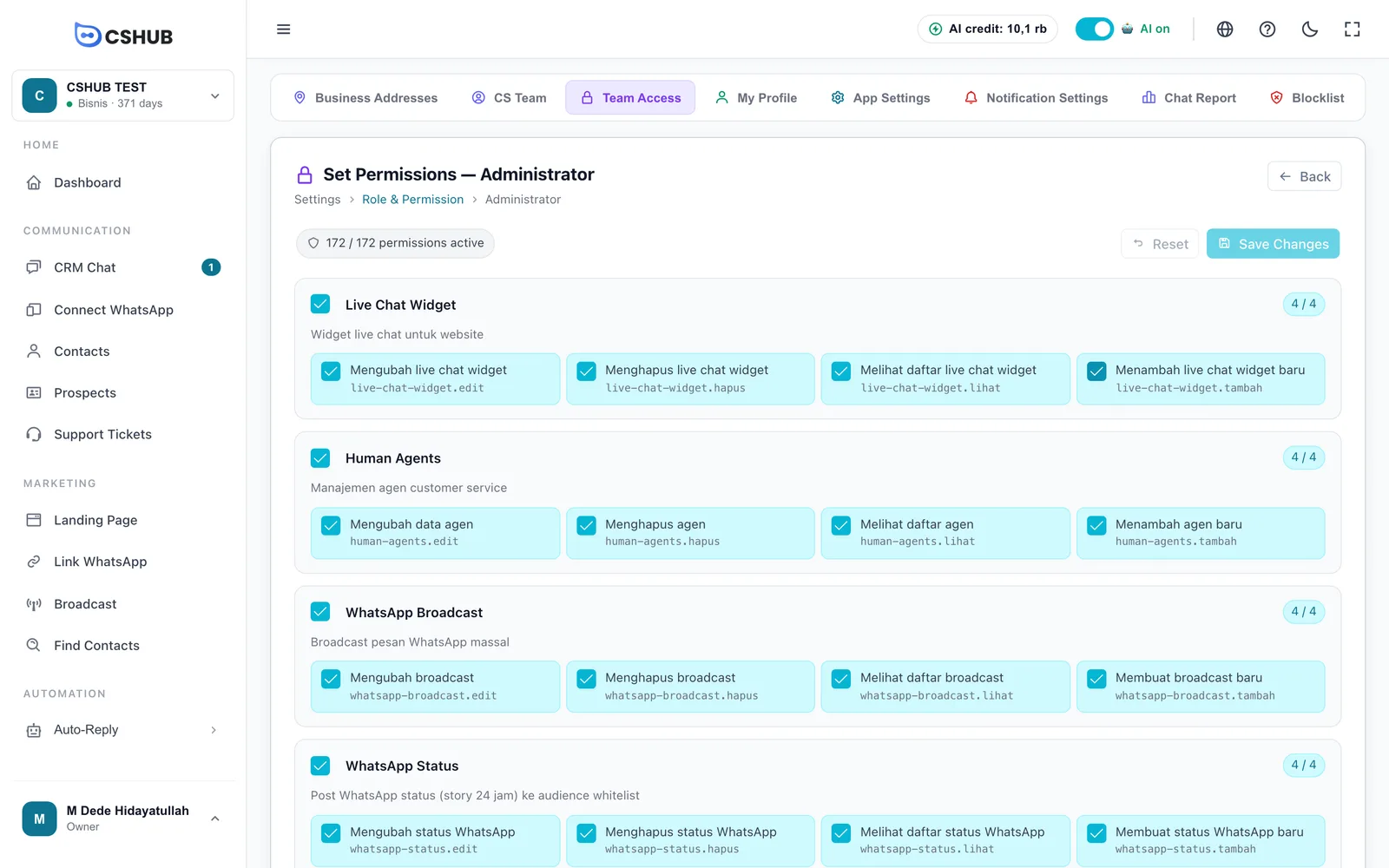
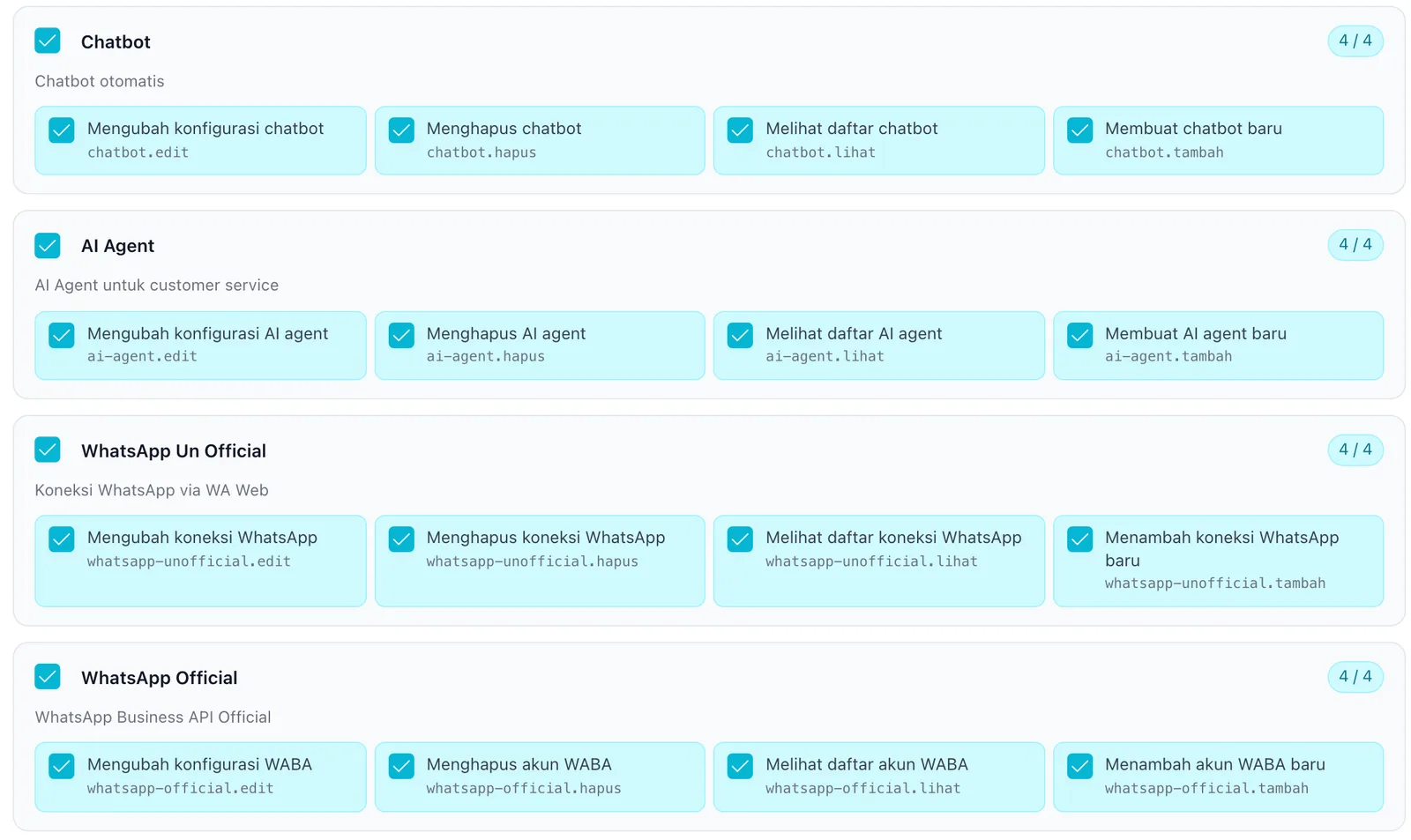
Les permissions sont regroupées par module de fonctionnalité. La plupart des modules ont quatre permissions :
| Permission | Signification |
|---|---|
| Voir | Ouvrir le menu et voir ses données |
| Ajouter | Créer de nouveaux enregistrements |
| Modifier | Changer des enregistrements existants |
| Supprimer | Retirer des enregistrements |
Les noms des permissions s’affichent pour l’instant en indonésien, même dans l’interface en français (Melihat = voir, Menambah = ajouter, Mengubah = modifier, Menghapus = supprimer).
Comment les régler :
- Coche les permissions une par une, ou coche la case du titre d’un module pour sélectionner d’un coup toutes ses permissions.
- Surveille le compteur x / y permissions actives en haut. Tant que tu as des modifications, un compteur x modifications non enregistrées apparaît aussi.
- Clique sur Enregistrer les modifications. Réinitialiser abandonne toutes les modifications non enregistrées.
Si tu essaies de quitter la page avant d’enregistrer, cshub te demande Quitter la page ?, pour que tu ne perdes pas tes modifications par accident.
Commence avec peu de droits
Pour un rôle CS, donne seulement Voir et Ajouter sur les modules utilisés au quotidien (le chat et les contacts, par exemple). Ajoute-en plus tard si besoin — c’est plus sûr que de retirer des permissions après une suppression faite par erreur.
Le propriétaire de l’entreprise a toujours un accès complet
Le rôle choisi pour le propriétaire de l’entreprise n’a aucun effet — les propriétaires peuvent toujours ouvrir toutes les fonctionnalités. Certaines pages, comme les Paramètres de l’application, les Adresses de l’entreprise et les Notifications, sont réservées au propriétaire.
Les agents ne voient aussi que les menus correspondant au focus de ton activité. Si un agent dit qu’un menu a « disparu », vérifie deux choses : les permissions de son rôle et le focus de l’activité.
Mon profil
Mon profil contient les données de la personne connectée — propriétaire ou agent. Ouvre la carte Mon profil dans le groupe Équipe.
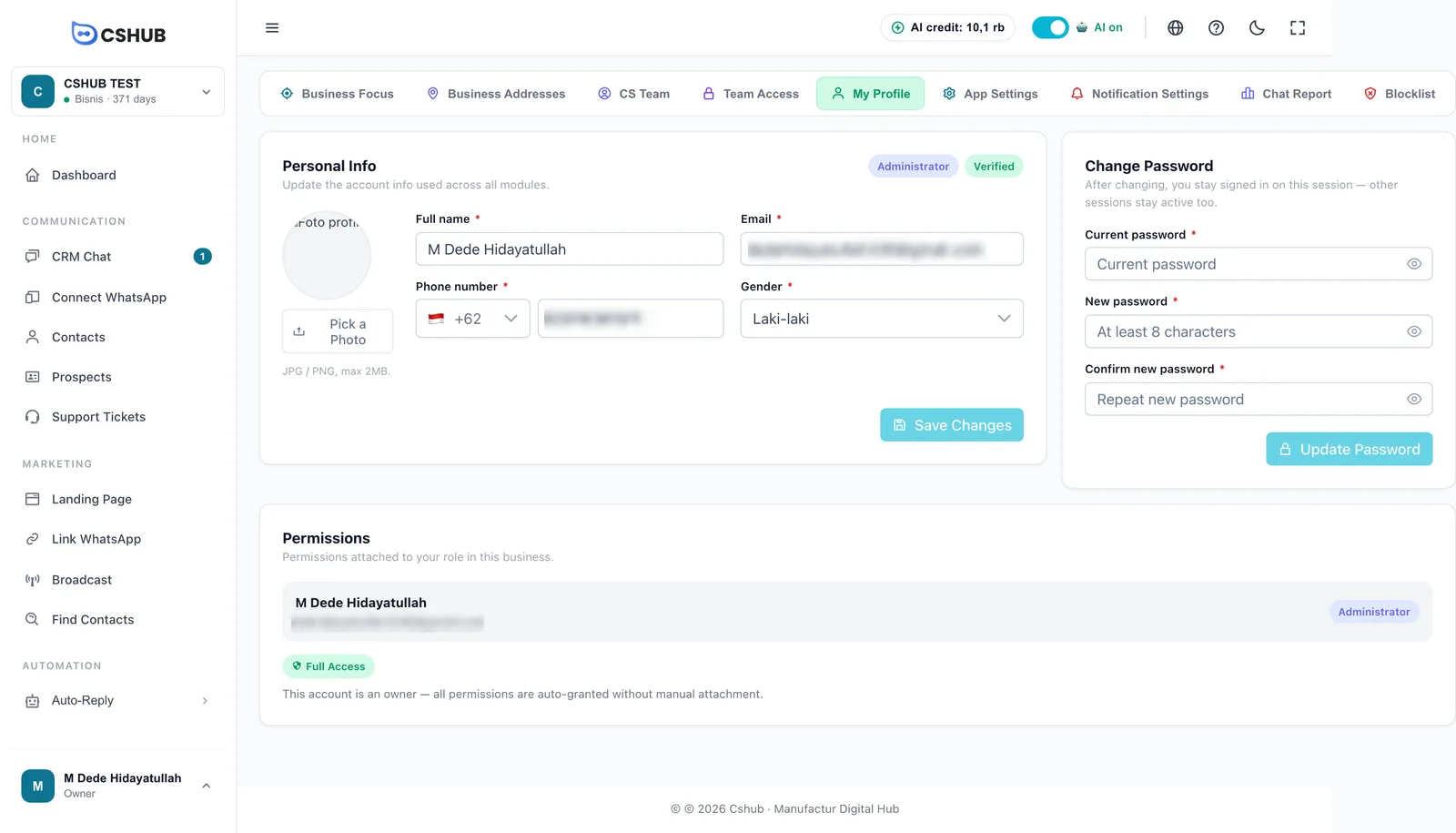
| Carte | Contenu |
|---|---|
| Informations personnelles | Nom complet, Email, Numéro de téléphone, Genre et une photo (JPG / PNG, 2 Mo max). Clique sur Sauvegarder les modifications |
| Changer le mot de passe | Mot de passe actuel, Nouveau mot de passe (au moins 8 caractères) et Confirmer le nouveau mot de passe. Clique sur Mettre à jour le mot de passe. Tu restes connecté sur cette session, et les sessions sur d’autres appareils ne sont pas déconnectées automatiquement |
| Permissions | Les permissions associées à ton rôle dans cette entreprise. Le propriétaire de l’entreprise voit Accès complet |
Changer d’e-mail
Changer ton e-mail lui retire son statut vérifié. Après l’enregistrement, tu dois vérifier à nouveau la nouvelle adresse avec un code OTP.
Les autres réglages du compte — comme la liste de toutes tes entreprises — se trouvent dans Mon compte et toutes tes entreprises.
Voir aussi
- WhatsApp (scan du QR) — qui peut répondre et comment les conversations sont réparties par numéro
- Escalade vers ton équipe
- Rapport de chat quotidien
- Focus de l’activité
- Facturation et forfaits