
Tampilan
Tim, CS & hak akses
Tambahkan anggota tim CS atau sales ke cshub, atur role dan izin fitur yang boleh mereka buka, tentukan jam kerja tiap agent, dan kelola profil akunmu sendiri — semua dari grup Tim di halaman Pengaturan.
Di cshub, setiap anggota tim disebut agent. Agent login dengan email dan password sendiri, lalu bisa membalas chat di CRM Chat, menangani tiket, atau mengelola pesanan — sesuai role yang kamu berikan.
| Bagian | Untuk apa |
|---|---|
| Tim CS | Menambah, mengubah, dan menghapus akun agent, plus jadwal kerjanya |
| Hak Akses Tim | Membuat role (misalnya Admin, Sales, CS) dan menentukan fitur apa saja yang boleh dibuka tiap role |
| Profil Saya | Data diri, ganti password, dan ringkasan hak akses akun yang sedang login |
Daftar agent (Tim CS)
Klik Pengaturan di sidebar, lalu kartu Tim CS di grup Tim.
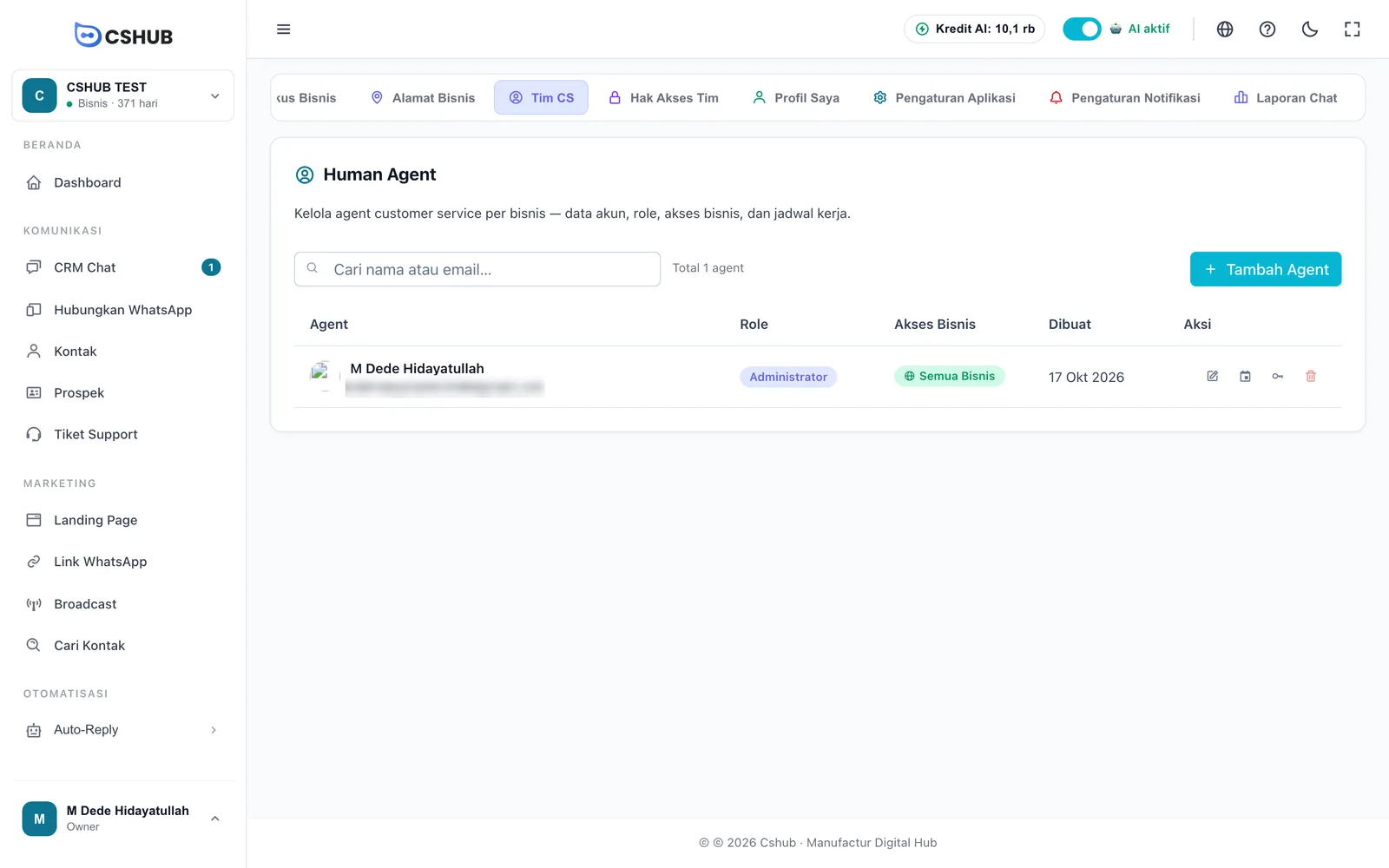
| Kolom | Isinya |
|---|---|
| Agent | Foto, nama, dan email login |
| Role | Role yang menentukan hak aksesnya |
| Akses Bisnis | Semua Bisnis, atau jumlah bisnis tertentu (misalnya 2 bisnis) |
| Dibuat | Tanggal akun dibuat |
| Aksi | Edit, Kelola Jadwal, Ubah Password, dan Hapus |
Pemilik bisnis juga tercantum di daftar ini sebagai agent.
Menambah agent
- Klik Tambah Agent.
- Isi form, lalu klik Tambah Agent.
- Bagikan email dan password ke anggota timmu supaya mereka bisa login.
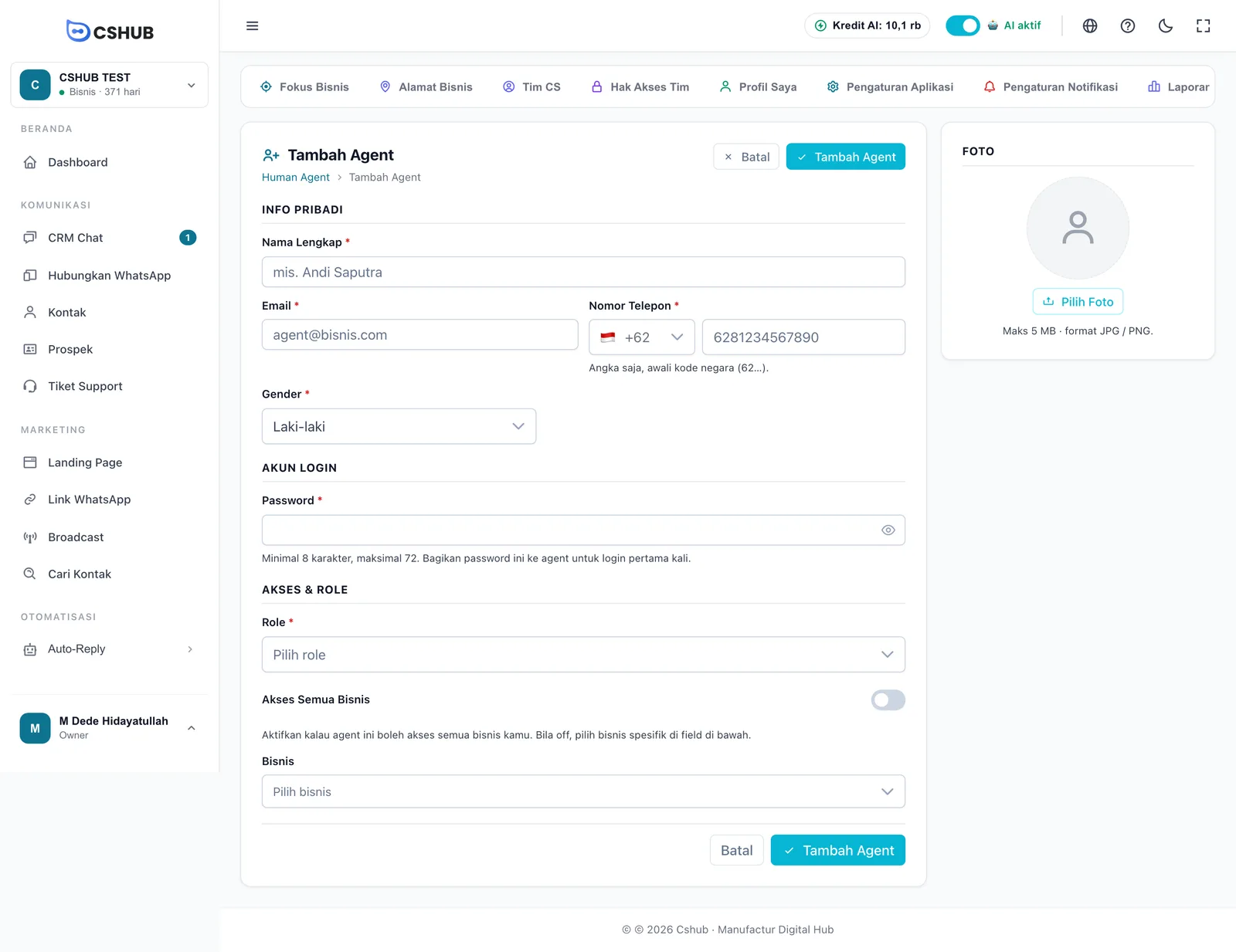
| Isian | Keterangan |
|---|---|
| Nama Lengkap | Wajib. Nama yang tampil di CRM Chat, laporan, dan tanda tangan pesan |
| Wajib. Dipakai agent untuk login | |
| Nomor Telepon | Wajib. Angka saja, diawali kode negara (62…). Nomor ini dipakai untuk mengirim notifikasi dan laporan chat harian ke agent |
| Gender | Wajib. Laki-laki atau Perempuan |
| Password | Wajib saat membuat agent, 8–72 karakter. Bagikan ke agent untuk login pertama kali |
| Role | Wajib. Pilih dari role yang dibuat di Hak Akses Tim. Kalau belum ada role, buat dulu di sana |
| Akses Semua Bisnis | Aktifkan kalau agent boleh mengakses semua bisnismu, termasuk bisnis yang kamu buat nanti |
| Bisnis | Kalau sakelar di atas mati, pilih bisnis tertentu yang boleh diakses agent |
| Foto | Opsional, JPG / PNG maksimal 5 MB |
Kuota agent
Jumlah agent mengikuti paketmu. Kalau kuotanya sudah penuh, halaman menampilkan peringatan dengan tombol Upgrade Paket. Lihat Billing & paket.
Mengubah dan menghapus agent
- Edit membuka form yang sama. Password tidak ditampilkan; pakai tombol Ubah Password untuk menggantinya.
- Ubah Password meminta Password Baru dan Konfirmasi Password. Password baru berlaku untuk login berikutnya — sesi yang sedang aktif tidak dipaksa keluar.
- Hapus menonaktifkan akun agent. Pemilik bisnis dan akunmu sendiri tidak bisa dihapus.
Agent dan nomor WhatsApp
Menambahkan agent belum otomatis membuatnya bisa membalas chat dari nomor WhatsApp tertentu. Atur siapa yang boleh membalas dan cara membagi chat baru di pengaturan tiap device — lihat WhatsApp (scan QR).
Jadwal kerja agent
Klik ikon Kelola Jadwal di baris agent untuk mengatur jam kerjanya per hari.
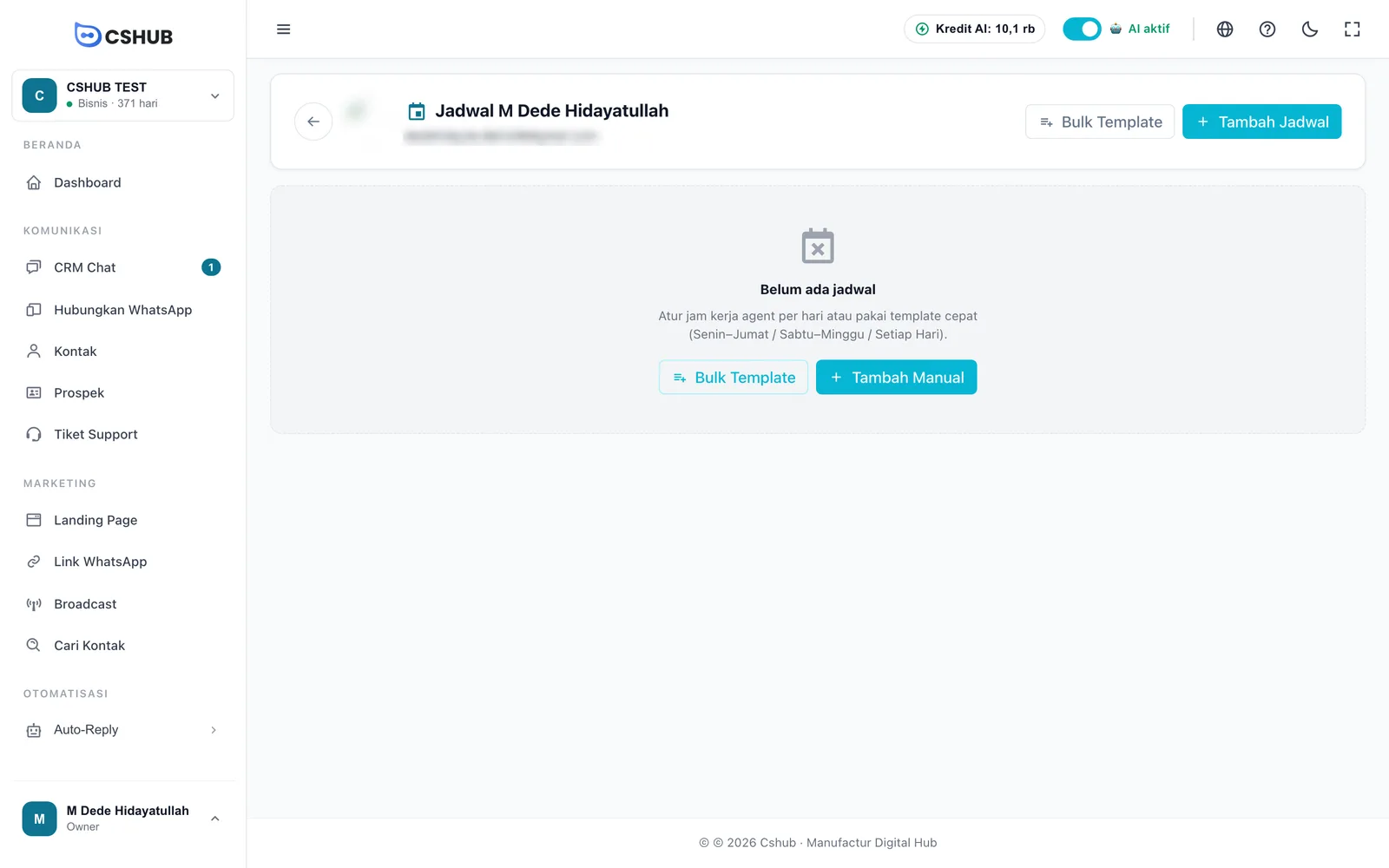
Jadwal dipakai untuk menentukan apakah agent Sedang Aktif Sekarang, dan menjadi syarat saat cshub membagi chat baru ke CS secara otomatis.
Agent tanpa jadwal tidak kebagian chat otomatis
Kalau device diatur untuk membagi chat baru ke CS secara otomatis, hanya agent yang sedang dalam jam kerjanya yang diberi chat. Agent yang belum punya jadwal sama sekali dianggap tidak sedang bertugas, jadi tidak akan kebagian. Pastikan setiap agent yang ikut pembagian chat sudah punya jadwal.
Menambah jadwal satu per satu
- Klik Tambah Jadwal (atau Tambah Manual saat jadwal masih kosong).
- Isi form, lalu klik Tambah.
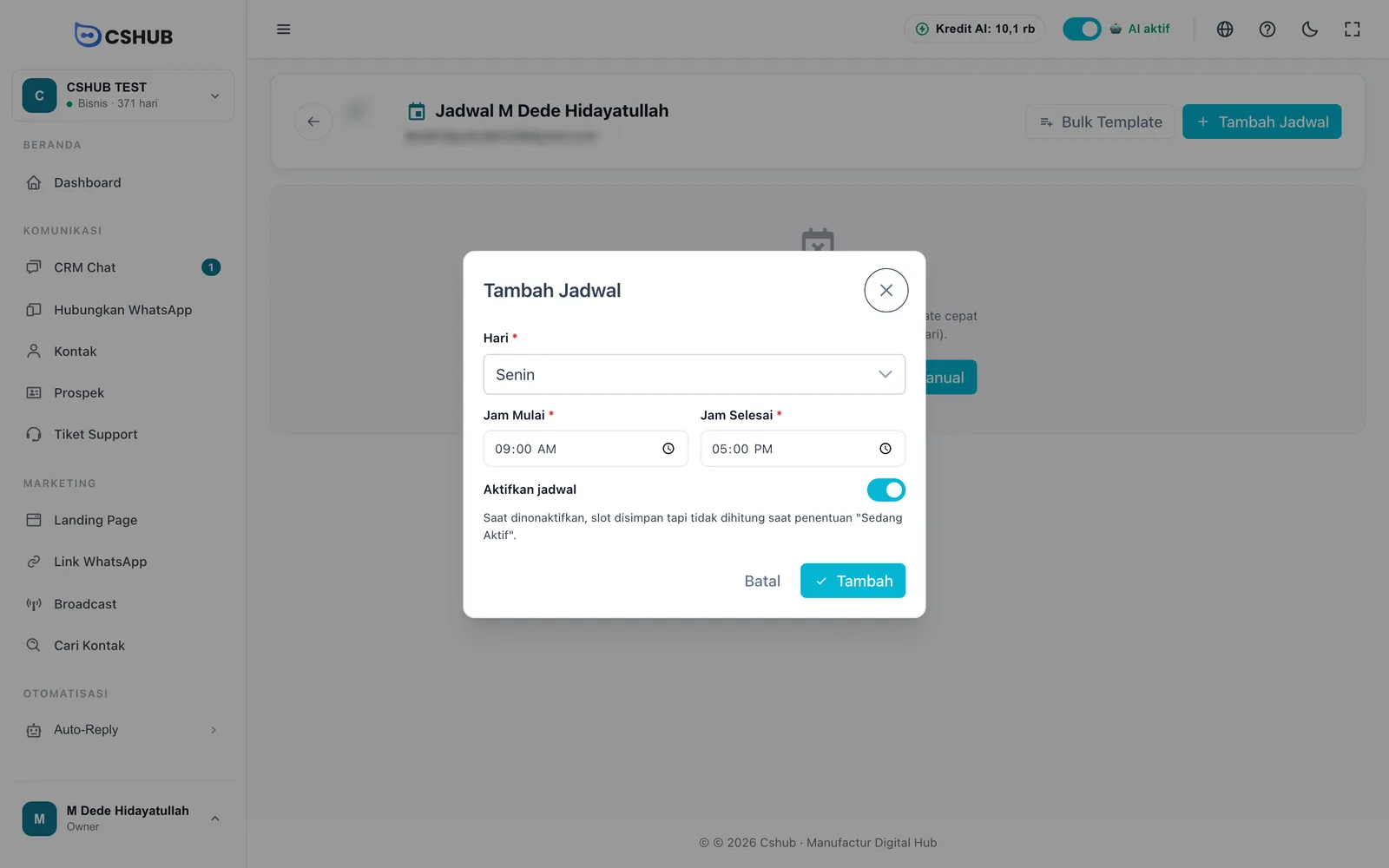
| Isian | Keterangan |
|---|---|
| Hari | Senin sampai Minggu |
| Jam Mulai / Jam Selesai | Rentang jam kerja di hari itu, mengikuti timezone di Pengaturan Aplikasi |
| Aktifkan jadwal | Matikan untuk menyimpan slot tanpa menghitungnya — berguna saat agent cuti sementara |
Satu hari boleh punya lebih dari satu slot, misalnya 08:00–12:00 dan 13:00–17:00 untuk jeda istirahat.
Membuat jadwal sekaligus (Bulk Template)
Klik Bulk Template untuk membuat jadwal beberapa hari dalam sekali klik.
| Isian | Keterangan |
|---|---|
| Template | Senin – Jumat, Sabtu & Minggu, atau Setiap Hari |
| Jam Mulai / Jam Selesai | Jam kerja yang sama untuk semua hari di template |
| Hapus jadwal lama dulu | Kalau dicentang, semua jadwal agent dihapus lalu diganti template ini. Tidak bisa dibatalkan |
Klik Generate Jadwal. Slot dengan hari dan jam yang persis sama dengan jadwal yang sudah ada akan dilewati, jadi tidak ada jadwal ganda.
Setelah jadwal ada, halaman menampilkan kartu per hari. Setiap slot bisa dinyalakan/dimatikan, diedit, atau dihapus langsung dari kartunya.
Role & hak akses
Role menentukan fitur apa saja yang boleh dibuka seorang agent. Klik kartu Hak Akses Tim di grup Tim.
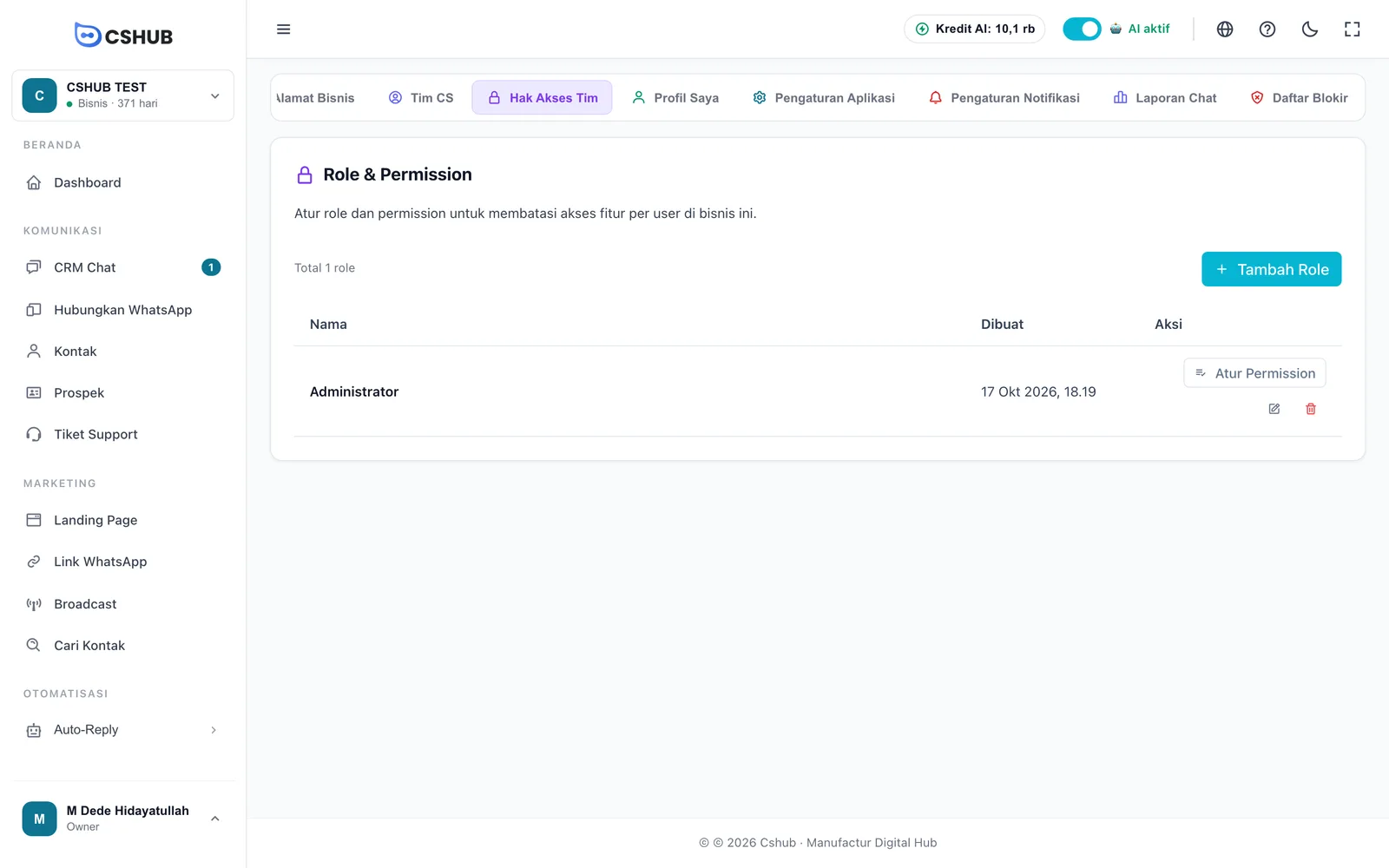
Biasanya sudah tersedia role Administrator dengan semua permission aktif.
Membuat role
- Klik Tambah Role.
- Isi Nama Role, misalnya Admin, Sales, atau Support.
- Simpan.
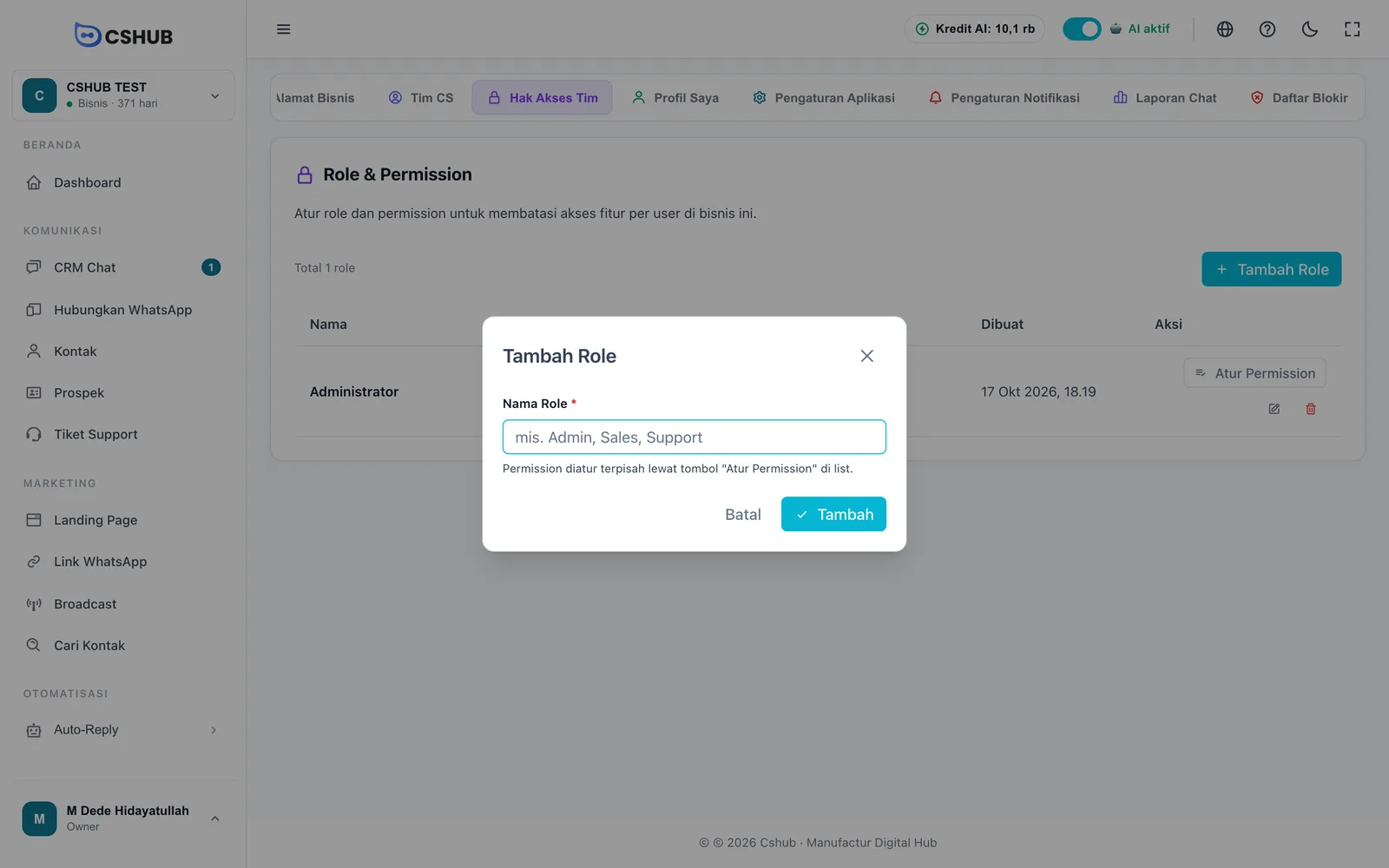
Role baru belum punya izin apa pun. Lanjutkan dengan mengatur permission-nya.
Mengatur permission
Klik Atur Permission di baris role.
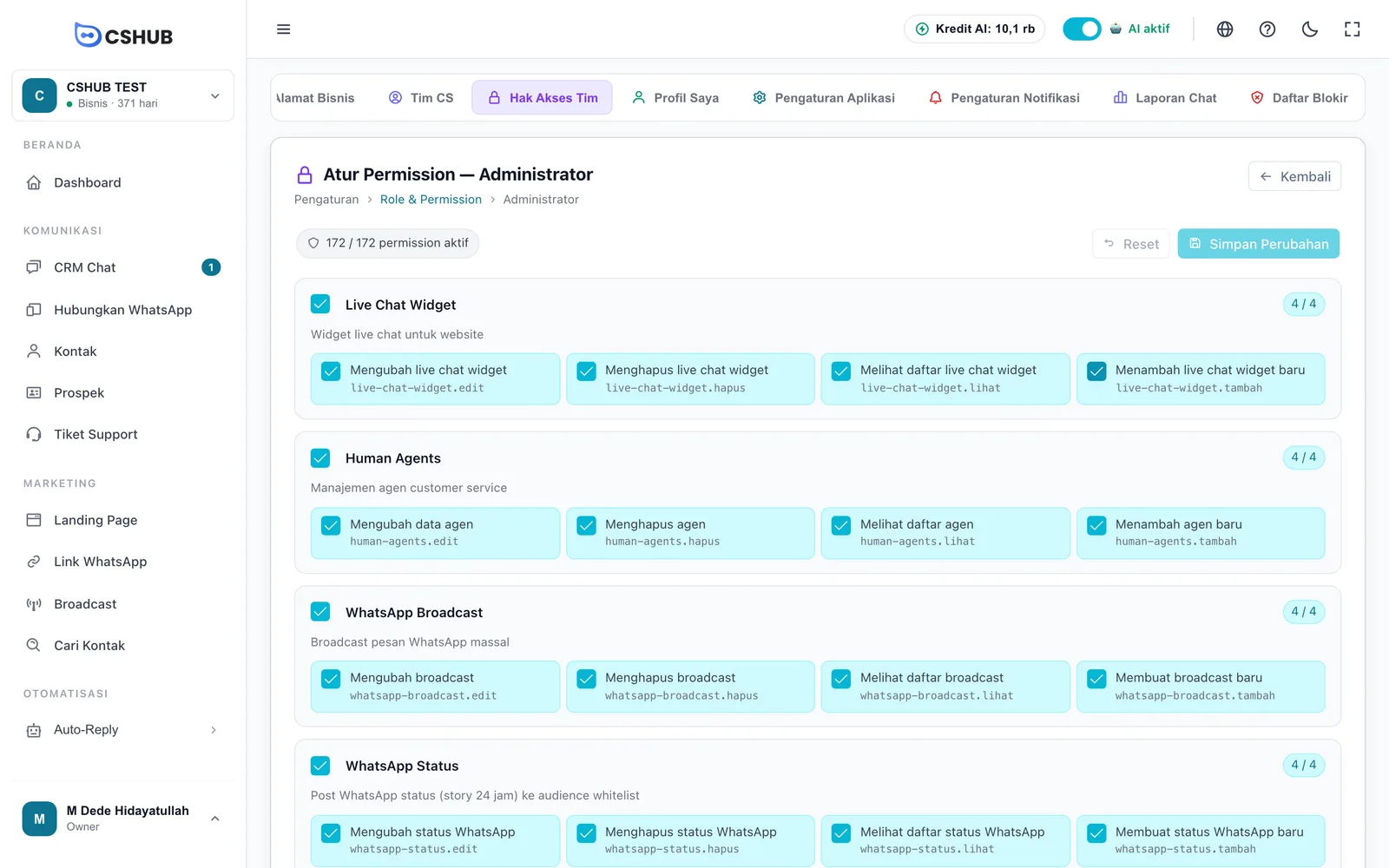
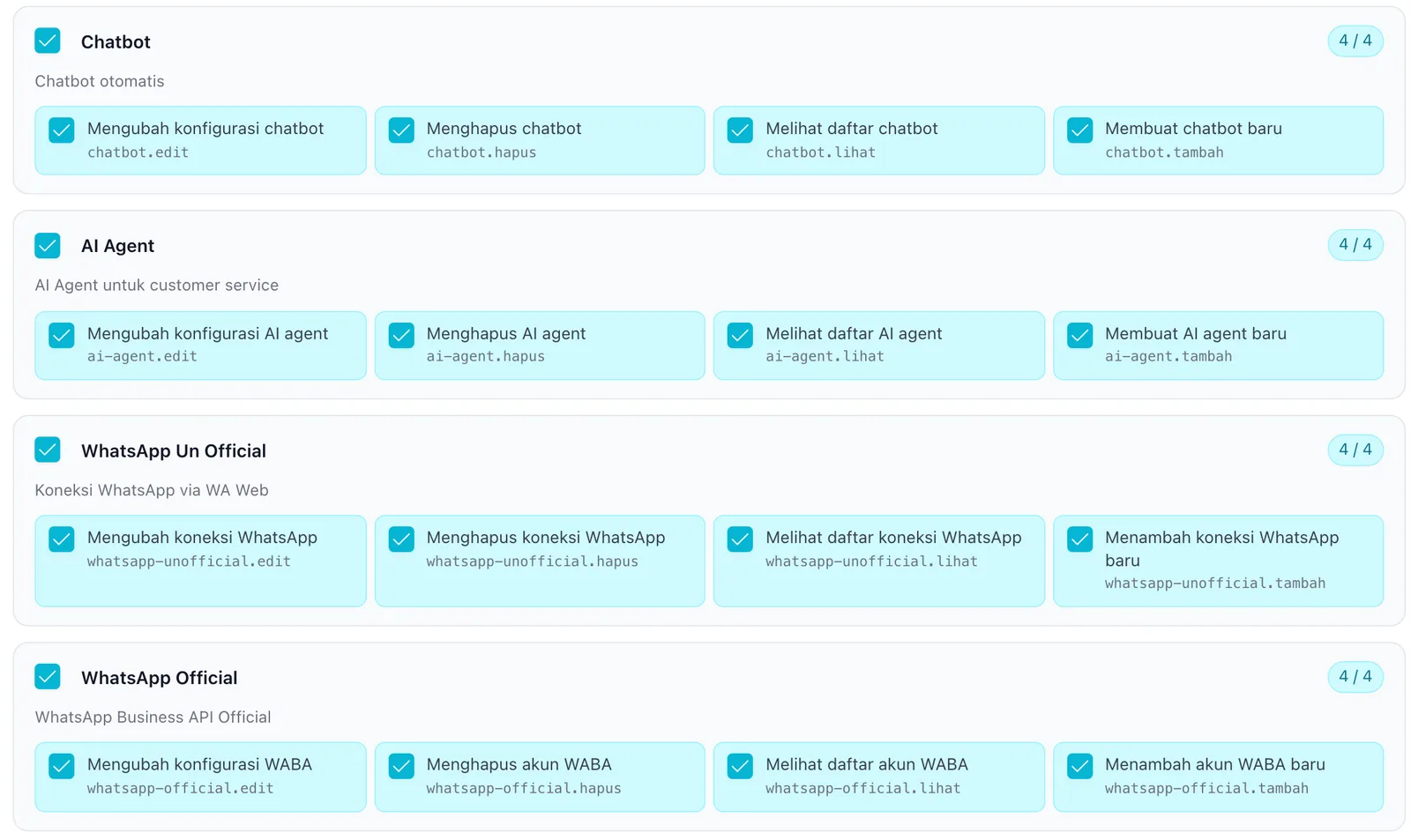
Permission dikelompokkan per modul fitur. Setiap modul umumnya punya empat izin:
| Izin | Artinya |
|---|---|
| Melihat | Membuka menu dan melihat datanya |
| Menambah | Membuat data baru |
| Mengubah | Mengedit data yang sudah ada |
| Menghapus | Menghapus data |
Cara mengatur:
- Centang izin satu per satu, atau centang kotak di judul modul untuk memilih semua izin modul itu sekaligus.
- Pantau penanda x / y permission aktif di atas. Selama ada perubahan, muncul tulisan x perubahan belum disimpan.
- Klik Simpan Perubahan. Reset membatalkan semua perubahan yang belum disimpan.
Kalau kamu meninggalkan halaman sebelum menyimpan, cshub akan bertanya Tinggalkan halaman? supaya perubahanmu tidak hilang tanpa sengaja.
Mulai dari yang paling sempit
Untuk role CS, cukup beri izin Melihat dan Menambah di modul yang memang dipakai sehari-hari (misalnya chat dan kontak). Tambah izin lain belakangan kalau ternyata dibutuhkan — lebih aman daripada mencabut izin setelah terjadi salah hapus.
Pemilik bisnis selalu punya akses penuh
Role yang dipilih untuk pemilik bisnis tidak berpengaruh — pemilik selalu bisa membuka semua fitur. Beberapa halaman, seperti Pengaturan Aplikasi, Alamat bisnis, dan Notifikasi, memang hanya untuk pemilik.
Agent juga hanya melihat menu yang sesuai fokus bisnis. Kalau seorang agent bilang menunya "hilang", cek dua hal: permission role-nya, dan fokus bisnis.
Profil Saya
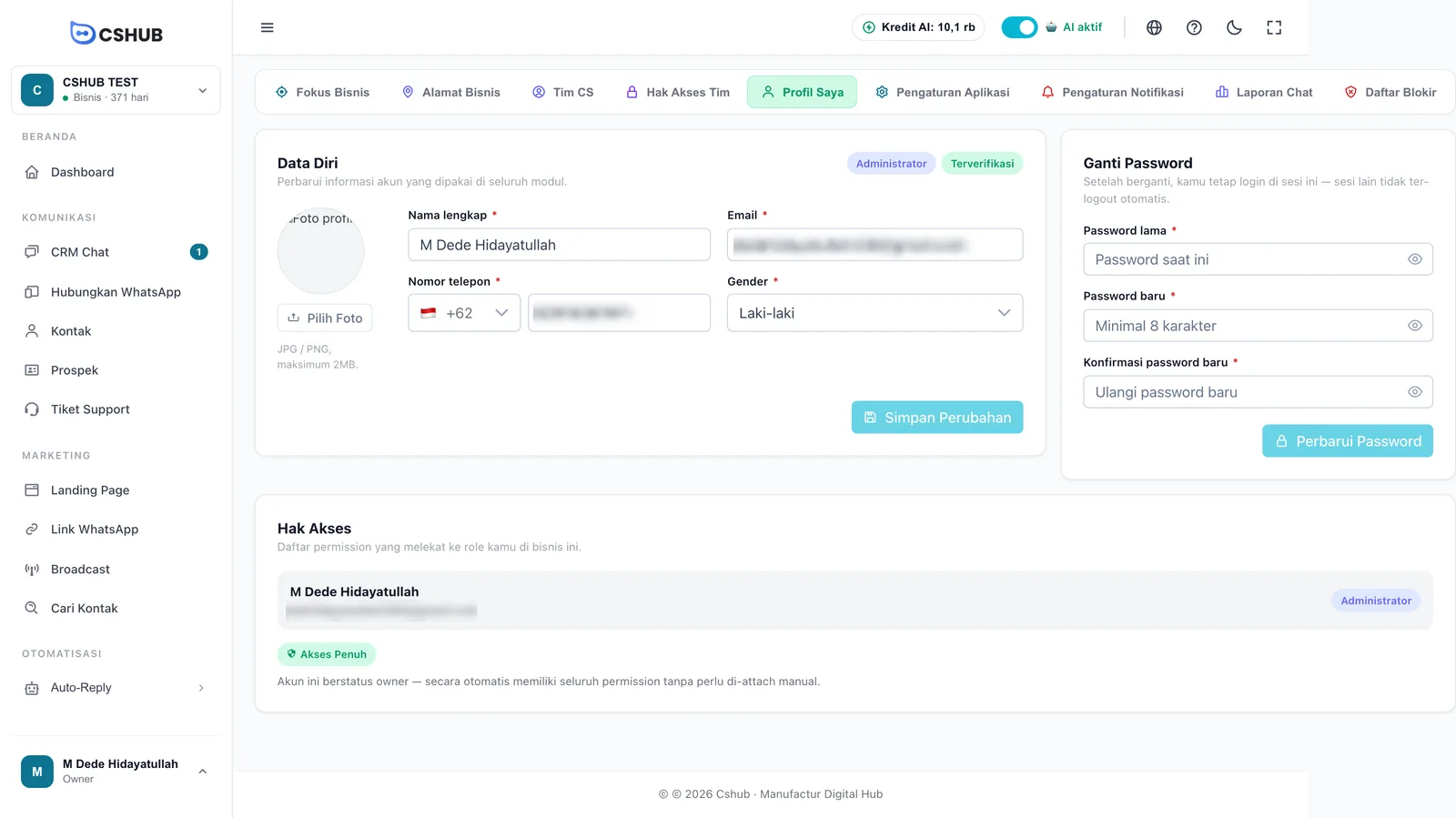
Profil Saya berisi data akun yang sedang login — siapa pun dia, pemilik maupun agent. Buka kartu Profil Saya di grup Tim.
| Kartu | Isinya |
|---|---|
| Data Diri | Nama lengkap, Email, Nomor telepon, Gender, dan foto (JPG / PNG, maksimal 2 MB). Klik Simpan Perubahan |
| Ganti Password | Password lama, Password baru (minimal 8 karakter), dan Konfirmasi password baru. Klik Perbarui Password. Kamu tetap login di sesi ini, dan sesi di perangkat lain tidak otomatis keluar |
| Hak Akses | Daftar permission dari role-mu di bisnis ini. Pemilik bisnis melihat Akses Penuh |
Mengubah email
Mengganti email membuat status verifikasi hilang. Setelah menyimpan, kamu wajib memverifikasi ulang email baru lewat kode OTP.
Pengaturan akun lain — seperti daftar semua bisnismu — ada di Akun Saya & semua bisnis.
Terkait
- WhatsApp (scan QR) — siapa yang boleh membalas dan cara membagi chat per nomor
- Eskalasi ke CS
- Laporan chat harian
- Fokus bisnis
- Billing & paket