
Tampilan
Live chat website
Pasang tombol chat di website-mu supaya pengunjung bisa langsung bertanya tanpa perlu nomor HP atau aplikasi apa pun. Pesan dari widget live chat masuk ke CRM Chat bersama channel lain, dan bisa dijawab otomatis dengan kata kunci atau oleh AI Agent.
Satu widget = satu tombol chat dengan nama, foto, FAQ, dan pengaturan balasannya sendiri. Kamu bisa membuat beberapa widget, misalnya satu untuk toko online dan satu untuk halaman layanan, sesuai kuota paketmu.
Daftar widget
Buka Hubungkan WhatsApp di sidebar, lalu tab Live chat website.
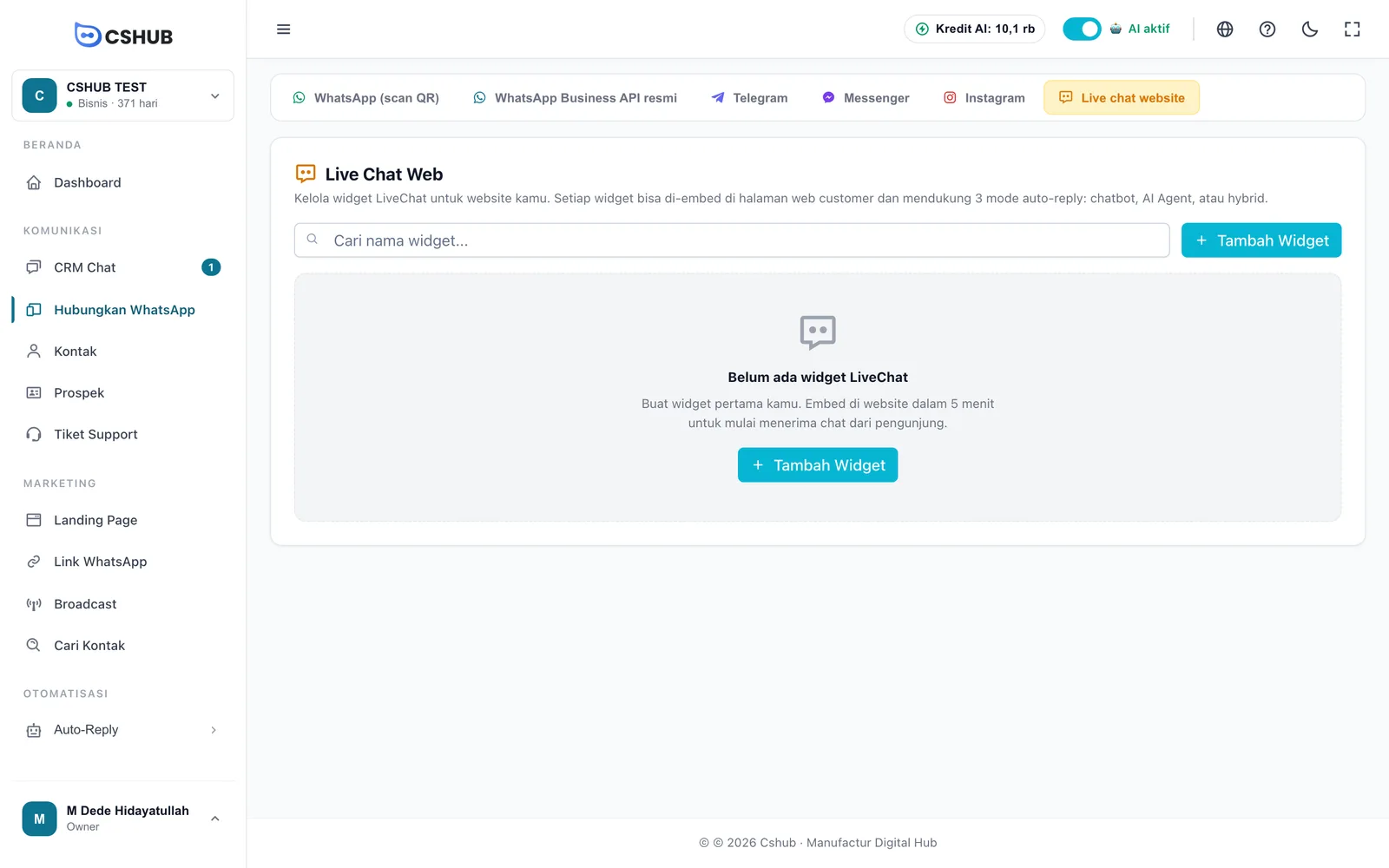
Setelah ada widget, daftar menampilkan kolom Foto, Nama Widget, Tipe (lencana Chatbot, AI, atau Semua sesuai mode balasan), dan Aksi untuk mengedit atau menghapus.
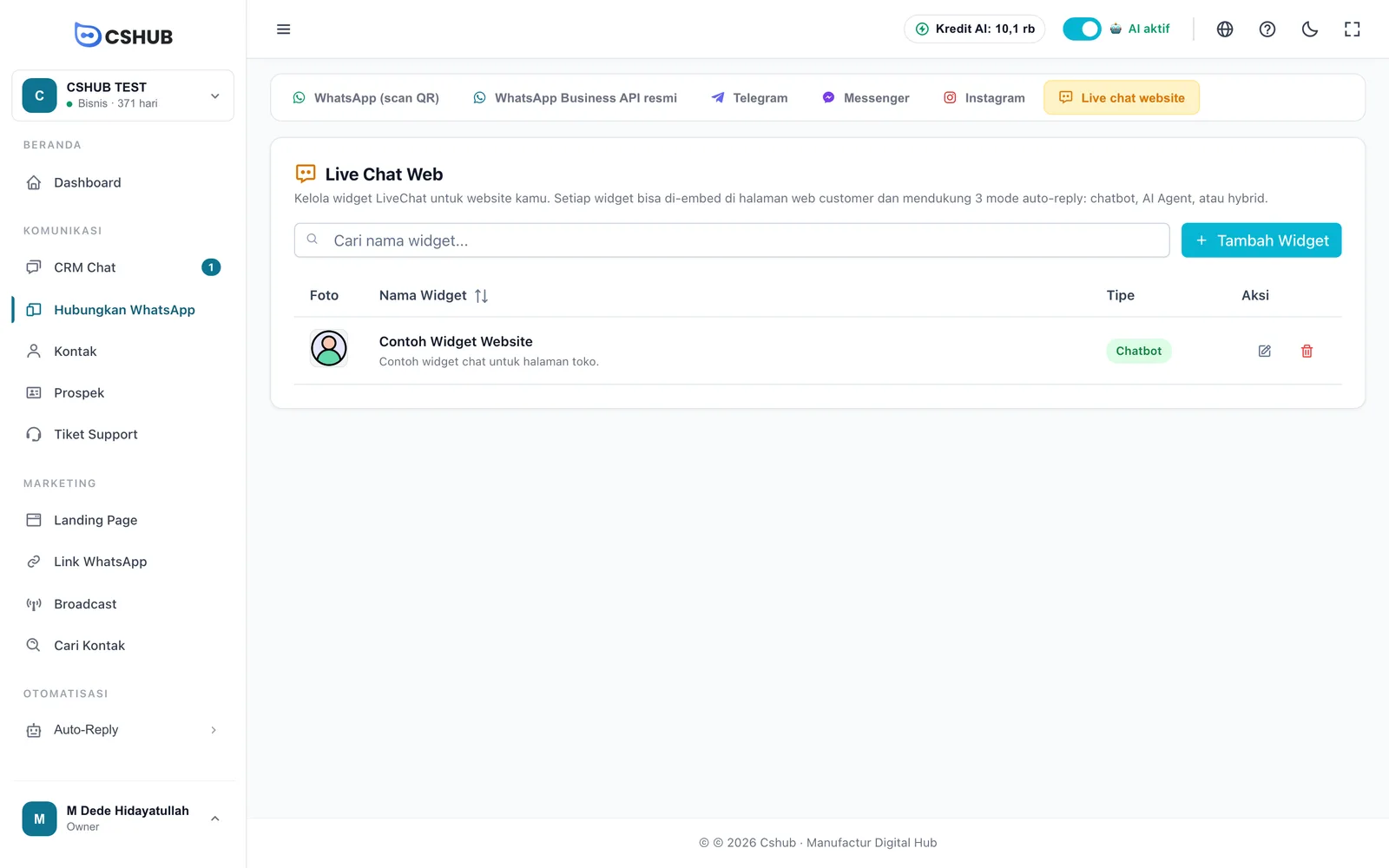
Klik ikon pensil untuk membuka pengaturan widget. Ikon tempat sampah menghapus widget; kalau widget itu sudah punya riwayat percakapan, cshub dulu menanyakan riwayatnya mau dipindah atau ikut dihapus (lihat Mengenal channel).
Membuat widget
Klik Tambah Widget.
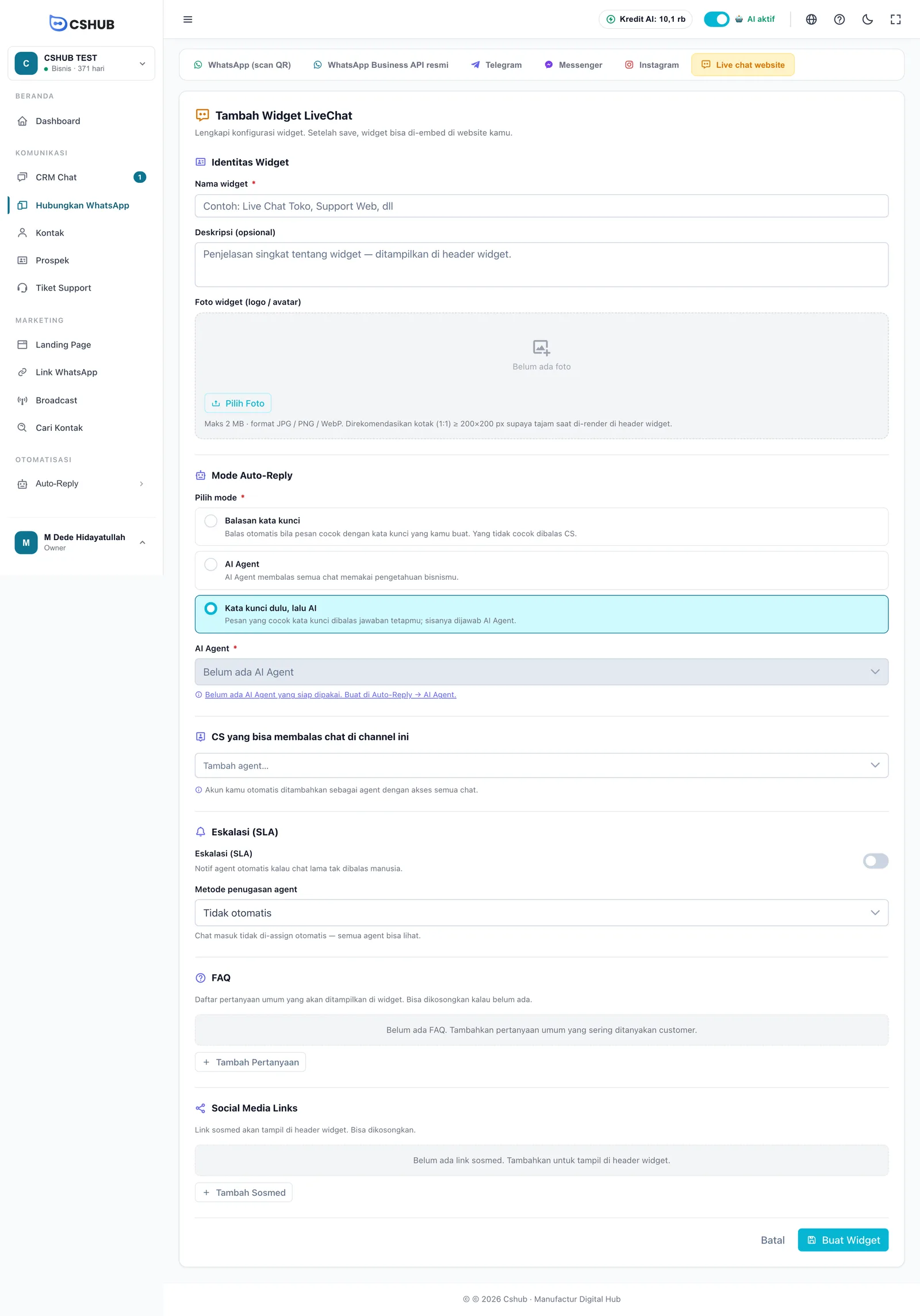
Identitas Widget
| Isian | Keterangan |
|---|---|
| Nama widget * | Nama widget, misalnya Live Chat Toko atau Support Web |
| Deskripsi (opsional) | Penjelasan singkat yang tampil di bagian atas (header) widget |
| Foto widget (logo / avatar) | Logo atau foto CS yang tampil di header. Maksimal 2 MB, format JPG / PNG / WebP. Paling tajam kalau kotak (1:1) minimal 200×200 px |
Mode Auto-Reply
| Mode | Perilaku |
|---|---|
| Balasan kata kunci | Balas otomatis bila pesan cocok dengan kata kunci yang kamu buat. Yang tidak cocok dibalas CS. Lihat Balasan kata kunci |
| AI Agent | AI Agent membalas semua chat memakai pengetahuan bisnismu |
| Kata kunci dulu, lalu AI | Pesan yang cocok kata kunci dibalas jawaban tetapmu; sisanya dijawab AI Agent |
Untuk dua mode terakhir, pilih AI Agent-nya. Kalau muncul "Belum ada AI Agent", buat dulu di AI Agent.
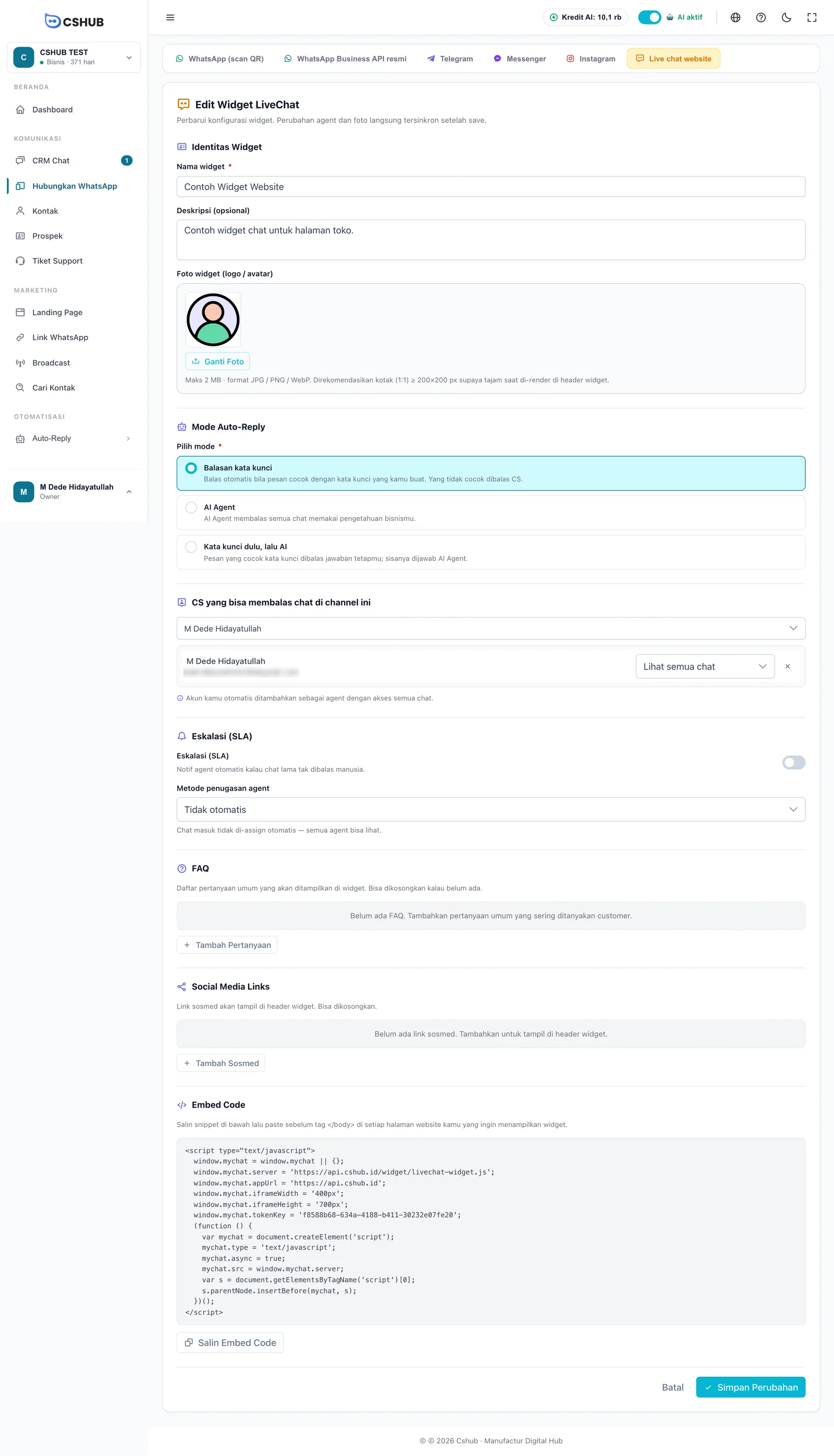
CS, eskalasi & penugasan
| Bagian | Keterangan |
|---|---|
| CS yang bisa membalas chat di channel ini | Anggota tim yang menangani percakapan dari widget ini. Akunmu otomatis ditambahkan dengan akses semua chat |
| Eskalasi (SLA) | Notifikasi ke agent kalau chat lama tidak dibalas manusia. Lihat Eskalasi ke CS |
| Metode penugasan agent | Tidak otomatis, Giliran (round robin), Berurutan (prioritas), atau Acak. Lihat Mengenal channel |
FAQ
Daftar pertanyaan umum yang ditampilkan di widget, supaya pengunjung bisa langsung memilih pertanyaan yang sering ditanyakan. Klik Tambah Pertanyaan lalu ketik pertanyaannya, misalnya Apa jam operasional toko?. Boleh dikosongkan.
Social Media Links
Tautan media sosial yang tampil di header widget. Klik Tambah Sosmed untuk tiap tautan:
| Isian | Contoh |
|---|---|
| URL | https://wa.me/628123... |
| Label | |
| Icon class | fab fa-whatsapp (ikon FontAwesome fab fa-X atau Boxicons bx bxl-X) |
Klik Buat Widget.
Memasang widget di website
Setelah widget dibuat, buka lagi halaman edit widget dan gulir ke bagian Embed Code.
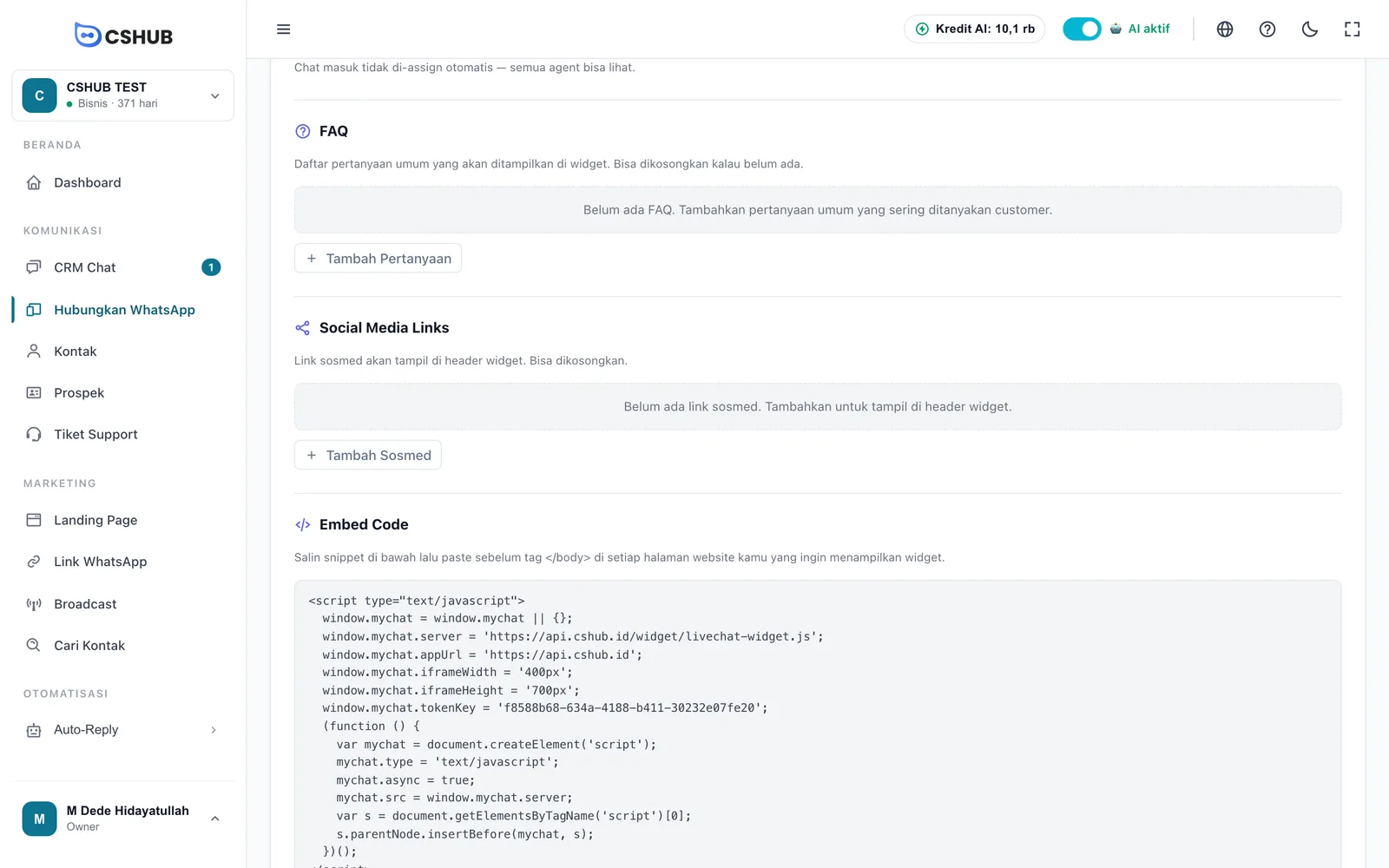
- Klik Salin Embed Code.
- Buka pengaturan website-mu dan cari tempat untuk menambahkan kode di bagian bawah halaman (sering disebut footer code, custom code, atau tracking code).
- Tempel kodenya sebelum tag
</body>di setiap halaman yang ingin menampilkan widget. - Simpan dan buka website-mu — tombol chat muncul di pojok halaman.
Pakai website builder?
Di WordPress, Shopify, Wix, dan sejenisnya biasanya ada menu untuk menambahkan kode di footer atau sebelum </body>. Kalau website dibuat developer, kirim kode ini ke mereka.
Satu kode untuk satu widget
Setiap widget punya kode sendiri. Jangan menempel dua kode widget di halaman yang sama.
Mengedit widget
Klik ikon edit di daftar widget.
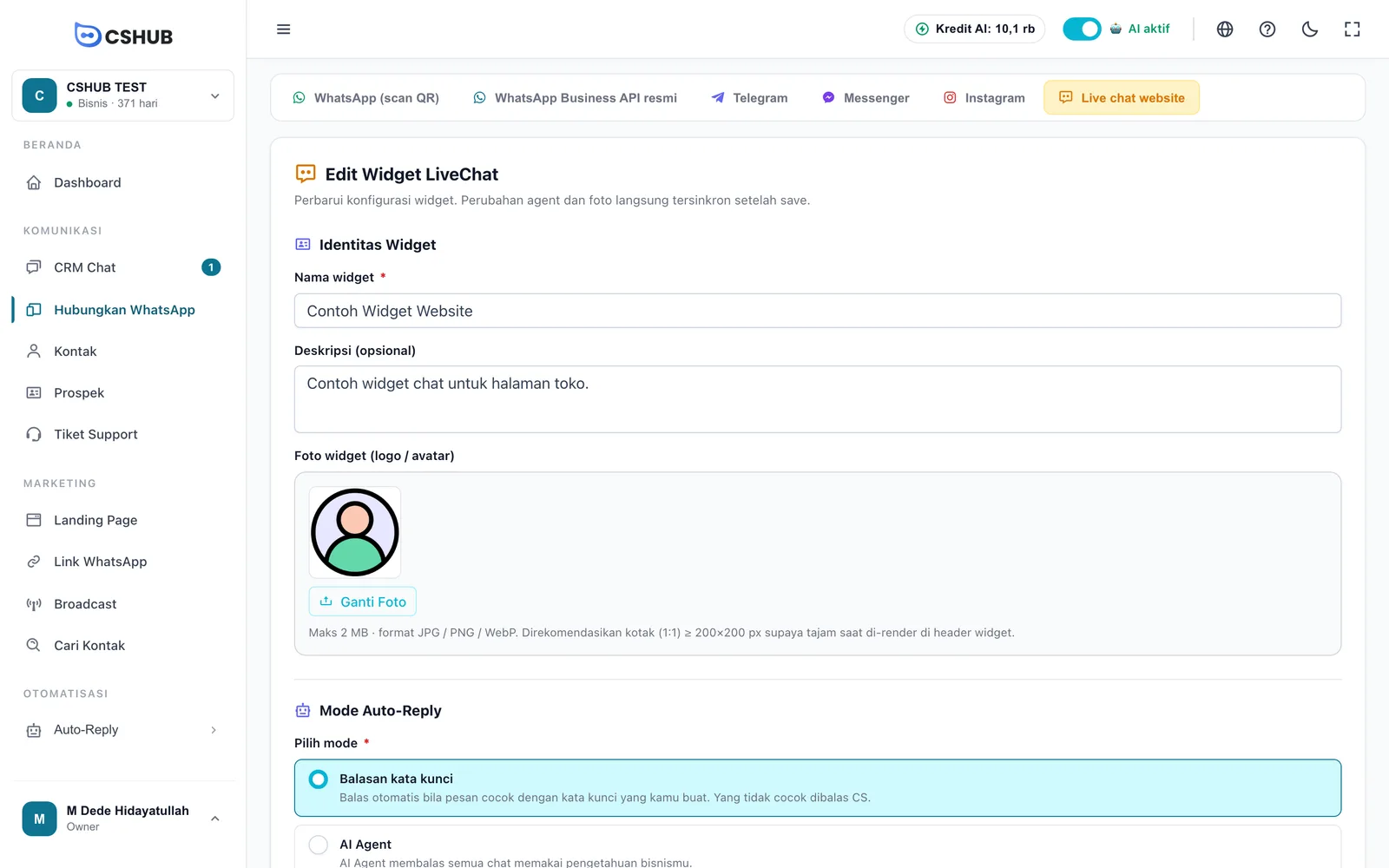
Form edit sama seperti form tambah, ditambah bagian Embed Code di paling bawah. Perubahan agent dan foto langsung berlaku setelah kamu klik Simpan Perubahan — tidak perlu memasang ulang kode di website.
Menghapus widget
Klik ikon hapus di daftar widget.
- Belum ada riwayat percakapan — widget langsung bisa dihapus beserta fotonya.
- Sudah ada riwayat — pilih Pindahkan ke widget lain (tidak ada data hilang) atau Hapus permanen. Untuk hapus permanen, ketik kata HAPUS sebagai konfirmasi.
Setelah widget dihapus, jangan lupa mencabut kodenya dari website.
Tips
- Isi FAQ dengan 3–5 pertanyaan paling sering, misalnya ongkir, jam buka, dan cara bayar. Pengunjung jadi lebih cepat dapat jawaban.
- Pakai mode "Kata kunci dulu, lalu AI" supaya pertanyaan rutin dijawab jawaban tetapmu dan sisanya ditangani AI.
- Buat widget terpisah per website kalau kamu punya lebih dari satu situs, supaya di CRM Chat terlihat jelas pengunjung datang dari mana.
Masalah lain ada di Masalah umum.