
Tampilan
Broadcast grup
Kirim satu pesan ke beberapa grup WhatsApp sekaligus — cocok untuk mengumumkan promo, jadwal, atau info terbaru ke komunitas, grup reseller, atau grup pelanggan yang kamu kelola. Setiap grup yang dipilih menerima satu pesan, dikirim dari nomor WhatsApp yang terhubung ke cshub.
Di cshub fitur ini bernama Blash Grup. Bedanya dengan Broadcast WhatsApp: broadcast biasa mengirim pesan pribadi ke tiap kontak, sedangkan Blash Grup mengirim pesan ke dalam grup, sehingga semua anggota grup melihat pesan yang sama.
Sebelum mulai
- Nomor pengirim harus terhubung lewat WhatsApp (scan QR) dan menjadi anggota grup tujuan.
- Daftar grup diambil dari Daftar Grup WA. Kalau masih kosong, kumpulkan dulu grupnya lewat Cari dari Grup di Cari kontak.
Daftar broadcast grup
Buka Broadcast di sidebar, lalu klik kartu Blash Grup (atau tab Blash Grup di atas halaman broadcast).
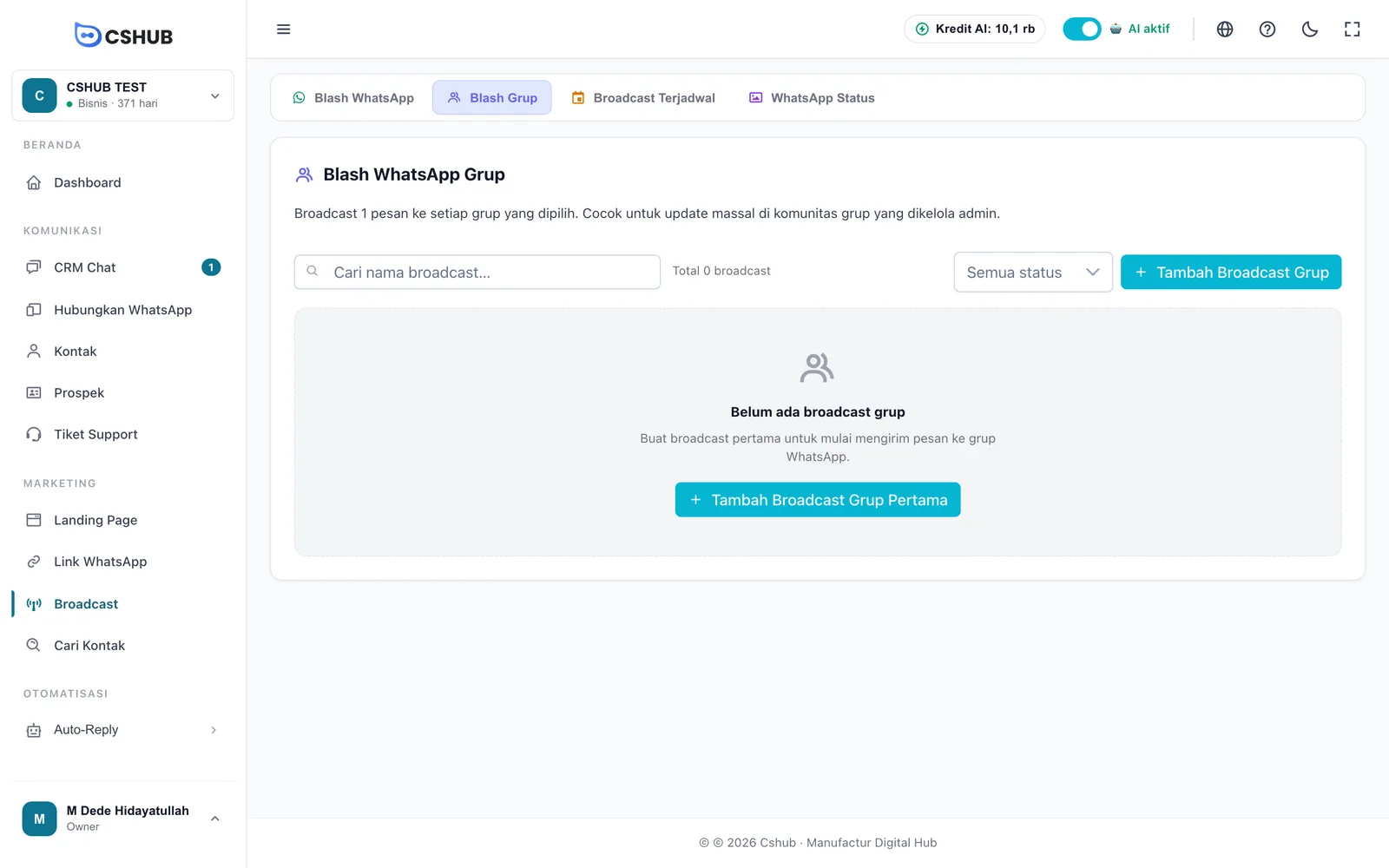
Tabel menampilkan Nama, Status, Jadwal, Progress, dan Aksi, lengkap dengan kolom cari dan filter status. Statusnya sama dengan broadcast biasa:
| Status | Artinya |
|---|---|
| Menunggu | Menunggu jadwal kirim. Hanya status ini yang bisa diedit |
| Berjalan | Pesan sedang dikirim ke grup satu per satu |
| Dijeda | Pengiriman dihentikan sementara |
| Selesai | Semua grup sudah diproses |
| Gagal | Pengiriman berhenti karena kendala |
Menu Aksi berisi Lihat detail, Edit, Jeda / Lanjutkan, Export XLSX, dan Hapus.
Membuat broadcast grup
Klik Tambah Broadcast Grup.
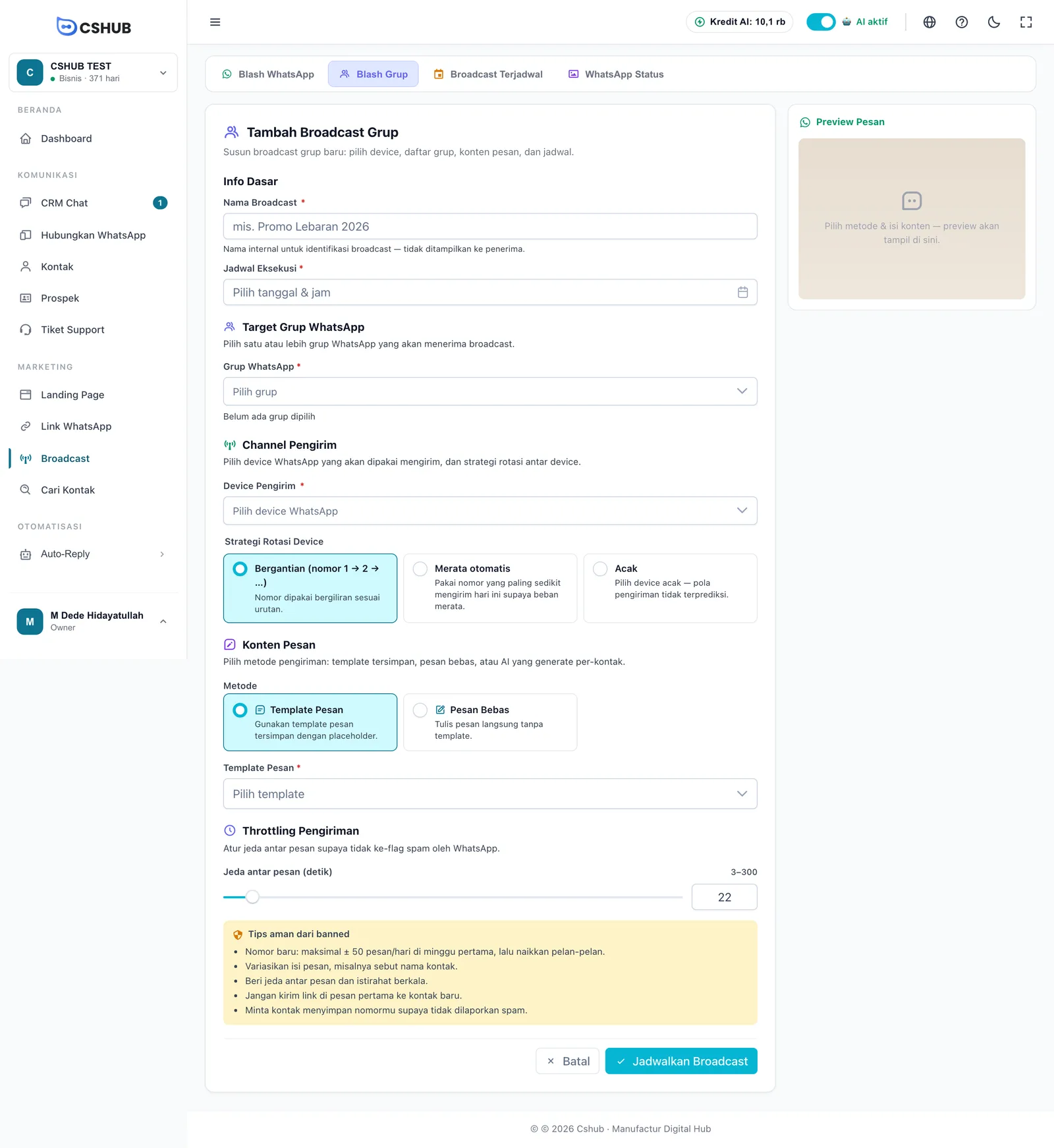
1. Info Dasar
| Isian | Keterangan |
|---|---|
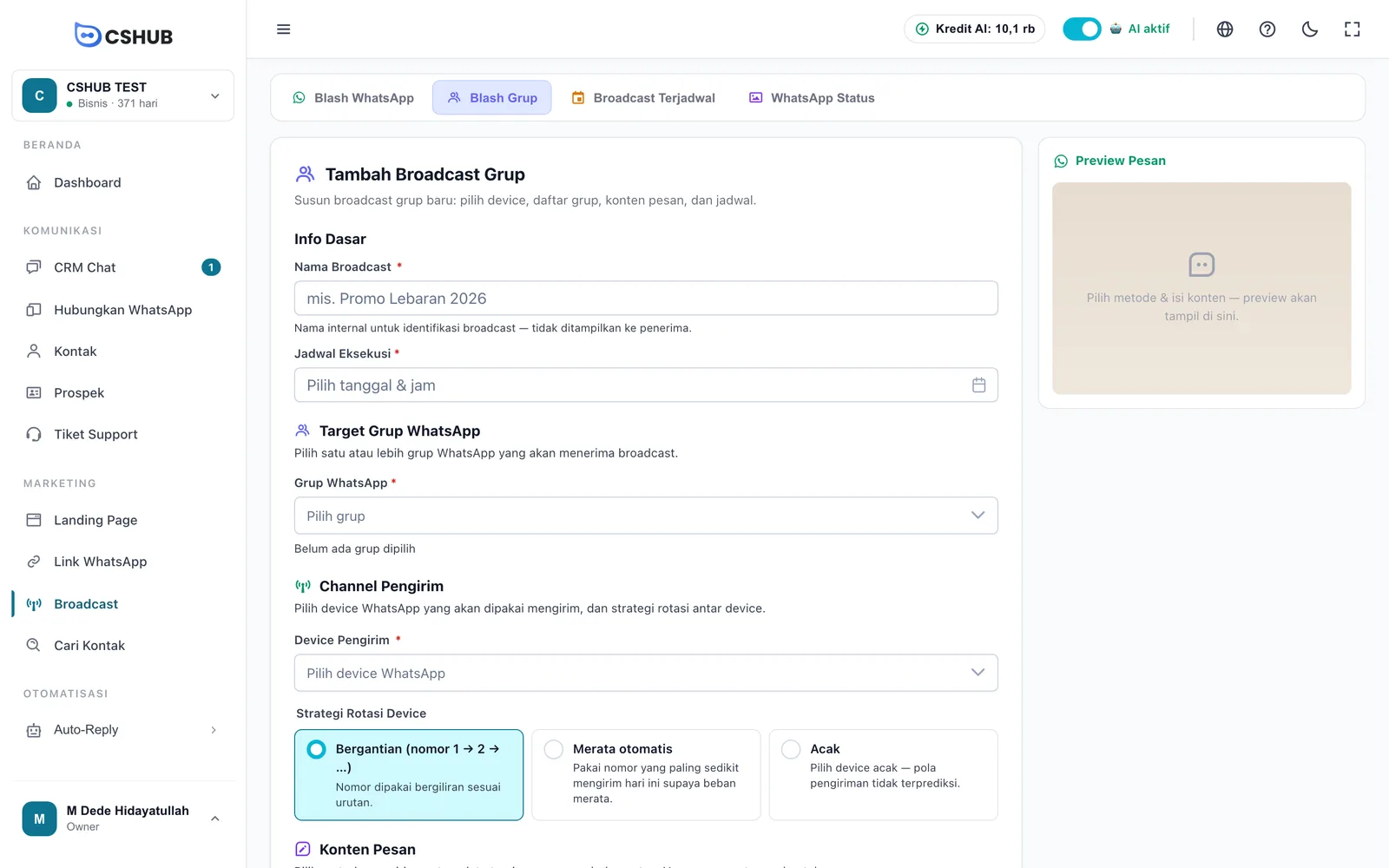
| Nama Broadcast | Nama internal (maks. 255 karakter), tidak terlihat oleh anggota grup |
| Jadwal Eksekusi | Tanggal dan jam pengiriman. Wajib diisi dan harus lebih dari waktu sekarang |
2. Target Grup WhatsApp
Di isian Grup WhatsApp, pilih satu atau lebih grup tujuan. Di bawahnya tertulis jumlah grup yang sudah dipilih. Setiap grup akan menerima satu pesan.
Daftar grup kosong?
Grup hanya muncul kalau sudah terkumpul di Daftar Grup WA. Jalankan dulu job Cari dari Grup — lihat Cari kontak.
3. Channel Pengirim
Pilih Device Pengirim (satu atau lebih nomor WhatsApp) dan Strategi Rotasi Device:
| Strategi | Perilaku |
|---|---|
| Bergantian (nomor 1 → 2 → …) | Nomor dipakai bergiliran sesuai urutan |
| Merata otomatis | Pakai nomor yang paling sedikit mengirim hari ini |
| Acak | Pilih nomor secara acak |
Pastikan nomor yang kamu pilih memang anggota grup tujuan — WhatsApp tidak mengizinkan nomor luar mengirim pesan ke grup.
4. Konten Pesan
Broadcast grup punya dua metode (tanpa AI):
| Metode | Keterangan |
|---|---|
| Template Pesan | Pakai template tersimpan dari Data & template |
| Pesan Bebas | Tulis isi pesan langsung |
Panel Preview Pesan di kanan menampilkan tampilan pesan seperti di WhatsApp.
5. Throttling Pengiriman
Atur Jeda antar pesan (detik) antara 3–300 detik lewat slider atau kotak angka. Jeda ini berlaku antar grup. Di bawahnya ada kotak Tips aman dari banned.
6. Simpan
Klik Jadwalkan Broadcast. Broadcast tersimpan dengan status Menunggu dan otomatis berjalan saat jadwal tiba.
Kredit
Saat disimpan, cshub memeriksa paketmu masih aktif dan kreditnya cukup — satu grup dihitung satu pesan. Kalau kurang, muncul pesan Saldo tidak cukup dengan tombol Kelola Paket. Lihat Billing & paket.
Memantau pengiriman
Buka Lihat detail dari menu Aksi. Halaman detail menampilkan progress dan Daftar Grup Penerima:
| Kolom | Isinya |
|---|---|
| Grup | Nama grup dan kode grupnya (JID) |
| Status | Aktif atau Di-skip |
| Hasil Kirim | Berhasil, Gagal, atau Belum kirim |
| Waktu Kirim | Kapan pesan masuk ke grup |
Dari halaman detail kamu bisa Jeda / Lanjutkan, Export XLSX, dan Refresh.
Tips
- Kirim ke grup yang memang kamu kelola atau yang anggotanya sudah setuju menerima info. Grup yang merasa terganggu bisa melaporkan nomormu.
- Beri jeda yang cukup kalau grupnya banyak — mulai dari 20 detik ke atas.
- Untuk pesan pribadi ke tiap anggota grup, pakai Broadcast WhatsApp dengan filter Grup WhatsApp.