
Tampilan
Pesanan
Semua pesanan masuk ke satu daftar Transaksi — baik yang dibuat AI dari percakapan chat, dari checkout landing page, dari toko online, maupun yang kamu input manual. Dari sini kamu memproses pesanan sampai selesai: konfirmasi pembayaran, input resi, cetak invoice dan surat jalan, serta membagi pesanan ke anggota tim.
Buka Pesanan → Transaksi di sidebar bagian Produk & Pesanan.
Menu Pesanan tidak muncul?
Sidebar menyesuaikan fokus bisnis. Klik Tampilkan semua fitur di bawah sidebar. Kalau tetap tidak ada, paketmu mungkin belum mencakup fitur transaksi — cek di Billing & paket.
Daftar transaksi
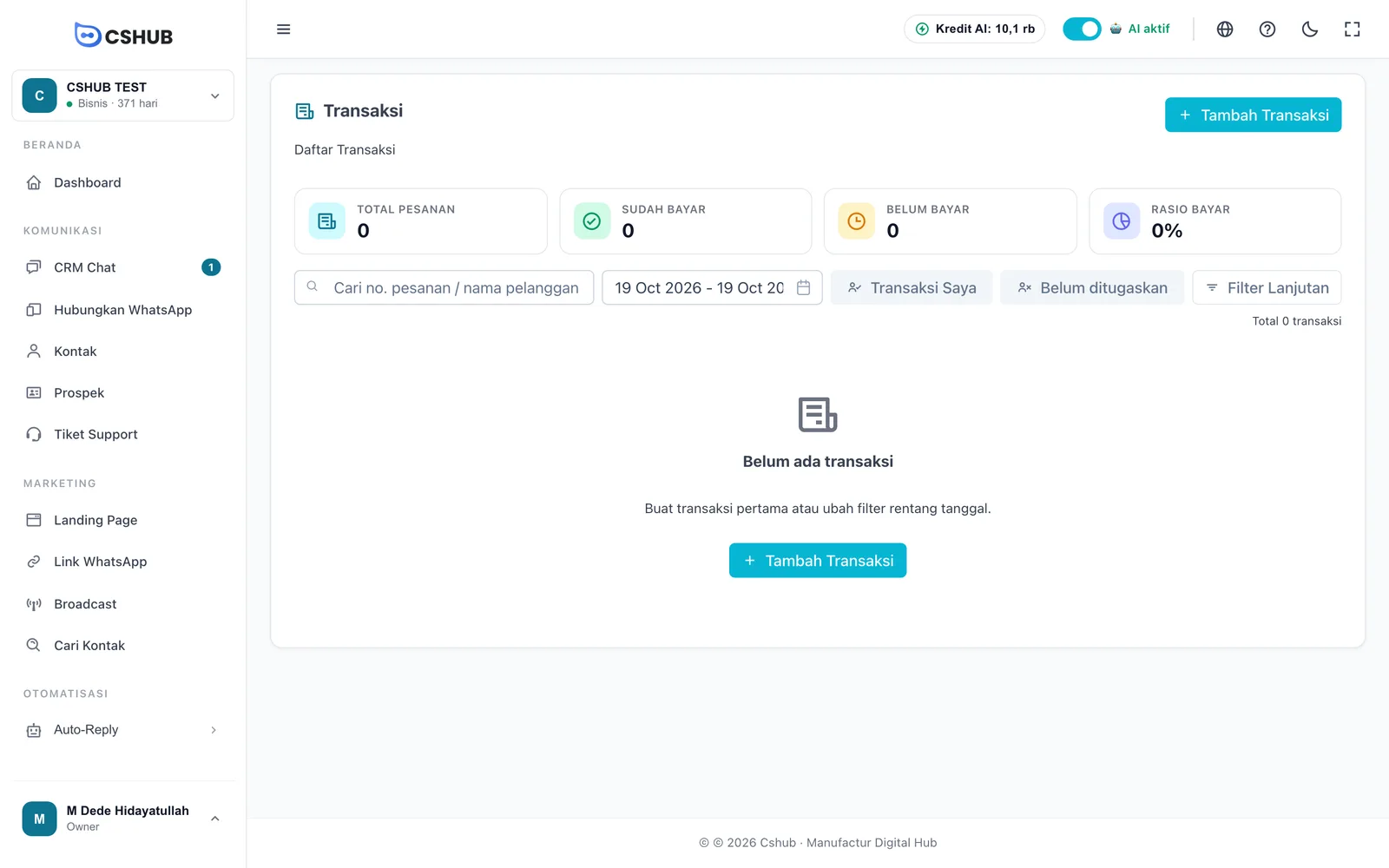
Kartu ringkasan di atas menghitung pesanan dalam rentang tanggal yang dipilih:
| Kartu | Artinya |
|---|---|
| Total Pesanan | Jumlah semua pesanan |
| Sudah Bayar | Pesanan yang sudah lunas |
| Belum Bayar | Pesanan yang belum dibayar |
| Rasio Bayar | Persentase pesanan yang sudah dibayar |
Setelah ada pesanan, tabelnya terlihat seperti ini:
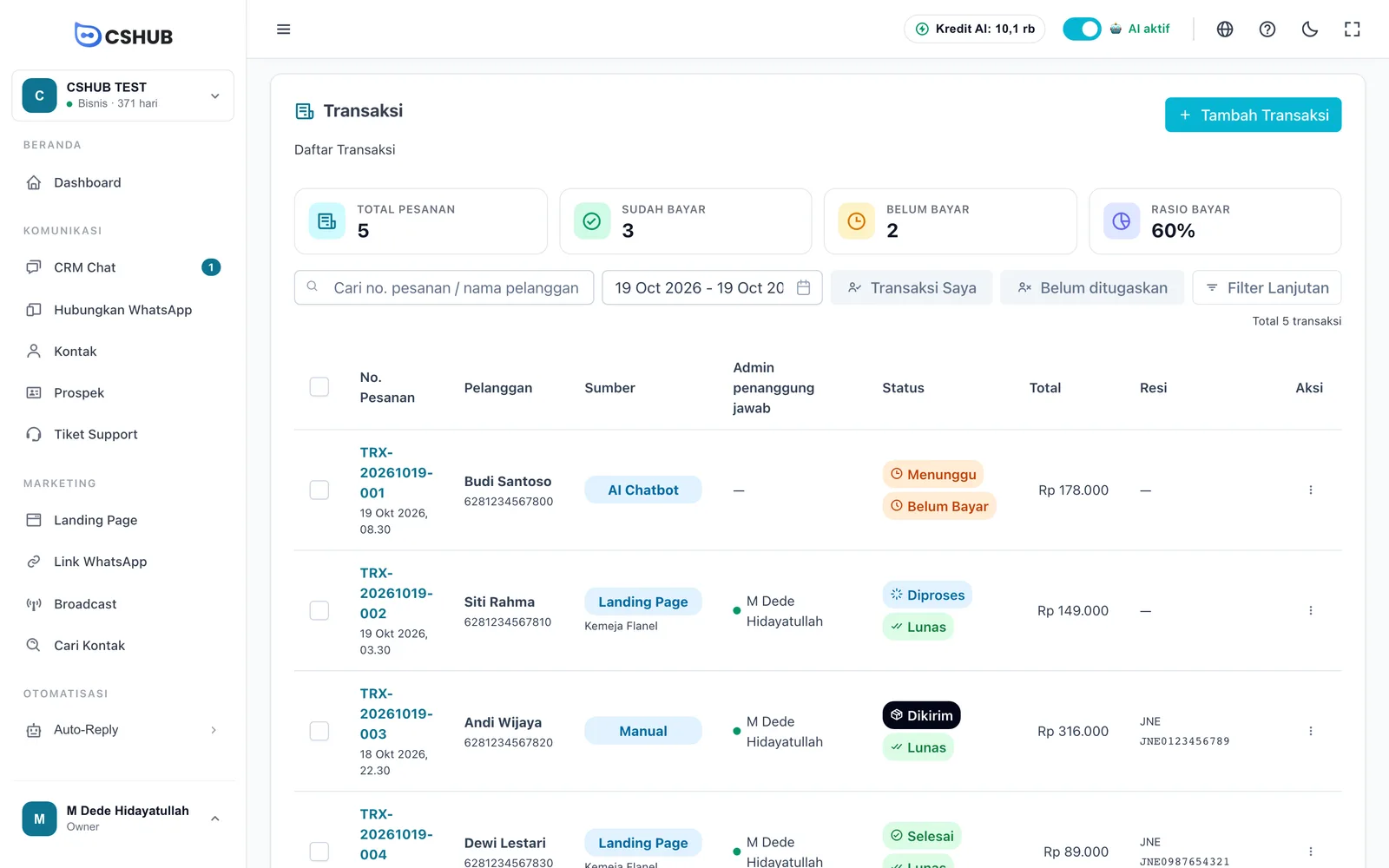
| Kolom | Isinya |
|---|---|
| No. Pesanan | Nomor pesanan dan tanggal dibuat. Klik untuk membuka detail |
| Pelanggan | Nama dan nomor HP pembeli |
| Sumber | Dari mana pesanan masuk (lihat tabel di bawah) |
| Admin penanggung jawab | Anggota tim yang menangani pesanan ini. — berarti belum ditugaskan |
| Status | Status pesanan dan status pembayaran |
| Total | Total tagihan termasuk ongkir |
| Resi | Kurir dan nomor resi, kalau sudah dikirim |
| Aksi | Menu Lihat, Edit, dan Hapus |
Sumber pesanan
| Sumber | Artinya |
|---|---|
| Manual | Dibuat tim kamu lewat tombol Tambah Transaksi |
| AI Chatbot | Dibuat AI dari percakapan chat. Lihat AI jualan & checkout via chat |
| Landing Page | Dari form checkout landing page. Nama halamannya tampil di bawah lencana |
| Toko Online | Dari checkout toko online |
Mencari & memfilter
- Kolom cari — cari berdasarkan nomor pesanan, nama pelanggan, atau nomor HP.
- Rentang tanggal — batasi pesanan pada periode tertentu.
- Transaksi Saya — hanya pesanan yang ditugaskan ke kamu.
- Belum ditugaskan — hanya pesanan yang belum punya penanggung jawab.
- Filter Lanjutan — filter berdasarkan status pesanan dan status pembayaran.
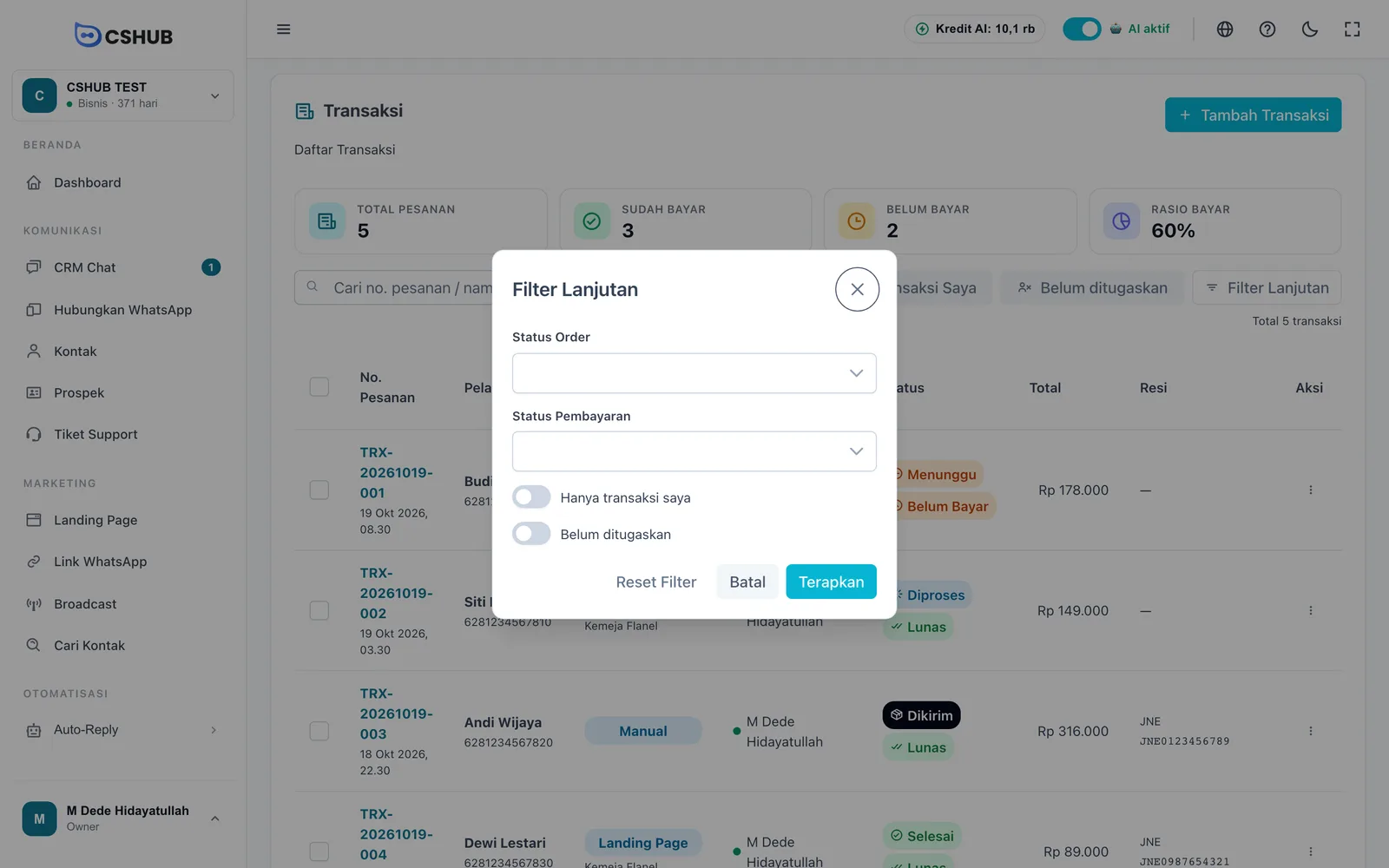
| Filter | Fungsi |
|---|---|
| Status Order | Menunggu, Diproses, Dikirim, Selesai, Dibatalkan, atau Dana Dikembalikan |
| Status Pembayaran | Belum Bayar atau Lunas |
| Hanya transaksi saya | Sama dengan tombol Transaksi Saya |
| Belum ditugaskan | Sama dengan tombol Belum ditugaskan |
Klik Terapkan untuk memakai filter, atau Reset Filter untuk menghapus semuanya.
Menugaskan pesanan ke tim
Centang beberapa pesanan di kolom paling kiri, lalu klik Tugaskan ke admin dan pilih anggota tim. Pesanan satu per satu juga bisa ditugaskan dari halaman detailnya.
Status pesanan
Setiap pesanan punya dua status terpisah: status pesanan (sudah sampai mana prosesnya) dan status pembayaran (sudah dibayar atau belum).
| Status pesanan | Artinya |
|---|---|
| Menunggu | Pesanan baru, belum diproses |
| Diproses | Pesanan sedang disiapkan |
| Dikirim | Pesanan sudah diserahkan ke kurir (atau diambil/diantar sendiri) |
| Selesai | Pesanan sudah diterima pembeli |
| Dibatalkan | Pesanan dibatalkan, disertai alasan |
| Dana Dikembalikan | Pembayaran dikembalikan ke pembeli (refund), disertai alasan |
| Status pembayaran | Artinya |
|---|---|
| Belum Bayar | Belum ada pembayaran yang dicatat |
| Sebagian | Sudah bayar sebagian (DP). Lencana menampilkan sisa tagihan |
| Lunas | Sudah dibayar penuh |
Alur normalnya Menunggu → Diproses → Dikirim → Selesai. Perpindahan lain yang diizinkan:
| Dari | Bisa ke |
|---|---|
| Menunggu | Diproses, Dibatalkan, Dana Dikembalikan |
| Diproses | Menunggu, Dikirim, Dibatalkan, Dana Dikembalikan |
| Dikirim | Menunggu, Diproses, Selesai, Dana Dikembalikan |
| Selesai | Dana Dikembalikan |
| Dibatalkan | Menunggu (kalau salah batal) |
| Dana Dikembalikan | Menunggu (kalau salah refund) |
Stok ikut menyesuaikan
Stok produk dipotong saat pesanan Dikirim atau Selesai, dan dikembalikan otomatis kalau pesanan mundur ke Menunggu/Diproses, dibatalkan, atau di-refund.
Detail pesanan
Klik nomor pesanan untuk membuka detailnya.
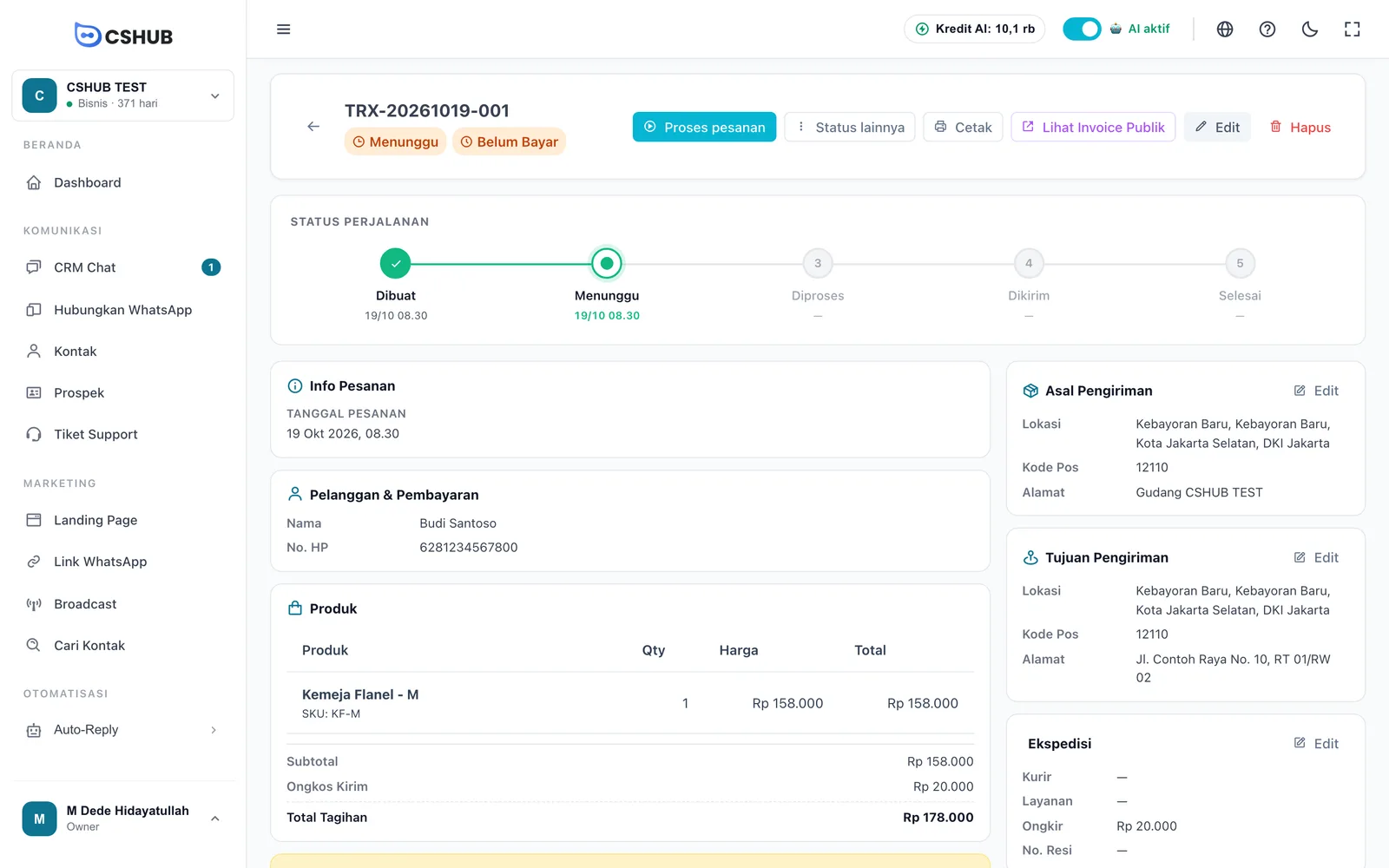
| Bagian | Isinya |
|---|---|
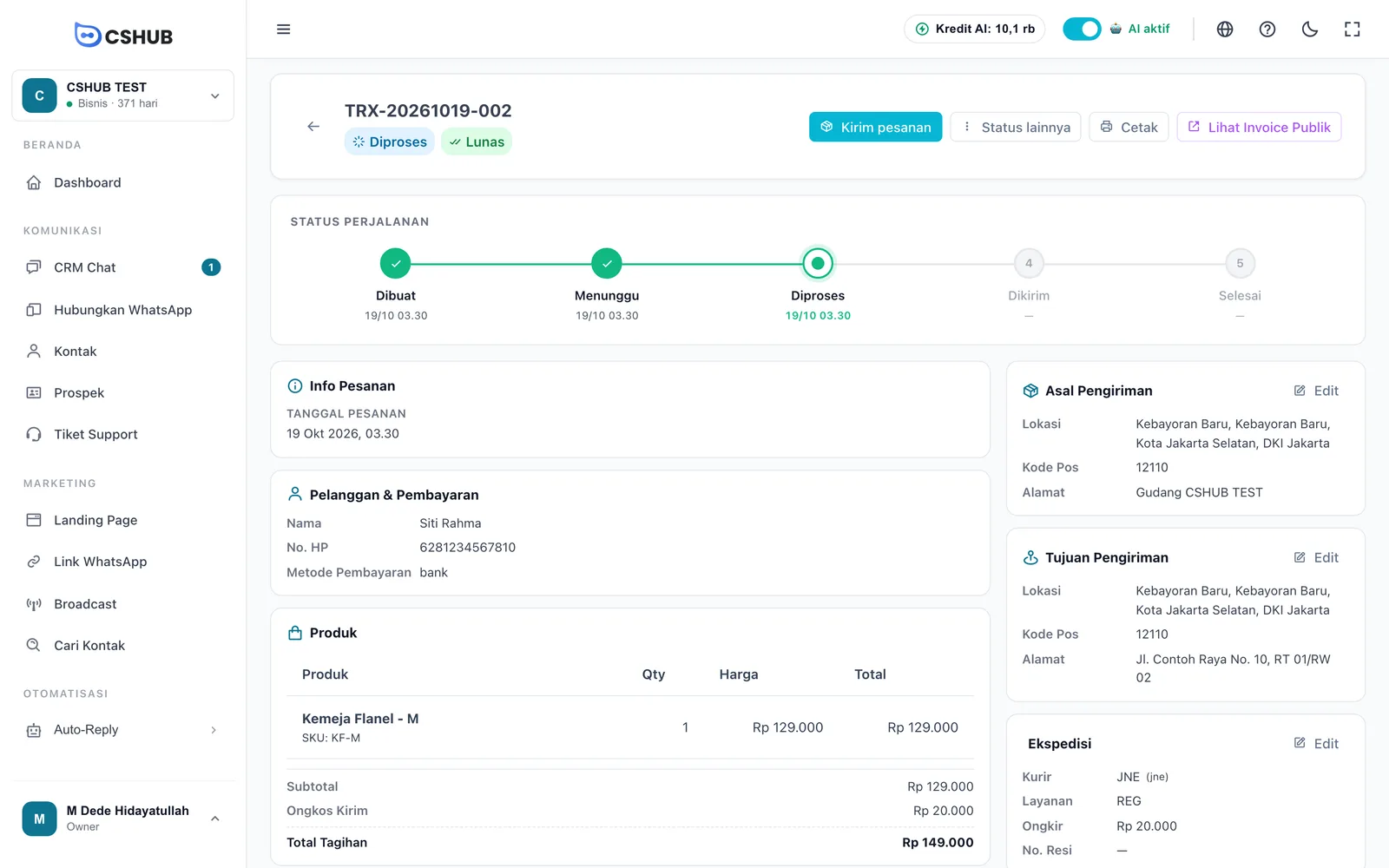
| Status Perjalanan | Garis waktu dari Dibuat sampai Selesai, lengkap dengan tanggal tiap tahap |
| Info Pesanan | Tanggal pesanan serta waktu diproses, dikirim, dan selesai |
| Pelanggan & Pembayaran | Nama, nomor HP, email, dan metode pembayaran |
| Produk | Daftar produk, jumlah, harga, Subtotal, Ongkos Kirim, dan Total Tagihan |
| Asal Pengiriman / Tujuan Pengiriman | Alamat gudang pengirim dan alamat pembeli. Klik Edit untuk mengubah |
| Ekspedisi | Kurir, layanan, ongkir, dan nomor resi. Klik Edit untuk mengubah |
| Admin penanggung jawab | Anggota tim yang menangani. Tombol Assign, Ganti, atau Lepas |
| Pembayaran | Muncul kalau ada data pembayaran — metode, nominal, sumber (Gateway atau Manual), dan bukti transfer |
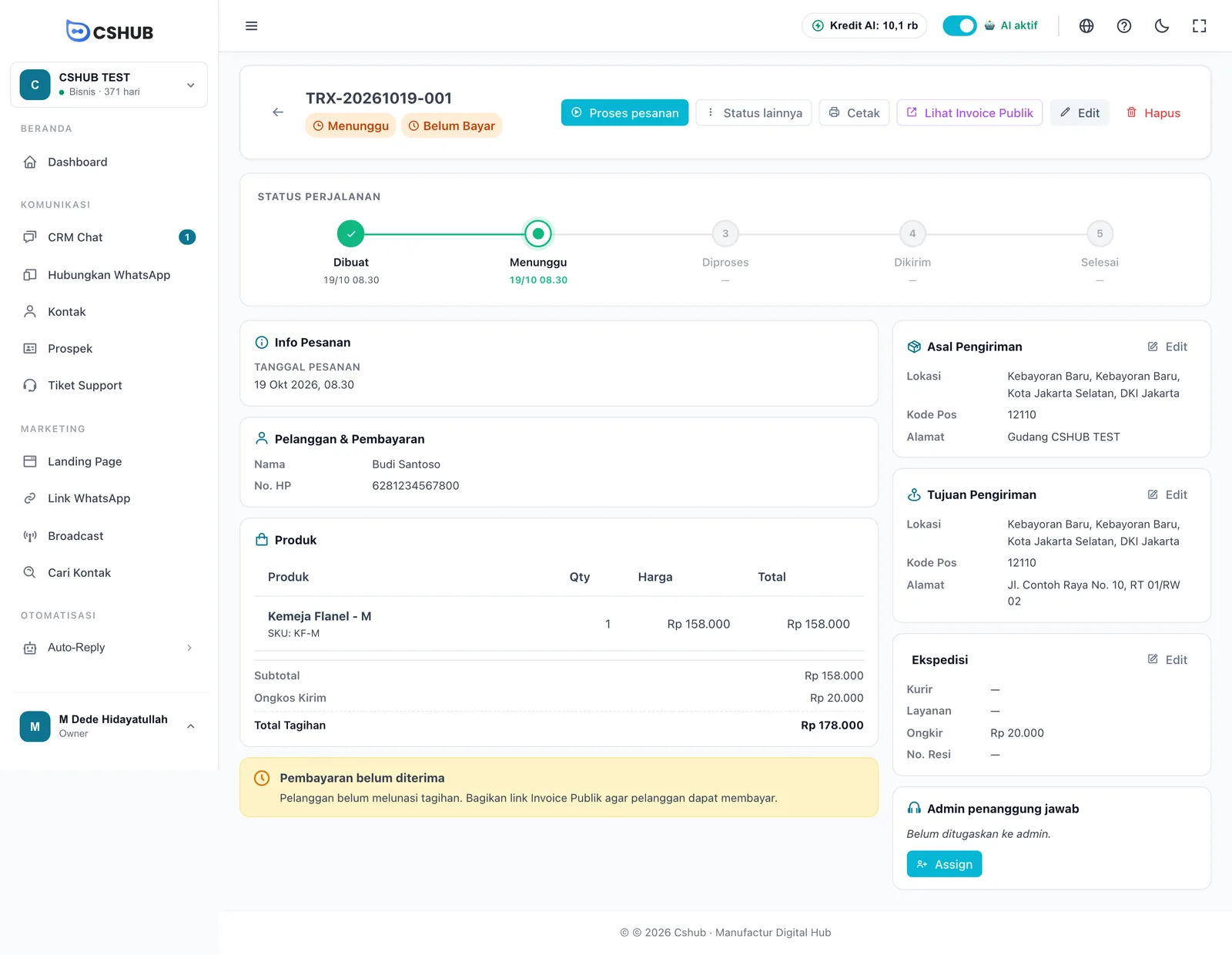
Selama pesanan belum dibayar, muncul peringatan Pembayaran belum diterima — bagikan link invoice publik supaya pelanggan bisa membayar.
Tombol di bagian atas
| Tombol | Fungsi |
|---|---|
| Tombol langkah berikutnya | Satu tombol utama sesuai status: Proses pesanan (saat Menunggu), Kirim pesanan (saat Diproses), Tandai selesai (saat Dikirim) |
| Status lainnya | Pindah ke status mana pun yang diizinkan, termasuk batal dan refund, serta ubah status pembayaran |
| Cetak | Cetak Invoice, Cetak Transaksi, atau Cetak Surat Jalan |
| Lihat Invoice Publik | Membuka halaman invoice yang bisa dibagikan ke pelanggan |
| Edit | Mengubah produk, pelanggan, dan alamat. Hanya untuk pesanan berstatus Menunggu |
| Hapus | Menghapus pesanan. Hanya untuk pesanan Menunggu, Dibatalkan, atau Dana Dikembalikan |
Memproses pesanan
1. Proses pesanan
Klik Proses pesanan. Dialog Tandai Diproses muncul.
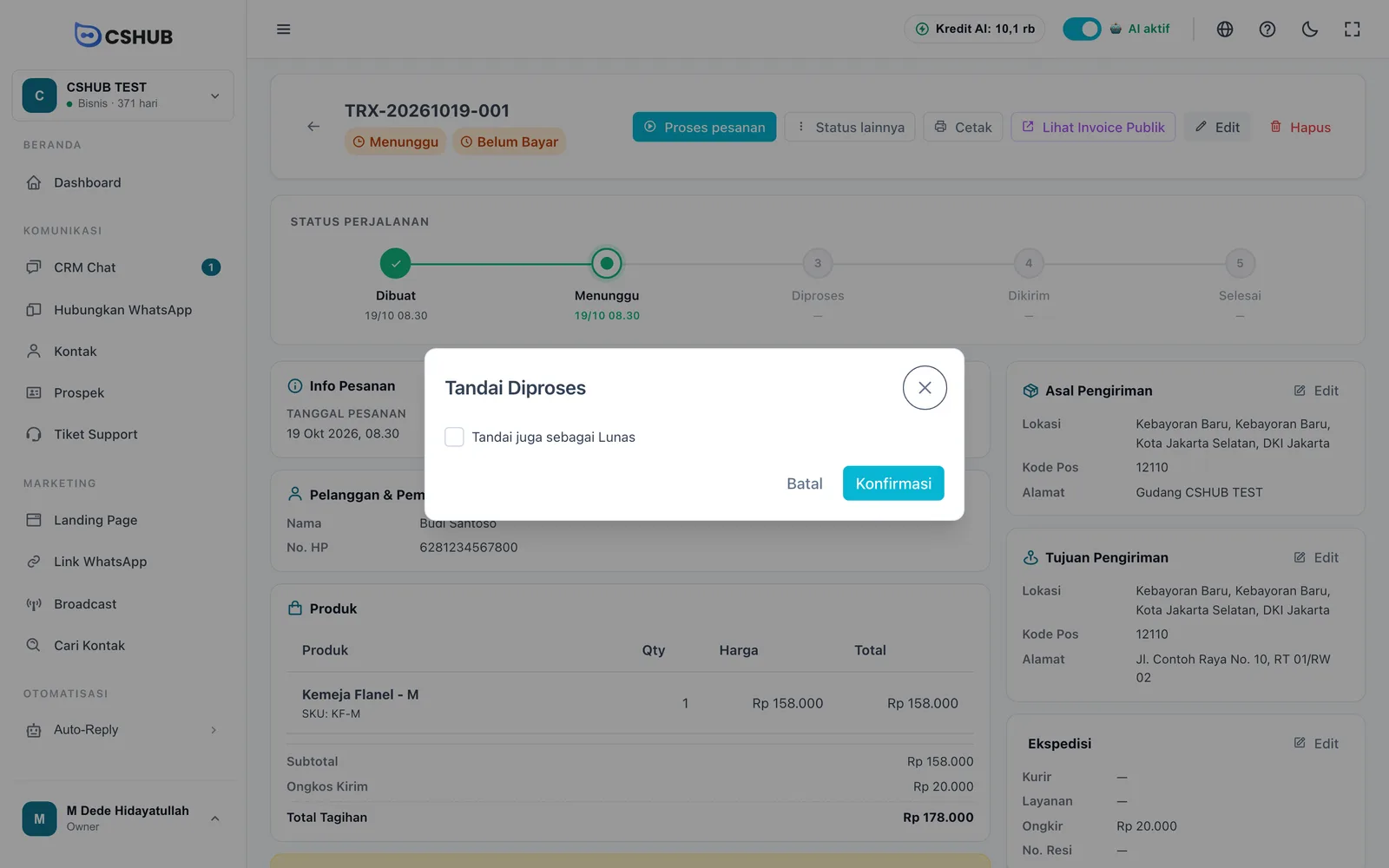
Kalau pembeli sudah membayar, centang Tandai juga sebagai Lunas dan isi data pembayarannya:
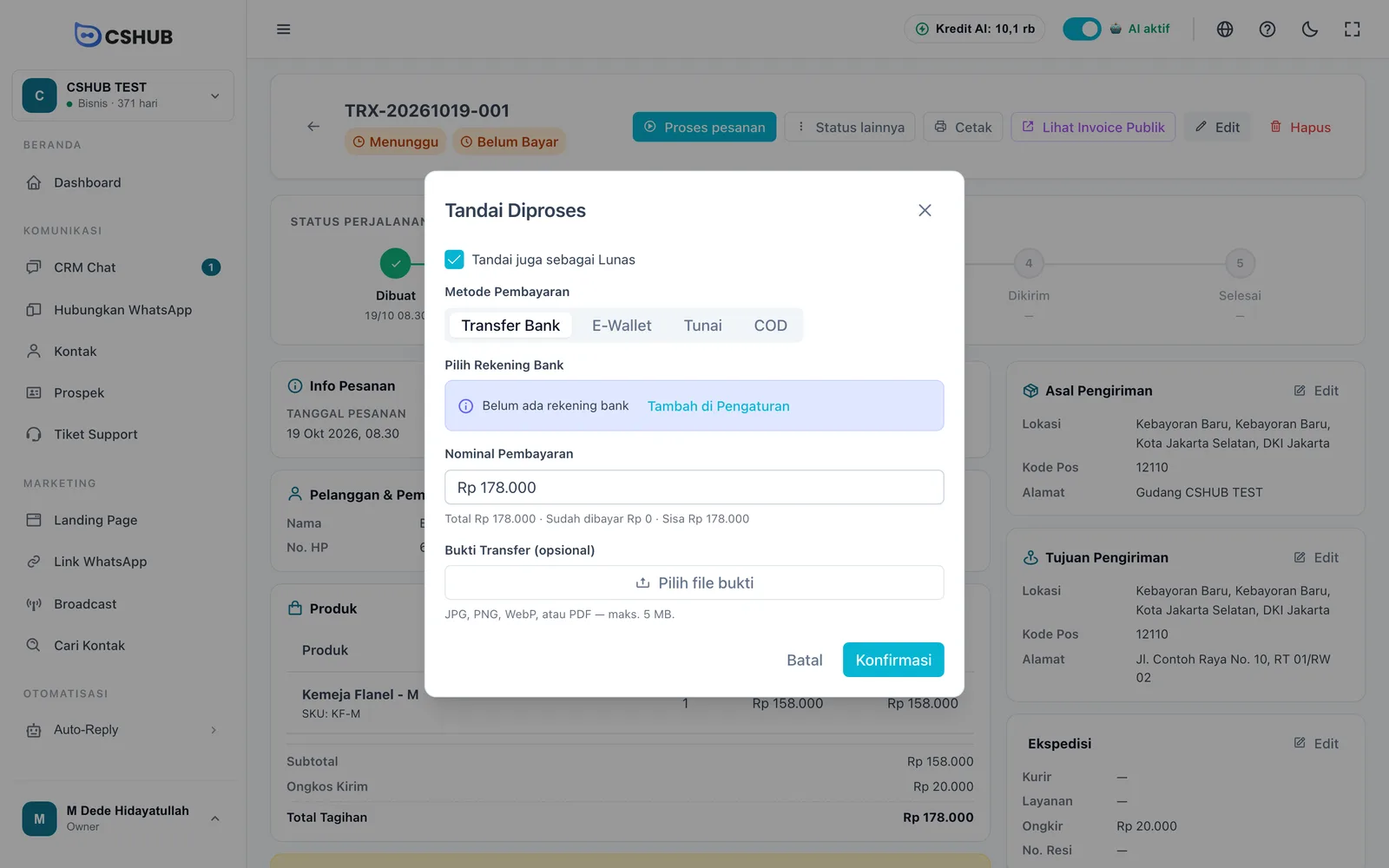
| Isian | Keterangan |
|---|---|
| Metode Pembayaran | Transfer Bank, E-Wallet, Tunai, atau COD |
| Pilih Rekening Bank | (Transfer Bank) Rekening tujuan transfer. Rekening ditambahkan di Pengaturan → Rekening Bank |
| Nama E-Wallet | (E-Wallet) Misalnya OVO, GoPay, DANA, ShopeePay |
| Nominal Pembayaran | Isi penuh untuk lunas, atau sebagian untuk DP. Ringkasan di bawahnya menampilkan total, yang sudah dibayar, dan sisanya. Nominal tidak boleh melebihi sisa tagihan |
| Bukti Transfer (opsional) | JPG, PNG, WebP, atau PDF, maksimal 5 MB |
Klik Konfirmasi. Status berubah jadi Diproses.
2. Kirim pesanan
Setelah barang siap dikirim, klik Kirim pesanan.
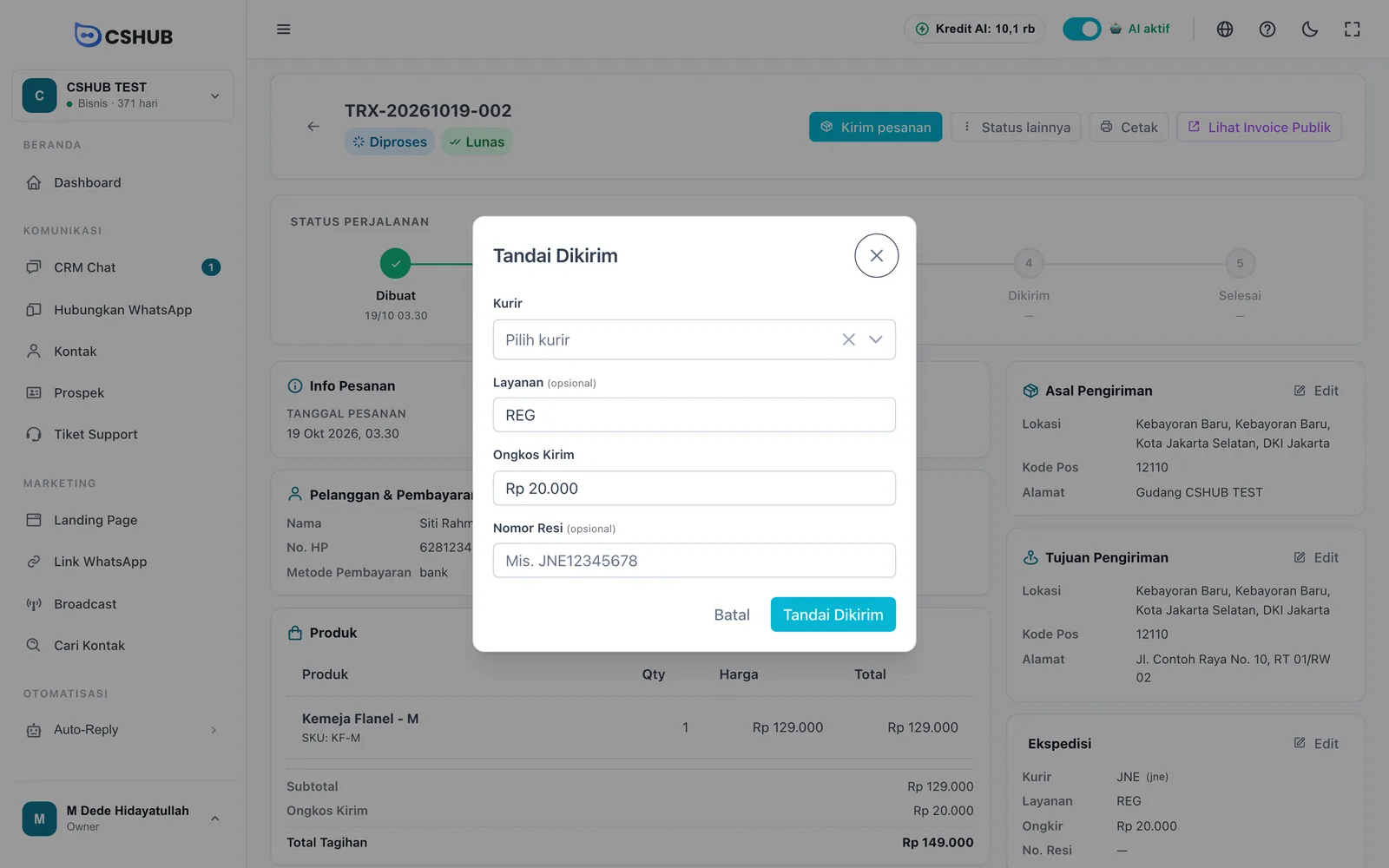
| Isian | Keterangan |
|---|---|
| Kurir (wajib) | Kurir ekspedisi, atau Antar sendiri / Ambil di toko kalau tidak memakai ekspedisi |
| Layanan (opsional) | Jenis layanan kurir, misalnya REG, YES, OKE |
| Ongkos Kirim | Biaya kirim. Terisi otomatis kalau ongkir sudah dihitung saat checkout |
| Nomor Resi (opsional) | Nomor resi dari kurir, misalnya JNE12345678. Bisa ditambahkan belakangan lewat kartu Ekspedisi |
Klik Tandai Dikirim. Kurir dan resi tampil di kartu Ekspedisi, di daftar transaksi, dan di invoice publik.
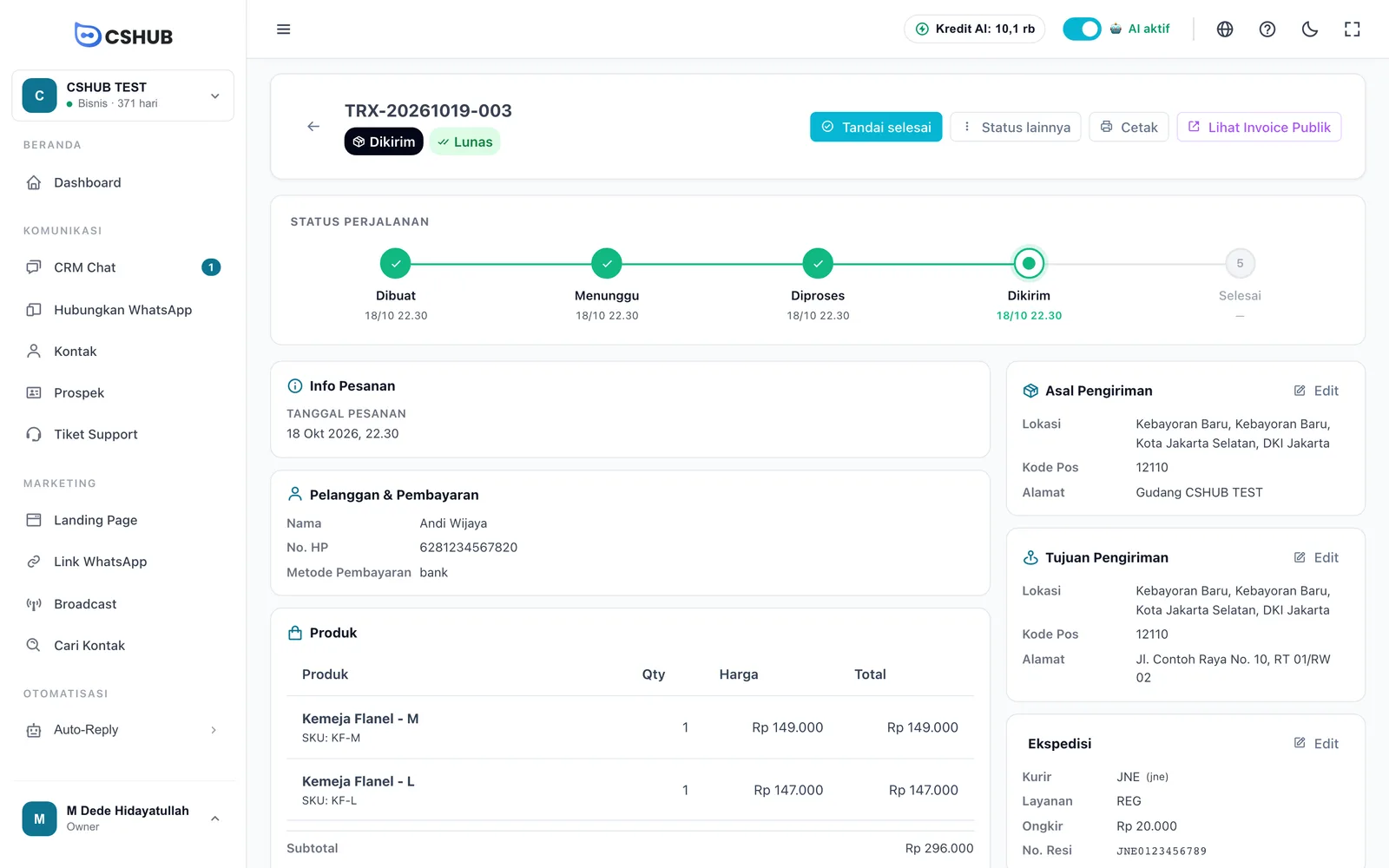
Pesanan tanpa pengiriman
Untuk jasa, sewa, atau ambil di toko, pilih Ambil di toko atau Antar sendiri di kolom Kurir saat menandai dikirim, lalu lanjutkan ke Tandai selesai.
3. Tandai selesai
Saat pesanan sudah diterima pembeli, klik Tandai selesai. Di dialog Tandai Selesai kamu bisa sekaligus menandai lunas (misalnya untuk pesanan COD) dan mengisi nomor resi kalau belum ada. Klik Konfirmasi Selesai.
Berikut contoh pesanan berstatus Diproses yang sudah lunas — tombol utamanya berganti menjadi Kirim pesanan dan metode pembayaran tampil di kartu pelanggan:
Membatalkan & refund
Buka Status lainnya:
- Batalkan Transaksi — isi Alasan Pembatalan, lalu Konfirmasi Pembatalan. Status jadi Dibatalkan.
- Tandai Refund — hanya untuk pesanan yang sudah Lunas. Isi Alasan Refund, lalu Konfirmasi Refund. Status jadi Dana Dikembalikan, data pembayaran dihapus, dan status pembayaran kembali Belum Bayar.
Alasan pembatalan atau refund tampil di halaman detail dan di invoice publik. Kalau salah batal atau salah refund, pindahkan lagi ke Tandai Pending.
Mengubah status pembayaran
Di menu Status lainnya ada juga:
- Tandai Lunas — mencatat pembayaran tanpa mengubah status pesanan.
- Tandai Belum Bayar — mengembalikan status pembayaran. Data pembayaran, termasuk bukti transfer, ikut dihapus permanen.
Pembayaran via gateway terkunci
Pembayaran yang masuk otomatis lewat payment gateway tidak bisa diubah manual.
Memeriksa bukti transfer dari pelanggan
Pelanggan bisa mengunggah bukti transfer sendiri dari halaman invoice publik. Bukti ini muncul di kartu Pembayaran dengan status Menunggu Verifikasi. Klik Setujui atau Tolak di kartu itu untuk membuka dialog Review Pembayaran, cek nominal dan gambar buktinya, lalu Setujui — atau Tolak dengan alasan (misalnya bukti tidak valid atau nominal salah).
Invoice publik
Lihat Invoice Publik membuka halaman invoice yang bisa kamu kirim ke pelanggan. Di halaman ini pelanggan bisa:
- Melihat status pesanan dan pembayaran, daftar produk, serta info pengiriman dan resi.
- Memilih rekening tujuan, transfer, lalu mengunggah bukti transfer.
- Membatalkan pesanan dengan menuliskan alasannya.
Mencetak dokumen
Klik Cetak dan pilih:
| Dokumen | Isinya |
|---|---|
| Cetak Invoice | Tagihan untuk pelanggan, lengkap dengan info pembayaran |
| Cetak Transaksi | Ringkasan pesanan untuk arsip internal |
| Cetak Surat Jalan | Label pengiriman: pengirim, penerima, nomor resi, dan kolom tanda tangan |
Menambah pesanan manual
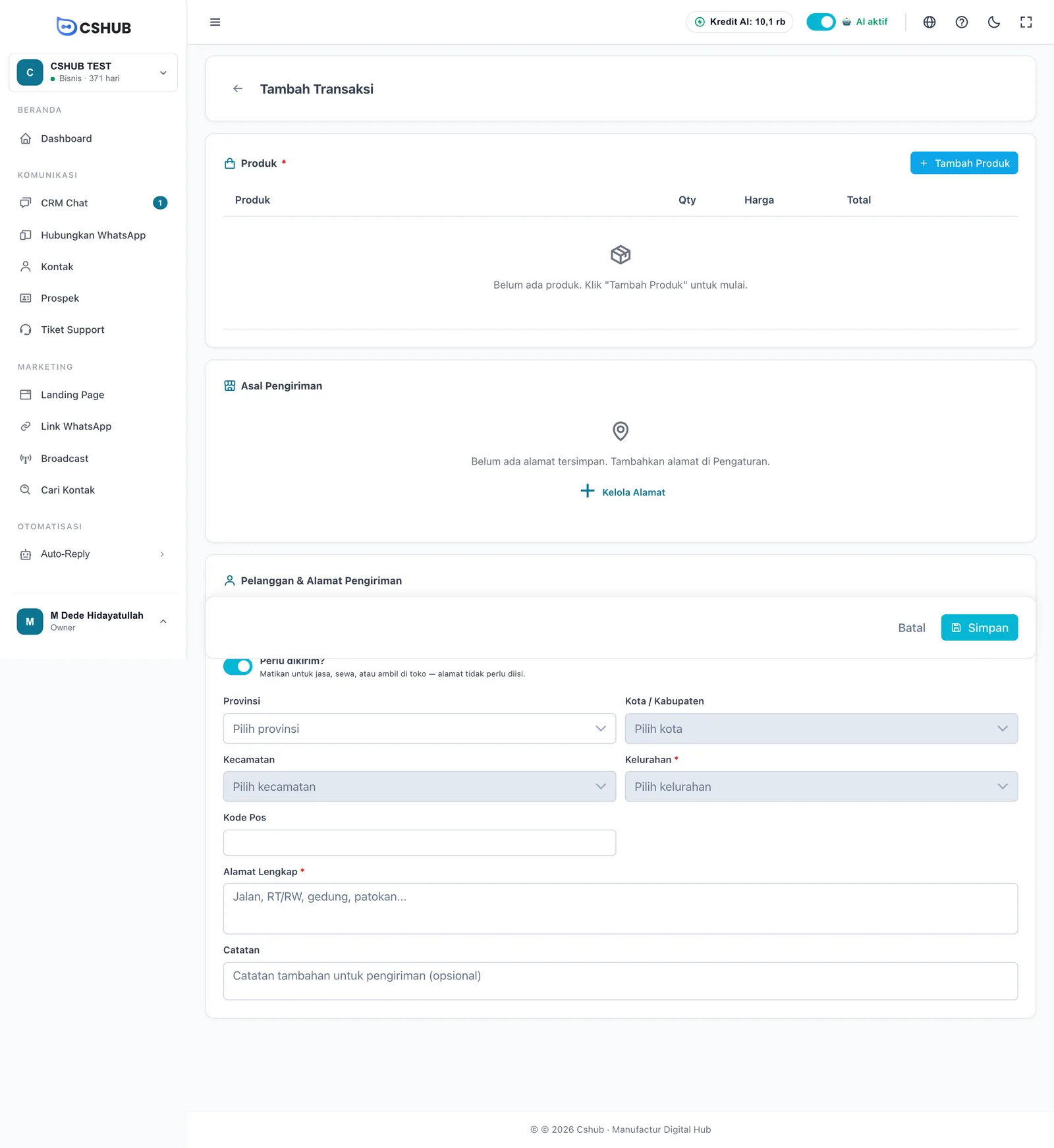
Untuk pesanan yang masuk lewat telepon, DM, atau datang langsung, klik Tambah Transaksi.
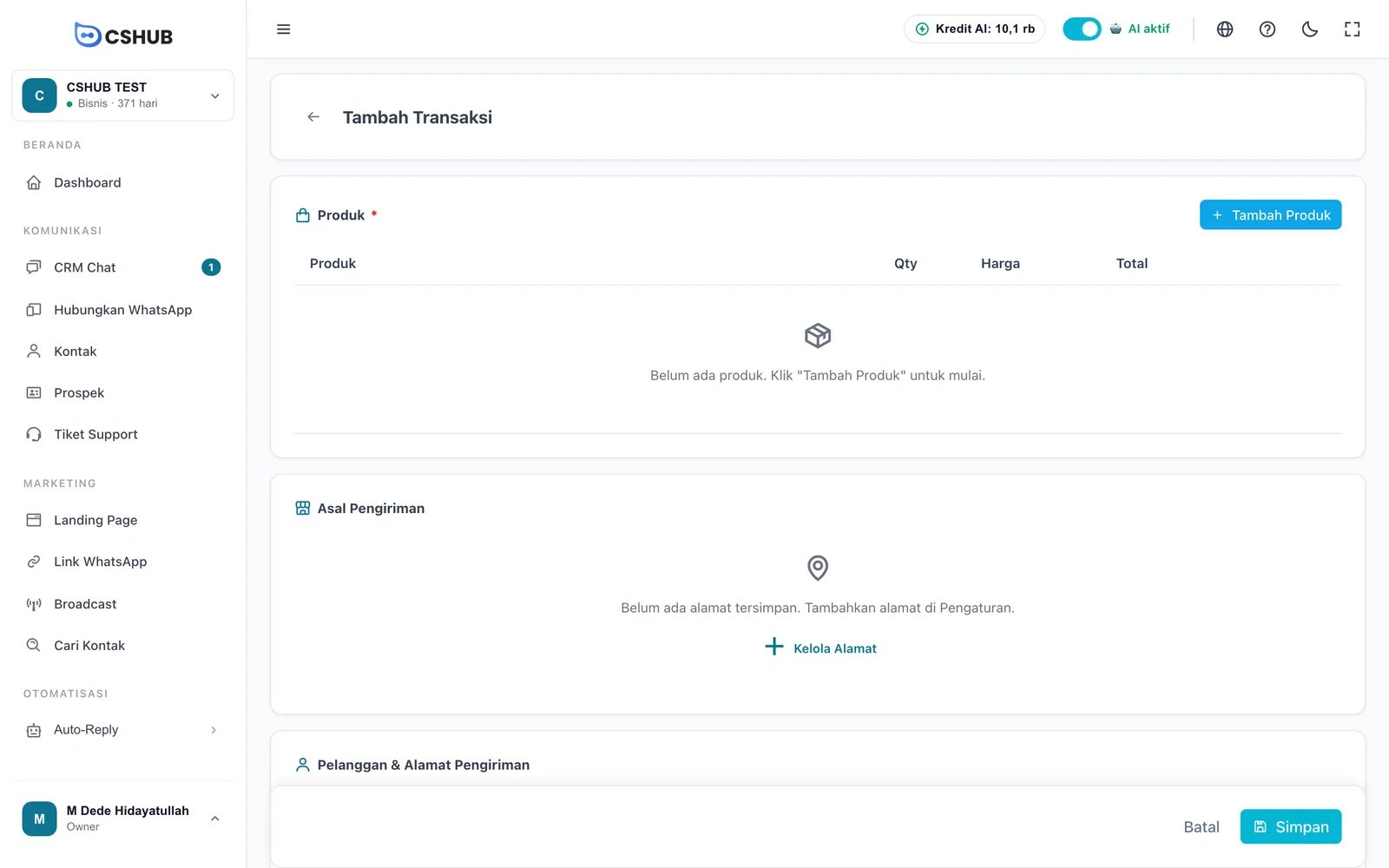
- Tambah produk. Klik Tambah Produk, ketik nama atau SKU produk, atur Jumlah, dan sesuaikan Harga kalau perlu. Stok yang tersedia tampil sebagai petunjuk.
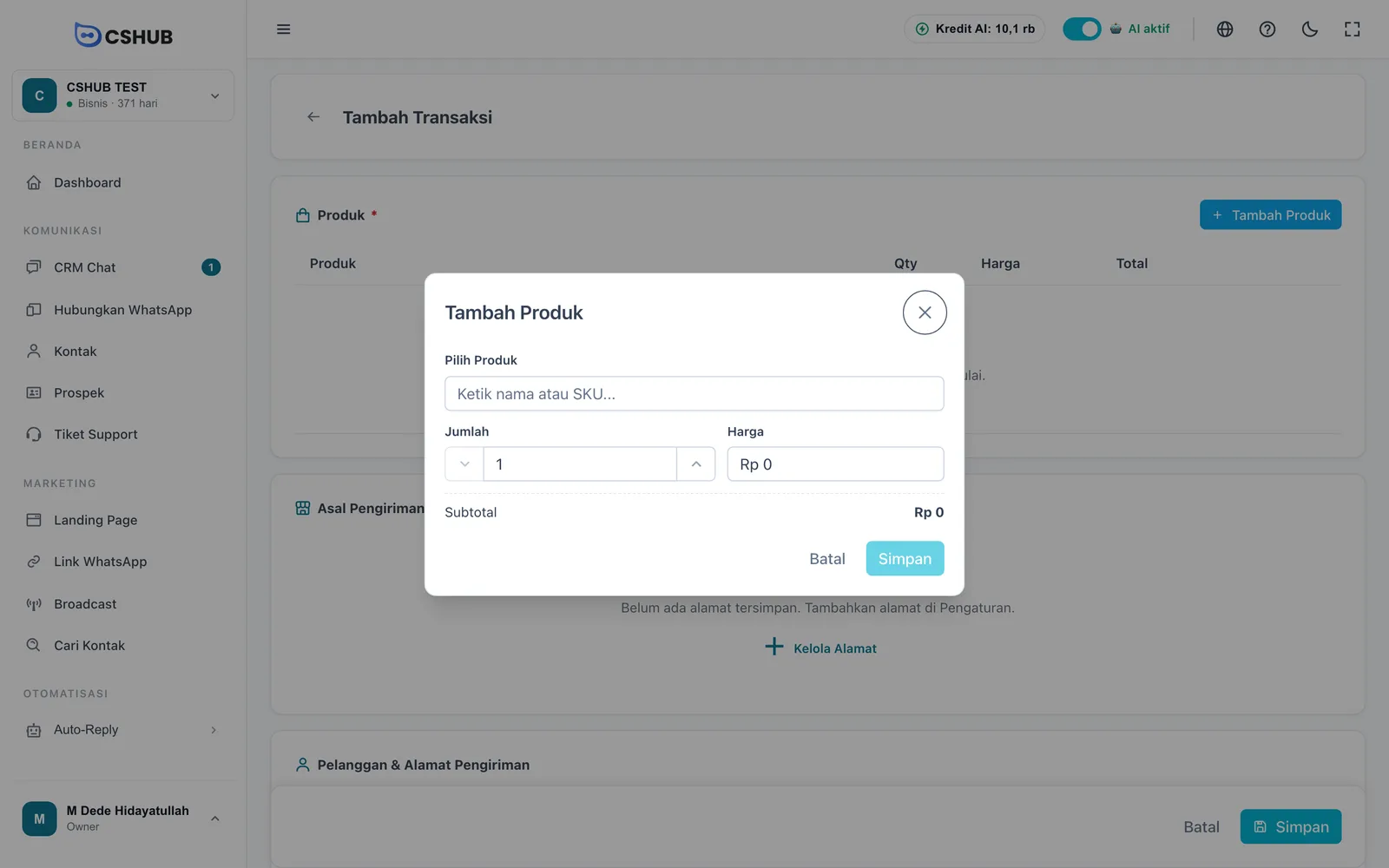
- Pilih alamat asal. Pilih salah satu alamat bisnis tersimpan. Kalau belum ada, klik Kelola Alamat — lihat Alamat bisnis.
- Pilih pelanggan. Ketik nama atau nomor HP di Pelanggan. Kalau belum terdaftar, pilih + Tambah "…" sebagai pelanggan baru lalu isi Nama dan Nomor WhatsApp. Alamat pelanggan yang sudah tersimpan di kontak terisi otomatis.
- Isi alamat tujuan. Pilih Provinsi, Kota / Kabupaten, Kecamatan, dan Kelurahan, lalu isi Kode Pos dan Alamat Lengkap. Untuk jasa, sewa, atau ambil di toko, matikan Perlu dikirim? — alamat tidak perlu diisi.
- Atur Tanggal dan tambahkan Catatan kalau perlu, lalu klik Simpan.
Pesanan baru tersimpan dengan status Menunggu dan Belum Bayar. Kurir dan ongkir bisa diisi di kartu Ekspedisi pada halaman detail.
Alamat tersimpan ke kontak
Alamat tujuan pesanan ikut disimpan ke data kontak pelanggan, jadi pesanan berikutnya untuk pelanggan yang sama terisi otomatis.
Notifikasi WhatsApp
cshub bisa mengirim WhatsApp otomatis ke pelanggan saat pesanan diproses, dikirim (lengkap dengan resi), selesai, atau dibatalkan — dan ke tim kamu saat ada pesanan baru atau bukti transfer masuk. Atur penerima dan template pesannya di Notifikasi.
Batasan
- Pesanan hanya bisa diedit saat berstatus Menunggu.
- Pesanan hanya bisa dihapus saat berstatus Menunggu, Dibatalkan, atau Dana Dikembalikan.
- Jumlah transaksi mengikuti kuota paketmu. Kalau kuota penuh, pesanan baru — termasuk dari AI dan landing page — tidak bisa dibuat sampai paket di-upgrade. Cek di Billing & paket.