
Commandes
Toutes les commandes arrivent dans une seule liste Transactions — qu’elles aient été créées par l’IA depuis une conversation, qu’elles viennent du formulaire d’une page de destination ou de ta boutique en ligne, ou que tu les aies saisies à la main. D’ici, tu mènes chaque commande jusqu’au bout : confirmer le paiement, saisir les numéros de suivi, imprimer les factures et les bons de livraison, et confier les commandes à ton équipe.
Ouvre Commandes → Transactions dans la section Produits & Commandes de la barre latérale.
Tu ne vois pas Commandes dans le menu ?
La barre latérale suit le focus de ton activité. Clique sur Afficher toutes les fonctionnalités en bas de la barre latérale. S’il manque toujours, ton forfait n’inclut peut-être pas les transactions — consulte Facturation et forfaits.
Liste des transactions
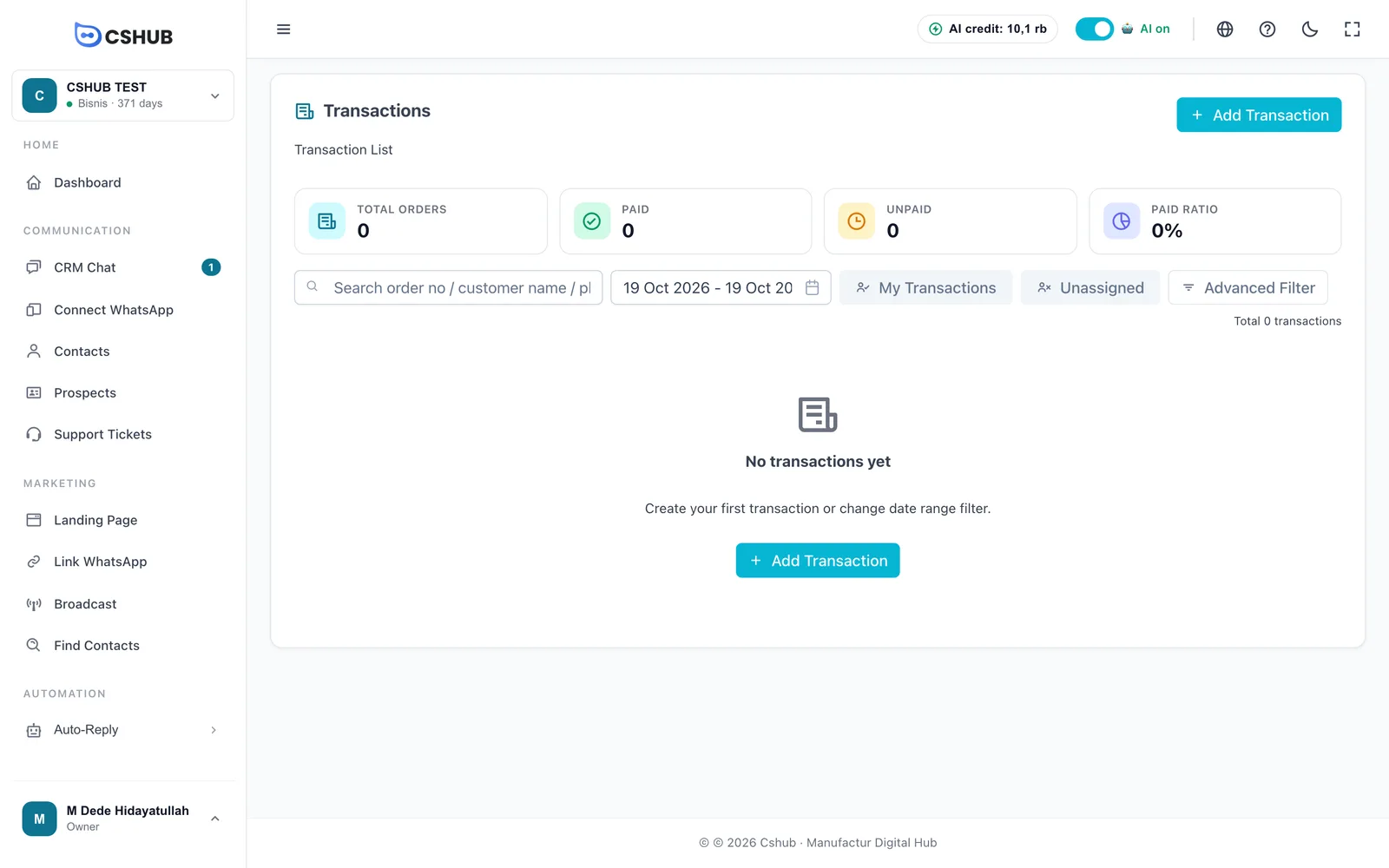
Les cartes de synthèse comptent les commandes de la période sélectionnée :
| Carte | Signification |
|---|---|
| Total des commandes | Le nombre de commandes |
| Payé | Les commandes entièrement payées |
| Non payé | Les commandes pas encore payées |
| Ratio de paiement | Le pourcentage de commandes payées |
Une fois que les commandes arrivent, le tableau ressemble à ceci :
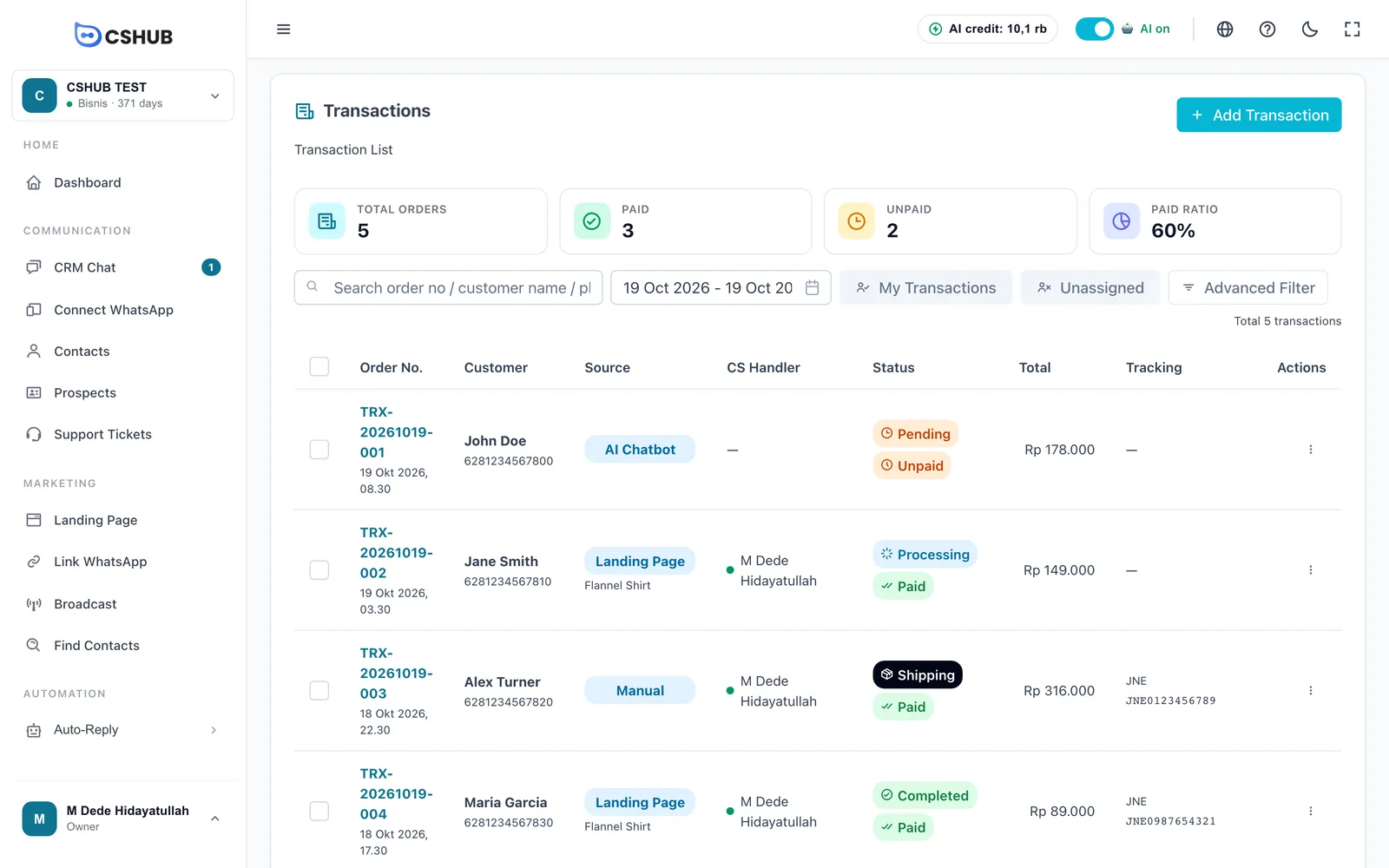
| Colonne | Ce qu’elle affiche |
|---|---|
| N° de commande | Le numéro de commande et la date de création. Clique dessus pour ouvrir la commande |
| Client | Le nom et le numéro de téléphone de l’acheteur |
| Source | La provenance de la commande (voir ci-dessous) |
| Gestionnaire CS | Le membre de l’équipe qui gère la commande. — signifie non attribuée |
| Statut | Le statut de la commande et le statut du paiement |
| Total | Le total général, livraison comprise |
| Suivi | Le transporteur et le numéro de suivi, une fois expédiée |
| Actions | Voir, Modifier et Supprimer |
Sources des commandes
| Source | Signification |
|---|---|
| Manuel | Créée par ton équipe avec Ajouter une transaction |
| Chatbot IA | Créée par l’IA depuis une conversation. Voir Vente par IA et paiement dans le chat |
| Page d'atterrissage | Depuis le formulaire de commande d’une page de destination. Le nom de la page apparaît sous le badge |
| Boutique en ligne | Depuis le paiement de ta boutique en ligne |
Rechercher et filtrer
- Champ de recherche — recherche par numéro de commande, nom du client ou numéro de téléphone.
- Plage de dates — limite les commandes à une période.
- Mes transactions — uniquement les commandes qui te sont attribuées.
- Non attribuées — uniquement les commandes sans gestionnaire.
- Filtre avancé — filtre par statut de commande et statut de paiement.
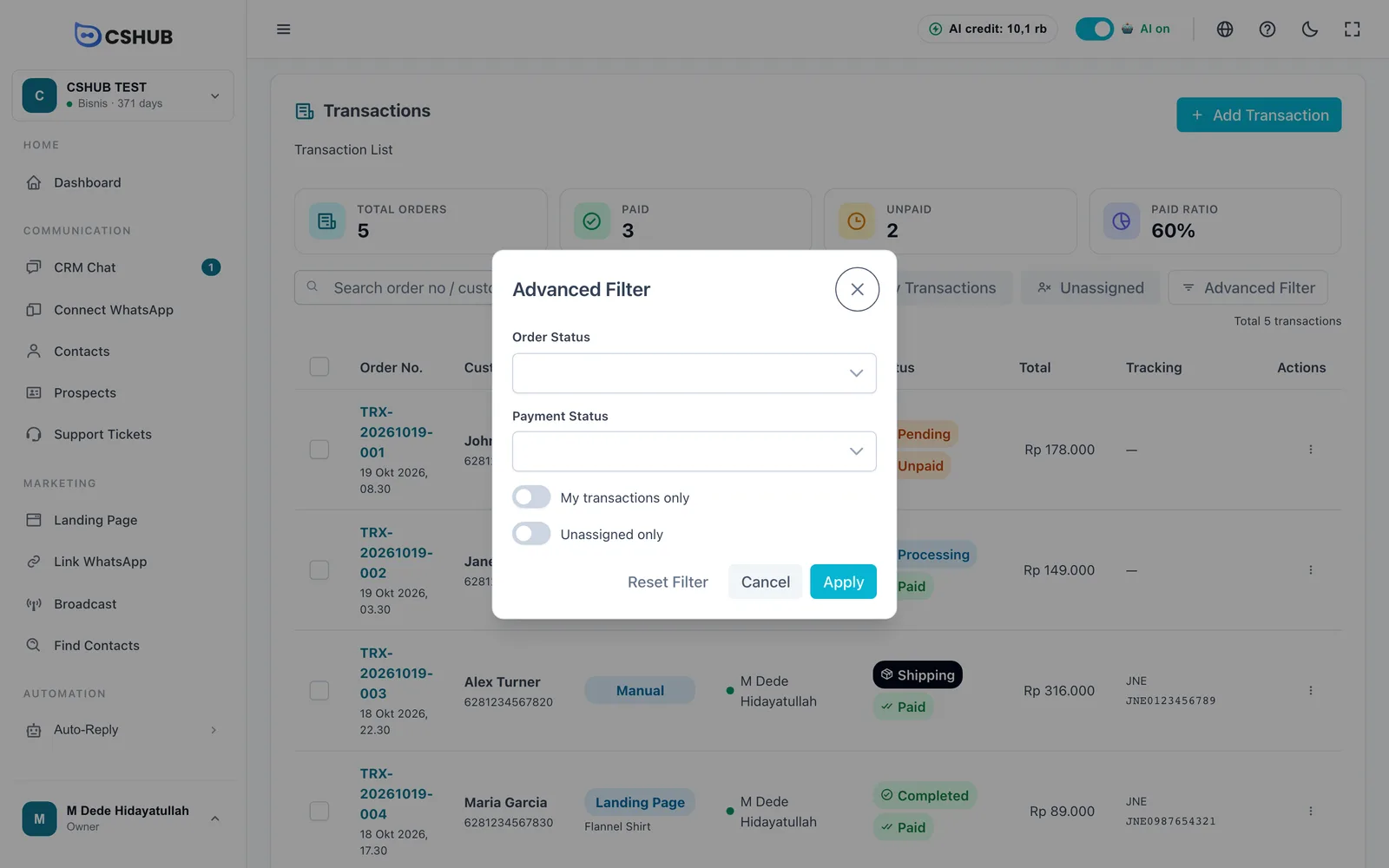
| Filtre | Ce qu’il fait |
|---|---|
| Statut de commande | En attente, En traitement, Expédition, Terminé, Annulée ou Remboursée |
| Statut de paiement | Non payé ou Payé |
| Mes transactions uniquement | Comme le bouton Mes transactions |
| Non attribuées uniquement | Comme le bouton Non attribuées |
Clique sur Appliquer pour utiliser le filtre, ou sur Réinitialiser le filtre pour l’effacer.
Attribuer des commandes à ton équipe
Coche plusieurs commandes dans la colonne la plus à gauche, clique sur Attribuer CS et choisis un membre de l’équipe. Tu peux aussi attribuer une seule commande depuis sa page de détail.
Statuts des commandes
Chaque commande a deux statuts distincts : le statut de commande (où elle en est) et le statut de paiement (payée ou non).
| Statut de commande | Signification |
|---|---|
| En attente | Nouvelle commande, pas encore traitée |
| En traitement | La commande est en préparation |
| Expédition | Remise au transporteur (ou retirée / livrée par tes soins) |
| Terminé | L’acheteur l’a reçue |
| Annulée | La commande a été annulée, avec une raison |
| Remboursée | Le paiement a été rendu à l’acheteur, avec une raison |
| Statut de paiement | Signification |
|---|---|
| Non payé | Aucun paiement enregistré pour l’instant |
| Partiellement payé | Un acompte a été payé. Le badge affiche le reste à payer |
| Payé | Entièrement payée |
Le parcours normal est En attente → En traitement → Expédition → Terminé. Autres changements possibles :
| Depuis | Peut passer à |
|---|---|
| En attente | En traitement, Annulée, Remboursée |
| En traitement | En attente, Expédition, Annulée, Remboursée |
| Expédition | En attente, En traitement, Terminé, Remboursée |
| Terminé | Remboursée |
| Annulée | En attente (si annulée par erreur) |
| Remboursée | En attente (si remboursée par erreur) |
Le stock suit le statut
Le stock du produit est déduit quand une commande passe en Expédition ou Terminé, et il est restitué automatiquement si la commande revient à En attente/En traitement, est annulée ou remboursée.
Détails d’une commande
Clique sur un numéro de commande pour l’ouvrir.
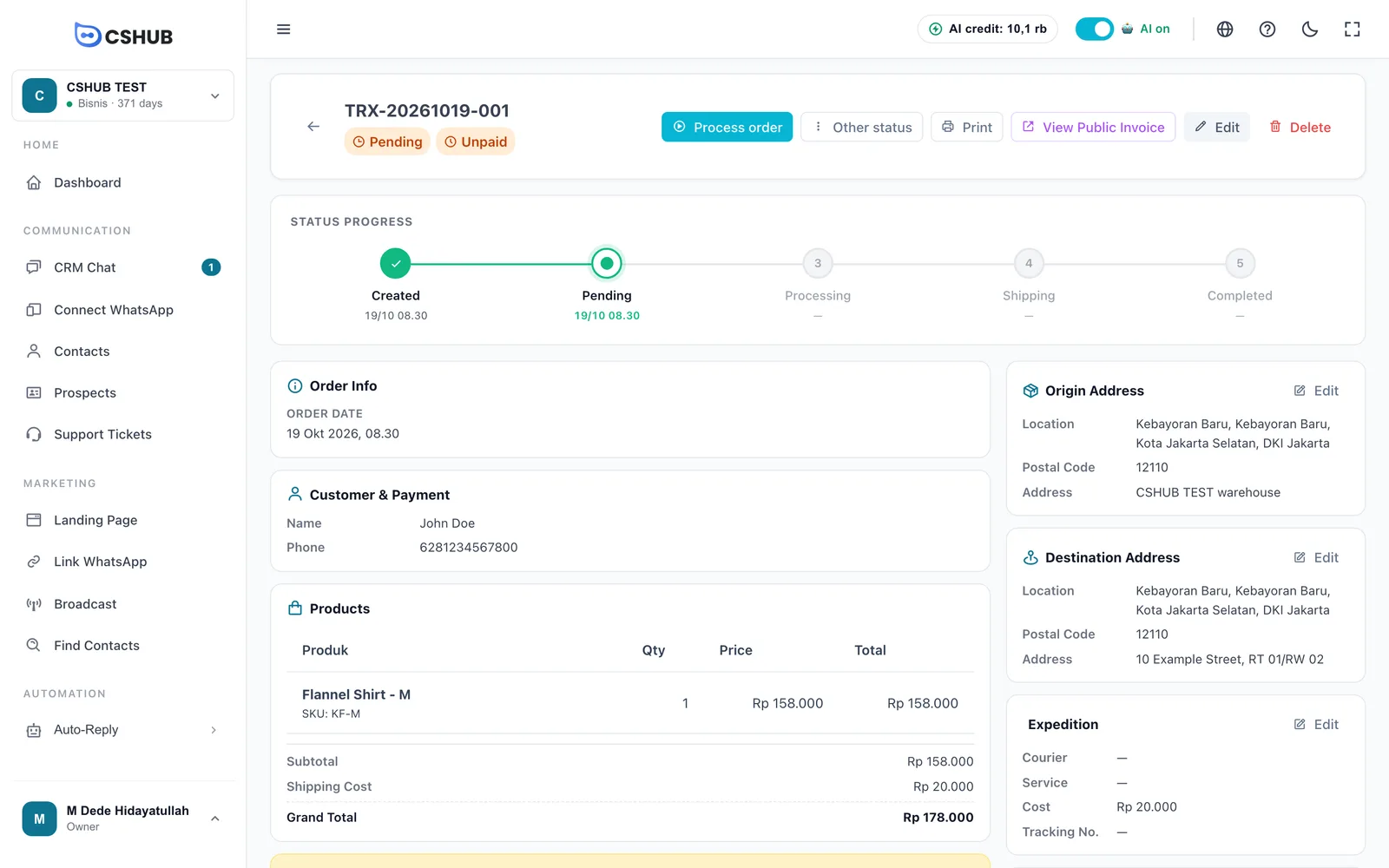
| Section | Ce qu’elle affiche |
|---|---|
| État en cours | Une chronologie de Créé à Terminé, avec la date de chaque étape |
| Infos sur la commande | La date de commande et les dates de traitement, d’expédition et de finalisation |
| Client & Paiement | Nom, téléphone, e-mail et méthode de paiement |
| Produits | Produits, quantités, prix, Sous-total, Frais de livraison et Total général |
| Adresse d'origine / Adresse de destination | L’adresse de ton entrepôt et celle de l’acheteur. Clique sur Modifier pour les changer |
| Expédition | Transporteur, service, coût et numéro de suivi. Clique sur Modifier pour les changer |
| Gestionnaire CS | Le membre de l’équipe qui s’en occupe, avec Assigner, Changer ou Désassigner |
| Paiement | Apparaît quand un paiement est enregistré — méthode, montant, source (Passerelle ou Manuel) et preuve de transfert |
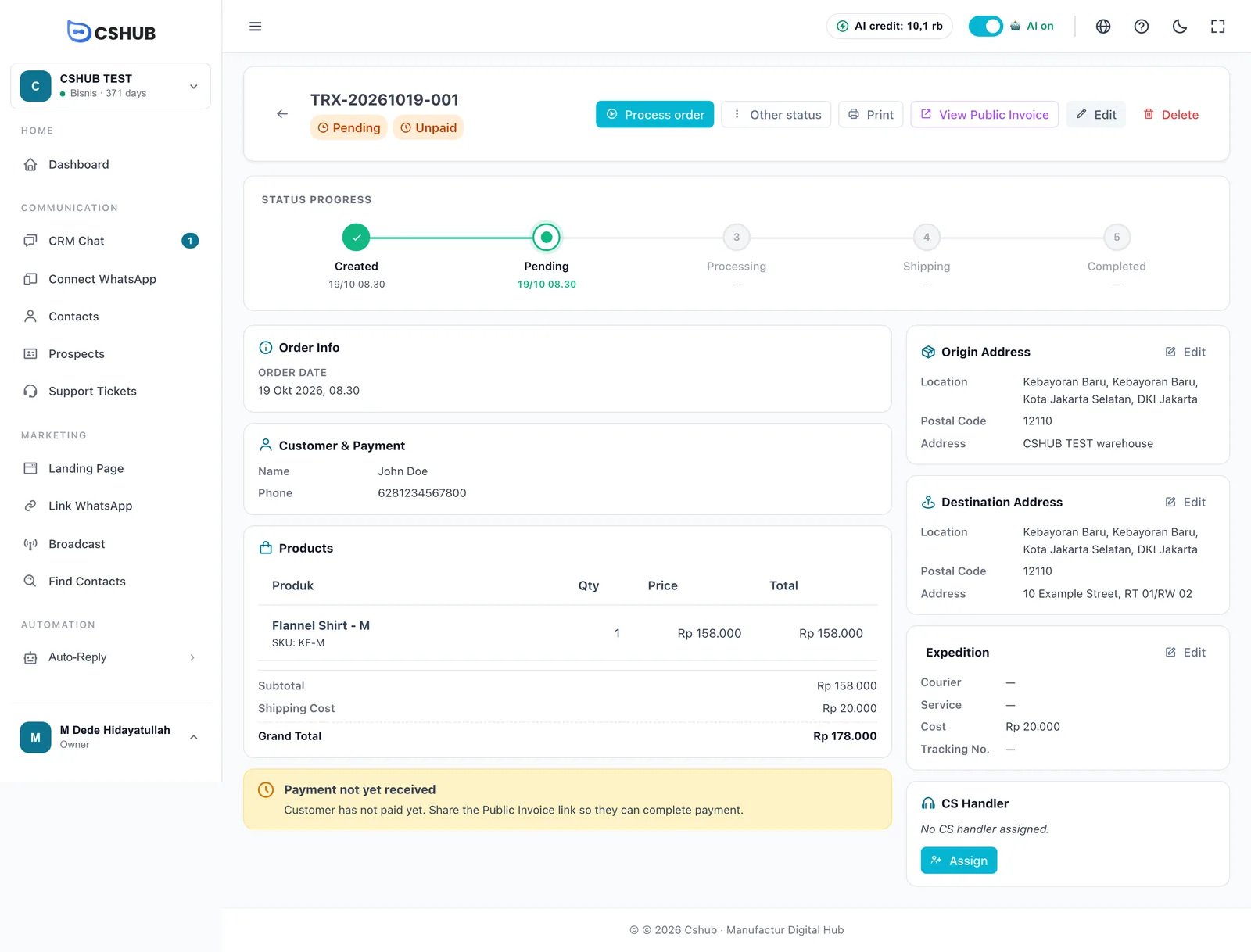
Tant que la commande n’est pas payée, un avis Paiement non encore reçu s’affiche — partage le lien de la facture publique pour que le client puisse payer.
Boutons en haut
| Bouton | Ce qu’il fait |
|---|---|
| Bouton d’étape suivante | Un bouton principal adapté au statut : Traiter la commande (En attente), Expédier (En traitement), Marquer terminé (Expédition) |
| Autre statut | Passe à n’importe quel statut autorisé, y compris l’annulation et le remboursement, et change le statut de paiement |
| Imprimer | Imprimer la facture, Imprimer la transaction ou Imprimer le bon de livraison |
| Voir la facture publique | Ouvre la page de facture que tu peux partager avec le client |
| Modifier | Change les produits, le client et les adresses. Commandes En attente uniquement |
| Supprimer | Supprime la commande. Commandes En attente, Annulée ou Remboursée uniquement |
Traiter une commande
1. Traiter la commande
Clique sur Traiter la commande. La fenêtre Marquer en traitement s’ouvre.
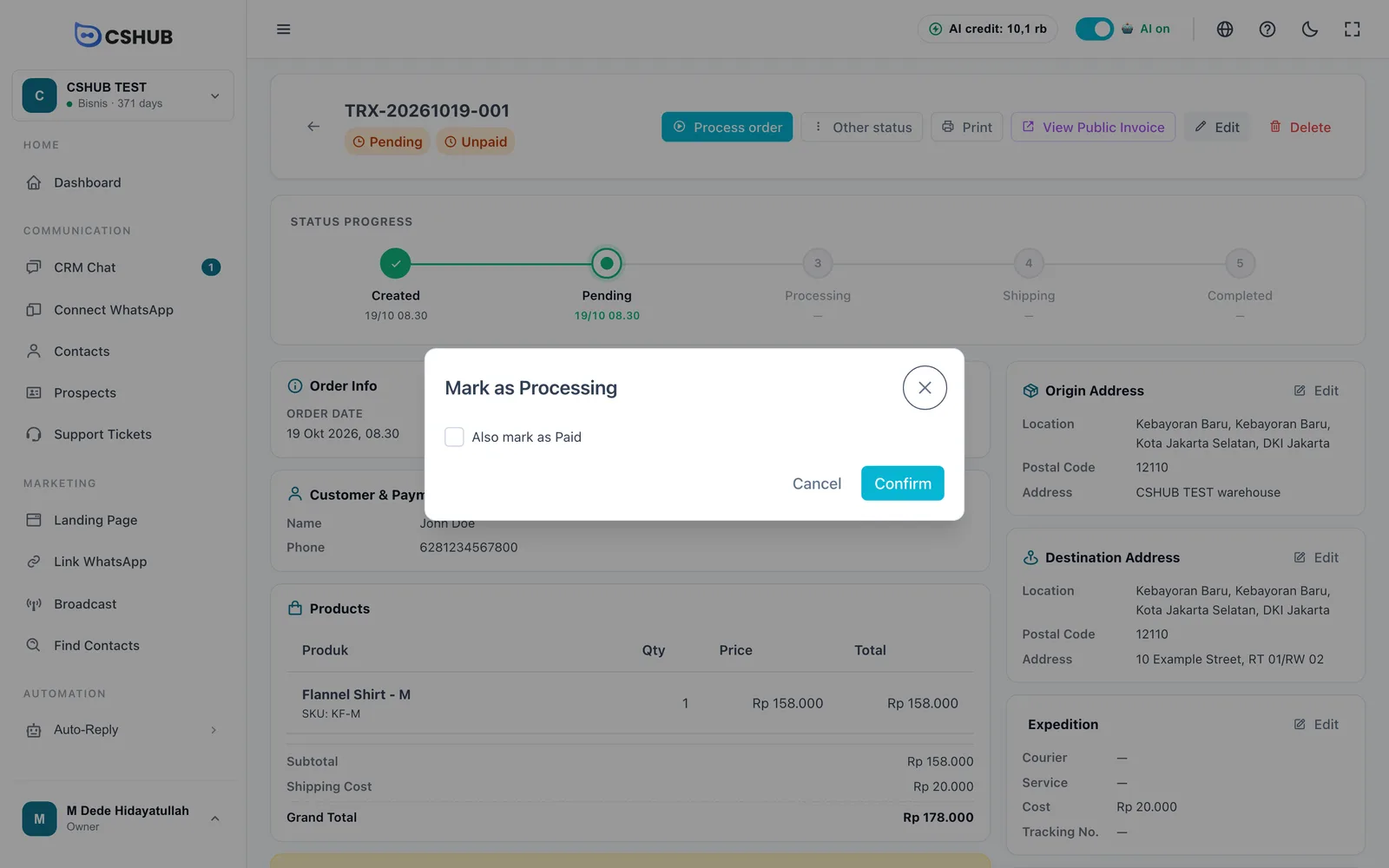
Si l’acheteur a déjà payé, coche Marquer aussi comme payé et renseigne le paiement :
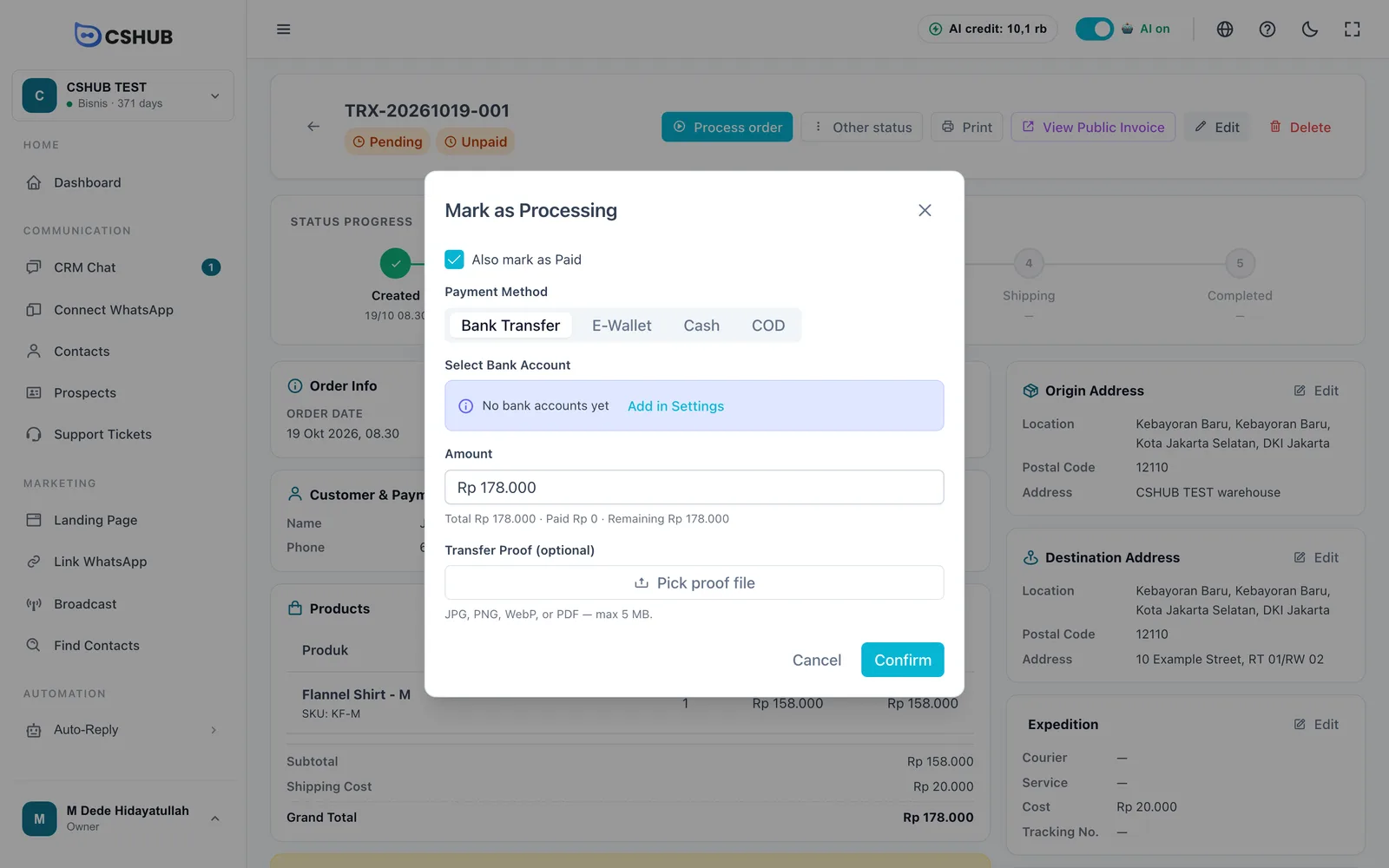
| Champ | Détails |
|---|---|
| Méthode de paiement | Virement bancaire, E-Wallet, Espèces ou À la livraison |
| Sélectionner le compte bancaire | (Virement bancaire) Le compte sur lequel l’acheteur a payé. Ajoute des comptes dans Paramètres → Comptes bancaires |
| Nom de l'E-Wallet | (E-Wallet) Par ex. OVO, GoPay, DANA, ShopeePay |
| Montant | Saisis le montant complet, ou une partie comme acompte. Le récapitulatif en dessous affiche le total, ce qui a été payé et ce qui reste. Le montant ne peut pas dépasser le reste à payer |
| Preuve de transfert (optionnel) | JPG, PNG, WebP ou PDF, jusqu’à 5 Mo |
Clique sur Confirmer. Le statut passe à En traitement.
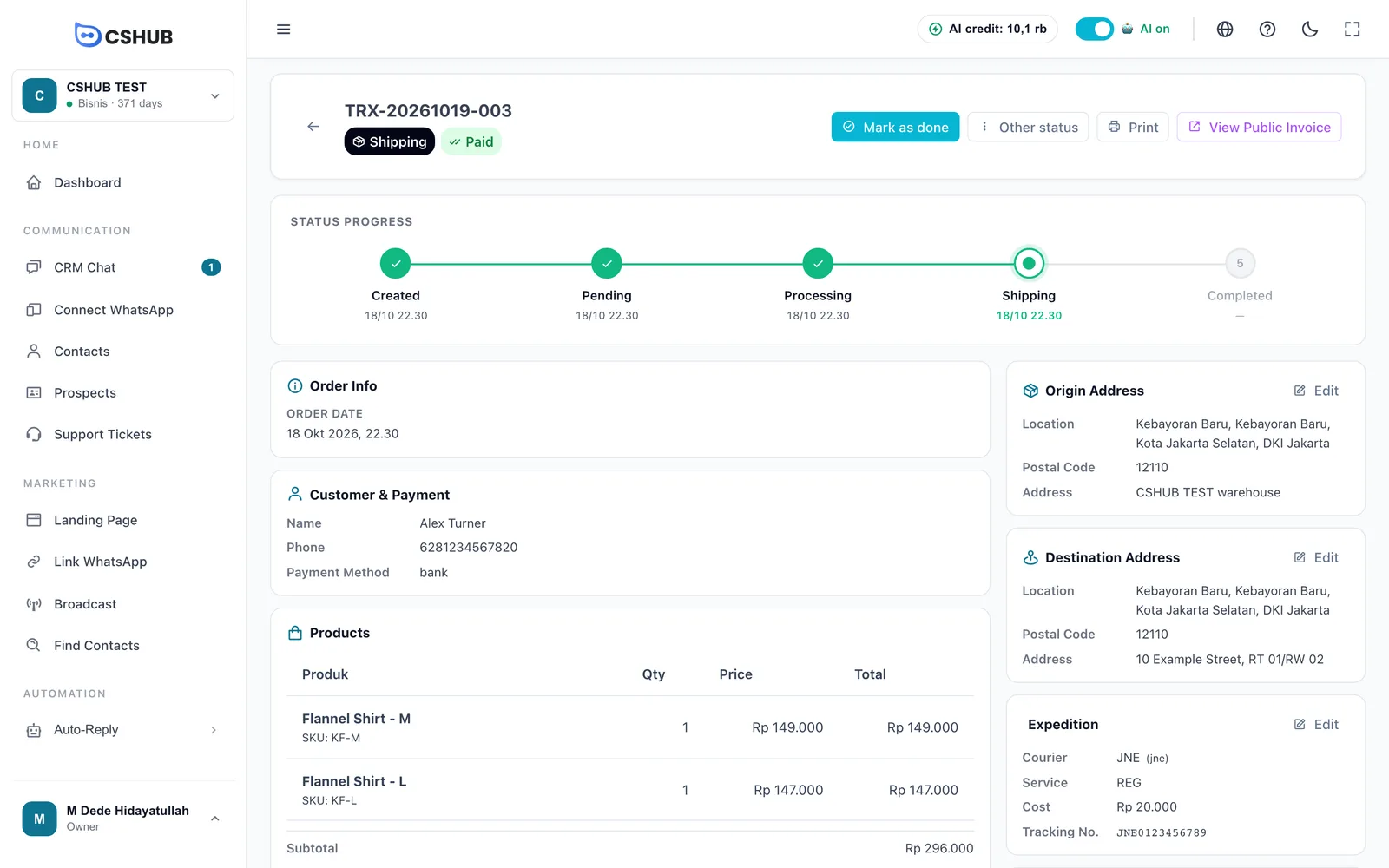
2. Expédier la commande
Quand la marchandise est prête à partir, clique sur Expédier.
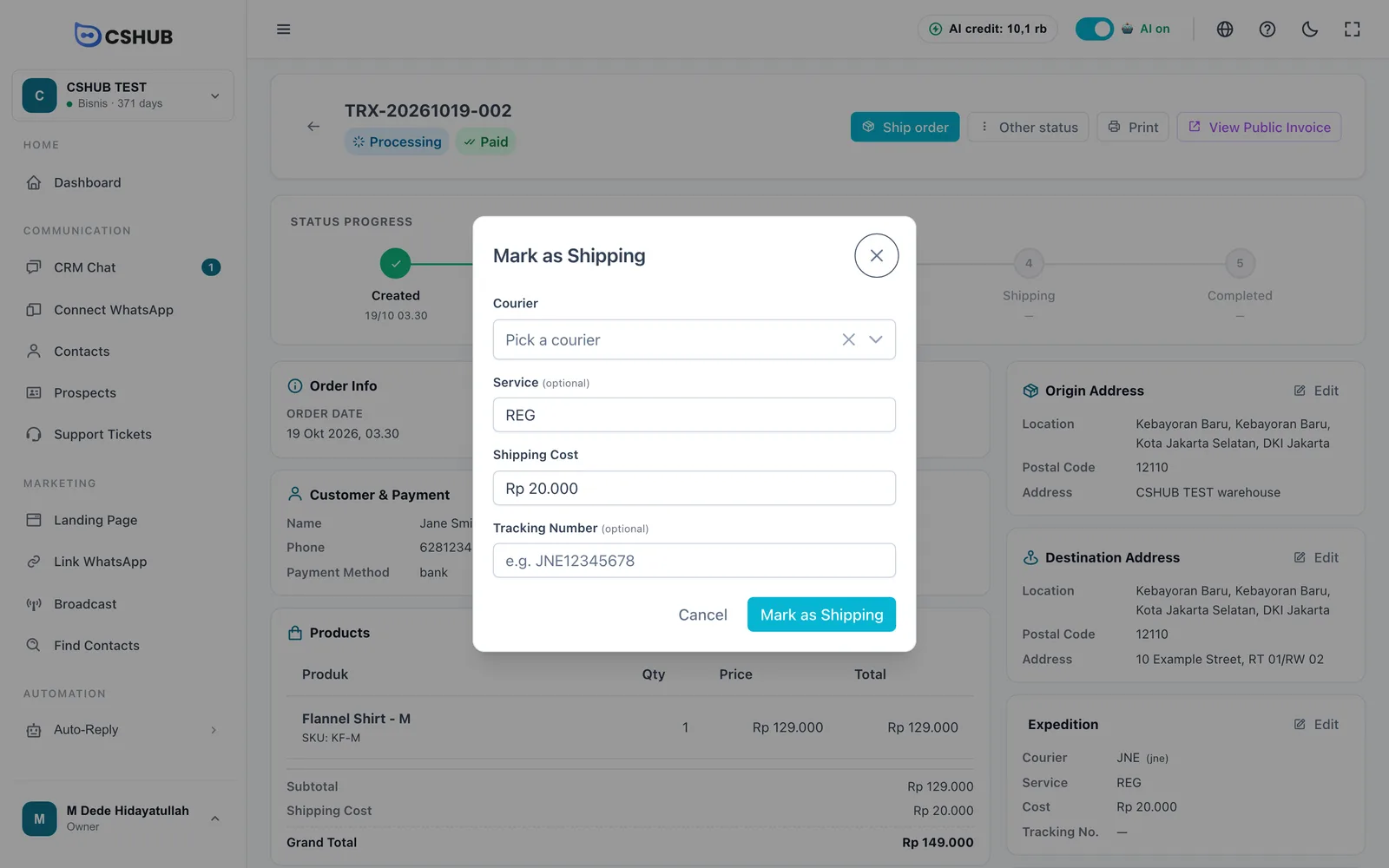
| Champ | Détails |
|---|---|
| Transporteur (obligatoire) | Le transporteur, ou Livraison par nos soins / Retrait en magasin si tu n’en utilises pas |
| Service (facultatif) | Le type de service du transporteur, par ex. REG, YES, OKE |
| Coût d'expédition | Les frais de livraison. Prérempli si la livraison a été calculée au paiement |
| Numéro de suivi (facultatif) | Le numéro de suivi du transporteur, par ex. JNE12345678. Tu peux l’ajouter plus tard depuis la carte Expédition |
Clique sur Marquer comme expédié. Le transporteur et le numéro de suivi apparaissent dans la carte Expédition, dans la liste des transactions et sur la facture publique.
Commandes sans livraison
Pour les services, les locations ou le retrait en magasin, choisis Retrait en magasin ou Livraison par nos soins dans le champ Transporteur au moment de marquer comme expédié, puis continue avec Marquer terminé.
3. Marquer comme terminée
Une fois que l’acheteur a reçu la commande, clique sur Marquer terminé. Dans la fenêtre Marquer comme complet, tu peux aussi la marquer comme payée (pratique pour le paiement à la livraison) et ajouter un numéro de suivi s’il manque. Clique sur Confirmer la complétion.
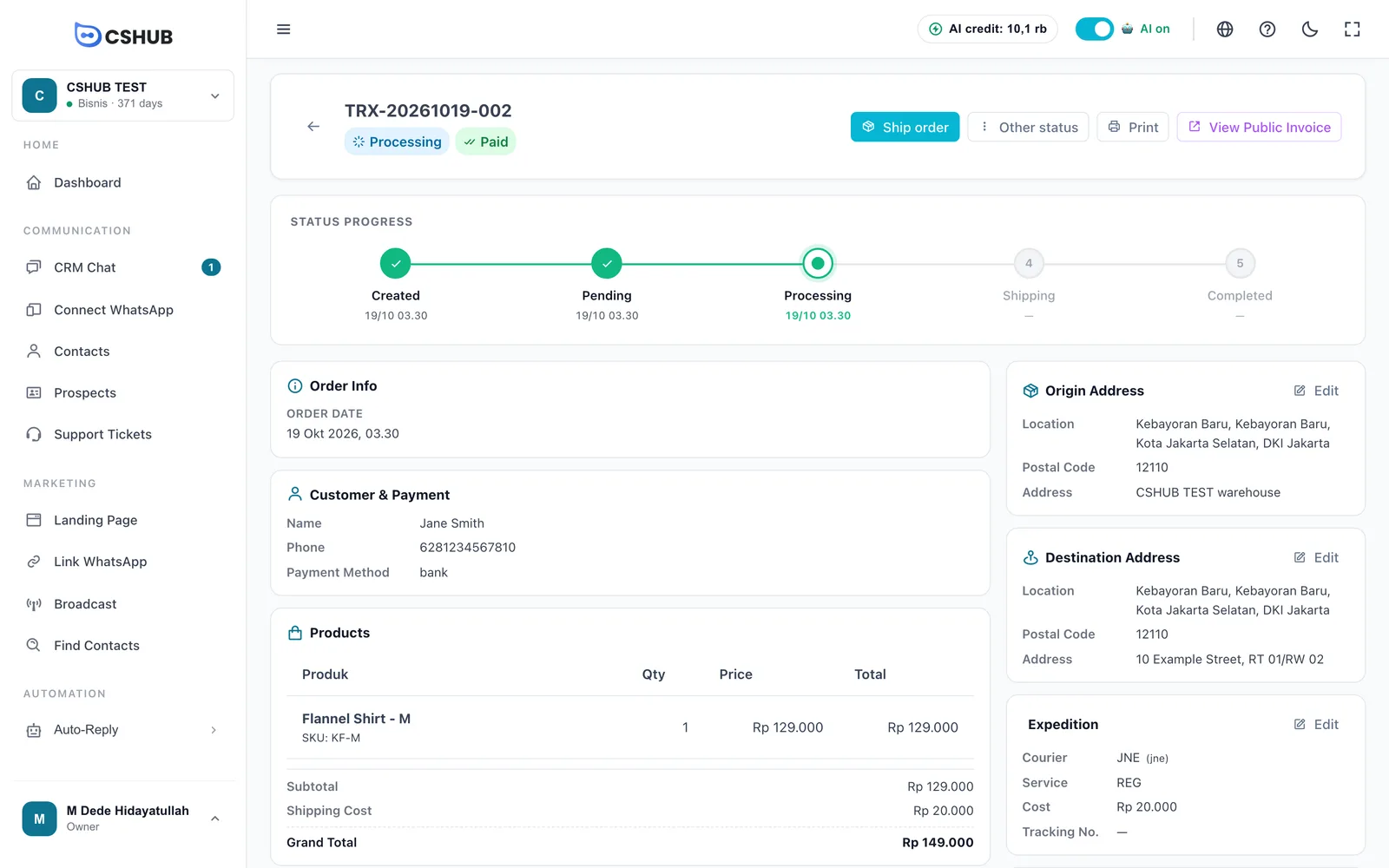
Voici une commande En traitement déjà payée — le bouton principal devient Expédier et la méthode de paiement s’affiche dans la carte client :
Annuler et rembourser
Ouvre Autre statut :
- Annuler la transaction — saisis une Raison de l'annulation, puis Confirmer l'annulation. Le statut devient Annulée.
- Marquer comme Remboursement — uniquement pour les commandes Payé. Saisis une Raison du remboursement, puis Confirmer le remboursement. Le statut devient Remboursée, l’enregistrement du paiement est supprimé et le statut de paiement revient à Non payé.
La raison de l’annulation ou du remboursement s’affiche sur la page de détail et sur la facture publique. Si tu as annulé ou remboursé par erreur, remets la commande en arrière avec Marquer comme En Attente.
Changer le statut de paiement
Autre statut propose aussi :
- Marquer comme payé — enregistre un paiement sans changer le statut de la commande.
- Marquer comme impayé — rétablit le statut de paiement. Les données de paiement, y compris une éventuelle preuve de transfert, sont supprimées définitivement.
Les paiements via passerelle sont verrouillés
Les paiements arrivés automatiquement via une passerelle de paiement ne peuvent pas être modifiés manuellement.
Vérifier une preuve envoyée par le client
Les clients peuvent envoyer eux-mêmes leur preuve de transfert depuis la facture publique. Elle apparaît dans la carte Paiement avec le statut En attente de Vérification. Clique sur Approuver ou Rejeter sur cette carte pour ouvrir Examiner le paiement, vérifie le montant et l’image de la preuve, puis Approuver — ou Rejeter avec une raison (par exemple, preuve invalide ou montant incorrect).
Facture publique
Voir la facture publique ouvre une page de facture que tu peux envoyer au client. Sur cette page, le client peut :
- Voir le statut de la commande et du paiement, les produits, ainsi que les infos de livraison et de suivi.
- Choisir un compte bancaire de destination, faire le virement et envoyer sa preuve de transfert.
- Annuler la commande en indiquant une raison.
Imprimer des documents
Clique sur Imprimer et choisis :
| Document | Contenu |
|---|---|
| Imprimer la facture | La facture destinée au client, avec les infos de paiement |
| Imprimer la transaction | Un récapitulatif de la commande pour tes archives |
| Imprimer le bon de livraison | Un bon de livraison : expéditeur, destinataire, numéro de suivi et cases de signature |
Ajouter une commande manuellement
Pour les commandes reçues par téléphone, par message privé ou en boutique, clique sur Ajouter une transaction.
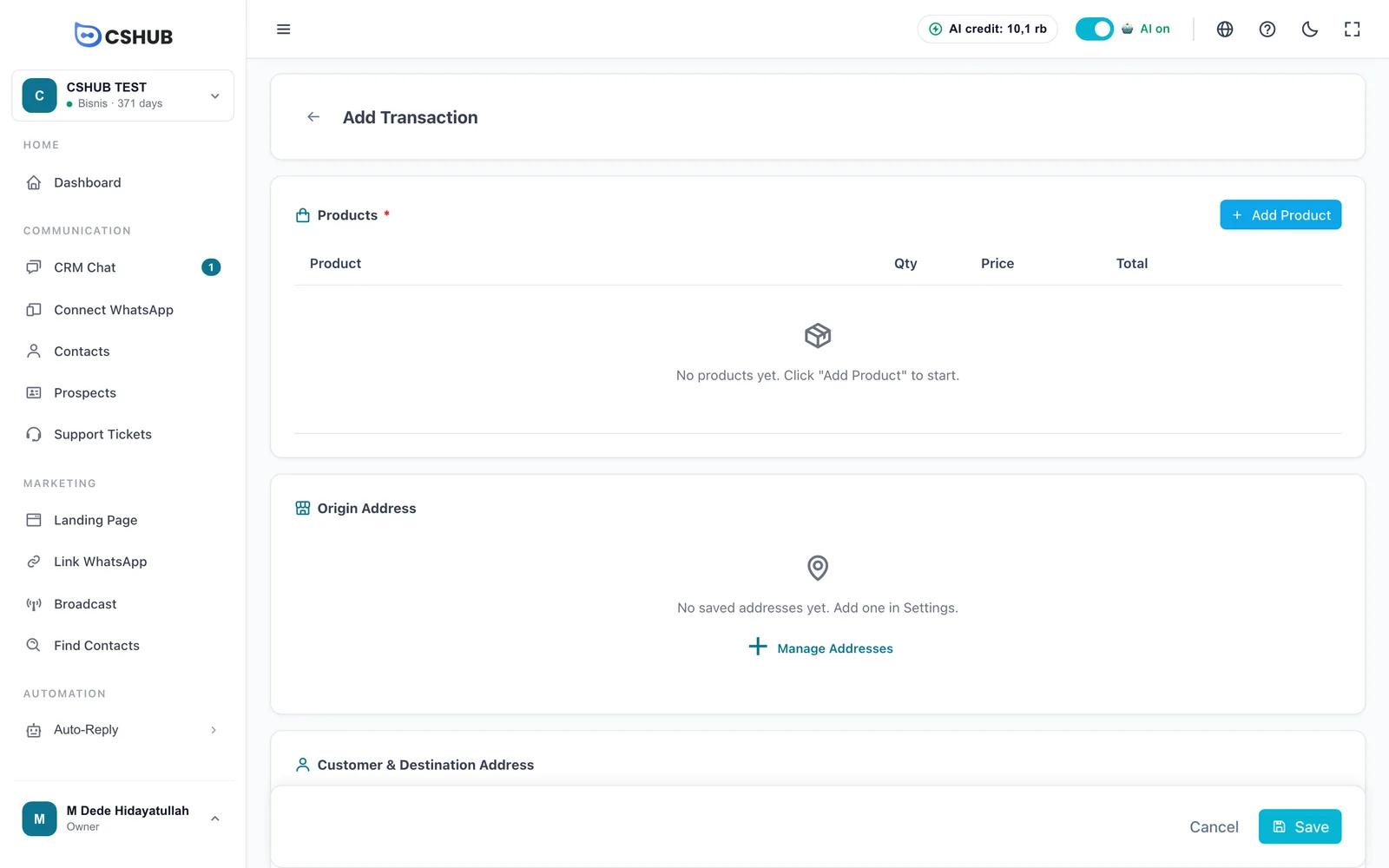
- Ajoute des produits. Clique sur Ajouter un produit, tape un nom de produit ou un SKU, règle la Quantité et ajuste le Prix si besoin. Le stock disponible s’affiche en indication.
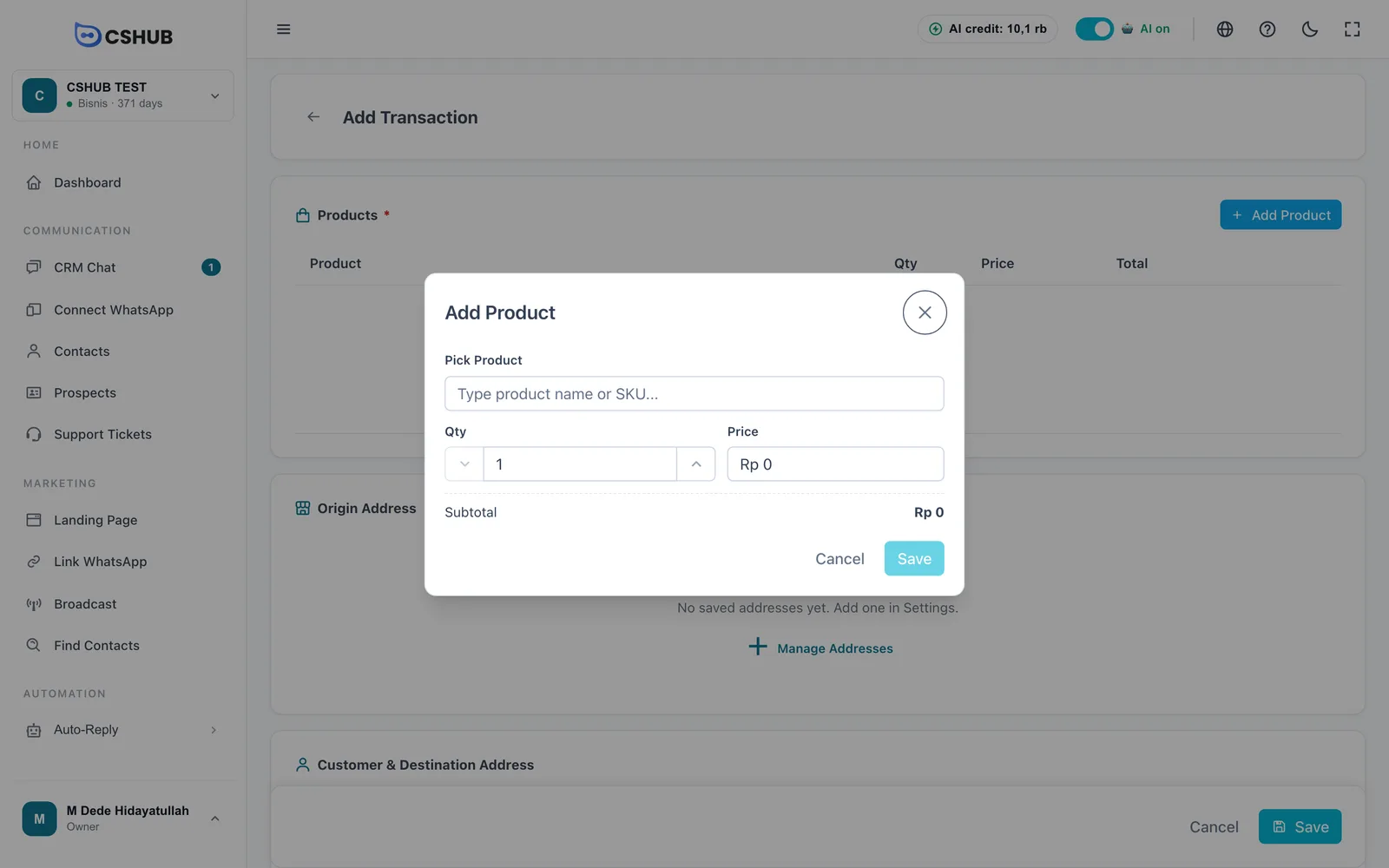
- Choisis l’adresse d’origine. Sélectionne l’une des adresses enregistrées de ton entreprise. S’il n’y en a aucune, clique sur Gérer les adresses — voir Adresses de l’entreprise.
- Choisis le client. Tape un nom ou un numéro de téléphone sous Client. S’il est nouveau, choisis + Ajouter « … » comme nouveau client et saisis son Nom et son Numéro WhatsApp. Une adresse déjà enregistrée sur le contact se remplit automatiquement.
- Saisis l’adresse de destination. Choisis la Province, la Ville / Régence, le District et le Sous-district, puis renseigne le Code postal et l’Adresse complète. Pour les services, les locations ou le retrait en magasin, désactive Livraison nécessaire ? — aucune adresse n’est alors nécessaire.
- Règle la Date et ajoute une Note si besoin, puis clique sur Enregistrer.
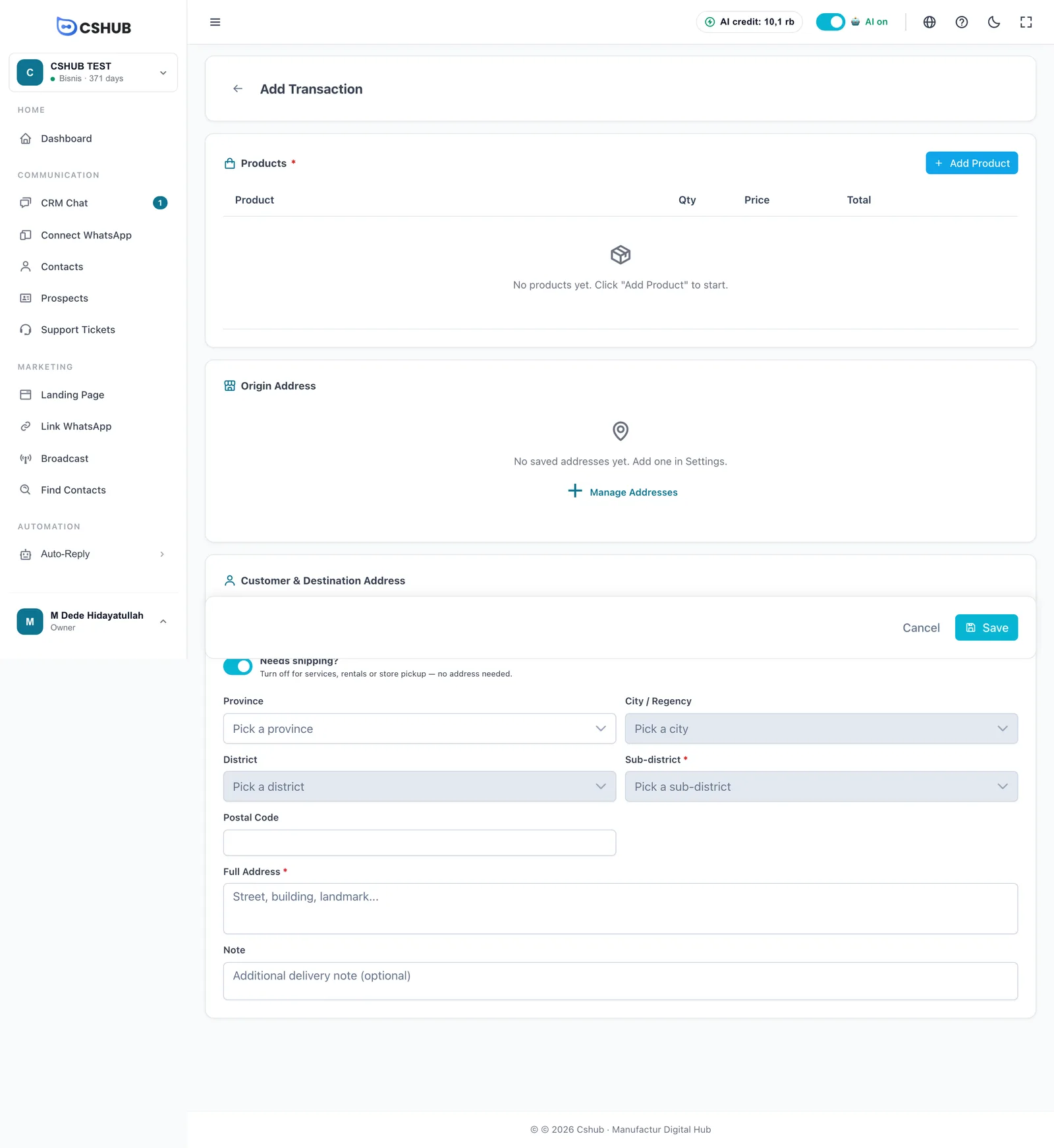
La nouvelle commande est enregistrée en En attente et Non payé. Tu peux définir le transporteur et les frais de livraison depuis la carte Expédition de la page de détail.
L’adresse est enregistrée sur le contact
L’adresse de destination de la commande est aussi enregistrée sur le contact du client, pour que sa prochaine commande se remplisse automatiquement.
Notifications WhatsApp
cshub peut envoyer automatiquement un WhatsApp au client quand une commande est traitée, expédiée (avec le numéro de suivi), terminée ou annulée — et prévenir ton équipe quand une nouvelle commande ou une preuve de transfert arrive. Définis les destinataires et les modèles de message dans Notifications.
Limites
- Une commande ne peut être modifiée que lorsqu’elle est En attente.
- Une commande ne peut être supprimée que lorsqu’elle est En attente, Annulée ou Remboursée.
- Le nombre de transactions suit le quota de ton forfait. Une fois le quota atteint, les nouvelles commandes — y compris celles de l’IA et des pages de destination — ne peuvent plus être créées tant que tu n’as pas changé de forfait. Consulte Facturation et forfaits.