
Paniers abandonnés
Garde un œil sur les acheteurs potentiels qui ont commencé à remplir le formulaire de commande d’une page de destination sans aller jusqu’au bout, et contacte-les sur WhatsApp avant qu’ils n’oublient. La page Panier abandonné te montre qui ils sont, quel produit ils ont choisi, quelle part du formulaire ils ont remplie et quand ils ont été actifs pour la dernière fois — pour que ton équipe récupère les ventes qui ont failli t’échapper.
Comment les paniers abandonnés sont enregistrés
Quand un visiteur ouvre une page de destination produit et commence le formulaire de commande — en tapant un nom ou un numéro de téléphone, en choisissant une variante ou en cochant un bump — cshub enregistre sa progression automatiquement. Rien à installer.
- Si le visiteur finalise sa commande, le panier passe à Devenu commande et il est relié à son numéro de commande dans Commandes.
- Sinon, le panier reste Actif pendant 24 heures après la dernière activité, puis passe à Sans paiement > 24 h.
D’où viennent les données
Les paniers abandonnés sont enregistrés à partir des formulaires de commande des pages de destination produit. Les commandes créées depuis les conversations IA ou saisies manuellement n’apparaissent pas dans cette liste.
Ouvrir Panier abandonné
Ouvre Commandes → Panier abandonné dans la section Produits & Commandes de la barre latérale.
Tu ne vois pas le menu ?
La barre latérale suit le focus de ton activité. Clique sur Afficher toutes les fonctionnalités en bas de la barre latérale. Cette fonctionnalité est incluse dans les forfaits qui comprennent les transactions — consulte Facturation et forfaits.
Cartes de synthèse
| Carte | Signification |
|---|---|
| Total des paniers | Tous les paniers de la période sélectionnée |
| Devenu commande | Les paniers transformés en commandes, avec le taux de Conversion |
| Abandonné | Les paniers qui ne sont pas devenus des commandes, avec le Remplissage moyen du formulaire |
| Actif 24h | Les paniers actifs ces dernières 24 heures, avec le nombre en Sans paiement > 24 h |
Liste des paniers
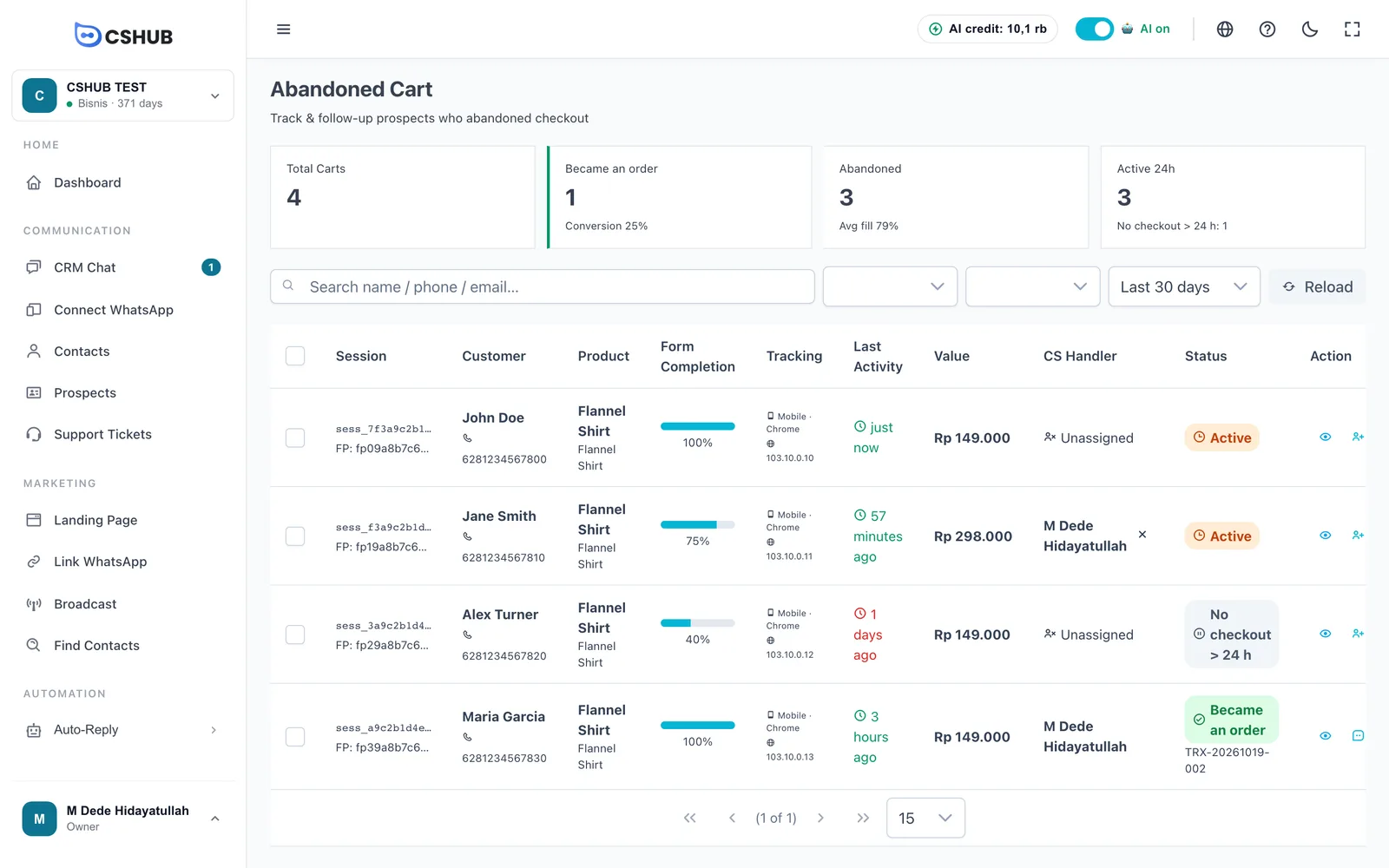
| Colonne | Ce qu’elle affiche |
|---|---|
| Session | Le code de session de la visite |
| Client | Le nom et le numéro de téléphone saisis par le visiteur |
| Produit | Le produit et la page de destination où la commande a commencé |
| Complétion du formulaire | Le niveau de remplissage du formulaire, en pourcentage |
| Suivi | L’appareil, le navigateur et l’adresse IP du visiteur |
| Dernière activité | La dernière fois que le visiteur a touché au formulaire, par ex. il y a 50 minutes |
| Valeur | Le total du panier |
| Gestionnaire CS | Le membre de l’équipe affecté, ou Non affecté |
| Statut | Le statut du panier (voir ci-dessous) |
| Action | Les boutons d’action (voir ci-dessous) |
Statuts des paniers
| Statut | Signification |
|---|---|
| Actif | Le visiteur a été actif ces dernières 24 heures — il hésite sans doute encore. C’est le meilleur moment pour lui dire bonjour |
| Sans paiement > 24 h | Plus de 24 heures sans activité et toujours pas de commande |
| Devenu commande | Le visiteur a finalisé sa commande. Le numéro de commande s’affiche sous le statut |
Rechercher et filtrer
- Champ de recherche — recherche par nom, numéro de téléphone ou e-mail.
- Filtre de statut — Tous les statuts, Devenu commande, Abandonné, Récent (24h) ou Sans paiement > 24 h.
- Filtre d’affectation — Toutes les affectations, Affecté ou Non affecté.
- Période — 7 derniers jours, 30 derniers jours, 90 derniers jours ou Tout le temps.
- Recharger — actualise la liste.
Actions sur un panier
| Action | Ce qu’elle fait |
|---|---|
| Voir les détails (icône en forme d’œil) | Ouvre le détail complet du panier |
| Affecter CS | Affecte le panier à un membre de l’équipe. Indisponible pour les paniers devenus des commandes |
| Discuter via CRM | Ouvre une conversation WhatsApp avec le client dans le Chat CRM. Si tu n’as jamais échangé avec lui, une nouvelle conversation est créée automatiquement |
| Ouvrir WhatsApp externe | Ouvre WhatsApp sur ton téléphone ou WhatsApp Web sur le numéro du client |
| Supprimer le panier | Retire le panier de la liste. Action irréversible |
Les boutons de chat n’apparaissent qu’une fois que le visiteur a saisi un numéro de téléphone. Pour retirer le gestionnaire, clique sur le × à côté de son nom.
Affecter plusieurs paniers d’un coup
Coche plusieurs paniers dans la colonne la plus à gauche, puis clique sur Affecter à CS. Choisis un membre de l’équipe, et coche Ignorer les paniers déjà affectés si tu ne veux pas remplacer les gestionnaires existants.
Détails d’un panier
Clique sur l’icône en forme d’œil pour ouvrir Détails du panier abandonné.
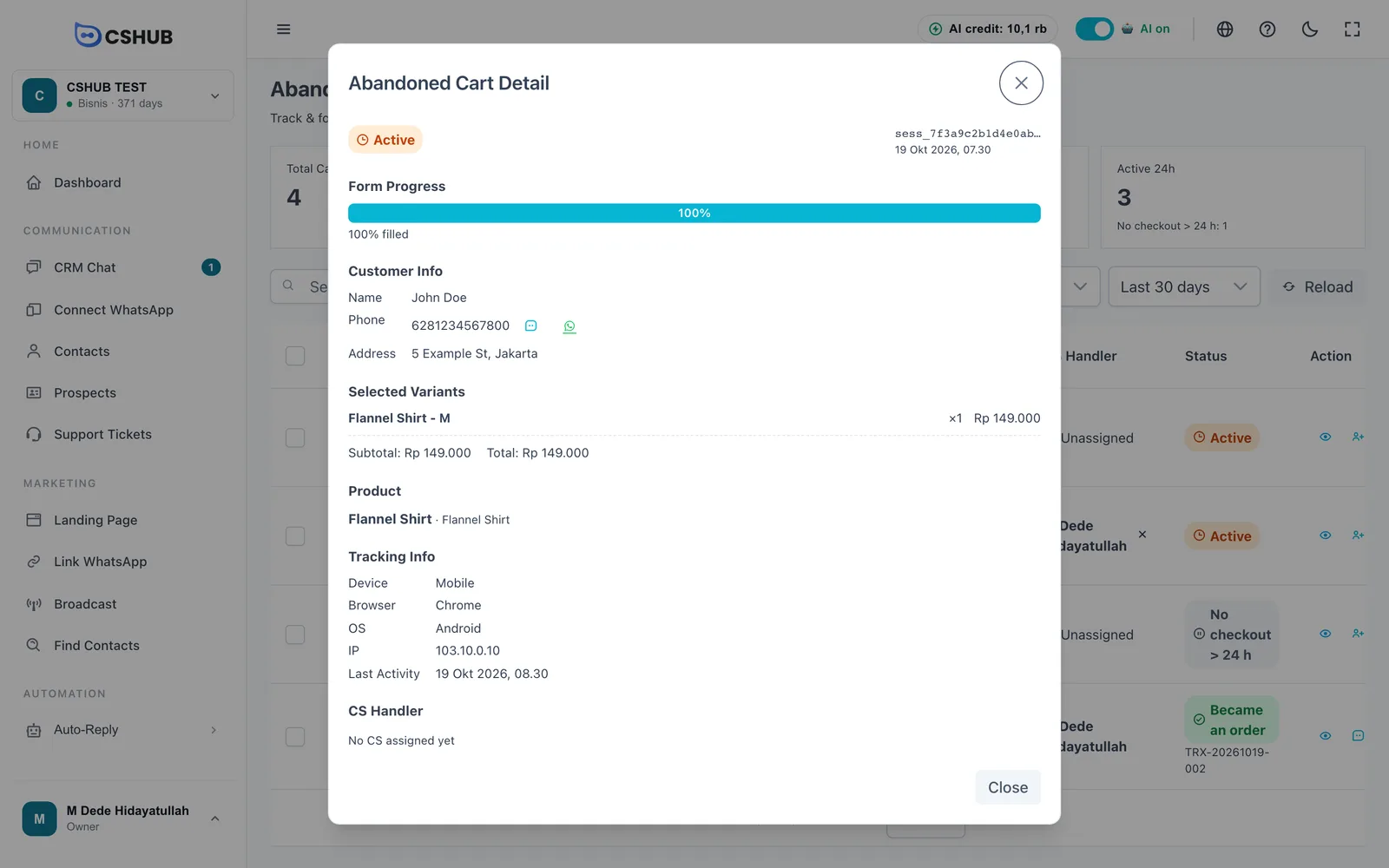
| Section | Ce qu’elle affiche |
|---|---|
| Progression du formulaire | Le pourcentage du formulaire rempli |
| Infos client | Le nom, le numéro de téléphone (avec les boutons chat CRM et WhatsApp) et l’adresse saisie jusque-là |
| Variantes sélectionnées | La variante, la quantité et le prix. Inclut l'offre de bump apparaît si le bump a été coché |
| Sous-total / Total | La valeur du panier |
| Produit | Le produit et sa page de destination |
| Infos de suivi | L’appareil, le navigateur, l’OS, l’IP et la dernière activité |
| Conversion | Pour les paniers devenus des commandes : le numéro de transaction |
| Gestionnaire CS | Le membre de l’équipe qui s’en occupe |
Conseils de relance
- Contacte d’abord les paniers Actifs. Les visiteurs qui viennent de remplir le formulaire sont les plus faciles à faire revenir.
- Priorise les formulaires bien remplis. Un formulaire rempli à 75–100 % signifie généralement que l’acheteur hésite seulement sur la livraison, le paiement ou le stock.
- Répartis le travail avec le filtre Non affecté et Affecter à CS, puis chaque CS utilise le filtre Affecté.
- Prépare tes messages de relance dans les Réponses rapides pour que ton équipe réponde sur le même ton, par exemple en proposant de l’aide ou un petit bonus.
- Suis l’évolution de la conversion dans Rapports & journaux.