
À propos des canaux
Un canal est une porte par laquelle les clients joignent ton activité — WhatsApp, Instagram, Messenger, Telegram ou un bouton de chat sur ton site. Dans cshub, tu peux tous les connecter en même temps, et chaque message arrive au même endroit : le Chat CRM, où ton équipe CS répond ou bien un Agent IA répond automatiquement.
Cette page t'aide à choisir les bons canaux et explique les paramètres communs à tous les canaux, pour que chaque page de canal puisse se concentrer sur la façon de le connecter.
La page Connecter WhatsApp et canaux
Ouvre Connecter WhatsApp dans la barre latérale. La première page affichée est le point central de tous les canaux.
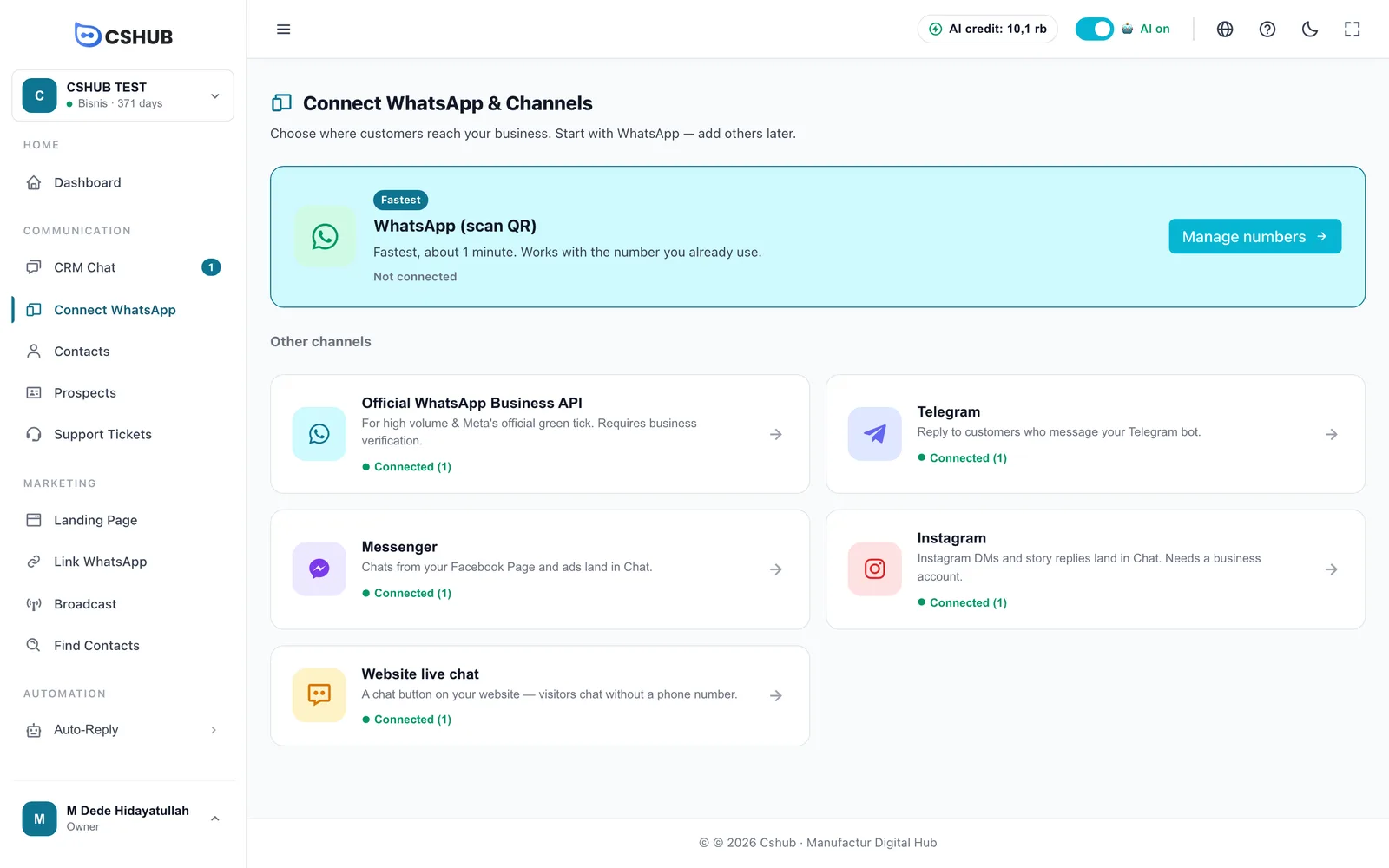
- La carte WhatsApp (scanner le QR) est placée en haut, car c'est la plus rapide à configurer (environ 1 minute). Son bouton indique Connecter maintenant quand tu n'as pas encore de numéro, ou Gérer les numéros une fois que c'est fait.
- Autres canaux affiche une carte par canal avec son statut. Clique sur une carte pour ouvrir ce canal.
| Statut de la carte | Signification |
|---|---|
| Non connecté | Aucun compte ni numéro pour ce canal pour l'instant |
| Connecté (n) | n comptes ou numéros sont connectés |
| n ajouté(s), non connecté | Le numéro existe dans cshub mais sa session n'est pas encore active (par exemple, pas encore scanné) |
À l'intérieur de chaque canal, la rangée d'onglets en haut (WhatsApp (scanner le QR), API WhatsApp Business officielle, Telegram, Messenger, Instagram, Chat en direct du site) te permet de passer d'un canal à l'autre sans revenir à la page centrale.
Quel canal choisir ?
| Canal | Idéal pour | Ce qu'il te faut | Temps de configuration |
|---|---|---|---|
| WhatsApp (scan du QR) | Le numéro WhatsApp que tu utilises déjà tous les jours | Un téléphone avec WhatsApp / WhatsApp Business | Environ 1 minute |
| API WhatsApp Business officielle | Gros volumes, diffusions officielles par modèle, coche verte | Un compte Meta Business + un numéro enregistré sur la WhatsApp Business Platform | 10 à 30 minutes (plus la vérification Meta) |
| Telegram | Les clients qui préfèrent discuter sur Telegram | Un bot Telegram créé avec @BotFather | Environ 5 minutes |
| Les DM Instagram et les réponses aux stories | Un compte Instagram Business/Créateur relié à une Page Facebook | Environ 2 minutes | |
| Messenger | Les chats venant de ta Page Facebook et de tes publicités Facebook | Un accès administrateur à cette Page Facebook | Environ 2 minutes |
| Chat en direct sur le site web | Les visiteurs du site qui veulent poser une question sans donner leur numéro | Un accès pour coller du code dans ton site | Environ 5 minutes |
Par où commencer ?
La plupart des activités commencent par WhatsApp (scanner le QR) — c'est le plus rapide et tu continues à utiliser le numéro sur ton téléphone. Ajoute d'autres canaux quand tes clients viennent réellement de là.
WhatsApp scan du QR ou API WhatsApp Business officielle
| WhatsApp (scanner le QR) | API WhatsApp Business officielle | |
|---|---|---|
| Mode de connexion | Scanner un QR depuis ton téléphone, comme WhatsApp Web | Connexion Facebook (Embedded Signup) ou identifiants Meta |
| Vérification de l'entreprise par Meta | Pas nécessaire | Nécessaire |
| Continuer à utiliser le numéro sur ton téléphone | Oui | Uniquement en mode Coexistence |
| Premier message / diffusions | Format libre (garde un rythme régulier pour éviter les restrictions) | Doit utiliser des modèles approuvés par Meta |
| Frais de messagerie Meta | Aucun | Selon la tarification des conversations de Meta |
| Risque de restriction du numéro | Existe si les envois en masse sont trop agressifs | Faible, surveillé via le Quality Rating |
Paramètres communs à tous les canaux
Presque tous les canaux ont le même ensemble de paramètres. Ils sont expliqués une fois pour toutes ici.
Méthode de réponse automatique
| Méthode | Comportement |
|---|---|
| Pas de réponse automatique | Ton équipe CS répond manuellement à chaque chat depuis le Chat |
| Réponses par mot-clé | Répond automatiquement quand un message correspond à tes mots-clés. Les autres vont à ton équipe CS. Voir Réponses par mot-clé |
| Agent IA | L'Agent IA répond à chaque chat à l'aide des connaissances de ton activité. Voir Agent IA |
| Mots-clés d'abord, puis IA | Les messages correspondant à un mot-clé reçoivent ta réponse fixe ; tout le reste reçoit une réponse de l'Agent IA |
Tous les canaux n'affichent pas les quatre — Instagram et Messenger n'ont pas de Réponses par mot-clé, tandis que Telegram et le chat en direct du site n'ont pas de Pas de réponse automatique. Chaque page de canal donne les détails.
Qui peut répondre et accès aux chats
Chaque canal a une liste d'agents (membres de l'équipe) qui peuvent voir ses chats et y répondre. Ton propre compte est ajouté automatiquement avec l'accès à tous les chats. Pour chaque agent, tu choisis (ces options s'affichent pour l'instant en indonésien dans l'application) :
| Accès | Signification |
|---|---|
| Lihat semua chat (voir tous les chats) | Voit tous les messages entrants de ce canal |
| Hanya yang di-assign & kolaborasi (seulement les chats attribués et les collaborations) | Ne voit que les chats qui lui sont attribués ou sur lesquels il collabore |
Les membres de l'équipe se gèrent dans Équipe, CS et rôles.
Méthode d'attribution d'agent
Détermine si les nouveaux chats sont confiés automatiquement à ton équipe CS :
| Option | Comportement |
|---|---|
| Pas d'attribution automatique | Les chats entrants ne sont pas attribués — tous les agents peuvent les voir |
| Rotation | Les tours sont répartis équitablement entre les agents en service |
| Séquentiel (priorité) | Toujours l'agent en service placé en haut de la liste ; on descend au suivant quand il n'est pas en service |
| Aléatoire | Un agent en service choisi au hasard |
Escalade (SLA)
Une fois activée, les agents sont prévenus automatiquement quand un chat attend trop longtemps une réponse humaine. Les règles d'escalade se configurent dans Escalade vers ton équipe.
Horaires et limites quotidiennes
- Jours actifs / heures actives pour la réponse automatique — les réponses automatiques ne fonctionnent que certains jours et à certaines heures. En dehors de ces horaires, les chats arrivent toujours dans le Chat CRM mais attendent ton équipe.
- Limite quotidienne — un plafond de sécurité sur le nombre de messages automatiques par jour, pour que le compte ne soit pas signalé comme spam.
Supprimer un canal
Quand tu supprimes un compte ou un numéro qui possède déjà un historique de conversations, cshub te demande d'abord quoi faire de cet historique :
- Le déplacer / transférer vers un autre compte du même canal — rien n'est perdu.
- Le supprimer définitivement avec l'historique — cette action est irréversible.
S'il n'y a pas encore d'historique, le compte est supprimé immédiatement.
Combien de canaux peux-tu connecter
Le nombre de numéros WhatsApp, de bots, de comptes et de widgets que tu peux connecter dépend de ton forfait. Quand tu atteins le plafond, cshub affiche un message Limite atteinte avec une invitation à passer à un forfait supérieur. Voir Facturation et forfaits.
Étapes suivantes
- Connecte ton premier numéro : WhatsApp (scan du QR)
- Configure les réponses automatiques : Agent IA
- Commence à répondre aux clients : Chat CRM