
Pages de destination
Crée tes propres pages web sans code — une page de paiement qui vend un produit avec un formulaire de commande, ou une page générale comme un lien en bio, une promotion d'événement ou une présentation de services — et partage l'adresse dans tes publicités, tes bios de réseaux sociaux ou tes chats. Tout s'assemble en empilant des blocs dans un éditeur visuel, à partir d'un thème prêt à l'emploi.
Il existe deux types de page de destination :
| Type | Idéal pour | Contenu |
|---|---|---|
| Avec Produit | Vendre un produit directement depuis la page | Formulaire de commande, résumé du produit, calculateur d'expédition, offre supplémentaire et page de succès après la commande. Les commandes arrivent dans Commandes |
| Sans Produit | Lien en bio, bientôt disponible, promotion d'événement, présentation de services, portfolio | Des blocs de contenu et des boutons vers des liens externes (WhatsApp, marketplaces, réseaux sociaux) |
Besoin d'une vraie boutique avec de nombreux produits ?
Une page de destination se concentre sur une seule page. Pour une vitrine avec catalogue, panier et de nombreux produits, utilise la Boutique en ligne.
Liste des pages de destination
Ouvre Page de destination dans la section Marketing de la barre latérale.
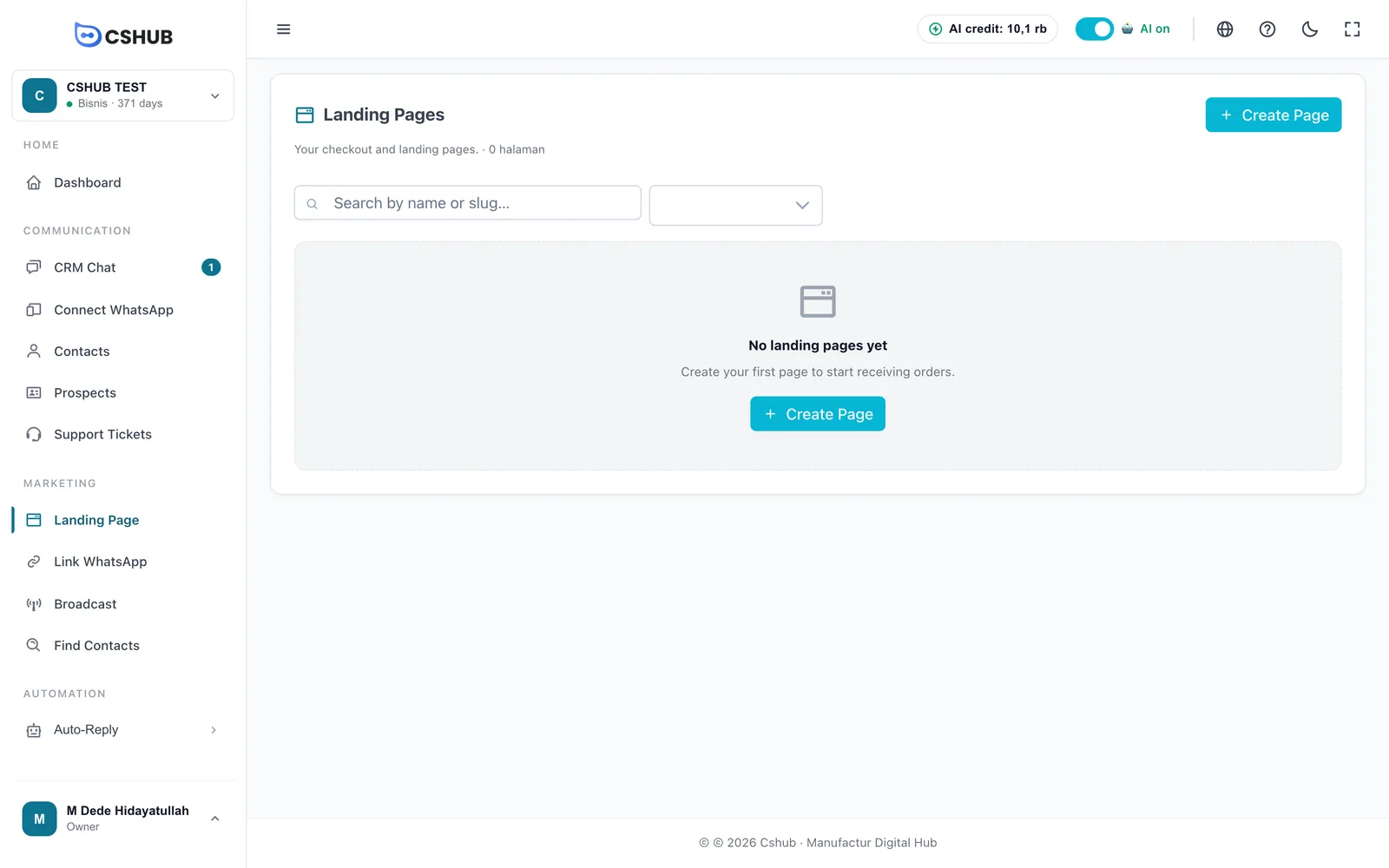
Une fois tes pages créées, le tableau les liste toutes :
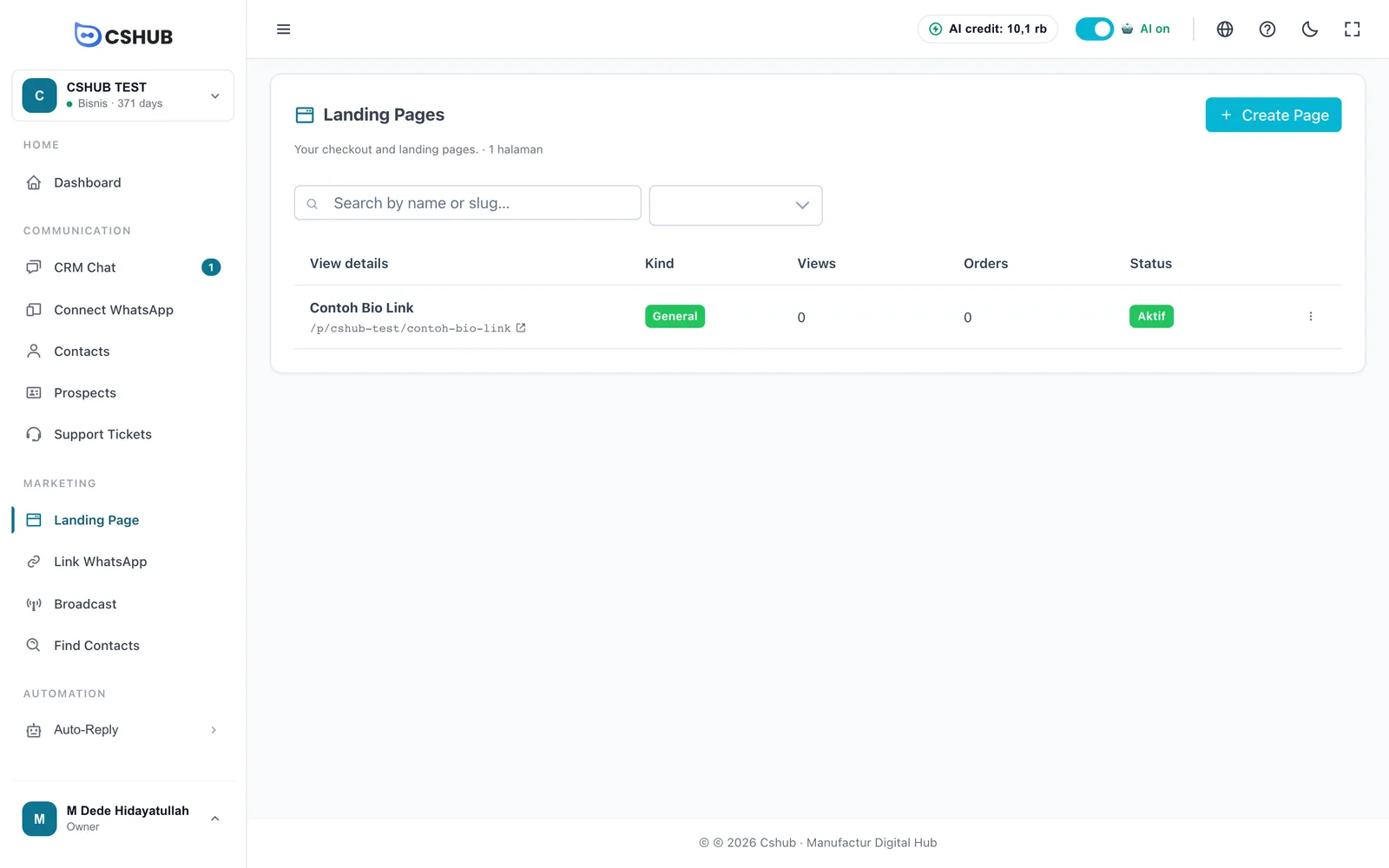
| Colonne | Contenu |
|---|---|
| Nom et adresse | Le nom de la page et son adresse publique (/p/adresse-de-l-activité/slug). Clique sur l'icône de flèche pour l'ouvrir |
| Type | Produit ou Général |
| Vues | Le nombre d'ouvertures de la page |
| Commandes | Les commandes passées via la page (type Produit) |
| Statut | Actif — la page est accessible publiquement |
Recherche par nom ou par slug et filtre par type (Tous types, Produit, Général). Le menu ⋮ contient Modifier (ouvrir l'éditeur), Aperçu (ouvrir la page publique), Dupliquer et Supprimer. Une page supprimée n'est plus accessible publiquement.
Créer une page
Clique sur Créer une page. L'assistant Créer une page te guide à chaque étape.
Page avec un produit
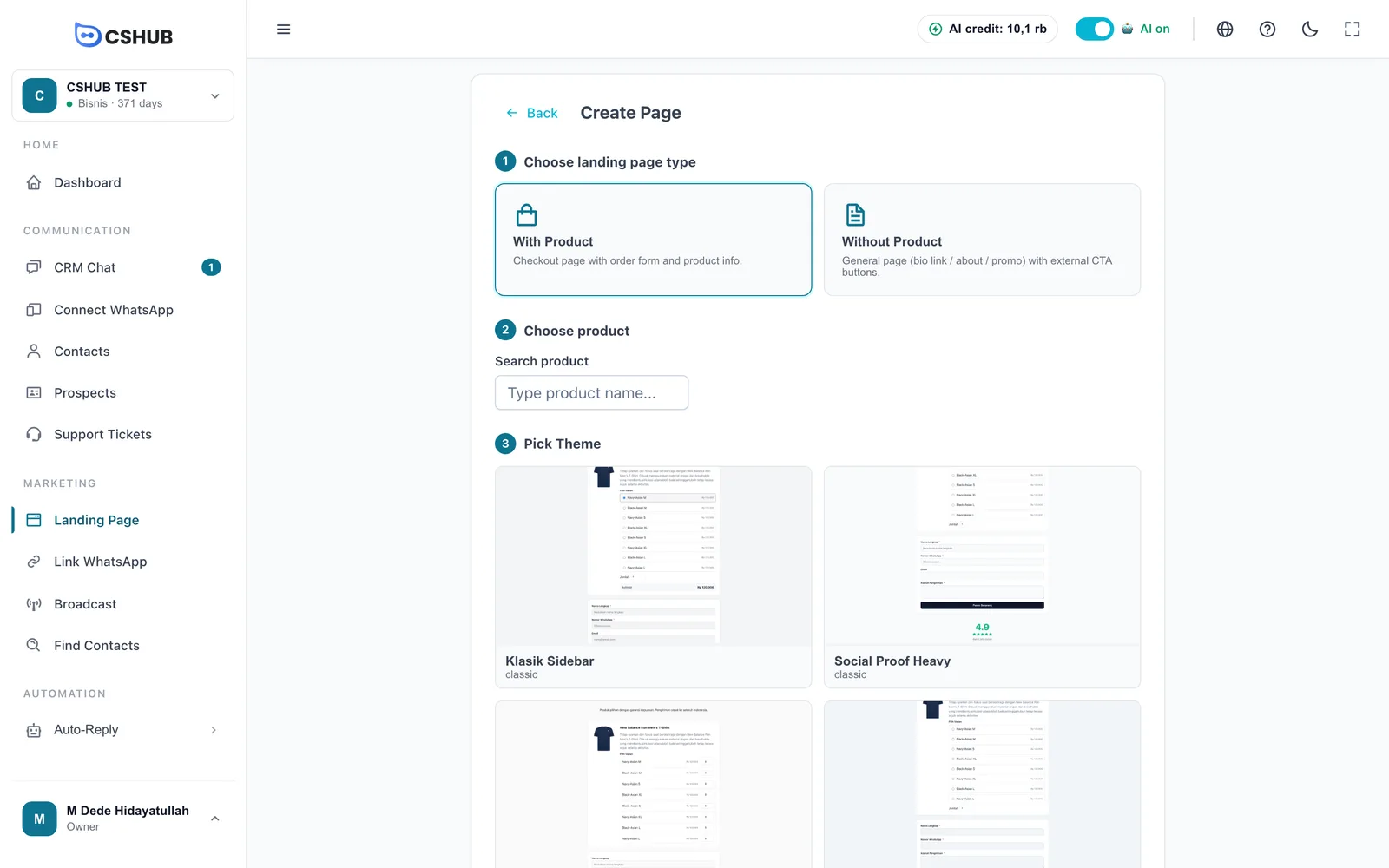
- Choisir le type de page d'atterrissage — clique sur Avec Produit.
- Choisir produit — tape le nom du produit dans Rechercher produit. Les produits se créent dans Produits et stock.
- Choisir un thème — choisis un thème de paiement.
- Nom & URL — remplis le Nom de la page et le URL slug, puis clique sur Créer une page.
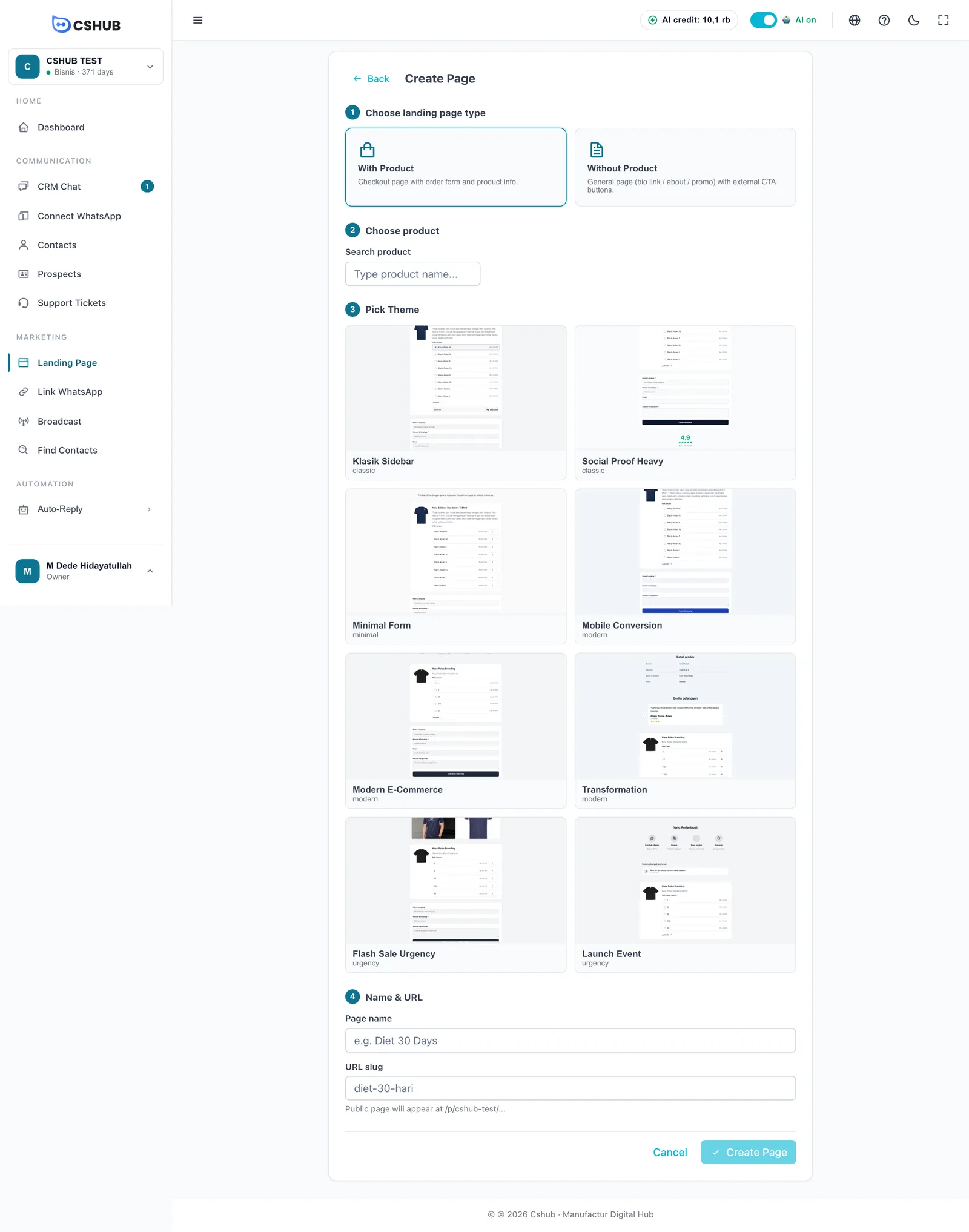
| Thème de paiement | Style |
|---|---|
| Klasik Sidebar, Social Proof Heavy | Classique — les infos produit à côté du formulaire ; Social Proof met les notes et les témoignages en avant |
| Minimal Form | Minimal — centré sur le formulaire de commande |
| Mobile Conversion, Modern E-Commerce, Transformation | Moderne — pensé d'abord pour le mobile, look de boutique en ligne, ou récit avant-après |
| Flash Sale Urgency, Launch Event | Urgence — comptes à rebours et incitation à acheter tout de suite |
Tu peux aussi créer une page produit depuis la page du produit lui-même dans Produits et stock.
Page sans produit
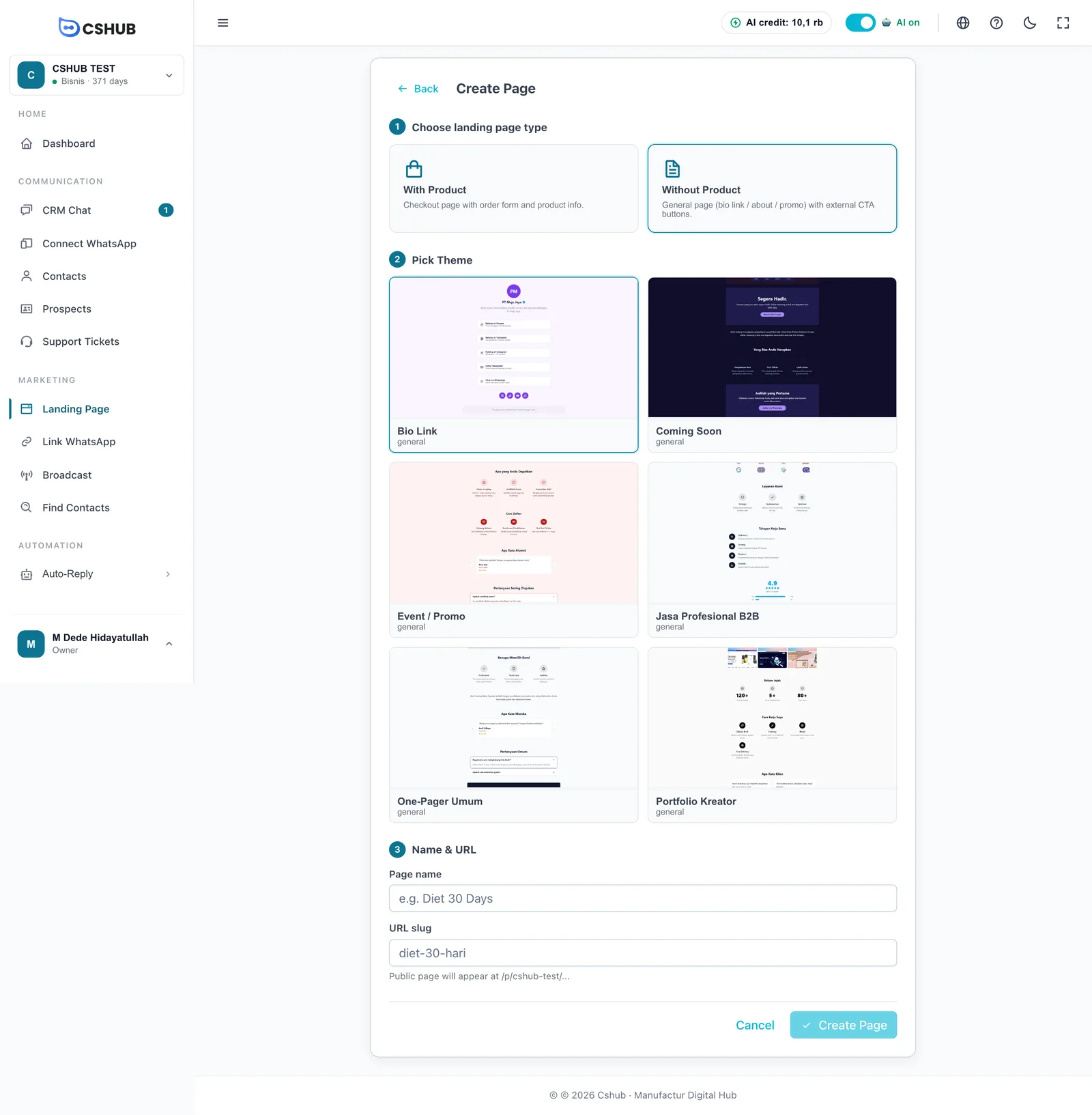
- Choisis Sans Produit.
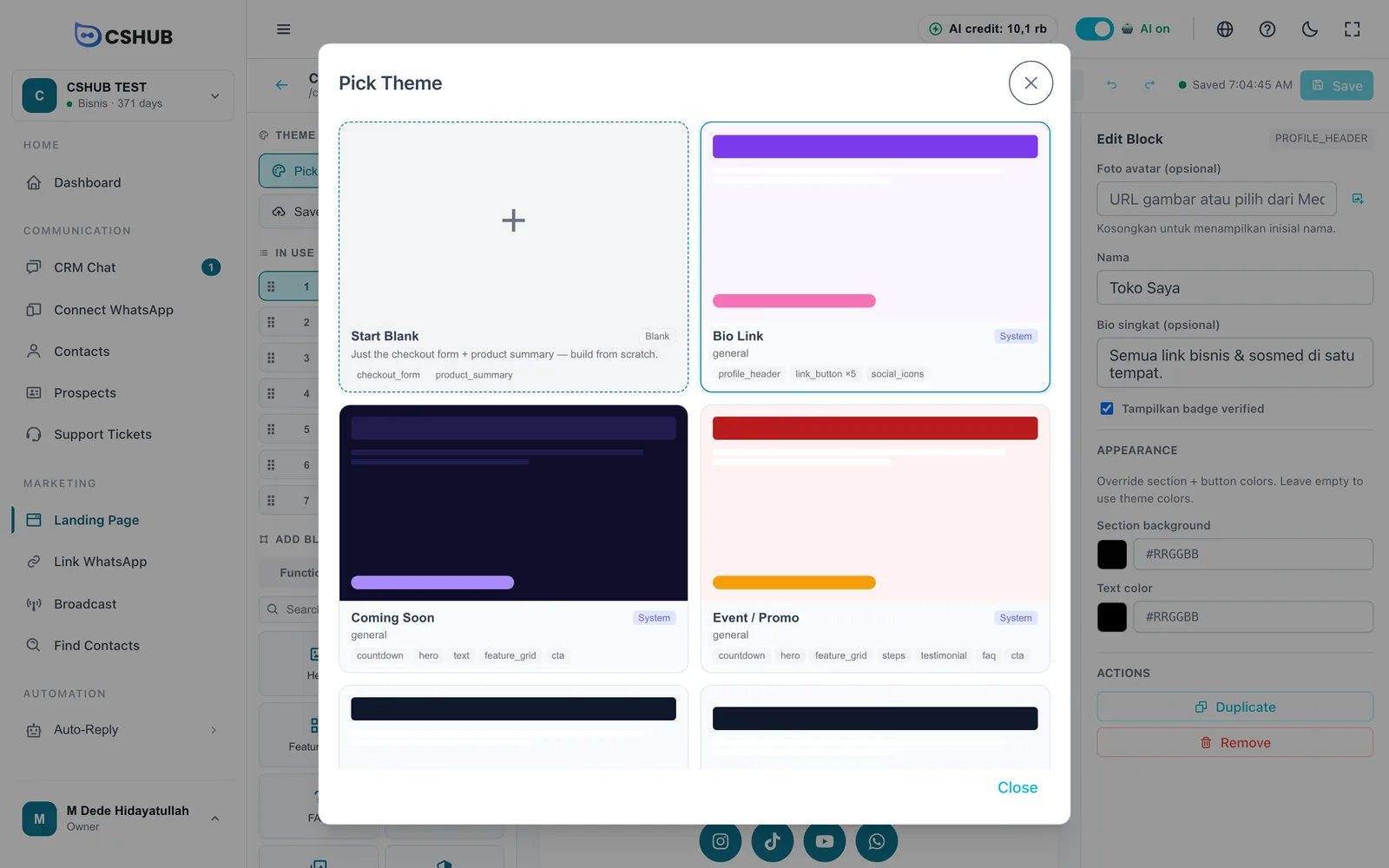
- Choisis un thème : Bio Link (lien en bio), Coming Soon (bientôt disponible), Event / Promo (événement / promotion), Jasa Profesional B2B (services B2B), One-Pager Umum (page unique générale) ou Portfolio Kreator (portfolio de créateur).
- Remplis le Nom de la page — l'URL slug en est déduit et peut être modifié. L'adresse publique s'affiche en dessous.
- Clique sur Créer une page.
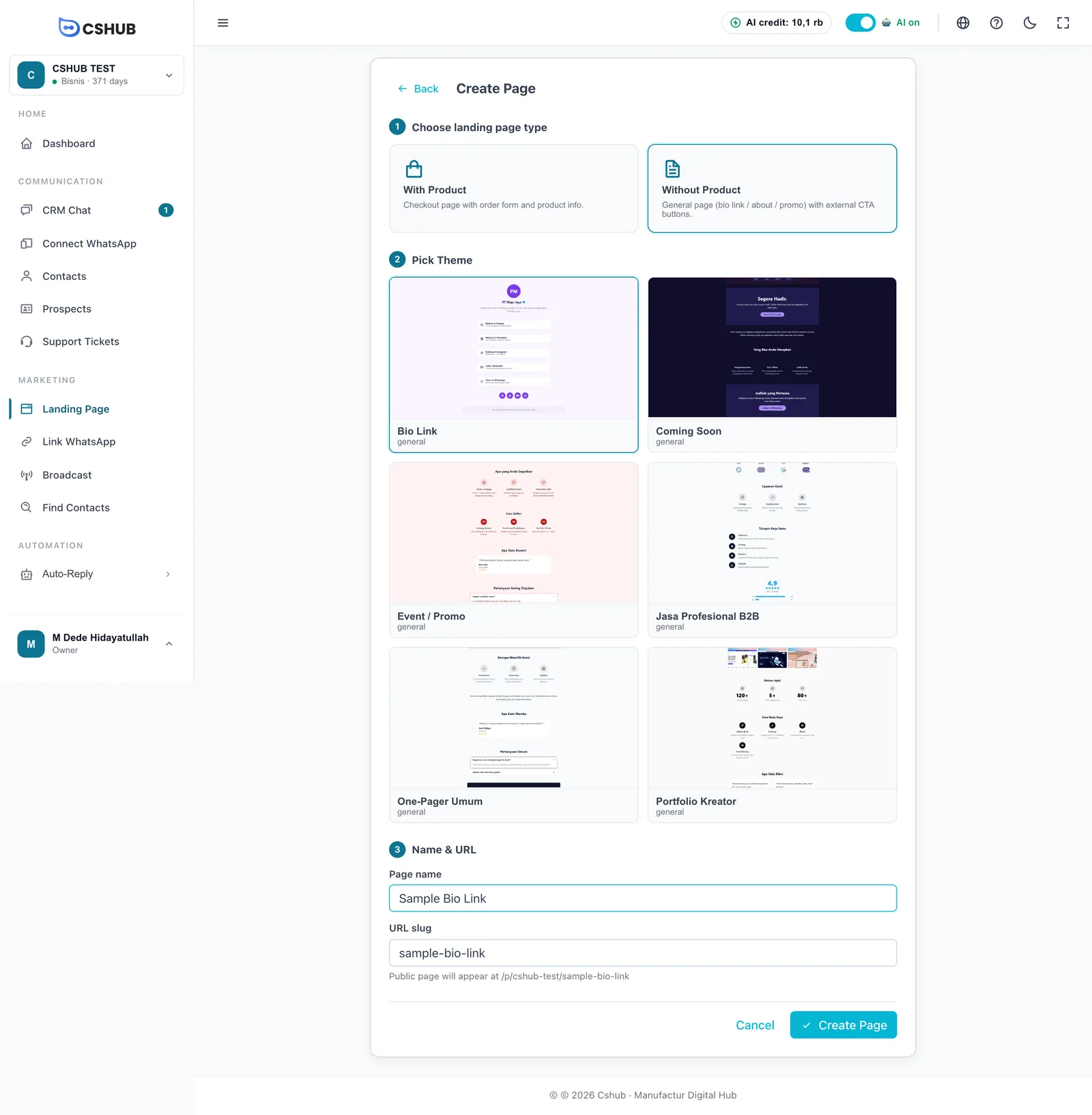
La page est créée et l'éditeur s'ouvre. Le nombre de pages que tu peux créer dépend de ton forfait — voir Facturation et forfaits.
L'éditeur de page
L'éditeur comporte trois zones : le panneau de gauche (thème et blocs), le canevas au centre et le panneau Modifier le bloc à droite.
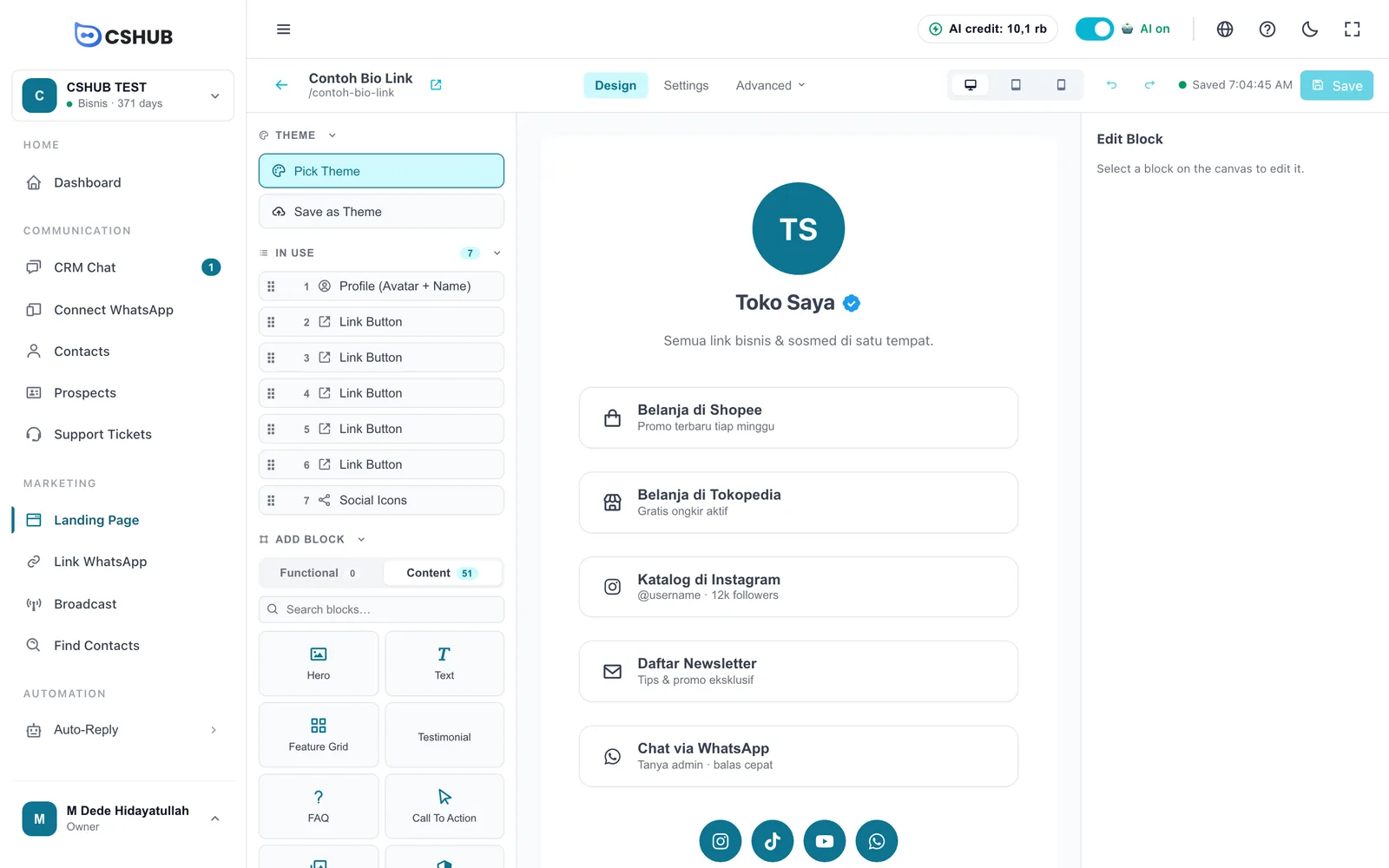
La barre d'outils du haut
| Élément | Effet |
|---|---|
| ← et nom de la page | Retour à la liste. L'icône à côté du nom ouvre la page publique |
| Design | Construire le contenu de la page (onglet par défaut) |
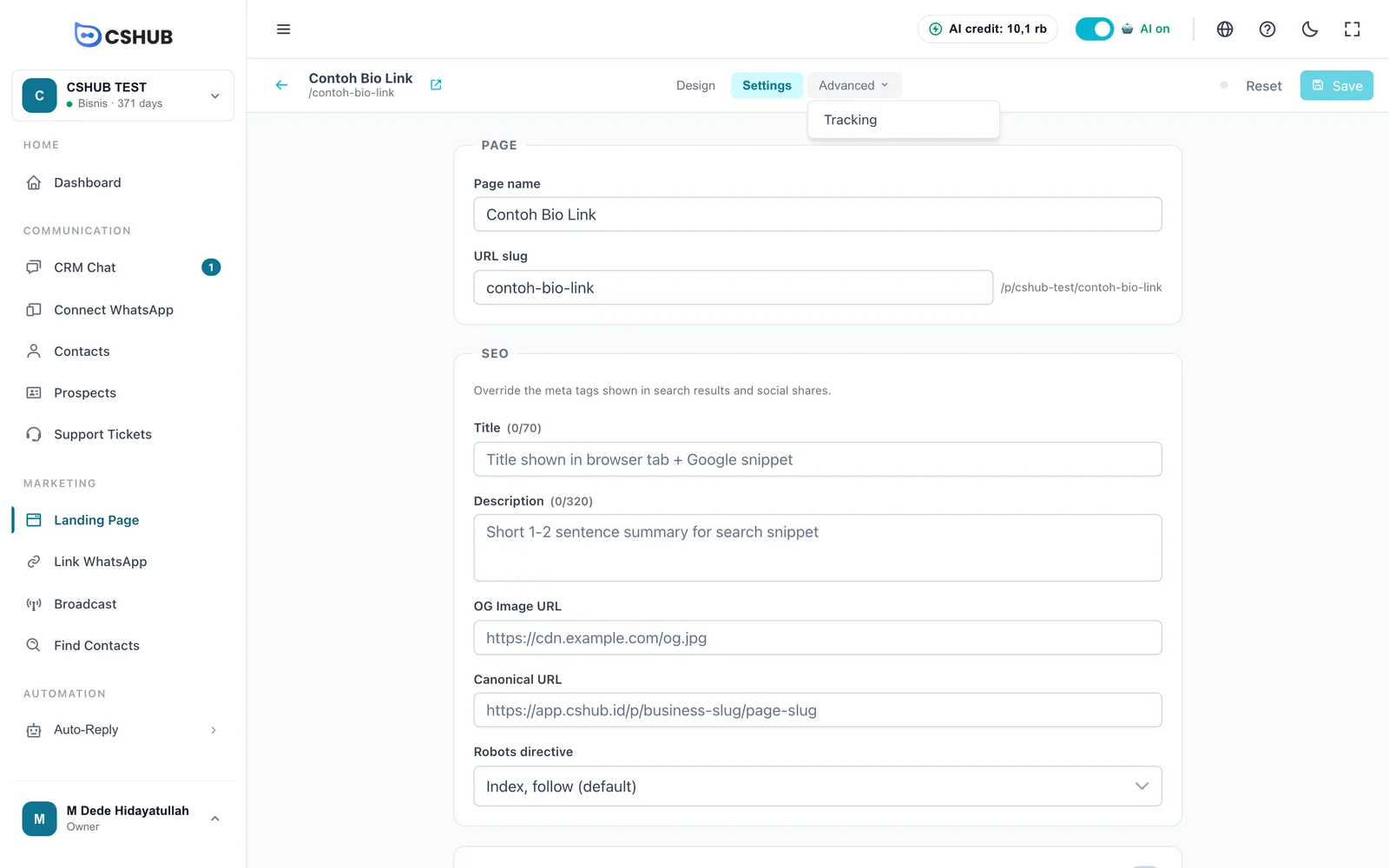
| Paramètres | Le nom de la page, le slug et le SEO |
| Avancé | Suivi, plus Page de succès et Intégrer pour les pages produit |
| Ordinateur / Tablette / Mobile | Changer la largeur de l'aperçu du canevas |
| Annuler / Rétablir | Annuler ou refaire la dernière modification |
| Statut d'enregistrement | Enregistré + l'heure, Enregistrement… ou Modifications non enregistrées. Les modifications sont enregistrées automatiquement 10 secondes après ta dernière action |
| Enregistrer | Enregistrer immédiatement |
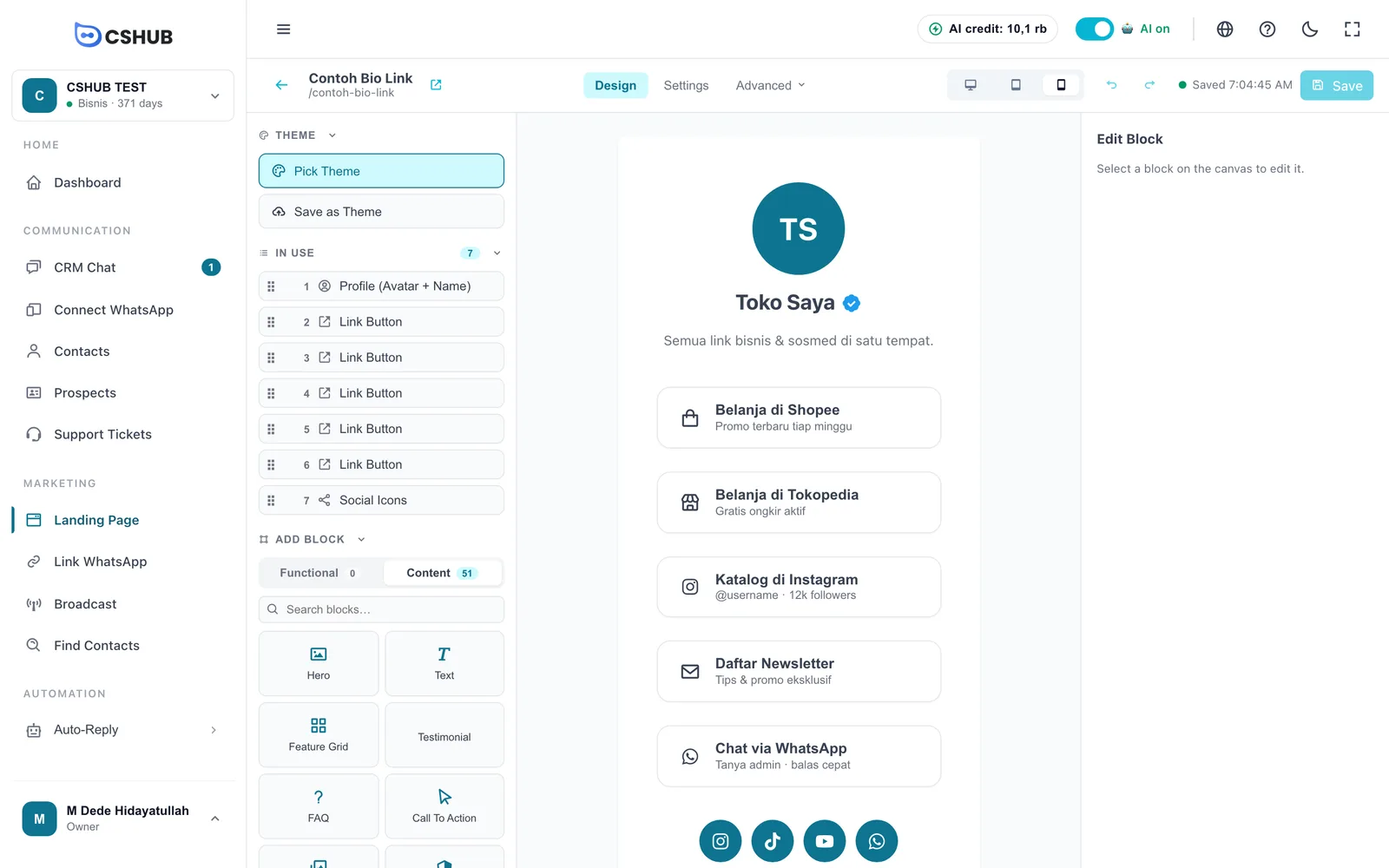
Ajouter et organiser les blocs
Dans le panneau de gauche :
- En cours d'utilisation — les blocs actuellement sur la page, dans l'ordre. Fais glisser la poignée en pointillés pour les réordonner.
- Ajouter un bloc — la bibliothèque de blocs, avec deux onglets :
- Fonctionnel — les blocs des pages produit, comme Formulaire de commande, Résumé du produit, Offre supplémentaire et Calculateur d'expédition. Sur les pages sans produit, cet onglet est vide.
- Contenu — des blocs de contenu comme Héros, Texte, Grille de fonctionnalités, Témoignage, FAQ, Appel à l'action, Galerie, Vidéo, Compte à rebours, Garantie, Profil (Avatar + Nom), Bouton de lien, Icônes sociales, Séparateur et d'autres.
- Le champ Rechercher des blocs… permet de trouver rapidement un bloc.
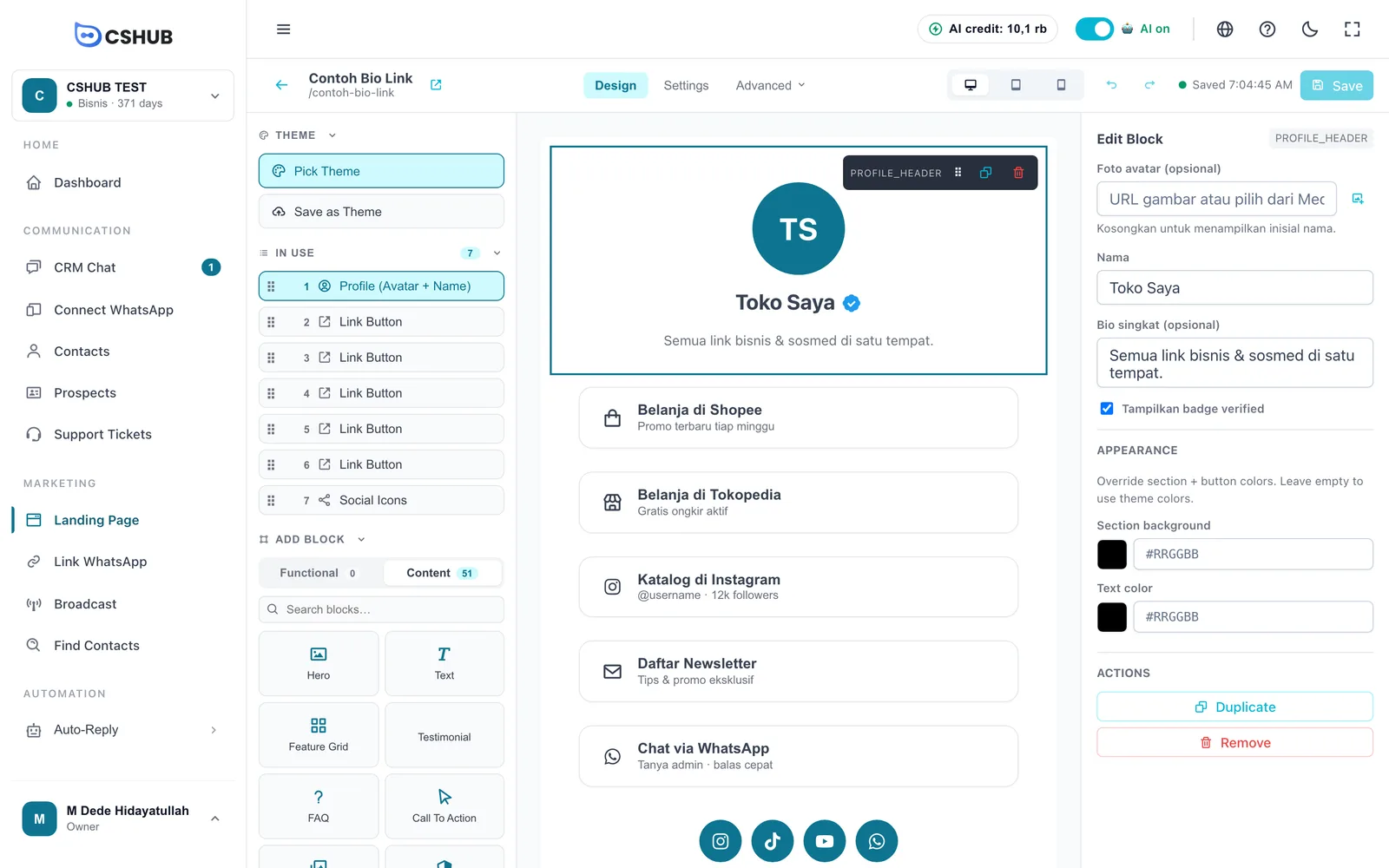
Clique sur un bloc ou fais-le glisser sur le canevas pour l'ajouter.
Modifier un bloc
Clique sur un bloc du canevas. Il s'entoure d'un cadre avec une petite barre d'outils (déplacer, dupliquer, supprimer), et le panneau Modifier le bloc à droite affiche ses champs.
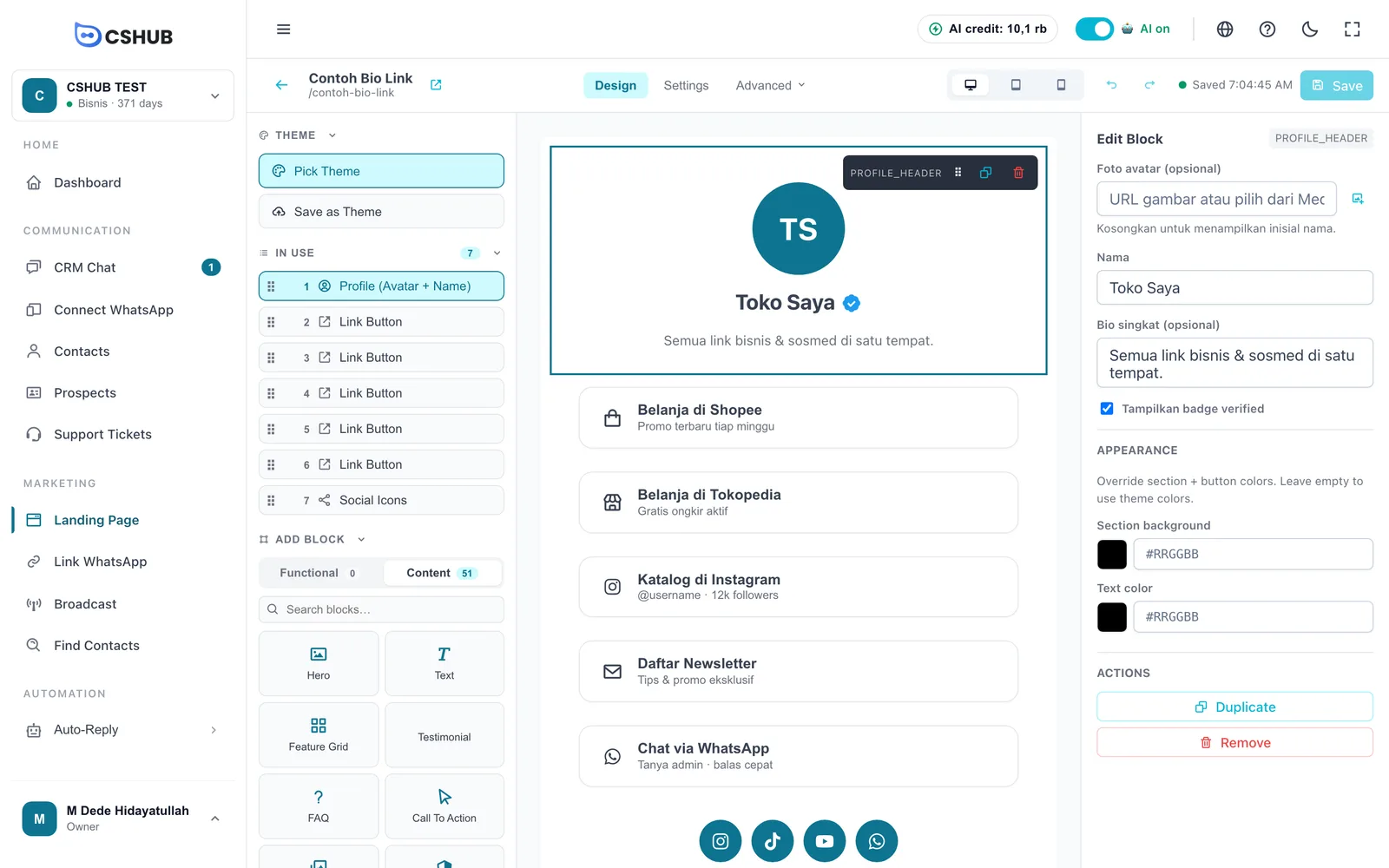
- Les champs varient selon le bloc — une photo, un titre, un texte, le lien d'un bouton, les questions d'une FAQ, etc.
- Apparence — changer l'arrière-plan et les couleurs de texte de ce bloc uniquement. Laisse vide pour suivre le thème.
- Les images peuvent être choisies dans le Gestionnaire de médias ou importées (JPG, PNG, WEBP, jusqu'à 3 Mo chacune).
- Dupliquer / Supprimer — copier ou supprimer le bloc.
- Sur les pages produit, certains blocs ont un bouton Générer avec l'IA qui rédige un texte à partir des détails de ton produit.
Blocs verrouillés sur les pages produit
Les blocs Formulaire de commande et Résumé du produit sont obligatoires sur les pages produit : ils ne peuvent donc pas être supprimés.
Thèmes
- Choisir un thème — ouvrir la liste des thèmes. Choisis Style uniquement (garder la mise en page, changer les couleurs et la typographie) ou Remplacer mise en page + style (chaque bloc est remplacé par la mise en page par défaut du thème — le contenu actuel est perdu). Les pages produit proposent aussi Commencer vide.
- Enregistrer comme thème — enregistrer la mise en page et le style de cette page comme thème propre à ton activité, pour le réutiliser sur d'autres pages.
Paramètres
L'onglet Paramètres contrôle l'identité de la page.
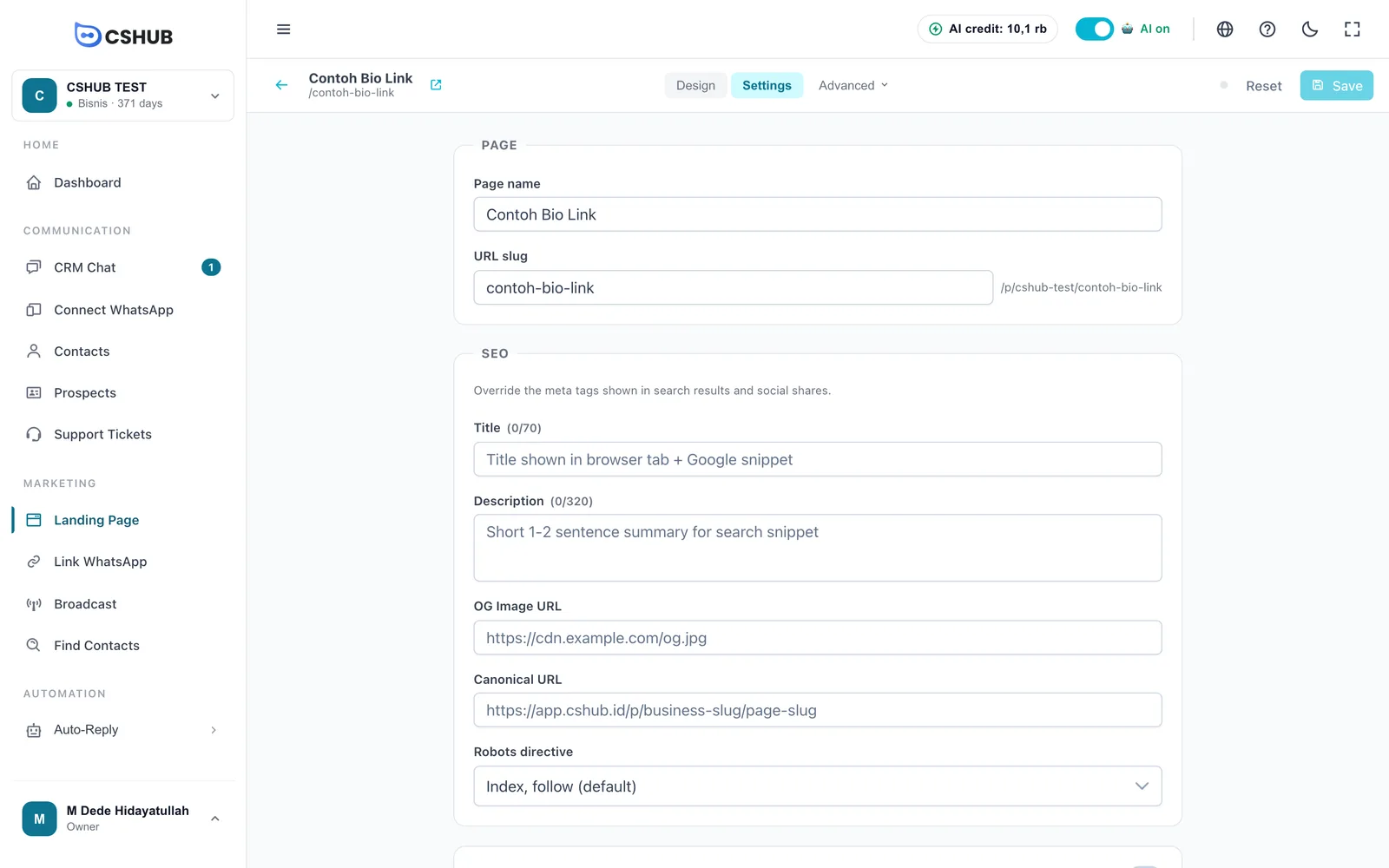
| Champ | Description |
|---|---|
| Nom de la page | Le nom interne de la page |
| Slug d'URL | La fin de l'adresse publique. cshub vérifie sa disponibilité et propose une alternative s'il est déjà pris |
| Numéro WhatsApp | (Pages produit) utilisé quand la page de succès redirige vers WhatsApp |
| Activer le calcul des frais de port à la caisse | (Pages produit) afficher les frais de port dans le formulaire. Voir Livraison et tarifs |
| Titre | Le titre dans l'onglet du navigateur et sur Google (70 caractères max.) |
| Description | Une courte description pour les résultats de recherche (320 caractères max.) |
| URL de l'image OG | L'image affichée quand le lien est partagé sur les réseaux sociaux ou WhatsApp |
| URL canonique | L'adresse principale de la page, si la même page est accessible à plusieurs adresses |
| Directive Robots | Autoriser ou empêcher l'indexation de la page par les moteurs de recherche |
| Script d'en-tête personnalisé | Facultatif. Ajouter du code supplémentaire, comme une balise de vérification. À utiliser avec précaution |
Suivi
Ouvre Avancé → Suivi pour ajouter des pixels publicitaires.
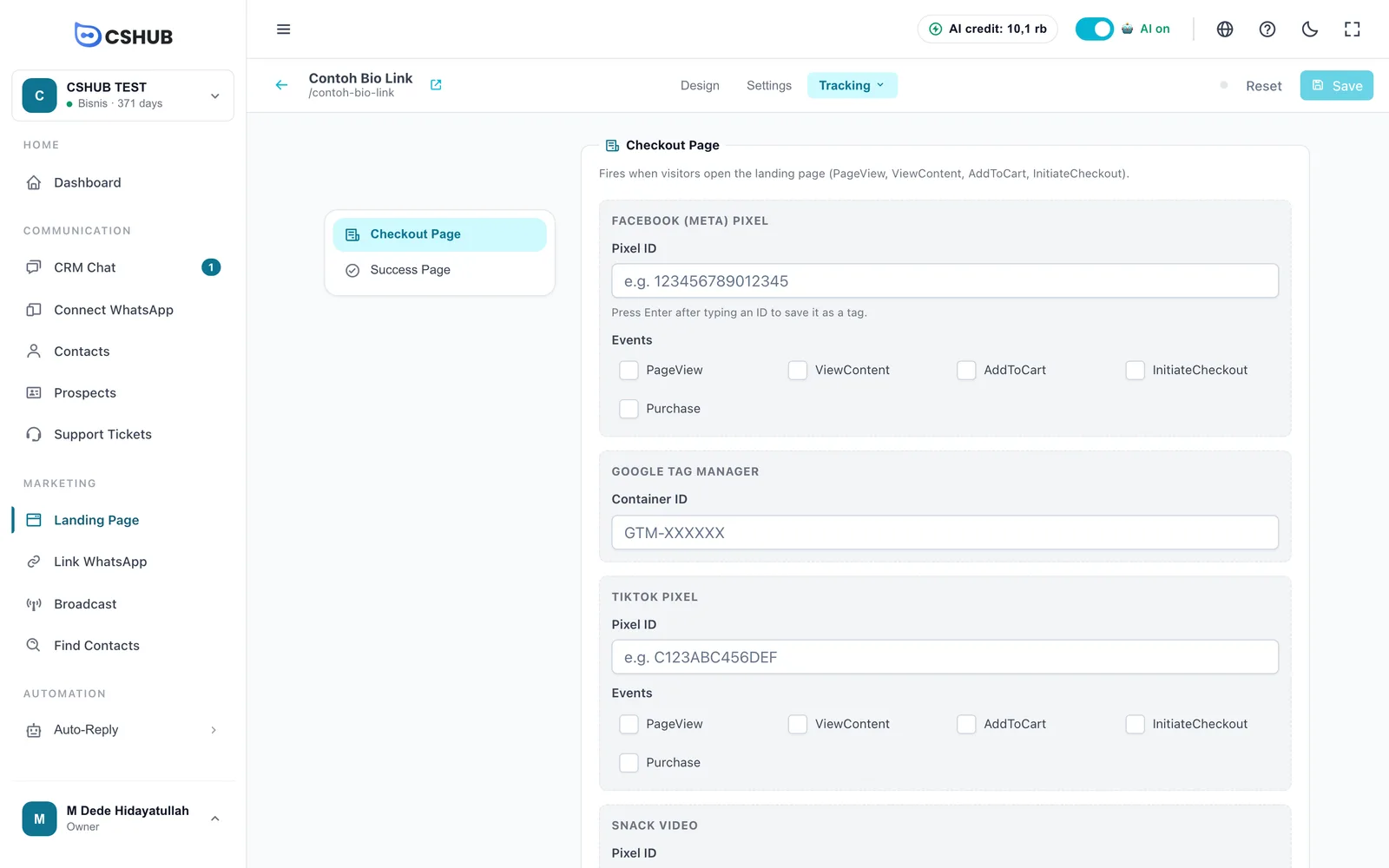
| Section | Quand elle se déclenche |
|---|---|
| Page de paiement | Quand les visiteurs ouvrent la page de destination (PageView, ViewContent, AddToCart, InitiateCheckout) |
| Page de succès | Après un achat réussi (Purchase) |
Dans chaque section, renseigne Pixel Facebook (Meta), Google Tag Manager, Pixel TikTok et/ou Snack Video. Tape un ID et appuie sur Entrée pour l'enregistrer comme tag — une plateforme peut contenir plusieurs ID. Coche les événements à envoyer, puis clique sur Sauvegarder le suivi.
Page de succès (pages produit)
Ouvre Avancé → Page de succès pour décider de ce qui se passe après un clic de l'acheteur sur Commander maintenant :
| Redirection | Comportement |
|---|---|
| Page de Succès Personnalisée | Une page de remerciement cshub avec les coordonnées bancaires, une vidéo facultative et un message par moyen de paiement |
| Ouvre un chat WhatsApp avec l'agent de service, ou avec un numéro par défaut si personne n'est de service | |
| Page de Facture | Mène à la page de facture pour le paiement en ligne / compte virtuel |
| URL Personnalisée | Mène à une adresse externe de ton choix |
Pour la Page de Succès Personnalisée, tu peux définir le titre de l'en-tête, le lien vidéo, les comptes bancaires à afficher (issus de Paramètres de l'entreprise), et les messages pour le virement bancaire, le paiement à la livraison et le paiement électronique.
Intégrer (pages produit)
Ouvre Avancé → Intégrer pour placer la page sur un autre site :
- Page Complète — tous les blocs dans une iframe.
- Formulaire Seulement — uniquement le formulaire de commande, idéal pour les pop-ups ou les petits widgets.
Règle la largeur et la hauteur de l'iframe, choisis les éléments affichés (sélecteur de moyen de paiement, pied de page, prix, offre supplémentaire), puis clique sur Copier le snippet.
Conseils
- Remplis le Titre, la Description et l'Image OG pour que le lien soit attrayant quand il est partagé sur WhatsApp et les réseaux sociaux.
- Vérifie l'aperçu Mobile — la plupart des visiteurs ouvrent les pages sur leur téléphone.
- Pour les publicités, ajoute des pixels dans Suivi, ou dirige la publicité vers un lien WhatsApp si tu veux que les visiteurs commencent à discuter tout de suite.
- Les commandes des pages produit arrivent dans Commandes, et les commandes non finalisées peuvent être relancées depuis les Paniers abandonnés.