
Aide IA et centre d’aide
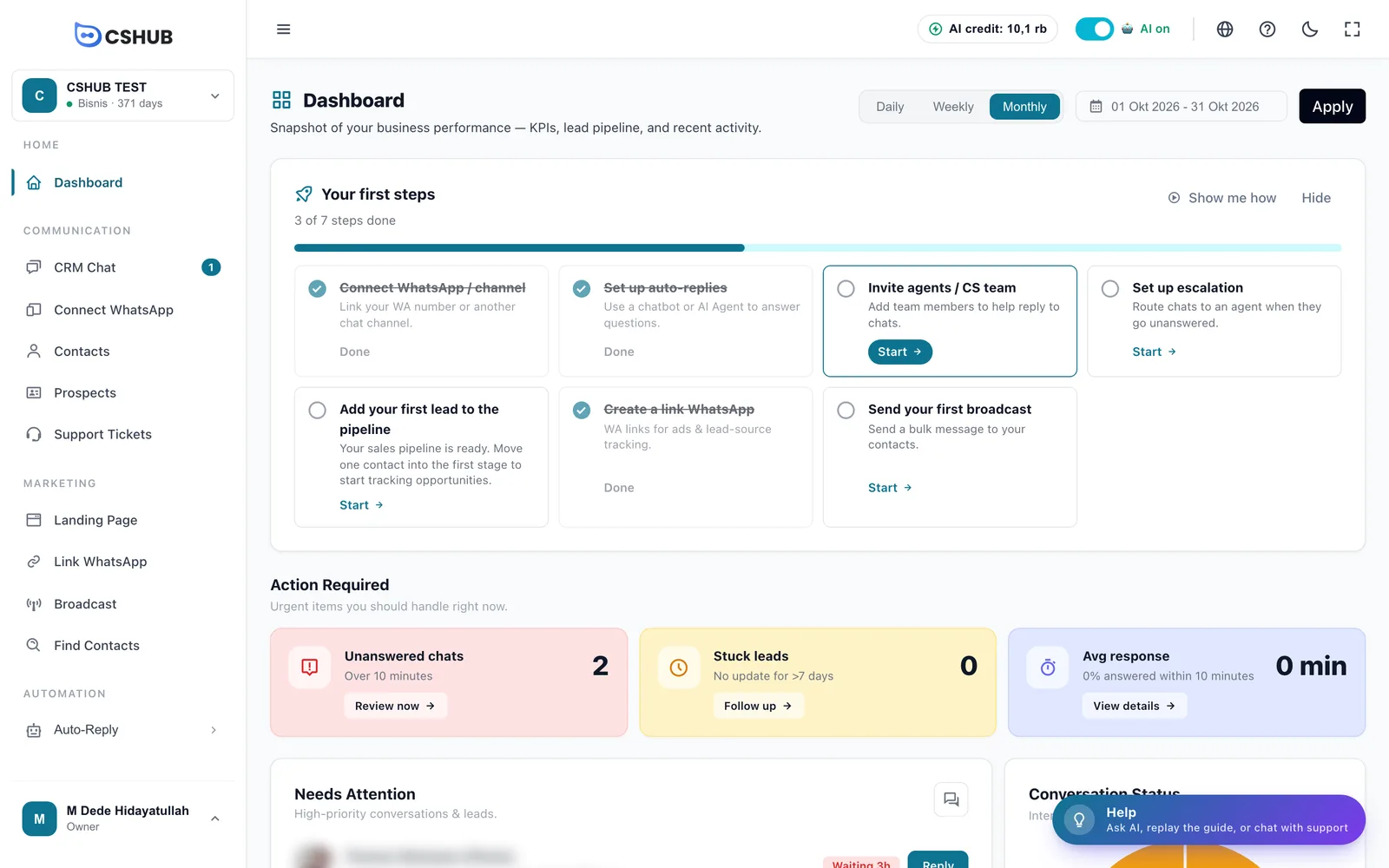
Quand tu ne sais pas trop comment utiliser une fonctionnalité, pas besoin de quitter cshub : le panneau Aide réunit tous les raccourcis au même endroit — demande à l’Aide IA une réponse pas à pas, rejoue le guide interactif de la page où tu te trouves, discute avec le support sur WhatsApp, envoie un retour à l’équipe cshub et réaffiche la liste de démarrage sur ton Tableau de bord.
Cette page explique le contenu du panneau Aide, comment interroger l’Aide IA (y compris son quota gratuit), comment rejouer les guides, et comment envoyer et suivre tes retours.
Ouvrir le panneau Aide
Tu peux ouvrir le panneau Aide depuis quatre endroits — utilise le plus proche :
| Où | Comment |
|---|---|
| Bouton flottant | Le bouton Aide avec une icône d’ampoule en bas à droite, accompagné de la légende IA, guide ou support |
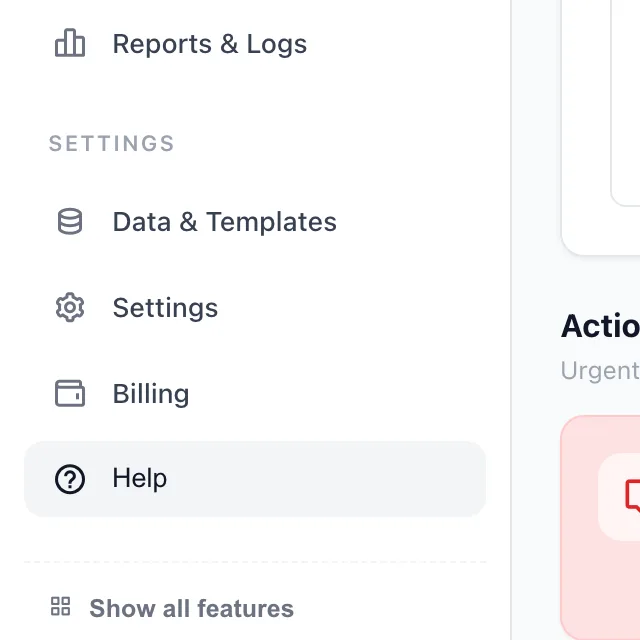
| Barre latérale | L’élément Aide (icône de point d’interrogation) en bas de la barre latérale, sous Données & modèles, Paramètres et Facturation |
| Barre du haut | L’icône ? à côté du sélecteur de langue |
| Clavier | Appuie sur Ctrl+B (Windows) ou Cmd+B (Mac) |

Le contenu du panneau Aide
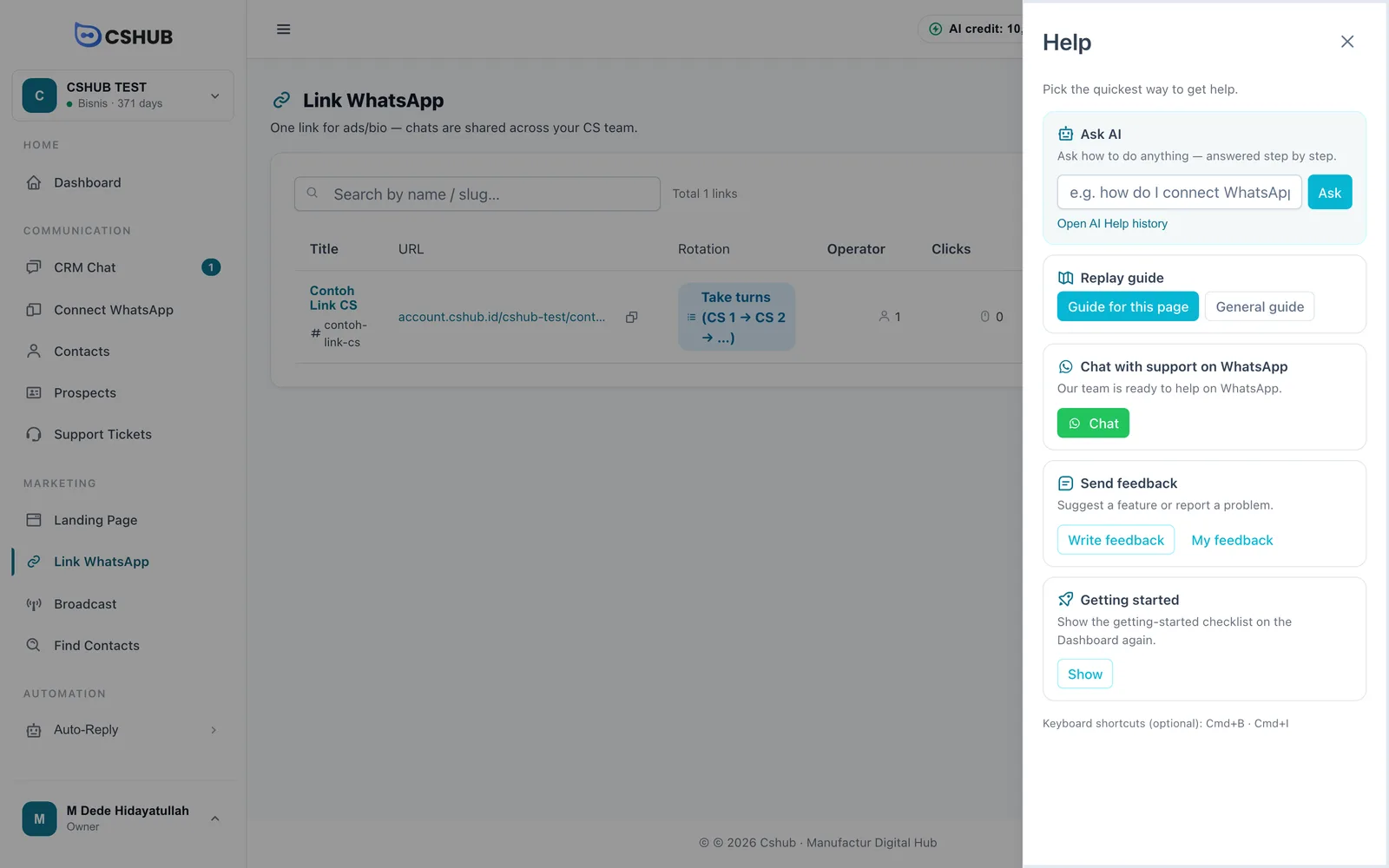
Le panneau glisse depuis la droite avec le titre Aide et la ligne Choisissez le moyen le plus rapide. Il contient cinq cartes :
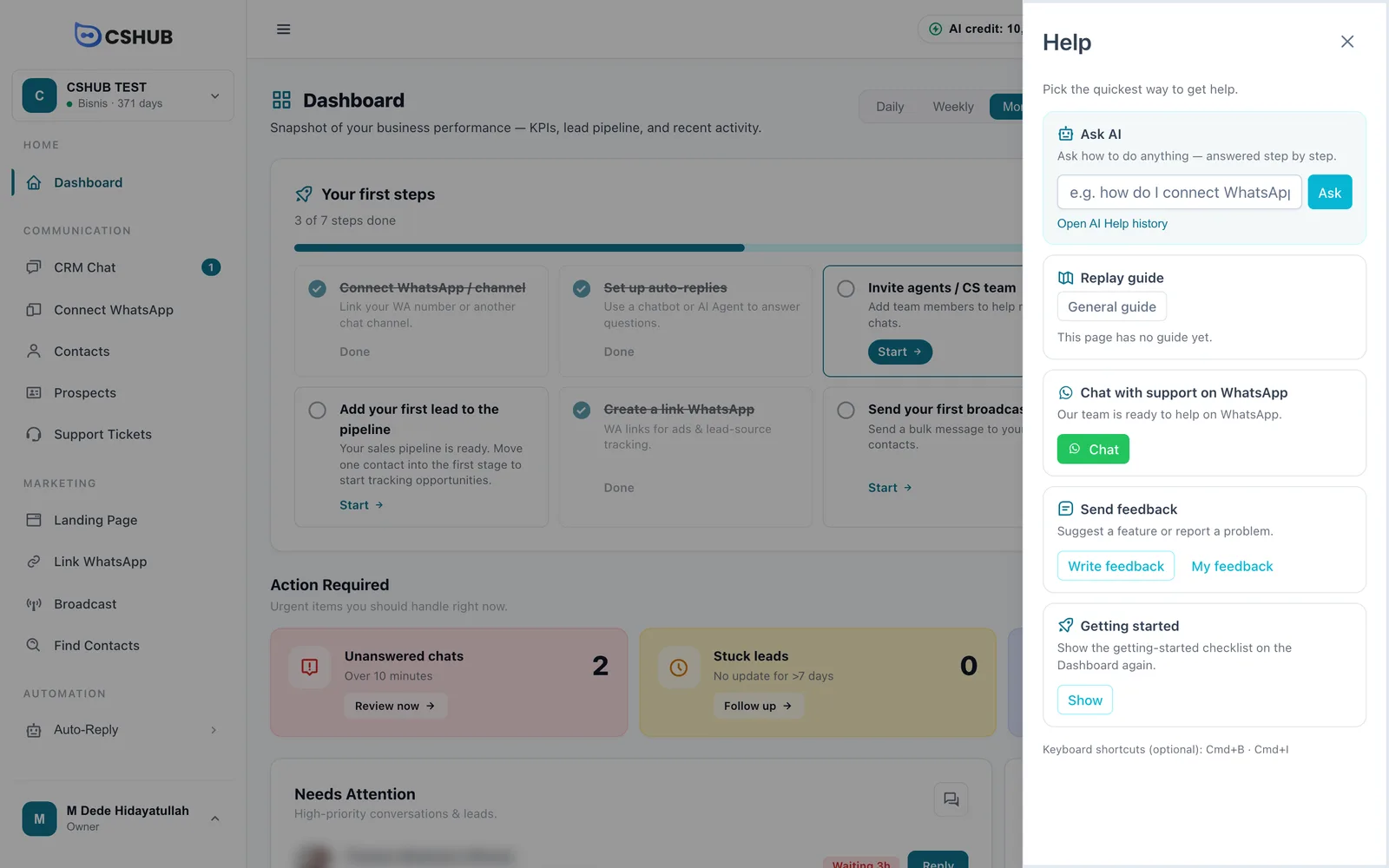
| Carte | À quoi elle sert | Boutons |
|---|---|---|
| Demander à l'IA | Demander comment faire n’importe quoi — avec une réponse pas à pas | Zone de question + Demander, lien Ouvrir l'historique de l'aide IA |
| Revoir le guide | Rejouer le guide interactif qui met en évidence les menus et les boutons à l’écran | Guide de cette section, Guide de cette page, Guide général (selon la page) |
| Support via WhatsApp | Parler directement à l’équipe cshub | Discuter |
| Envoyer un avis | Suggérer une fonctionnalité ou signaler un problème à l’équipe cshub | Écrire, Mes avis |
| Premiers pas | Réafficher la liste de démarrage sur le Tableau de bord | Afficher |
Des cartes manquent ?
Les cartes Demander à l'IA et Envoyer un avis n’apparaissent que si ton rôle a accès à ces fonctionnalités. Si tu es membre de l’équipe et qu’une carte manque, demande au propriétaire de l’entreprise d’ajouter l’accès dans Équipe, CS et rôles.
Aide IA
L’Aide IA est un assistant de chat qui connaît le fonctionnement de cshub. Demande-lui comment utiliser une fonctionnalité (« comment faire une diffusion ? ») ou décris ce dont tu as besoin (« je veux recevoir un résumé quotidien des conversations »), et il te répond pas à pas en t’orientant vers la bonne fonctionnalité.
Ce n’est pas l’Agent IA pour tes clients
L’Aide IA ne répond qu’à tes questions sur l’utilisation de cshub. Elle ne répond pas aux conversations des clients. L’IA qui répond aux clients se configure dans l’Agent IA.
Poser une question
Il y a deux façons de faire :
Depuis le panneau Aide (le plus rapide)
- Ouvre le panneau Aide.
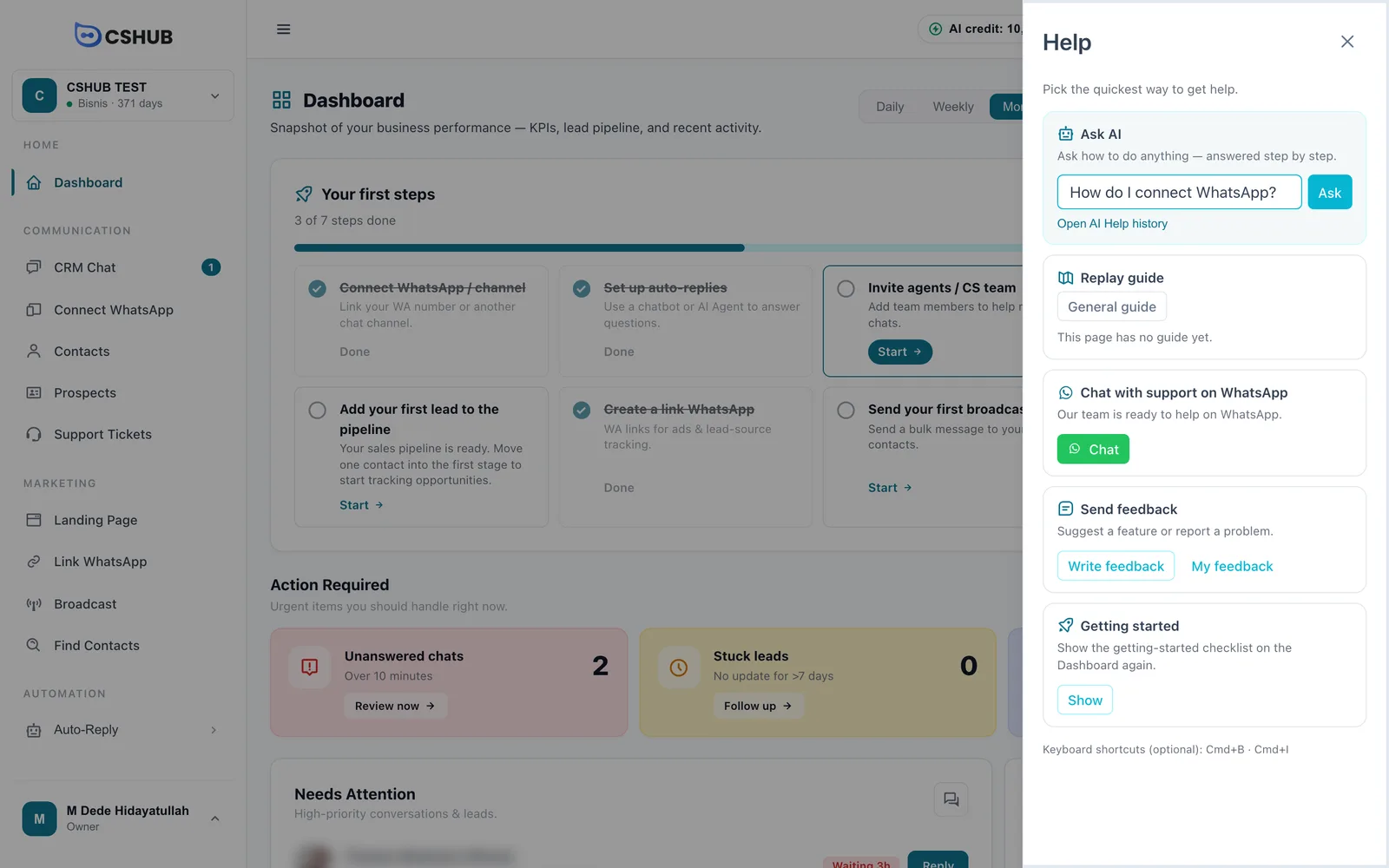
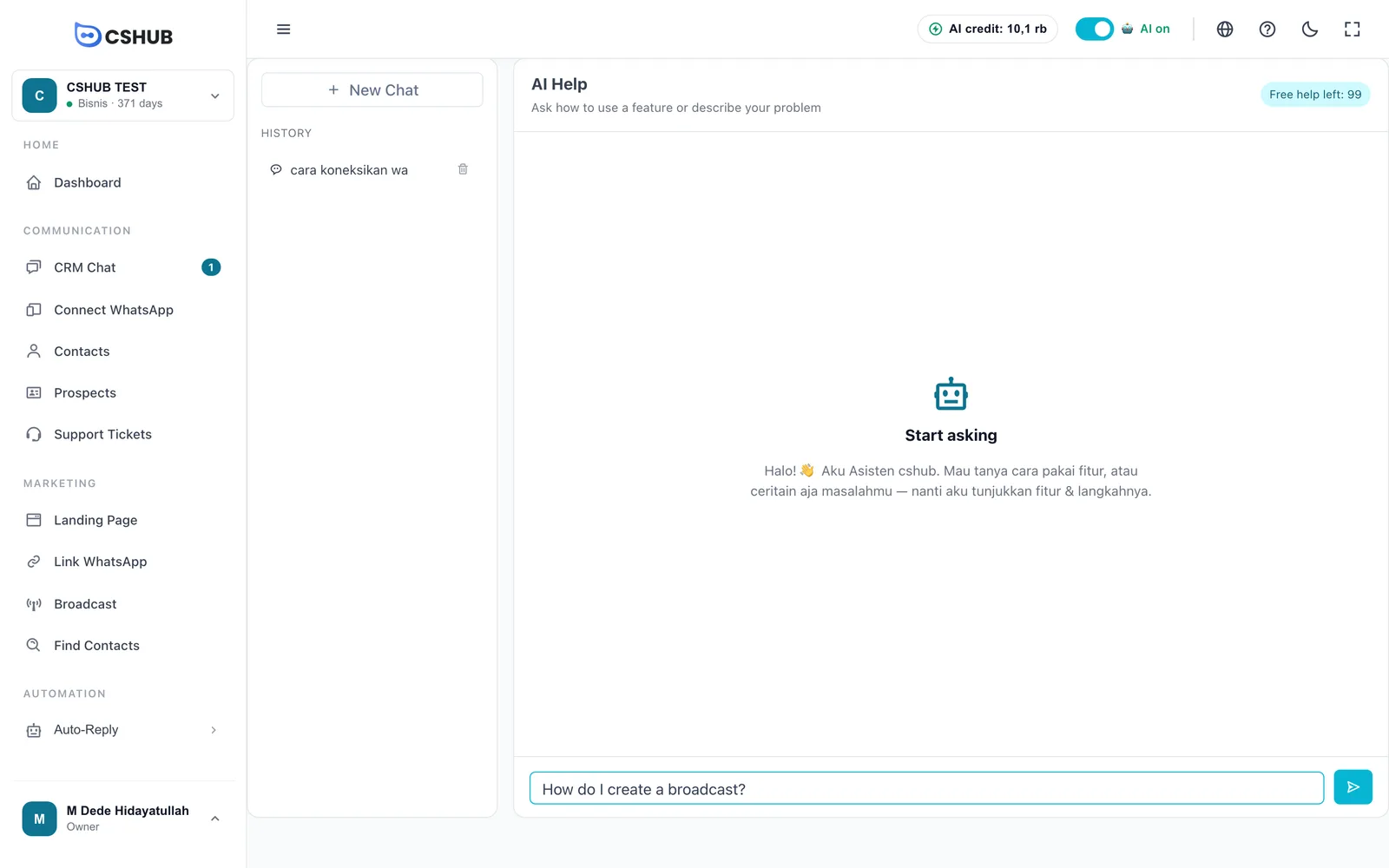
- Tape ta question dans la carte Demander à l'IA, par exemple comment connecter WhatsApp ?
- Clique sur Demander ou appuie sur Entrée.
cshub ouvre la page Aide IA, démarre une nouvelle conversation et envoie ta question immédiatement — il te suffit d’attendre la réponse.
Depuis la page Aide IA
- Dans le panneau Aide, clique sur Ouvrir l'historique de l'aide IA.
- Tape ta question dans la zone en bas. Entrée envoie, Maj+Entrée ajoute une nouvelle ligne.
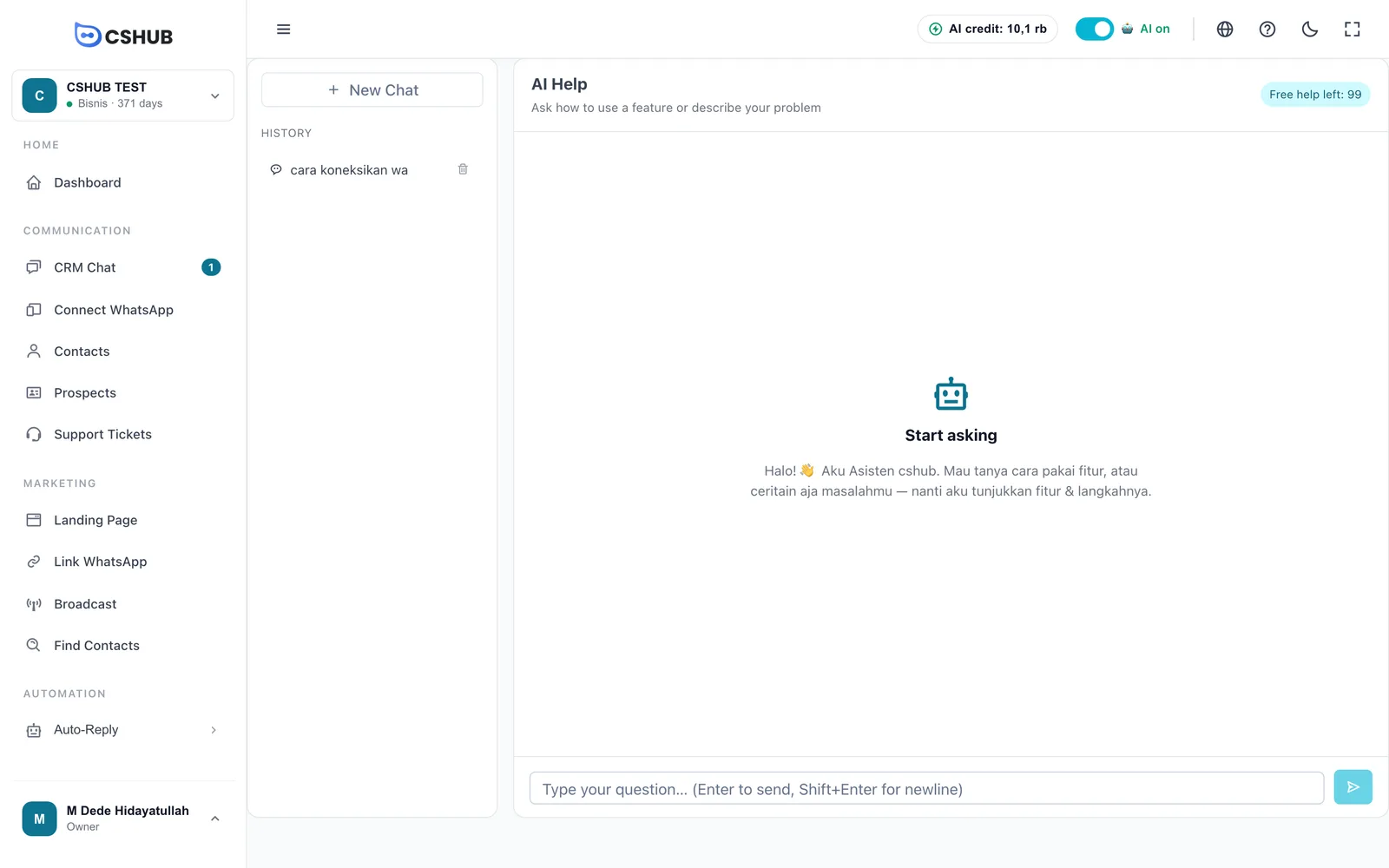
Pendant que l’assistant prépare sa réponse, une bulle En train d'écrire… apparaît. La réponse s’affiche ensuite comme une bulle de chat normale.
Le bouton « Ouvrir & Guide »
Quand une réponse mentionne une fonctionnalité précise, un bouton Ouvrir & Guide : <nom de la fonctionnalité> peut apparaître sous la bulle de réponse. Clique dessus et cshub :
- Ouvre la page de cette fonctionnalité.
- Lance immédiatement le guide interactif de cette page (s’il en existe un), pour te montrer exactement sur quels boutons cliquer.
Le bouton n’apparaît que pour les fonctionnalités que ton rôle a le droit d’ouvrir. Si la page cible est introuvable, tu vois Page cible non trouvée.
Historique des conversations
La colonne de gauche de la page Aide IA conserve toutes tes conversations :
| Élément | Ce qu’il fait |
|---|---|
| Nouveau Chat | Démarre une nouvelle conversation. Utilise-le quand tu changes de sujet pour que les réponses ne se mélangent pas |
| Historique | Tes conversations précédentes. Clique sur l’une d’elles pour la rouvrir. Les conversations sans titre s’affichent comme Sans titre |
| Icône de corbeille | Supprime cette conversation. Elle est supprimée immédiatement, sans confirmation |
L’historique est enregistré par utilisateur — les autres membres de l’équipe ne voient pas tes conversations.
Quota gratuit et crédit IA
Chaque entreprise dispose de 100 réponses gratuites de l’Aide IA. Le reste s’affiche dans le badge Aide gratuite restante : N en haut à droite de la page.
| Situation | Ce qui se passe |
|---|---|
| Il reste du quota gratuit | Chaque réponse consomme 1 sur le quota gratuit. Le crédit IA de ton forfait n’est pas touché |
| Quota gratuit épuisé | Chaque réponse consomme le crédit IA de ton entreprise |
| Quota gratuit épuisé et crédit IA insuffisant | L’assistant répond que le quota gratuit est épuisé et suggère de passer à un forfait supérieur ou de recharger du crédit IA |
Le quota est par entreprise, pas par personne
Les 100 réponses sont partagées par toutes les personnes de la même entreprise, et elles ne se réinitialisent pas chaque mois. Une question claire et précise obtient généralement sa réponse du premier coup.
Quand l’Aide IA n’est pas disponible
| Message | Signification |
|---|---|
| Aide IA désactivée | La fonctionnalité a été désactivée par l’équipe cshub. Réessaie plus tard, ou utilise Discuter dans le panneau Aide |
| Échec de l'envoi du message. Essaie encore. | La connexion a été coupée ou il y a eu un bref problème. Renvoie la question |
Le message d’accueil d’une conversation vide est défini par l’équipe cshub et peut s’afficher en indonésien même si ton application est dans une autre langue. Tu peux quand même poser tes questions dans ta langue.
Guides interactifs (visites)
Un guide interactif assombrit l’écran et met en évidence les menus ou les boutons un par un avec une courte explication. Utilise Suivant et Retour pour passer d’une étape à l’autre, et Fait à la dernière. Le compteur Étape X sur Y indique où tu en es.
Types de guides
| Guide | Ce qu’il couvre | Quand il est disponible |
|---|---|---|
| Guide général | Une visite des menus principaux de cshub : Connecter WhatsApp, la boîte de réception, l’Agent IA, puis les menus qui correspondent au focus de ton activité (Produits & Commandes, Tickets, ou Prospects & Diffusion), et enfin le menu Aide | Toujours, sur n’importe quelle page |
| Guide de cette page | Explique les parties de la page ouverte | Uniquement sur les pages qui ont leur propre guide |
| Guide de cette section | Explique la fenêtre ouverte, comme la fenêtre de traitement d’une commande | Uniquement tant qu’une fenêtre qui a son propre guide est ouverte |
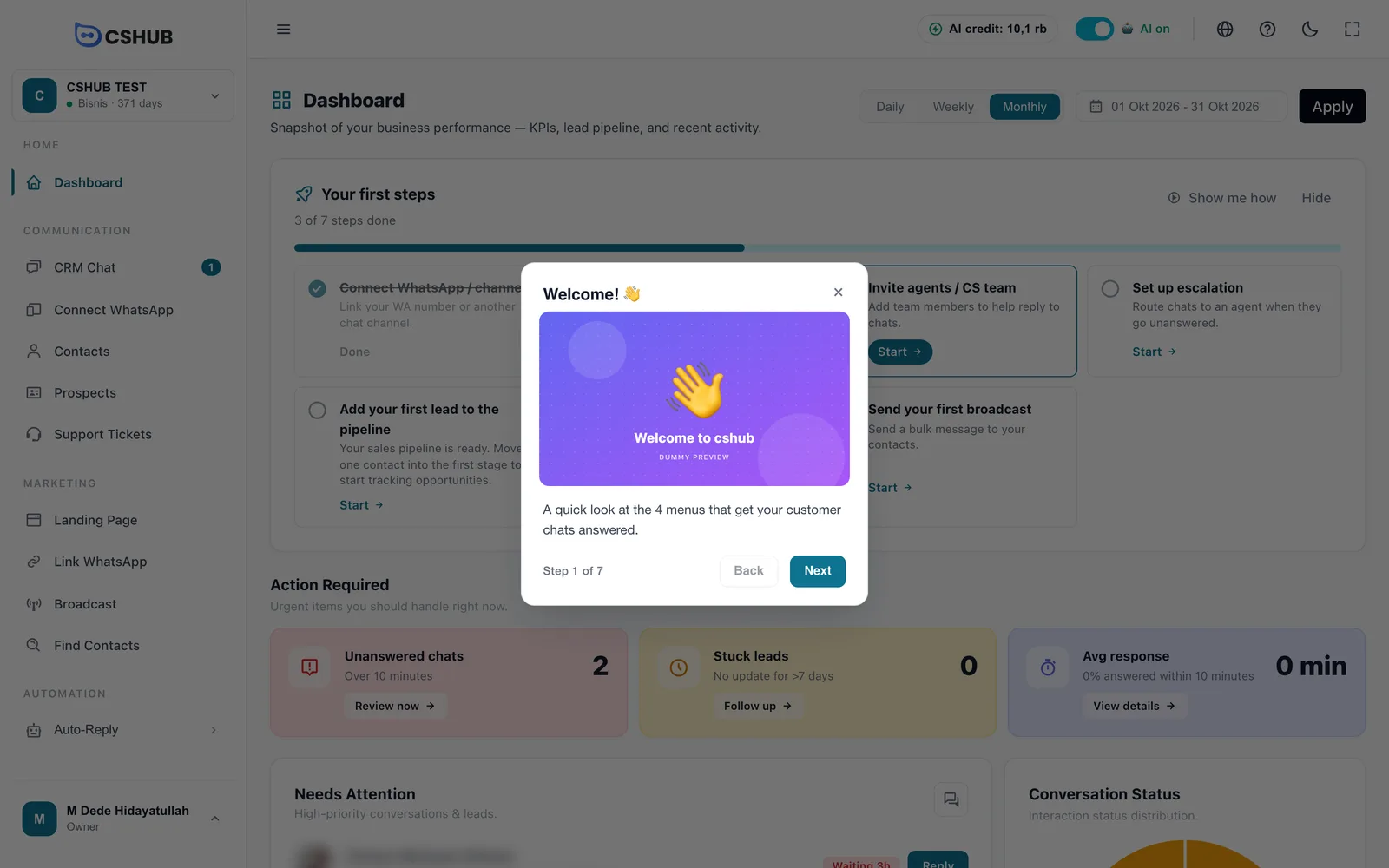
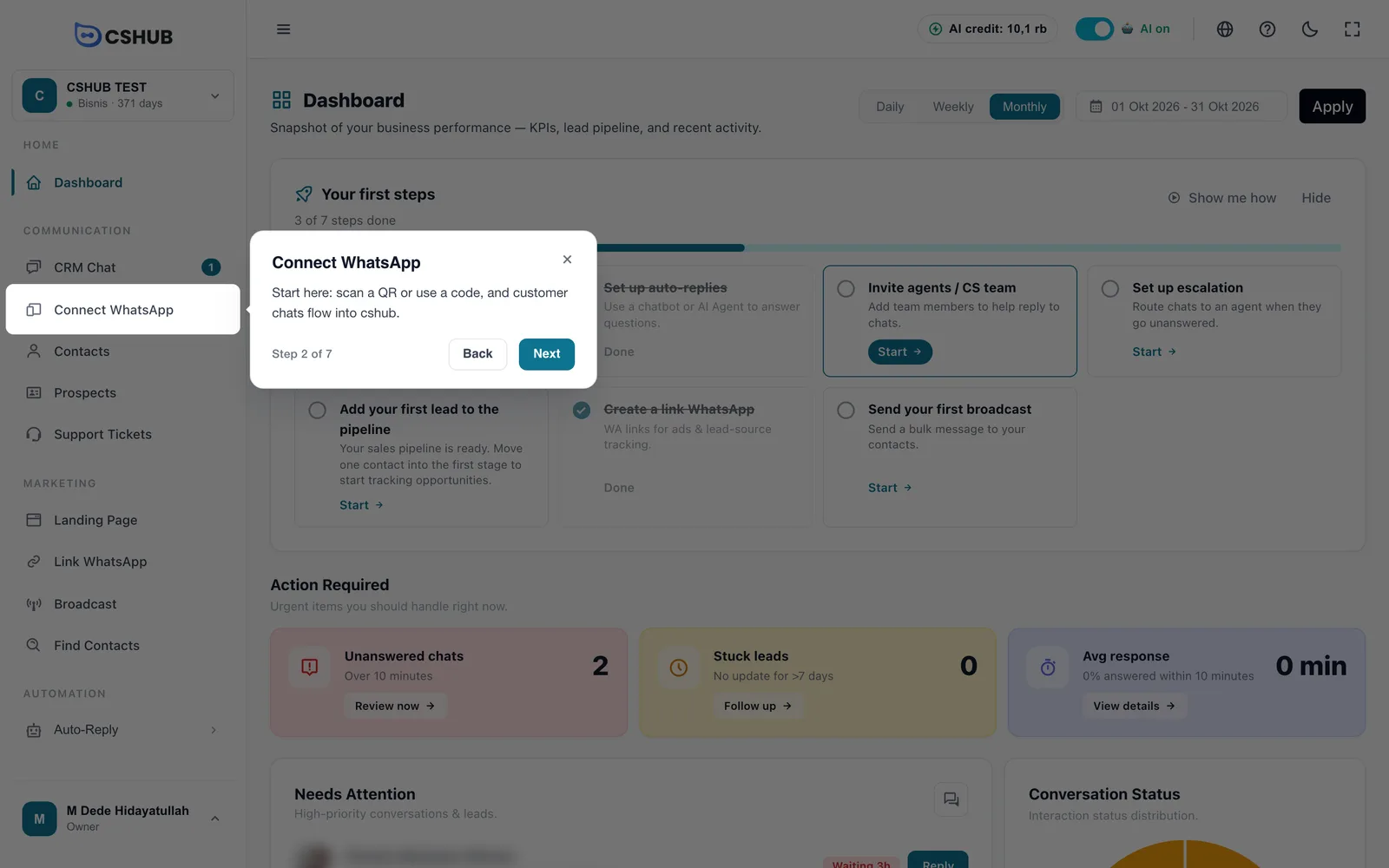
Certaines illustrations des guides portent encore une mention DUMMY PREVIEW — c’est ainsi que le produit les affiche pour l’instant.
Rejouer un guide
- Ouvre la page que tu veux découvrir.
- Ouvre le panneau Aide.
- Dans la carte Revoir le guide, clique sur Guide de cette page (ou Guide de cette section si une fenêtre est ouverte). Pour une visite des menus principaux, clique sur Guide général.
Si la page n’a pas de guide propre, la carte n’affiche que Guide général avec la note Pas encore de guide pour cette page.
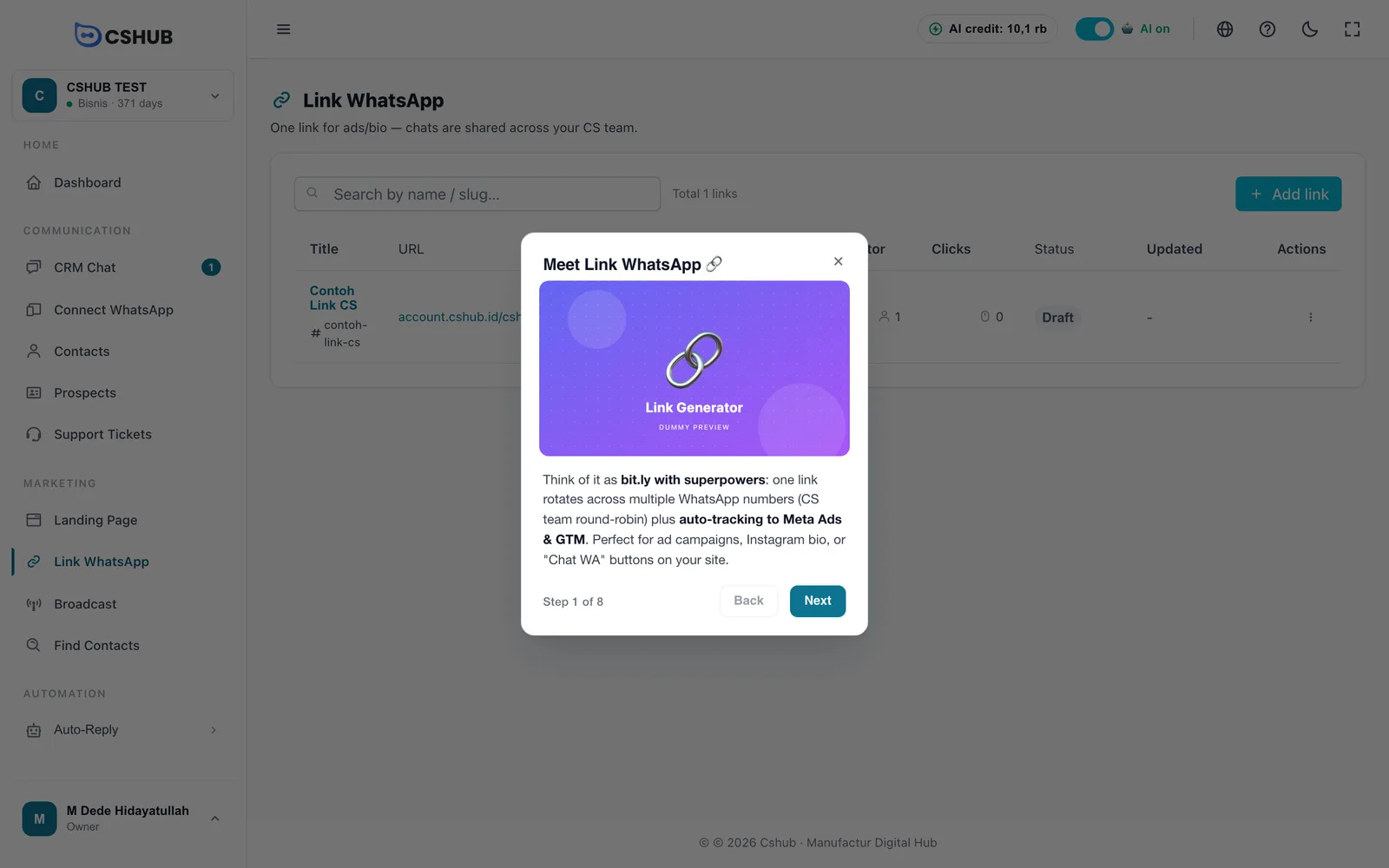
Les pages qui ont leur propre guide incluent le Chat CRM, Prospects (kanban), Tickets de support, Rendez-vous, Page de destination, Générateur de lien, Boutique en ligne, Réponse automatique (réponses par mot-clé et Agent IA), Trouver des contacts, Produits, Commandes, Paniers abandonnés, Diffusion, toutes les pages Connecter WhatsApp/canaux, et Paramètres.
Raccourcis clavier
Les raccourcis sont facultatifs — tout est aussi disponible dans le panneau Aide.
| Raccourci (Windows / Mac) | Ce qu’il fait |
|---|---|
| Ctrl+B / Cmd+B | Ouvre le panneau Aide |
| Ctrl+I / Cmd+I | Lance le guide de cette section/page. S’il n’y en a pas, tu vois Pas encore de visite pour cette page |
| Ctrl+Shift+M / Cmd+Shift+M | Lance le guide général |
Le raccourci ne répond pas ?
Les raccourcis sont ignorés quand ton curseur est dans un champ de texte (comme la zone de réponse du chat) pour ne pas gêner la saisie. Clique sur un endroit vide de la page et réessaie. Sur Mac, Cmd+M sans Shift n’est pas utilisé car c’est le raccourci système pour réduire la fenêtre.
Discuter avec le support sur WhatsApp
Clique sur Discuter dans le panneau Aide. WhatsApp s’ouvre dans un nouvel onglet (WhatsApp Web sur ordinateur, l’application WhatsApp sur téléphone) avec le message d’ouverture Halo, saya butuh bantuan untuk akun cshub (« Bonjour, j’ai besoin d’aide pour mon compte cshub ») déjà rempli — il te suffit de l’envoyer et de décrire ton problème.
Utilise le chat du support pour tout ce qui nécessite directement l’équipe cshub : ton compte, les paiements et les forfaits, ou un problème que l’Aide IA n’a pas pu résoudre. Sur les pages de connexion et d’inscription, le bouton Besoin d'aide ? — Discuter avec le support sur WhatsApp en bas à droite ouvre le même chat.
Envoyer un retour
Tu as une idée de fonctionnalité, tu as trouvé un écran déroutant, ou quelque chose ne fonctionne pas comme prévu ? Envoie-le via Retour & aide — l’équipe cshub lit chaque envoi, et tu peux suivre son statut.
Écrire un retour
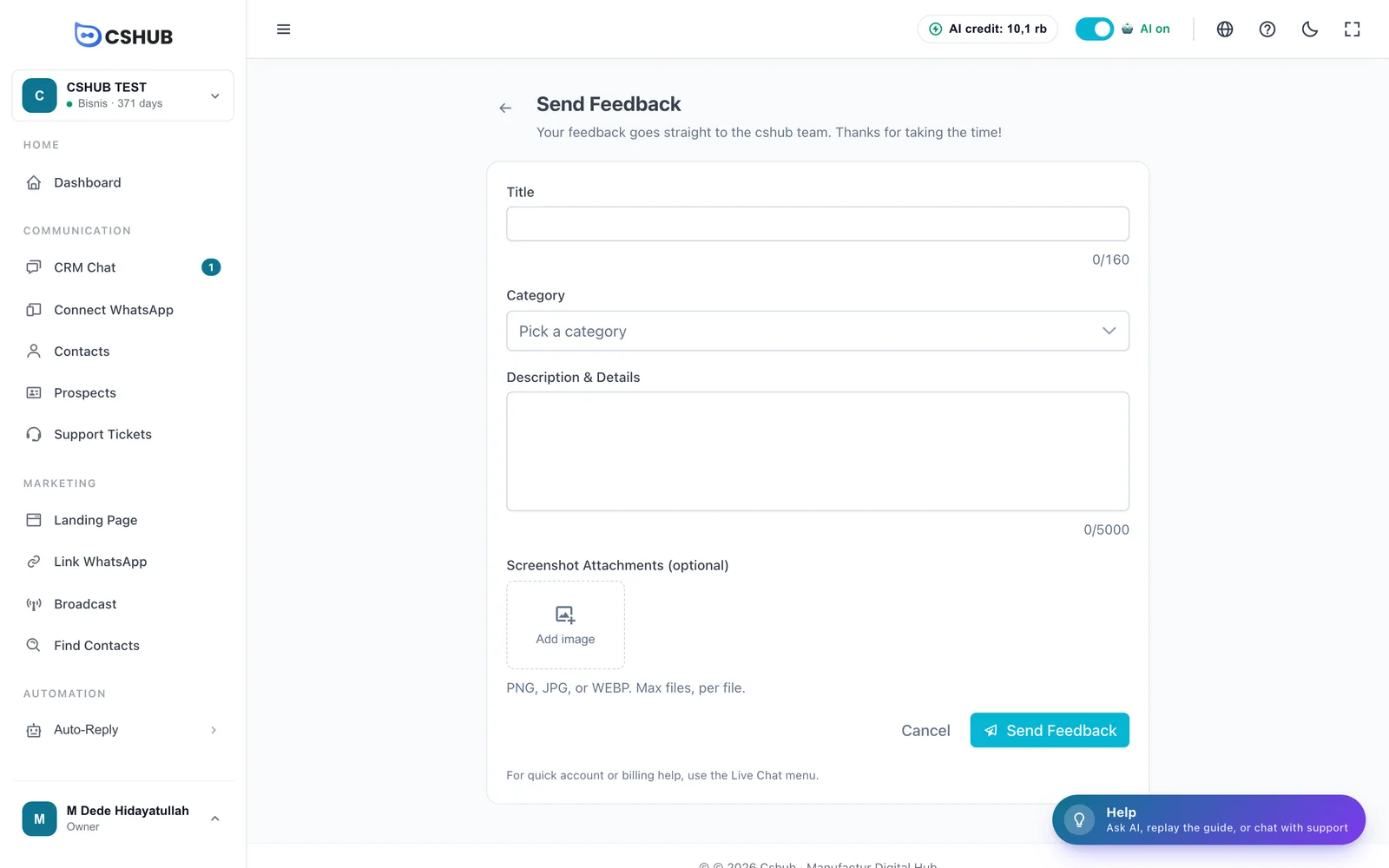
- Ouvre le panneau Aide → carte Envoyer un avis → Écrire.
- Remplis le formulaire.
- Clique sur Envoyer un retour. Une notification Retour envoyé apparaît.
| Champ | Remarques |
|---|---|
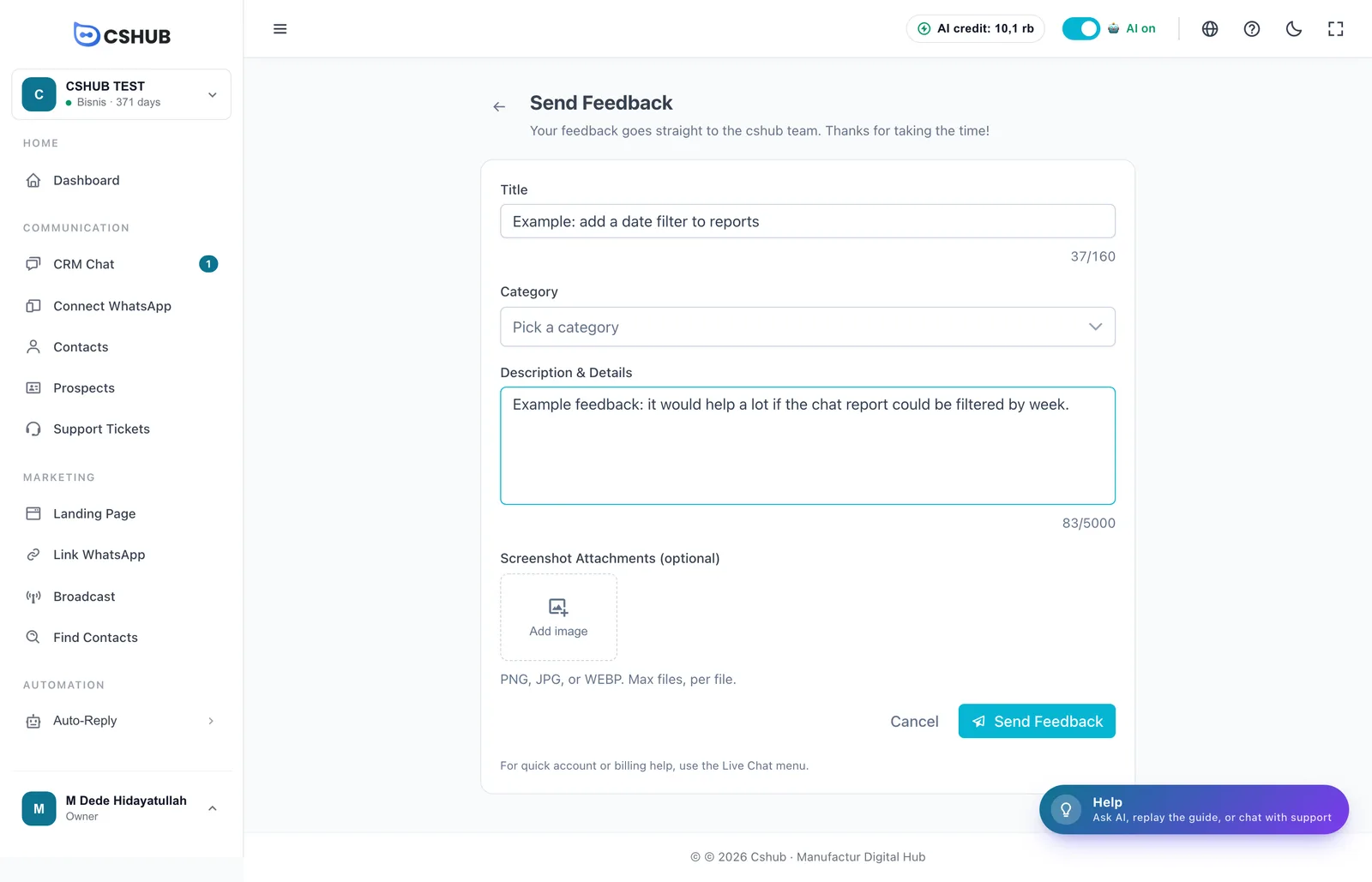
| Titre | Un court résumé, de 5 à 160 caractères |
| Catégorie | Choisis-en une (voir le tableau ci-dessous). Obligatoire |
| Description & Détails | L’histoire complète, de 10 à 5 000 caractères. Pour un signalement de problème, indique ce que tu as fait, ce qui s’est passé et ce que tu attendais |
| Captures d'écran (optionnel) | Clique sur Ajouter une image. PNG, JPG ou WEBP, jusqu’à 5 fichiers de 5 Mo chacun |
| Catégorie | À utiliser pour |
|---|---|
| Retour d'UI (UI / UX) | Les écrans déroutants, les textes peu clairs, les boutons difficiles à trouver |
| Retour sur une fonctionnalité existante (Idée de fonctionnalité) | Les améliorations d’une fonctionnalité qui existe déjà |
| Demande de fonctionnalité future (Fonctionnalité future) | Les nouvelles fonctionnalités que cshub n’a pas encore |
Besoin d’une réponse rapide ?
Les retours sont lus par l’équipe, mais ce n’est pas le canal pour les questions urgentes. Pour les problèmes de compte ou de facturation, utilise Discuter dans le panneau Aide.
Suivre tes retours
Ouvre le panneau Aide → Mes avis pour voir la page Retour et Aide.
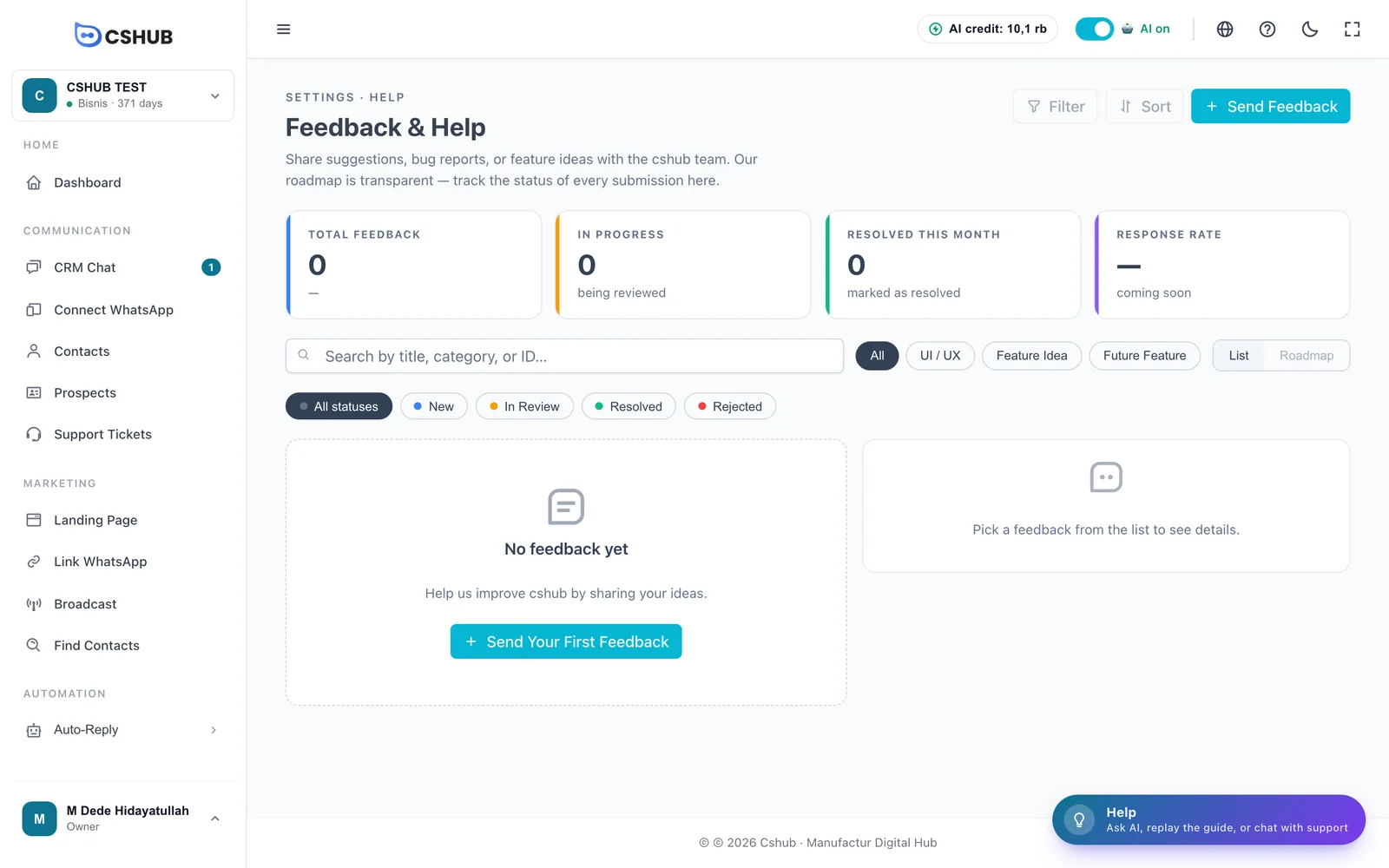
| Section | Contenu |
|---|---|
| Cartes de synthèse | Retour total, En cours (en cours d’examen), Résolu ce mois-ci et Taux de réponse (pas encore disponible) |
| Recherche | Recherche par titre, catégorie ou ID du retour |
| Filtres de catégorie | Filtrent la liste par catégorie |
| Liste / Feuille de route | La vue en liste. La vue feuille de route est encore À venir |
| Filtres de statut | Filtrent par statut |
| Panneau de détail | Clique sur un envoi pour voir sa catégorie, son statut, sa date d’envoi, ses pièces jointes, sa description et sa chronologie. Ouvrir la page complète ouvre le détail sur sa propre page |
L’équipe cshub met à jour le statut de chaque envoi :
| Statut | Signification |
|---|---|
| Nouveau | Reçu, pas encore examiné |
| En révision | L’équipe l’examine ou travaille dessus |
| Résolu | Il a été traité |
| Rejeté | Il ne sera pas traité pour l’instant |
Tu ne vois que les retours envoyés depuis ton entreprise.
Premiers pas
La carte Premiers pas → Afficher réaffiche la liste Vos premières étapes sur le Tableau de bord — pratique si tu l’avais masquée. Si tu es sur une autre page, cshub t’amène automatiquement au Tableau de bord.
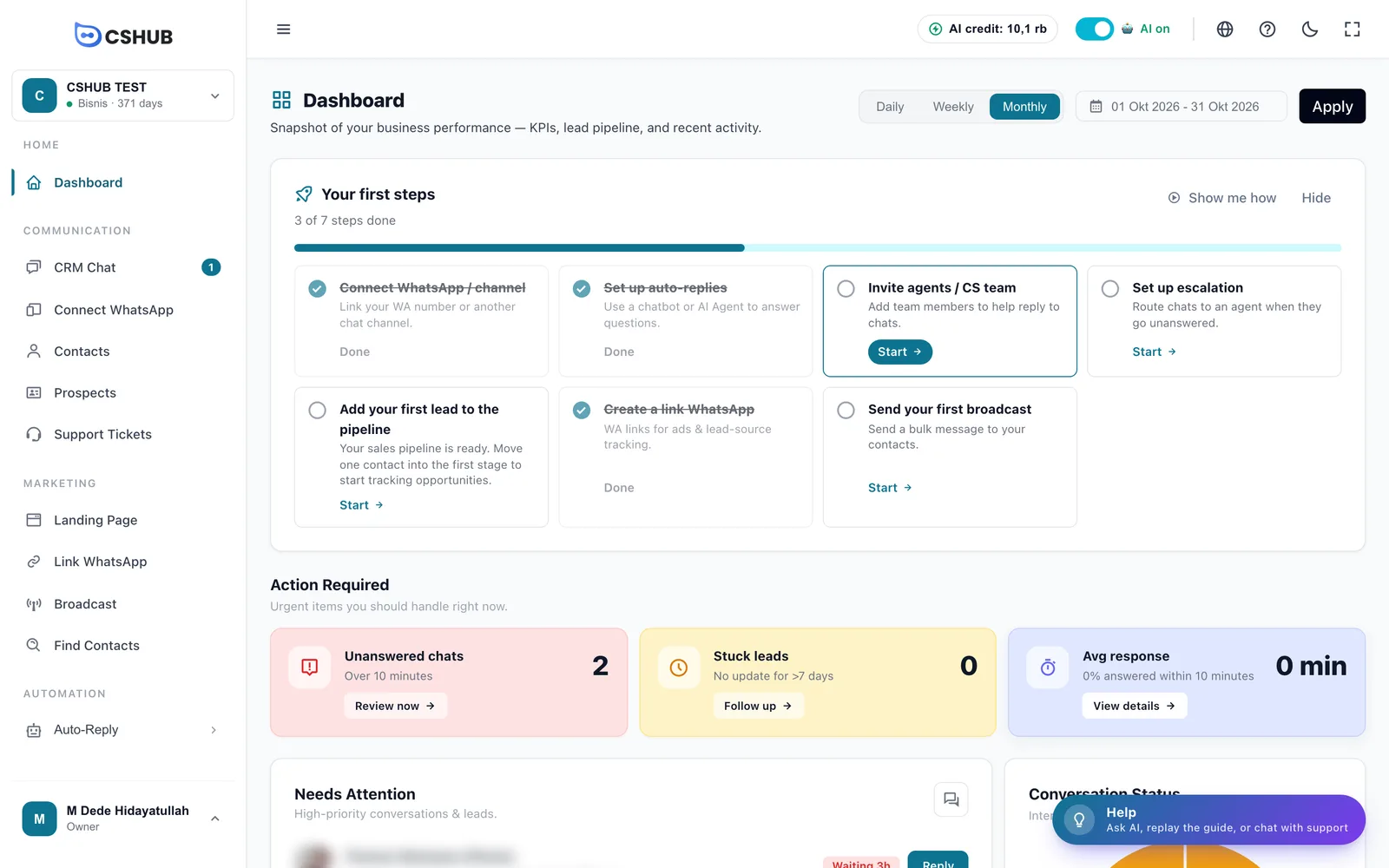
La liste s’adapte au focus de ton activité. Chaque étape a un bouton Commencer qui t’amène à la bonne page et un lien Montrez-moi qui lance son guide. Masquer cache la liste jusqu’à ce que tu la réaffiches depuis le panneau Aide.
Voir aussi
- Dépannage — des solutions rapides aux problèmes les plus courants
- Crédit IA et recharges — quand le quota gratuit de l’Aide IA est épuisé
- Focus de l’activité — choisir les menus et les premières étapes affichés
- Équipe, CS et rôles — donner aux membres de l’équipe l’accès à l’Aide IA et aux retours