
Contacts
La Base de données de contacts est la liste de tous les clients et prospects de ton activité — les données qui alimentent le Chat CRM, le tableau des prospects, les diffusions et les rendez-vous — avec la recherche, des filtres par région et par étape du pipeline, l'import et l'export Excel, et des champs personnalisés pour stocker toute information supplémentaire dont ton activité a besoin.
Les contacts sont ajoutés automatiquement dès qu'un nouveau client écrit via un canal connecté. Tu peux aussi les ajouter à la main, importer un fichier Excel ou les récupérer depuis Trouver des contacts.
Ouvrir la Base de données de contacts
Clique sur Contacts dans la barre latérale, sous Communication. La même page est aussi le premier onglet, Base de données de contacts, de Données et modèles.
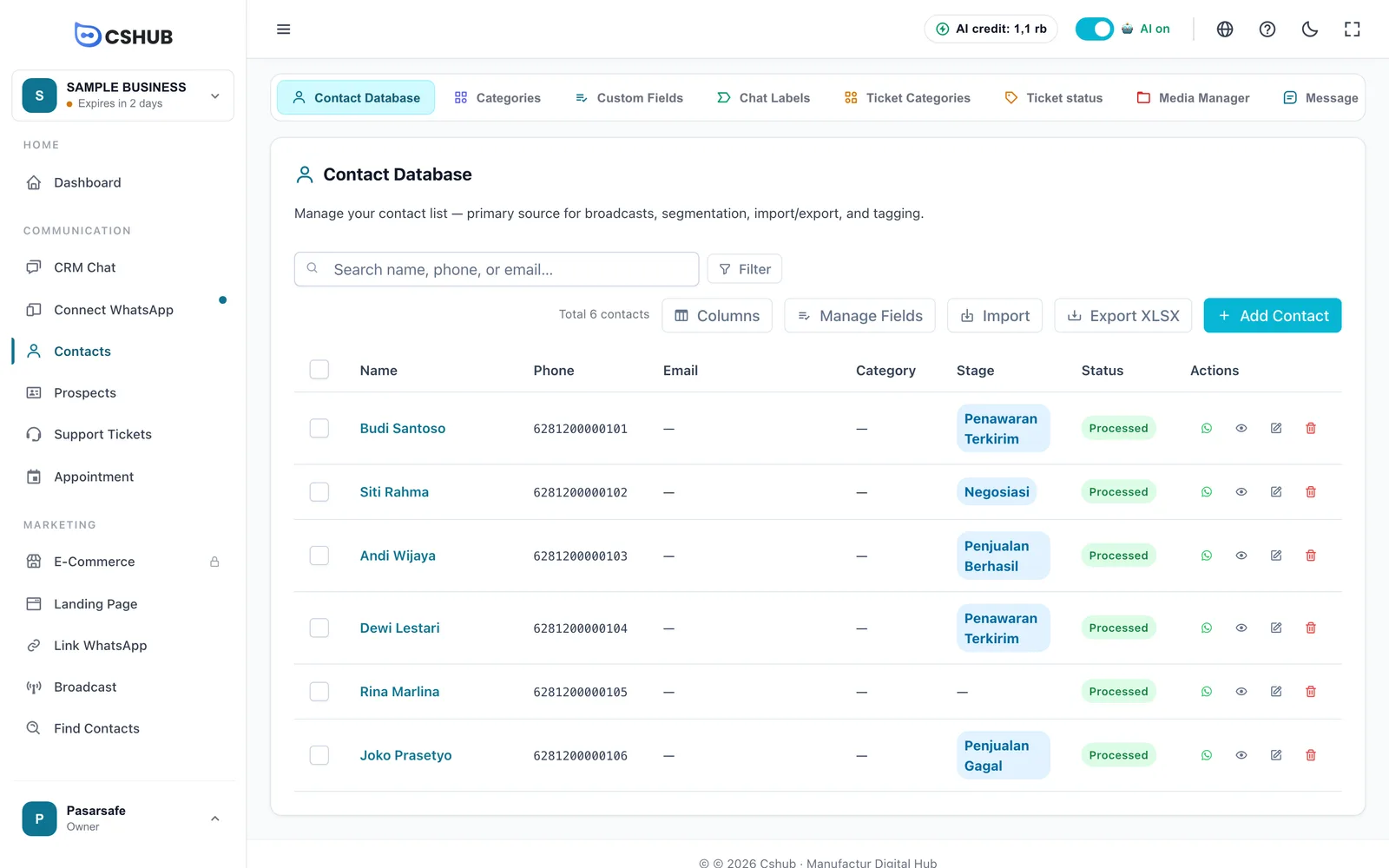
Colonnes du tableau
| Colonne | Ce qu'elle affiche |
|---|---|
| Nom | Le nom du contact. Si un autre membre de l'équipe est responsable du contact, Propriétaire : … s'affiche en dessous |
| Téléphone | Le numéro avec l'indicatif pays |
| L'adresse e-mail, s'il y en a une | |
| Catégorie | Le groupe du contact, par exemple Revendeur ou Client régulier |
| Étape | L'étape du contact sur le tableau Prospects et pipeline, par exemple Negosiasi. Affiche — quand le contact n'est dans aucun pipeline |
| Statut | Non traité ou Traité — indique si tu as déjà relancé le contact. Les contacts issus de Trouver des contacts arrivent en Non traité |
| Actions | Icône WhatsApp (démarrer un chat), œil (voir les détails), crayon (modifier) et corbeille (supprimer) |
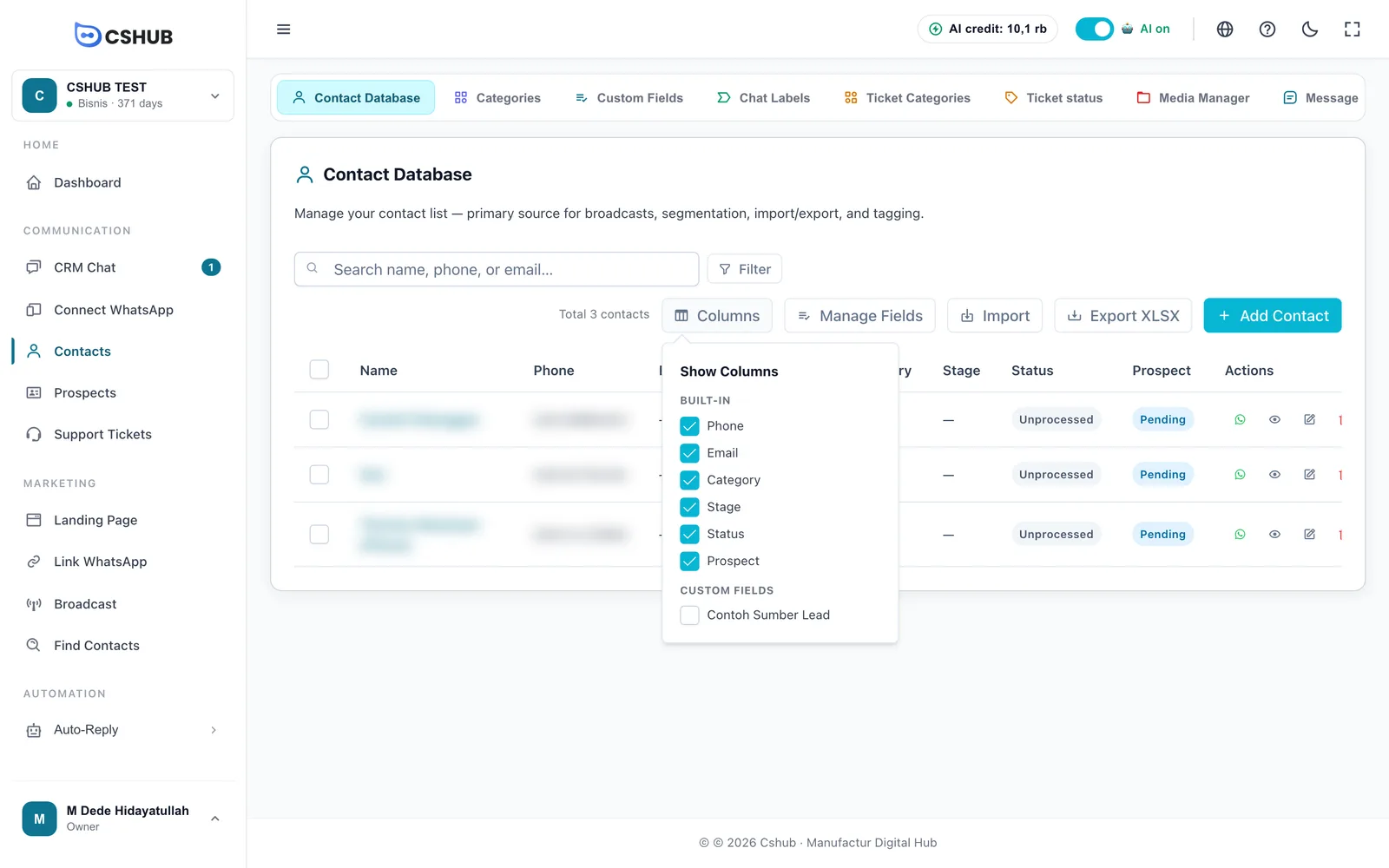
Choisir les colonnes affichées
Colonnes ouvre Afficher les colonnes, divisé en Intégré et Champs personnalisés. Coche les colonnes que tu veux dans le tableau.
Rechercher et filtrer
Tape un nom, un téléphone ou un e-mail dans le champ de recherche. Pour un filtrage plus fin, clique sur Filtrer.
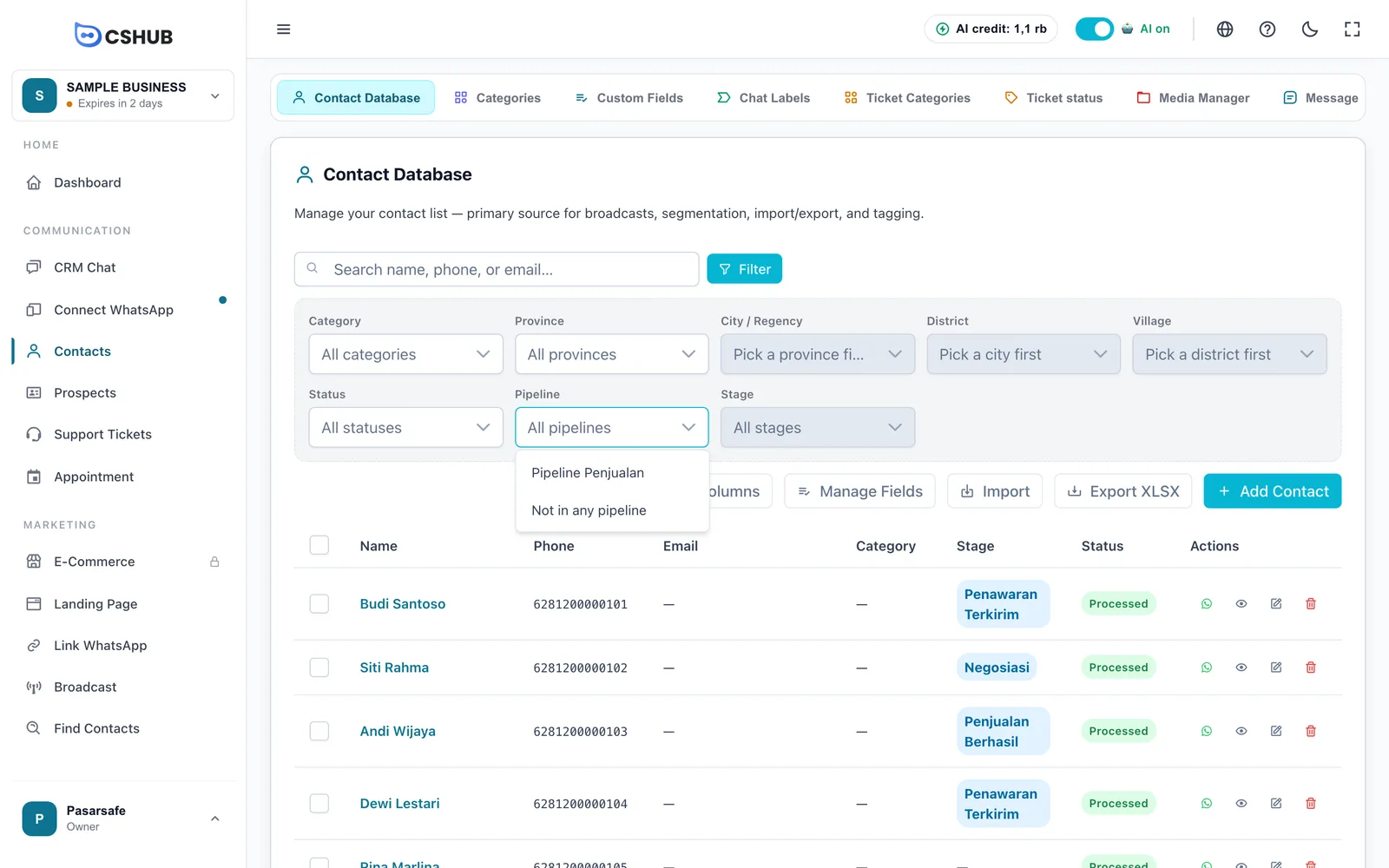
| Filtre | Description |
|---|---|
| Catégorie | Les contacts d'une catégorie |
| Province > Ville / Régence > District > Village | Filtrer par région. Commence par le niveau le plus haut |
| Statut | Non traité ou Traité |
| Pipeline | Les contacts d'un pipeline, ou Hors pipeline pour les contacts qui n'ont été placés sur aucun tableau des prospects |
| Étape | Les contacts à une étape du pipeline choisi, par exemple Negosiasi. Disponible seulement après avoir choisi un pipeline |
| Champs personnalisés | Chaque champ personnalisé que tu crées apparaît aussi comme filtre |
Le bouton devient Filtrer (n) tant que des filtres sont actifs. Réinitialiser les efface tous.
Filtrer par pipeline et étape
Sers-t'en pour voir les contacts qui se trouvent à un endroit précis du tableau Prospects et pipeline — par exemple tous ceux encore à l'étape Negosiasi — puis pour les exporter ou les relancer un par un.
- Dans Pipeline, choisis le pipeline voulu. Pour trouver les contacts qui n'ont jamais été placés sur un tableau des prospects, choisis Hors pipeline.
- Dans Étape, choisis une étape, ou laisse Toutes les étapes pour afficher tous les contacts de ce pipeline.

Changer de pipeline efface l'étape choisie, car chaque pipeline a sa propre liste d'étapes. Si tu choisis Hors pipeline, le filtre Étape reste désactivé.
Le filtre et la colonne Prospect ont disparu
Il existait auparavant une colonne et un filtre Prospect (En attente, Chaud, Tiède, Froid). Les deux ont été supprimés. Pour filtrer les contacts selon leur position dans ton processus de vente, utilise les filtres Pipeline et Étape.
La liste des pipelines est vide ?
Si la liste Pipeline n'affiche que Hors pipeline, ton activité n'a pas encore de pipeline ou ton compte n'a pas accès au menu Prospects. Crée un pipeline dans Prospects et pipeline, ou demande au propriétaire de l'activité de t'accorder la permission dans Équipe, CS et rôles.
Ajouter un contact
Clique sur Ajouter un contact, remplis le formulaire, puis clique sur Ajouter.
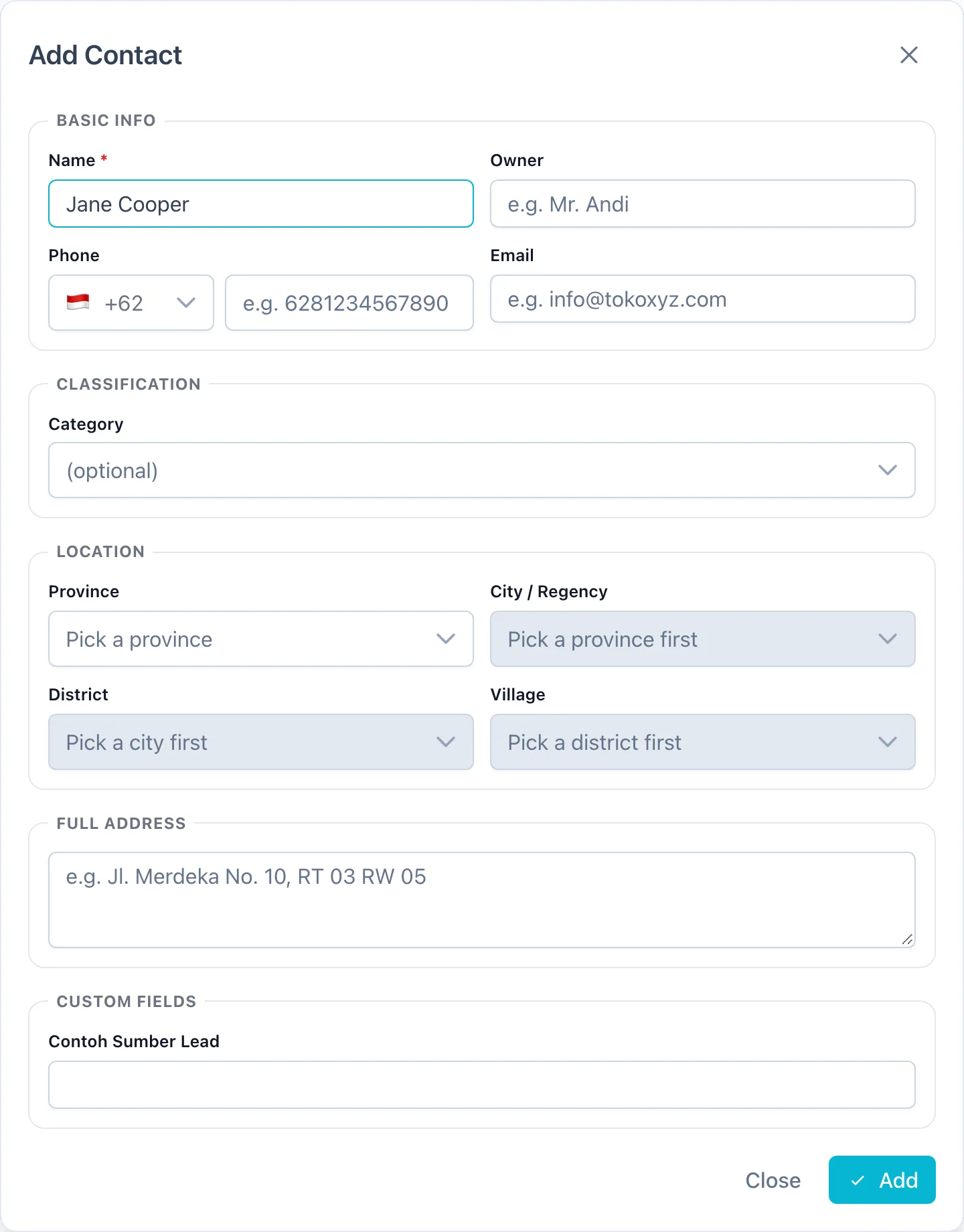
Champs du contact
| Section | Champ | Description |
|---|---|---|
| Infos de base | Nom | Obligatoire, jusqu'à 255 caractères. Le nom d'une personne ou d'une boutique |
| Propriétaire | Le propriétaire de l'activité ou la personne à contacter, par exemple pour un contact de type boutique | |
| Téléphone | Choisis l'indicatif pays, puis saisis le numéro. C'est le numéro utilisé pour les chats WhatsApp | |
| Facultatif, doit être une adresse e-mail valide | ||
| Classification | Catégorie | Facultative à l'ajout, obligatoire à la modification. Les catégories se créent dans Données et modèles → Catégories |
| Étape du prospect | Apparaît quand tu ajoutes un contact depuis le tableau des Prospects. Laisse vide pour qu'il arrive dans la colonne Premiers contacts | |
| Emplacement | Province > Ville / Régence > District > Village | À choisir niveau par niveau. Utile pour les filtres par région et les frais de livraison |
| Adresse complète | Rue, numéro, quartier | |
| Champs personnalisés | Tous les champs personnalisés que tu as créés. Les champs obligatoires doivent être remplis |
Les adresses des commandes sont aussi enregistrées
Quand un client passe une commande, l'adresse de livraison est enregistrée automatiquement sur sa fiche contact : tu n'as pas à la ressaisir.
Consulter, modifier et supprimer
Dans la colonne Actions :
- WhatsApp — démarrer ou ouvrir une conversation avec le contact dans le Chat CRM.
- Voir les détails — ouvre une fiche Détails du contact en lecture seule. Clique sur Modifier dans la fenêtre pour la changer.
- Modifier — ouvre Modifier le contact, puis Enregistrer.
- Supprimer — supprime le contact après confirmation.
Pour supprimer plusieurs contacts à la fois, coche les cases à gauche de chaque ligne, puis clique sur Supprimer la sélection dans la barre qui apparaît.
Contacts avec un historique de chat
Les contacts qui ont déjà discuté avec toi ne peuvent pas être supprimés, afin que l'historique des conversations et les rapports restent intacts.
Importer depuis Excel
Clique sur Importer pour ajouter de nombreux contacts en une fois à partir d'un fichier Excel (.xlsx).
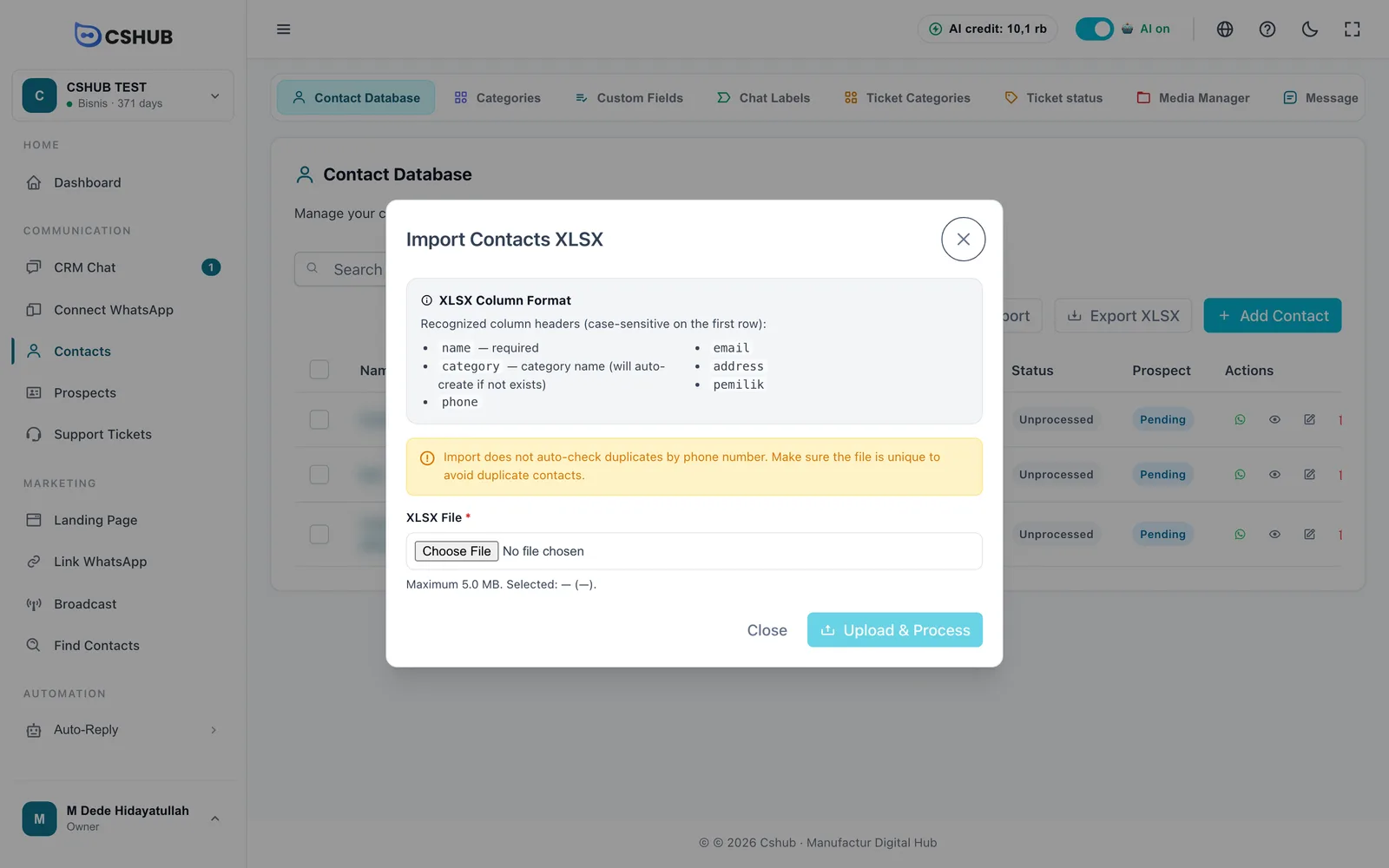
- Prépare ton fichier Excel. La première ligne contient les en-têtes de colonnes exactement comme dans le tableau ci-dessous (en minuscules).
- Clique sur Importer et choisis le fichier dans Fichier XLSX.
- Clique sur Télécharger & Traiter et garde la fenêtre ouverte jusqu'à la fin.
- Le résultat de l'import affiche les nombres Traité, Succès et Échoué, ainsi que les lignes en échec et leur cause.
| En-tête de colonne | Contenu |
|---|---|
name | Nom du contact — obligatoire |
phone | Numéro de téléphone avec l'indicatif pays, par exemple 6281234567890 |
email | Adresse e-mail |
category | Nom de la catégorie. Créée automatiquement si elle n'existe pas |
address | Adresse complète |
pemilik | Nom du propriétaire de l'activité |
Vérifie toi-même les doublons
L'import ne vérifie pas les numéros de téléphone en double. Assure-toi que le fichier ne contient pas de doublons pour ne pas te retrouver avec des contacts en double. Le fichier peut peser jusqu'à 5 Mo et doit être au format .xlsx.
Exporter vers Excel
Clique sur Exporter XLSX pour télécharger les contacts sous forme de fichier Excel. Garde l'onglet ouvert pendant la création du fichier.
L'export suit la recherche et les filtres actuellement actifs. Sans filtre, tous les contacts sont inclus. Si tu filtres — par exemple pipeline Pipeline Penjualan, étape Negosiasi — le fichier ne contient que les contacts à cette étape. Clique d'abord sur Réinitialiser si tu veux tout télécharger.
Champs personnalisés
Les champs personnalisés ajoutent tes propres champs à chaque contact — par exemple Source du lead, Budget ou Taille. Ils apparaissent dans le formulaire du contact, peuvent devenir des colonnes du tableau, servent de filtres et peuvent s'afficher sur les cartes du tableau des prospects.
Clique sur Gérer les champs sur la page des contacts, ou ouvre l'onglet Champs personnalisés dans Données & modèles.
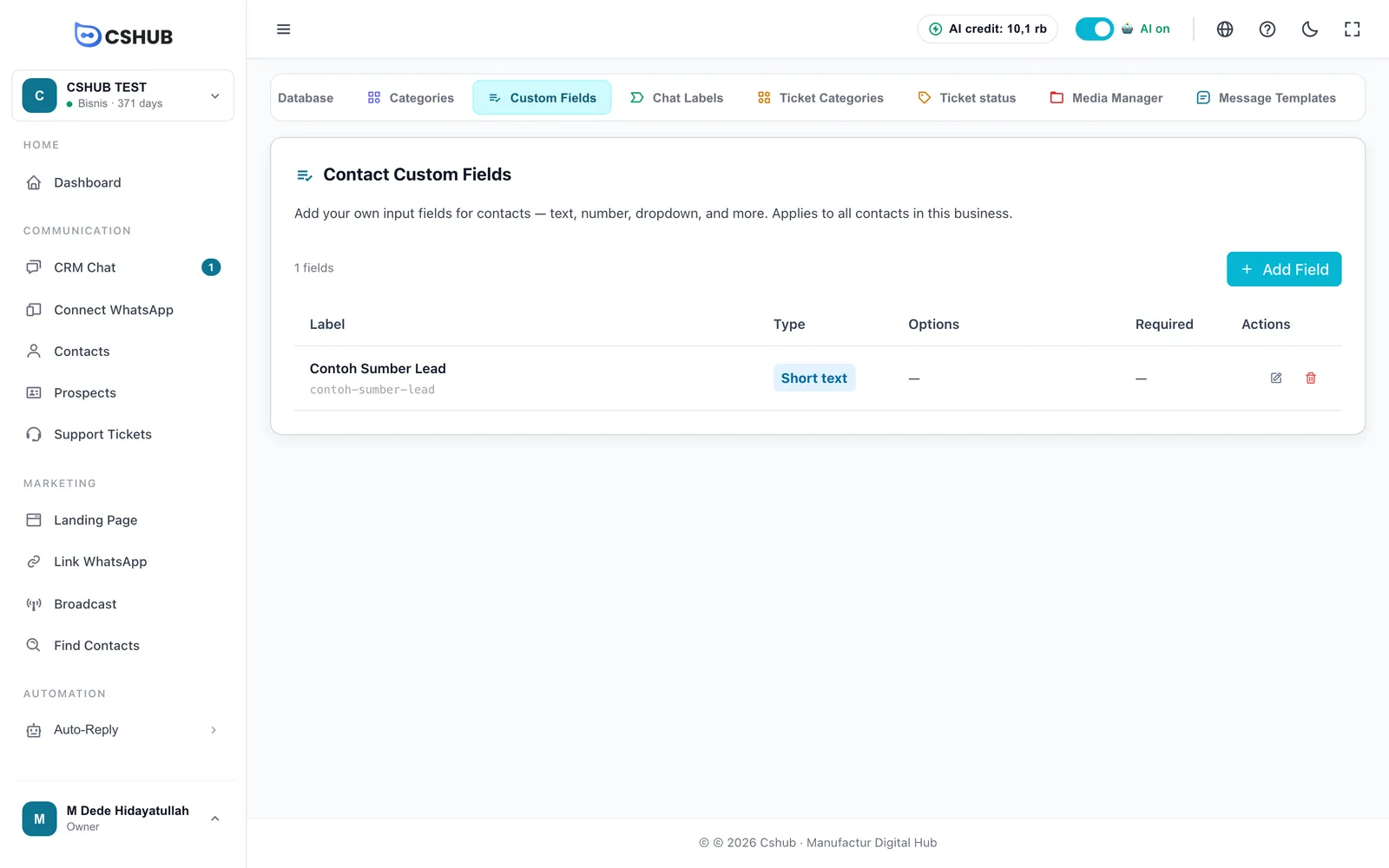
Clique sur Ajouter un champ :
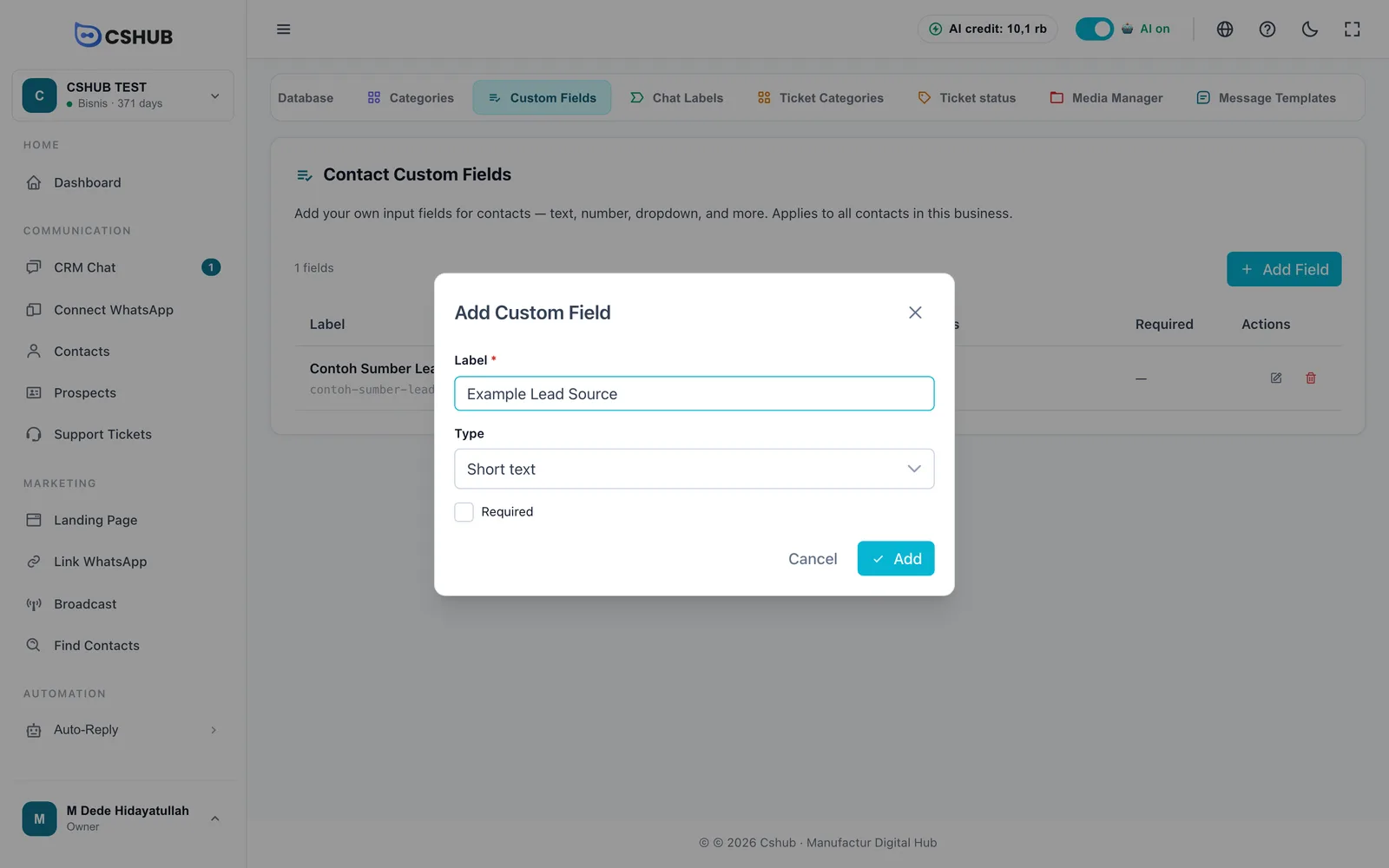
| Champ | Description |
|---|---|
| Étiquette | Le nom du champ affiché dans le formulaire, par exemple Source du lead. Obligatoire |
| Type | Le type de saisie (voir ci-dessous) |
| Choix | Affiché pour Menu déroulant, Choix radio et Cases à cocher. Clique sur ajouter pour chaque choix ; il en faut au moins un |
| Obligatoire | Une fois coché, le formulaire du contact ne peut pas être enregistré tant que ce champ n'est pas rempli |
| Type | Idéal pour |
|---|---|
| Texte court | Une ligne de texte, par exemple un code membre |
| Texte long | Des notes sur plusieurs lignes |
| Nombre | Un budget, un effectif |
| Menu déroulant | Choisir un élément dans une longue liste |
| Choix radio | Choisir parmi quelques options |
| Cases à cocher (multi-sélection) | Choisir plusieurs éléments, par exemple des centres d'intérêt produit |
Supprimer un champ personnalisé n'efface pas les valeurs déjà enregistrées, mais elles ne sont plus affichées.