
Contactos
La Base de datos de contactos es la lista de todos los clientes y prospectos de tu negocio (los datos que hay detrás de Chat CRM, el tablero de prospectos, las difusiones y las citas), con búsqueda, filtros por región y por etapa del pipeline, importación y exportación en Excel y campos personalizados para guardar cualquier dato extra que necesite tu negocio.
Los contactos se añaden automáticamente cada vez que un cliente nuevo escribe por un canal conectado. También puedes añadirlos a mano, importar un archivo de Excel o traerlos desde Buscar contactos.
Abrir la Base de datos de contactos
Haz clic en Contactos en la barra lateral, dentro de Comunicación. Esta misma página es también la primera pestaña, Base de Datos de Contactos, de Datos y plantillas.
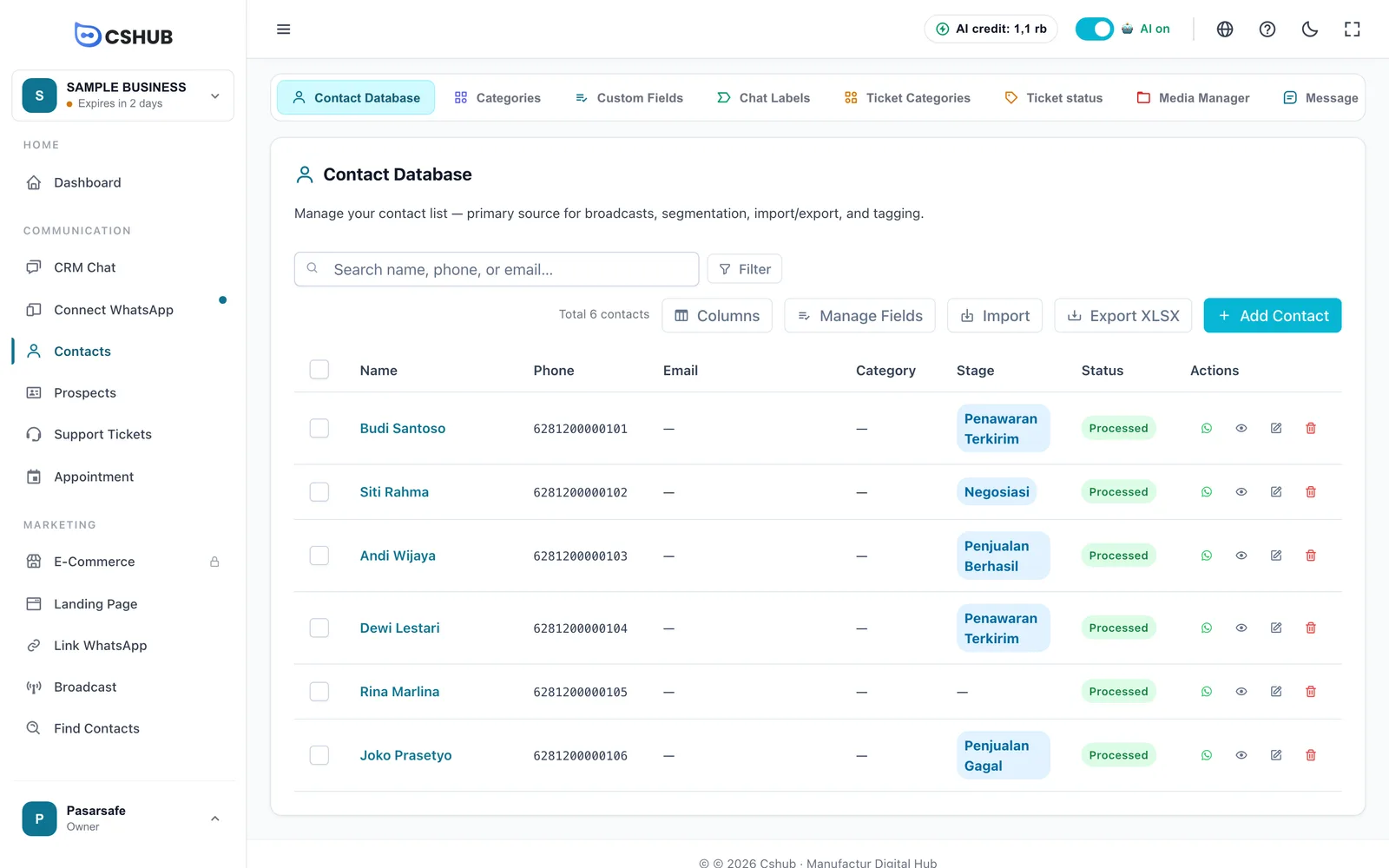
Columnas de la tabla
| Columna | Qué muestra |
|---|---|
| Nombre | El nombre del contacto. Si el contacto pertenece a otro miembro del equipo, debajo aparece Propietario: … |
| Teléfono | El número con el código de país |
| Correo electrónico | La dirección de correo, si la hay |
| Categoría | El grupo del contacto, por ejemplo Revendedor o Cliente habitual |
| Etapa | La etapa del contacto en el tablero de Prospectos y pipeline, por ejemplo Negosiasi. Muestra — cuando el contacto no está en ningún pipeline |
| Estado | No procesado o Procesado: si ya has dado seguimiento al contacto. Los contactos de Buscar contactos entran como No procesado |
| Acciones | Icono de WhatsApp (iniciar un chat), ojo (ver detalles), lápiz (editar) y papelera (eliminar) |
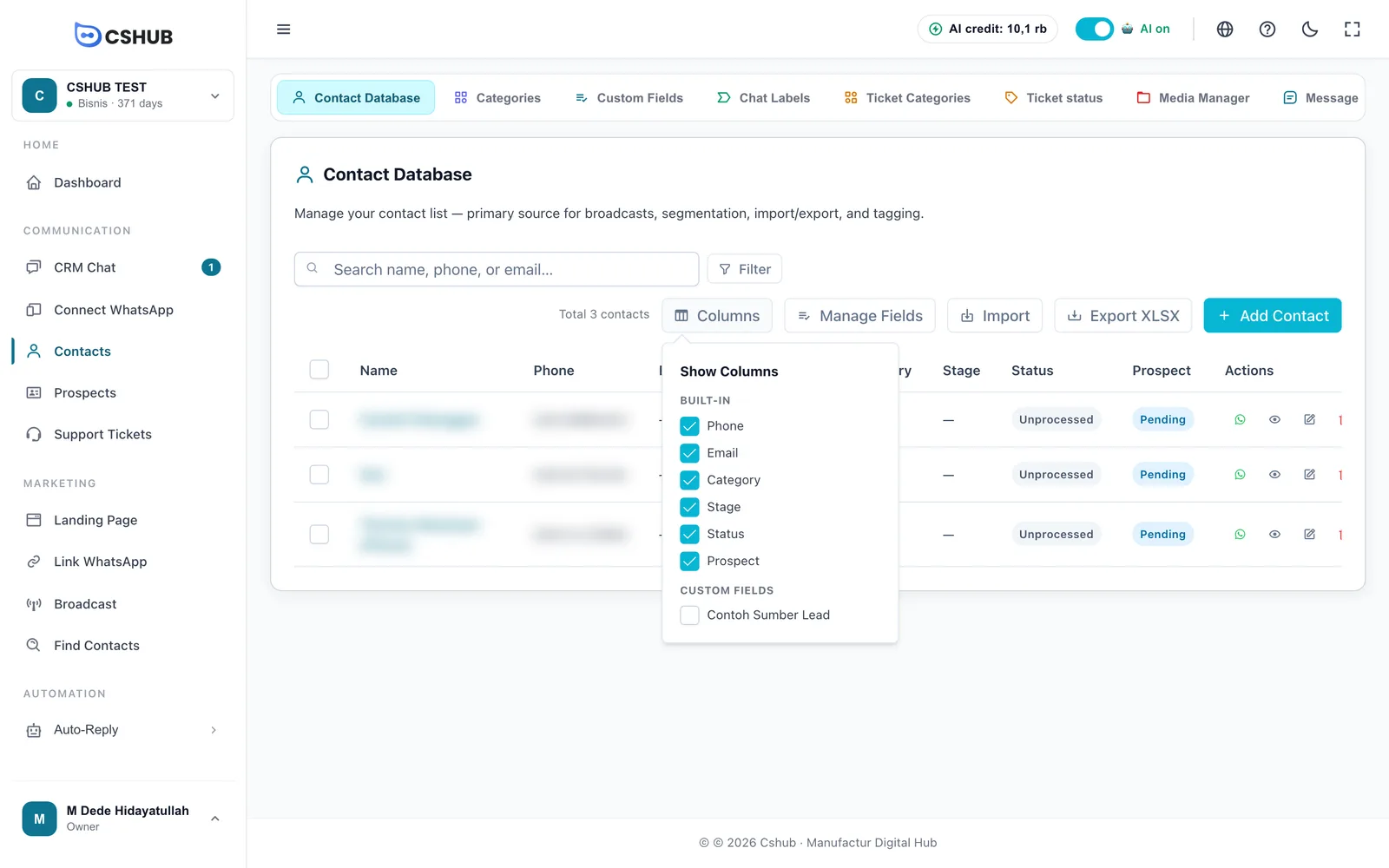
Elegir qué columnas se muestran
Columnas abre Mostrar columnas, dividido en Integrado y Campos personalizados. Marca las columnas que quieras ver en la tabla.
Buscar y filtrar
Escribe un nombre, un teléfono o un correo en el buscador. Para filtrar con más detalle, haz clic en Filtrar.
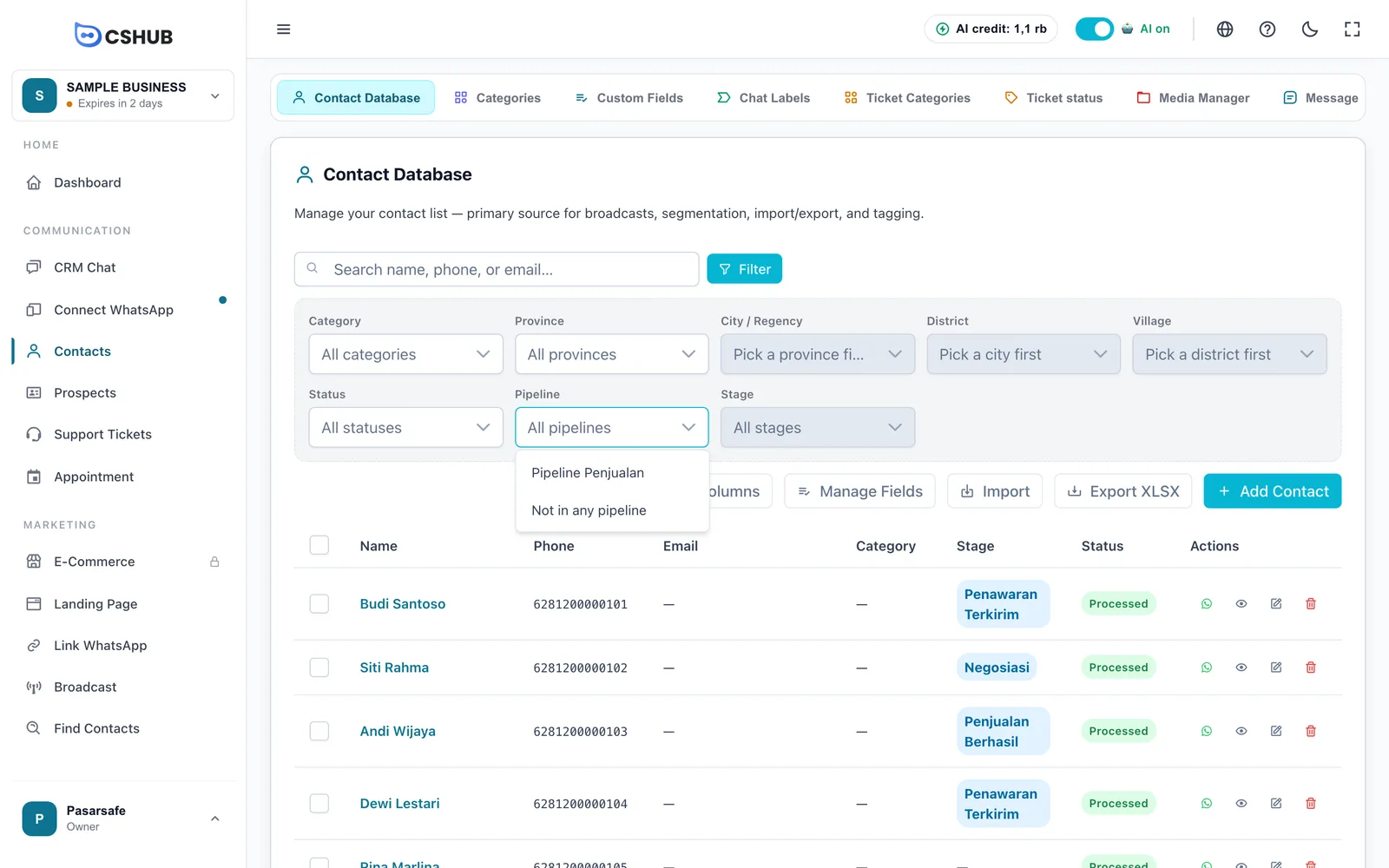
| Filtro | Descripción |
|---|---|
| Categoría | Los contactos de una categoría |
| Provincia → Ciudad / Región → Distrito → Aldea | Filtra por región. Empieza por el nivel más alto |
| Estado | No procesado o Procesado |
| Pipeline | Los contactos de un pipeline, o Sin pipeline asignado para los contactos que aún no se han colocado en ningún tablero de prospectos |
| Etapa | Los contactos en una etapa del pipeline elegido, por ejemplo Negosiasi. Solo está disponible después de elegir un pipeline |
| Campos personalizados | Cada campo personalizado que crees también aparece como filtro |
El botón cambia a Filtrar (n) mientras hay filtros activos. Restablecer los borra todos.
Filtrar por pipeline y etapa
Úsalo para ver los contactos que están en un punto concreto del tablero de Prospectos y pipeline (por ejemplo, todos los que siguen en Negosiasi) y luego exportarlos o darles seguimiento uno por uno.
- En Pipeline, elige el pipeline que quieras. Para encontrar contactos que nunca se han puesto en un tablero de prospectos, elige Sin pipeline asignado.
- En Etapa, elige una etapa, o deja Todas las etapas para mostrar todos los contactos de ese pipeline.

Al cambiar de pipeline se borra la etapa que habías elegido, porque cada pipeline tiene su propia lista de etapas. Si eliges Sin pipeline asignado, el filtro Etapa sigue desactivado.
Se eliminaron el filtro y la columna Prospecto
Antes había una columna y un filtro Prospecto (Pendiente, Caliente, Templado, Frío). Ambos se han eliminado. Para filtrar los contactos según en qué punto de tu proceso de ventas están, usa los filtros Pipeline y Etapa.
¿La lista de pipelines está vacía?
Si el desplegable Pipeline solo muestra Sin pipeline asignado, tu negocio todavía no tiene ningún pipeline o tu cuenta no tiene acceso al menú Prospectos. Crea un pipeline en Prospectos y pipeline, o pide al dueño del negocio que te dé el permiso en Equipo y roles.
Añadir un contacto
Haz clic en Agregar contacto, rellena el formulario y haz clic en Agregar.
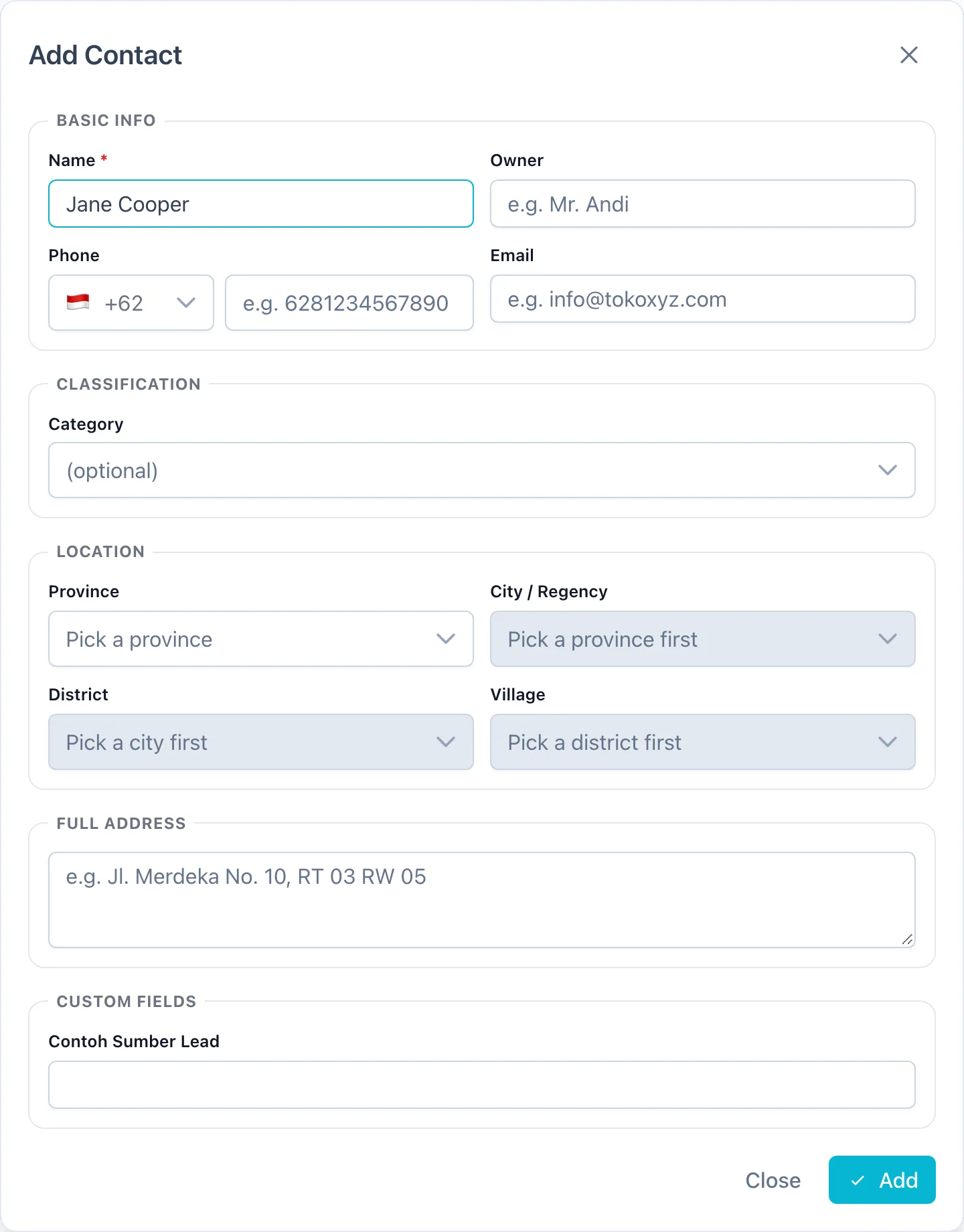
Campos del contacto
| Sección | Campo | Descripción |
|---|---|---|
| Información Básica | Nombre | Obligatorio, hasta 255 caracteres. El nombre de una persona o de una tienda |
| Propietario | El dueño del negocio o la persona de contacto, por ejemplo en el contacto de una tienda | |
| Teléfono | Elige el código de país y escribe el número. Es el número que se usa para los chats de WhatsApp | |
| Correo electrónico | Opcional, debe ser un correo válido | |
| Clasificación | Categoría | Opcional al añadir, obligatoria al editar. Las categorías se crean en Datos y plantillas → Categorías |
| Etapa del prospecto | Aparece cuando añades un contacto desde el tablero de Prospectos. Déjalo vacío para que entre en la columna Contactos Iniciales | |
| Ubicación | Provincia → Ciudad / Municipio → Distrito → Aldea | Se eligen nivel a nivel. Útil para los filtros por región y las tarifas de envío |
| Dirección Completa | Calle, número de casa, barrio | |
| Campos personalizados | Todos los campos personalizados que hayas creado. Los obligatorios hay que rellenarlos |
Las direcciones de los pedidos también se guardan
Cuando un cliente hace un pedido, la dirección de envío se guarda automáticamente en su contacto, así no tienes que volver a escribirla.
Ver, editar y eliminar
En la columna Acciones:
- WhatsApp: inicia o abre una conversación con el contacto en Chat CRM.
- Ver detalles: abre un Detalle del Contacto de solo lectura. Haz clic en Editar en el diálogo para cambiarlo.
- Editar: abre Editar Contacto y luego Guardar.
- Eliminar: elimina el contacto tras confirmar.
Para eliminar varios contactos a la vez, marca las casillas a la izquierda de cada fila y haz clic en Eliminar seleccionados en la barra que aparece.
Contactos con historial de chat
Los contactos que han chateado contigo no se pueden eliminar, así el historial de conversaciones y los informes se mantienen intactos.
Importar desde Excel
Haz clic en Importar para añadir muchos contactos a la vez desde un archivo de Excel (.xlsx).
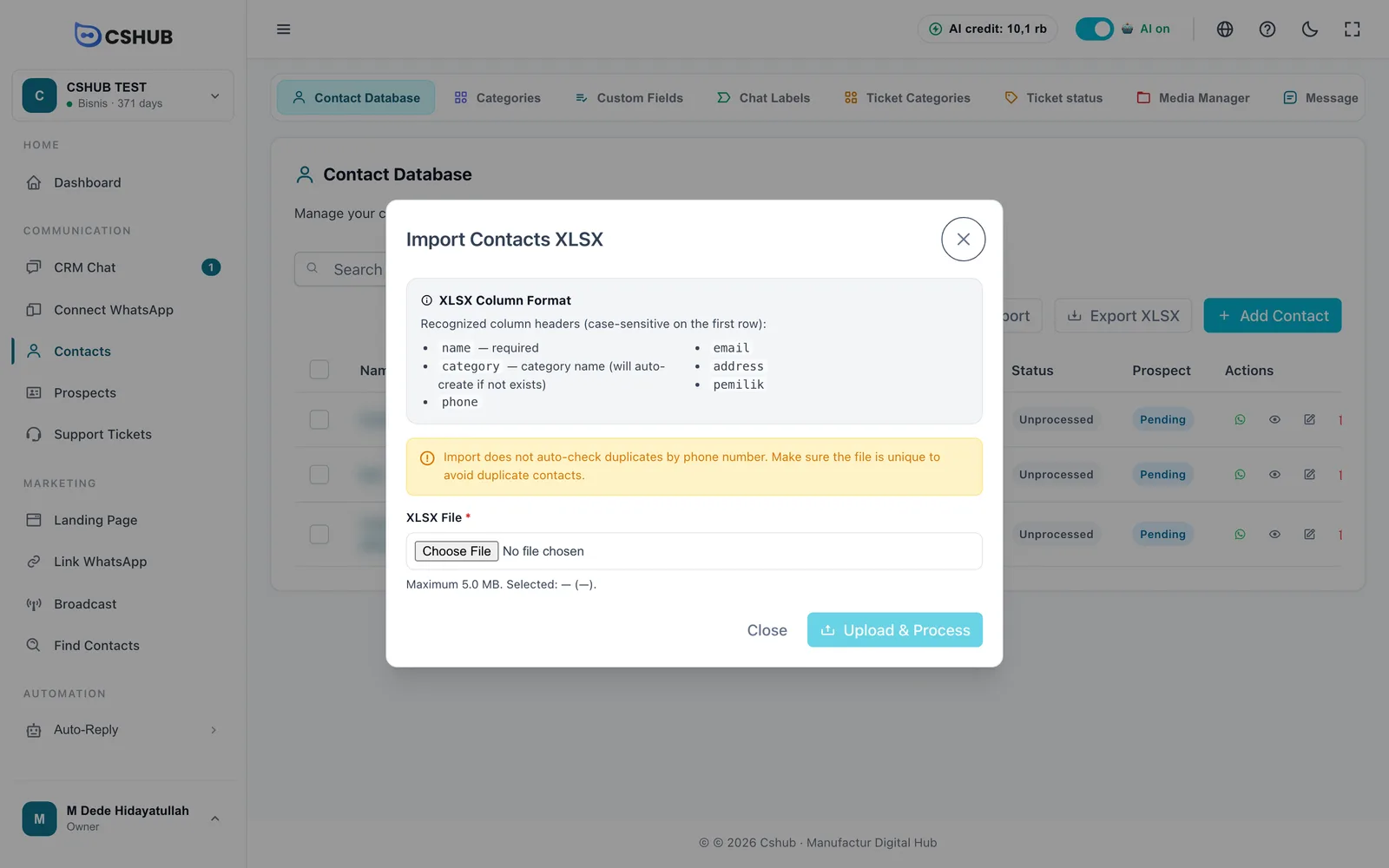
- Prepara tu archivo de Excel. La primera fila contiene los encabezados de columna exactamente como en la tabla de abajo (en minúsculas).
- Haz clic en Importar y elige el archivo en Archivo XLSX.
- Haz clic en Subir y Procesar y mantén el diálogo abierto hasta que termine.
- El resultado de la importación muestra los recuentos de Procesado, Éxito y Fallido, además de las filas que fallaron y por qué.
| Encabezado de columna | Contenido |
|---|---|
name | Nombre del contacto: obligatorio |
phone | Número de teléfono con código de país, por ejemplo 6281234567890 |
email | Dirección de correo |
category | Nombre de la categoría. Se crea automáticamente si no existe |
address | Dirección completa |
pemilik | Nombre del dueño del negocio |
Revisa tú los duplicados
La importación no comprueba los números de teléfono repetidos. Asegúrate de que el archivo no tenga duplicados para no acabar con contactos dobles. El archivo puede pesar hasta 5 MB y debe ser .xlsx.
Exportar a Excel
Haz clic en Exportar XLSX para descargar los contactos en un archivo de Excel. Mantén la pestaña abierta mientras se genera el archivo.
La exportación respeta la búsqueda y los filtros que estén activos. Sin filtros, se incluyen todos los contactos. Si estás filtrando (por ejemplo, pipeline Pipeline Penjualan, etapa Negosiasi), el archivo solo contiene los contactos de esa etapa. Haz clic antes en Restablecer si quieres descargarlo todo.
Campos personalizados
Los campos personalizados añaden tus propios campos a todos los contactos; por ejemplo, Origen del lead, Presupuesto o Talla. Aparecen en el formulario del contacto, pueden convertirse en columnas de la tabla, sirven como filtros y se pueden mostrar en las tarjetas del tablero de prospectos.
Haz clic en Gestionar Campos en la página de contactos, o abre la pestaña Campos personalizados en Datos y plantillas.
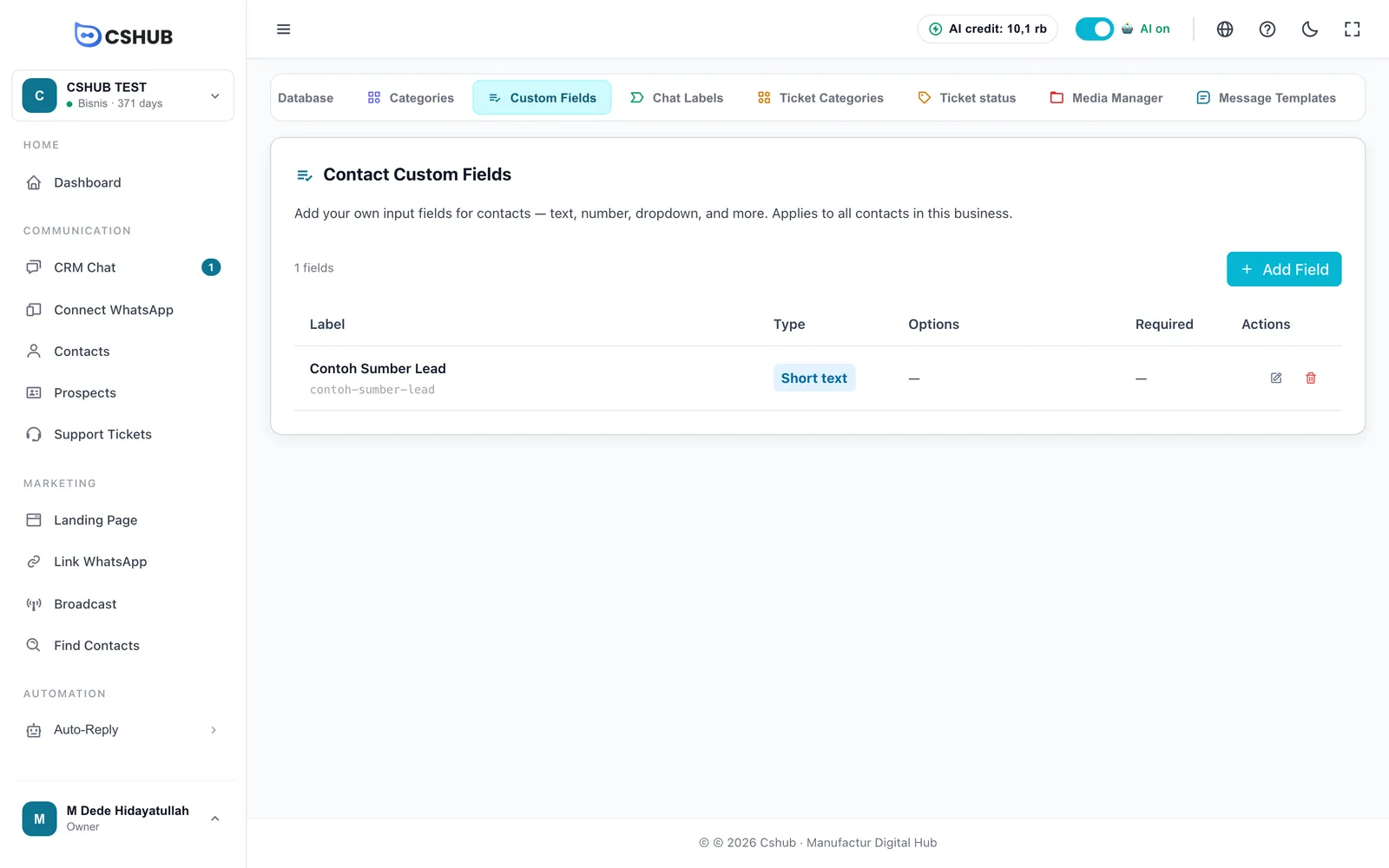
Haz clic en Agregar Campo:
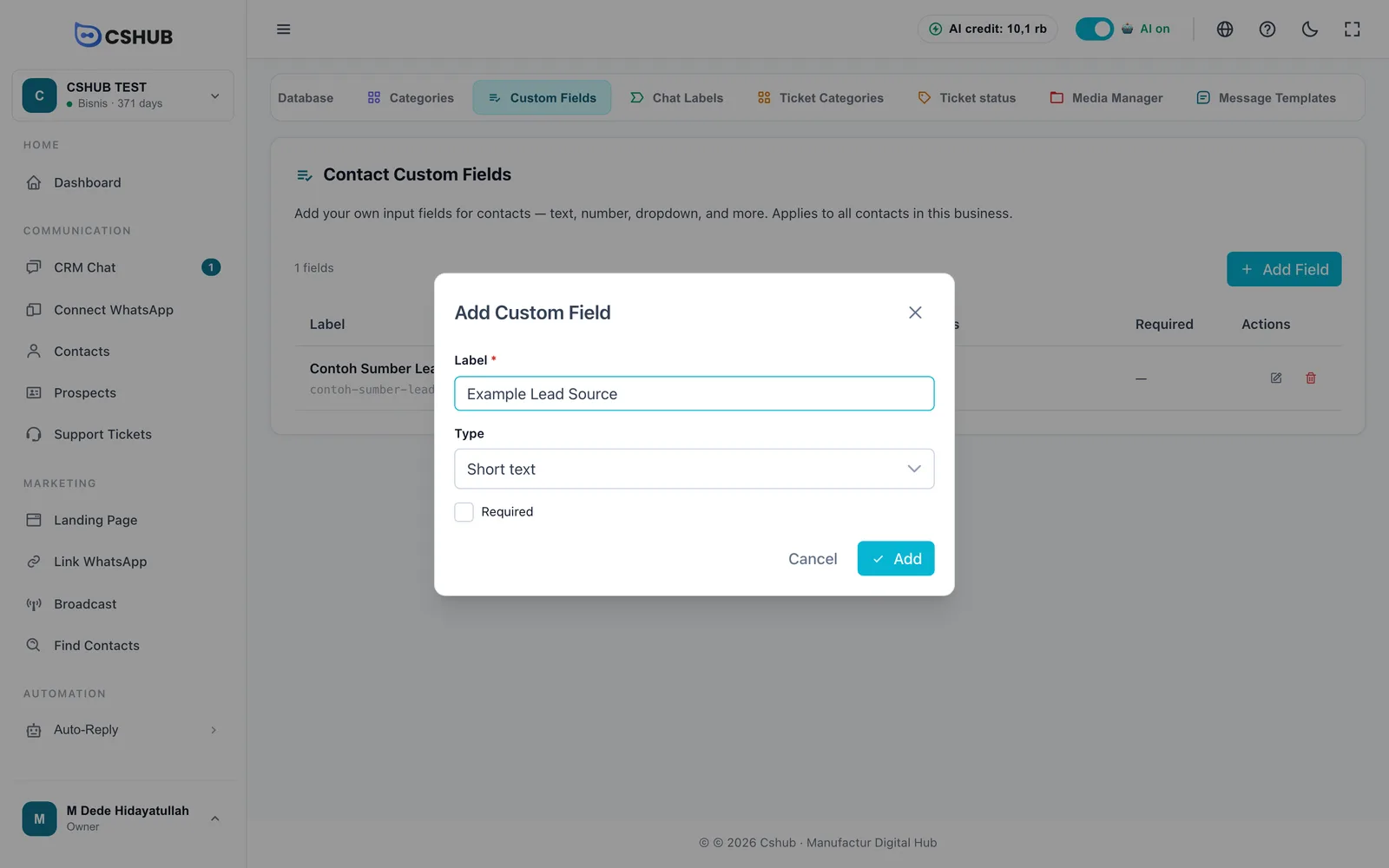
| Campo | Descripción |
|---|---|
| Etiqueta | El nombre del campo que se muestra en el formulario, por ejemplo Origen del lead. Obligatorio |
| Tipo | El tipo de entrada (ver abajo) |
| Opciones | Aparece para Desplegable, Opción de radio y Casillas de verificación. Haz clic en añadir para cada opción; hace falta al menos una |
| Requerido | Si está marcado, el formulario del contacto no se puede guardar hasta que se rellene este campo |
| Tipo | Ideal para |
|---|---|
| Texto corto | Una línea de texto, por ejemplo un código de socio |
| Texto largo | Notas de varias líneas |
| Número | Presupuesto, número de personas |
| Desplegable | Elegir una opción de una lista larga |
| Opción de radio | Elegir una entre pocas opciones |
| Casillas de verificación (selección múltiple) | Elegir varias, por ejemplo productos de interés |
Eliminar un campo personalizado no borra los valores ya guardados, pero dejan de mostrarse.