
Enlaces de WhatsApp y rotador
Crea un enlace corto para tus anuncios, la bio de Instagram/TikTok o tu sitio web que abre un chat de WhatsApp con un mensaje inicial listo para enviar y que reparte cada clic por turnos entre varios agentes de CS. cshub también cuenta los clics y puede enviar datos de conversión a Meta Pixel / Conversions API para que puedas medir tus anuncios.
Ejemplo: pones account.cshub.id/tutienda/promo en un anuncio. El primer visitante va al WhatsApp del agente Andi, el segundo al del agente Budi, y así sucesivamente.
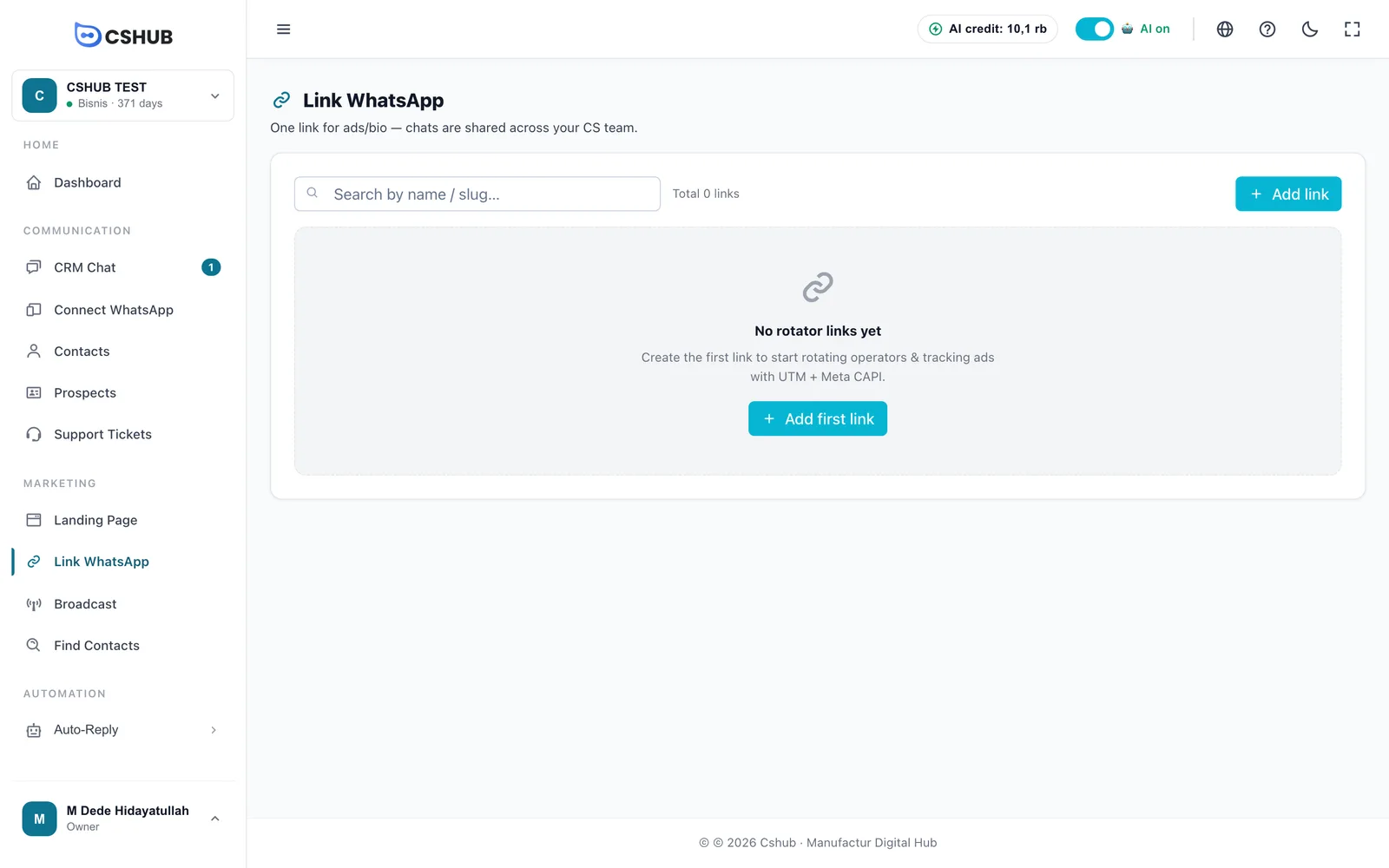
Lista de enlaces
Abre Generador de Enlaces en la sección Marketing de la barra lateral.
Cuando ya tienes enlaces, la tabla los muestra todos:
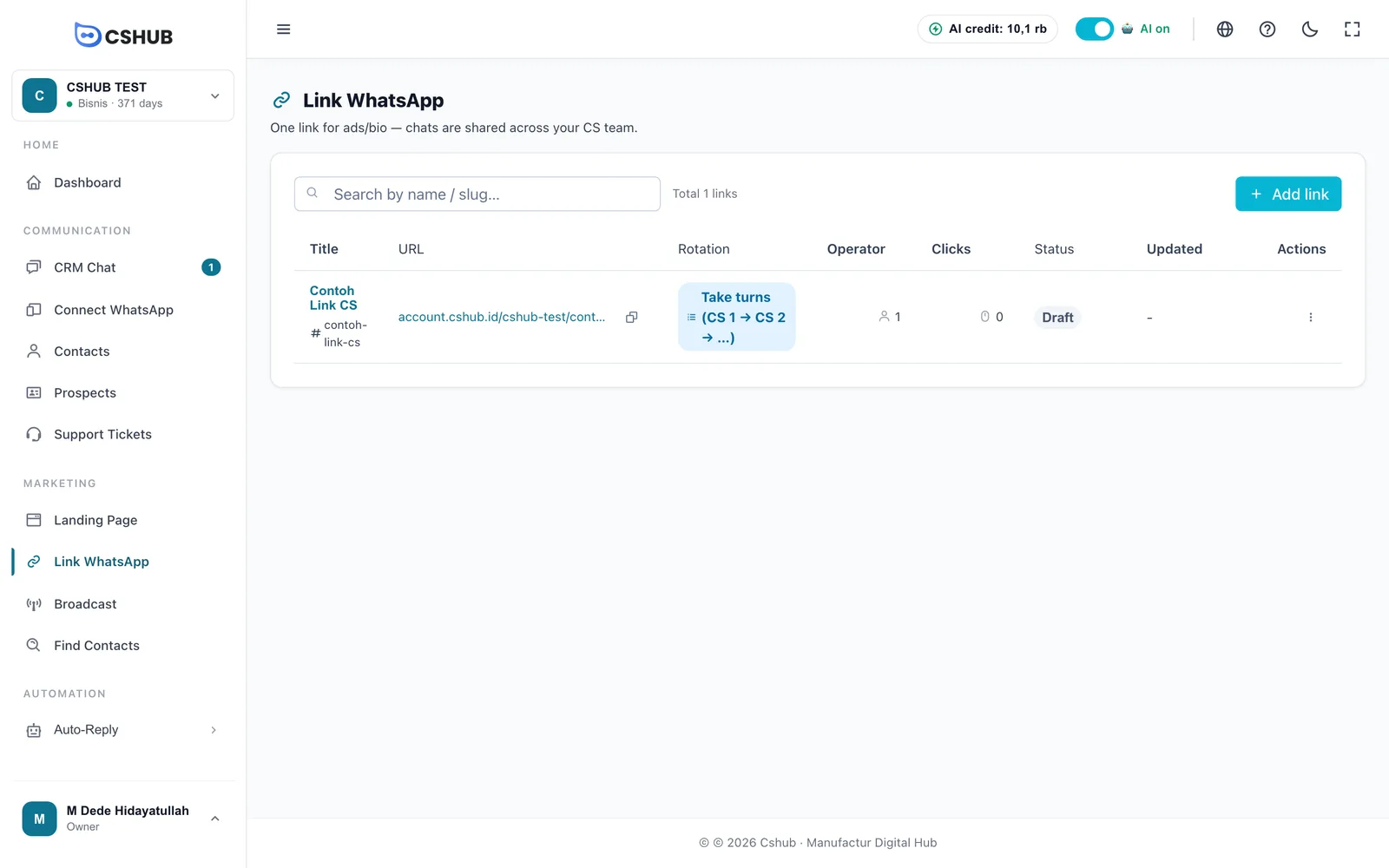
| Columna | Contenido |
|---|---|
| Título | El nombre del enlace |
| URL | La dirección pública del enlace: haz clic para copiarla |
| Rotación | Cómo se reparten los chats: Por turnos o Aleatorio |
| Operador | Número de agentes de este enlace |
| Clics | Total de clics desde que se creó el enlace |
| Estado | Activo, Borrador o Inactivo. Haz clic en la insignia para cambiar el estado |
| Actualizado | Cuándo se modificó por última vez |
El menú ⋮ de cada fila contiene:
| Acción | Qué hace |
|---|---|
| Editar | Cambia el enlace |
| Duplicar | Copia el enlace y sus agentes. El enlace nuevo queda en Borrador, su slug recibe el sufijo -copy-… y el contador de clics empieza en 0 |
| Copiar URL | Copia la dirección del enlace al portapapeles |
| Compartir e insertar | Obtén el enlace y el código de un botón de WhatsApp para tu sitio web (consulta más abajo) |
| Eliminar | Elimina de forma permanente el enlace con sus estadísticas de clics y su lista de agentes |
Crear un enlace
Haz clic en Agregar enlace.
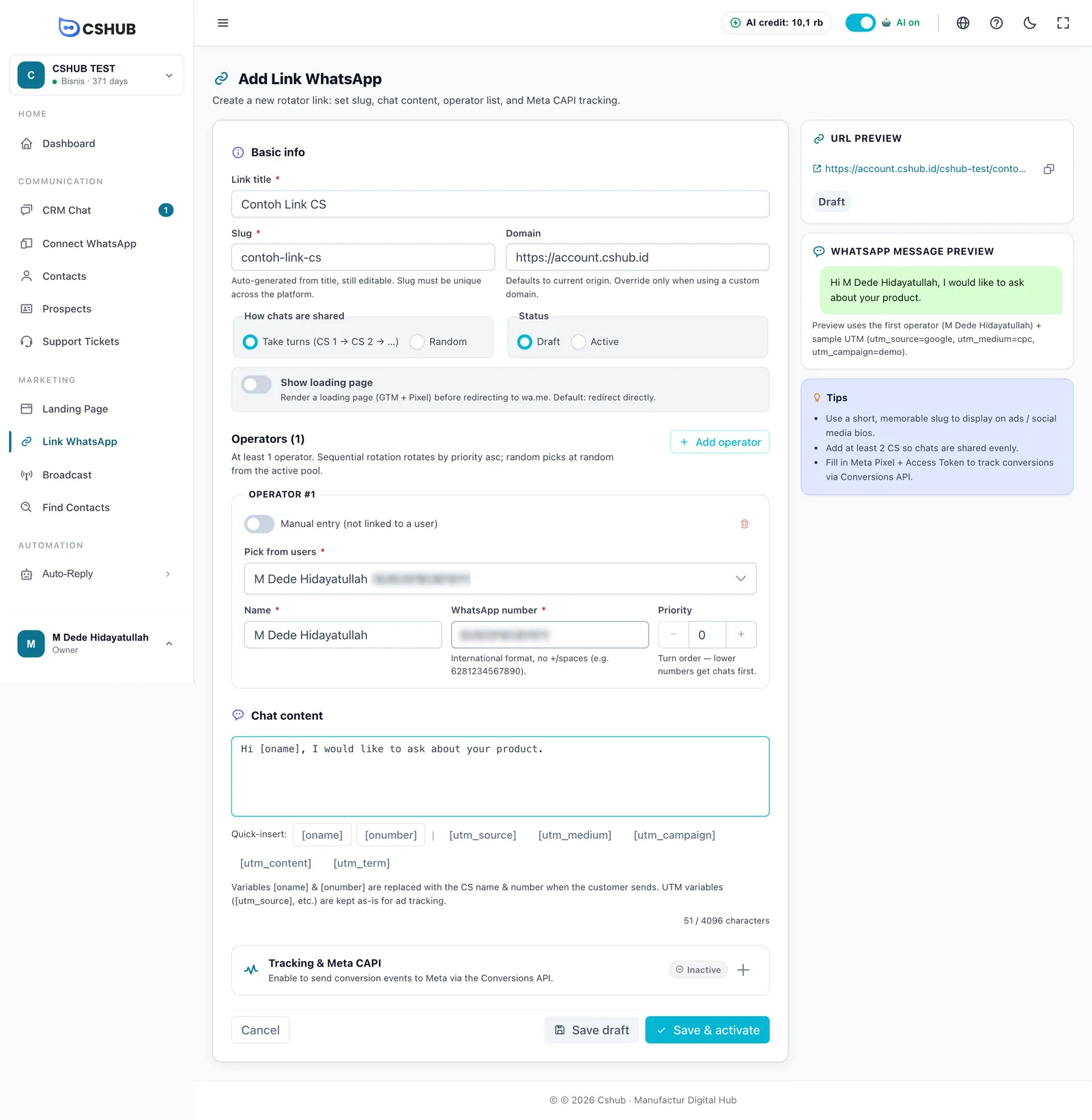
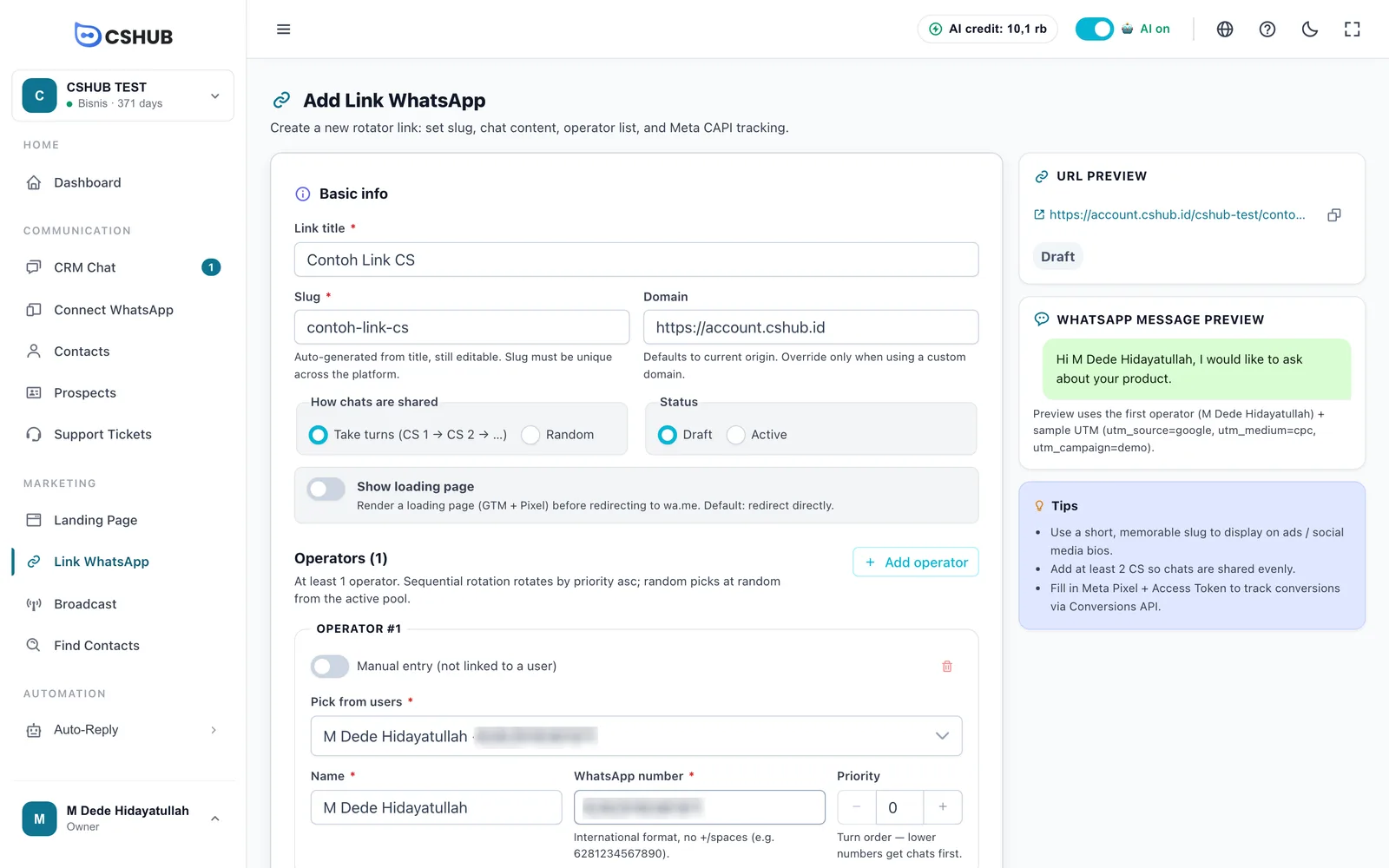
1. Información básica
| Campo | Descripción |
|---|---|
| Título del enlace | El nombre del enlace (máx. 150 caracteres), por ejemplo Promo Eid 2026 |
| Slug | La última parte de la dirección del enlace. Se rellena a partir del título y se puede editar. Solo letras, números, - y _. Debe ser único |
| Dominio | Por defecto, el dominio de cshub que estás usando. Cámbialo solo si usas tu propio dominio |
| Cómo se reparten los chats | Por turnos (CS 1 → CS 2 → …) o Aleatorio |
| Estado | Borrador (todavía no se puede usar) o Activo |
| Mostrar página de carga | Si está activado, los visitantes ven una breve página de carga (donde se ejecutan GTM y el Pixel) antes de ir a WhatsApp. Si está desactivado, se les redirige al momento |
El panel Vista previa de URL de la derecha muestra la dirección completa, con la forma dominio/dirección-del-negocio/slug, y un botón para copiarla.
2. Operadores (agentes)
Los operadores son los agentes que reciben los chats de este enlace. Necesitas al menos uno; haz clic en Agregar operador para añadir más.
| Campo | Descripción |
|---|---|
| Seleccionar de usuarios | Elige un miembro del equipo. Su nombre y su número se rellenan desde su cuenta |
| Entrada manual (no vinculada a un usuario) | Actívalo para añadir un agente que no tiene cuenta en cshub |
| Nombre | El nombre del agente (máx. 100 caracteres) |
| Número de WhatsApp | Formato internacional sin + ni espacios, por ejemplo 6281234567890 |
| Prioridad | El orden de turno: los números más bajos reciben los chats primero |
| Modo de reparto | Comportamiento |
|---|---|
| Por turnos | Los clics van en orden de prioridad: agente 1, agente 2, agente 3 y vuelta al agente 1 |
| Aleatorio | Cada clic va a un agente elegido al azar |
3. Contenido del chat
Escribe el mensaje inicial que aparece ya escrito en el WhatsApp del visitante (máx. 4.096 caracteres). Los botones de Inserción rápida añaden variables en la posición del cursor:
| Variable | Se sustituye por |
|---|---|
[oname] | El nombre del agente al que le toca |
[onumber] | También se sustituye por el nombre del agente (el cliente ya ve el número en WhatsApp) |
[utm_source], [utm_medium], [utm_campaign], [utm_content], [utm_term] | Se dejan tal cual: las etiquetas UTM sirven para el seguimiento de anuncios, no para el contenido del mensaje |
El panel Vista previa del mensaje de WhatsApp muestra el resultado usando el primer operador.
Los chats llegan al agente correcto
Cuando el visitante envía ese mensaje inicial, cshub reconoce que el chat vino de este enlace y asigna automáticamente la conversación en Chat CRM al agente al que le tocaba. Esto funciona con los números de WhatsApp (escanear QR). Por eso conviene que el mensaje inicial sea razonablemente largo y distinto del de tus otros enlaces.
4. Seguimiento y Meta CAPI
Haz clic en la sección Seguimiento y Meta CAPI para desplegarla y actívala.
| Campo | Descripción |
|---|---|
| Evento de activación de Meta CAPI | El nombre del evento que se envía a Meta. Por defecto: Lead |
| ID del contenedor GTM | Opcional. El ID de Google Tag Manager (GTM-XXXXX) para eventos adicionales en la página de carga |
| ID del Meta Pixel | El ID del Meta Pixel para los eventos en el navegador del visitante |
| Token de acceso de Meta (CAPI) | Opcional, para los anuncios de Meta. Créalo en Meta Business Suite → Configuración → Usuarios del sistema. Al editar, déjalo vacío para conservar el token actual |
| Código de evento de prueba | Opcional, para probar eventos en el Administrador de eventos de Meta (Eventos de prueba) |
cshub envía un evento cuando se hace clic en el enlace y luego un evento de conversión cuando el visitante envía de verdad el chat de WhatsApp, para que Meta pueda optimizar tus anuncios hacia las personas que realmente te contactan.
GTM y el Pixel necesitan la página de carga
El código de GTM y del Pixel se ejecuta en el navegador del visitante, así que activa Mostrar página de carga siempre que rellenes un ID de GTM o del Pixel.
5. Guardar
- Guardar borrador: guarda sin activar. Los visitantes todavía no pueden usar un enlace en Borrador.
- Guardar y activar: guarda y lo pone en marcha al momento.
Compartir e insertar
Elige Compartir e insertar en el menú ⋮ de la lista de enlaces.
- Enlace: la dirección del enlace, lista para copiar en tu bio, tus anuncios o tus mensajes.
- Botón para web: crea un botón de WhatsApp para tu sitio web y copia su Código para insertar.
| Ajuste del botón | Opciones |
|---|---|
| Tipo de botón | Flotante en la esquina o Botón normal |
| Posición (flotante) | Abajo a la izquierda / Abajo a la derecha, además de Distancia lateral y Distancia inferior |
| Solo icono (redondo), Animación de pulso | El estilo del botón flotante |
| Texto del botón, Mostrar icono de WhatsApp | El contenido del botón |
| Color del botón, Color del texto, Tamaño, Forma | La apariencia. Formas: Píldora, Redondeado, Cuadrado |
| Mostrar en | Todos, Solo escritorio o Solo móvil |
| Abrir en pestaña nueva | Abre WhatsApp en una pestaña nueva |
Pega el código en el HTML de tu web: antes de </body> para un botón flotante, o donde quieras que aparezca para un botón normal. El código no lleva JavaScript, así que es seguro para WordPress y los creadores de sitios. La rotación de agentes y el seguimiento siguen funcionando. Vuelve a copiar el código cada vez que cambies el estilo.
Consejos
- Usa un slug corto y fácil de recordar para anuncios y bios.
- Añade al menos 2 agentes para que los chats se repartan por igual.
- Crea un enlace distinto para cada campaña o plataforma de anuncios, así verás los clics por origen.
- ¿Prefieres una página de aterrizaje completa en lugar de ir directamente a WhatsApp? Consulta Páginas de aterrizaje.