
Envíos y tarifas
Configura el envío una sola vez y el costo de la entrega se calculará automáticamente cada vez que un comprador haga el checkout: en tus páginas de aterrizaje, en tu tienda online o cuando la IA gestiona una compra en el chat. Esta página explica las tres cosas que tienes que preparar: tu dirección de origen, los transportistas que ofreces y las tarifas de envío automáticas.
Cómo se calcula el envío
El costo de envío se calcula a partir de cuatro datos:
| Dato | De dónde sale |
|---|---|
| Dirección de origen | La dirección principal de tu negocio en Direcciones del negocio |
| Destino | El subdistrito que elige el comprador en el checkout |
| Peso | Peso del producto (o de cada variante) × cantidad, más el peso del bump si lo añade. Consulta Productos y stock |
| Transportista | Los transportistas que elegiste en cada producto y que están activos para tu negocio |
Después, el comprador elige uno de los transportistas y servicios disponibles y el costo se suma al total.
Lista de comprobación de envíos
Abre Configuraciones → Envíos. Solo el dueño del negocio puede abrir esta página.
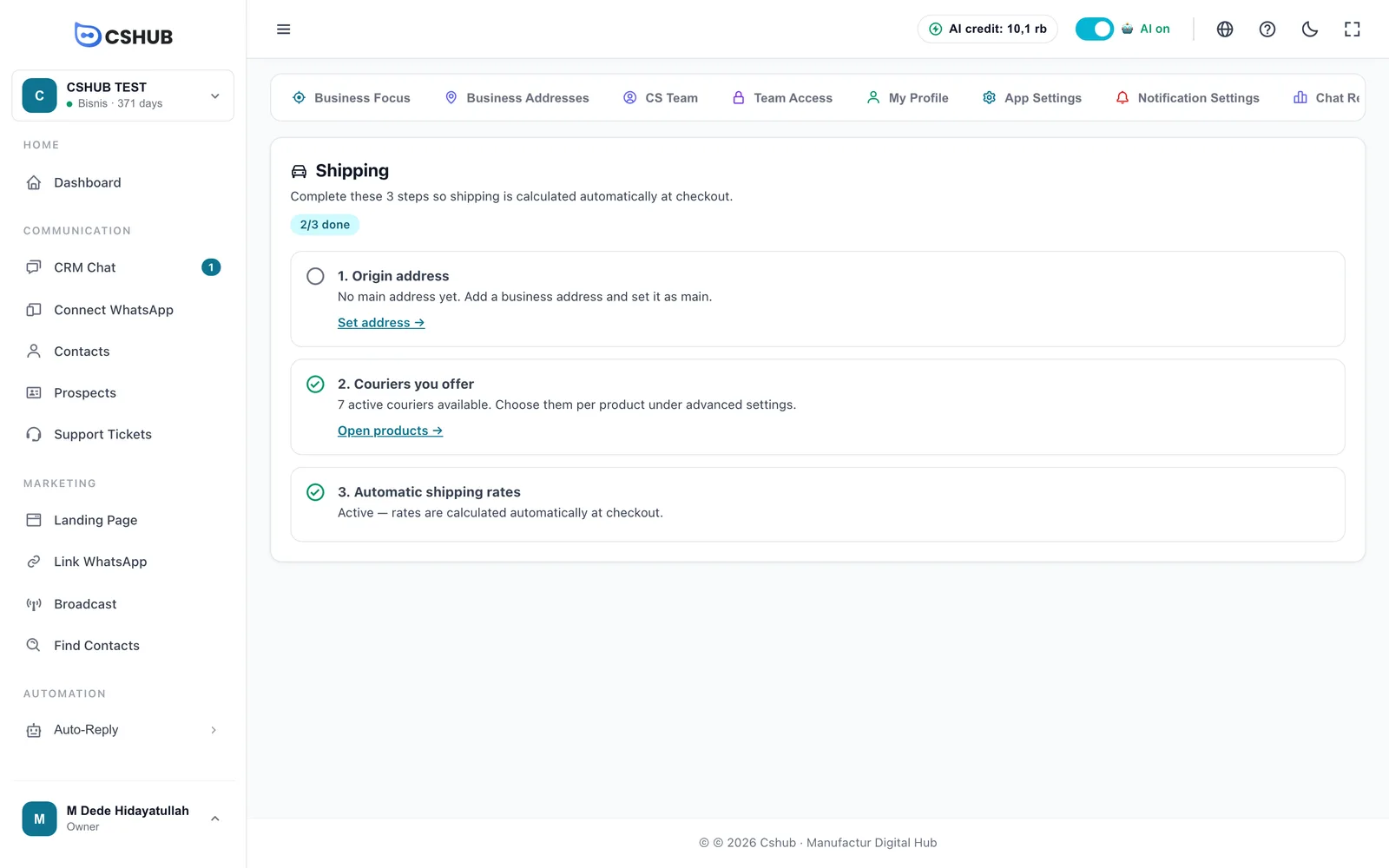
La página es una lista de comprobación de tres pasos. El contador de arriba muestra cuántos pasos están completos.
1. Dirección de origen
Tu tienda y tus pedidos se envían desde tu dirección principal. Si todavía no tienes una, este paso aparece sin marcar e indica que no hay dirección principal.
- Haz clic en Configurar dirección →.
- Añade la dirección de tu almacén o tienda, hasta el subdistrito y el código postal.
- Márcala como dirección principal.
Cuando esté lista, el paso muestra el nombre de la dirección en uso. Cómo añadir direcciones se explica en Direcciones del negocio.
2. Mensajerías ofrecidas
Este paso muestra cuántos transportistas están activos para tu negocio. Los transportistas los activa el equipo de cshub: si no hay ninguno, haz clic en Contactar soporte para pedir la activación por WhatsApp.
Los transportistas se eligen por producto: haz clic en Abrir productos →, edita un producto y elige los transportistas en Ajustes avanzados → Transportistas de envío. Solo los transportistas elegidos en el producto aparecen como opciones de envío en el checkout.
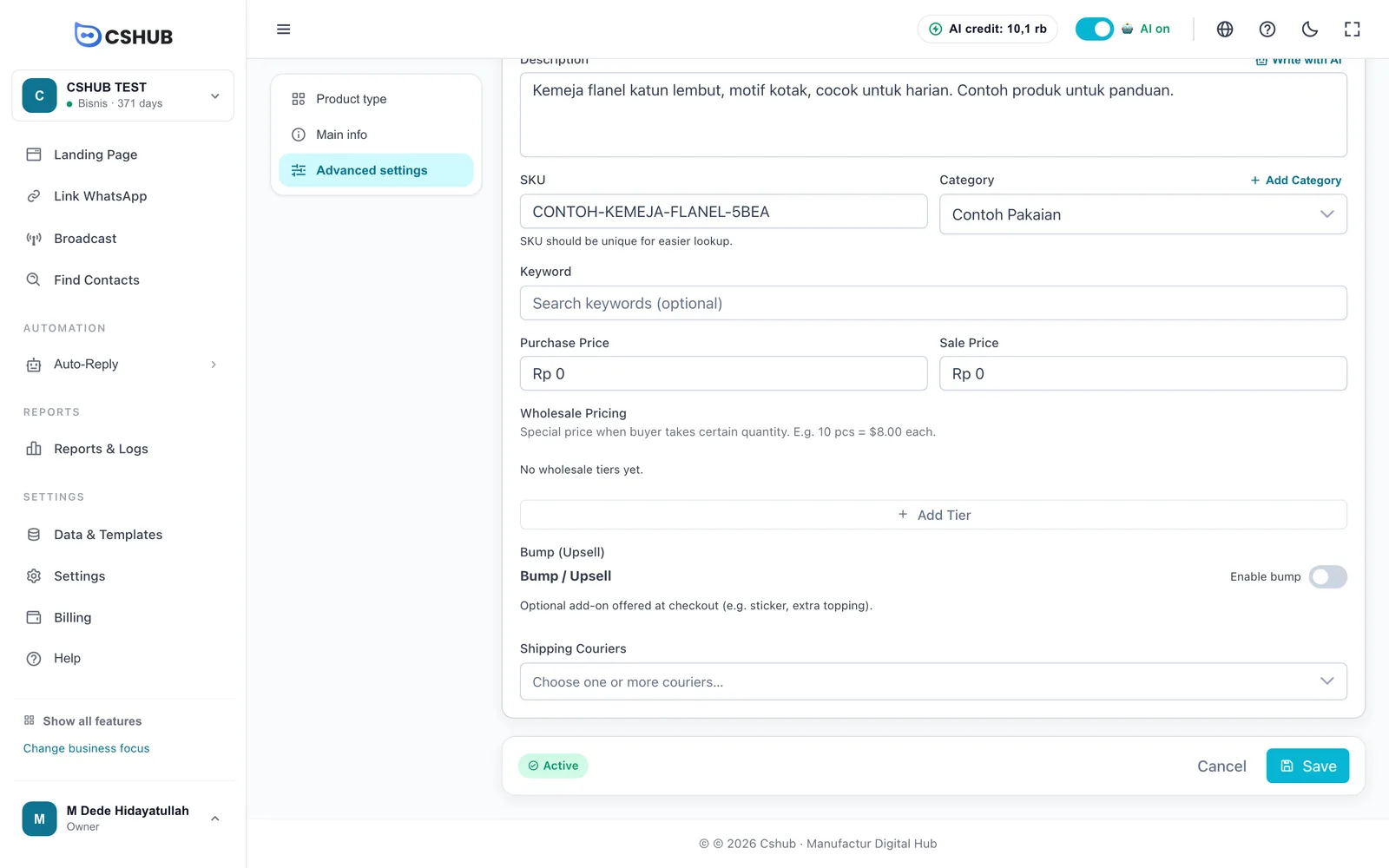
3. Tarifas automáticas
Muestra si el cálculo automático de tarifas está activo para tu negocio. No tienes que instalar ninguna clave de API ni contratar tú mismo un servicio de envíos: si todavía no está activo, haz clic en Contactar soporte y el equipo de cshub lo activará.
Activar el envío en cada canal de venta
Cuando hayas completado la lista, activa el cálculo de envío allí donde vendas:
| Canal | Cómo activarlo |
|---|---|
| Página de aterrizaje | En la pestaña Configuraciones de la página del producto, activa Habilitar cálculo de envío en la compra. También puedes añadir un bloque Calculadora de envíos. Consulta Páginas de aterrizaje |
| Tienda online | En la pestaña Configuraciones, activa Requerir envío al pagar. La tienda envía desde tu dirección principal. Consulta Tienda online |
| Agente AI | En los ajustes del Agente AI, activa el cálculo de envío, elige la dirección de origen y marca los transportistas que la IA puede ofrecer. Consulta Venta con IA y checkout por chat |
| Pedidos manuales | Introduce tú el costo en la tarjeta Expedición o al marcar el pedido como Envío. Consulta Pedidos |
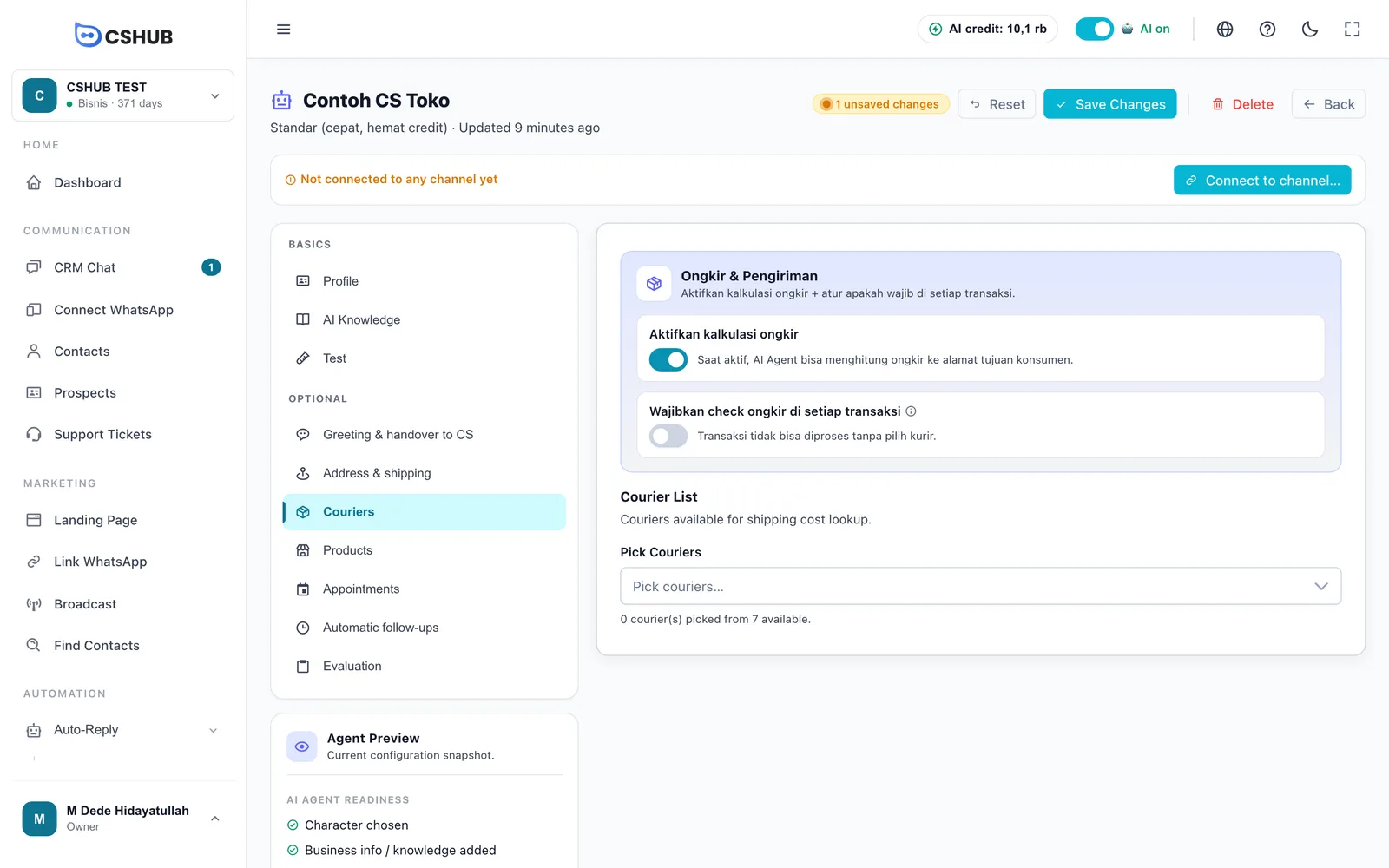
Enviar un pedido
Cuando un pedido esté listo, ábrelo y haz clic en Enviar pedido. Elige el transportista, el servicio, el costo y el número de seguimiento; el costo calculado en el checkout ya viene rellenado.
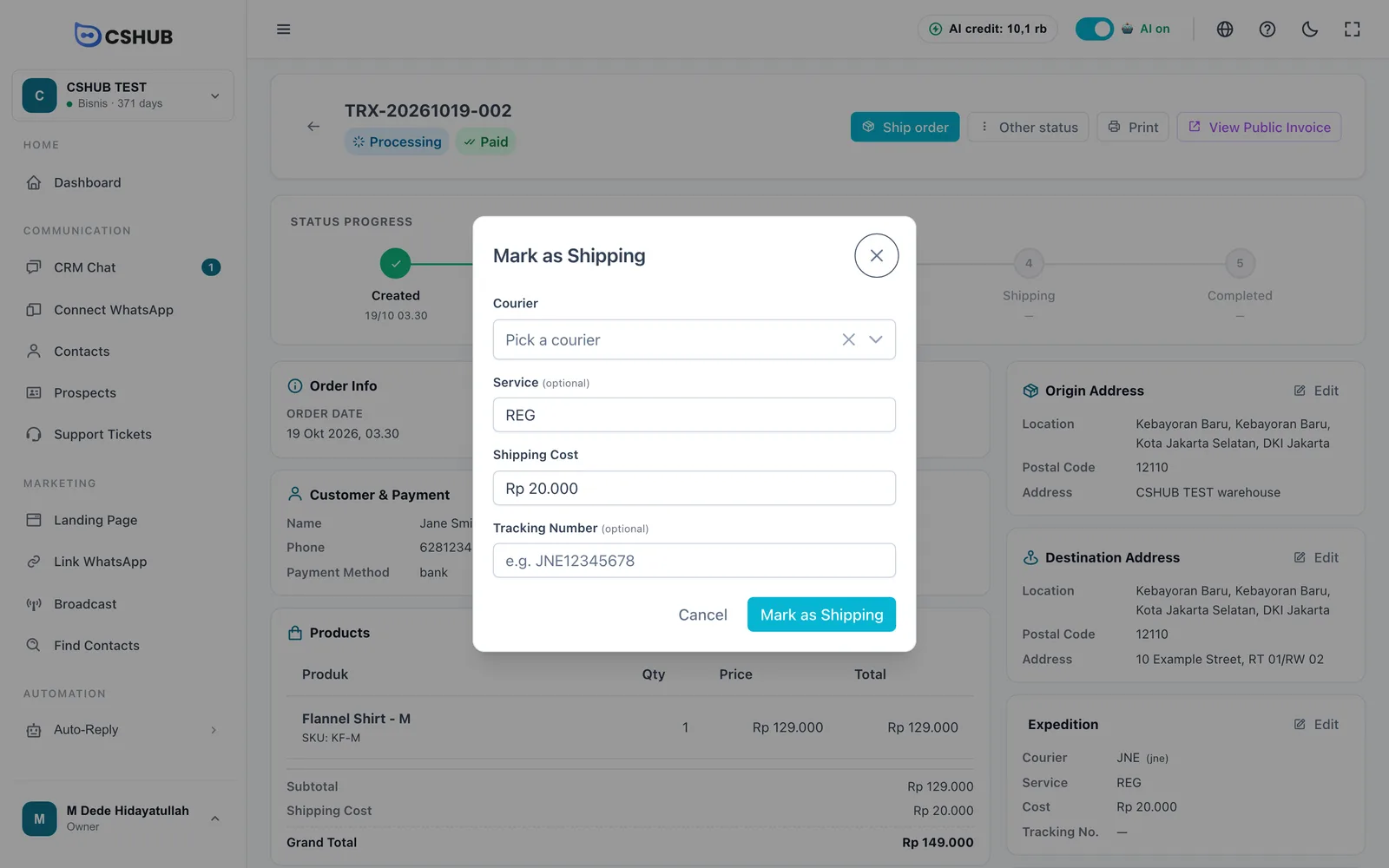
Para los pedidos que no usan transportista, elige Entrega propia o Recoger en tienda en el campo Mensajería. Puedes añadir el número de seguimiento más tarde desde la tarjeta Expedición, y aparecerá automáticamente en la factura pública del cliente. El flujo completo está en Pedidos.
Negocios fuera de Indonesia
Las tarifas de envío automáticas solo están disponibles para negocios con dirección en Indonesia y para rutas nacionales. Si la dirección de tu negocio está en otro país:
- La página Envíos muestra un aviso de que las tarifas automáticas no están disponibles, en lugar de la lista de comprobación.
- El selector de transportistas del formulario del producto se oculta.
- Los compradores introducen su propia dirección y código postal, y tú, como vendedor, confirmas el costo de envío.
- Puedes seguir introduciendo el costo de envío a mano en cada pedido.
Para compradores internacionales en la tienda online, desactiva Requerir envío al pagar.
Solución de problemas
| Síntoma | Causa y solución |
|---|---|
| No aparecen opciones de envío en el checkout | No hay dirección principal, las tarifas automáticas no están activas o el producto no tiene transportistas. Revisa la lista en Configuraciones → Envíos |
| La lista de transportistas del formulario del producto está vacía | No hay transportistas activos para tu negocio. Haz clic en Contactar soporte en la página Envíos |
| El envío sale demasiado barato o demasiado caro | El peso del producto está mal. Revisa Peso (gramo) en el producto o la columna Peso (g) de cada variante |
| Un transportista no aparece nunca | No está marcado en el producto (o en la lista de transportistas del Agente AI) |
| Los productos digitales o servicios siguen pidiendo envío | En la tienda online, desactiva Requerir envío al pagar. En los pedidos manuales, desactiva ¿Requiere envío? |