
Prospectos y pipeline
El tablero de Prospectos muestra a cada posible comprador como una tarjeta ordenada por etapa de venta (desde el primer contacto, la oferta y la negociación hasta la venta ganada o perdida), para que veas de un vistazo cuántos prospectos hay en cada etapa, quién empieza a estancarse y qué parte ya se ha cerrado.
Cada secuencia de etapas se llama pipeline. Un negocio nuevo recibe al momento un pipeline predeterminado, y puedes añadir más; por ejemplo, uno para ventas y otro para la incorporación de clientes nuevos.
Abrir el tablero de Prospectos
Haz clic en Prospectos en la barra lateral, dentro de Comunicación.
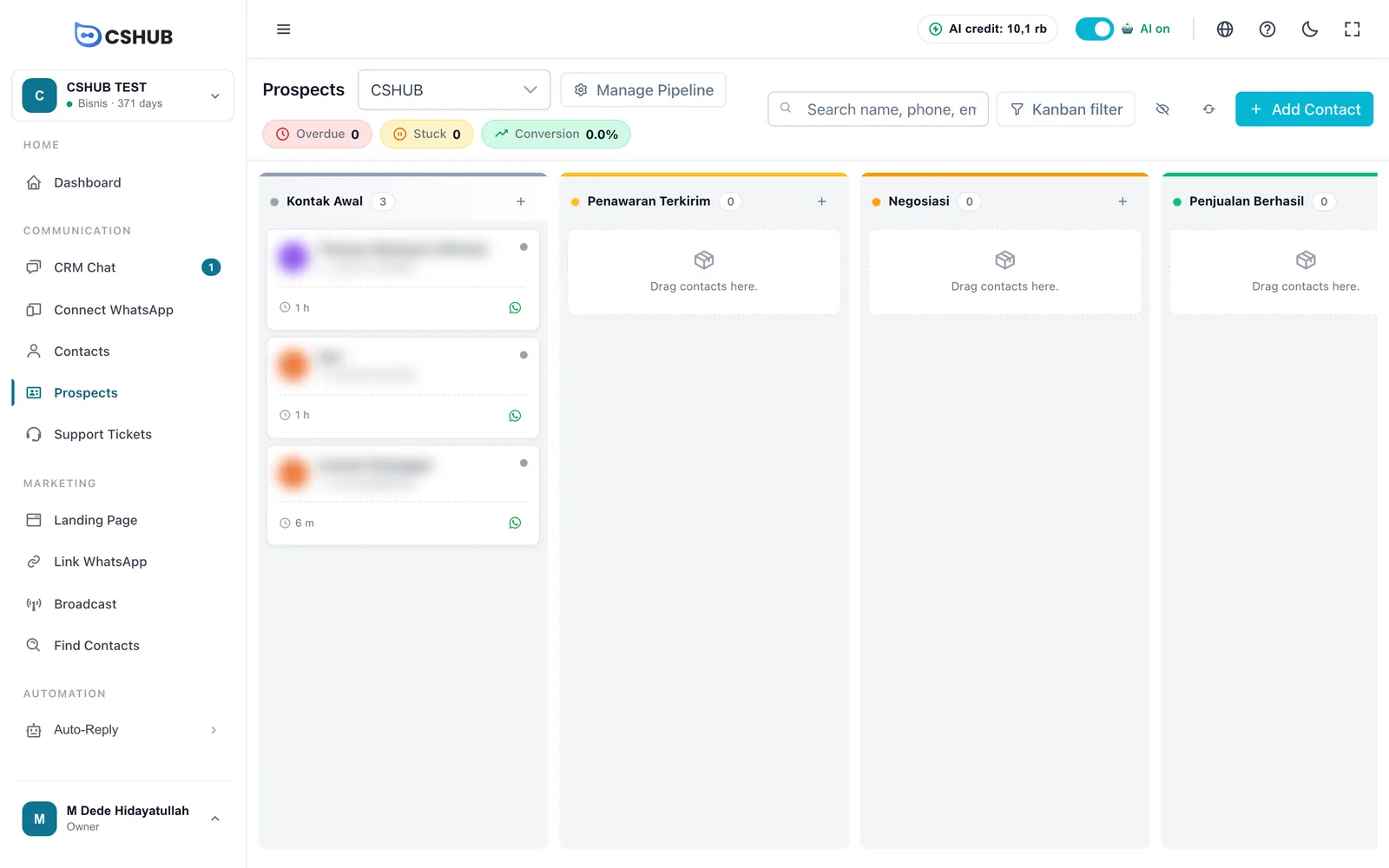
La parte superior del tablero
| Parte | Qué hace |
|---|---|
| Selector de pipeline | Cambia de un pipeline a otro. El tablero muestra un pipeline cada vez |
| Gestionar Pipeline | Crea, edita y elimina pipelines y sus etapas |
| Vencido | Contactos sin avances desde hace más de 7 días: dales seguimiento cuanto antes |
| Atascado | Contactos sin avances desde hace 3–7 días: es momento de escribirles |
| Conversión | El porcentaje de contactos que llegaron a una etapa final (ganada o perdida) sobre el total de contactos del pipeline |
| Buscar | Encuentra un contacto por nombre, teléfono o correo |
| Filtrar | Filtrado avanzado (ver más abajo) |
| Icono del ojo | Muestra u oculta los campos personalizados en las tarjetas |
| Icono de actualizar | Recarga el tablero |
| Agregar Contacto | Añade un contacto nuevo directamente al tablero |
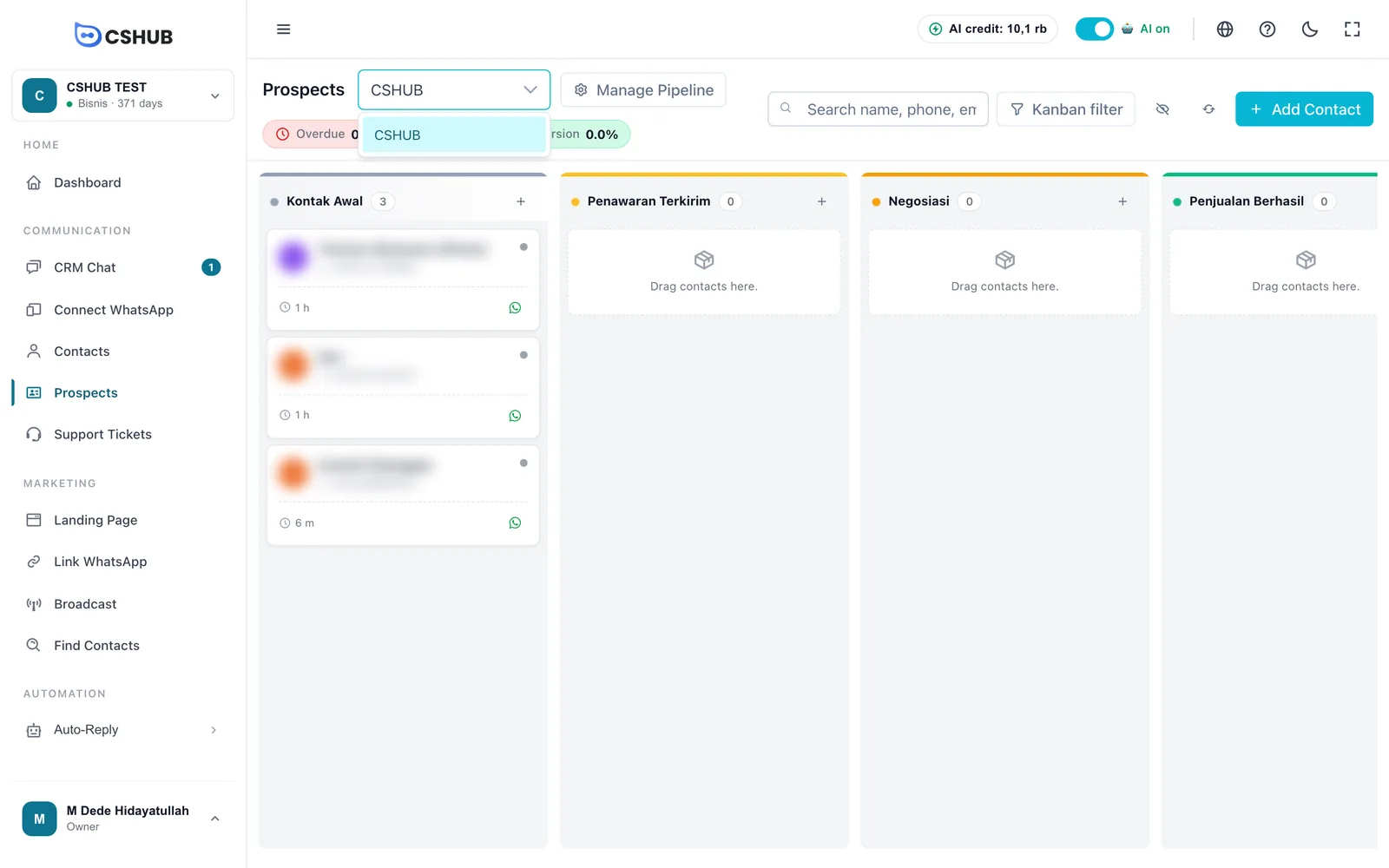
Columnas y tarjetas
La primera columna, Contactos Iniciales, siempre está ahí: contiene los contactos que todavía no se han colocado en ninguna etapa. Las columnas siguientes son las etapas del pipeline, en orden.
La cabecera de cada columna muestra el nombre de la etapa, el número de contactos y un botón + para añadir un contacto directamente en esa etapa. Cuando hay contactos que se estancan, debajo de la cabecera aparecen un recuento de atascados y un porcentaje de conversión.
Cada tarjeta muestra:
| Parte de la tarjeta | Descripción |
|---|---|
| Foto / iniciales y nombre | Quién es el contacto |
| Punto de estado | Rojo = SLA excedido (vencido), ámbar = Sin nueva respuesta (atascado), verde = Activo, gris = Sin actividad |
| Tiempo en la etapa (icono de reloj) | Cuánto tiempo lleva el contacto en esta etapa: m minutos, h horas, d días, mo meses, y años |
| Icono de WhatsApp | Inicia un chat con el contacto |
| Campos personalizados | Se muestran cuando el icono del ojo de encima del tablero está activado |
Las columnas cargan primero una parte de las tarjetas; haz clic en Cargar más al final de una columna para ver el resto.
Mover prospectos entre etapas
Arrastra una tarjeta a la columna de otra etapa y suéltala. El cambio se guarda al momento; si falla, la tarjeta vuelve a su sitio. También puedes reordenar las tarjetas dentro de una columna arrastrándolas arriba o abajo.
La etapa de un contacto también se puede cambiar desde el panel derecho de Chat CRM, en Embudo y etapa: consulta Responder conversaciones.
Deja que la IA los mueva
Con la calificación de prospectos con IA, la IA puede mover automáticamente un contacto a tu etapa de prospecto cuando el chat muestra que va en serio con la compra. Los resultados del Análisis IA también pueden sugerir cambios de etapa: cuando los hay, aparece en el tablero un botón … sugerencias de etapa para que los revises y los apliques.
Abrir los detalles e iniciar un chat
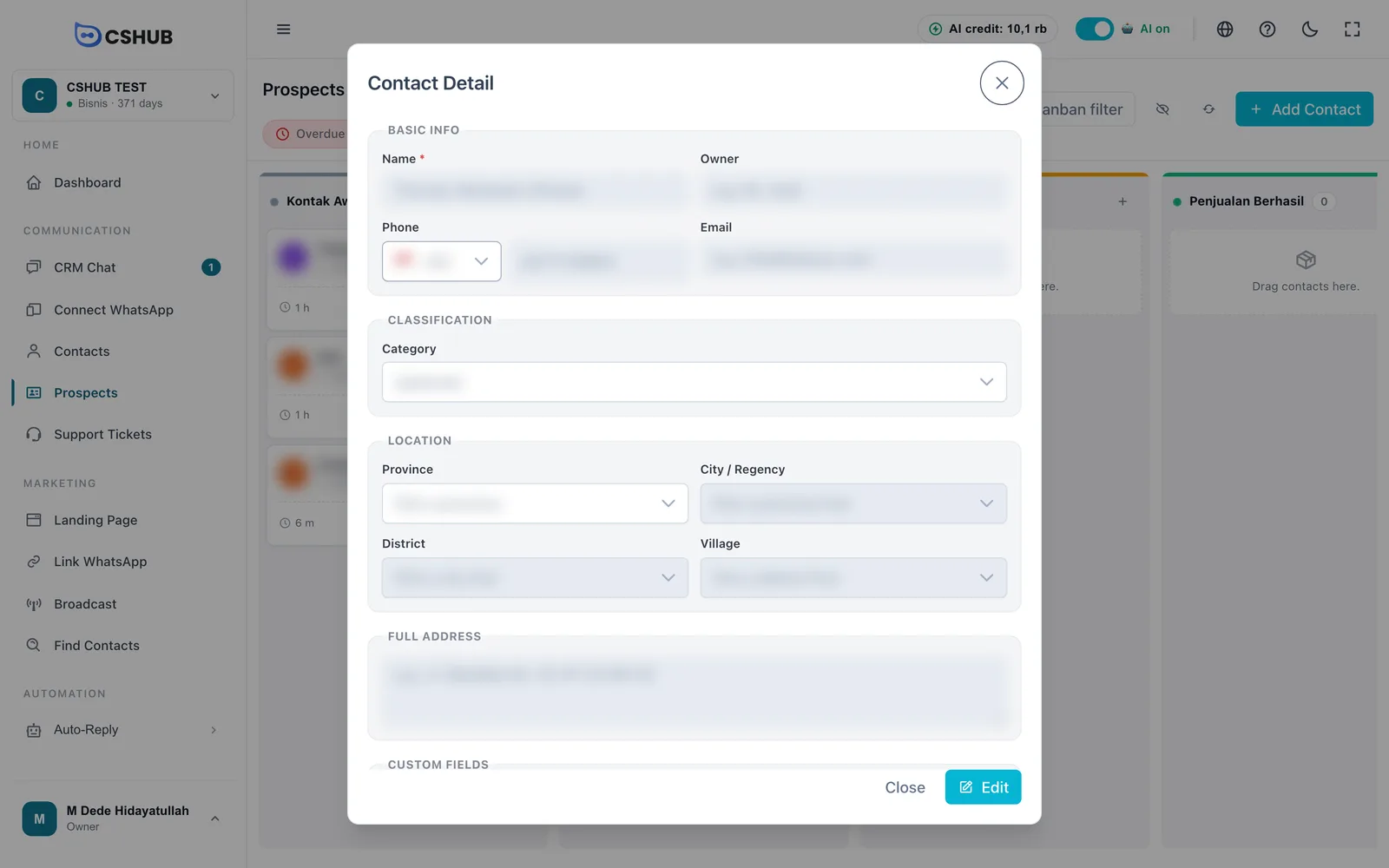
- Haz clic en una tarjeta para abrir Detalle del Contacto. Haz clic en Editar para cambiar los datos del contacto.
- Haz clic en el icono de WhatsApp de una tarjeta para abrir Iniciar conversación: elige un Canal y un Dispositivo (opcional; déjalo vacío para usar el primer dispositivo disponible) y pulsa Iniciar chat. Si ya existe una conversación con el contacto, se vuelve a abrir.
Añadir contactos al tablero
Haz clic en Agregar Contacto encima del tablero, o en + en la cabecera de una columna para colocar el contacto directamente en esa etapa.
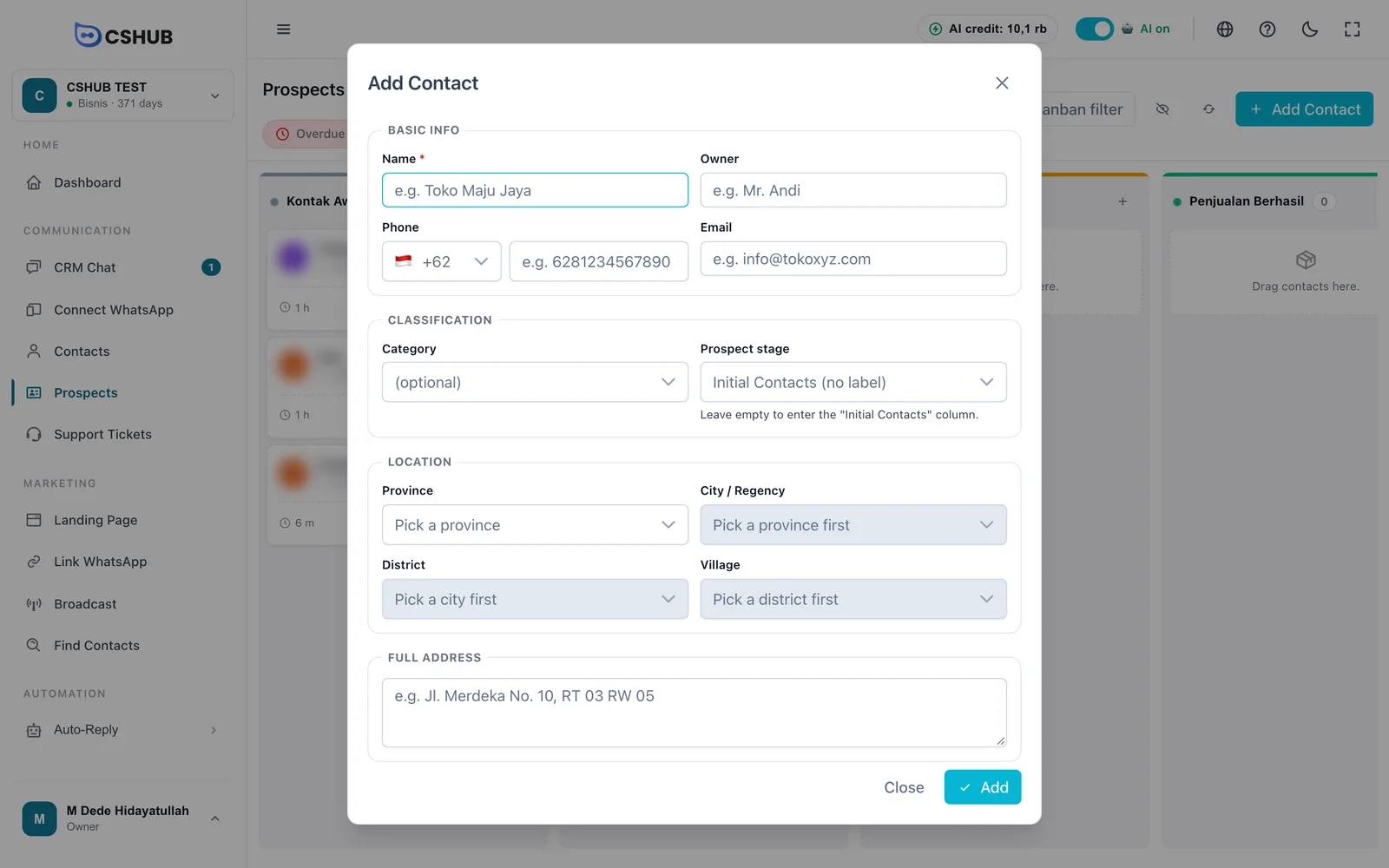
El formulario es el formulario de contacto normal más un campo Etapa del prospecto. Déjalo vacío para colocar el contacto en Contactos Iniciales. Todos los campos se explican en Contactos.
Filtrar el tablero
Haz clic en el botón Filtrar del tablero.
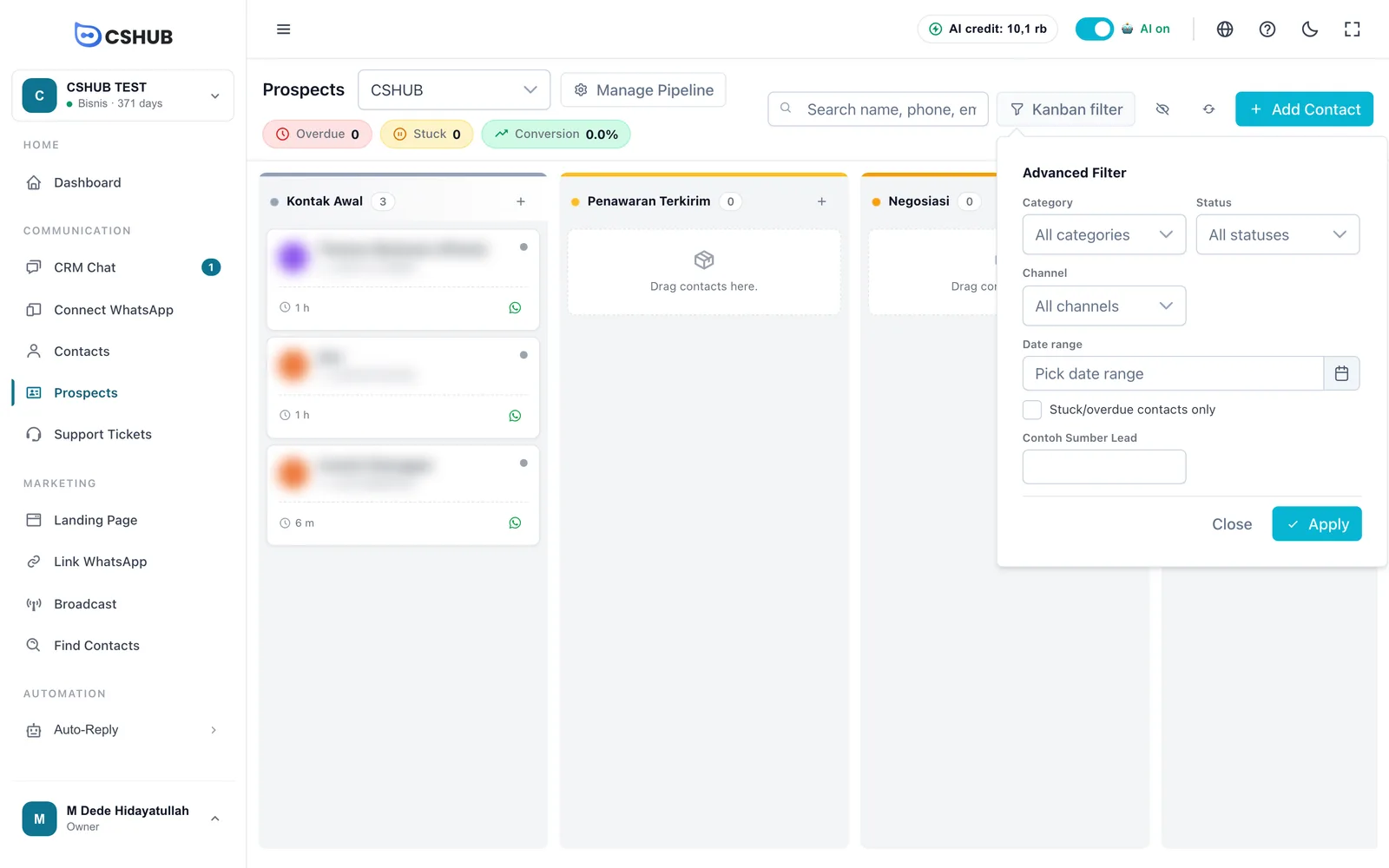
| Filtro | Descripción |
|---|---|
| Categoría | Los contactos de una categoría concreta |
| Estado | El estado de la conversación del contacto: Abierto, Pendiente, Resuelto o Cerrado |
| Canal | El canal por el que llegó el contacto |
| Rango de fechas | Filtra por fecha |
| Solo contactos atascados/vencidos | Céntrate en los prospectos que necesitan un empujón |
| Campos personalizados | Todos los campos personalizados de contacto están disponibles como filtro |
Gestionar pipelines y etapas
Haz clic en Gestionar Pipeline para abrir Gestionar embudos y etapas.
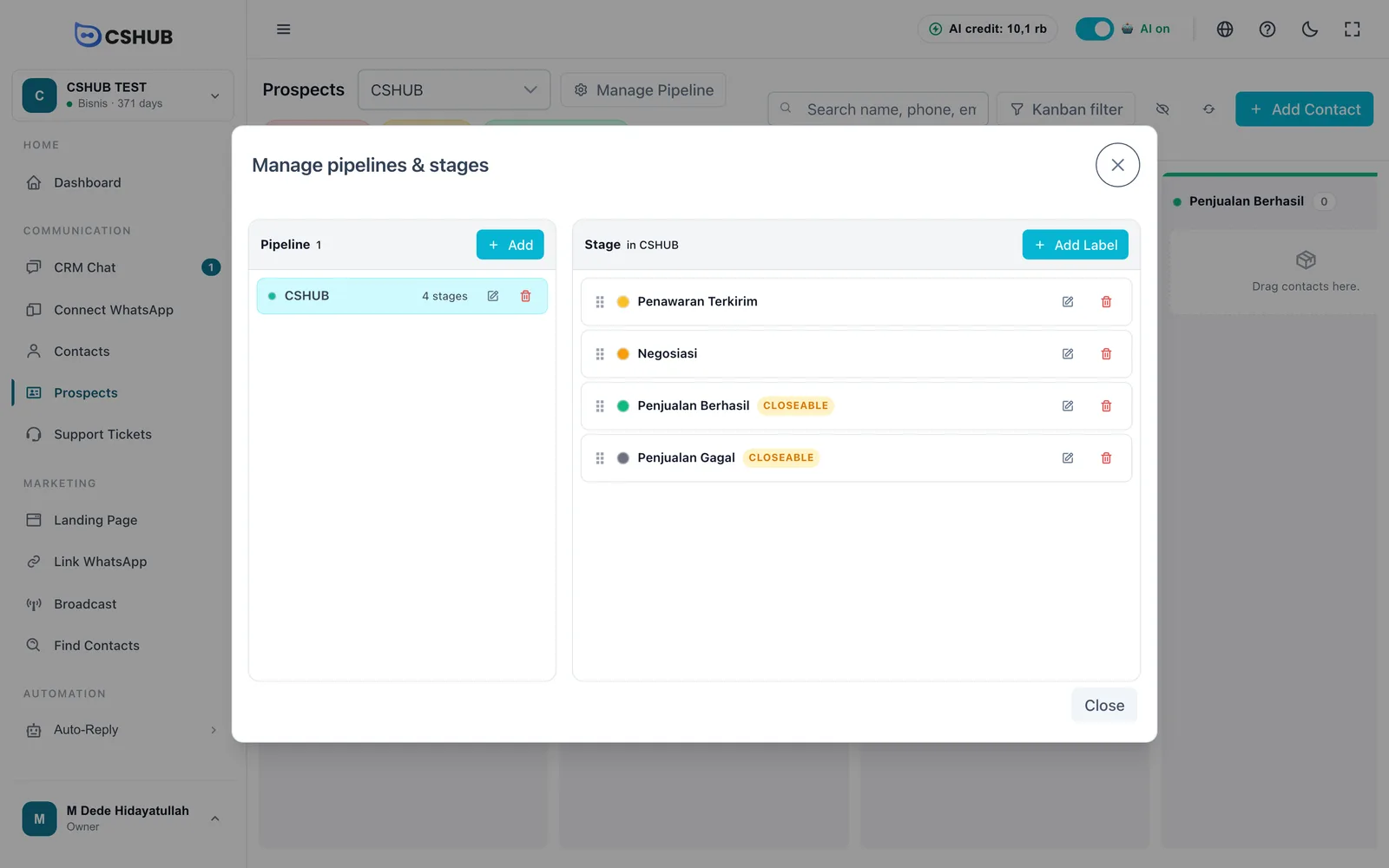
Crear un pipeline
- En la columna Pipeline, haz clic en Agregar.
- Escribe el Nombre del pipeline, por ejemplo Pipeline de Ventas.
- Elige una Plantilla para generar las etapas automáticamente:
| Plantilla | Etapas que se crean |
|---|---|
| Predeterminado | Oferta enviada → Negociación → Ganado → Perdido |
| Ventas | Calificado → Propuesta → Cierre → Ganado → Perdido |
| Servicio | Ticket nuevo → En curso → Esperando respuesta → Resuelto → Cerrado |
| Personalizado | Un pipeline vacío; las etapas las creas tú |
- Haz clic en Agregar.
Los nombres de las etapas de las plantillas siguen el idioma de tu negocio (los negocios de Indonesia reciben los nombres en indonesio), y todas las etapas se pueden renombrar después.
Gestionar las etapas
Elige un pipeline a la izquierda y luego, en la columna Etapa:
- Agregar Etiqueta: una etapa nueva con Nombre de la etiqueta y Color.
- Icono del lápiz: cambia el nombre o el color de la etapa.
- Tirador para arrastrar (⋮⋮): arrastra para reordenar las etapas. Este orden es el orden de las columnas en el tablero.
- Icono de la papelera: elimina la etapa.
Las etapas con la insignia Cerrable son etapas finales (ganado o perdido). Los contactos que están en ellas cuentan como prospectos cerrados para la cifra de Conversión y ya no se cuentan como atascados ni vencidos.
Límites al eliminar
- Las etapas Cerrable y las etapas que todavía tienen contactos no se pueden eliminar.
- Un pipeline que todavía tiene contactos no se puede eliminar. Al eliminar un pipeline también se eliminan todas sus etapas.
Relacionado
- Contactos
- Responder conversaciones
- Calificación de prospectos con IA
- Informes y registros: informes de prospectos por etapa