
Interessenten & Pipeline
Das Interessenten-Board zeigt jeden möglichen Käufer als Karte, sortiert nach Verkaufsphase – vom Erstkontakt über Angebot und Verhandlung bis zu gewonnen oder verloren –, sodass du auf einen Blick siehst, wie viele Interessenten in jeder Phase stecken, wer ins Stocken gerät und welcher Anteil schon abgeschlossen ist.
Jede Abfolge von Phasen heißt Pipeline. Ein neues Unternehmen bekommt sofort eine Standard-Pipeline, und du kannst weitere hinzufügen – etwa eine für den Vertrieb und eine für das Onboarding neuer Kundschaft.
Das Interessenten-Board öffnen
Klicke in der Seitenleiste unter Kommunikation auf Interessenten.
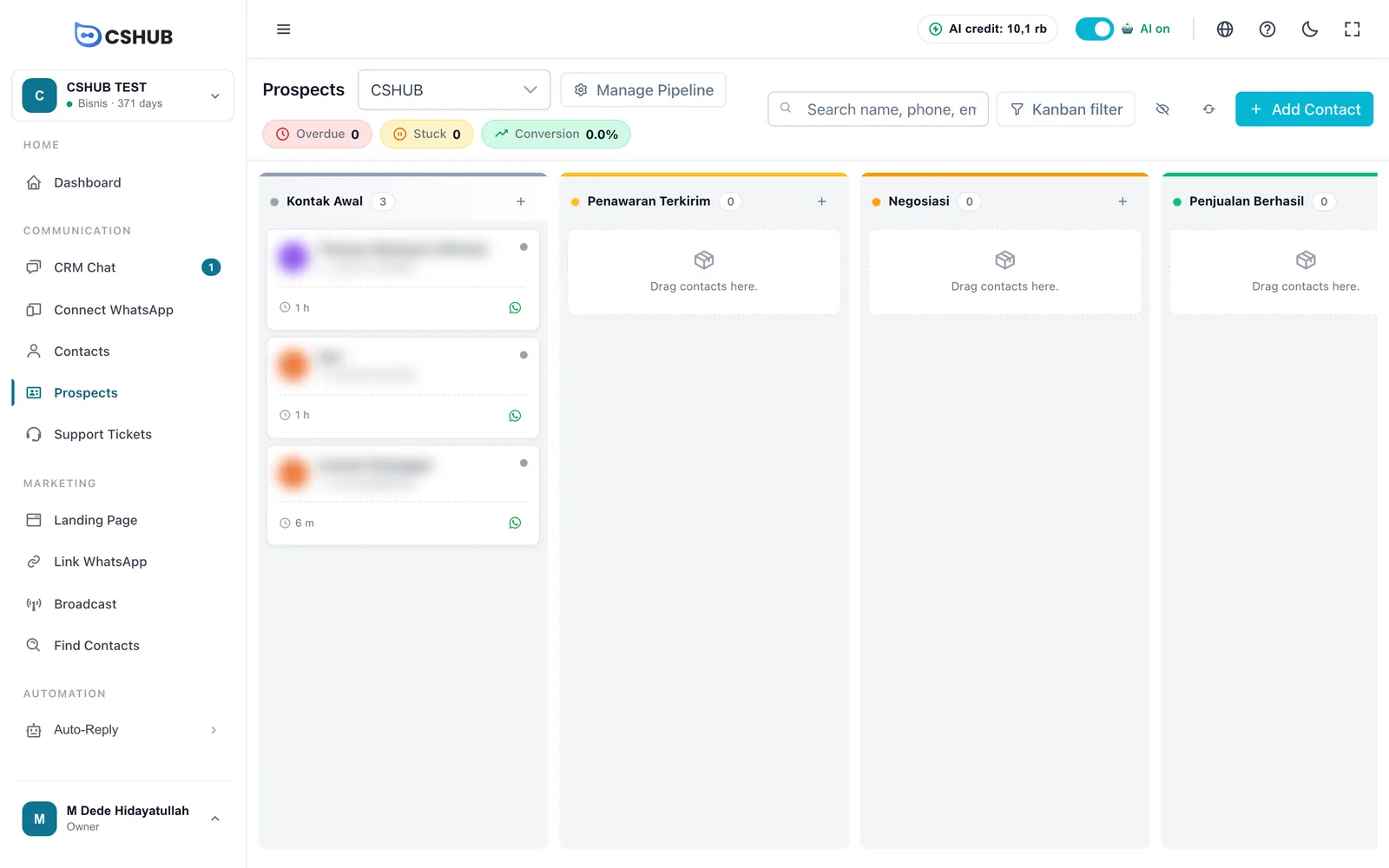
Der obere Bereich des Boards
| Teil | Was er tut |
|---|---|
| Pipeline-Auswahl | Zwischen Pipelines wechseln. Das Board zeigt immer eine Pipeline |
| Pipeline verwalten | Pipelines und ihre Phasen anlegen, bearbeiten und löschen |
| Überfällig | Kontakte ohne Fortschritt seit mehr als 7 Tagen – sofort nachfassen |
| Festgefahren | Kontakte ohne Fortschritt seit 3–7 Tagen – Zeit, sich zu melden |
| Konversion | Der Anteil der Kontakte, die eine Endphase (gewonnen oder verloren) erreicht haben, an allen Kontakten der Pipeline |
| Suche | Einen Kontakt nach Name, Telefon oder E-Mail finden |
| Kanban-Filter | Erweiterte Filterung (siehe unten) |
| Augensymbol | Benutzerdefinierte Felder auf den Karten ein- oder ausblenden |
| Aktualisieren-Symbol | Das Board neu laden |
| Kontakt hinzufügen | Einen neuen Kontakt direkt aufs Board setzen |
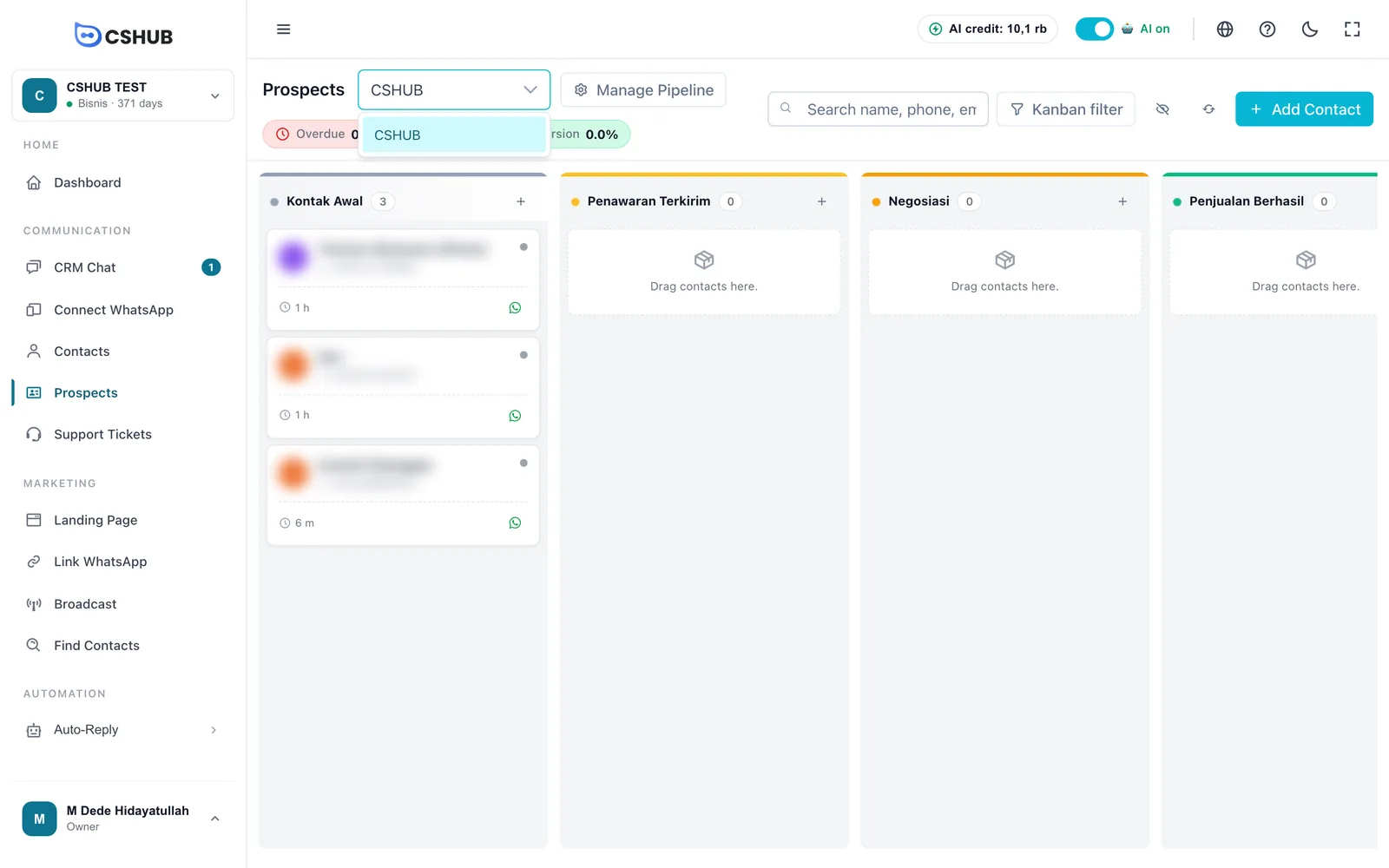
Spalten und Karten
Die erste Spalte, Erste Kontakte, ist immer da: Sie enthält Kontakte, die noch keiner Phase zugeordnet sind. Die folgenden Spalten sind die Phasen der Pipeline in ihrer Reihenfolge.
Jeder Spaltenkopf zeigt den Phasennamen, die Anzahl der Kontakte und einen Button +, um einen Kontakt direkt in diese Phase zu setzen. Geraten Kontakte ins Stocken, erscheinen unter dem Kopf eine Zahl für festgefahren und ein Prozentwert für die Konversion.
Jede Karte zeigt:
| Kartenteil | Beschreibung |
|---|---|
| Foto / Initialen & Name | Wer der Kontakt ist |
| Statuspunkt | Rot = SLA überschritten (überfällig), Gelb = Keine neue Antwort (festgefahren), Grün = Aktiv, Grau = Keine Aktivität |
| Zeit in der Phase (Uhrsymbol) | Wie lange der Kontakt schon in dieser Phase ist: m Minuten, h Stunden, d Tage, Mo Monate, y Jahre |
| WhatsApp-Symbol | Einen Chat mit dem Kontakt starten |
| Benutzerdefinierte Felder | Werden angezeigt, wenn das Augensymbol über dem Board aktiv ist |
Spalten laden zuerst einen Teil der Karten; klicke unten in einer Spalte auf Mehr laden für den Rest.
Interessenten zwischen Phasen verschieben
Zieh eine Karte auf eine andere Phasenspalte und lass sie dort los. Die Änderung wird sofort gespeichert; schlägt sie fehl, springt die Karte zurück. Du kannst Karten innerhalb einer Spalte auch durch Ziehen nach oben oder unten umsortieren.
Die Phase eines Kontakts lässt sich auch im rechten Bereich des CRM-Chats unter Pipeline & Phase ändern – siehe Auf Gespräche antworten.
Lass die KI verschieben
Mit der KI-Lead-Qualifizierung kann die KI einen Kontakt automatisch in deine Interessenten-Phase verschieben, wenn der Chat zeigt, dass er ernsthaft kaufen will. Auch Ergebnisse der AI-Analyse können Phasenwechsel vorschlagen – gibt es welche, erscheint auf dem Board ein Button … Phasenvorschläge, über den du sie prüfen und übernehmen kannst.
Details öffnen & einen Chat starten
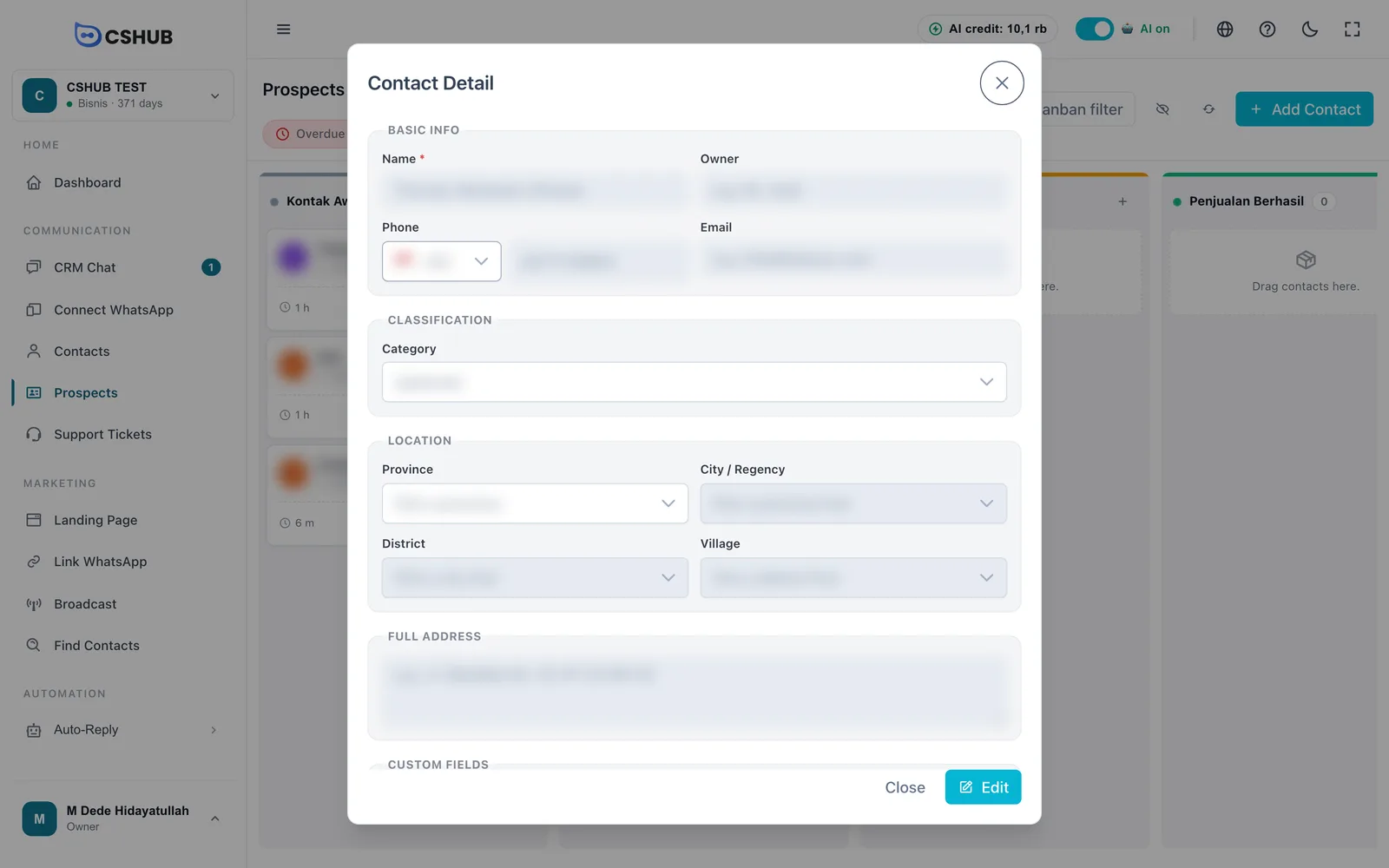
- Klicke auf eine Karte, um Kontaktdetails zu öffnen. Klicke auf Bearbeiten, um die Daten des Kontakts zu ändern.
- Klicke auf das WhatsApp-Symbol einer Karte, um Gespräch starten zu öffnen: Wähle einen Kanal und ein Gerät (optional – leer lassen, um das erste verfügbare Gerät zu nutzen) und dann Chat starten. Gibt es schon ein Gespräch mit dem Kontakt, wird es wieder geöffnet.
Kontakte zum Board hinzufügen
Klicke über dem Board auf Kontakt hinzufügen oder im Spaltenkopf auf +, um den Kontakt direkt in diese Phase zu setzen.
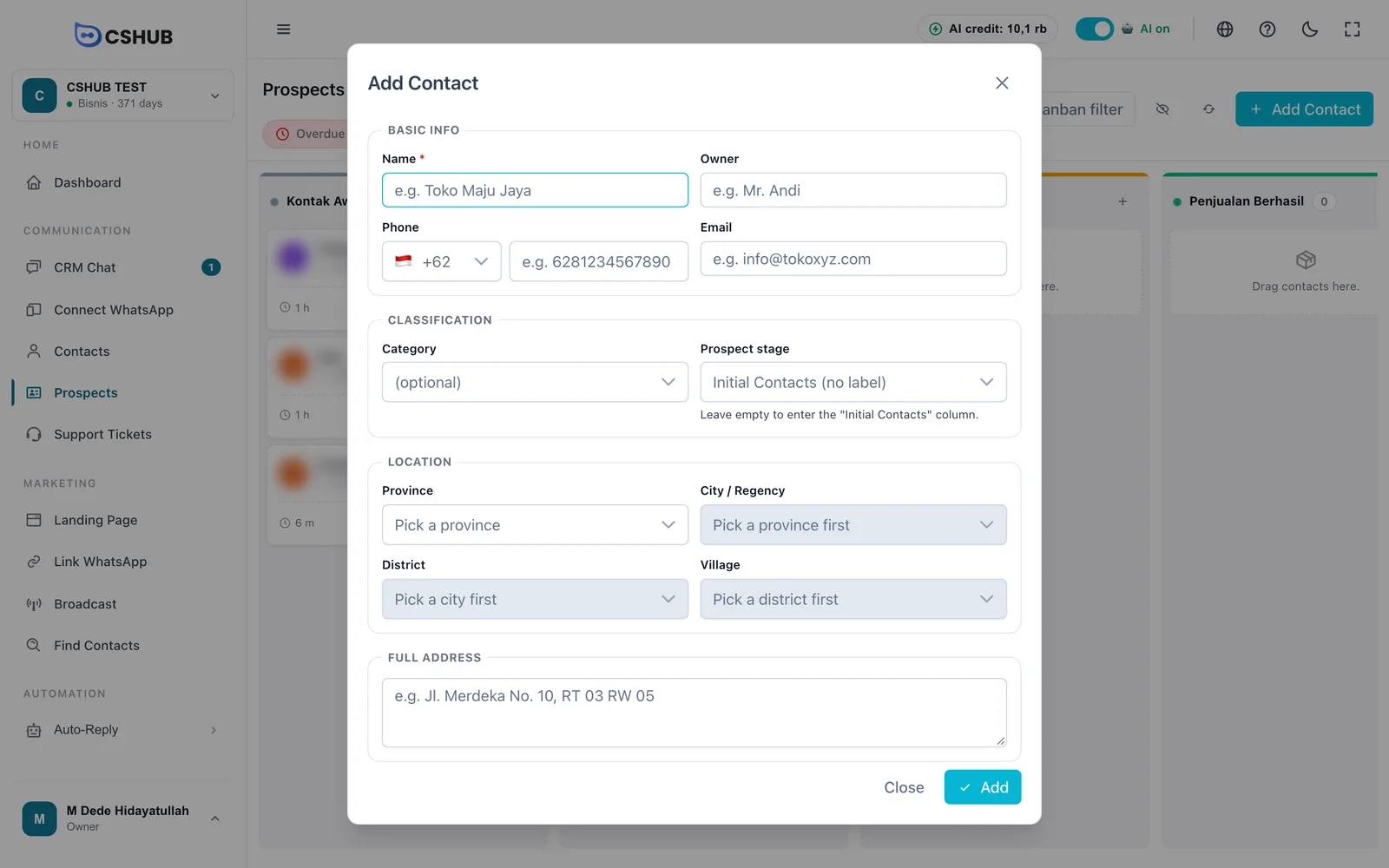
Das Formular ist das normale Kontaktformular plus dem Feld Interessenten-Phase. Lass es leer, um den Kontakt unter Erste Kontakte einzuordnen. Jedes Feld wird unter Kontakte erklärt.
Das Board filtern
Klicke auf den Kanban-Filter.
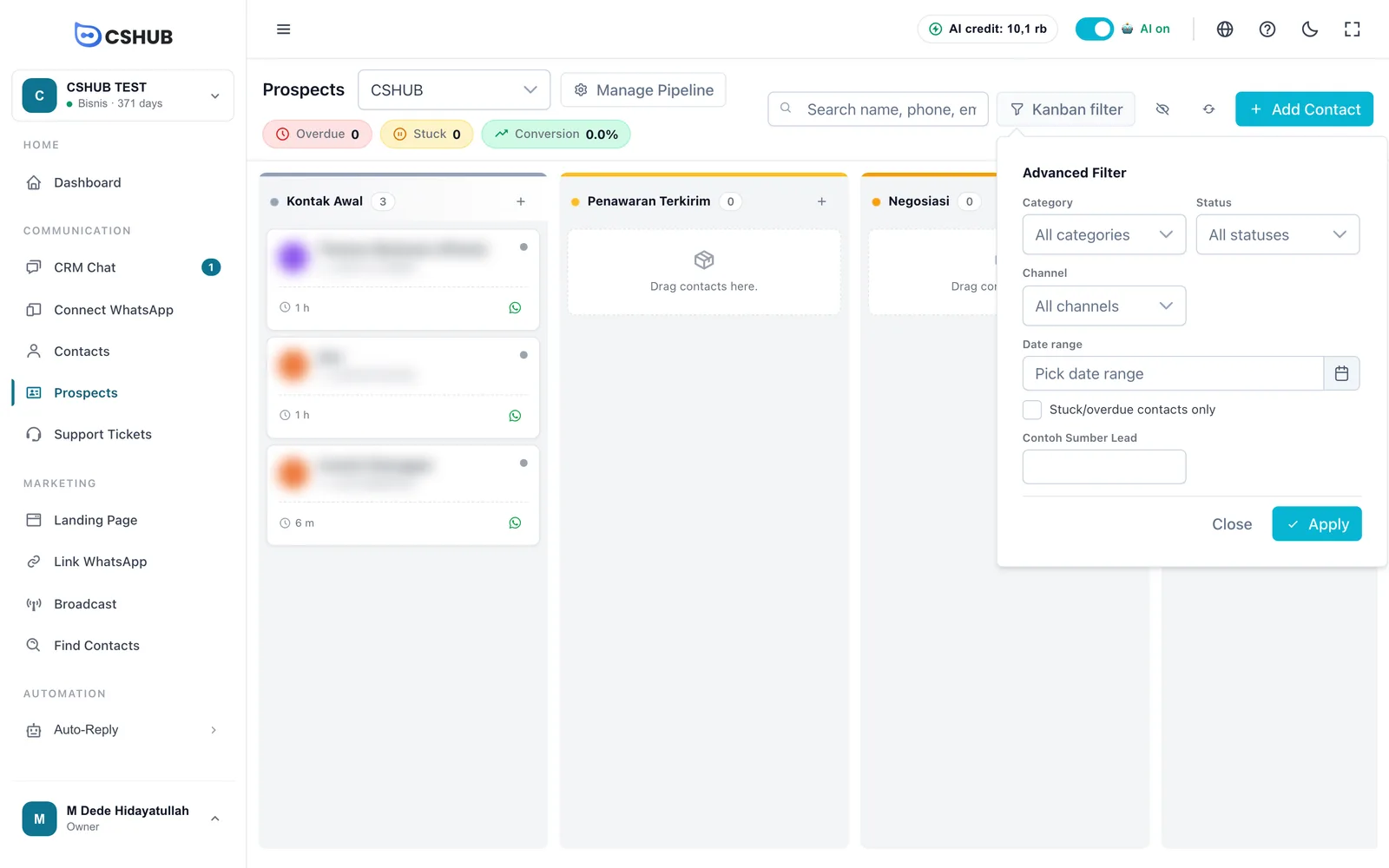
| Filter | Beschreibung |
|---|---|
| Kategorie | Kontakte in einer bestimmten Kategorie |
| Status | Der Gesprächsstatus des Kontakts: Offen, Ausstehend, Erledigt oder Geschlossen |
| Kanal | Der Kanal, über den der Kontakt kam |
| Datumsbereich | Nach Datum filtern |
| Nur festgefahrene/überfällige Kontakte | Konzentriere dich auf Interessenten, die einen Anstoß brauchen |
| Benutzerdefinierte Felder | Jedes benutzerdefinierte Kontaktfeld steht als Filter zur Verfügung |
Pipelines & Phasen verwalten
Klicke auf Pipeline verwalten, um Pipelines & Phasen verwalten zu öffnen.
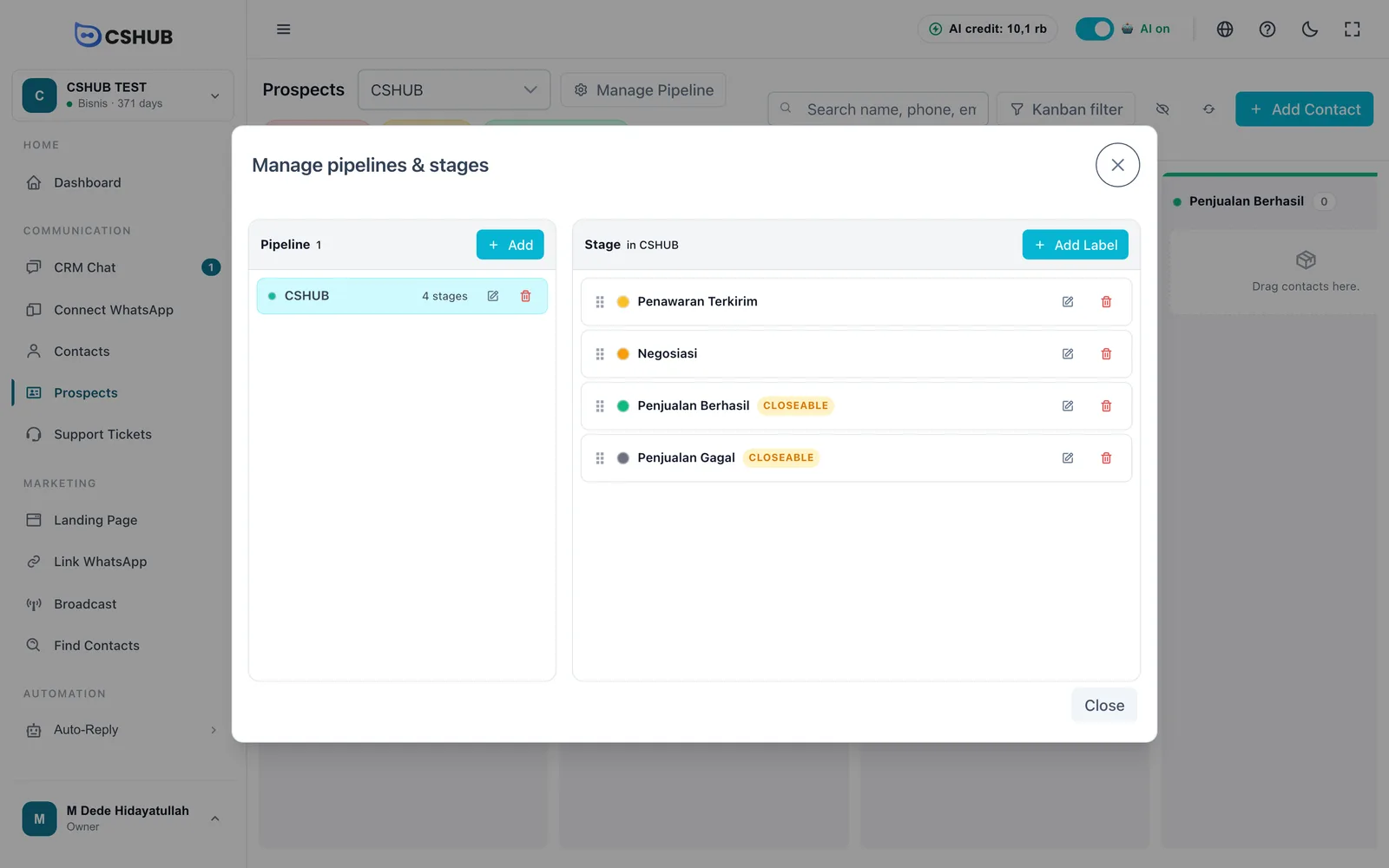
Eine Pipeline anlegen
- Klicke in der Spalte Pipeline auf Hinzufügen.
- Gib den Pipeline-Namen ein, z. B. Verkaufs-Pipeline.
- Wähle eine Vorlage, um Phasen automatisch zu erzeugen:
| Vorlage | Angelegte Phasen |
|---|---|
| Standard | Angebot gesendet → Verhandlung → Gewonnen → Verloren |
| Vertrieb | Qualifiziert → Angebot → Abschluss → Gewonnen → Verloren |
| Service | Neues Ticket → In Bearbeitung → Wartet auf Antwort → Erledigt → Geschlossen |
| Benutzerdefiniert | Eine leere Pipeline; die Phasen legst du selbst an |
- Klicke auf Hinzufügen.
Die Namen der Vorlagenphasen richten sich nach der Sprache deines Unternehmens (indonesische Unternehmen bekommen indonesische Namen), und jede Phase lässt sich danach umbenennen.
Phasen verwalten
Wähle links eine Pipeline und dann in der Spalte Phase:
- Label hinzufügen – eine neue Phase mit Label-Name und Farbe.
- Stift-Symbol – die Phase umbenennen oder umfärben.
- Ziehgriff (⋮⋮) – ziehen, um die Phasen umzusortieren. Diese Reihenfolge ist die Spaltenreihenfolge auf dem Board.
- Mülleimer-Symbol – die Phase löschen.
Phasen mit dem Badge Schließbar sind Endphasen (gewonnen oder verloren). Kontakte darin zählen für die Kennzahl Konversion als abgeschlossene Interessenten und werden nicht mehr als festgefahren oder überfällig gezählt.
Grenzen beim Löschen
- Phasen mit dem Badge Schließbar und Phasen, die noch Kontakte enthalten, lassen sich nicht löschen.
- Eine Pipeline, die noch Kontakte enthält, lässt sich nicht löschen. Beim Löschen einer Pipeline werden auch alle ihre Phasen gelöscht.
Verwandte Themen
- Kontakte
- Auf Gespräche antworten
- KI-Lead-Qualifizierung
- Berichte & Protokolle – Interessentenberichte nach Phase