
Geschäftsadressen
Die Geschäftsadressen sind die Liste der Orte, von denen aus dein Unternehmen arbeitet – ein Laden, ein Lager, ein Büro –, wobei eine Adresse als Standard markiert ist. cshub nutzt sie als Versandort bei der Berechnung der Versandkosten und als offizielle Identität deines Unternehmens.
Du kannst mehr als eine Adresse speichern, zum Beispiel Hauptgeschäft und Lager Cimahi, und jederzeit wechseln, welche davon der Standard ist.
Warum die Standardadresse wichtig ist
Die Standardadresse ist dein Versandort. Ohne eine Standardadresse in Indonesien können die Versandkosten nicht automatisch berechnet werden, wenn Käufer auf einer Landing Page, in deinem Online-Shop oder im Chat mit der KI zur Kasse gehen.
Der erste Schritt für den Versand
Die Standardadresse ist Schritt 1 der Checkliste Versand. Sobald sie steht, geht es weiter mit Kurieren und Versandkosten unter Versand & Versandkosten.
Die Seite mit den Adressen öffnen
- Klicke in der Seitenleiste auf Einstellungen.
- Öffne die Karte Geschäftsadressen in der Gruppe Unternehmen (oder den Tab Geschäftsadressen, wenn du dich bereits auf einer anderen Einstellungsseite befindest).
Nur der Inhaber des Unternehmens kann diese Seite öffnen.
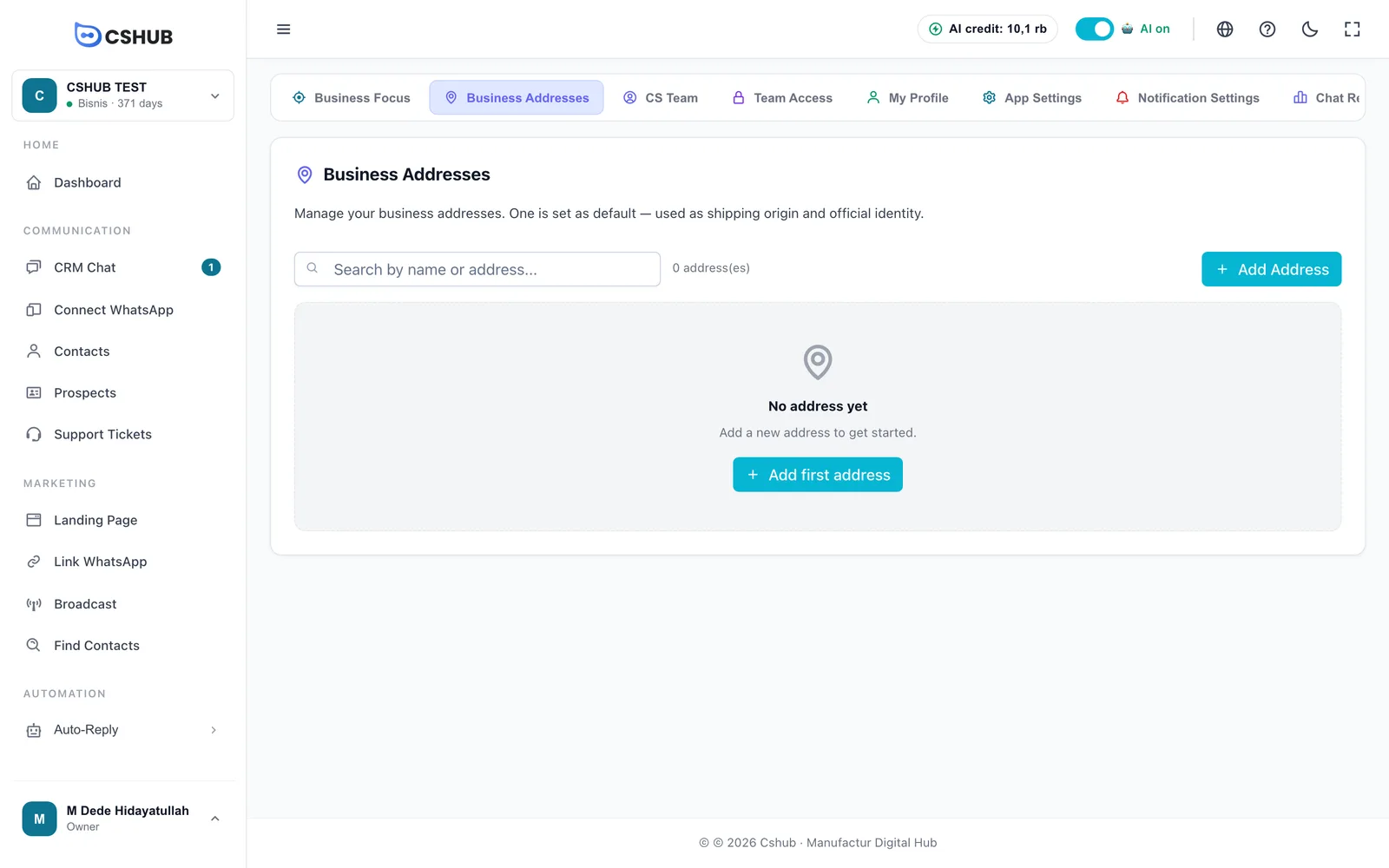
Solange es keine Adressen gibt, zeigt die Seite Noch keine Adresse mit der Schaltfläche Erste Adresse hinzufügen. Sobald du mehrere hast, findest du eine bestimmte über das Feld Nach Name oder Adresse suchen....
Eine Adresse hinzufügen
- Klicke auf Adresse hinzufügen.
- Fülle das unten beschriebene Formular aus.
- Klicke unten im Dialog auf Adresse hinzufügen.
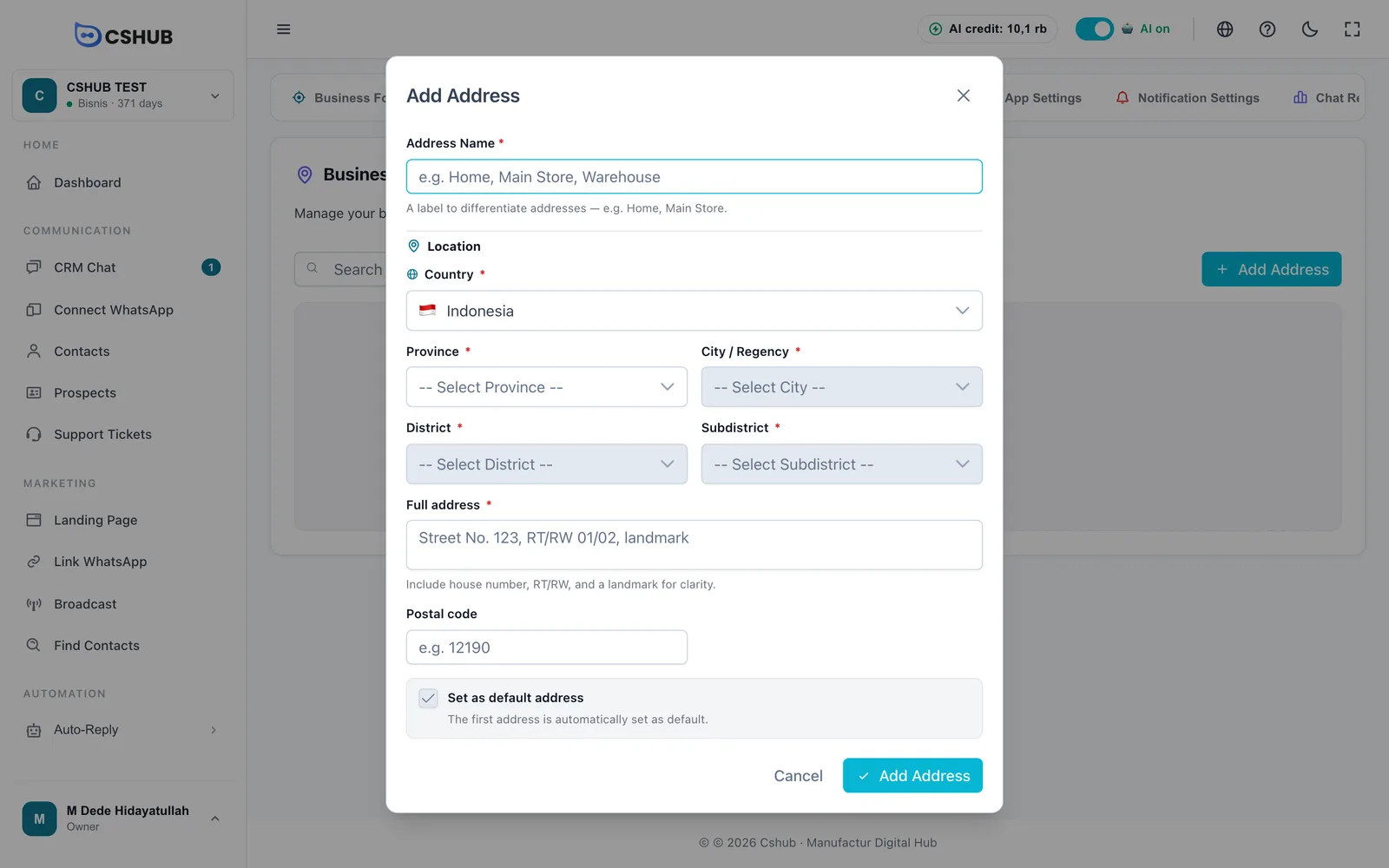
| Feld | Hinweise |
|---|---|
| Adressname | Pflichtfeld, bis zu 100 Zeichen. Eine Bezeichnung, um Adressen zu unterscheiden, z. B. Zuhause, Hauptgeschäft, Lager |
| Land | Pflichtfeld. Standard ist Indonesien |
| Bundesland → Stadt / Landkreis → Bezirk → Unterbezirk | Pflicht für Adressen in Indonesien. Wähle sie der Reihe nach – jedes Feld öffnet sich erst, wenn das vorherige gewählt ist. Du musst bis zum Unterbezirk gehen |
| Vollständige Adresse | Pflichtfeld. Gib Straße, Hausnummer, RT/RW und einen Orientierungspunkt an |
| Postleitzahl | Bis zu 10 Zeichen, z. B. 12190 |
| Als Standardadresse festlegen | Anhaken, um diese Adresse zu deinem Versandort zu machen |
Achte auf den richtigen Unterbezirk
Die Versandkosten werden anhand des gewählten Unterbezirks berechnet, nicht anhand des Textes der vollständigen Adresse. Ein falscher Unterbezirk führt beim Checkout zu falschen Versandkosten.
Adressen außerhalb Indonesiens
Wählst du ein anderes Land als Indonesien, verschwinden die Auswahlfelder von Bundesland bis Unterbezirk. Stattdessen gilt:
- Vollständige Adresse ist ein Freitextfeld – Straße, Stadt und Bundesland/Provinz.
- Postleitzahl wird optional und darf Buchstaben, Zahlen, Leerzeichen oder Bindestriche enthalten.
- Ein Hinweis lautet Die automatische Versandkostenberechnung ist nur für Adressen in Indonesien verfügbar.
Du kannst eine Auslandsadresse trotzdem speichern und als Standard festlegen, die automatische Versandkostenberechnung läuft dann aber nicht.
Die Standardadresse festlegen
Die Standardadresse trägt auf ihrer Karte das Badge Standard und den Hinweis Primäre Adresse.
- Deine erste Adresse wird automatisch zum Standard.
- Um den Standard zu wechseln, klicke auf der Karte einer anderen Adresse auf Als Standard festlegen. Der bisherige Standard wird automatisch aufgehoben.
- Das geht auch über das Formular: Wenn du eine andere Adresse bearbeitest und Als Standardadresse festlegen anhakst, weist dich ein Hinweis darauf hin, dass der aktuelle Standard beim Speichern auf diese Adresse übergeht.
- Im Formular der Adresse, die gerade Standard ist, ist das Kontrollkästchen gesperrt. Um den Standard zu ändern, nutze Als Standard festlegen bei einer anderen Adresse.
Den Standard ins Ausland verlegen
Verlegst du den Standard von einer indonesischen auf eine ausländische Adresse, fragt cshub Land der Hauptadresse ändern? – denn die automatische Versandkostenberechnung wird dann im AI Agent, auf Landing Pages und im Online-Shop ausgeschaltet. Klicke nur auf Ja, fortfahren, wenn du das wirklich möchtest.
Adressen bearbeiten und löschen
Jede Adresskarte zeigt den Namen, die vollständige Adresse, die Landesflagge mit dem Standort und die Postleitzahl. Darunter befinden sich die Schaltflächen Bearbeiten und Löschen.
- Bearbeiten öffnet dasselbe Formular, bereits ausgefüllt.
- Löschen fragt nach einer Bestätigung. Gelöschte Adressen können nicht wiederhergestellt werden.
- Die Standardadresse kann nicht gelöscht werden. Ihre Löschen-Schaltfläche ist deaktiviert, mit dem Hinweis „Das Standardadresse kann nicht gelöscht werden. Verschiebe das Standard zu einer anderen Adresse zuerst.“
Versand-Checkliste
Umfasst dein Geschäftsfokus Online-Verkauf oder Buchungen / Dienstleistungen, hat die Seite Einstellungen eine Karte Versand, die in drei Schritten prüft, ob die automatische Versandkostenberechnung bereit ist. Der erste Schritt ist diese Absenderadresse.
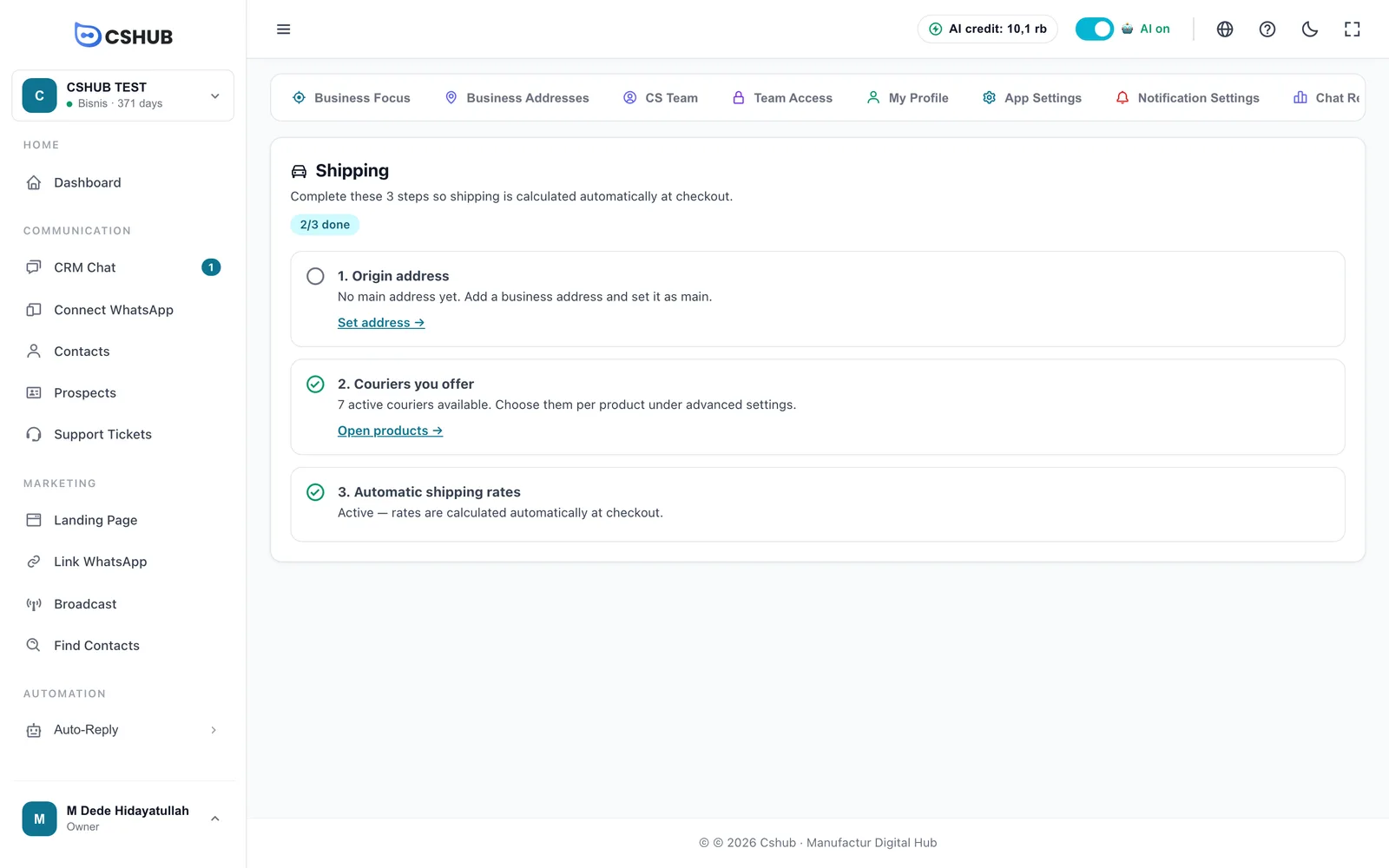
| Schritt | Wenn er bereit ist | Wenn nicht |
|---|---|---|
| 1. Absenderadresse | Zeigt den Namen der Hauptadresse, die dein Shop und deine Bestellungen nutzen | „Noch keine Hauptadresse“ mit dem Link Adresse festlegen → zu dieser Seite |
| 2. Angebotene Kuriere | Anzahl der aktiven Kuriere, mit dem Link Produkte öffnen →, da Kuriere pro Produkt gewählt werden | Kuriere werden vom cshub-Team freigeschaltet |
| 3. Automatische Versandkosten | Die Versandkosten werden beim Checkout automatisch berechnet | Eine Schaltfläche Support kontaktieren, um die Aktivierung anzufragen |
Die Schritte 2 und 3 werden ausführlich unter Versand & Versandkosten erklärt.