
Messenger
Verbinde die Facebook-Seite deines Unternehmens mit cshub, damit Messenger-Nachrichten – auch Chats aus Facebook-Anzeigen – im CRM-Chat landen, wo dein CS-Team oder ein AI Agent sie beantworten kann. Zum Verbinden reicht ein Meta-Login; es müssen keine Tokens kopiert werden.
Du verbindest eine Facebook-Seite, kein persönliches Profil. Ein cshub-Konto kann viele Seiten gleichzeitig verbinden, und jede Seite wird einzeln eingerichtet.
Bevor du startest
- Du bist Admin der Facebook-Seite, die du verbinden möchtest.
- Dein Browser erlaubt Pop-ups für cshub, weil sich der Meta-Login in einem neuen Fenster öffnet.
Liste der Messenger-Seiten
Öffne in der Seitenleiste WhatsApp verbinden und dann den Tab Messenger.
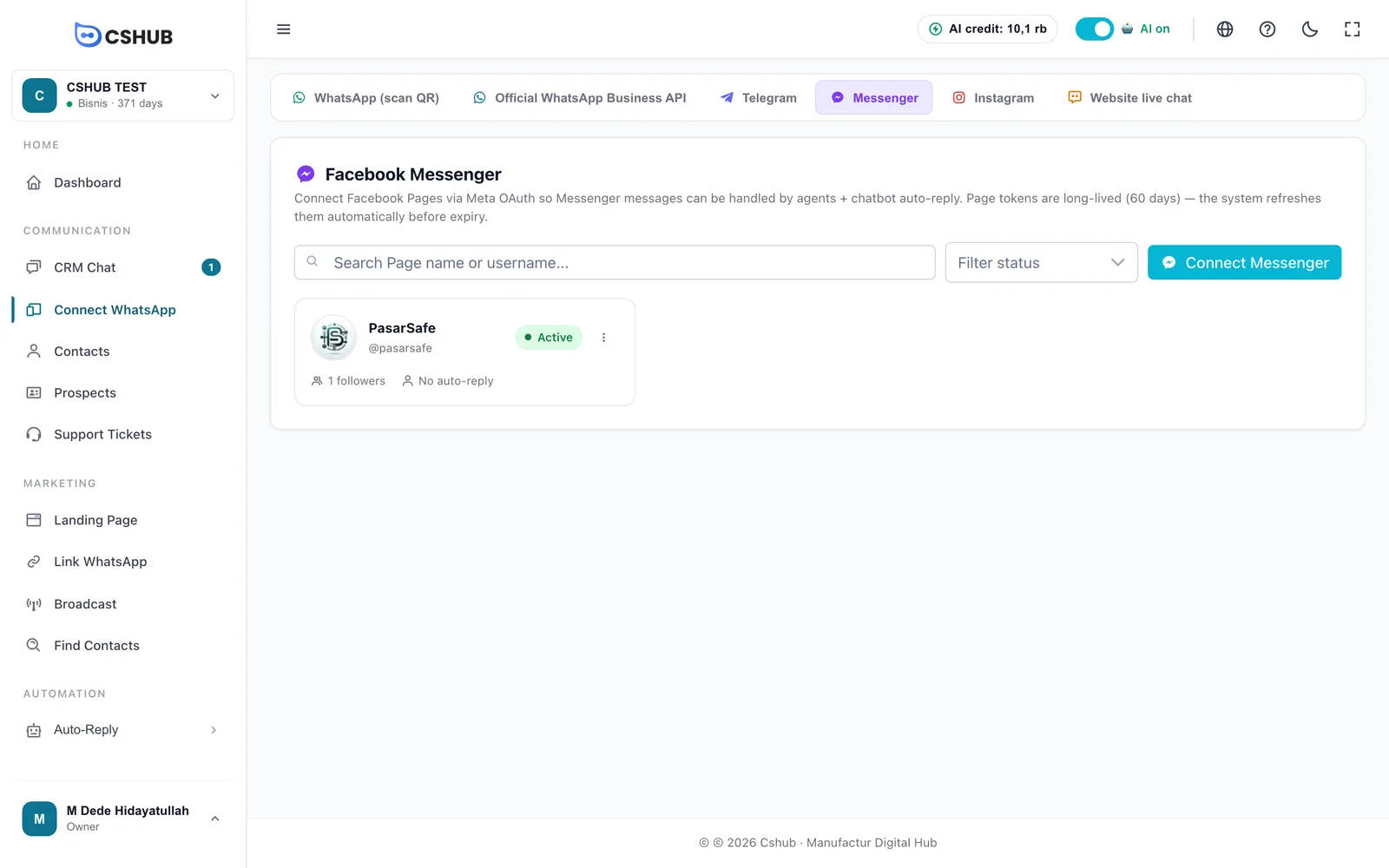
Jede Karte zeigt Foto und Namen der Seite, Status, Fananzahl, Auto-Reply-Methode und Tageskontingent (falls aktiviert). Klicke auf eine Karte, um ihre Einstellungen zu öffnen.
| Status | Bedeutung |
|---|---|
| Aktiv | Verbunden – Nachrichten kommen an und können beantwortet werden |
| Token abgelaufen | Die Berechtigung von Meta ist abgelaufen. Wähle ⋮ → Wieder verbinden |
| Fehler | Meta hat eine Anfrage abgelehnt. Die genaue Meldung steht auf der Karte |
| Inaktiv | Die Seite ist ausgeschaltet |
Die Berechtigung für die Seite gilt 60 Tage, und cshub erneuert sie automatisch, bevor sie abläuft.
Eine Seite verbinden
- Klicke auf Verbinde Messenger. Ein Fenster für den Meta-Login öffnet sich.
- Melde dich mit einem Facebook-Konto an, das Admin der Seite ist.
- Wähle die Seiten, die du verbinden willst – mehrere auf einmal sind kein Problem – und bestätige die Berechtigungen.
- Das Fenster zeigt „Messenger-Seite verbunden“ und schließt sich von selbst. Alle ausgewählten Seiten erscheinen in der Liste.
Pop-up blockiert?
Siehst du Popup blockiert, erlaube Pop-ups für die cshub-Website in deinen Browsereinstellungen und versuche es erneut.
Kartenmenü
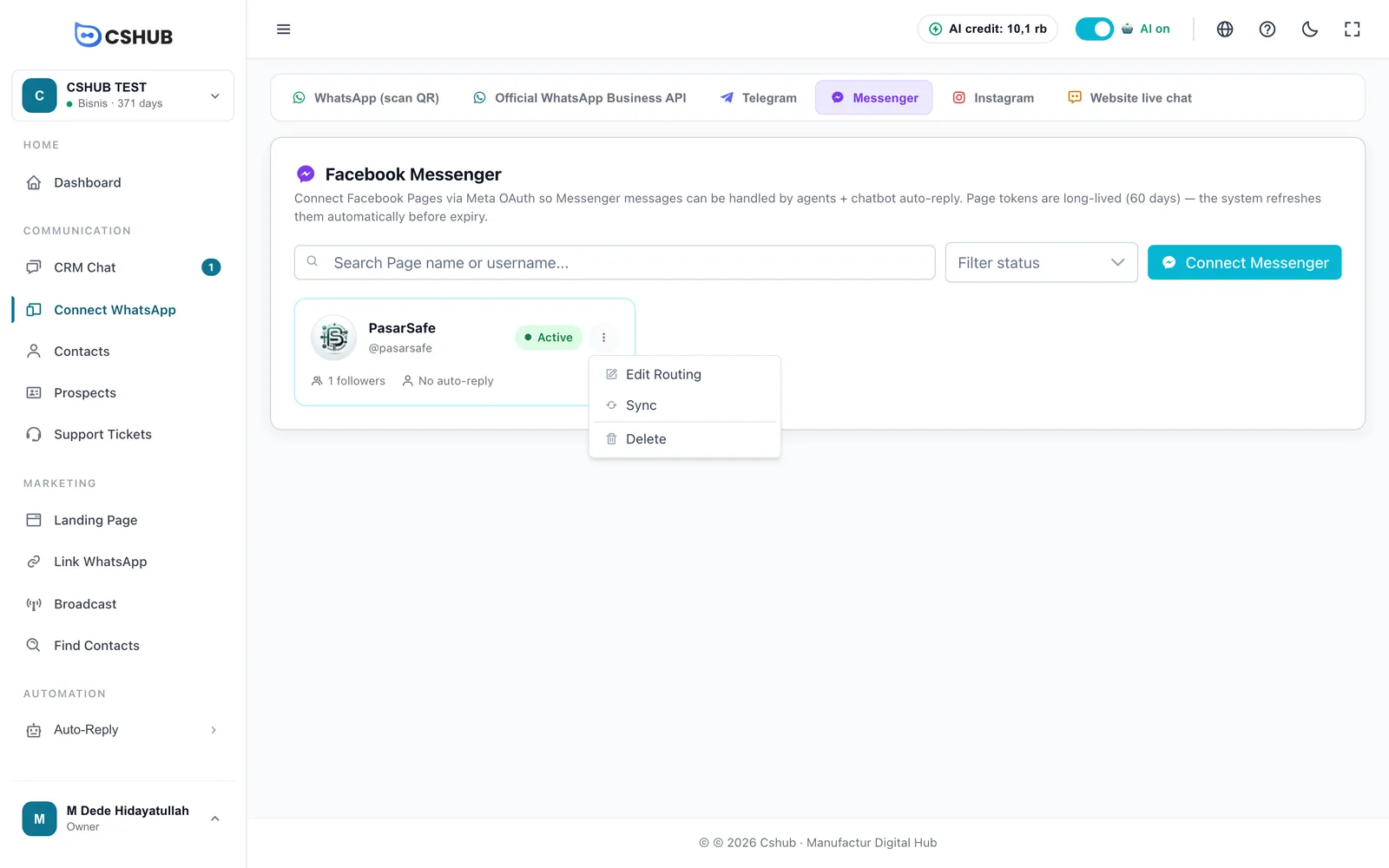
| Menü | Was es tut |
|---|---|
| Routing bearbeiten | Agenten, Auto-Antworten, Zeitplan und Tageslimit festlegen |
| Synchronisieren | Die neuesten Seitendaten von Meta holen |
| Wieder verbinden | Erscheint, wenn das Token abgelaufen ist – melde dich erneut bei Meta an |
| Löschen | Trennt die Seite von cshub. Andere verbundene Seiten funktionieren weiter |
Routing bearbeiten
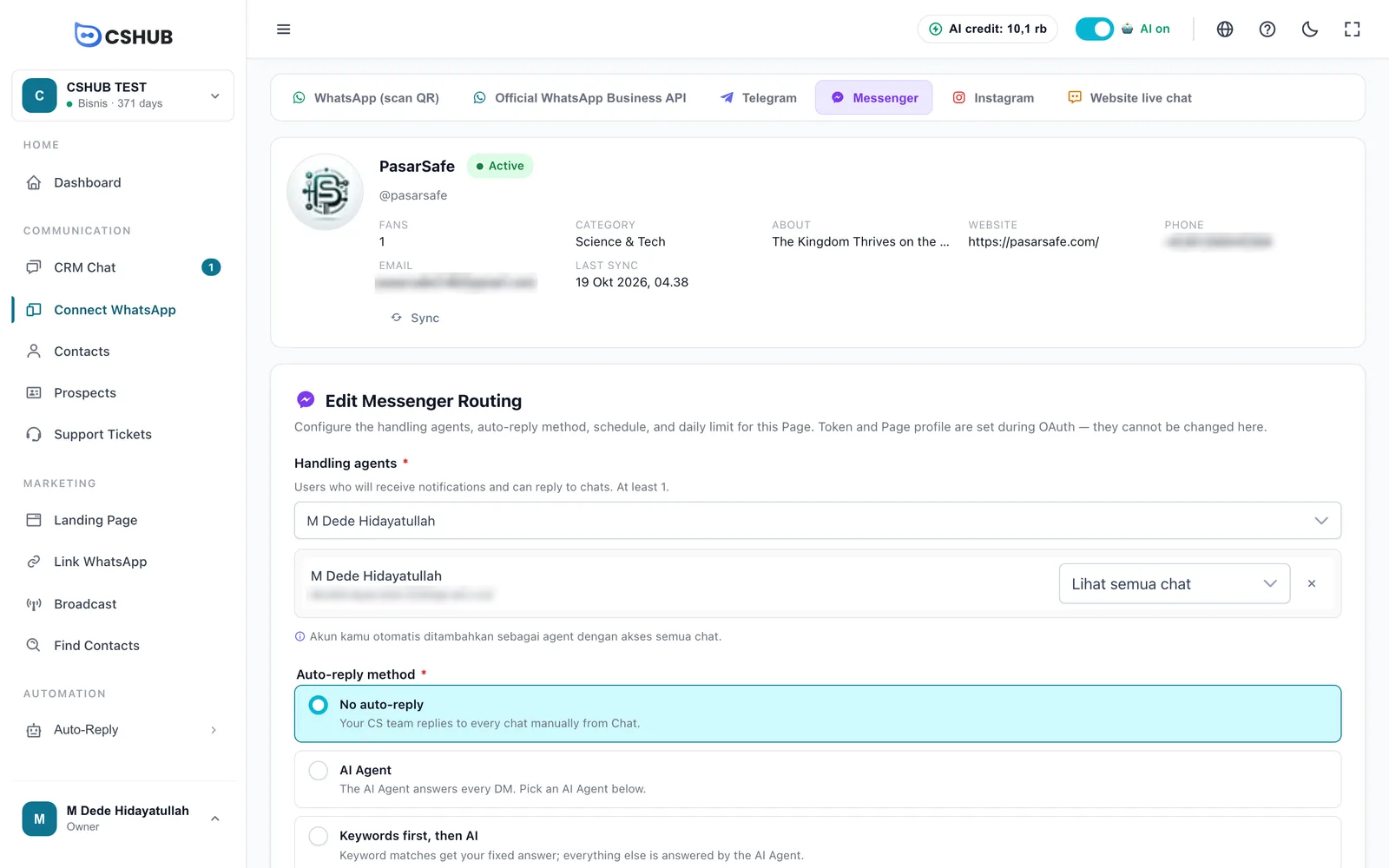
Der Bereich Profil oben (Fans, Kategorie, Über, Website, Telefon, E-Mail, Zeitpunkt der letzten Synchronisierung) ist schreibgeschützt. Ändert sich etwas auf Facebook, klicke auf Synchronisieren.
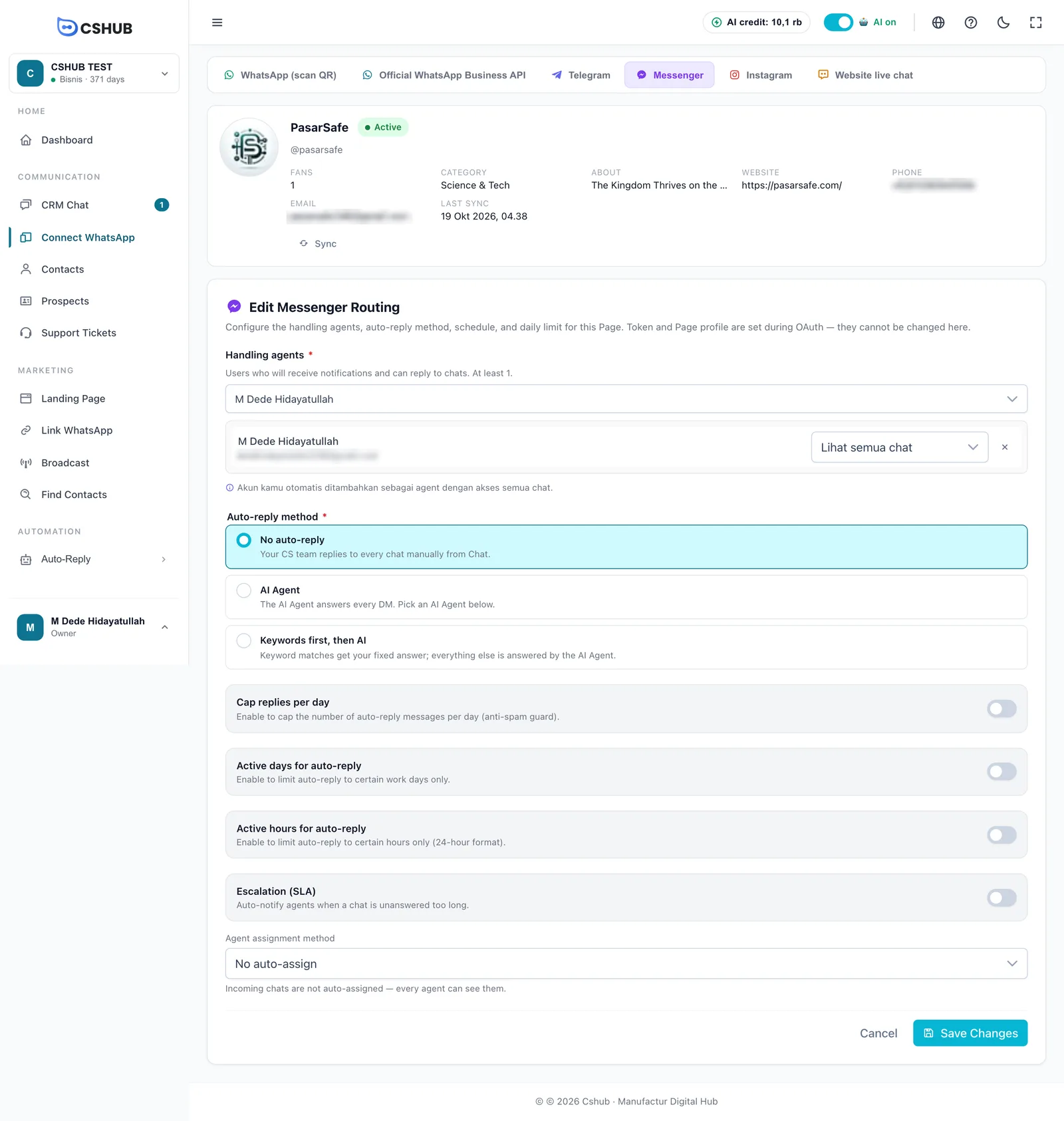
| Einstellung | Hinweise |
|---|---|
| Bearbeitende Agenten * | Teammitglieder, die Benachrichtigungen erhalten und antworten können. Mindestens 1. Lege ihren Zugriff fest: alle Chats sehen oder nur zugewiesene Chats & Zusammenarbeit |
| Automatische Antwortmethode * | Keine automatische Antwort, AI Agent oder Erst Schlüsselwörter, dann AI |
| AI Agent (Feinabstimmung) * | Erscheint und ist Pflicht, wenn die Methode KI nutzt |
| Konto-spezifische Eingabeaufforderung | Zusätzliche Anweisungen für den AI Agent nur für diese Seite. Bis zu 500 Zeichen |
| Antworten pro Tag begrenzen | Tägliche Obergrenze für automatische Nachrichten (1–10.000) |
| Aktive Tage / Aktive Stunden für automatische Antworten | Auto-Antworten nur an bestimmten Tagen/zu bestimmten Uhrzeiten (24-Stunden-Format) |
| Eskalation (SLA) | Benachrichtigt Agenten, wenn ein Chat zu lange auf einen Menschen wartet. Siehe Eskalation an dein Team |
| Zuweisungsmethode für Agenten | Wie neue Chats an dein Team verteilt werden. Siehe Über Kanäle |
Klicke auf Änderungen speichern.
Eine Seite löschen
Wähle auf der Karte ⋮ → Löschen. Hat die Seite einen Chatverlauf, wähle Verlauf auf ein anderes Konto übertragen oder Dauerhaft löschen + Verlauf (kann nicht wiederhergestellt werden). Ohne Verlauf wird die Seite sofort gelöscht.
Tipps
- Schalte einen AI Agent für Messenger ein, wenn du Facebook-Anzeigen schaltest – Interessenten aus Anzeigen fragen oft außerhalb der Arbeitszeiten.
- Ein Instagram-Konto, das mit derselben Seite verknüpft ist, wird separat über Instagram verbunden.
Weitere Probleme werden unter Fehlerbehebung behandelt.