
Gruppen-Broadcast
Sende eine Nachricht auf einmal an mehrere WhatsApp-Gruppen – ideal, um eine Aktion, einen Termin oder Neuigkeiten in den Communitys, Wiederverkäufer- oder Kundengruppen anzukündigen, die du betreust. Jede ausgewählte Gruppe erhält eine Nachricht, gesendet von einer mit cshub verbundenen WhatsApp-Nummer.
In cshub heißt diese Funktion Gruppenversand. Der Unterschied zum WhatsApp-Broadcast: Ein normaler Broadcast schickt jedem Kontakt eine private Nachricht, während der Gruppenversand die Nachricht in der Gruppe postet, sodass alle Mitglieder dieselbe Nachricht sehen.
Bevor du startest
- Die Absendernummer muss über WhatsApp (QR scannen) verbunden und Mitglied der Zielgruppen sein.
- Die Gruppenliste stammt aus der WA Gruppenliste. Ist sie leer, sammle deine Gruppen zuerst mit dem Gruppen-Scraping unter Kontakte finden.
Liste der Gruppen-Broadcasts
Öffne in der Seitenleiste Broadcast und klicke dann auf die Karte Gruppenversand (oder oben auf einer beliebigen Broadcast-Seite auf den Tab Gruppenversand).
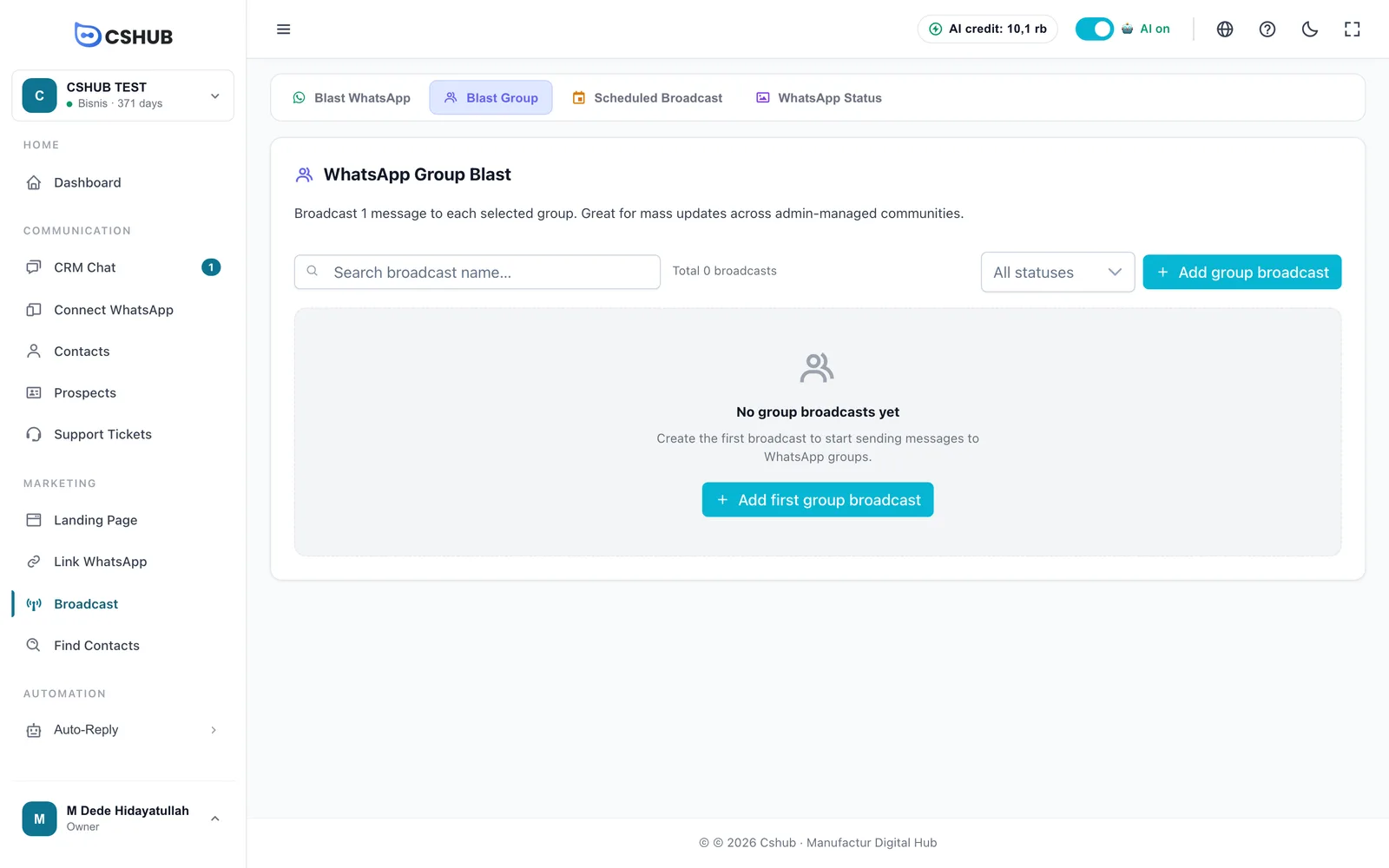
Die Tabelle zeigt Name, Status, Zeitplan, Fortschritt und Aktionen, mit einem Suchfeld und einem Statusfilter. Die Status funktionieren wie bei einem normalen Broadcast:
| Status | Bedeutung |
|---|---|
| Warten | Wartet auf die Sendezeit. Nur in diesem Status lässt sich der Broadcast bearbeiten |
| Läuft | Die Nachrichten werden nacheinander in den Gruppen gepostet |
| Pausiert | Der Versand ist angehalten |
| Abgeschlossen | Alle Gruppen wurden verarbeitet |
| Fehlgeschlagen | Der Versand wurde wegen eines Problems gestoppt |
Das Menü Aktionen enthält Details anzeigen, Bearbeiten, Pausieren / Fortsetzen, XLSX exportieren und Löschen.
Einen Gruppen-Broadcast anlegen
Klicke auf Gruppenbroadcast hinzufügen.
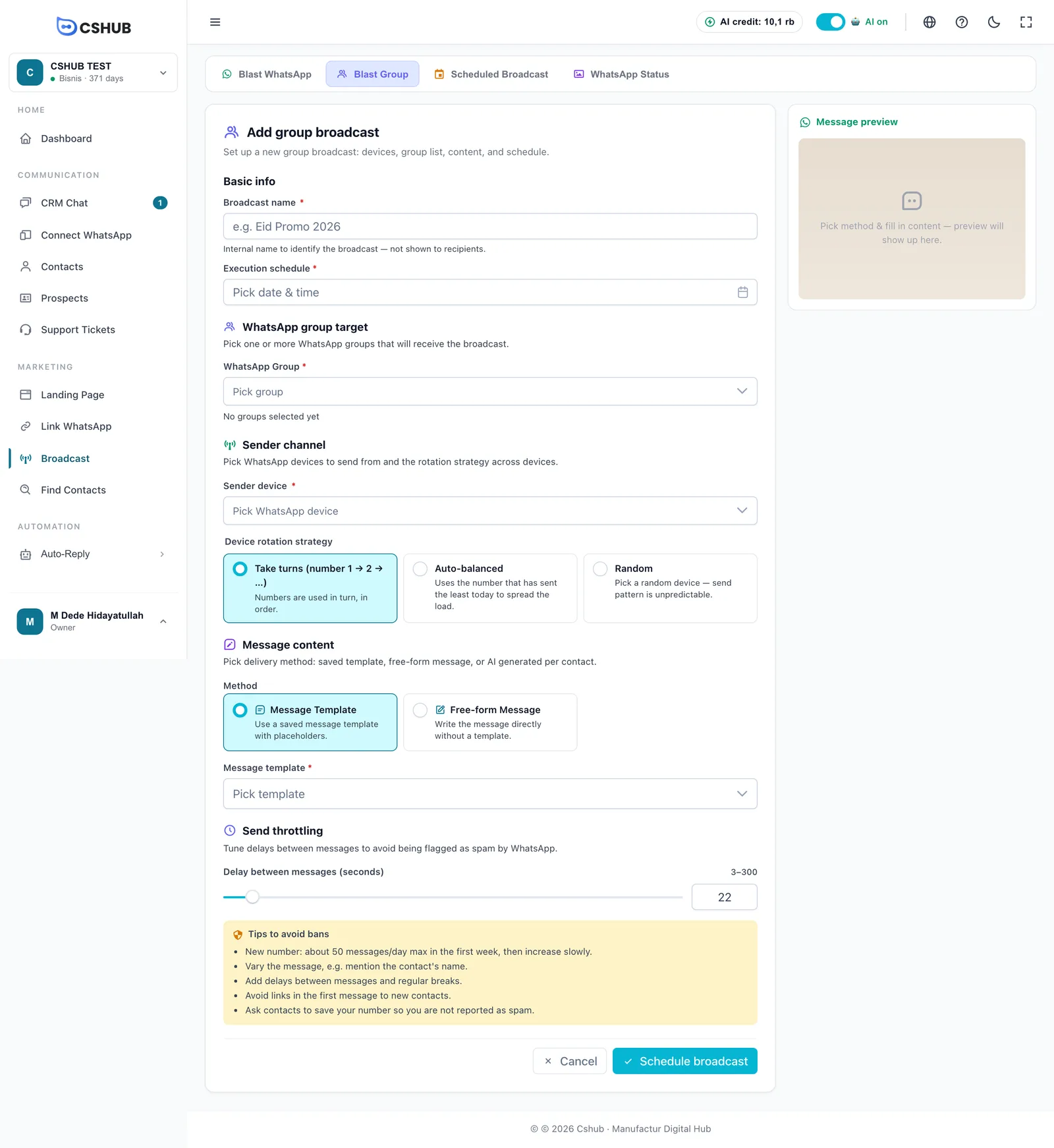
1. Basisinfo
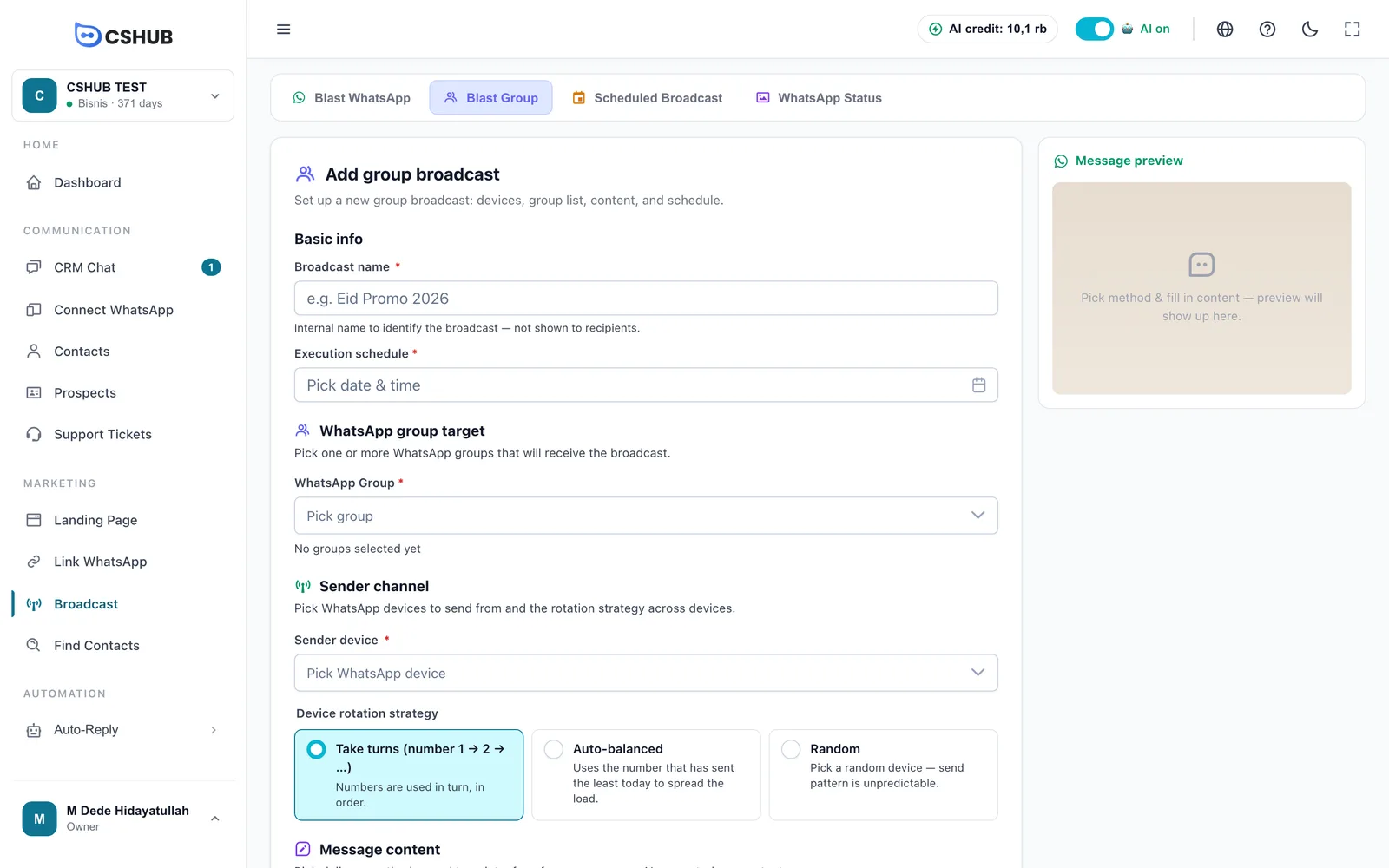
| Feld | Beschreibung |
|---|---|
| Broadcast-Name | Interner Name (max. 255 Zeichen), wird Gruppenmitgliedern nie angezeigt |
| Ausführungszeitplan | Datum und Uhrzeit des Versands. Pflicht und muss in der Zukunft liegen |
2. WhatsApp-Gruppenziel
Wähle im Feld WhatsApp-Gruppe eine oder mehrere Zielgruppen. Die Anzahl der ausgewählten Gruppen erscheint darunter. Jede Gruppe erhält eine Nachricht.
Die Gruppenliste ist leer?
Gruppen erscheinen erst, wenn sie in der WA Gruppenliste stehen. Führe zuerst ein Gruppen-Scraping durch – siehe Kontakte finden.
3. Absenderkanal
Wähle das Sendergerät (eine oder mehrere WhatsApp-Nummern) und die Geräterotationsstrategie:
| Strategie | Verhalten |
|---|---|
| Abwechselnd (Nr. 1 → 2 → …) | Die Nummern werden der Reihe nach abwechselnd genutzt |
| Automatisch verteilt | Nutzt die Nummer, die heute am wenigsten gesendet hat |
| Zufällig | Wählt zufällig eine Nummer |
Stelle sicher, dass die gewählten Nummern Mitglied der Zielgruppen sind – WhatsApp erlaubt Außenstehenden nicht, in einer Gruppe zu posten.
4. Nachrichteninhalt
Gruppen-Broadcasts haben zwei Methoden (ohne KI):
| Methode | Beschreibung |
|---|---|
| Nachrichtenvorlage | Nutze eine gespeicherte Vorlage aus Daten & Vorlagen |
| Freiform-Nachricht | Tippe die Nachricht direkt ein |
Das Feld Nachrichtenvorschau rechts zeigt, wie die Nachricht in WhatsApp aussehen wird.
5. Versanddrosselung
Stelle die Verzögerung zwischen Nachrichten (Sekunden) zwischen 3 und 300 ein, per Schieberegler oder Zahlenfeld. Die Verzögerung gilt zwischen den Gruppen. Darunter steht der Kasten Tipps gegen Sperren.
6. Speichern
Klicke auf Broadcast planen. Der Broadcast wird im Status Warten gespeichert und läuft automatisch zur festgelegten Zeit.
Guthaben
Beim Speichern prüft cshub, ob dein Paket aktiv ist und genug Guthaben hat – jede Gruppe zählt als eine Nachricht. Ist das nicht der Fall, siehst du Unzureichendes Guthaben mit dem Button Plan verwalten. Siehe Abrechnung & Pakete.
Den Versand verfolgen
Öffne Details anzeigen im Menü Aktionen. Die Detailseite zeigt den Fortschritt und die Liste Empfängergruppen:
| Spalte | Inhalt |
|---|---|
| Gruppe | Gruppenname und Gruppencode (JID) |
| Status | Aktiv oder Übersprungen |
| Ergebnis senden | Erfolg, Fehlgeschlagen oder Nicht gesendet |
| Gesendet am | Wann die Nachricht gepostet wurde |
Auf der Detailseite kannst du Pausieren / Fortsetzen, XLSX exportieren und Aktualisieren.
Tipps
- Poste nur in Gruppen, die du betreust oder deren Mitglieder Neuigkeiten erhalten wollen. Verärgerte Gruppen können deine Nummer melden.
- Plane bei vielen Gruppen großzügige Verzögerungen ein – 20 Sekunden oder mehr sind ein guter Anfang.
- Willst du stattdessen jedem Gruppenmitglied privat schreiben, nutze einen WhatsApp-Broadcast mit dem Filter WhatsApp-Gruppe.