
Bestellungen
Jede Bestellung landet in einer einzigen Transaktionsliste – egal, ob die KI sie aus einem Chat erstellt hat, sie über den Checkout einer Landing Page oder deines Online-Shops kam oder du sie von Hand eingetragen hast. Von hier aus bringst du jede Bestellung zum Abschluss: Zahlung bestätigen, Sendungsnummern eintragen, Rechnungen und Versandnotizen drucken und Bestellungen an dein Team übergeben.
Öffne Bestellungen → Transaktionen im Bereich Produkte & Bestellungen der Seitenleiste.
Du siehst Bestellungen nicht im Menü?
Die Seitenleiste richtet sich nach deinem Geschäftsfokus. Klicke unten in der Seitenleiste auf Alle Funktionen zeigen. Fehlt der Eintrag dann immer noch, enthält dein Paket möglicherweise keine Transaktionen – sieh unter Abrechnung & Pakete nach.
Transaktionsliste
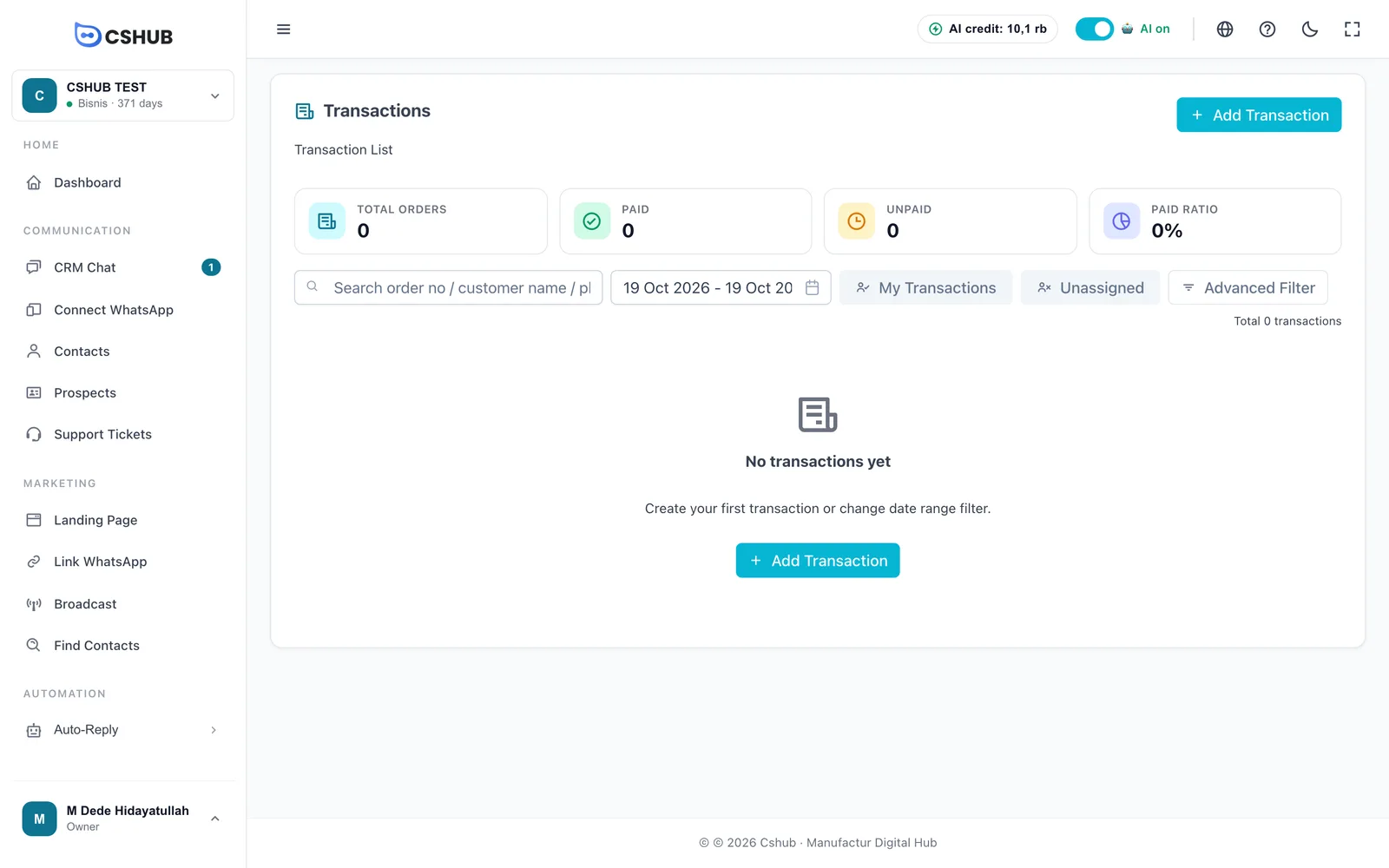
Die Übersichtskarten zählen die Bestellungen im gewählten Datumsbereich:
| Karte | Bedeutung |
|---|---|
| Gesamtbestellungen | Anzahl der Bestellungen |
| Bezahlt | Vollständig bezahlte Bestellungen |
| Unbezahlt | Noch nicht bezahlte Bestellungen |
| Bezahlverhältnis | Anteil der bezahlten Bestellungen in Prozent |
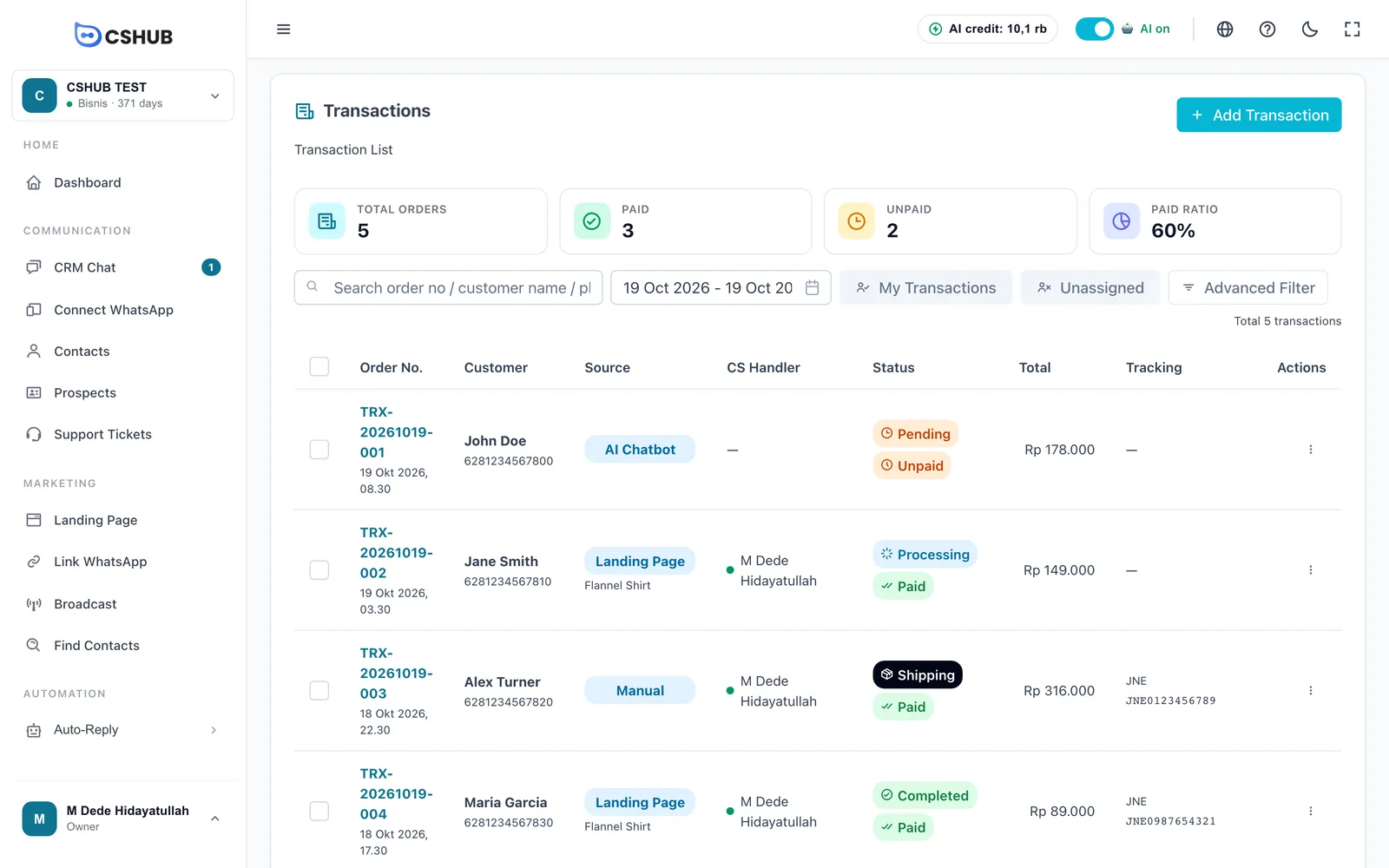
Sobald Bestellungen eingehen, sieht die Tabelle so aus:
| Spalte | Was sie zeigt |
|---|---|
| Bestell-Nr. | Bestellnummer und Erstellungsdatum. Klicke darauf, um die Bestellung zu öffnen |
| Kunde | Name und Telefonnummer des Käufers |
| Quelle | Woher die Bestellung kam (siehe unten) |
| CS-Handler | Das Teammitglied, das die Bestellung bearbeitet. — bedeutet nicht zugewiesen |
| Status | Bestellstatus und Zahlungsstatus |
| Gesamt | Gesamtsumme inklusive Versand |
| Tracking | Kurier und Sendungsnummer, sobald versendet |
| Aktionen | Anzeigen, Bearbeiten und Löschen |
Bestellquellen
| Quelle | Bedeutung |
|---|---|
| Manuell | Von deinem Team über Transaktion hinzufügen erstellt |
| AI-Chatbot | Von der KI aus einem Chat erstellt. Siehe KI-Verkauf & Checkout im Chat |
| Landing Page | Aus dem Checkout-Formular einer Landing Page. Der Name der Seite steht unter dem Badge |
| Online-Shop | Aus dem Checkout deines Online-Shops |
Suchen & filtern
- Suchfeld – suche nach Bestellnummer, Kundenname oder Telefonnummer.
- Datumsbereich – beschränkt die Bestellungen auf einen Zeitraum.
- Meine Transaktionen – nur Bestellungen, die dir zugewiesen sind.
- Nicht zugewiesen – nur Bestellungen, die noch niemand bearbeitet.
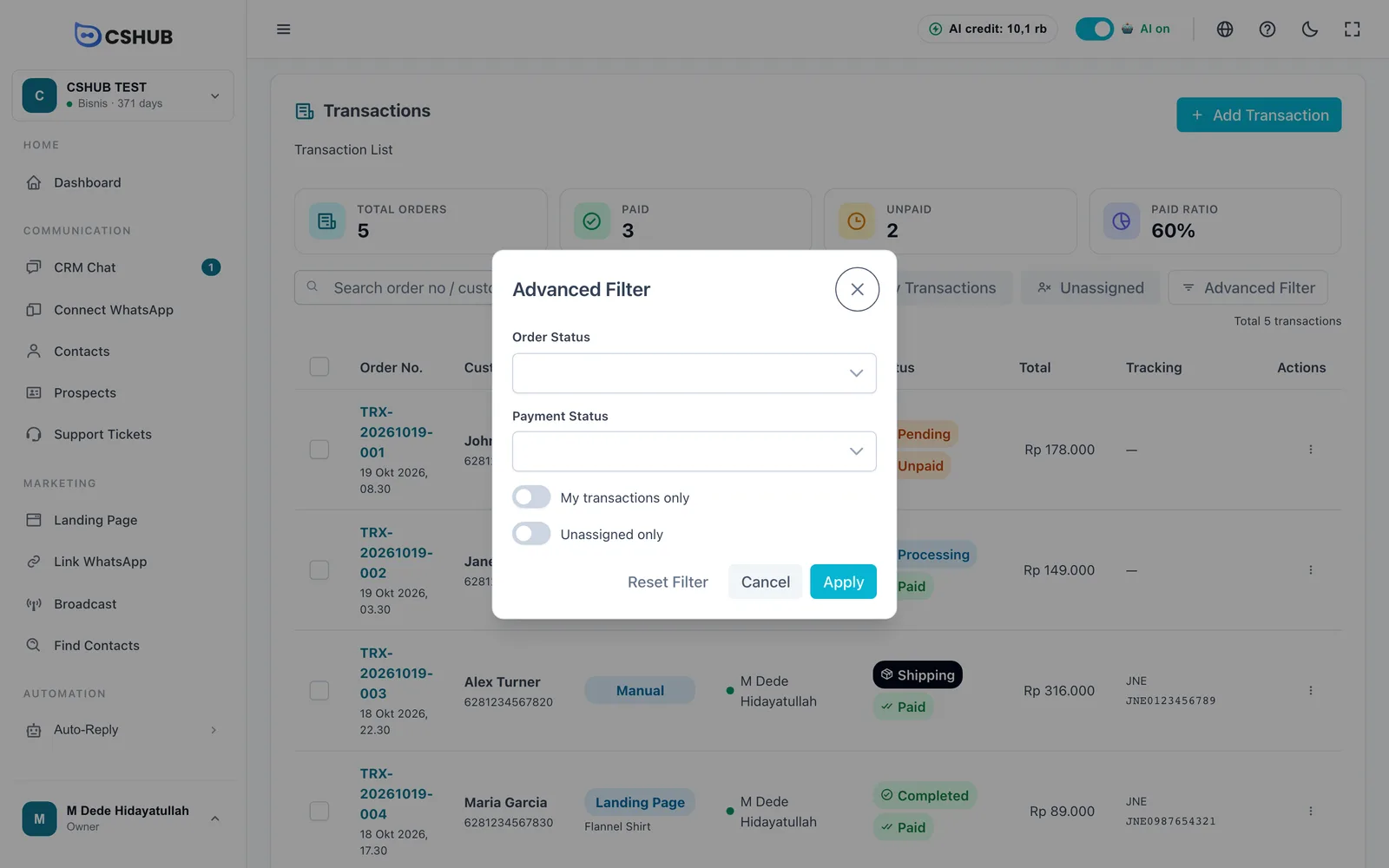
- Erweiterter Filter – filtert nach Bestellstatus und Zahlungsstatus.
| Filter | Was er bewirkt |
|---|---|
| Bestellstatus | Ausstehend, In Bearbeitung, Versand, Abgeschlossen, Storniert oder Erstattet |
| Zahlungsstatus | Unbezahlt oder Bezahlt |
| Nur meine Transaktionen | Wie die Schaltfläche Meine Transaktionen |
| Nur nicht zugewiesen | Wie die Schaltfläche Nicht zugewiesen |
Klicke auf Anwenden, um den Filter zu nutzen, oder auf Filter zurücksetzen, um ihn zu löschen.
Bestellungen deinem Team zuweisen
Hake in der Spalte ganz links mehrere Bestellungen an, klicke auf CS zuweisen und wähle ein Teammitglied aus. Eine einzelne Bestellung kannst du auch über ihre Detailseite zuweisen.
Bestellstatus
Jede Bestellung hat zwei voneinander unabhängige Status: den Bestellstatus (wie weit sie fortgeschritten ist) und den Zahlungsstatus (bezahlt oder nicht).
| Bestellstatus | Bedeutung |
|---|---|
| Ausstehend | Neue Bestellung, noch nicht bearbeitet |
| In Bearbeitung | Die Bestellung wird vorbereitet |
| Versand | An den Kurier übergeben (oder selbst abgeholt / selbst geliefert) |
| Abgeschlossen | Der Käufer hat sie erhalten |
| Storniert | Die Bestellung wurde mit Angabe eines Grundes storniert |
| Erstattet | Die Zahlung wurde mit Angabe eines Grundes an den Käufer zurückerstattet |
| Zahlungsstatus | Bedeutung |
|---|---|
| Unbezahlt | Noch keine Zahlung erfasst |
| Teilweise bezahlt | Eine Anzahlung wurde geleistet. Das Badge zeigt den offenen Restbetrag |
| Bezahlt | Vollständig bezahlt |
Der normale Ablauf ist Ausstehend → In Bearbeitung → Versand → Abgeschlossen. Weitere erlaubte Wechsel:
| Von | Kann wechseln zu |
|---|---|
| Ausstehend | In Bearbeitung, Storniert, Erstattet |
| In Bearbeitung | Ausstehend, Versand, Storniert, Erstattet |
| Versand | Ausstehend, In Bearbeitung, Abgeschlossen, Erstattet |
| Abgeschlossen | Erstattet |
| Storniert | Ausstehend (falls versehentlich storniert) |
| Erstattet | Ausstehend (falls versehentlich erstattet) |
Der Lagerbestand folgt dem Status
Der Produktbestand wird abgezogen, sobald eine Bestellung auf Versand oder Abgeschlossen steht, und automatisch zurückgebucht, wenn die Bestellung zurück auf Ausstehend/In Bearbeitung gesetzt, storniert oder erstattet wird.
Bestelldetails
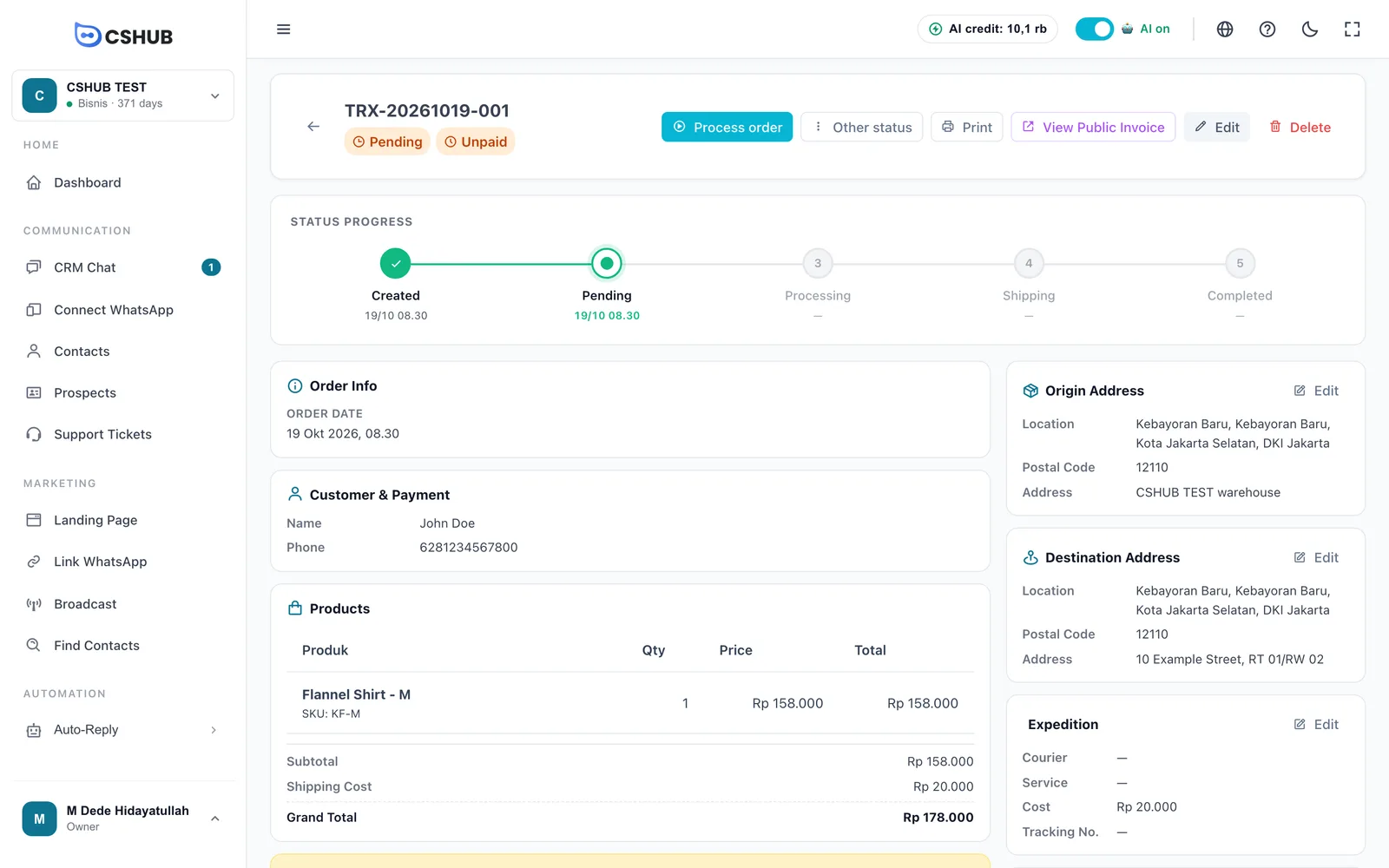
Klicke auf eine Bestellnummer, um sie zu öffnen.
| Bereich | Was er zeigt |
|---|---|
| Status in Bearbeitung | Eine Zeitleiste von Erstellt bis Abgeschlossen mit dem Datum jedes Schritts |
| Bestellinfo | Bestelldatum und wann die Bestellung bearbeitet, versendet und abgeschlossen wurde |
| Kunde & Zahlung | Name, Telefon, E-Mail und Zahlungsmethode |
| Produkte | Produkte, Mengen, Preise, Zwischensumme, Versandkosten und Gesamtsumme |
| Absenderadresse / Empfängeradresse | Die Adresse deines Lagers und die Adresse des Käufers. Klicke auf Bearbeiten, um sie zu ändern |
| Versand | Kurier, Dienst, Kosten und Sendungsnummer. Klicke auf Bearbeiten, um sie zu ändern |
| CS Bearbeiter | Das zuständige Teammitglied, mit Zuweisen, Ändern oder Entfernen |
| Zahlung | Erscheint, sobald eine Zahlung erfasst ist – Methode, Betrag, Quelle (Gateway oder Manuell) und Überweisungsnachweis |
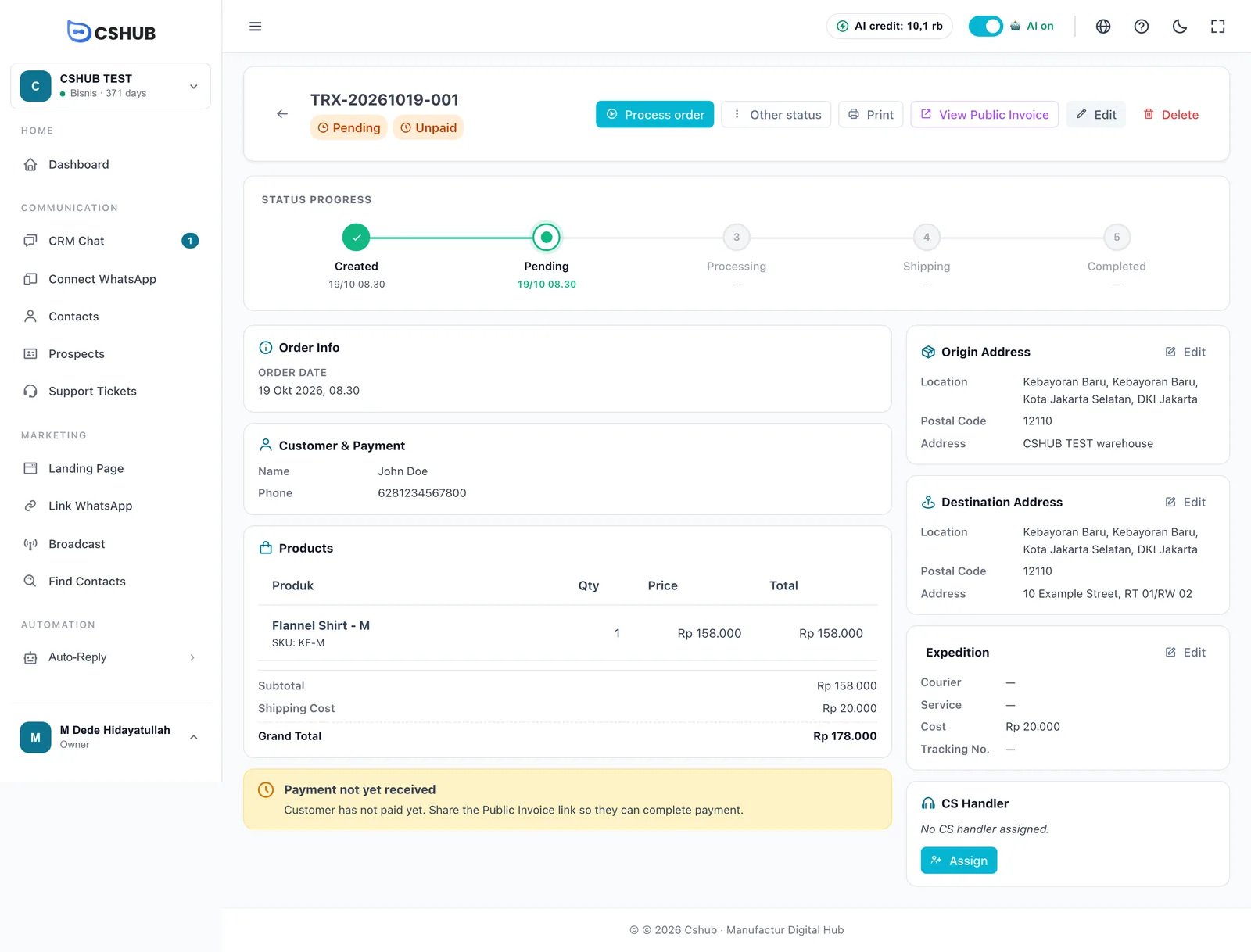
Solange die Bestellung unbezahlt ist, erscheint der Hinweis Zahlung noch nicht erhalten – teile den Link zur öffentlichen Rechnung, damit der Kunde bezahlen kann.
Schaltflächen oben
| Schaltfläche | Was sie bewirkt |
|---|---|
| Schaltfläche für den nächsten Schritt | Eine Hauptschaltfläche passend zum Status: Bestellung bearbeiten (Ausstehend), Bestellung versenden (In Bearbeitung), Als erledigt markieren (Versand) |
| Anderer Status | Wechsel zu jedem erlaubten Status, einschließlich Stornierung und Erstattung, sowie Änderung des Zahlungsstatus |
| Rechnung drucken, Transaktion drucken oder Versandnotiz drucken | |
| Öffentliche Rechnung anzeigen | Öffnet die Rechnungsseite, die du mit dem Kunden teilen kannst |
| Bearbeiten | Produkte, Kunde und Adressen ändern. Nur bei Bestellungen mit Status Ausstehend |
| Löschen | Die Bestellung löschen. Nur bei Bestellungen mit Status Ausstehend, Storniert oder Erstattet |
Eine Bestellung abwickeln
1. Bestellung bearbeiten
Klicke auf Bestellung bearbeiten. Der Dialog Als in Bearbeitung markieren öffnet sich.
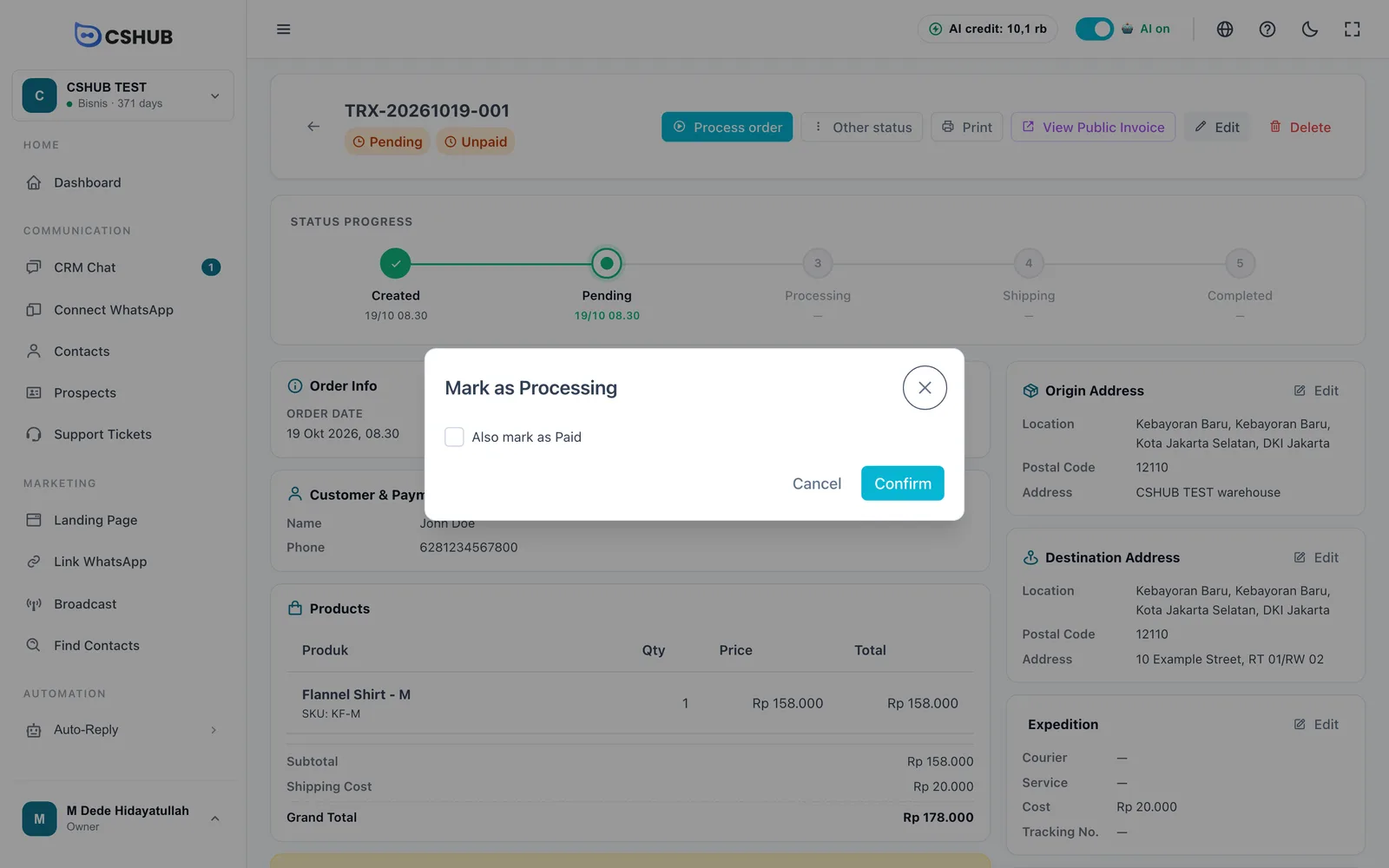
Hat der Käufer bereits bezahlt, hake Auch als bezahlt markieren an und gib die Zahlung ein:
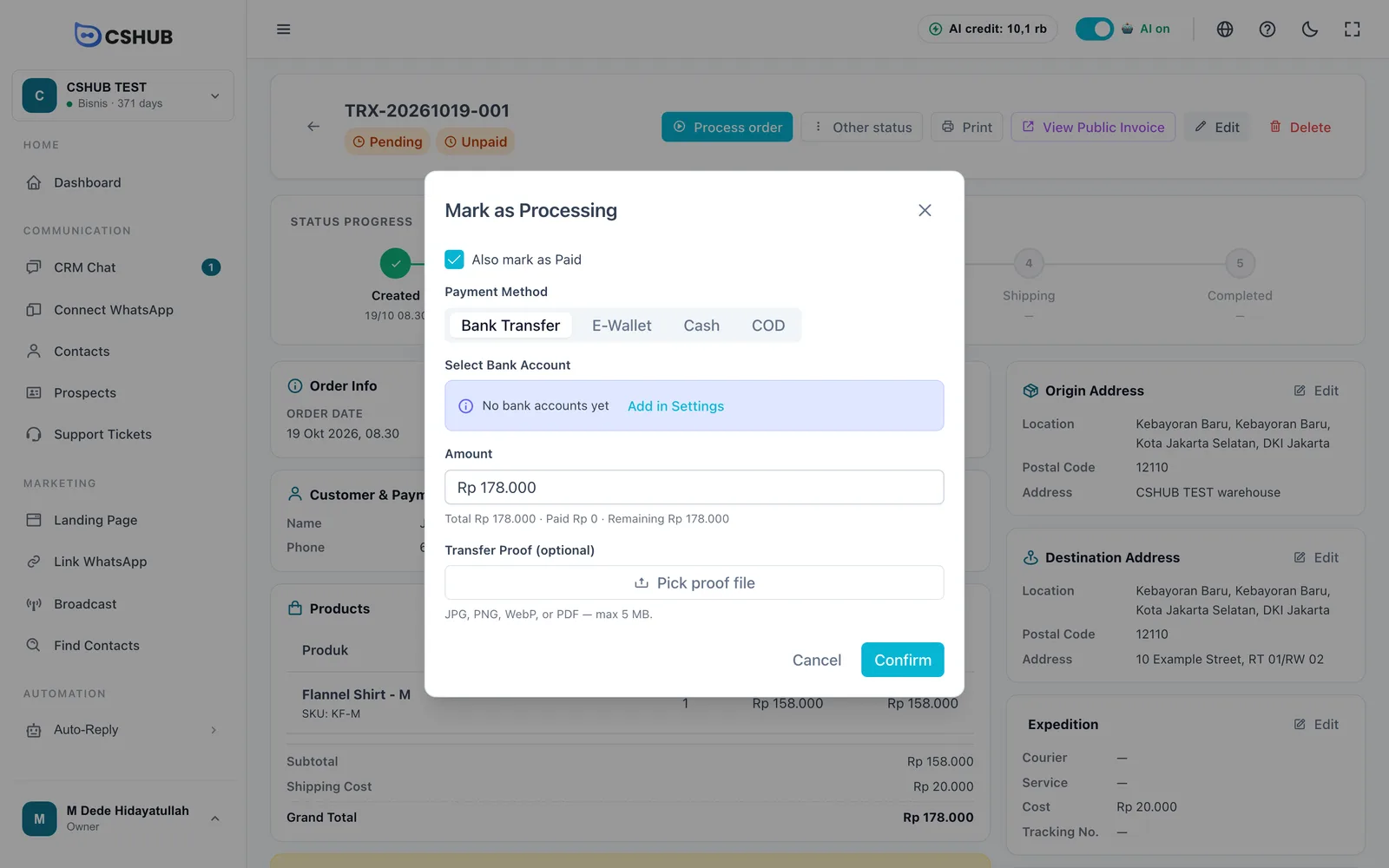
| Feld | Details |
|---|---|
| Zahlungsmethode | Banküberweisung, E-Wallet, Bargeld oder Nachnahme |
| Bankkonto auswählen | (Banküberweisung) Das Konto, auf das der Käufer gezahlt hat. Konten fügst du unter Einstellungen → Bankkonten hinzu |
| E-Wallet Name | (E-Wallet) z. B. OVO, GoPay, DANA, ShopeePay |
| Betrag | Gib den vollen Betrag ein oder einen Teil davon als Anzahlung. Die Übersicht darunter zeigt Gesamtbetrag, bereits Bezahltes und den offenen Rest. Der Betrag darf den offenen Betrag nicht übersteigen |
| Überweisungsnachweis (optional) | JPG, PNG, WebP oder PDF, bis 5 MB |
Klicke auf Bestätigen. Der Status wechselt zu In Bearbeitung.
2. Bestellung versenden
Wenn die Ware versandbereit ist, klicke auf Bestellung versenden.
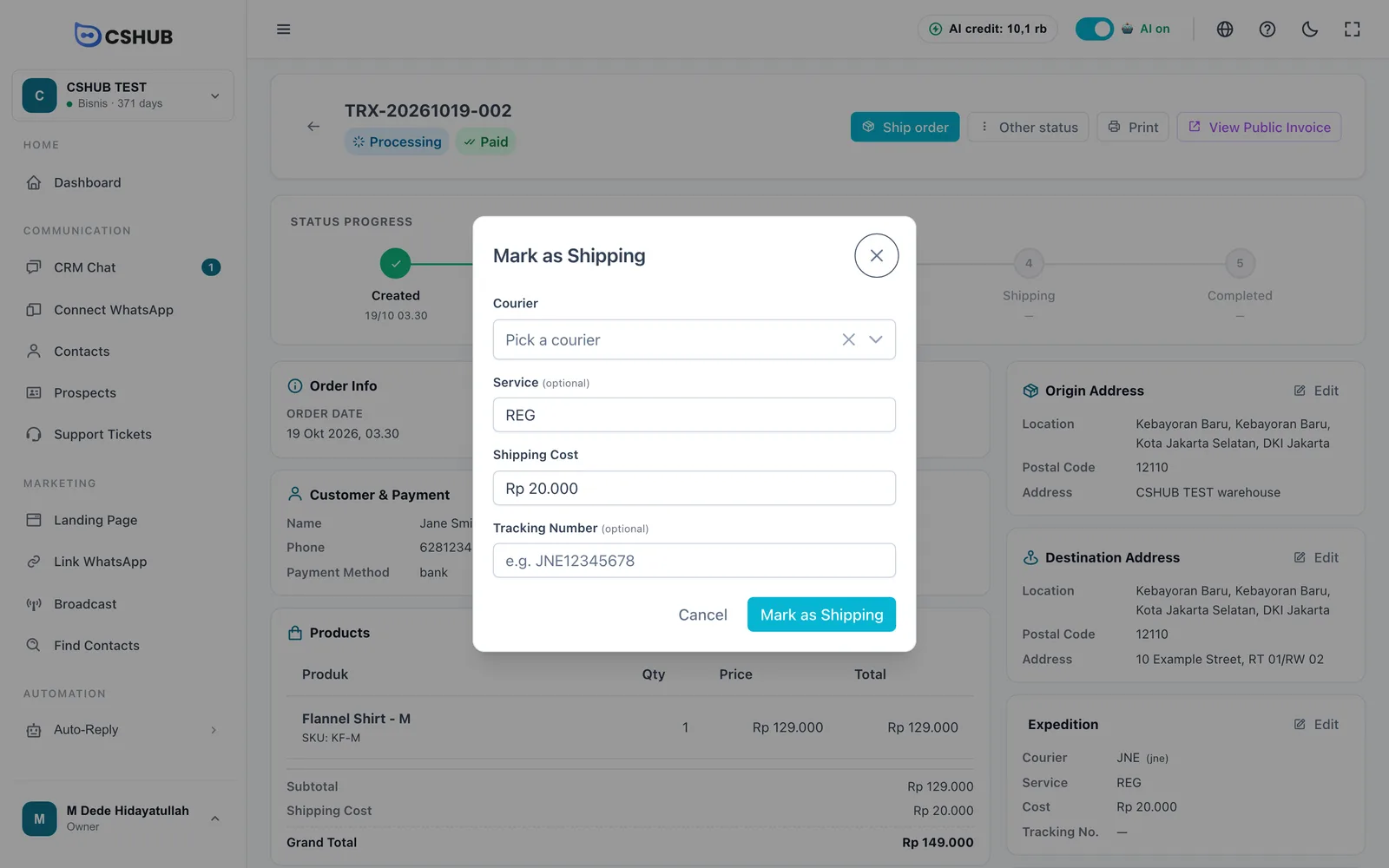
| Feld | Details |
|---|---|
| Kurier (Pflichtfeld) | Der Versandkurier oder Eigene Lieferung / Abholung im Laden, wenn du keinen nutzt |
| Dienst (optional) | Die Serviceart des Kuriers, z. B. REG, YES, OKE |
| Versandkosten | Die Liefergebühr. Bereits ausgefüllt, wenn der Versand beim Checkout berechnet wurde |
| Sendungsnummer (optional) | Die Sendungsnummer des Kuriers, z. B. JNE12345678. Du kannst sie später in der Karte Versand nachtragen |
Klicke auf Als Versand markieren. Kurier und Sendungsnummer erscheinen in der Karte Versand, in der Transaktionsliste und auf der öffentlichen Rechnung.
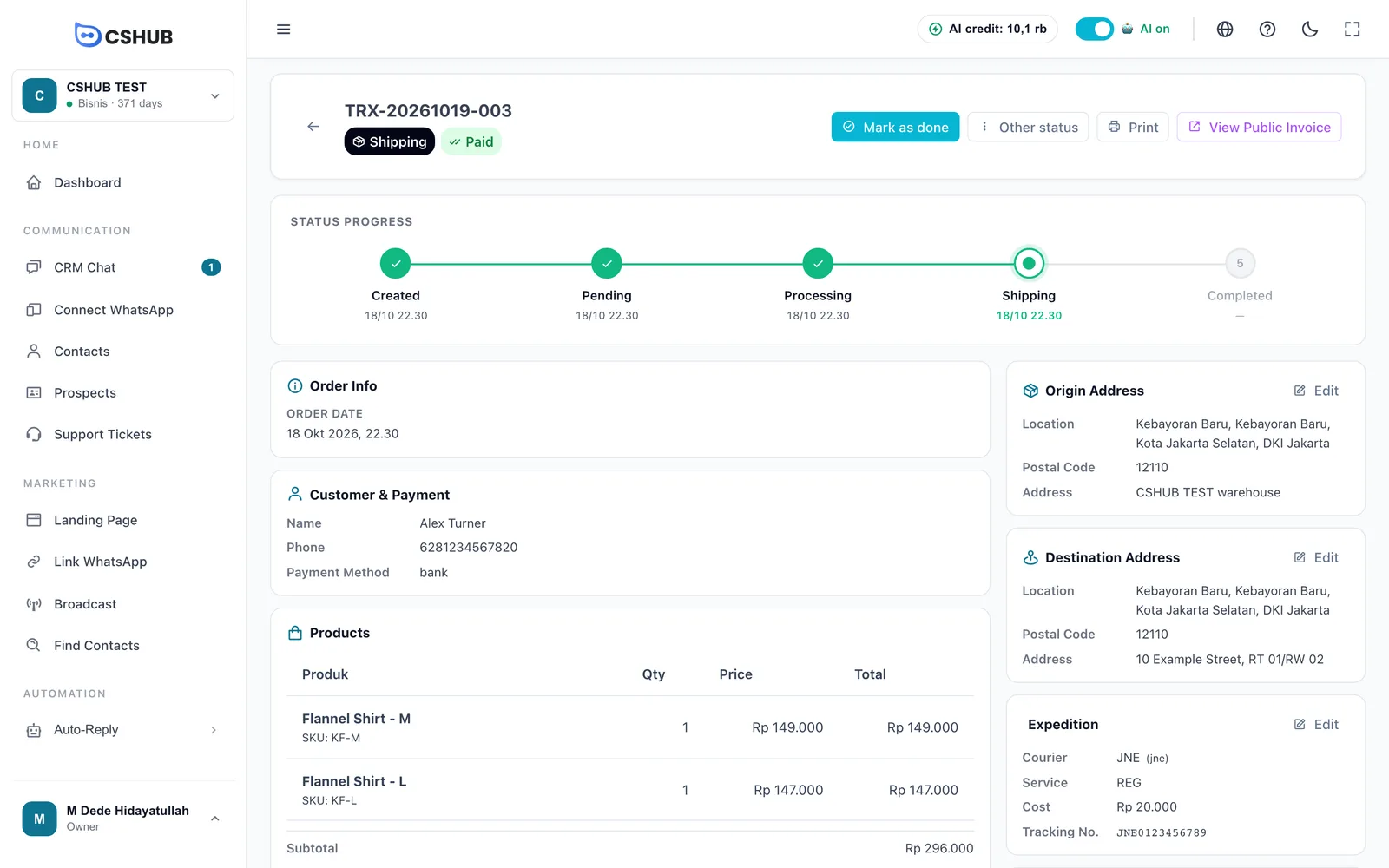
Bestellungen ohne Lieferung
Bei Dienstleistungen, Vermietungen oder Abholung im Laden wählst du beim Markieren als versendet im Feld Kurier die Option Abholung im Laden oder Eigene Lieferung und machst dann mit Als erledigt markieren weiter.
3. Als erledigt markieren
Sobald der Käufer die Bestellung erhalten hat, klicke auf Als erledigt markieren. Im Dialog Als abgeschlossen markieren kannst du die Bestellung zusätzlich als bezahlt markieren (praktisch bei Nachnahme) und eine fehlende Sendungsnummer ergänzen. Klicke auf Abschluss bestätigen.
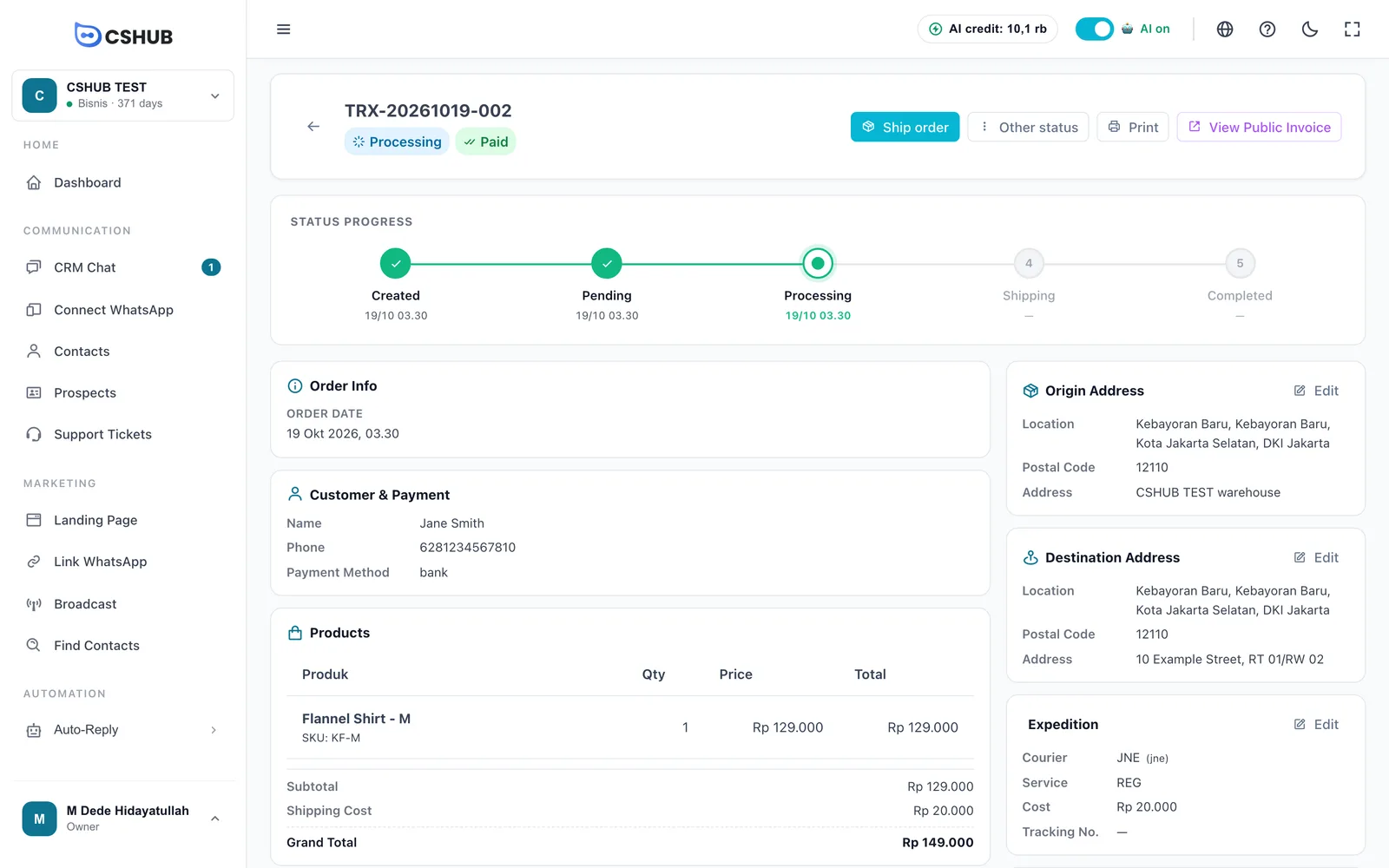
Hier eine Bestellung In Bearbeitung, die bereits bezahlt ist – die Hauptschaltfläche wechselt zu Bestellung versenden, und die Zahlungsmethode steht in der Kundenkarte:
Stornieren & erstatten
Öffne Anderer Status:
- Transaktion stornieren – gib einen Abbruchgrund ein und klicke dann auf Abbruch bestätigen. Der Status wird zu Storniert.
- Als Rückerstattung markieren – nur bei Bestellungen mit Status Bezahlt. Gib einen Rückerstattungsgrund ein und klicke dann auf Rückerstattung bestätigen. Der Status wird zu Erstattet, der Zahlungseintrag wird entfernt und der Zahlungsstatus springt zurück auf Unbezahlt.
Der Grund für Stornierung oder Erstattung wird auf der Detailseite und auf der öffentlichen Rechnung angezeigt. Hast du versehentlich storniert oder erstattet, setze die Bestellung mit Als ausstehend markieren zurück.
Den Zahlungsstatus ändern
Unter Anderer Status findest du außerdem:
- Als bezahlt markieren – erfasst eine Zahlung, ohne den Bestellstatus zu ändern.
- Als unbezahlte markieren – setzt den Zahlungsstatus zurück. Die Zahlungsdaten, einschließlich eines Überweisungsnachweises, werden dauerhaft gelöscht.
Gateway-Zahlungen sind gesperrt
Zahlungen, die automatisch über ein Zahlungsgateway eingegangen sind, können nicht manuell geändert werden.
Vom Kunden hochgeladene Nachweise prüfen
Kunden können ihren Überweisungsnachweis selbst über die öffentliche Rechnung hochladen. Er erscheint in der Karte Zahlung als Warten auf Verifizierung. Klicke auf dieser Karte auf Genehmigen oder Ablehnen, um Zahlung überprüfen zu öffnen, prüfe Betrag und Nachweisbild und klicke dann auf Genehmigen – oder auf Ablehnen mit einer Begründung (zum Beispiel ungültiger Nachweis oder falscher Betrag).
Öffentliche Rechnung
Öffentliche Rechnung anzeigen öffnet eine Rechnungsseite, die du dem Kunden schicken kannst. Dort kann der Kunde:
- Bestell- und Zahlungsstatus, die Produkte sowie Versand- und Tracking-Infos sehen.
- Ein Empfängerkonto auswählen, überweisen und seinen Überweisungsnachweis hochladen.
- Die Bestellung unter Angabe eines Grundes stornieren.
Dokumente drucken
Klicke auf Drucken und wähle:
| Dokument | Inhalt |
|---|---|
| Rechnung drucken | Die Rechnung für den Kunden, mit Zahlungsinformationen |
| Transaktion drucken | Eine Bestellübersicht für deine Unterlagen |
| Versandnotiz drucken | Ein Lieferschein: Absender, Empfänger, Sendungsnummer und Unterschriftsfelder |
Eine Bestellung manuell hinzufügen
Für Bestellungen per Telefon, Direktnachricht oder direkt im Laden klickst du auf Transaktion hinzufügen.
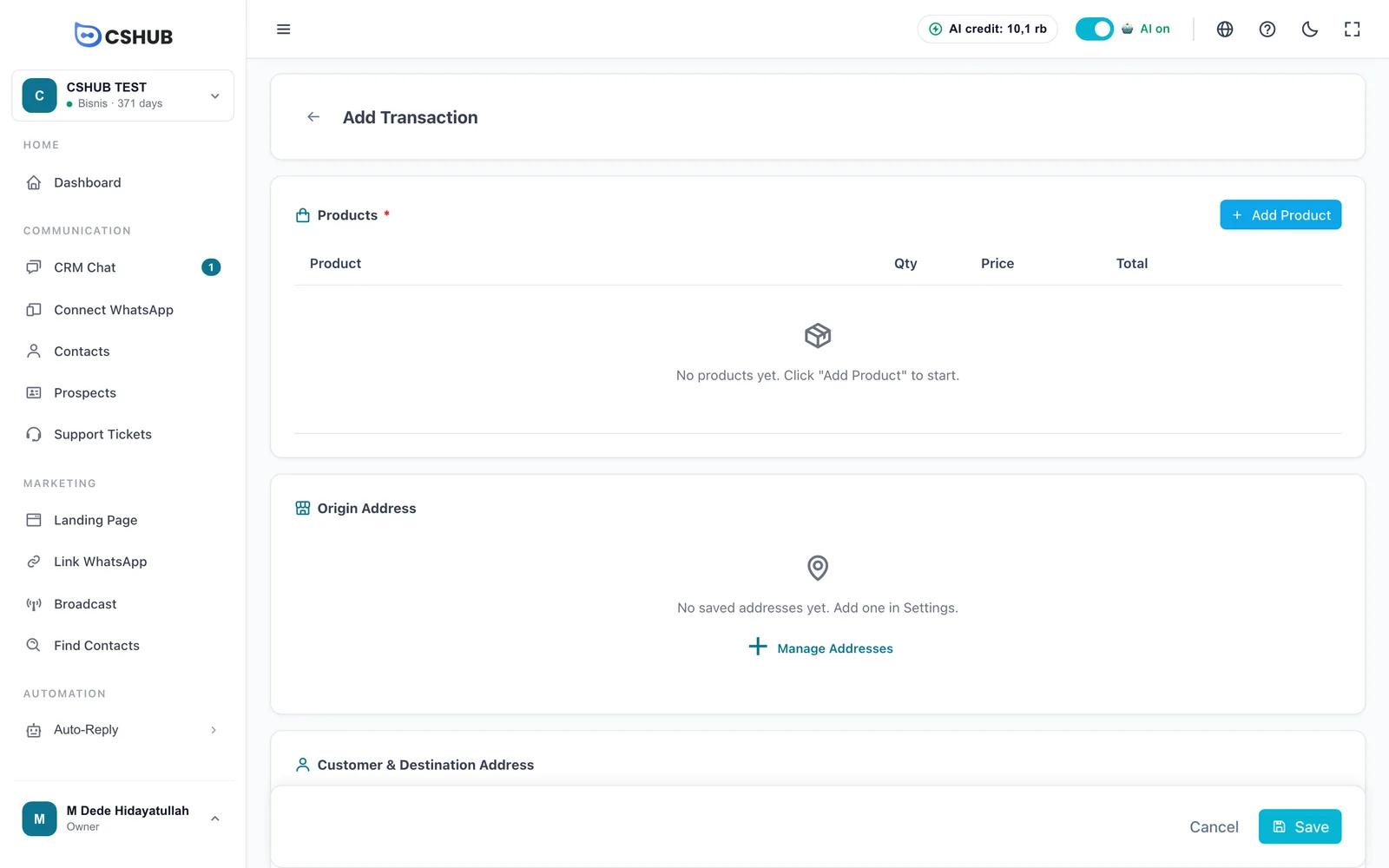
- Produkte hinzufügen. Klicke auf Produkt hinzufügen, gib einen Produktnamen oder eine SKU ein, lege die Menge fest und passe bei Bedarf den Preis an. Der verfügbare Bestand wird als Hinweis angezeigt.
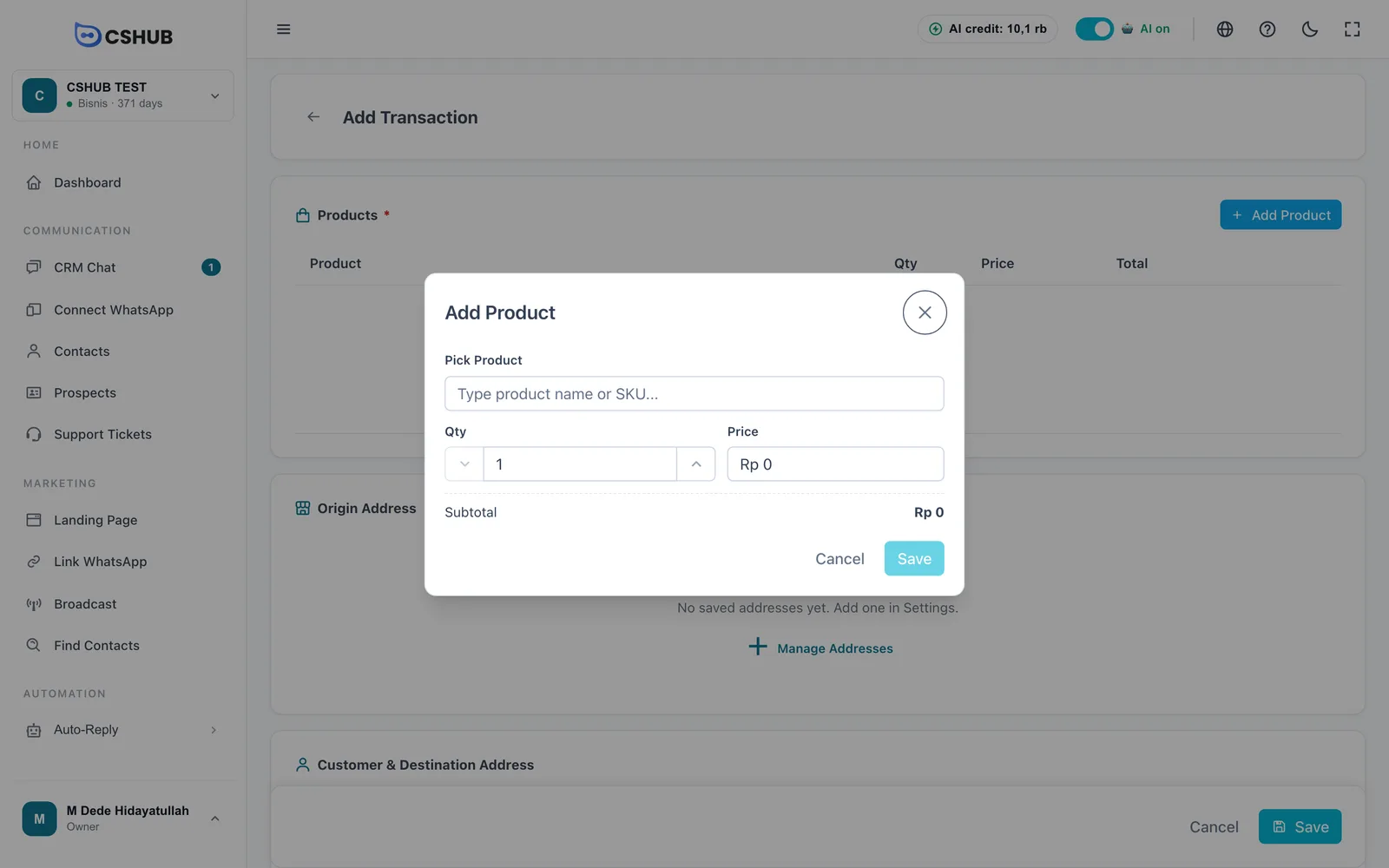
- Absenderadresse wählen. Wähle eine deiner gespeicherten Geschäftsadressen. Gibt es keine, klicke auf Adressen verwalten – siehe Geschäftsadressen.
- Kunden wählen. Gib unter Kunde einen Namen oder eine Telefonnummer ein. Ist der Kunde neu, wähle + „…“ als neuen Kunden anlegen und gib Name und WhatsApp-Nummer ein. Eine bereits beim Kontakt gespeicherte Adresse wird automatisch übernommen.
- Empfängeradresse eingeben. Wähle Bundesland, Stadt / Landkreis, Bezirk und Unterbezirk und fülle dann Postleitzahl und Vollständige Adresse aus. Bei Dienstleistungen, Vermietungen oder Abholung im Laden schaltest du Versand nötig? aus – dann ist keine Adresse nötig.
- Lege das Datum fest, füge bei Bedarf eine Notiz hinzu und klicke auf Speichern.
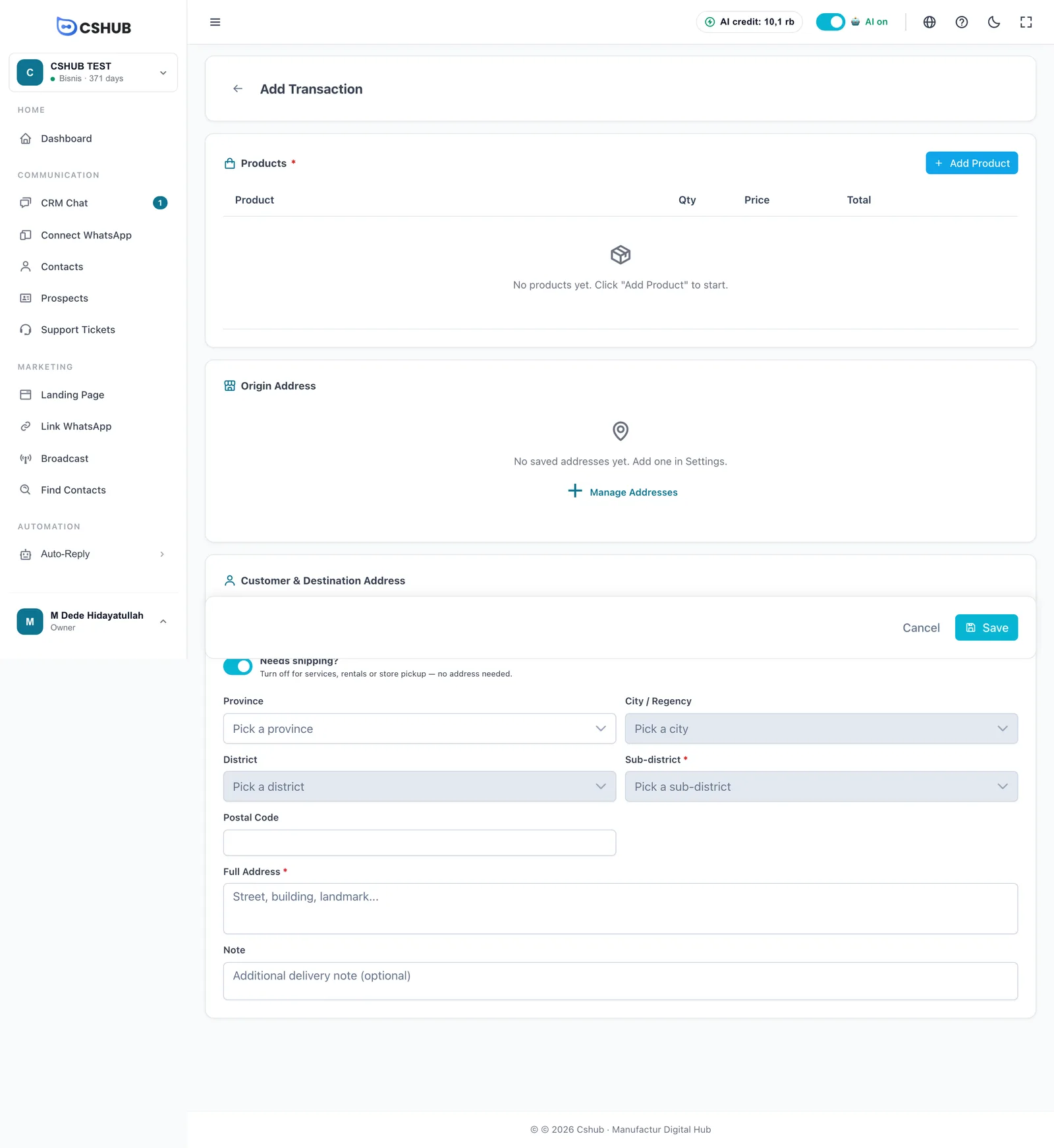
Die neue Bestellung wird als Ausstehend und Unbezahlt gespeichert. Kurier und Versandkosten legst du in der Karte Versand auf der Detailseite fest.
Die Adresse wird beim Kontakt gespeichert
Die Empfängeradresse der Bestellung wird auch beim Kontakt des Kunden gespeichert, sodass seine nächste Bestellung automatisch ausgefüllt wird.
WhatsApp-Benachrichtigungen
cshub kann dem Kunden automatisch per WhatsApp Bescheid geben, wenn eine Bestellung bearbeitet, versendet (mit Sendungsnummer), abgeschlossen oder storniert wird – und dein Team informieren, wenn eine neue Bestellung oder ein Überweisungsnachweis eingeht. Empfänger und Nachrichtenvorlagen legst du unter Benachrichtigungen fest.
Einschränkungen
- Bestellungen können nur bearbeitet werden, solange sie Ausstehend sind.
- Bestellungen können nur gelöscht werden, solange sie Ausstehend, Storniert oder Erstattet sind.
- Die Anzahl der Transaktionen richtet sich nach dem Kontingent deines Pakets. Ist es ausgeschöpft, können keine neuen Bestellungen mehr erstellt werden – auch nicht von der KI oder über Landing Pages –, bis du upgradest. Sieh unter Abrechnung & Pakete nach.