
Pesanan
Setiap pesanan masuk ke satu senarai Transaksi — sama ada dicipta oleh AI daripada chat, datang daripada checkout halaman pendaratan atau kedai dalam talian anda, atau dimasukkan secara manual. Dari sini anda membawa setiap pesanan sehingga selesai: sahkan pembayaran, masukkan nombor penjejakan, cetak invois dan nota penghantaran, serta serahkan pesanan kepada pasukan anda.
Buka Pesanan → Transaksi di bahagian Produk & Pesanan pada bar sisi.
Menu Pesanan tidak kelihatan?
Bar sisi mengikut fokus perniagaan anda. Klik Tunjuk semua ciri di bahagian bawah bar sisi. Jika masih tiada, pakej anda mungkin tidak merangkumi transaksi — semak Pengebilan & pakej.
Senarai transaksi
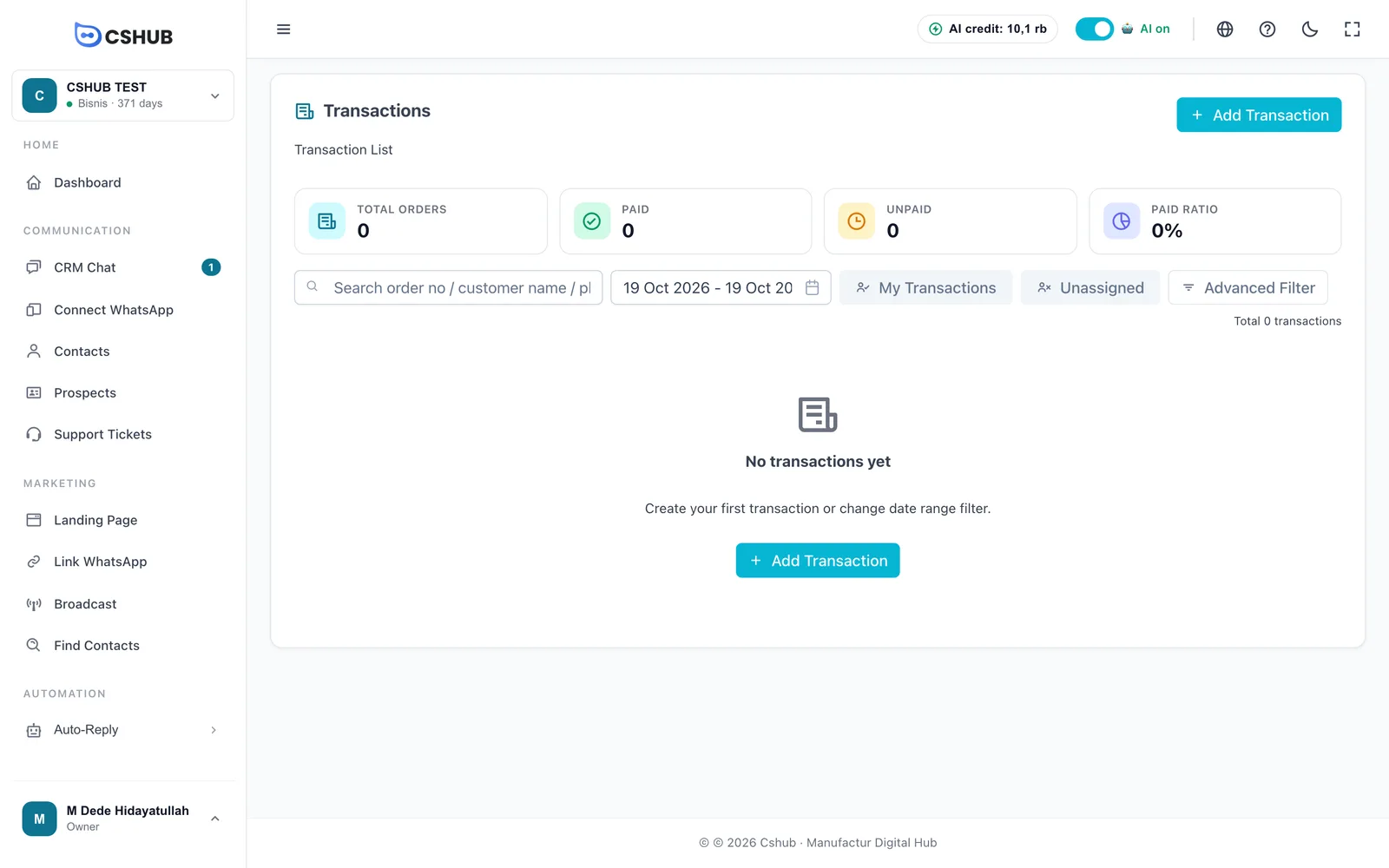
Kad ringkasan mengira pesanan dalam julat tarikh yang dipilih:
| Kad | Maksud |
|---|---|
| Jumlah Pesanan | Bilangan pesanan |
| Dibayar | Pesanan yang sudah dibayar sepenuhnya |
| Belum dibayar | Pesanan yang belum dibayar |
| Nisbah Dibayar | Peratus pesanan yang sudah dibayar |
Sebaik sahaja pesanan masuk, jadual akan kelihatan seperti ini:
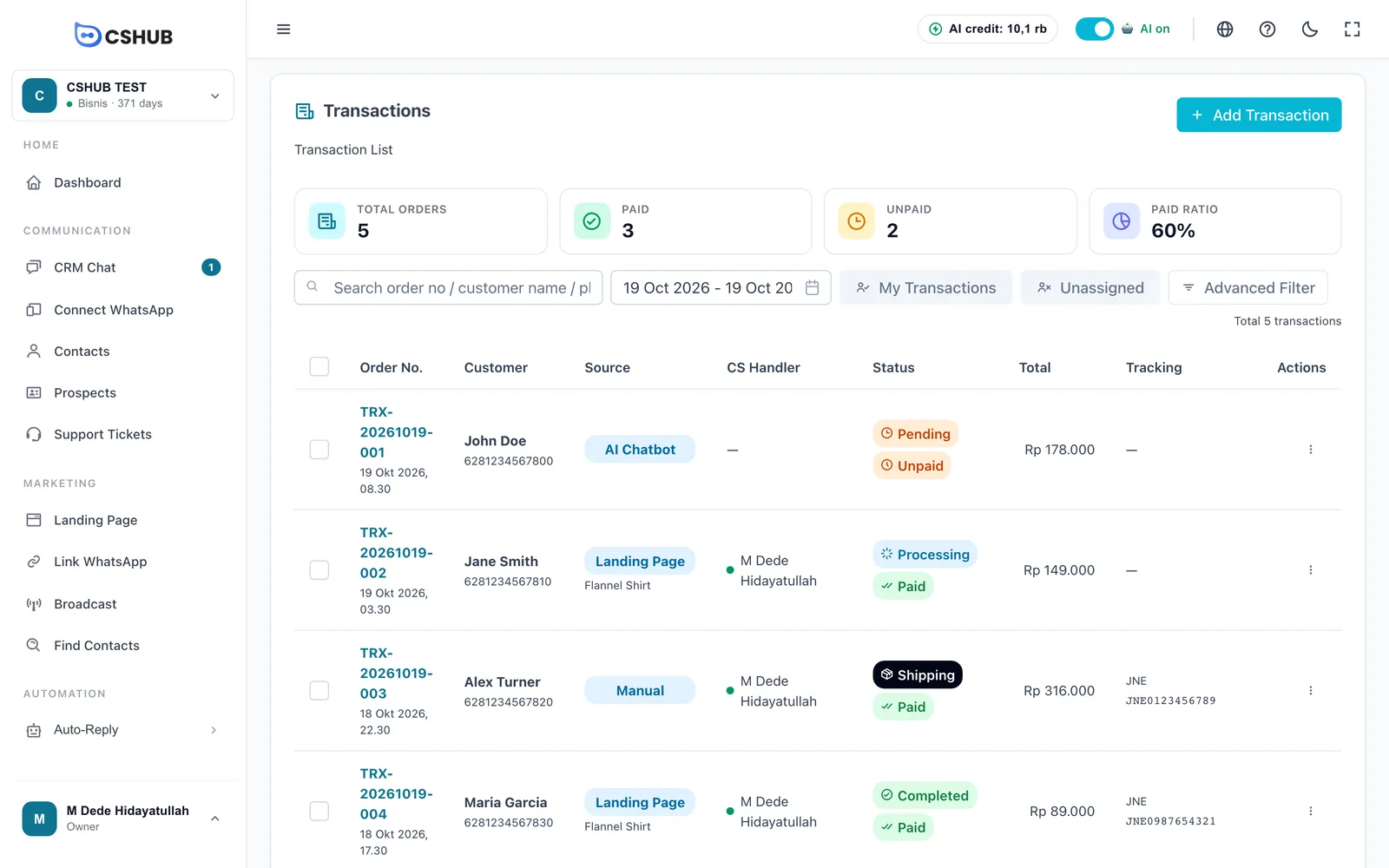
| Lajur | Apa yang ditunjukkan |
|---|---|
| No. Pesanan | Nombor pesanan dan tarikh dicipta. Klik untuk membuka pesanan |
| Pelanggan | Nama dan nombor telefon pembeli |
| Sumber | Dari mana pesanan datang (lihat di bawah) |
| Pengendali CS | Ahli pasukan yang mengendalikan pesanan. — bermaksud belum ditugaskan |
| Status | Status pesanan dan status pembayaran |
| Jumlah | Jumlah keseluruhan termasuk penghantaran |
| Penjejakan | Kurier dan nombor penjejakan, setelah dihantar |
| Tindakan | Lihat, Edit dan Padam |
Sumber pesanan
| Sumber | Maksud |
|---|---|
| Manual | Dicipta oleh pasukan anda melalui Tambah Transaksi |
| Chatbot AI | Dicipta oleh AI daripada chat. Lihat Jualan AI & checkout melalui chat |
| Halaman Pendaratan | Daripada borang checkout halaman pendaratan. Nama halaman dipaparkan di bawah lencana |
| Kedai Dalam Talian | Daripada checkout kedai dalam talian anda |
Mencari & menapis
- Kotak carian — cari mengikut nombor pesanan, nama pelanggan atau nombor telefon.
- Julat Tarikh — hadkan pesanan kepada tempoh tertentu.
- Transaksi Saya — hanya pesanan yang ditugaskan kepada anda.
- Tidak ditugaskan — hanya pesanan yang belum mempunyai pengendali.
- Tapis Lanjutan — tapis mengikut status pesanan dan status pembayaran.
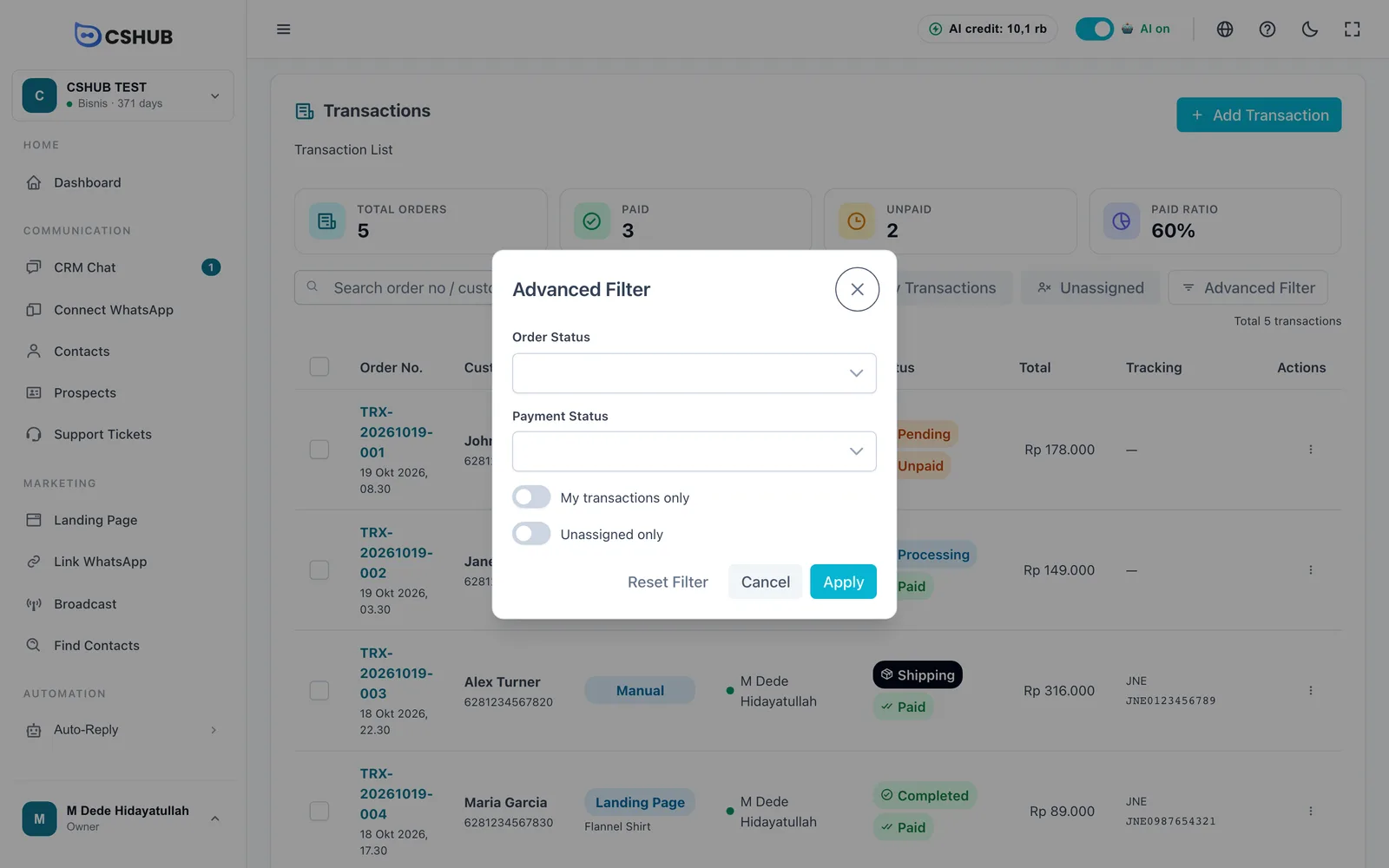
| Penapis | Fungsinya |
|---|---|
| Status Pesanan | Menunggu, Diproses, Penghantaran, Selesai, Dibatalkan atau Wang Dikembalikan |
| Status Pembayaran | Belum dibayar atau Dibayar |
| Hanya transaksi saya | Sama seperti butang Transaksi Saya |
| Hanya tidak ditugaskan | Sama seperti butang Tidak ditugaskan |
Klik Terapkan untuk menggunakan penapis, atau Tetapkan Semula Penapis untuk mengosongkannya.
Menugaskan pesanan kepada pasukan anda
Tanda beberapa pesanan di lajur paling kiri, klik Tugaskan CS, dan pilih ahli pasukan. Anda juga boleh menugaskan satu pesanan dari halaman butirannya.
Status pesanan
Setiap pesanan mempunyai dua status berasingan: status pesanan (sejauh mana ia telah berjalan) dan status pembayaran (sudah dibayar atau belum).
| Status pesanan | Maksud |
|---|---|
| Menunggu | Pesanan baharu, belum diproses |
| Diproses | Pesanan sedang disediakan |
| Penghantaran | Diserahkan kepada kurier (atau diambil / dihantar sendiri) |
| Selesai | Pembeli telah menerimanya |
| Dibatalkan | Pesanan dibatalkan, berserta sebab |
| Wang Dikembalikan | Bayaran dipulangkan kepada pembeli, berserta sebab |
| Status pembayaran | Maksud |
|---|---|
| Belum dibayar | Belum ada bayaran direkodkan |
| Sebahagian | Deposit telah dibayar. Lencana menunjukkan baki yang tinggal |
| Dibayar | Dibayar sepenuhnya |
Aliran biasa ialah Menunggu → Diproses → Penghantaran → Selesai. Pertukaran lain yang dibenarkan:
| Dari | Boleh bertukar ke |
|---|---|
| Menunggu | Diproses, Dibatalkan, Wang Dikembalikan |
| Diproses | Menunggu, Penghantaran, Dibatalkan, Wang Dikembalikan |
| Penghantaran | Menunggu, Diproses, Selesai, Wang Dikembalikan |
| Selesai | Wang Dikembalikan |
| Dibatalkan | Menunggu (jika tersilap batal) |
| Wang Dikembalikan | Menunggu (jika tersilap pulangkan wang) |
Stok mengikut status
Stok produk ditolak apabila pesanan berstatus Penghantaran atau Selesai, dan dikembalikan secara automatik jika pesanan kembali ke Menunggu/Diproses, dibatalkan atau wangnya dipulangkan.
Butiran pesanan
Klik nombor pesanan untuk membukanya.
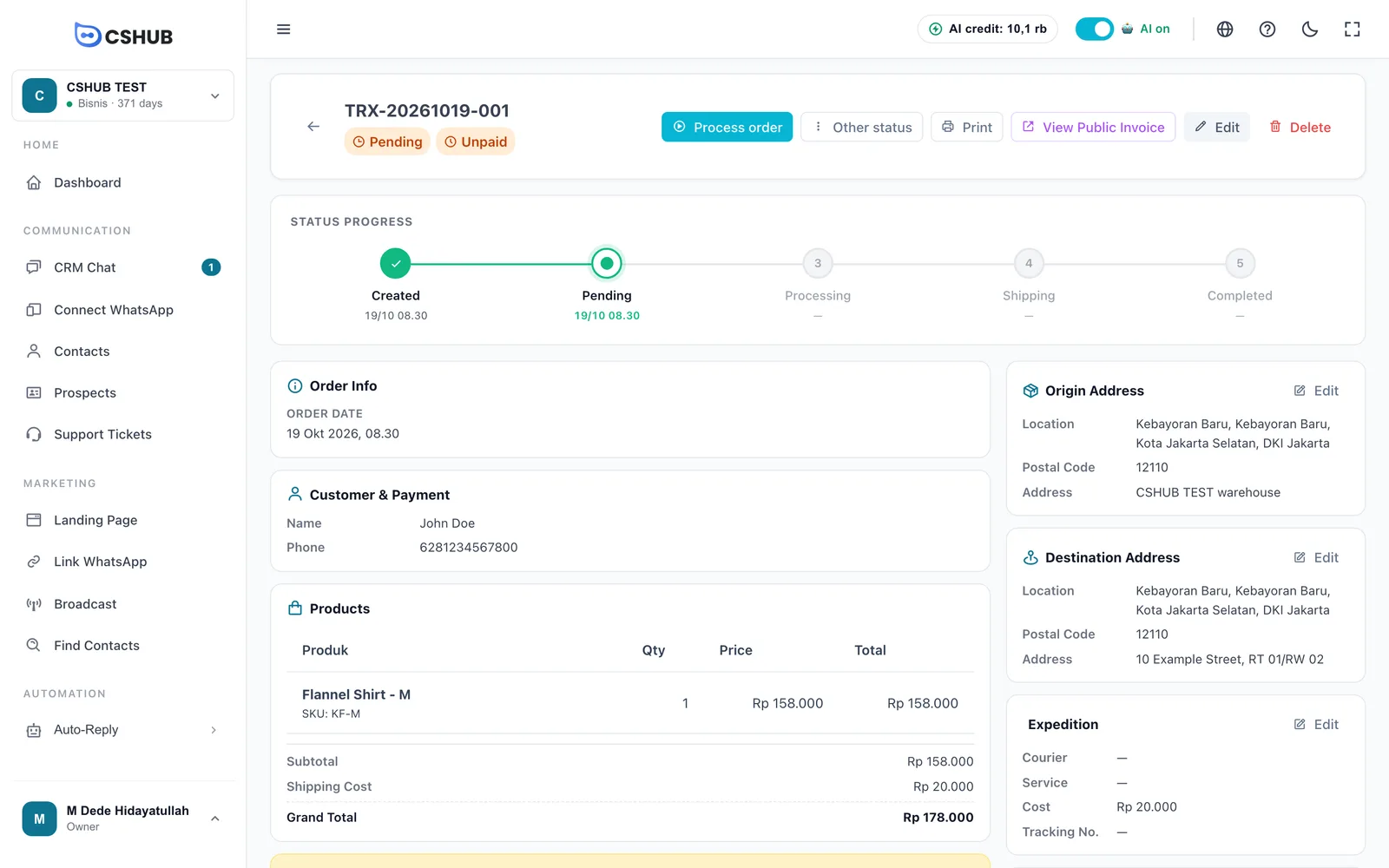
| Bahagian | Apa yang ditunjukkan |
|---|---|
| Status Progres | Garis masa dari Dicipta hingga Selesai, dengan tarikh setiap langkah |
| Info Pesanan | Tarikh pesanan dan bila ia diproses, dihantar dan diselesaikan |
| Pelanggan & Pembayaran | Nama, telefon, emel dan kaedah pembayaran |
| Produk | Produk, kuantiti, harga, Subjumlah, Kos Penghantaran dan Jumlah Keseluruhan |
| Alamat Asal / Alamat Destinasi | Alamat gudang anda dan alamat pembeli. Klik Edit untuk menukar |
| Ekspedisi | Kurier, perkhidmatan, kos dan nombor penjejakan. Klik Edit untuk menukar |
| Pengendali CS | Ahli pasukan yang mengendalikannya, dengan Tugaskan, Tukar atau Lepaskan |
| Pembayaran | Muncul apabila bayaran direkodkan — kaedah, jumlah, sumber (Gerbang atau Manual) dan bukti pemindahan |
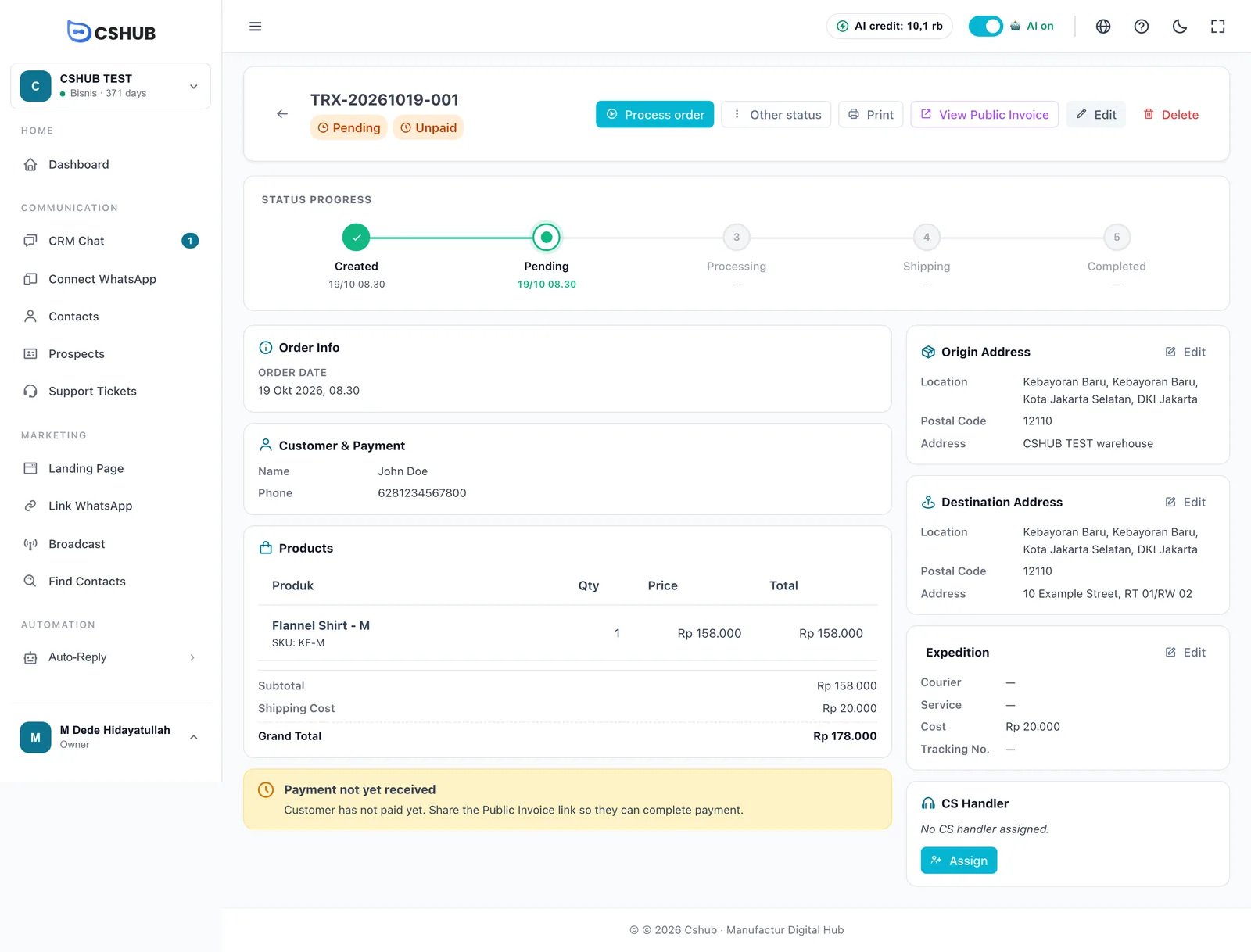
Selagi pesanan belum dibayar, notis Pembayaran belum diterima akan dipaparkan — kongsikan pautan invois awam supaya pelanggan boleh membayar.
Butang di bahagian atas
| Butang | Fungsinya |
|---|---|
| Butang langkah seterusnya | Satu butang utama yang mengikut status: Proses pesanan (Menunggu), Hantar pesanan (Diproses), Tanda selesai (Penghantaran) |
| Status lain | Tukar ke mana-mana status yang dibenarkan, termasuk batal dan pulangan wang, serta tukar status pembayaran |
| Cetak | Cetak Invois, Cetak Transaksi atau Cetak Nota Penghantaran |
| Lihat Invois Awam | Membuka halaman invois yang boleh anda kongsi dengan pelanggan |
| Edit | Tukar produk, pelanggan dan alamat. Hanya untuk pesanan Menunggu |
| Padam | Padam pesanan. Hanya untuk pesanan Menunggu, Dibatalkan atau Wang Dikembalikan |
Memproses pesanan
1. Proses pesanan
Klik Proses pesanan. Dialog Tandakan Diproses akan terbuka.
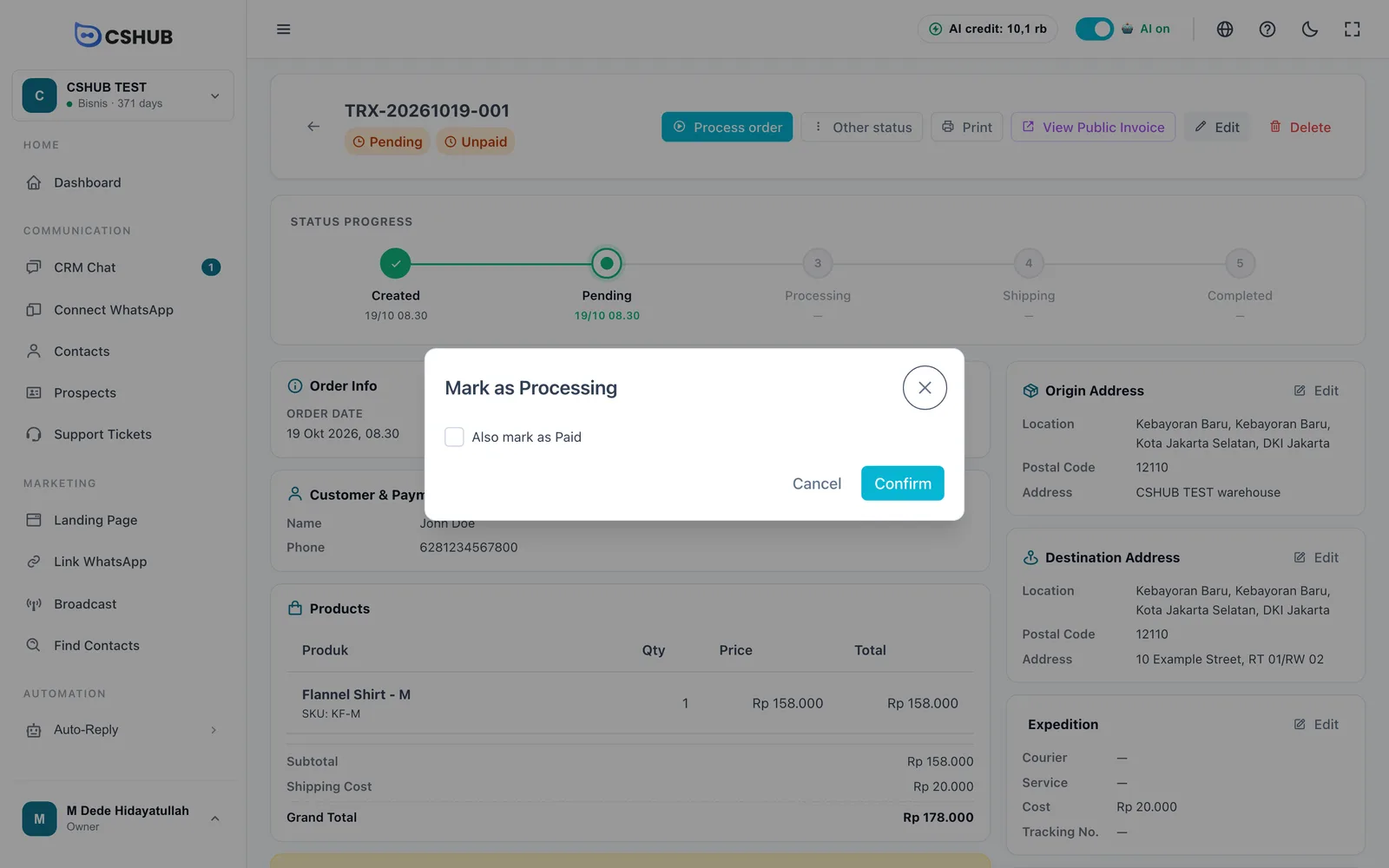
Jika pembeli sudah membayar, tanda Juga tandakan sebagai Dibayar dan isikan maklumat pembayaran:
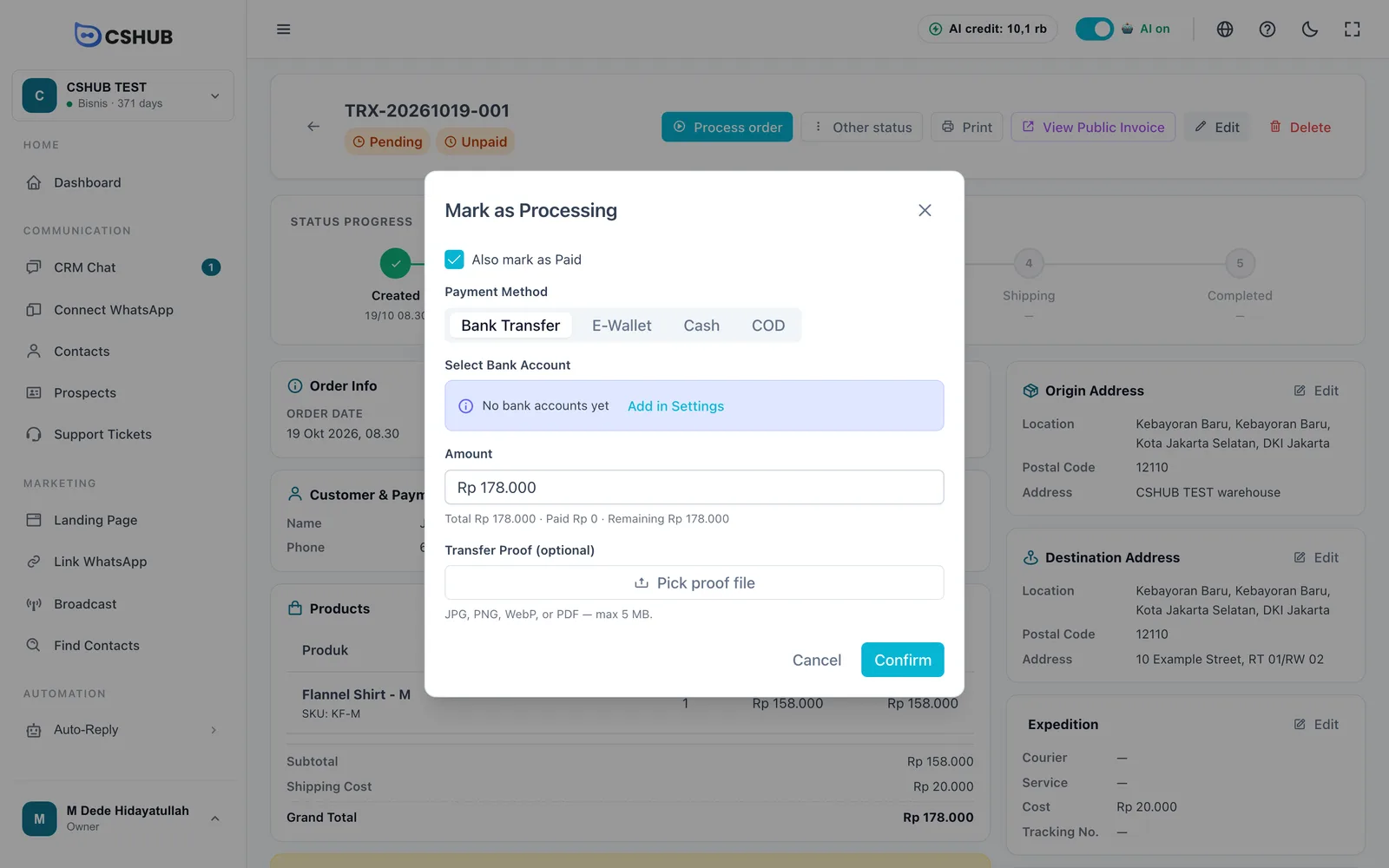
| Medan | Butiran |
|---|---|
| Kaedah Pembayaran | Pemindahan Bank, E-Wallet, Tunai atau COD |
| Pilih Akaun Bank | (Pemindahan Bank) Akaun yang menerima bayaran pembeli. Tambah akaun di Tetapan → Akaun Bank |
| Nama E-Wallet | (E-Wallet) Contohnya OVO, GoPay, DANA, ShopeePay |
| Jumlah | Masukkan jumlah penuh, atau sebahagian sebagai deposit. Ringkasan di bawah menunjukkan jumlah, yang sudah dibayar dan baki. Jumlah tidak boleh melebihi baki |
| Bukti Pemindahan (pilihan) | JPG, PNG, WebP atau PDF, sehingga 5 MB |
Klik Sahkan. Status bertukar kepada Diproses.
2. Hantar pesanan
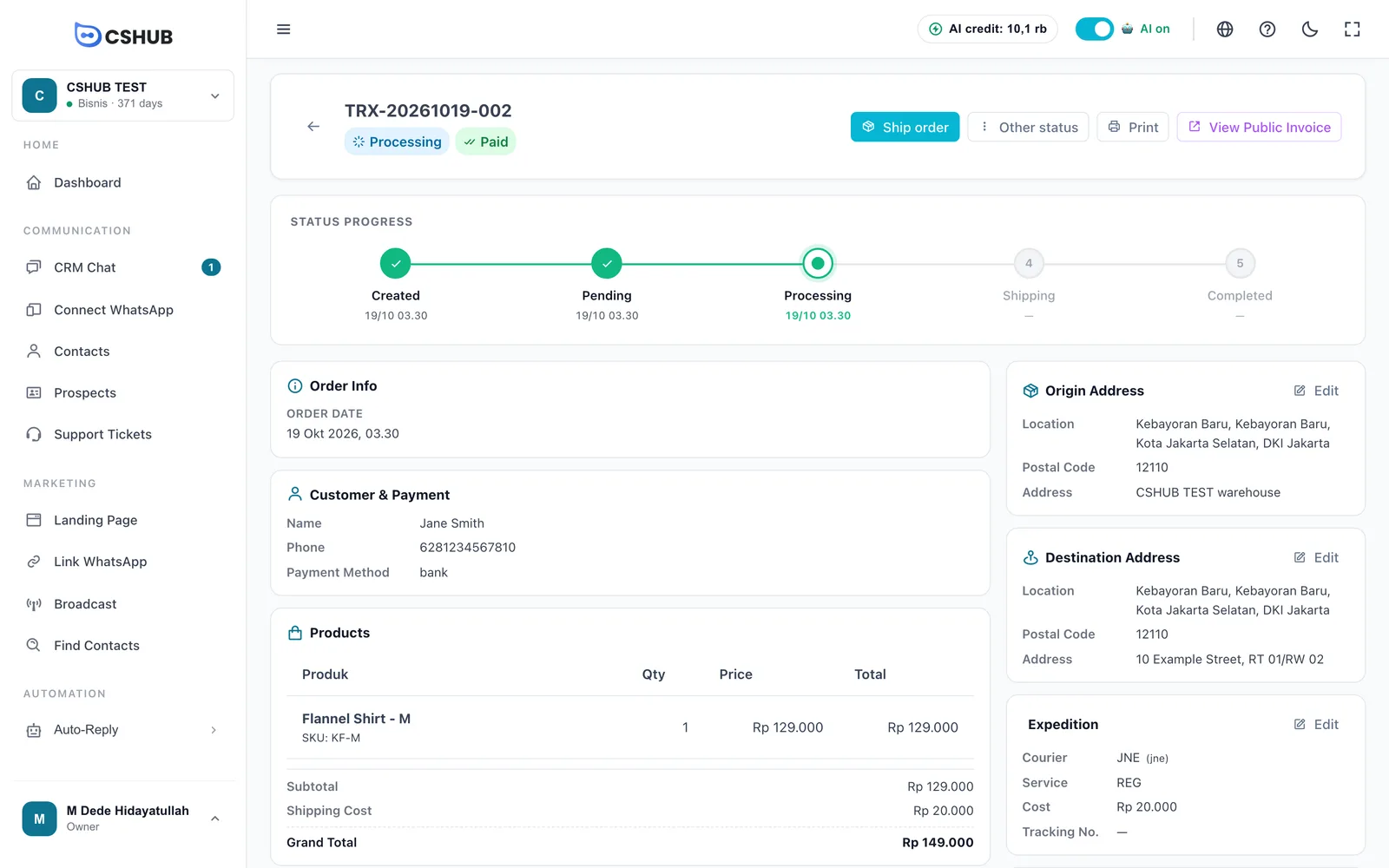
Apabila barang sudah sedia untuk dihantar, klik Hantar pesanan.
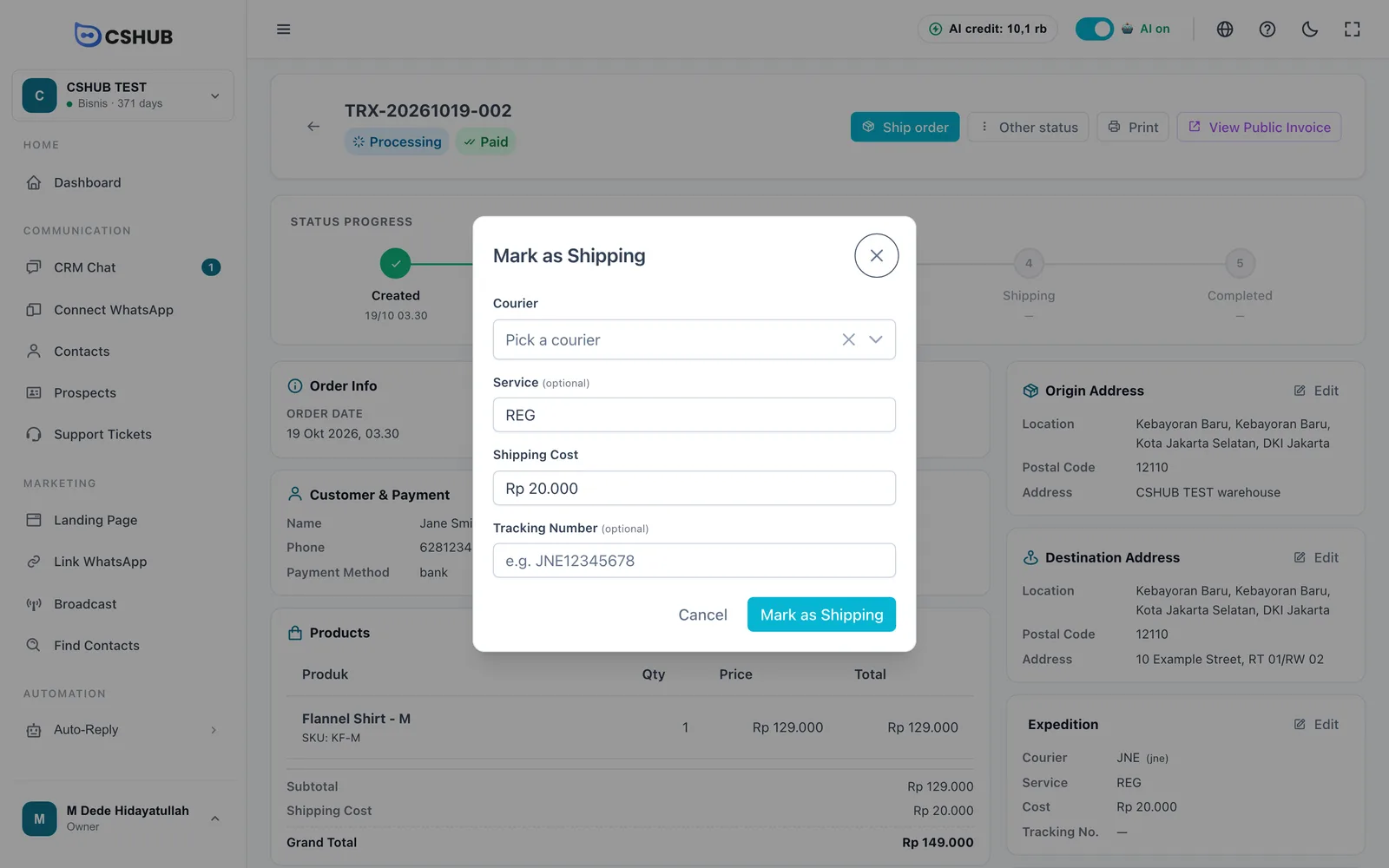
| Medan | Butiran |
|---|---|
| Kurir (wajib) | Kurier penghantaran, atau Hantar sendiri / Ambil di kedai jika anda tidak menggunakan kurier |
| Perkhidmatan (pilihan) | Jenis perkhidmatan kurier, contohnya REG, YES, OKE |
| Kos Penghantaran | Caj penghantaran. Sudah diisi jika penghantaran dikira semasa checkout |
| Nombor Penjejakan (pilihan) | Nombor penjejakan kurier, contohnya JNE12345678. Anda boleh menambahnya kemudian dari kad Ekspedisi |
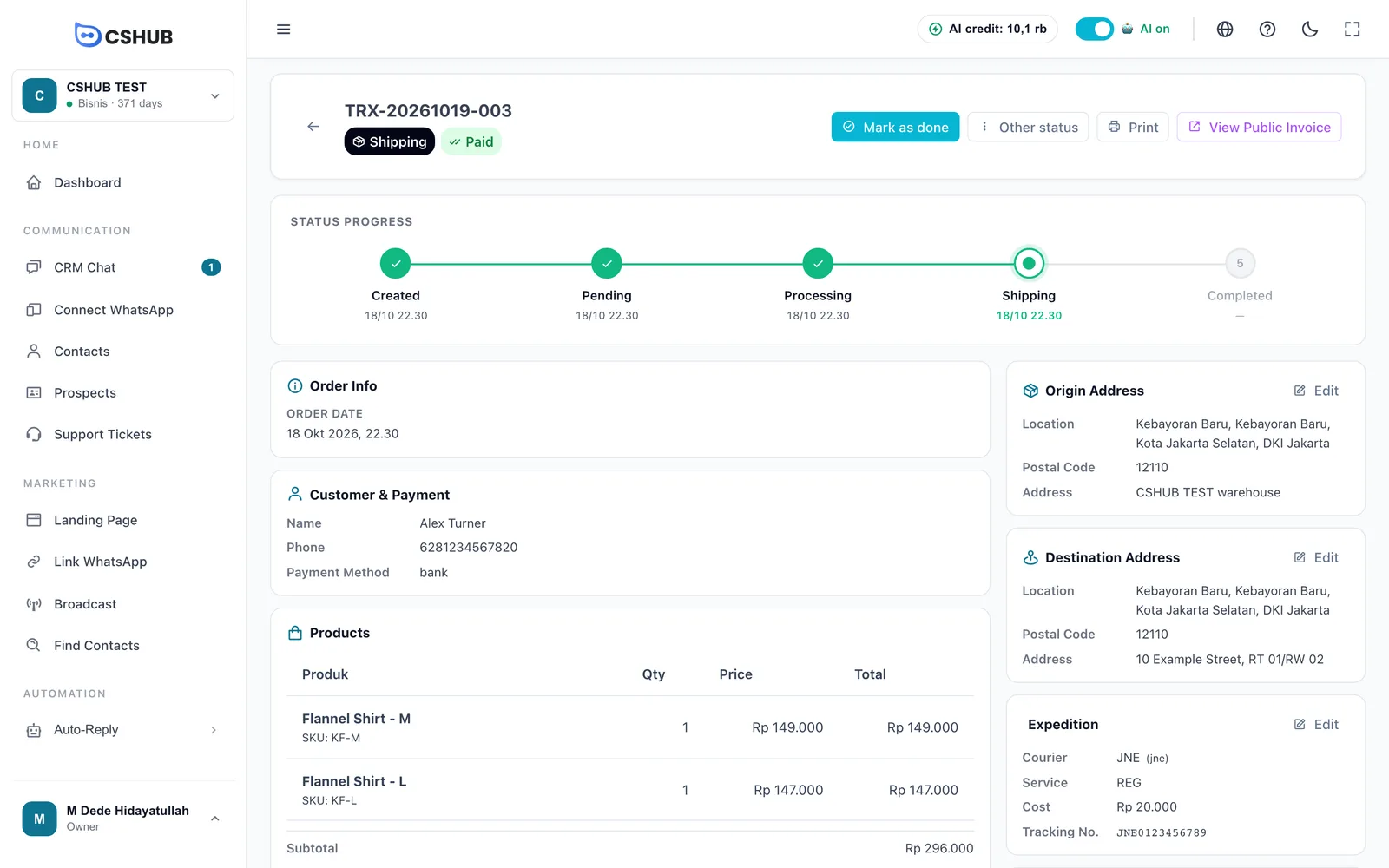
Klik Tandakan sebagai Penghantaran. Kurier dan nombor penjejakan dipaparkan di kad Ekspedisi, senarai transaksi dan invois awam.
Pesanan tanpa penghantaran
Untuk perkhidmatan, sewaan atau ambil di kedai, pilih Ambil di kedai atau Hantar sendiri dalam medan Kurir semasa menandakan sebagai dihantar, kemudian teruskan ke Tanda selesai.
3. Tanda selesai
Setelah pembeli menerima pesanan, klik Tanda selesai. Dalam dialog Tandakan sebagai Lengkap, anda juga boleh menandakannya sebagai dibayar (berguna untuk COD) dan menambah nombor penjejakan jika belum ada. Klik Sahkan Lengkap.
Berikut ialah pesanan Diproses yang sudah dibayar — butang utama bertukar kepada Hantar pesanan dan kaedah pembayaran dipaparkan di kad pelanggan:
Membatalkan & memulangkan wang
Buka Status lain:
- Batalkan Transaksi — masukkan Sebab Batal, kemudian Sahkan Batal. Status bertukar kepada Dibatalkan.
- Tandakan sebagai Bayaran Balik — hanya untuk pesanan yang Dibayar. Masukkan Sebab Pulangan, kemudian Sahkan Pulangan. Status bertukar kepada Wang Dikembalikan, rekod bayaran dibuang dan status pembayaran kembali kepada Belum dibayar.
Sebab pembatalan atau pulangan wang dipaparkan di halaman butiran dan invois awam. Jika anda tersilap membatalkan atau memulangkan wang, kembalikan statusnya dengan Tandakan sebagai Menunggu.
Menukar status pembayaran
Status lain juga mempunyai:
- Tandakan sebagai Dibayar — merekodkan bayaran tanpa menukar status pesanan.
- Tandakan sebagai Tidak Dibayar — mengembalikan status pembayaran. Data pembayaran, termasuk sebarang bukti pemindahan, dipadam secara kekal.
Bayaran gerbang dikunci
Bayaran yang masuk secara automatik melalui gerbang pembayaran tidak boleh diubah secara manual.
Menyemak bukti yang dimuat naik pelanggan
Pelanggan boleh memuat naik bukti pemindahan mereka sendiri dari invois awam. Bukti ini muncul di kad Pembayaran sebagai Menunggu Pengesahan. Klik Luluskan atau Tolak pada kad tersebut untuk membuka Semak Pembayaran, semak jumlah dan imej bukti, kemudian Lulus — atau Tolak berserta sebab (contohnya bukti tidak sah atau jumlah salah).
Invois awam
Lihat Invois Awam membuka halaman invois yang boleh anda hantar kepada pelanggan. Di halaman ini, pelanggan boleh:
- Melihat status pesanan dan pembayaran, produk, serta maklumat penghantaran dan penjejakan.
- Memilih akaun bank destinasi, membuat pemindahan dan memuat naik bukti pemindahan.
- Membatalkan pesanan dengan memberikan sebab.
Mencetak dokumen
Klik Cetak dan pilih:
| Dokumen | Kandungan |
|---|---|
| Cetak Invois | Bil untuk pelanggan, berserta maklumat pembayaran |
| Cetak Transaksi | Ringkasan pesanan untuk simpanan anda |
| Cetak Nota Penghantaran | Nota penghantaran: penghantar, penerima, nombor penjejakan dan ruangan tandatangan |
Menambah pesanan secara manual
Untuk pesanan yang masuk melalui telefon, DM atau pelanggan yang datang terus ke kedai, klik Tambah Transaksi.
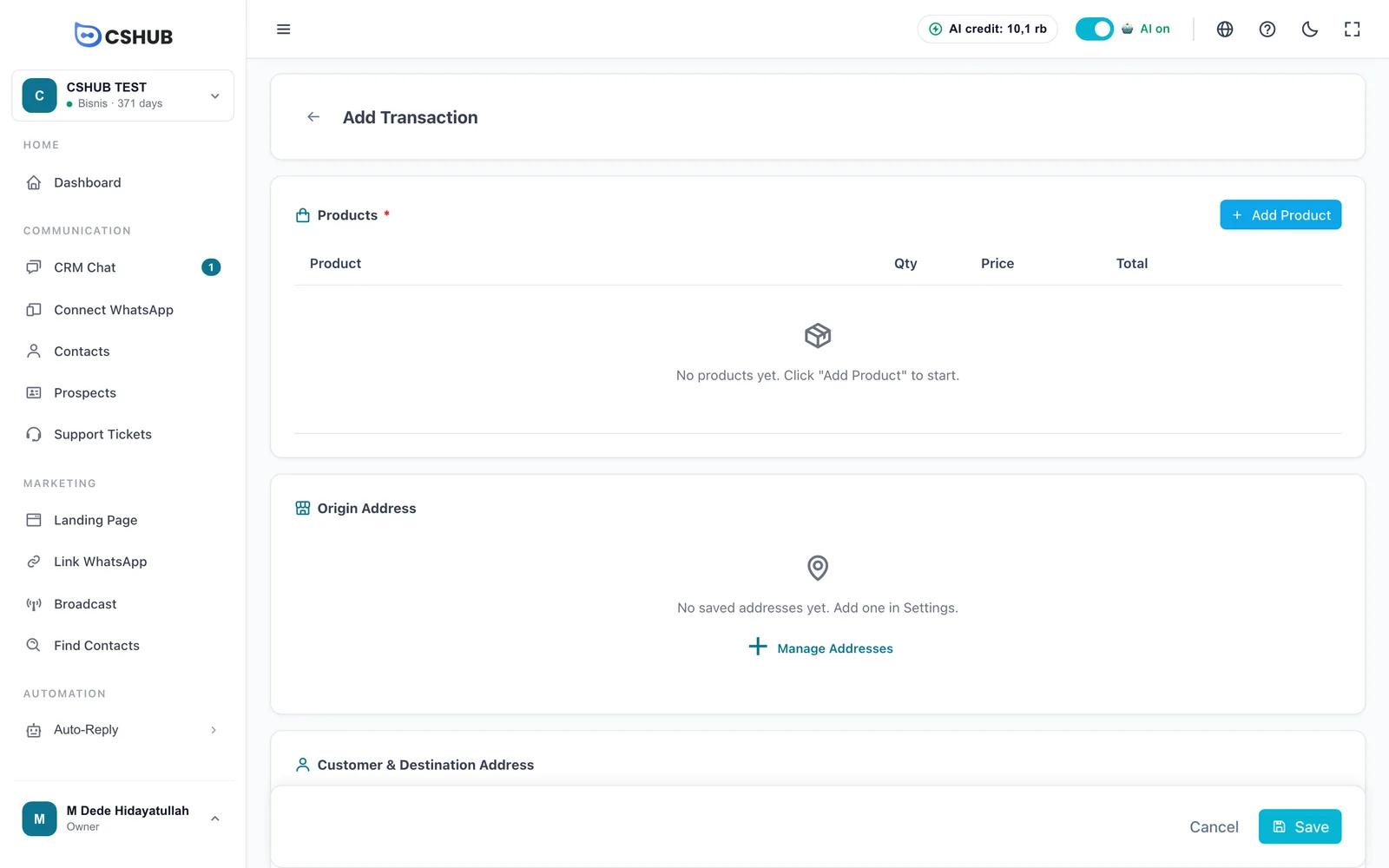
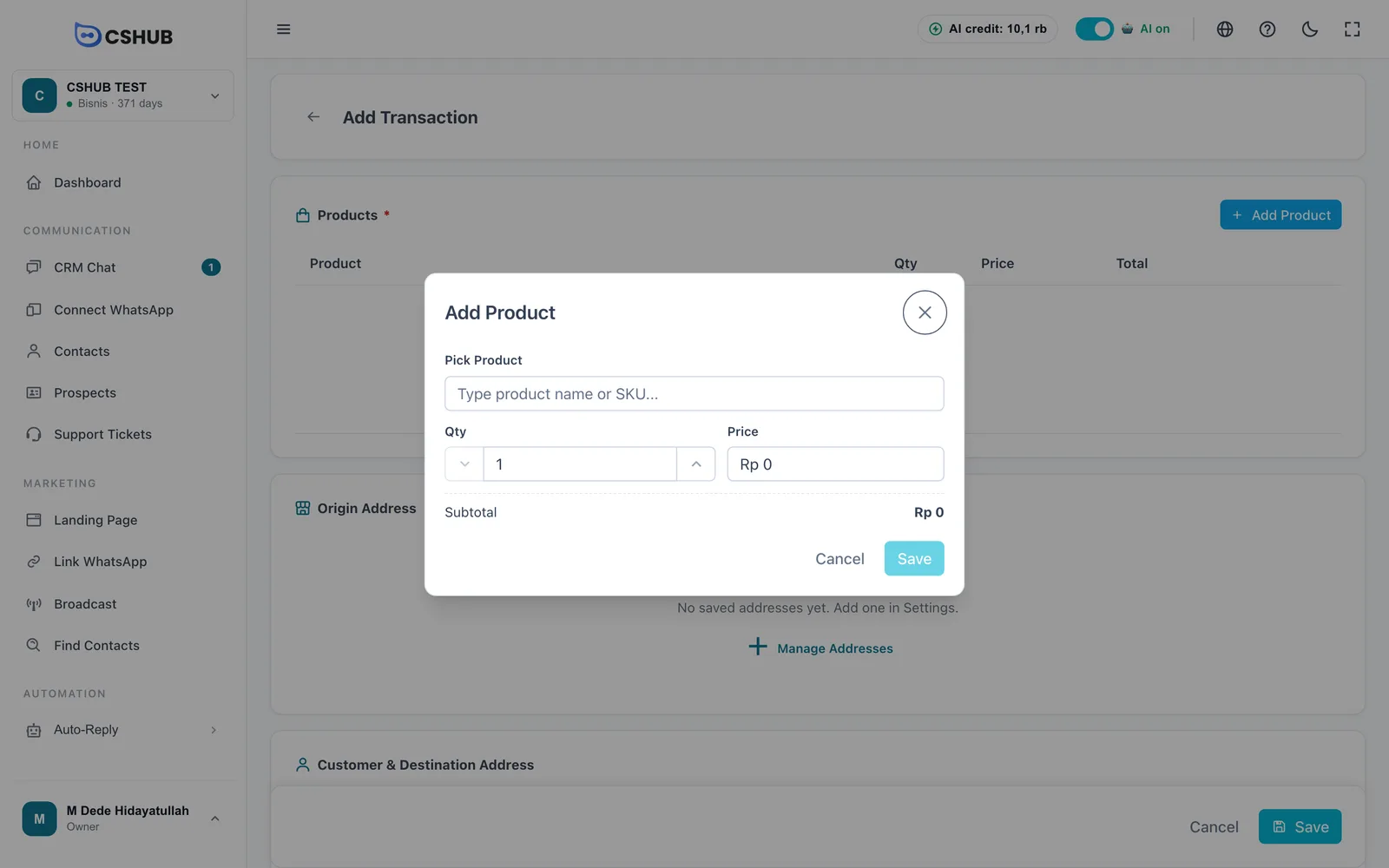
- Tambah produk. Klik Tambah Produk, taip nama produk atau SKU, tetapkan Qty, dan laraskan Harga jika perlu. Stok yang tersedia dipaparkan sebagai petunjuk.
- Pilih alamat asal. Pilih salah satu alamat perniagaan yang telah disimpan. Jika tiada, klik Urus Alamat — lihat Alamat perniagaan.
- Pilih pelanggan. Taip nama atau nombor telefon di bawah Pelanggan. Jika pelanggan baharu, pilih + Tambah "…" sebagai pelanggan baharu dan masukkan Nama serta Nombor WhatsApp mereka. Alamat yang sudah disimpan pada kenalan akan diisi secara automatik.
- Masukkan alamat destinasi. Pilih Provinsi, Bandar / Daerah, Daerah dan Sub-daerah, kemudian isikan Kod Pos dan Alamat Penuh. Untuk perkhidmatan, sewaan atau ambil di kedai, matikan Perlu dihantar? — tiada alamat diperlukan.
- Tetapkan Tarikh dan tambah Nota jika perlu, kemudian klik Simpan.
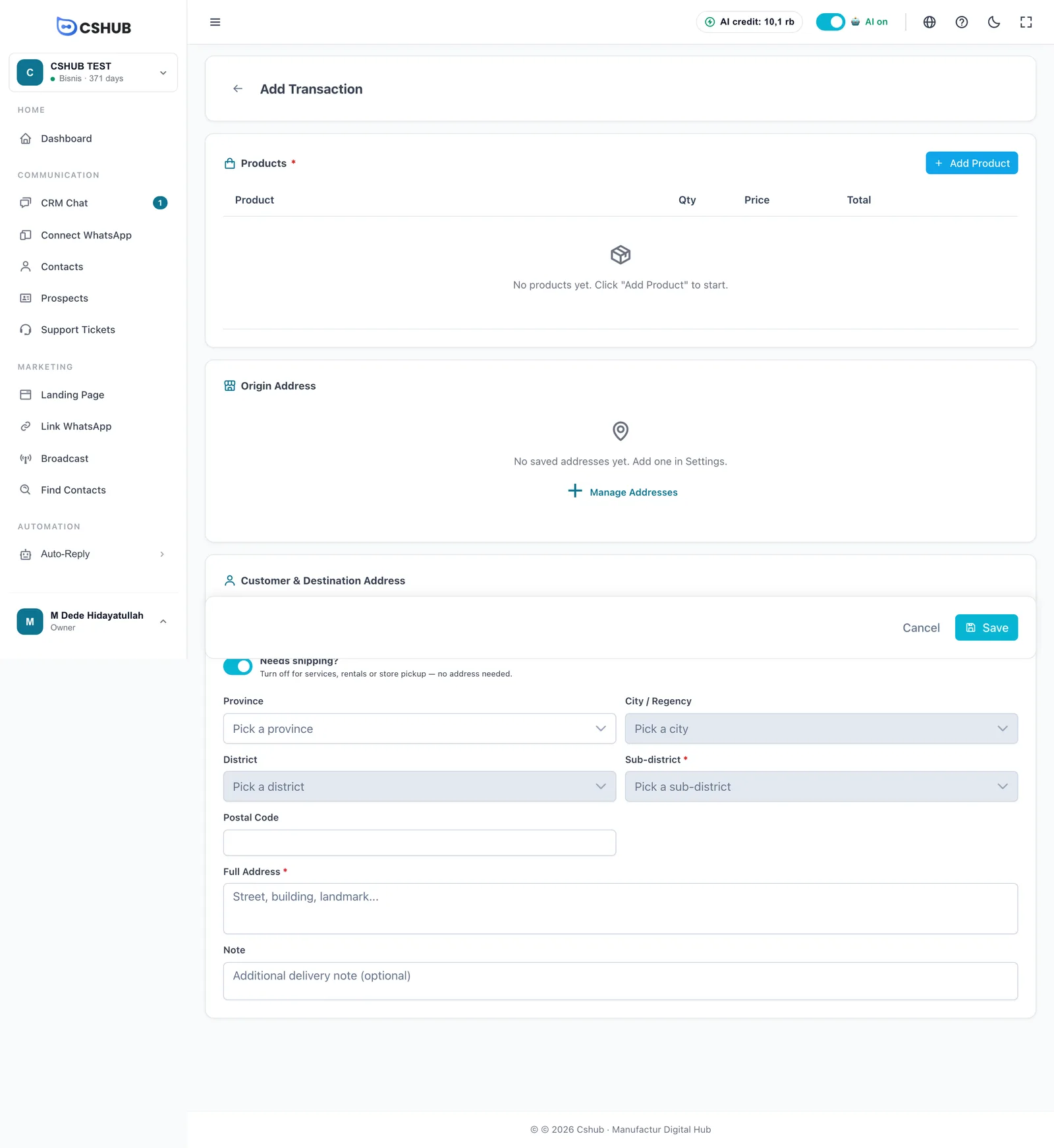
Pesanan baharu disimpan sebagai Menunggu dan Belum dibayar. Anda boleh menetapkan kurier dan kos penghantaran dari kad Ekspedisi di halaman butiran.
Alamat disimpan pada kenalan
Alamat destinasi pesanan juga disimpan pada kenalan pelanggan, supaya pesanan seterusnya diisi secara automatik.
Notifikasi WhatsApp
cshub boleh menghantar mesej WhatsApp secara automatik kepada pelanggan apabila pesanan diproses, dihantar (berserta nombor penjejakan), selesai atau dibatalkan — dan memaklumkan pasukan anda apabila pesanan baharu atau bukti pemindahan masuk. Tetapkan penerima dan templat mesej di Notifikasi.
Had
- Pesanan hanya boleh diedit semasa berstatus Menunggu.
- Pesanan hanya boleh dipadam semasa berstatus Menunggu, Dibatalkan atau Wang Dikembalikan.
- Bilangan transaksi mengikut kuota pakej anda. Apabila kuota penuh, pesanan baharu — termasuk daripada AI dan halaman pendaratan — tidak boleh dicipta sehingga anda menaik taraf. Semak Pengebilan & pakej.