
Sembang langsung laman web
Tambahkan butang chat ke laman web anda supaya pelawat boleh terus bertanya, tanpa nombor telefon atau sebarang aplikasi. Mesej daripada widget sembang langsung masuk ke Sembang CRM bersama saluran anda yang lain, dan boleh dijawab secara automatik dengan kata kunci atau oleh Ejen AI.
Satu widget = satu butang chat dengan nama, foto, Soalan Lazim dan tetapan balasan sendiri. Anda boleh mencipta beberapa widget — contohnya, satu untuk kedai dalam talian dan satu untuk halaman perkhidmatan anda — sehingga kuota pakej anda.
Senarai widget
Buka Sambung WhatsApp di bar sisi, kemudian tab Live chat laman web.
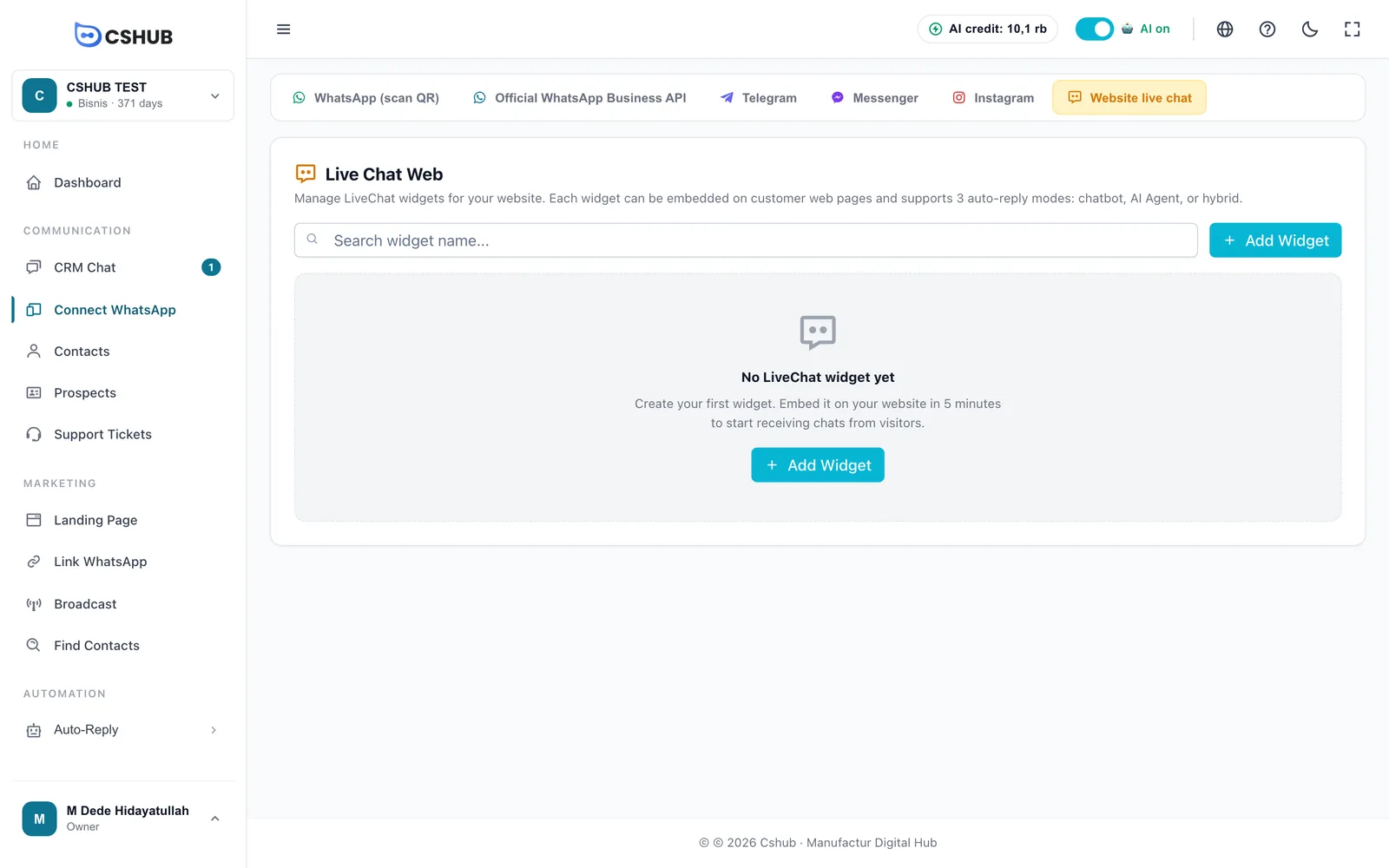
Setelah anda mempunyai widget, senarai memaparkan Foto, Nama Widget, Jenis (lencana Chatbot, AI atau Semua berdasarkan mod balasan), dan Tindakan untuk menyunting atau memadam.
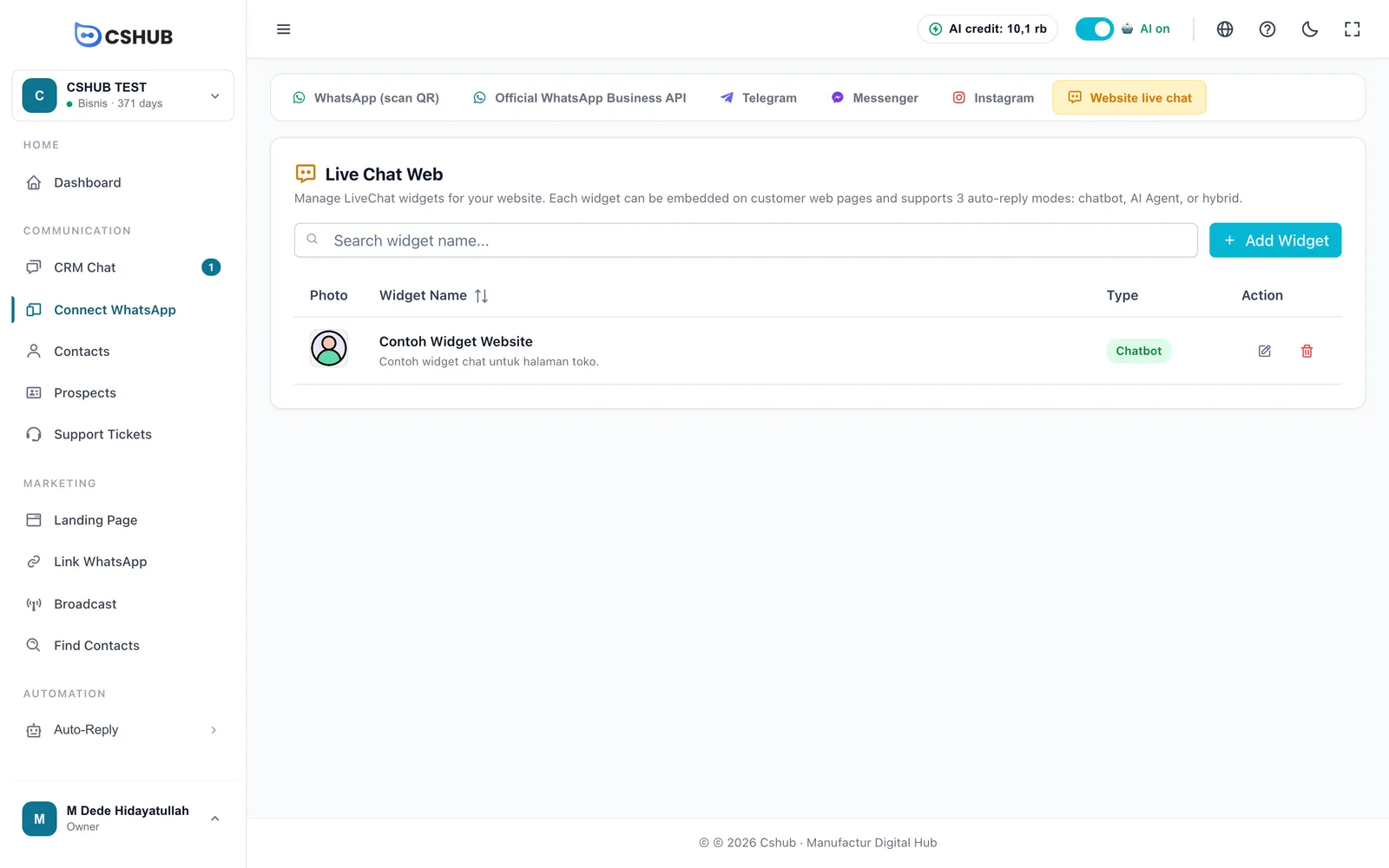
Klik ikon pensel untuk membuka tetapan widget. Ikon tong sampah memadam widget; jika ia sudah mempunyai sejarah perbualan, cshub terlebih dahulu bertanya sama ada hendak memindahkan sejarah itu atau turut memadamnya (lihat Tentang saluran).
Mencipta widget
Klik Tambah Widget.
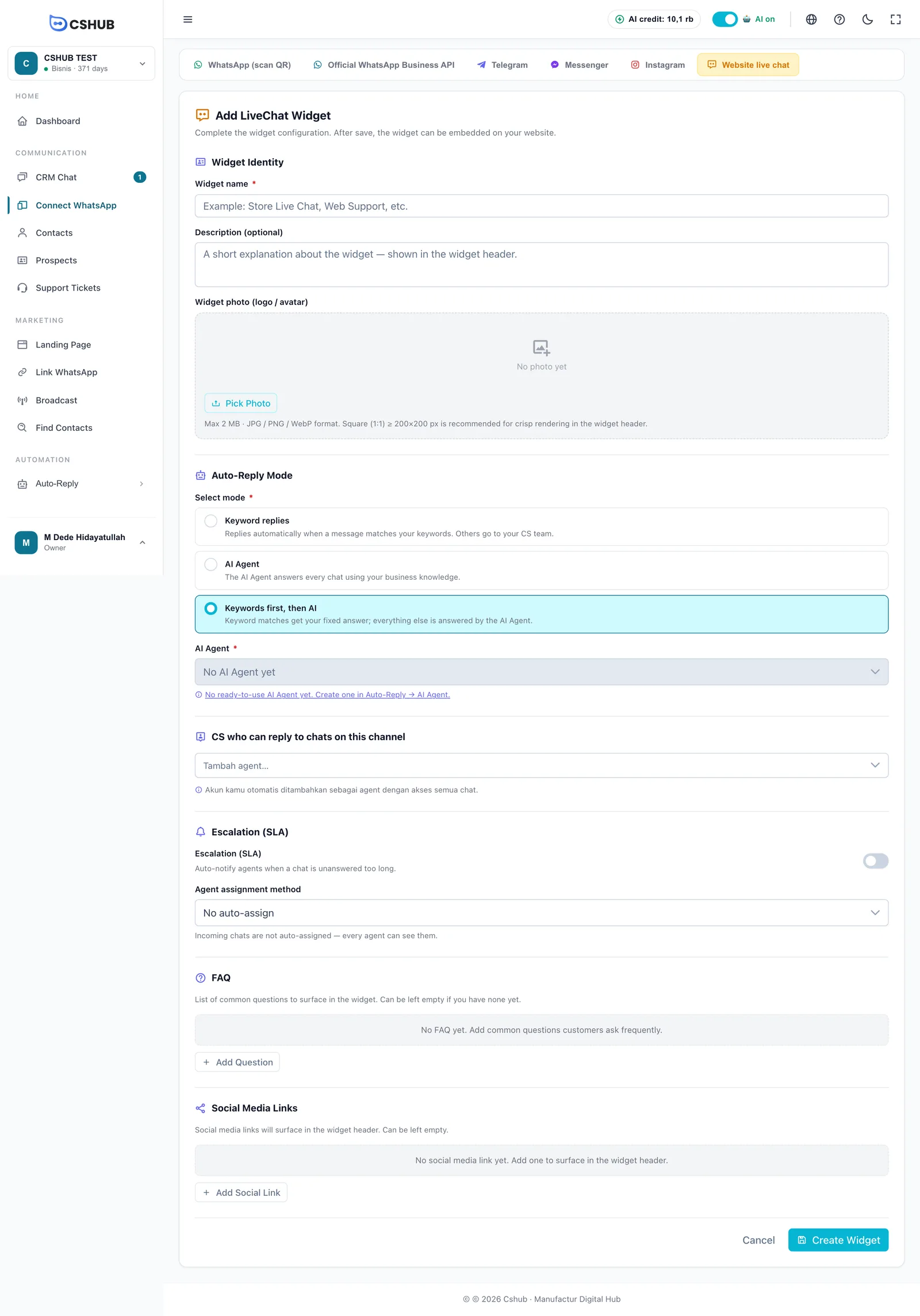
Identiti Widget
| Medan | Nota |
|---|---|
| Nama widget * | Nama widget, cth. Live Chat Kedai atau Sokongan Web |
| Huraian (pilihan) | Penerangan ringkas yang dipaparkan di pengepala widget |
| Foto widget (logo / avatar) | Logo anda atau foto CS yang dipaparkan di pengepala. Maks 2 MB, JPG / PNG / WebP. Paling tajam dalam bentuk segi empat sama (1:1) sekurang-kurangnya 200×200 px |
Mode Auto-Reply
| Mod | Tingkah laku |
|---|---|
| Balasan kata kunci | Membalas secara automatik apabila mesej sepadan dengan kata kunci anda. Yang lain diserahkan kepada pasukan CS anda. Lihat Balasan kata kunci |
| AI Agent | Ejen AI menjawab setiap chat menggunakan pengetahuan perniagaan anda |
| Kata kunci dahulu, kemudian AI | Mesej yang sepadan dengan kata kunci mendapat jawapan tetap anda; selebihnya dijawab oleh Ejen AI |
Untuk dua mod terakhir, pilih AI Agent. Jika anda melihat “Belum ada AI Agent”, cipta satu dalam Ejen AI terlebih dahulu.
Pasukan, eskalasi & penugasan
| Bahagian | Nota |
|---|---|
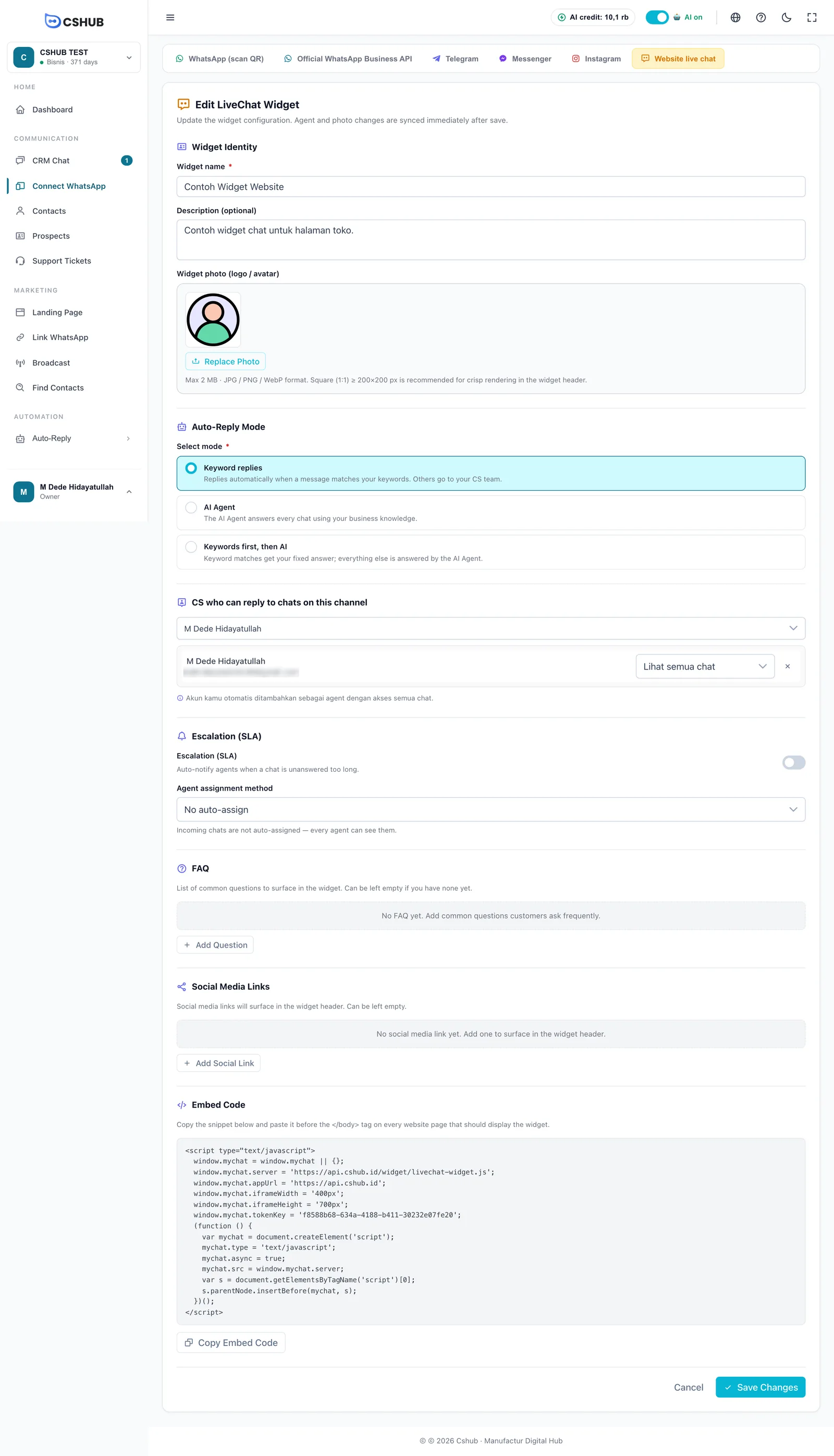
| CS yang boleh membalas chat di saluran ini | Ahli pasukan yang mengendalikan perbualan daripada widget ini. Akaun anda ditambah secara automatik dengan akses ke semua chat |
| Eskalasi (SLA) | Memaklumkan ejen apabila chat terlalu lama menunggu manusia. Lihat Eskalasi kepada pasukan anda |
| Kaedah penugasan ejen | Tiada auto-assign, Round Robin, Berurutan (keutamaan) atau Rawak. Lihat Tentang saluran |
Soalan Lazim
Senarai soalan lazim yang dipaparkan dalam widget, supaya pelawat boleh terus mengetik soalan yang kerap ditanya. Klik Tambah Soalan dan taipkannya, cth. Pukul berapa kedai dibuka?. Anda boleh membiarkannya kosong.
Pautan Media Sosial
Pautan media sosial yang dipaparkan di pengepala widget. Klik Tambah Sosmed untuk setiap satu:
| Medan | Contoh |
|---|---|
| URL | https://wa.me/628123... |
| Label | |
| Kelas ikon | fab fa-whatsapp (ikon FontAwesome fab fa-X atau Boxicons bx bxl-X) |
Klik Cipta Widget.
Memasang widget di laman web anda
Setelah widget dicipta, buka halaman suntingannya dan tatal ke bahagian Kod Semat.
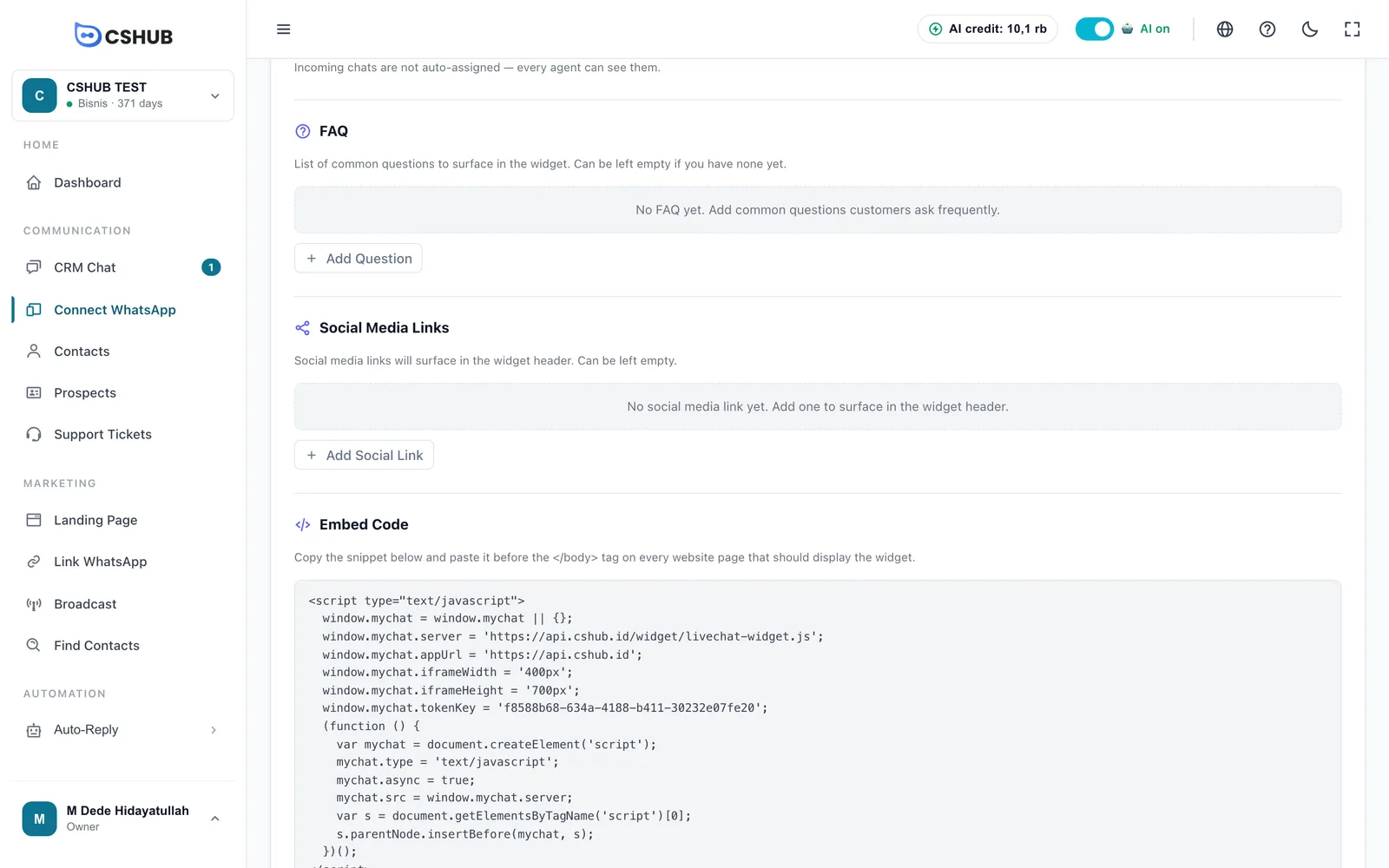
- Klik Salin Embed Code.
- Buka tetapan laman web anda dan cari tempat untuk menambah kod di bahagian bawah halaman (sering dipanggil footer code, custom code atau tracking code).
- Tampal kod sebelum tag
</body>pada setiap halaman yang patut memaparkan widget. - Simpan dan buka laman web anda — butang chat muncul di sudut halaman.
Menggunakan pembina laman web?
WordPress, Shopify, Wix dan platform seumpamanya biasanya mempunyai tetapan untuk menambah kod ke footer atau sebelum </body>. Jika laman anda dibina oleh pembangun, hantarkan kod ini kepadanya.
Satu kod untuk setiap widget
Setiap widget mempunyai kodnya sendiri. Jangan tampal dua kod widget pada halaman yang sama.
Menyunting widget
Klik ikon edit dalam senarai widget.
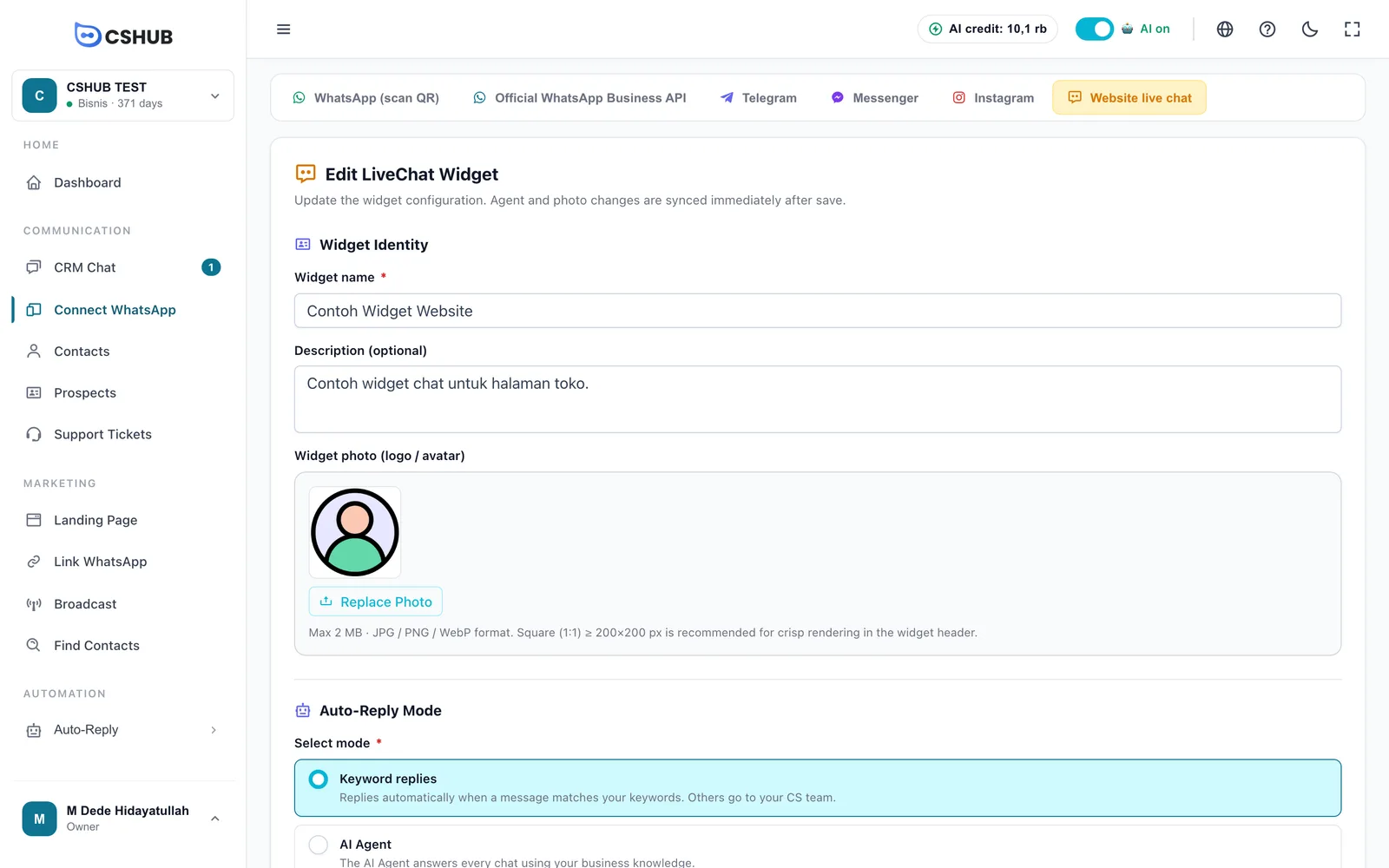
Borang edit sama seperti borang tambah, dengan tambahan bahagian Kod Semat di bawah. Perubahan ejen dan foto berkuat kuasa sebaik sahaja anda mengklik Simpan Perubahan — tidak perlu memasang semula kod di laman web anda.
Memadam widget
Klik ikon padam dalam senarai widget.
- Belum ada sejarah perbualan — widget boleh dipadam serta-merta, bersama fotonya.
- Ada sejarah — pilih Pindahkan ke widget lain (tiada apa yang hilang) atau Padam kekal. Untuk padam kekal, taip perkataan DELETE untuk mengesahkan.
Selepas memadam widget, ingat untuk membuang kodnya daripada laman web anda.
Petua
- Isikan Soalan Lazim dengan 3–5 soalan yang paling kerap ditanya, seperti kos penghantaran, waktu operasi dan kaedah pembayaran. Pelawat mendapat jawapan dengan lebih cepat.
- Gunakan “Kata kunci dahulu, kemudian AI” supaya soalan rutin mendapat jawapan tetap anda dan AI mengendalikan selebihnya.
- Cipta widget berasingan untuk setiap laman web jika anda mengendalikan lebih daripada satu laman, supaya Sembang CRM menunjukkan dengan jelas dari mana setiap pelawat datang.
Isu lain diterangkan dalam Penyelesaian masalah.