
Troli terabai
Pantau bakal pembeli yang sudah mula mengisi borang checkout di halaman pendaratan tetapi tidak menyelesaikannya, lalu hubungi mereka di WhatsApp sebelum mereka terlupa. Halaman Troli Terabai menunjukkan siapa mereka, produk yang dipilih, berapa banyak borang yang sudah diisi dan bila mereka kali terakhir aktif — supaya pasukan anda boleh memenangi semula jualan yang hampir terlepas.
Cara troli terabai direkodkan
Apabila pelawat membuka halaman pendaratan produk dan mula mengisi borang checkout — menaip nama atau nombor telefon, memilih varian atau menanda tawaran tambahan (bump) — cshub menyimpan kemajuan mereka secara automatik. Tiada apa-apa yang perlu dipasang.
- Jika pelawat menyelesaikan checkout, troli bertukar menjadi Jadi pesanan dan dipautkan kepada nombor pesanannya di Pesanan.
- Jika tidak, troli kekal Aktif selama 24 jam selepas aktiviti terakhir, kemudian bertukar menjadi Belum bayar > 24 jam.
Dari mana datanya
Troli terabai direkodkan daripada borang checkout di halaman pendaratan produk. Pesanan daripada chat AI atau yang dimasukkan secara manual tidak muncul dalam senarai ini.
Membuka Troli Terabai
Buka Pesanan → Troli Terabai di bahagian Produk & Pesanan pada bar sisi.
Menu tidak kelihatan?
Bar sisi mengikut fokus perniagaan anda. Klik Tunjuk semua ciri di bahagian bawah bar sisi. Ciri ini tersedia dalam pakej yang merangkumi transaksi — semak Pengebilan & pakej.
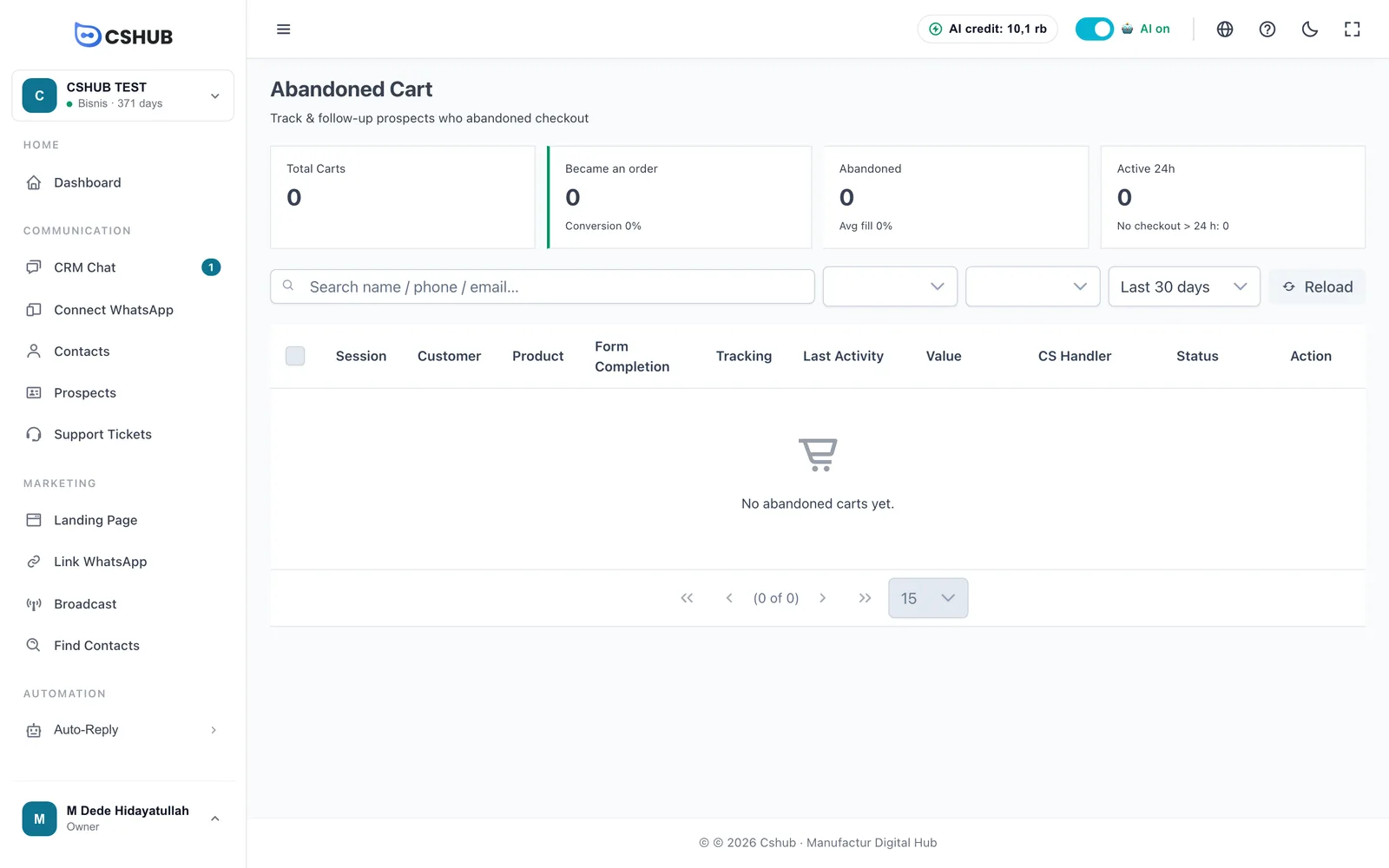
Kad ringkasan
| Kad | Maksud |
|---|---|
| Jumlah Troli | Semua troli dalam tempoh yang dipilih |
| Jadi pesanan | Troli yang telah menjadi pesanan, bersama kadar Penukaran |
| Ditinggalkan | Troli yang belum menjadi pesanan, bersama Purata isi borang |
| Aktif 24j | Troli yang aktif dalam 24 jam terakhir, bersama bilangan yang Belum bayar > 24 jam |
Senarai troli
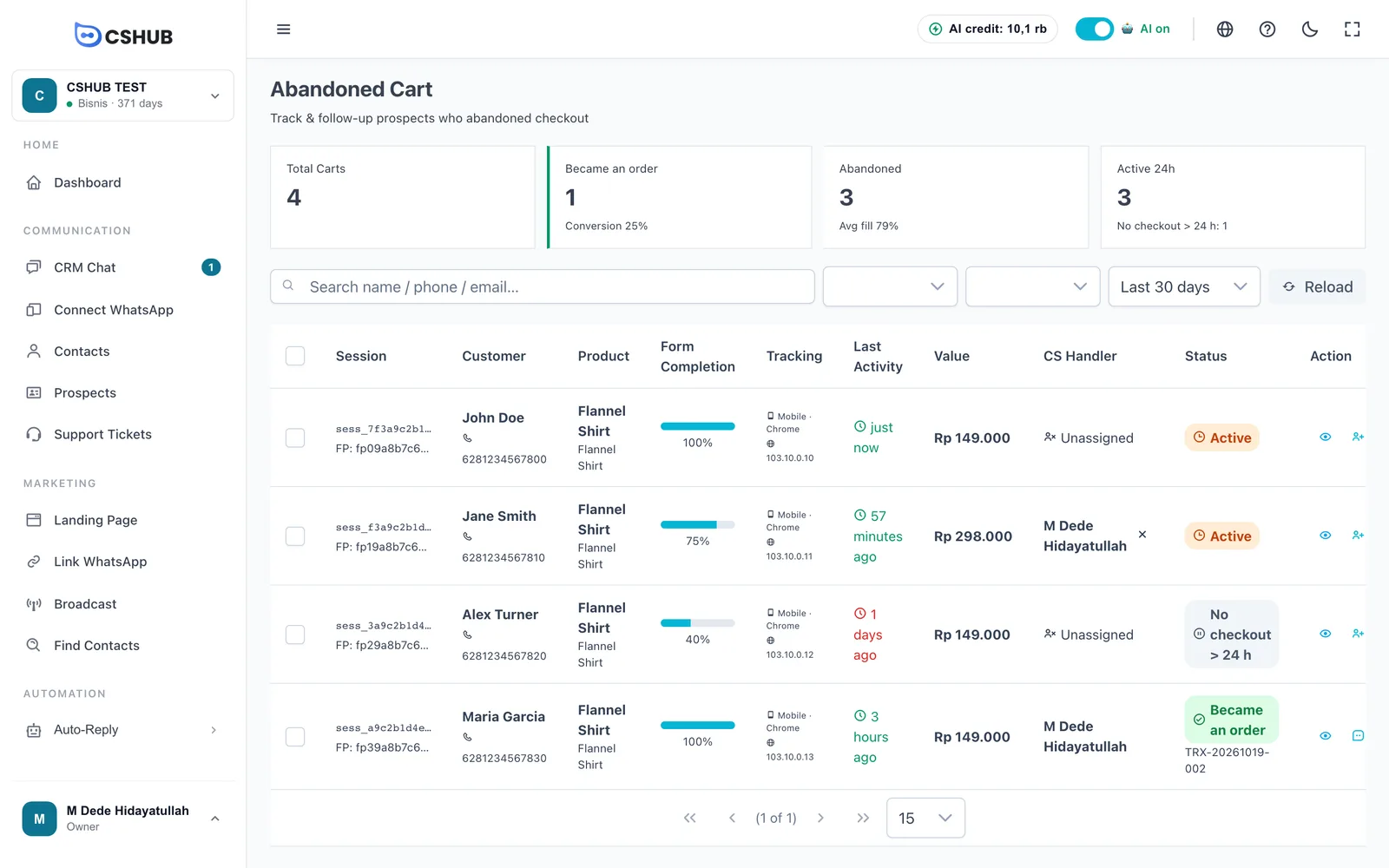
| Lajur | Apa yang ditunjukkan |
|---|---|
| Sesi | Kod sesi lawatan |
| Pelanggan | Nama dan nombor telefon yang ditaip oleh pelawat |
| Produk | Produk dan halaman pendaratan tempat checkout bermula |
| Penyelesaian Borang | Tahap kelengkapan borang, dalam peratus |
| Penjejakan | Peranti, pelayar dan alamat IP pelawat |
| Aktiviti Terakhir | Bila pelawat kali terakhir mengisi borang, contohnya 50 minit yang lalu |
| Nilai | Jumlah troli |
| Pengendali CS | Ahli pasukan yang ditugaskan, atau Tidak Ditetapkan |
| Status | Status troli (lihat di bawah) |
| Tindakan | Butang tindakan (lihat di bawah) |
Status troli
| Status | Maksud |
|---|---|
| Aktif | Pelawat aktif dalam 24 jam terakhir — mungkin masih membuat keputusan. Masa terbaik untuk menegur mereka |
| Belum bayar > 24 jam | Lebih 24 jam tanpa aktiviti dan masih belum menjadi pesanan |
| Jadi pesanan | Pelawat telah menyelesaikan checkout. Nombor pesanan dipaparkan di bawah status |
Mencari & menapis
- Kotak carian — cari mengikut nama, nombor telefon atau emel.
- Penapis status — Semua Status, Jadi pesanan, Ditinggalkan, Terkini (24j) atau Belum bayar > 24 jam.
- Penapis tugasan — Semua Tugasan, Ditetapkan atau Tidak Ditetapkan.
- Tempoh — 7 hari terakhir, 30 hari terakhir, 90 hari terakhir atau Sepanjang masa.
- Muat Semula — memuatkan semula senarai.
Tindakan troli
| Tindakan | Fungsinya |
|---|---|
| Lihat butiran (ikon mata) | Membuka butiran penuh troli |
| Tugaskan CS | Menugaskan troli kepada ahli pasukan. Tidak tersedia untuk troli yang sudah menjadi pesanan |
| Sembang melalui CRM | Membuka perbualan WhatsApp dengan pelanggan di Sembang CRM. Jika anda belum pernah berbual, perbualan baharu dicipta secara automatik |
| Buka WhatsApp luar | Membuka WhatsApp di telefon anda atau WhatsApp Web terus ke nombor pelanggan |
| Padam troli | Membuang troli daripada senarai. Tidak boleh dibatalkan |
Butang chat hanya muncul setelah pelawat menaip nombor telefon. Untuk membuang pengendali, klik × di sebelah namanya.
Menugaskan banyak troli sekaligus
Tanda beberapa troli di lajur paling kiri, kemudian klik Tugaskan kepada CS. Pilih ahli pasukan, dan tanda Langkau troli yang sudah ditugaskan jika anda tidak mahu menggantikan pengendali sedia ada.
Butiran troli
Klik ikon mata untuk membuka Butiran Troli Ditinggalkan.
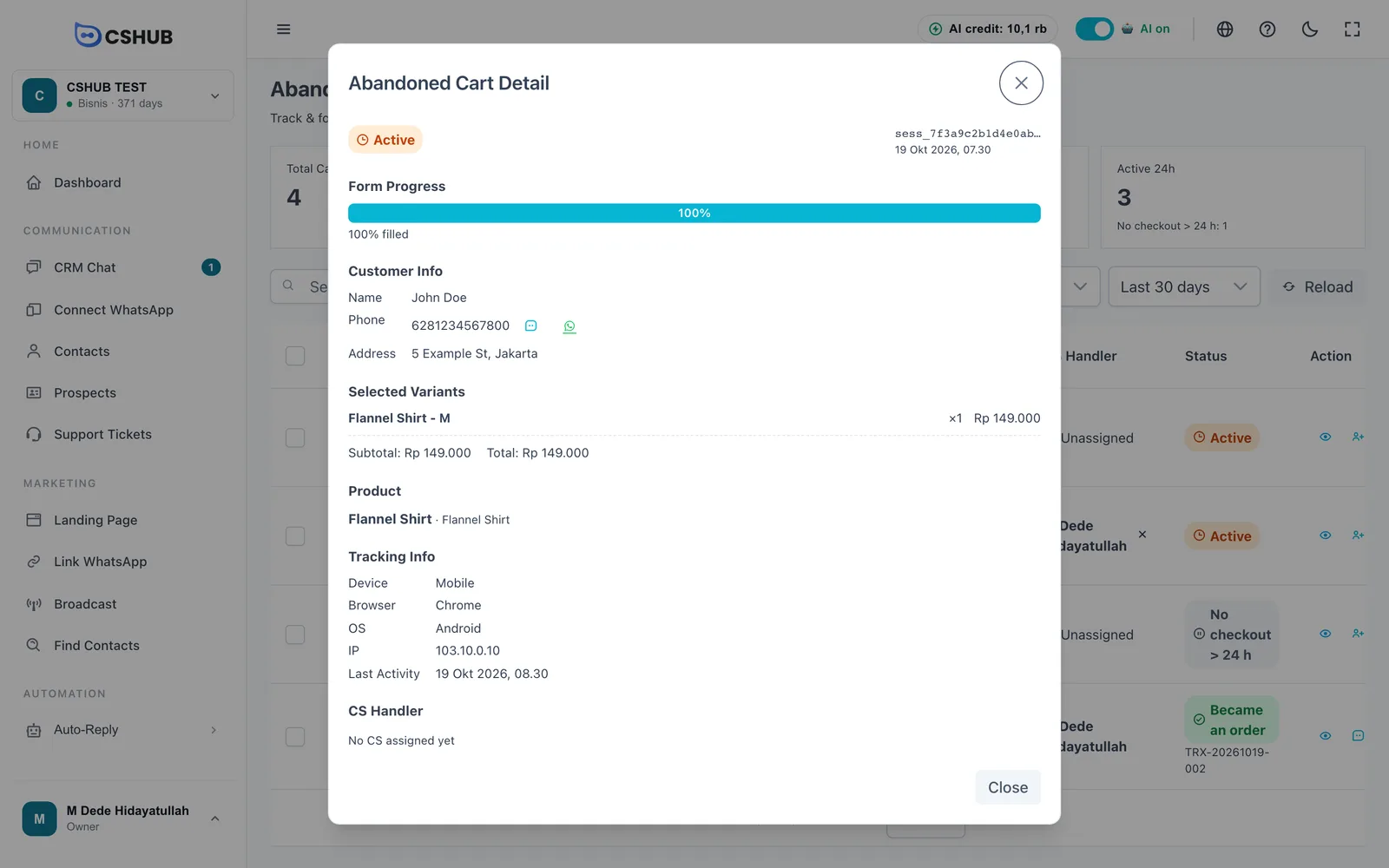
| Bahagian | Apa yang ditunjukkan |
|---|---|
| Kemajuan Borang | Peratus borang yang sudah diisi |
| Info Pelanggan | Nama, nombor telefon (dengan butang chat CRM dan WhatsApp), dan alamat yang sudah ditaip setakat ini |
| Variasi Dipilih | Varian, kuantiti dan harga. Termasuk tawaran tambahan muncul jika bump ditanda |
| Jumlah Sementara / Jumlah | Nilai troli |
| Produk | Produk dan halaman pendaratannya |
| Info Penjejakan | Peranti, pelayar, OS, IP dan aktiviti terakhir |
| Penukaran | Untuk troli yang sudah menjadi pesanan: nombor transaksi |
| Pengendali CS | Ahli pasukan yang mengendalikannya |
Tip susulan
- Hubungi yang Aktif dahulu. Pelawat yang baru sahaja mengisi borang paling mudah dibawa kembali.
- Utamakan penyelesaian borang yang tinggi. Borang yang sudah diisi 75–100% biasanya bermaksud pembeli cuma ragu-ragu tentang penghantaran, pembayaran atau stok.
- Bahagikan kerja dengan penapis Tidak Ditetapkan dan Tugaskan kepada CS, kemudian setiap CS menggunakan penapis Ditetapkan.
- Sediakan mesej susulan dalam Balasan pantas supaya pasukan anda membalas dengan nada yang sama, contohnya menawarkan bantuan atau bonus kecil.
- Pantau trend penukaran di Laporan & log.