
Abgebrochene Warenkörbe
Behalte potenzielle Käufer im Blick, die das Checkout-Formular einer Landing Page angefangen, aber nie abgeschickt haben, und melde dich per WhatsApp, bevor sie es vergessen. Die Seite Warenkorb abgebrochen zeigt, wer sie sind, welches Produkt sie gewählt haben, wie viel vom Formular sie ausgefüllt haben und wann sie zuletzt aktiv waren – so kann dein Team Verkäufe zurückholen, die fast verloren gegangen wären.
So werden abgebrochene Warenkörbe erfasst
Wenn ein Besucher eine Produkt-Landing-Page öffnet und mit dem Checkout-Formular beginnt – also einen Namen oder eine Telefonnummer eintippt, eine Variante wählt oder einen Bump anhakt –, speichert cshub seinen Fortschritt automatisch. Du musst nichts installieren.
- Schließt der Besucher den Checkout ab, wird der Warenkorb zu Bestellt und mit seiner Bestellnummer unter Bestellungen verknüpft.
- Andernfalls bleibt der Warenkorb nach der letzten Aktivität 24 Stunden lang Aktiv und wechselt dann zu Kein Abschluss > 24 Std.
Woher die Daten kommen
Abgebrochene Warenkörbe werden aus den Checkout-Formularen von Produkt-Landing-Pages erfasst. Bestellungen aus KI-Chats oder manuelle Einträge erscheinen nicht in dieser Liste.
Warenkorb abgebrochen öffnen
Öffne Bestellungen → Warenkorb abgebrochen im Bereich Produkte & Bestellungen der Seitenleiste.
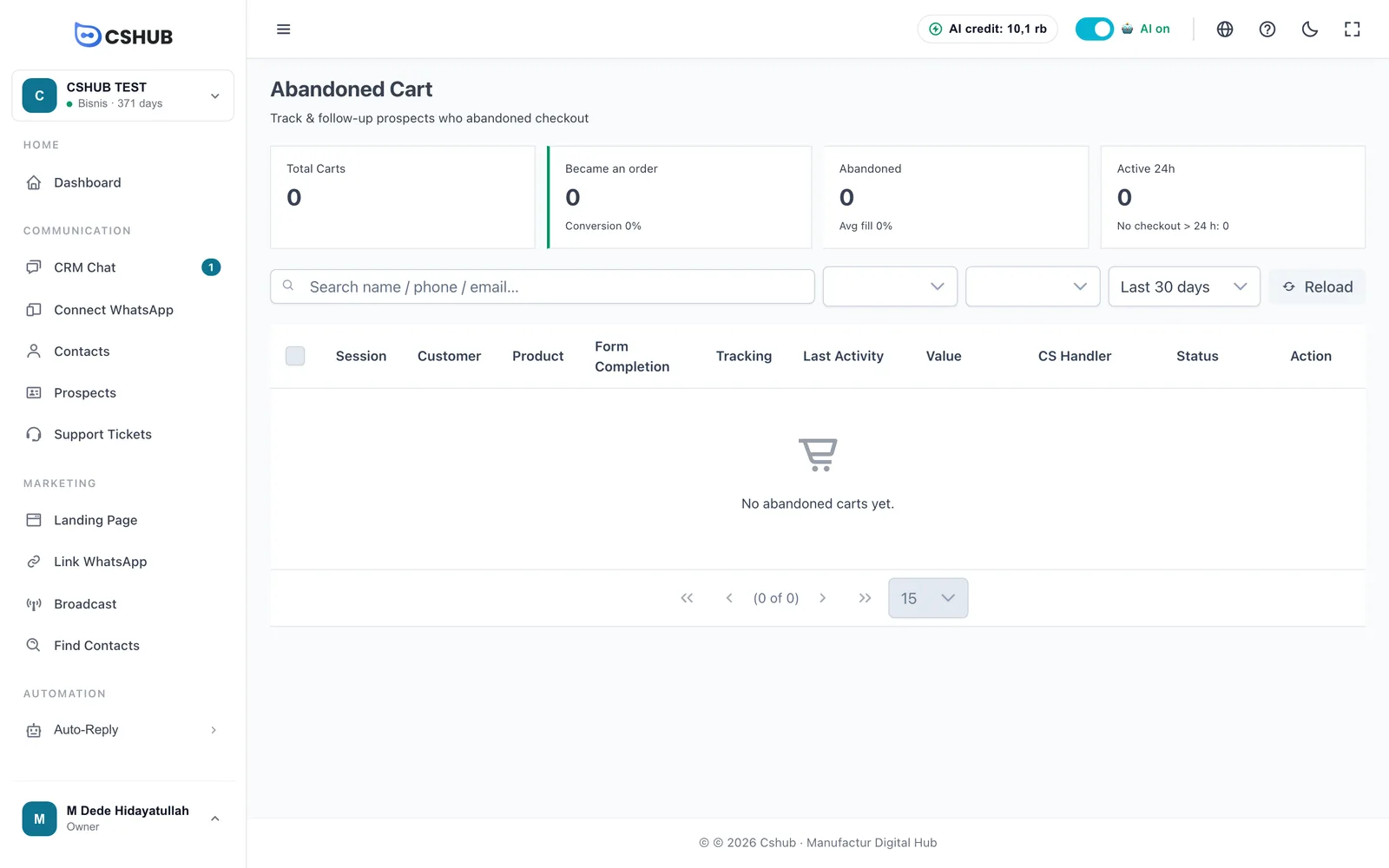
Du siehst das Menü nicht?
Die Seitenleiste richtet sich nach deinem Geschäftsfokus. Klicke unten in der Seitenleiste auf Alle Funktionen zeigen. Diese Funktion ist in Paketen mit Transaktionen enthalten – sieh unter Abrechnung & Pakete nach.
Übersichtskarten
| Karte | Bedeutung |
|---|---|
| Gesamtwarenkörbe | Alle Warenkörbe im gewählten Zeitraum |
| Bestellt | Warenkörbe, aus denen Bestellungen wurden, mit der Konversionsrate |
| Abgebrochen | Warenkörbe, aus denen noch keine Bestellung wurde, mit der durchschnittlichen Ausfüllung des Formulars |
| Aktiv 24h | Warenkörbe, die in den letzten 24 Stunden aktiv waren, mit der Anzahl unter Kein Abschluss > 24 Std. |
Warenkorbliste
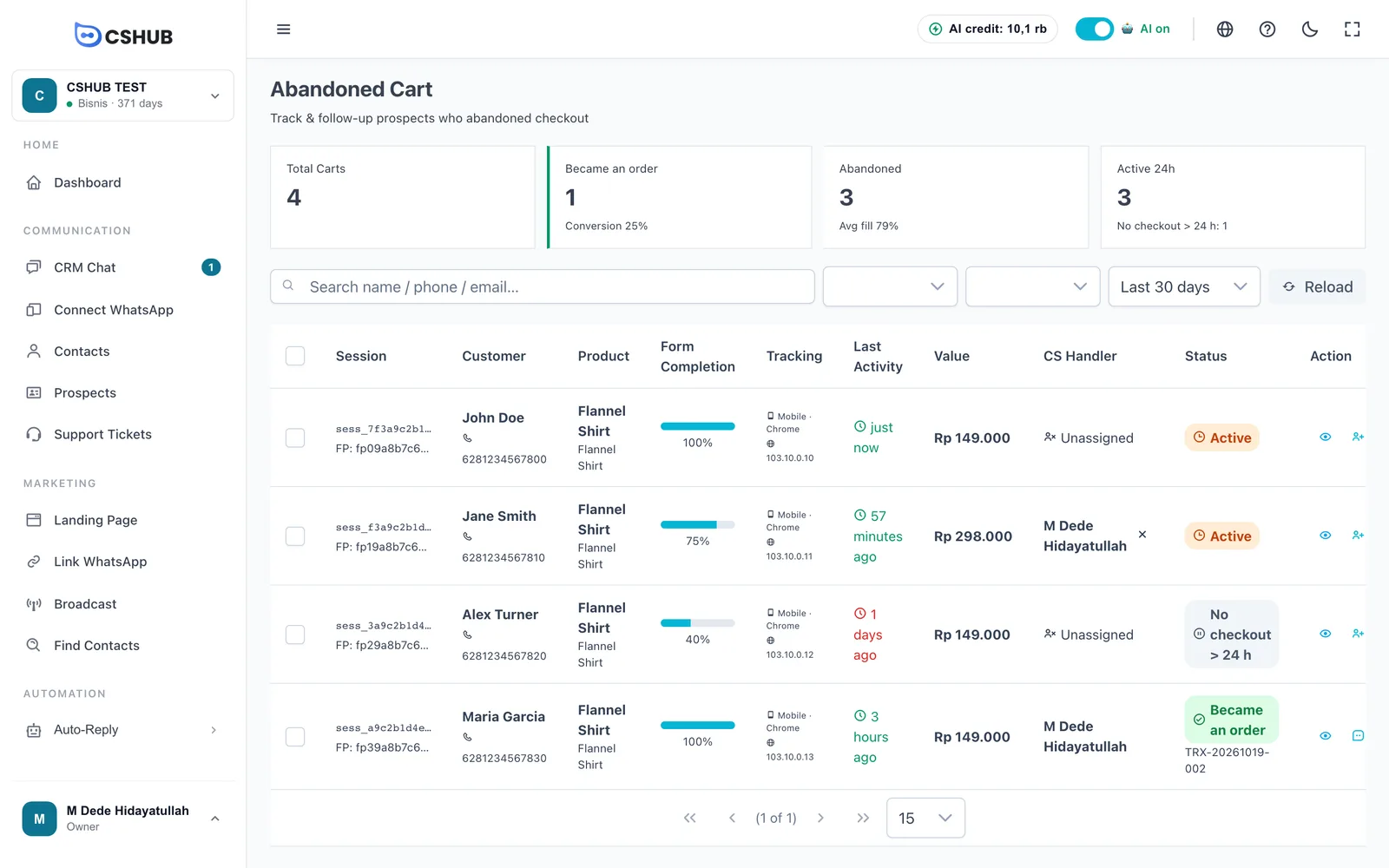
| Spalte | Was sie zeigt |
|---|---|
| Sitzung | Der Sitzungscode des Besuchs |
| Kunde | Name und Telefonnummer, die der Besucher eingetippt hat |
| Produkt | Das Produkt und die Landing Page, auf der der Checkout begonnen wurde |
| Formularabschluss | Wie vollständig das Formular ausgefüllt ist, in Prozent |
| Verfolgung | Gerät, Browser und IP-Adresse des Besuchers |
| Letzte Aktivität | Wann der Besucher das Formular zuletzt bearbeitet hat, z. B. vor 50 Minuten |
| Wert | Gesamtwert des Warenkorbs |
| CS Bearbeiter | Das zugewiesene Teammitglied oder Nicht zugewiesen |
| Status | Status des Warenkorbs (siehe unten) |
| Aktion | Aktionsschaltflächen (siehe unten) |
Warenkorbstatus
| Status | Bedeutung |
|---|---|
| Aktiv | Der Besucher war in den letzten 24 Stunden aktiv – überlegt vermutlich noch. Der beste Moment, um Hallo zu sagen |
| Kein Abschluss > 24 Std. | Mehr als 24 Stunden ohne Aktivität und noch keine Bestellung |
| Bestellt | Der Besucher hat den Checkout abgeschlossen. Die Bestellnummer erscheint unter dem Status |
Suchen & filtern
- Suchfeld – suche nach Name, Telefonnummer oder E-Mail.
- Statusfilter – Alle Status, Bestellt, Abgebrochen, Neueste (24h) oder Kein Abschluss > 24 Std.
- Zuweisungsfilter – Alle Zuweisungen, Zugewiesen oder Nicht zugewiesen.
- Zeitraum – Letzte 7 Tage, Letzte 30 Tage, Letzte 90 Tage oder Alle Zeiten.
- Neu laden – aktualisiert die Liste.
Aktionen für Warenkörbe
| Aktion | Was sie bewirkt |
|---|---|
| Details anzeigen (Augensymbol) | Öffnet die vollständigen Details des Warenkorbs |
| CS zuweisen | Weist den Warenkorb einem Teammitglied zu. Nicht verfügbar für Warenkörbe, aus denen bereits Bestellungen wurden |
| Chat über CRM | Öffnet eine WhatsApp-Unterhaltung mit dem Kunden im CRM-Chat. Hattet ihr noch nie Kontakt, wird automatisch eine neue Unterhaltung angelegt |
| Externen WhatsApp öffnen | Öffnet WhatsApp auf deinem Handy oder WhatsApp Web mit der Nummer des Kunden |
| Warenkorb löschen | Entfernt den Warenkorb aus der Liste. Kann nicht rückgängig gemacht werden |
Die Chat-Schaltflächen erscheinen erst, wenn der Besucher eine Telefonnummer eingetippt hat. Um den Bearbeiter zu entfernen, klicke auf das × neben seinem Namen.
Viele Warenkörbe auf einmal zuweisen
Hake in der Spalte ganz links mehrere Warenkörbe an und klicke dann auf CS zuweisen. Wähle ein Teammitglied aus und hake Bereits zugewiesene Warenkörbe überspringen an, wenn vorhandene Bearbeiter nicht ersetzt werden sollen.
Warenkorbdetails
Klicke auf das Augensymbol, um Details zum abgebrochenen Warenkorb zu öffnen.
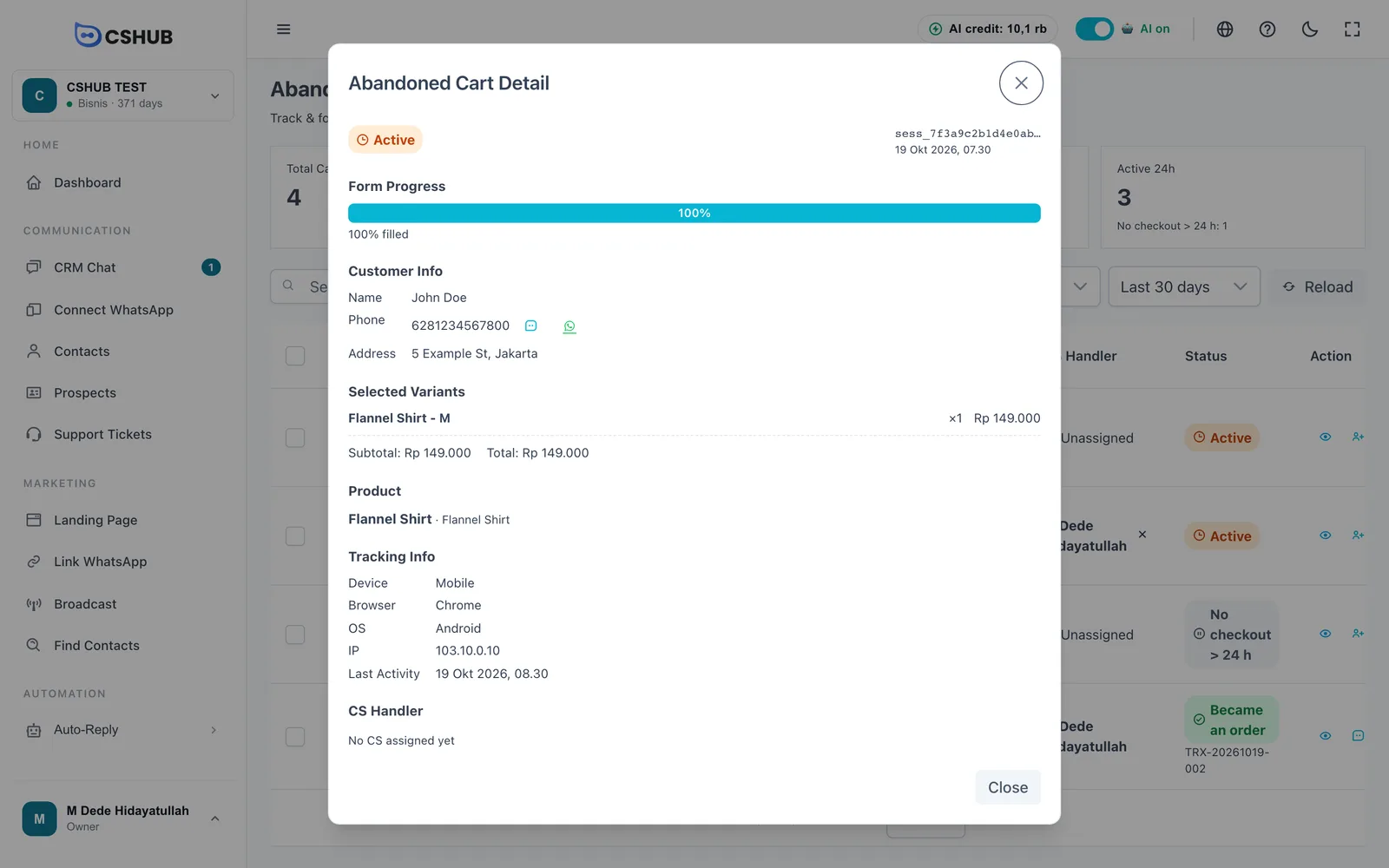
| Bereich | Was er zeigt |
|---|---|
| Fortschritt des Formulars | Prozentsatz des ausgefüllten Formulars |
| Kundeninfo | Name, Telefonnummer (mit Schaltflächen für CRM-Chat und WhatsApp) und die bisher eingetippte Adresse |
| Ausgewählte Varianten | Variante, Menge und Preis. Enthält Zusatzangebot erscheint, wenn der Bump angehakt wurde |
| Zwischensumme / Gesamt | Wert des Warenkorbs |
| Produkt | Das Produkt und seine Landing Page |
| Verfolgungsinfo | Gerät, Browser, Betriebssystem, IP und letzte Aktivität |
| Konversion | Bei Warenkörben, aus denen Bestellungen wurden: die Transaktionsnummer |
| CS Bearbeiter | Das zuständige Teammitglied |
Tipps zum Nachfassen
- Kontaktiere zuerst die aktiven Warenkörbe. Besucher, die das Formular gerade erst ausgefüllt haben, lassen sich am leichtesten zurückholen.
- Priorisiere einen hohen Formularabschluss. Ein zu 75–100 % ausgefülltes Formular bedeutet meist, dass der Käufer nur bei Versand, Zahlung oder Verfügbarkeit unsicher ist.
- Teile die Arbeit auf mit dem Filter Nicht zugewiesen und CS zuweisen; danach nutzt jeder CS den Filter Zugewiesen.
- Bereite Nachfass-Nachrichten vor in den Schnellantworten, damit dein Team im gleichen Ton antwortet – etwa mit einem Hilfsangebot oder einem kleinen Bonus.
- Verfolge die Entwicklung der Konversion unter Berichte & Protokolle.