
Mein Konto & alle Unternehmen
Mein Konto ist der Bereich außerhalb der einzelnen Unternehmen, in dem du alles verwaltest, was mit deinem Login verbunden ist: deine Liste der Unternehmen, das Anlegen eines neuen Unternehmens, den Vergleich der Pakete, den Zahlungsverlauf aller Unternehmen und das Affiliate-Dashboard. Ein cshub-Konto kann mehrere Unternehmen besitzen – jedes mit eigenem Paket, eigenem Team, eigenen WhatsApp-Nummern und eigenen Daten.
Innerhalb eines Unternehmens arbeitest du in der Haupt-App (CRM-Chat, AI Agent, Broadcasts und so weiter). Zu Mein Konto kommst du, wenn du das Unternehmen wechseln, ein Unternehmen hinzufügen oder etwas erledigen möchtest, das dein ganzes Konto betrifft.
Nach der Anmeldung landest du in deinem zuletzt genutzten Unternehmen
cshub merkt sich das zuletzt geöffnete Unternehmen. Hast du nur ein Unternehmen, gelangst du direkt zu dessen Dashboard. Mein Konto öffnet sich nur dann automatisch, wenn du mehrere Unternehmen hast und cshub nicht weiß, welches du möchtest.
Mein Konto öffnen
Aus einem Unternehmen heraus gibt es zwei Wege:
- Das Benutzermenü unten links (klicke auf deinen Namen) → Konto & alle Unternehmen.
- Der Unternehmenswechsler oben links (klicke auf den Namen des Unternehmens) → Alle Unternehmen anzeigen.
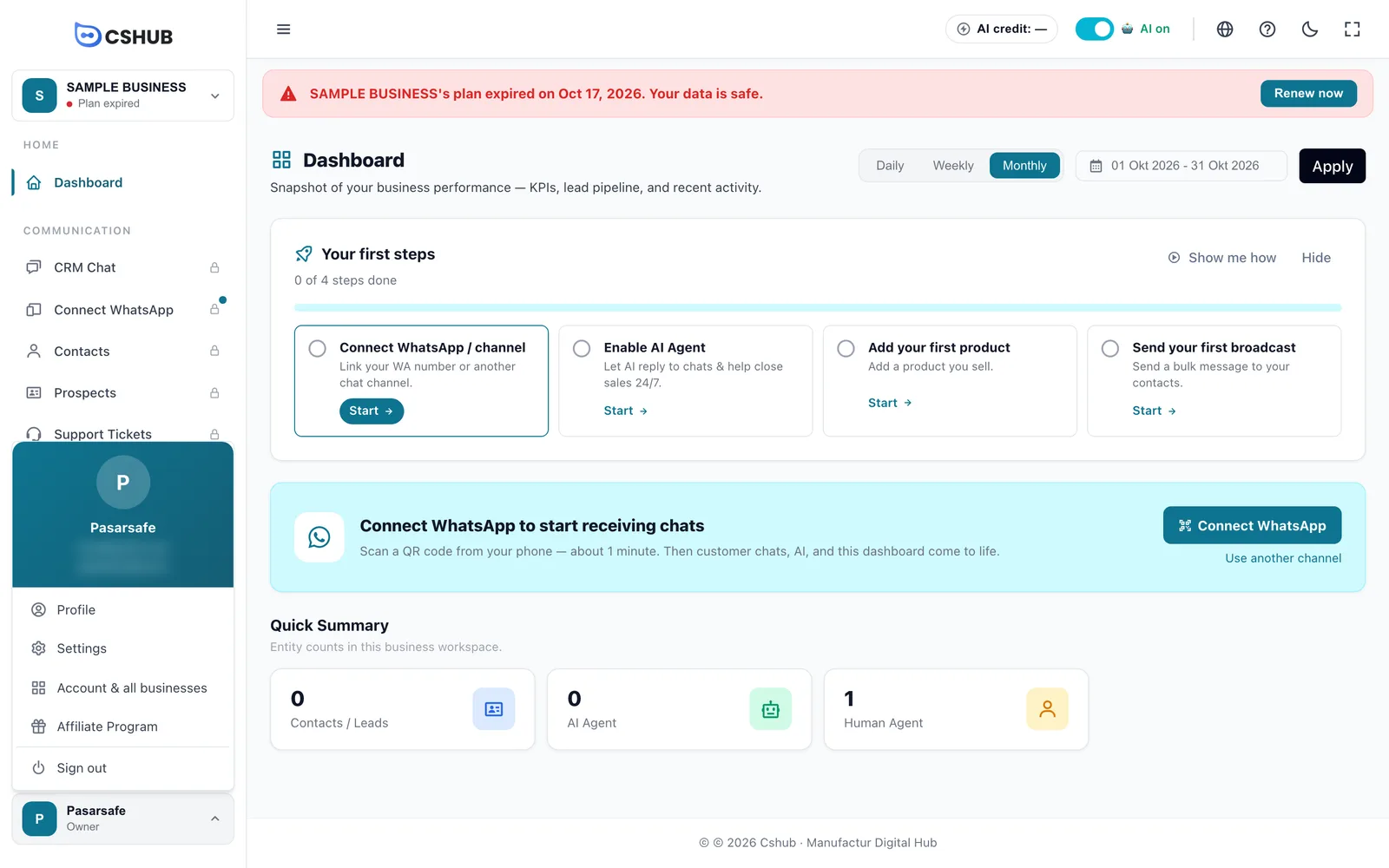
| Eintrag im Benutzermenü | Wofür er da ist |
|---|---|
| Profil | Deine persönlichen Daten bearbeiten (Foto, Name, E-Mail, Telefon, Geschlecht) und dein Passwort ändern |
| Einstellungen | Einstellungen für das Unternehmen, in dem du dich befindest. Siehe Unternehmenseinstellungen |
| Konto & alle Unternehmen | Öffnet Mein Konto |
| Affiliate-Programm | Führt direkt zum Affiliate-Dashboard. Siehe Affiliate-Programm |
| Abmelden | Meldet dich bei cshub ab |
Mit dem Unternehmenswechsler das Unternehmen wechseln
Klicke oben in der Seitenleiste auf den Namen des Unternehmens, um die Liste Deine Unternehmen zu öffnen. Jedes Unternehmen trägt ein Badge mit dem Paketstatus.
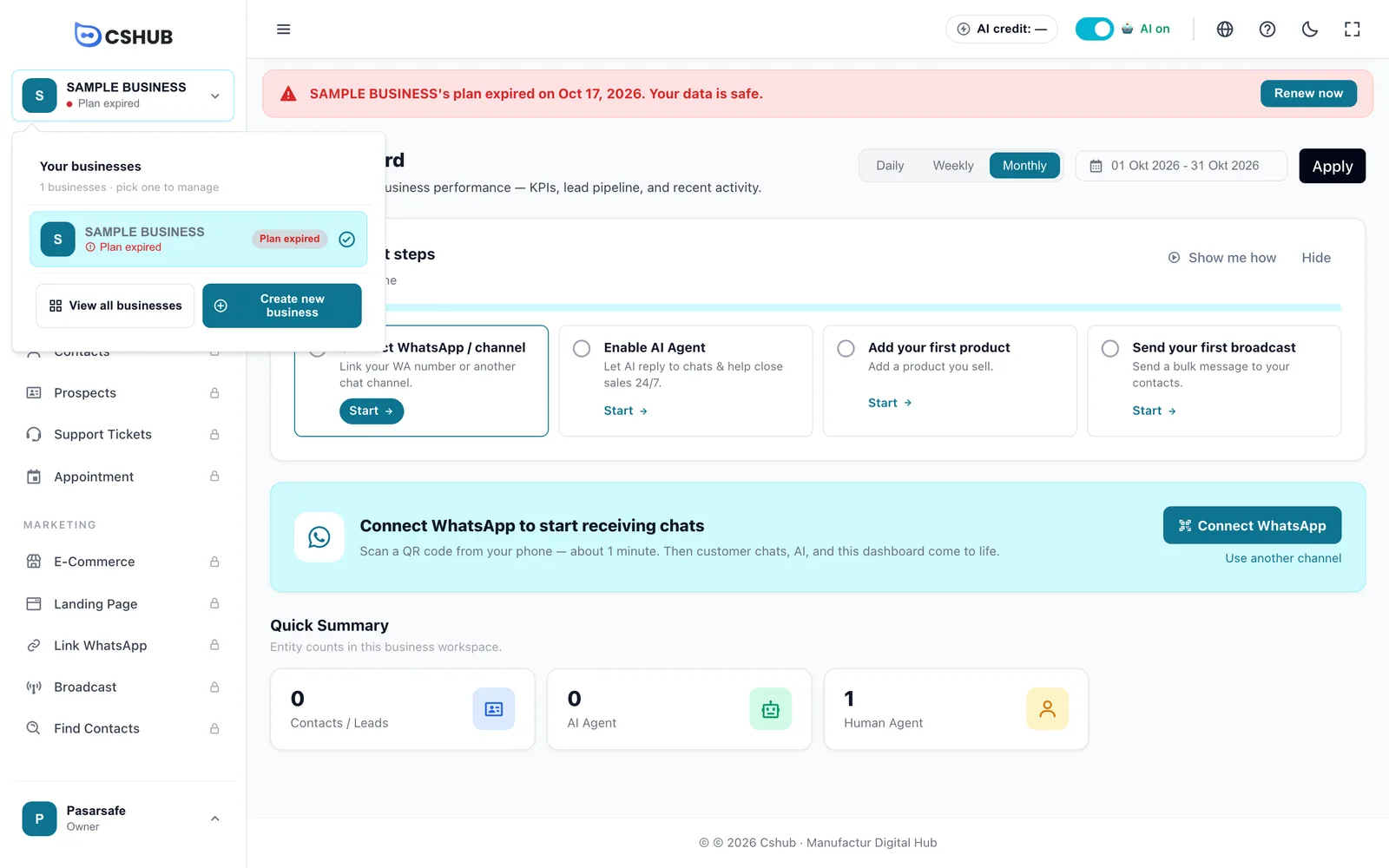
| Badge | Bedeutung |
|---|---|
| Aktiv | Das Paket läuft normal |
| Läuft in N Tagen ab | Ein kostenpflichtiges Paket hat noch 7 Tage oder weniger – Zeit zum Verlängern |
| Paket abgelaufen | Die Laufzeit ist vorbei. Du kannst das Unternehmen weiterhin öffnen, aber die Funktionen sind gesperrt. Siehe Wenn dein Paket abläuft |
| Noch kein Paket | Das Unternehmen hatte noch nie ein aktives Paket |
Klicke auf ein anderes Unternehmen, um zu wechseln. Unternehmen mit abgelaufenem Paket lassen sich trotzdem auswählen, damit du sie von innen verlängern kannst.
Die Startseite von Mein Konto
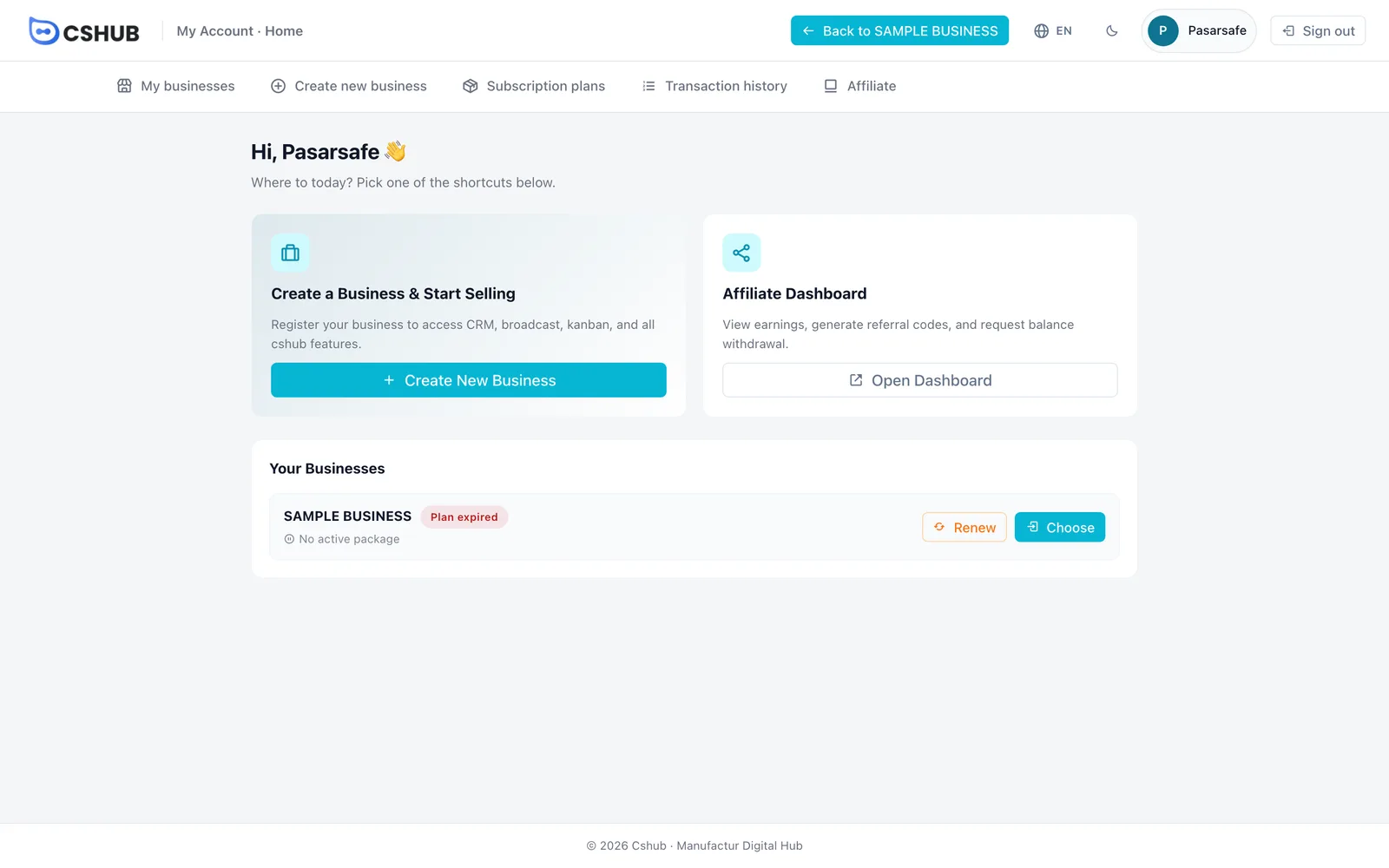
Was auf diesem Bildschirm zu finden ist:
| Teil | Was er bewirkt |
|---|---|
| Zurück zu <Name des Unternehmens> | Die blaue Schaltfläche oben rechts bringt dich zurück zum Dashboard des zuletzt geöffneten Unternehmens |
| Sprachumschaltung (Globussymbol) | Ändert die Anzeigesprache |
| Obere Menüleiste | Meine Unternehmen, Neues Unternehmen erstellen, Abonnementpläne, Transaktionsverlauf, Affiliate |
| Unternehmen erstellen & Verkaufen starten | Abkürzung zum Formular für ein neues Unternehmen |
| Affiliate-Dashboard | Abkürzung zum Affiliate-Dashboard – praktisch, wenn du cshub auch anderen empfiehlst |
| Deine Unternehmen | Eine Kurzliste deiner Unternehmen. Wählen öffnet eines; Verlängern (erscheint, wenn ein Paket abgelaufen ist oder bald abläuft) führt direkt zur Paketseite dieses Unternehmens |
Meine Unternehmen
Das Menü Meine Unternehmen zeigt für jedes Unternehmen eine vollständige Karte.
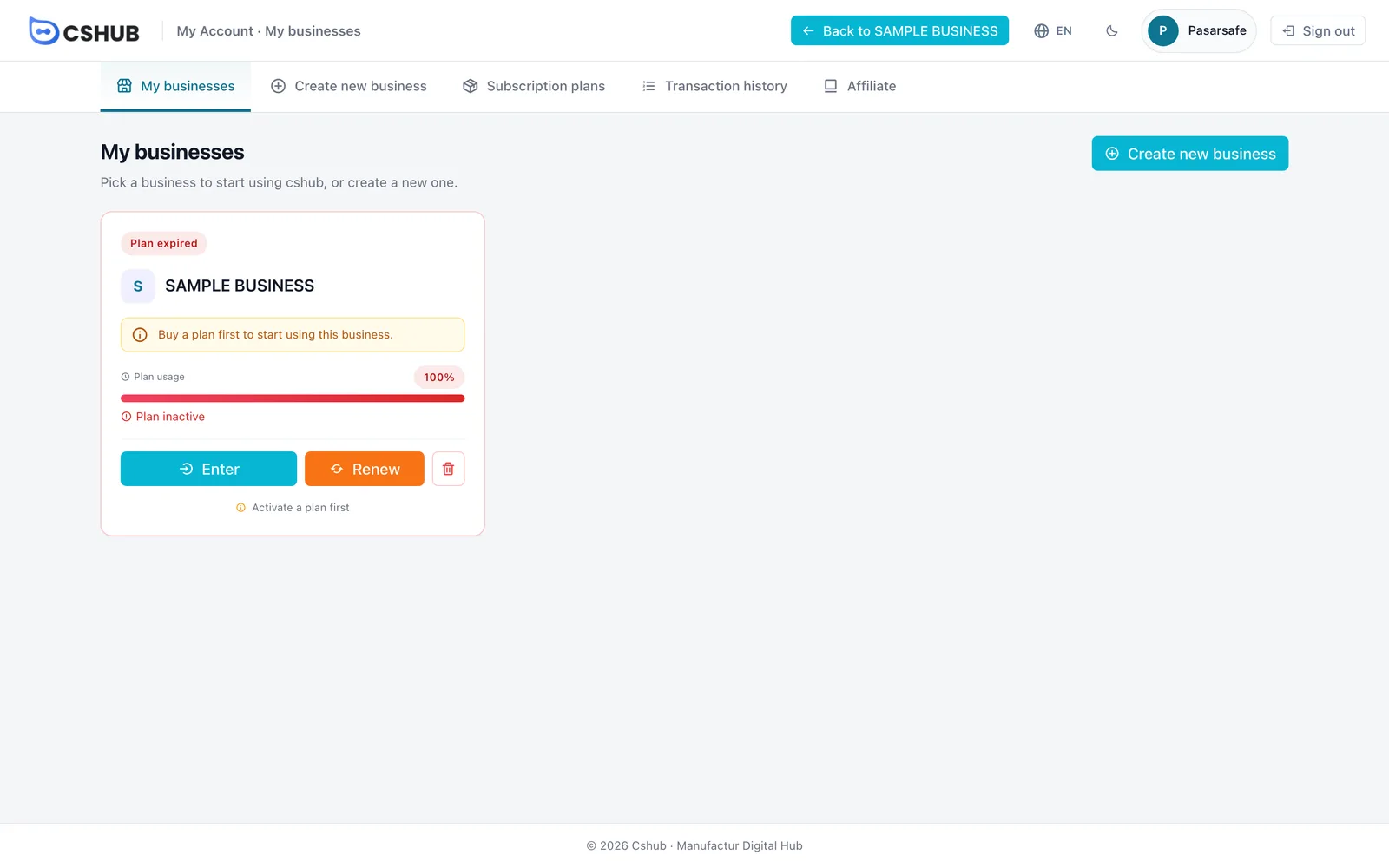
| Element der Karte | Beschreibung |
|---|---|
| Status-Badge | Wie das Badge im Unternehmenswechsler |
| Plan-Nutzung | Ein Balken, der zeigt, wie viel der Laufzeit bereits verbraucht ist. Darunter siehst du die verbleibenden Tage, Fast abgelaufen oder Plan inaktiv. Lebenslange Pakete zeigen Lebenslanges Abo |
| Eingeben | Öffnet das Unternehmen. Funktioniert auch bei abgelaufenem Paket |
| Verlängern / Plan kaufen | Führt zur Kaufseite für das Paket dieses Unternehmens |
| Papierkorbsymbol | Löscht das Unternehmen |
Ein Unternehmen löschen
Wenn du ein Unternehmen löschst, werden auch alle damit verbundenen Daten entfernt. cshub bittet dich vorher um eine Bestätigung, und in manchen Fällen kann ein Unternehmen nicht gelöscht werden (du siehst dann Kann nicht gelöscht werden). Stell sicher, dass du seine Daten wirklich nicht mehr brauchst.
Ein neues Unternehmen anlegen
Klicke in der oberen Menüleiste oder im Unternehmenswechsler auf Neues Unternehmen erstellen.
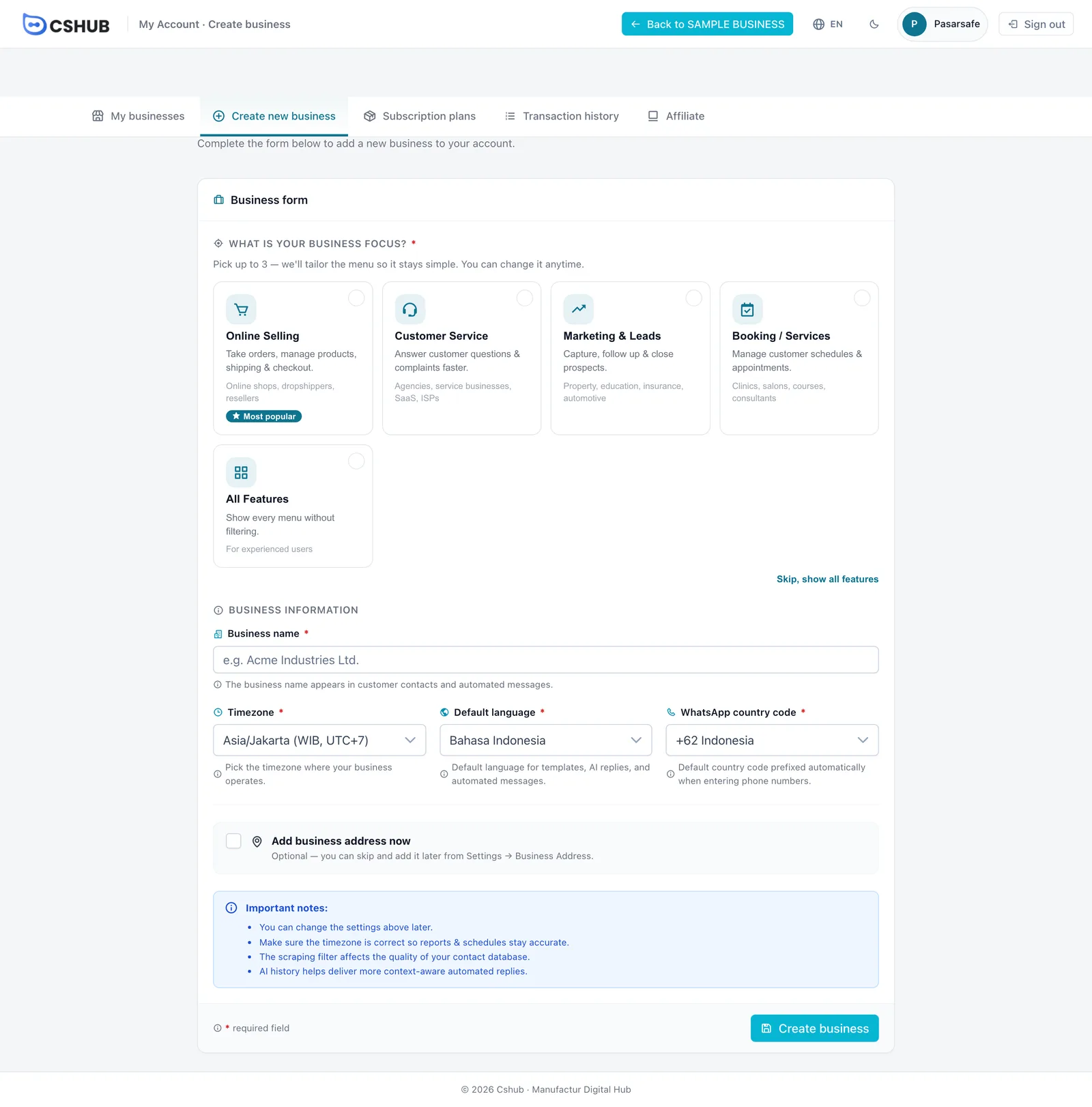
| Feld | Beschreibung |
|---|---|
| Was ist der Fokus deines Unternehmens? (Pflichtfeld) | Wähle bis zu 3. Das Menü der Seitenleiste wird darauf zugeschnitten, damit es übersichtlich bleibt. Wähle Alle Funktionen oder klicke auf Überspringen, alle Funktionen zeigen, um alle Menüs zu sehen. Du kannst das jederzeit unter Geschäftsfokus ändern |
| Unternehmensname (Pflichtfeld) | Erscheint in Kundenkontakten und automatischen Nachrichten. Bis zu 255 Zeichen |
| Zeitzone (Pflichtfeld) | Die Zeitzone, in der dein Unternehmen tätig ist – wird für Berichte und Zeitpläne genutzt |
| Standardsprache (Pflichtfeld) | Sprache für Vorlagen, KI-Antworten und automatische Nachrichten |
| WhatsApp-Ländervorwahl (Pflichtfeld) | Ländervorwahl, die beim Eintippen von Telefonnummern automatisch vorangestellt wird |
| Füge jetzt die Geschäftsadresse hinzu | Optional. Hake es an, um Adressbezeichnung, vollständige Adresse, Bundesland, Stadt/Kreis, Bezirk, Unterbezirk und Postleitzahl gleich einzutragen. Du kannst sie auch später unter Geschäftsadressen hinzufügen |
Klicke auf Unternehmen erstellen. Danach wählst du ein Paket. Für dein erstes Unternehmen gewährt cshub in der Regel sofort ein kostenloses Testpaket.
Alles lässt sich später ändern
Name, Zeitzone, Sprache und andere Einstellungen kannst du jederzeit unter Unternehmenseinstellungen ändern.
Abonnementpläne (Vergleich)
Das Menü Abonnementpläne in Mein Konto zeigt eine Vergleichstabelle aller Pakete – Preis, Laufzeit und das Kontingent jeder Funktion.
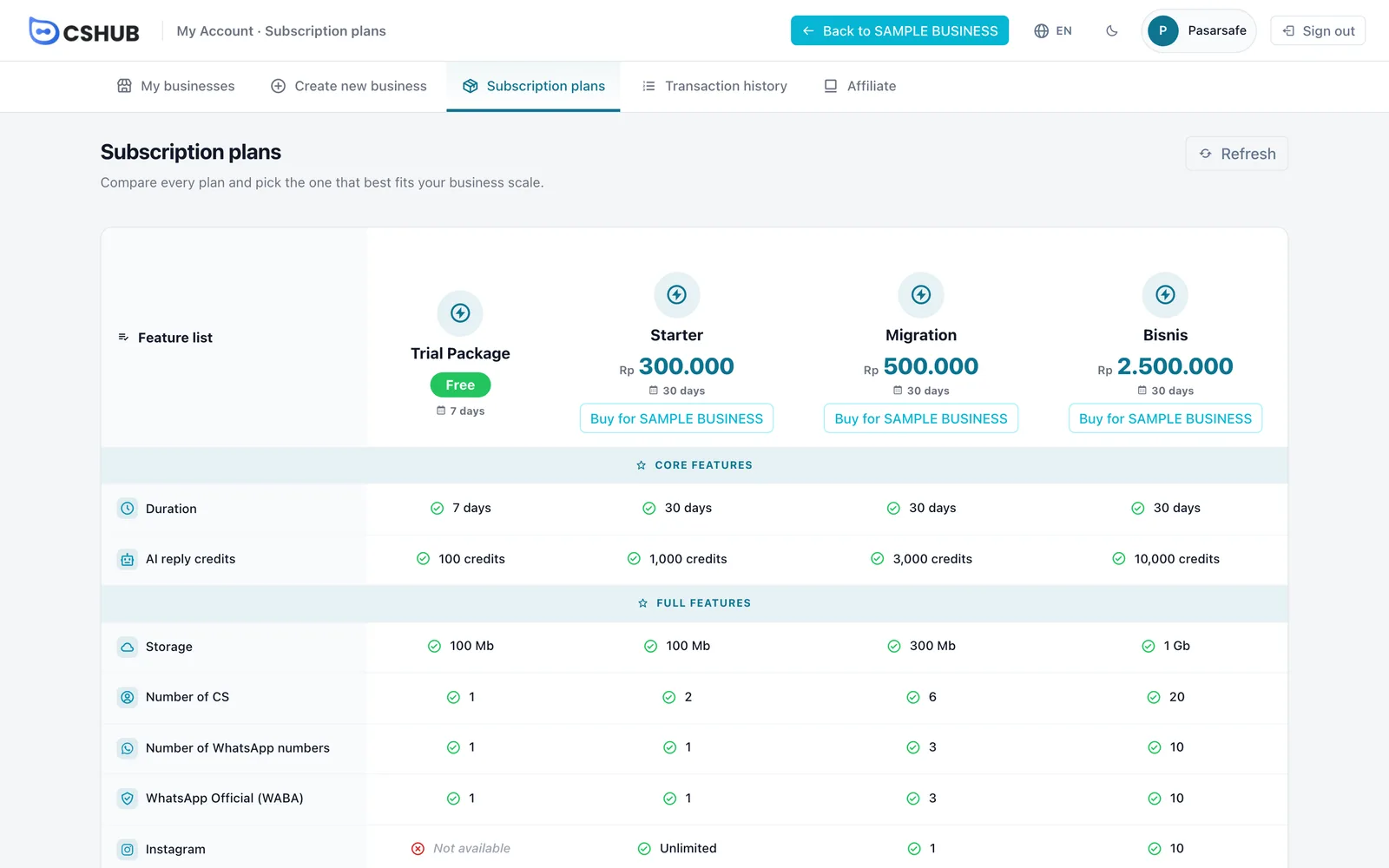
Für <Name des Unternehmens> kaufen führt dich zur Paketseite des Unternehmens, in dem du dich gerade befindest. Kaufst du für ein anderes Unternehmen? Nutze die Option Anderes Unternehmen. Den vollständigen Kaufablauf findest du unter Abrechnung & Pakete.
Transaktionsverlauf
Der Transaktionsverlauf bündelt die Pakettransaktionen aller deiner Unternehmen an einem Ort.
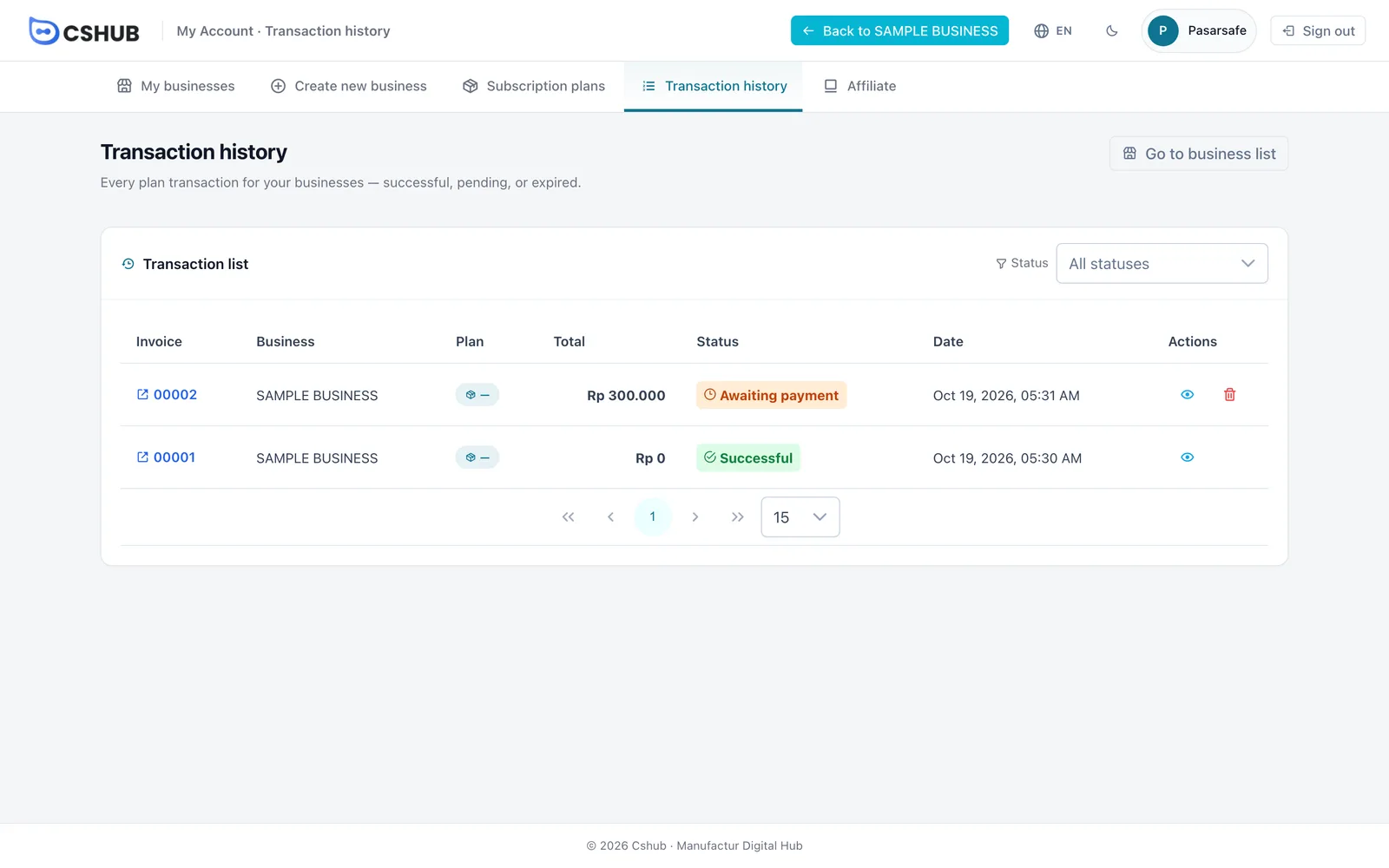
| Status | Bedeutung |
|---|---|
| Warte auf Zahlung | Die Transaktion existiert, ist aber noch nicht bezahlt. Du kannst sie bezahlen oder löschen |
| Admin-Verifizierung | Ein Beleg für eine manuelle Überweisung wurde gesendet und wird vom cshub-Team geprüft |
| Erfolgreich | Zahlung eingegangen, das Paket ist aktiv |
| Abgelehnt | Der Überweisungsbeleg wurde abgelehnt. Erstelle eine neue Transaktion |
| Abgelaufen | Das Zahlungsfenster ist verstrichen. Erstelle eine neue Transaktion |
Grenze die Liste mit dem Filter Status ein. Klicke auf die Rechnungsnummer oder das Augensymbol, um die Details zu öffnen und die Zahlung fortzusetzen; das Papierkorbsymbol löscht eine unbezahlte Transaktion.
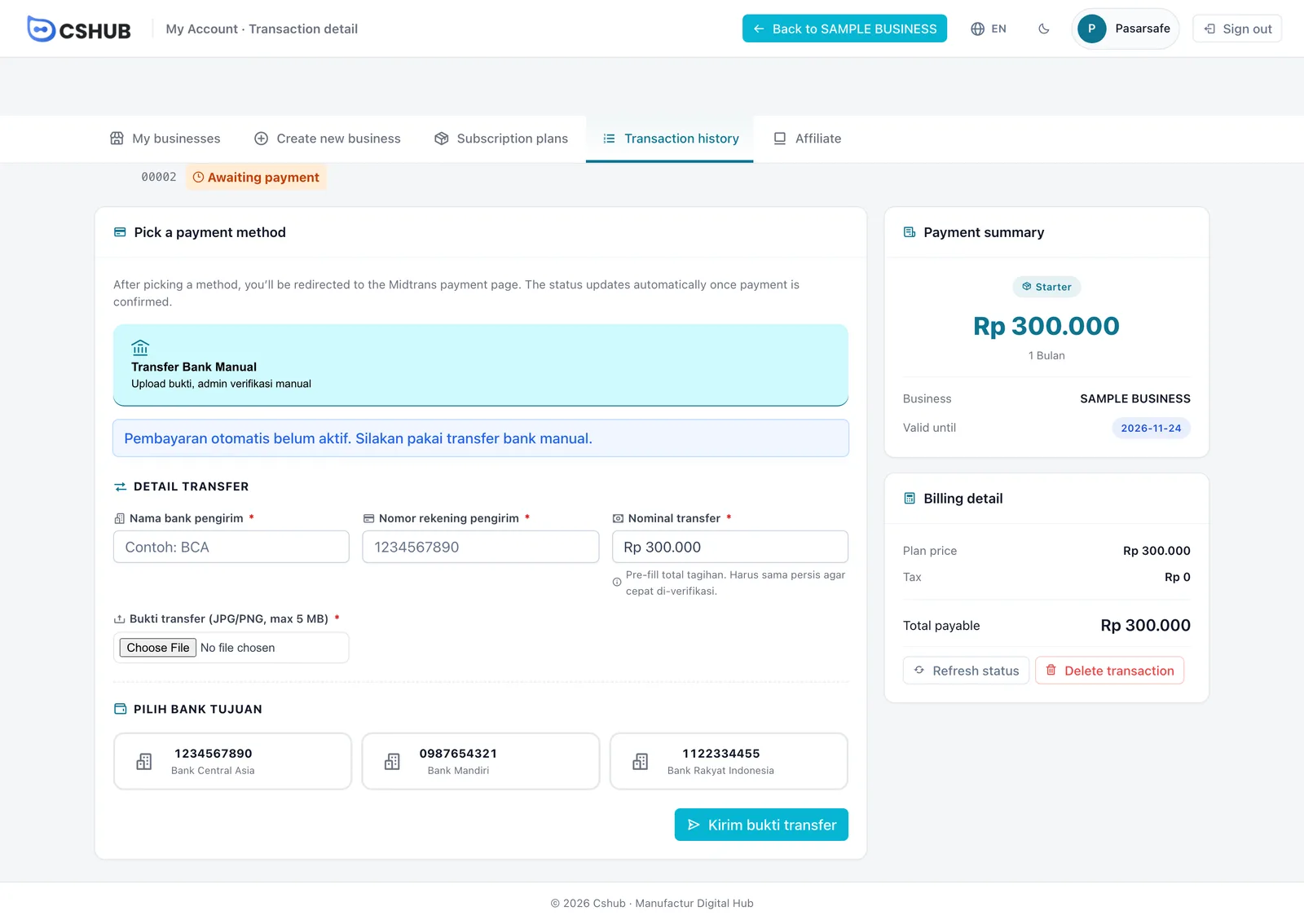
Einige Bezeichnungen bleiben auf Indonesisch
Einige Bezeichnungen auf dem Zahlungsbildschirm (etwa die Option manuelle Banküberweisung und ihr Hinweis) erscheinen derzeit auf Indonesisch, auch wenn die App auf eine andere Sprache eingestellt ist.
Eine Schritt-für-Schritt-Anleitung zur Zahlung findest du unter Abrechnung & Pakete → Eine Transaktion bezahlen.
Dein Profil
Benutzermenü → Profil öffnet deine Profilseite. Dort kannst du:
- Dein Profilfoto ändern (JPG/PNG, bis 2 MB).
- Vollständiger Name, E-Mail, Telefonnummer (mit Ländervorwahl) und Geschlecht bearbeiten und deine Änderungen speichern. Änderst du deine E-Mail-Adresse, musst du die neue Adresse bestätigen.
- Dein Passwort ändern: Gib dein aktuelles Passwort, ein neues Passwort (mindestens 8 Zeichen) und die Bestätigung ein. Du bleibst auf diesem Gerät angemeldet.
- Deine Zugriffsrechte sehen – die Berechtigungen, die mit deiner Rolle in diesem Unternehmen verbunden sind. Inhaber von Unternehmen haben automatisch vollen Zugriff.
Dein Profil bleibt auch dann zugänglich, wenn das Paket des Unternehmens abgelaufen ist.
Nächste Schritte
- Abrechnung & Pakete – ein Paket wählen, bezahlen und verlängern
- AI-Guthaben & Aufladungen – AI-Guthaben, monatlich aktive Nutzer und Speicher hinzufügen
- Affiliate-Programm – Provision verdienen, indem du cshub empfiehlst
- Wenn dein Paket abläuft – was passiert und wie du die Sperre aufhebst