
Online-Shop
Baue dir einen eigenen Online-Shop mit all deinen Produkten – Katalog, Kategorien, Suche, Warenkorb und Checkout mit automatischen Versandkosten –, ganz ohne Code und ohne gemietetes Hosting. Der Shop wird aus fertigen Themes und Blöcken zusammengesetzt, die du selbst anordnest, und Bestellungen daraus landen direkt unter Bestellungen.
Jedes Unternehmen hat einen Online-Shop. Seine Adresse sieht aus wie /s/dein-shop-name und ist bereit, in deiner Social-Media-Bio, in Anzeigen oder in Chats geteilt zu werden.
Online-Shop oder Landing Page?
Der Online-Shop ist für ein Schaufenster mit vielen Produkten, Warenkorb und Katalog gedacht. Um ein einzelnes Produkt mit einer fokussierten Verkaufsseite zu verkaufen, nutze eine Landing Page.
Bevor du loslegst
- Richte deine Produkte ein unter Produkte & Lager. Nur aktive Produkte erscheinen im Shop.
- Lege Kategorien an, wenn Käufer nach Kategorie stöbern sollen.
- Schließe die Versandeinrichtung ab, damit die Versandkosten beim Checkout automatisch berechnet werden – siehe Versand & Versandkosten.
Den Shop-Editor öffnen
Öffne E-Commerce im Bereich Marketing der Seitenleiste. Du landest direkt im Shop-Editor.
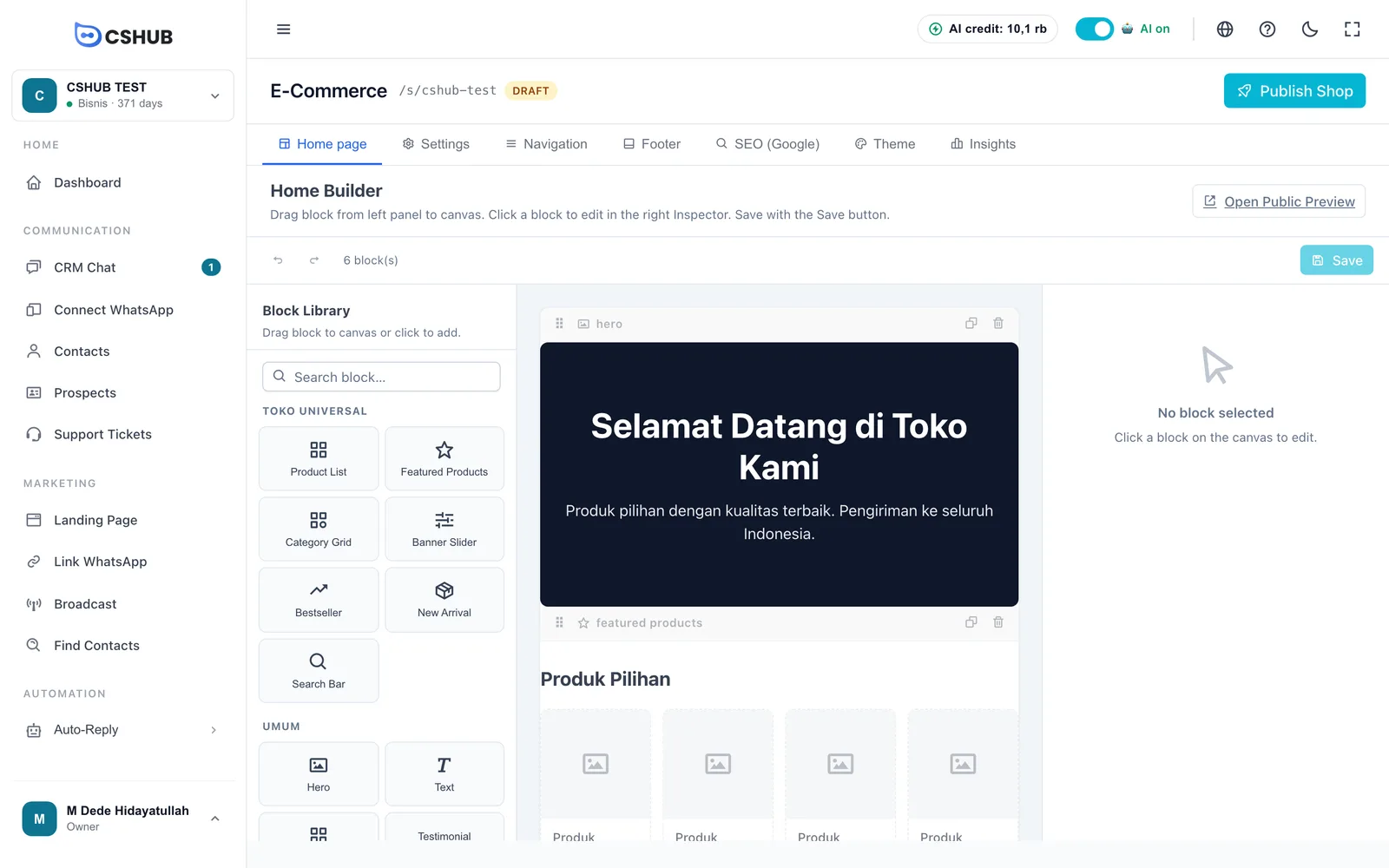
Der obere Bereich des Editors:
| Element | Was es bewirkt |
|---|---|
| Shop-Adresse | Die öffentliche Adresse deines Shops, z. B. /s/cshub-test |
| Status-Badge | Entwurf (noch nicht öffentlich) oder Live (veröffentlicht) |
| Shop veröffentlichen / Shop zurücknehmen | Schaltet den Shop live oder nimmt ihn offline |
| Öffentliche URL kopieren | Erscheint, sobald der Shop live ist – kopiert die Adresse in deine Zwischenablage |
Der Editor hat sieben Tabs:
| Tab | Inhalt |
|---|---|
| Startseite | Die Blöcke auf der Startseite deines Shops anordnen |
| Einstellungen | Name, Logo, Shop-Adresse, Kontakt, Versand, Pixel und der WhatsApp-Chat-Button |
| Navigation | Das Menü oben im Shop |
| Fußzeile | Linkspalten, soziale Medien und Copyright unten im Shop |
| SEO (Google) | Titel und Beschreibung für Google-Ergebnisse und Linkvorschauen |
| Design | Das visuelle Theme des Shops |
| Einblicke | Eine Übersicht über Bestellungen, Umsatz und Top-Produkte |
Empfohlene Reihenfolge
Einstellungen → Design → Startseite → Navigation & Fußzeile → SEO (Google) → Shop veröffentlichen.
Shop-Einstellungen
Öffne den Tab Einstellungen.
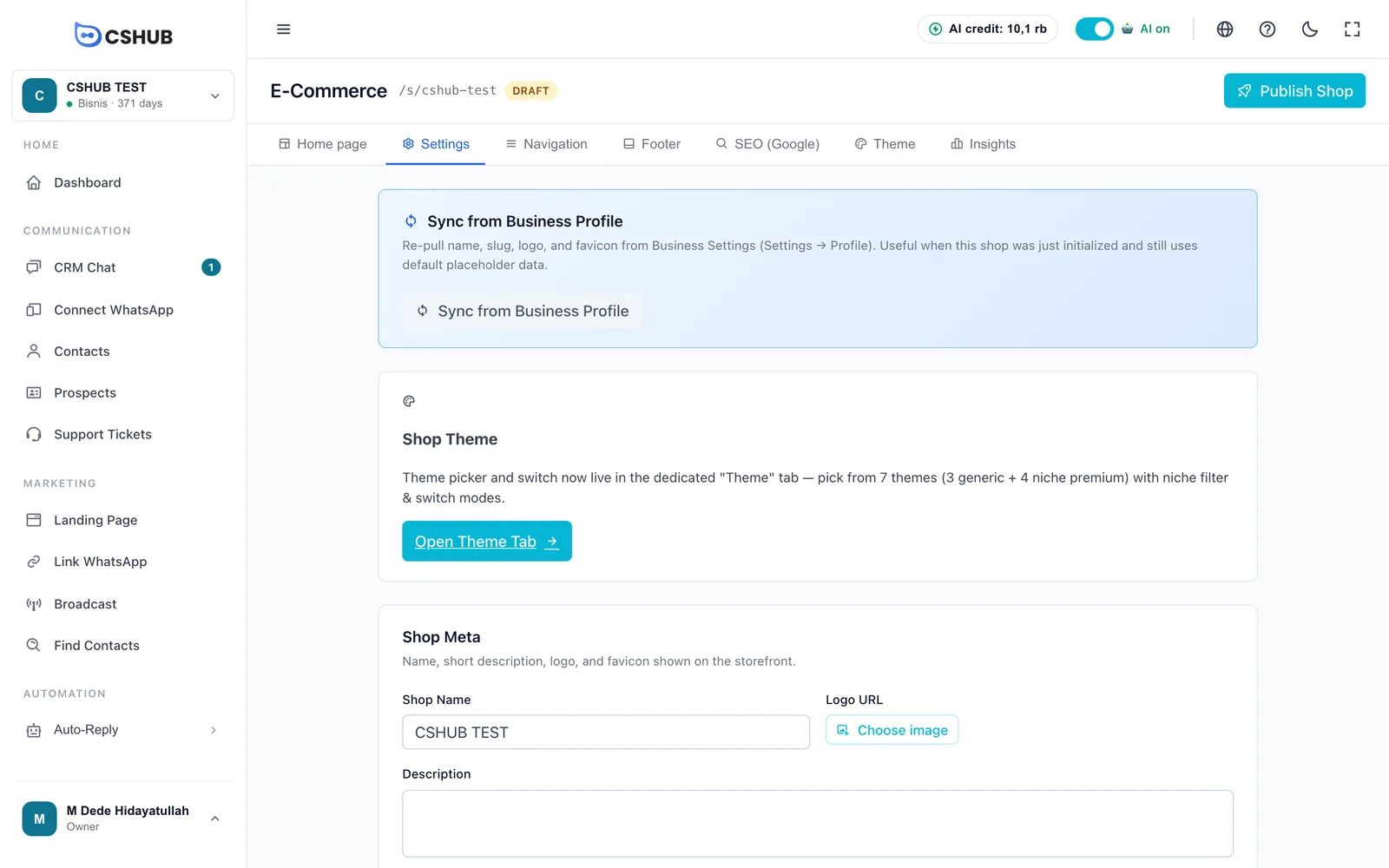
Von Unternehmensprofil synchronisieren
Klicke auf Von Unternehmensprofil synchronisieren, um Name, Shop-Adresse, Logo und Favicon erneut aus deinen Unternehmenseinstellungen zu übernehmen. Praktisch, wenn der Shop neu ist und noch Platzhalterdaten verwendet.
Shop-Meta
| Feld | Details |
|---|---|
| Shop-Name | Der im Shop angezeigte Name, z. B. Gesunder Laden |
| Logo-URL | Klicke auf Bild wählen, um ein Logo auszuwählen |
| Beschreibung | Eine kurze Beschreibung des Shops |
| Favicon-URL | Das kleine Symbol im Browser-Tab |
Klicke auf dieser Karte auf Speichern.
Shop-Adresse
Die Adresse, über die Käufer deinen Shop öffnen; sie muss eindeutig sein. Verwende Kleinbuchstaben, Zahlen und Bindestriche, 3–60 Zeichen. Die Verfügbarkeit wird schon beim Tippen geprüft: Verfügbar, Bereits vergeben oder Diese Adresse ist reserviert. Ist sie vergeben, klicke auf Vorschlag nutzen, um eine Alternative zu übernehmen. Die vollständige Adresse wird unter dem Feld angezeigt. Klicke auf Speichern.
Die Shop-Adresse ändern
Alte Links, die du bereits geteilt hast, funktionieren nach einer Adressänderung nicht mehr. Lege dich fest, bevor du den Shop bewirbst.
E-Commerce-Einstellungen
| Feld | Details |
|---|---|
| Währung | Die Währung für die Preise im Shop |
| Versand ab | Nur zur Information – der Shop versendet von deiner Haupt-Geschäftsadresse aus. Ändern kannst du sie unter Geschäftsadressen |
| CS-Telefon / CS-E-Mail | Kundenservice-Kontakt, der im Shop angezeigt wird |
| WhatsApp-Link | Der WhatsApp-Link deines Shops |
| Versand an der Kasse erforderlich | Käufer müssen vor der Bestellung einen Kurier und einen Tarif wählen. Schalte das für digitale Produkte, Dienstleistungen oder bei Lieferung außerhalb des Systems aus. Auch für internationale Käufer muss es ausgeschaltet sein, da die Versandkosten nur Inlandsstrecken in Indonesien abdecken |
| Produktsuche aktivieren | Zeigt die Suche im Shop an |
| Kategorieseite aktivieren | Zeigt die Seite mit der Kategorieliste an |
Analytik & Pixel – trage Pixel-IDs ein, damit Besuche im ganzen Shop (Startseite, Produktliste, Detailseite, Checkout) für deine Anzeigen erfasst werden: Facebook Pixel ID, Google Tag Manager ID, TikTok Pixel ID und Snack Pixel ID.
WhatsApp-Chat-Button – zeigt auf Produktdetailseiten einen Chat-Button an, damit Käufer sofort Fragen stellen können:
| Feld | Details |
|---|---|
| Aktiviert | Einschalten, um den Button anzuzeigen |
| WhatsApp-Typ | WA Unofficial (eine per QR-Scan verbundene Nummer) oder WA Official (WABA) (WhatsApp Business API) |
| WhatsApp-Gerät / Meta-Konto | Die zu verwendende Nummer |
| WhatsApp-Nummer | Wird aus dem gewählten Gerät übernommen. Du kannst sie überschreiben (internationales Format, ohne +) |
| Button-Beschriftung | Der Text auf dem Button, z. B. Chat auf WhatsApp |
| Erste Nachricht | Die Nachricht, die beim Öffnen von WhatsApp bereits ausgefüllt ist. Füge [pname] (Produktname), [pprice] (Preis), [purl] (Produktlink) oder [psku] (SKU) ein |
Klicke unten auf Speichern.
Ein Theme wählen
Öffne den Tab Design.
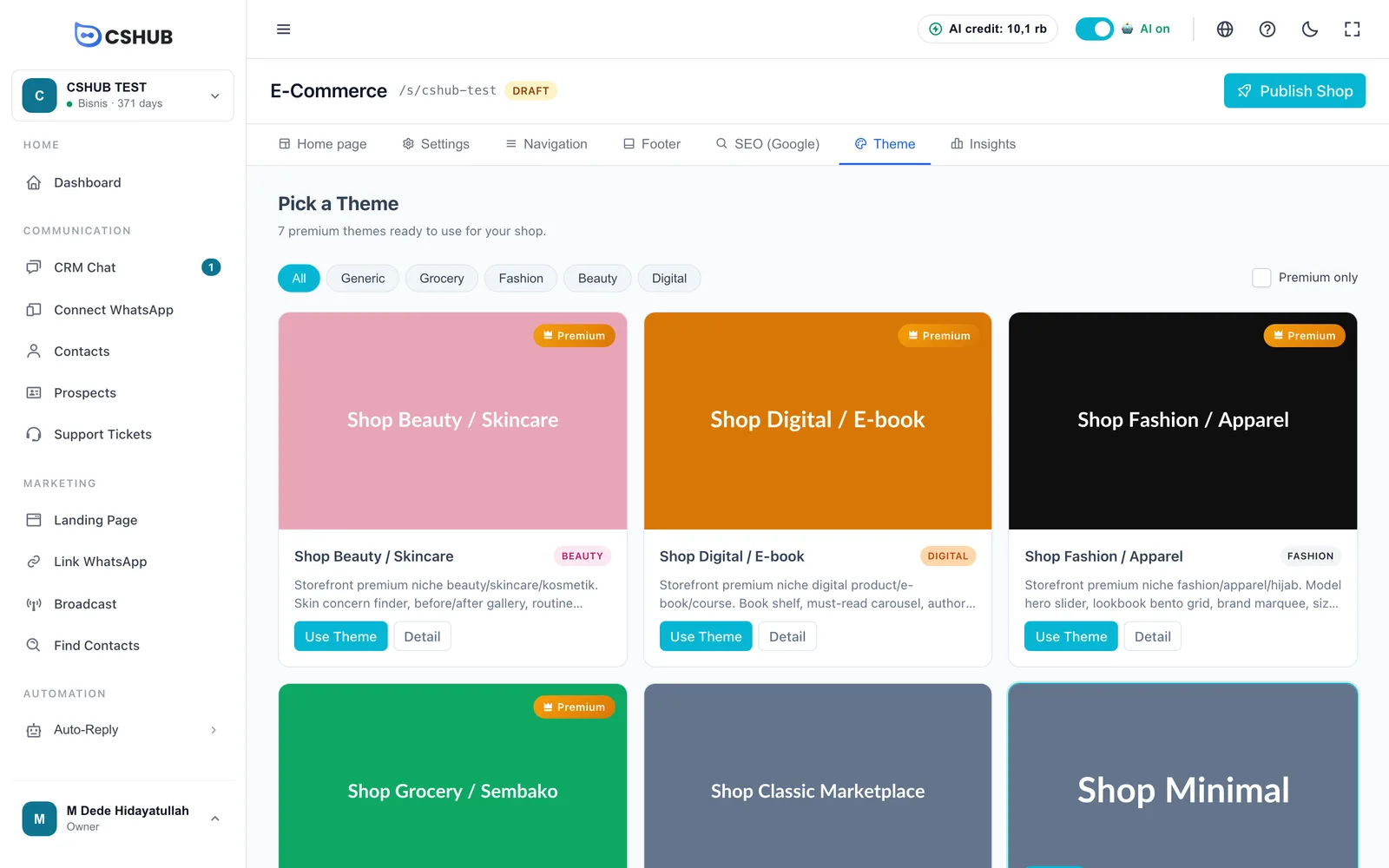
Es gibt 7 Themes: 3 allgemeine und 4 Premium-Themes für bestimmte Branchen – Lebensmittel, Mode, Schönheit (Hautpflege/Kosmetik) und Digital (E-Books/Kurse). Nutze die Filter-Chips oder hake Nur Premium an, um die Auswahl einzugrenzen. Klicke auf Detail für Infos zum Theme und dann auf Theme verwenden.
Beim Wechsel des Themes entscheidest du, was mit der bereits gestalteten Startseite passiert:
| Option | Ergebnis |
|---|---|
| Beibehalten (empfohlen) | Deine vorhandenen Blöcke bleiben erhalten. Blöcke, die nicht zum neuen Theme passen, werden automatisch durch allgemeine Blöcke ersetzt |
| Auf Theme-Standard zurücksetzen | Die Startseite wird durch das Standardlayout des neuen Themes ersetzt. Deine bisherige Anordnung geht verloren |
Nachdem das Theme angewendet wurde, erscheint kurz eine Schaltfläche Rückgängig machen, falls du das vorherige Theme zurückhaben möchtest.
Die Startseite gestalten
Öffne den Tab Startseite. Der Bildschirm hat drei Bereiche: links die Blockbibliothek, in der Mitte die Leinwand und rechts den Block-Inspektor.
- Blöcke hinzufügen – ziehe einen Block aus der Blockbibliothek auf die Leinwand oder klicke ihn an, um ihn hinzuzufügen. Mit Block suchen… findest du einen bestimmten Block.
- Reihenfolge ändern – ziehe Blöcke auf der Leinwand an ihrem Griff.
- Einen Block bearbeiten – klicke ihn auf der Leinwand an und ändere seinen Inhalt im rechten Bereich. Kopieren dupliziert den Block, Löschen entfernt ihn.
- Klicke auf Speichern. Die Werkzeugleiste zeigt Nicht gespeichert oder Gespeichert, dazu die Anzahl der Blöcke und Schaltflächen zum Rückgängigmachen und Wiederholen.
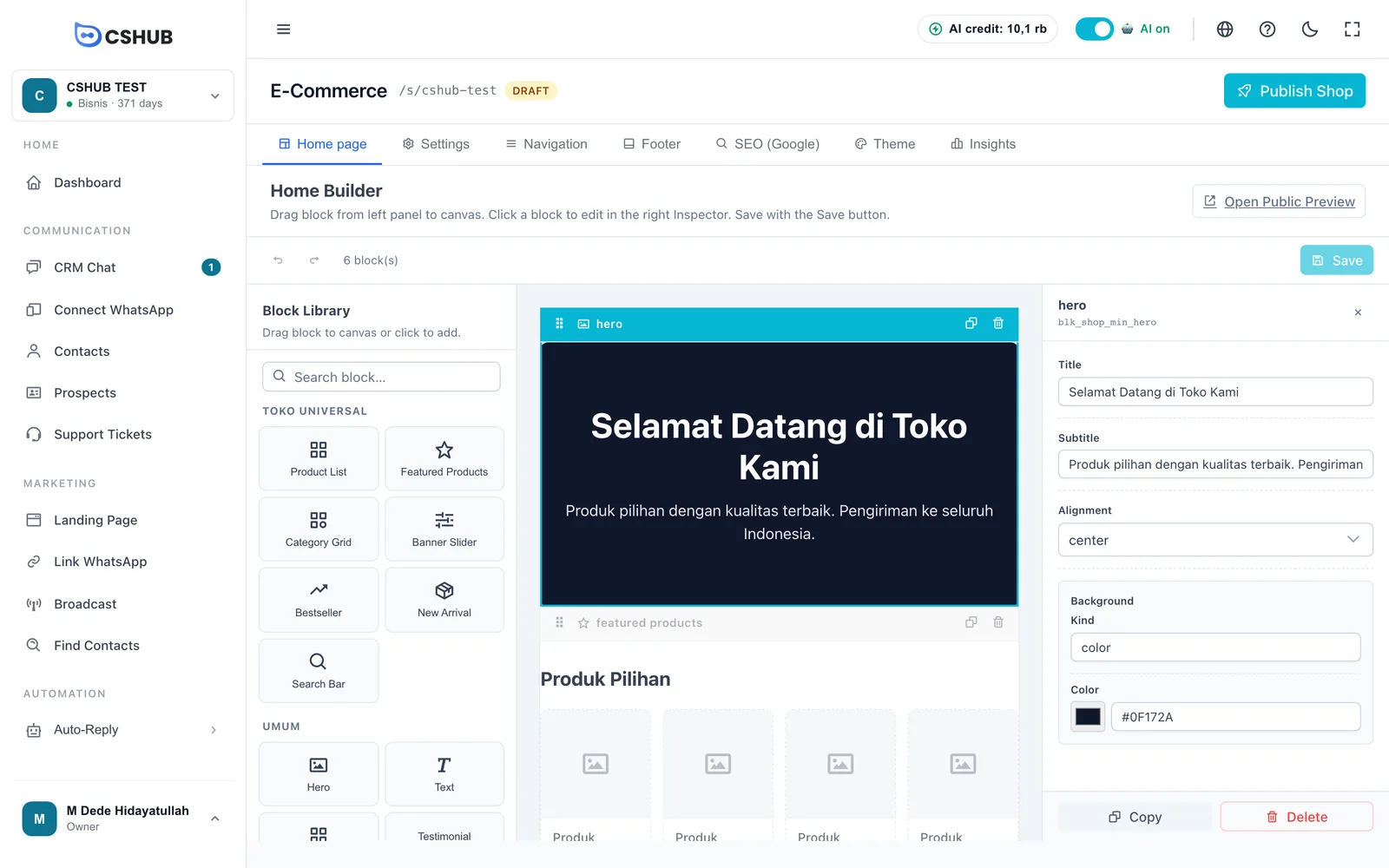
Die Blöcke in der Blockbibliothek sind unter diesen Überschriften gruppiert (die Gruppennamen werden derzeit auf Indonesisch angezeigt):
| Gruppe | Beispielblöcke |
|---|---|
| Toko Universal (universeller Shop) | Produktliste, Empfohlene Produkte, Kategorienraster, Banner-Slider, Bestseller, Neuheiten, Suchleiste |
| Umum (allgemein) | Hero, Text, Handlungsaufforderung, FAQ, Testimonial, Funktionsübersicht, Galerie, Countdown, Video einbetten |
| Grocery / Fashion / Beauty / Digital | Blöcke für eine bestimmte Branche, etwa Rezeptfinder, Lookbook-Raster, Vorher/Nachher-Galerie oder Bücherregal. Sie erscheinen nur, wenn das passende Theme verwendet wird |
Empfohlene Produkte und Kategorienraster haben eine Produkt- bzw. Kategorieauswahl – suche und hake die Einträge an, die angezeigt werden sollen.
Klicke auf Öffne öffentliche Vorschau, um den Shop in einem neuen Tab anzusehen.
Fehler beim Speichern?
Hat ein Block ein ungültiges Feld, erscheint eine Fehlerliste. Klicke auf Diesen Block reparieren, um direkt zum betroffenen Block zu springen – das ungültige Feld ist im rechten Bereich rot markiert.
Navigation & Fußzeile
Navigation
Der Tab Navigation legt das Menü oben im Shop fest, mit bis zu 12 Einträgen. Klicke auf Element hinzufügen, gib eine Menübezeichnung ein und wähle einen Linktyp:
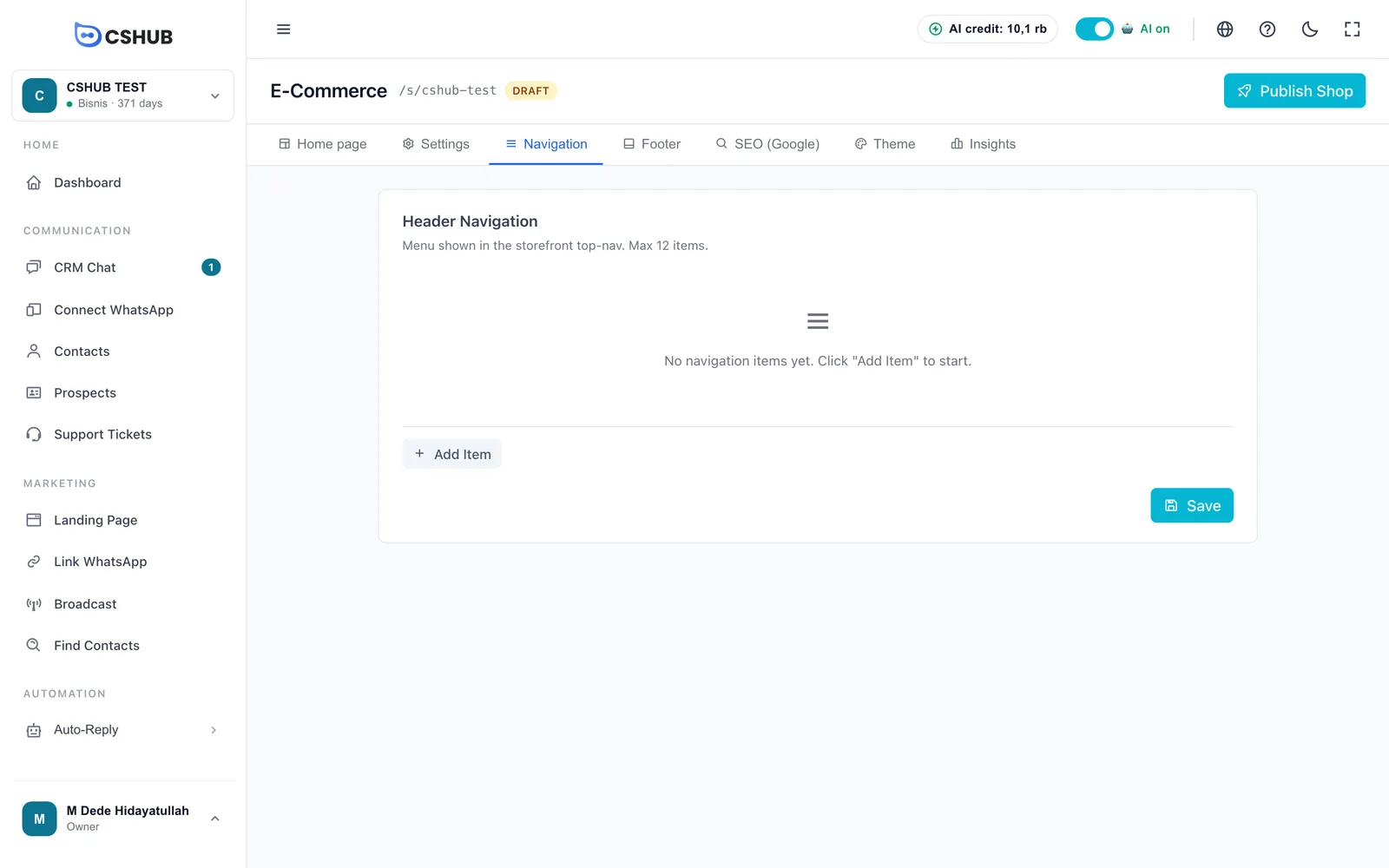
| Linktyp | Führt zu |
|---|---|
| Kategorie | Der Seite einer einzelnen Produktkategorie |
| Seite | Startseite, Alle Produkte, Kategorien oder Warenkorb |
| Externe URL | Einer anderen Webadresse |
Fußzeile
Der Tab Fußzeile legt den unteren Bereich des Shops fest.
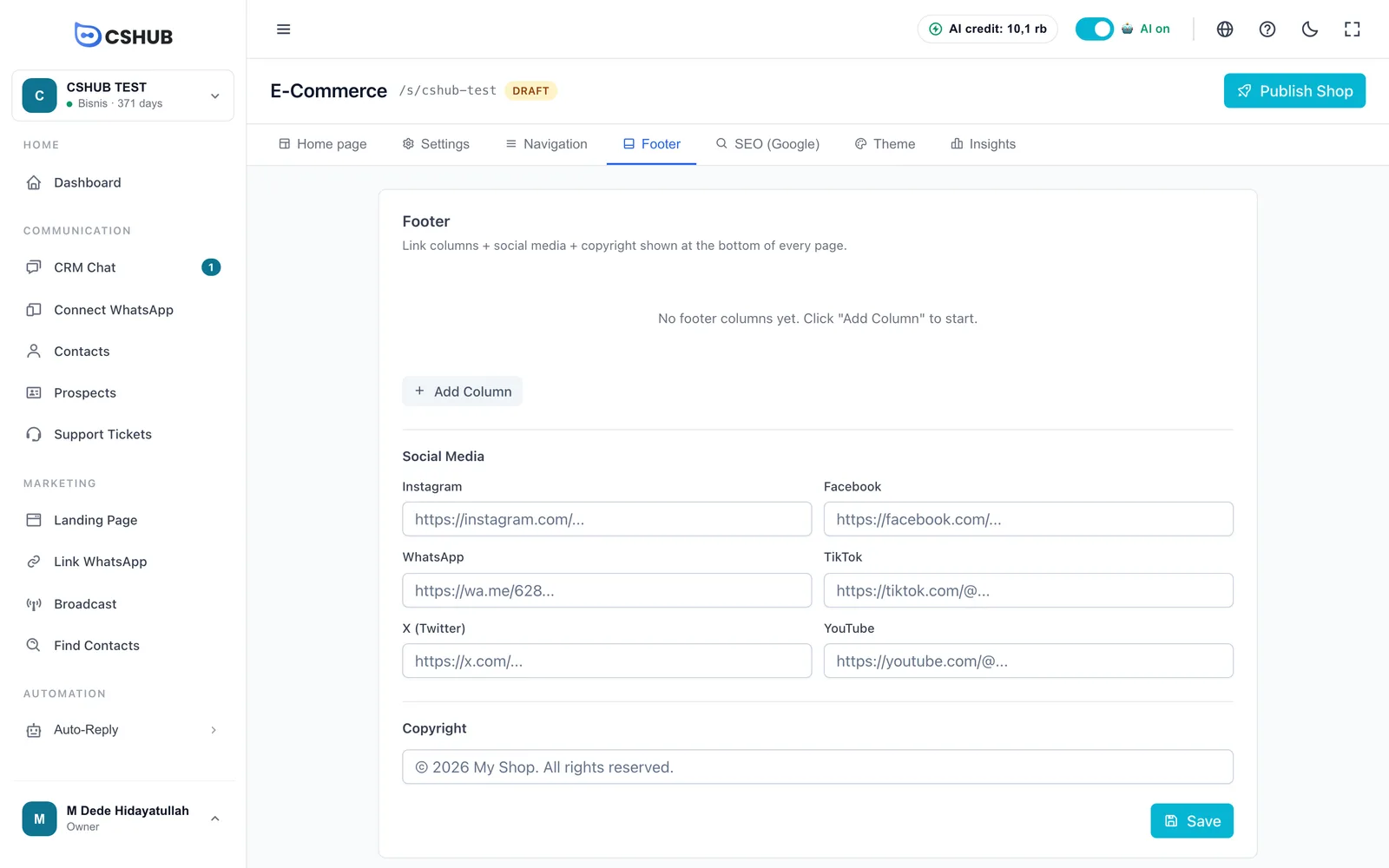
- Linkspalten – klicke auf Spalte hinzufügen (bis zu 4), gib einen Spaltentitel ein und dann Link hinzufügen.
- Soziale Medien – trage deine Links zu Instagram, Facebook, WhatsApp, TikTok, X (Twitter) und YouTube ein.
- Urheberrecht – z. B. © 2026 Mein Shop. Alle Rechte vorbehalten.
Klicke in jedem Tab auf Speichern.
SEO (Google)
Der Tab SEO (Google) steuert, wie dein Shop in den Google-Ergebnissen erscheint und wie er aussieht, wenn sein Link auf WhatsApp oder in sozialen Medien geteilt wird.
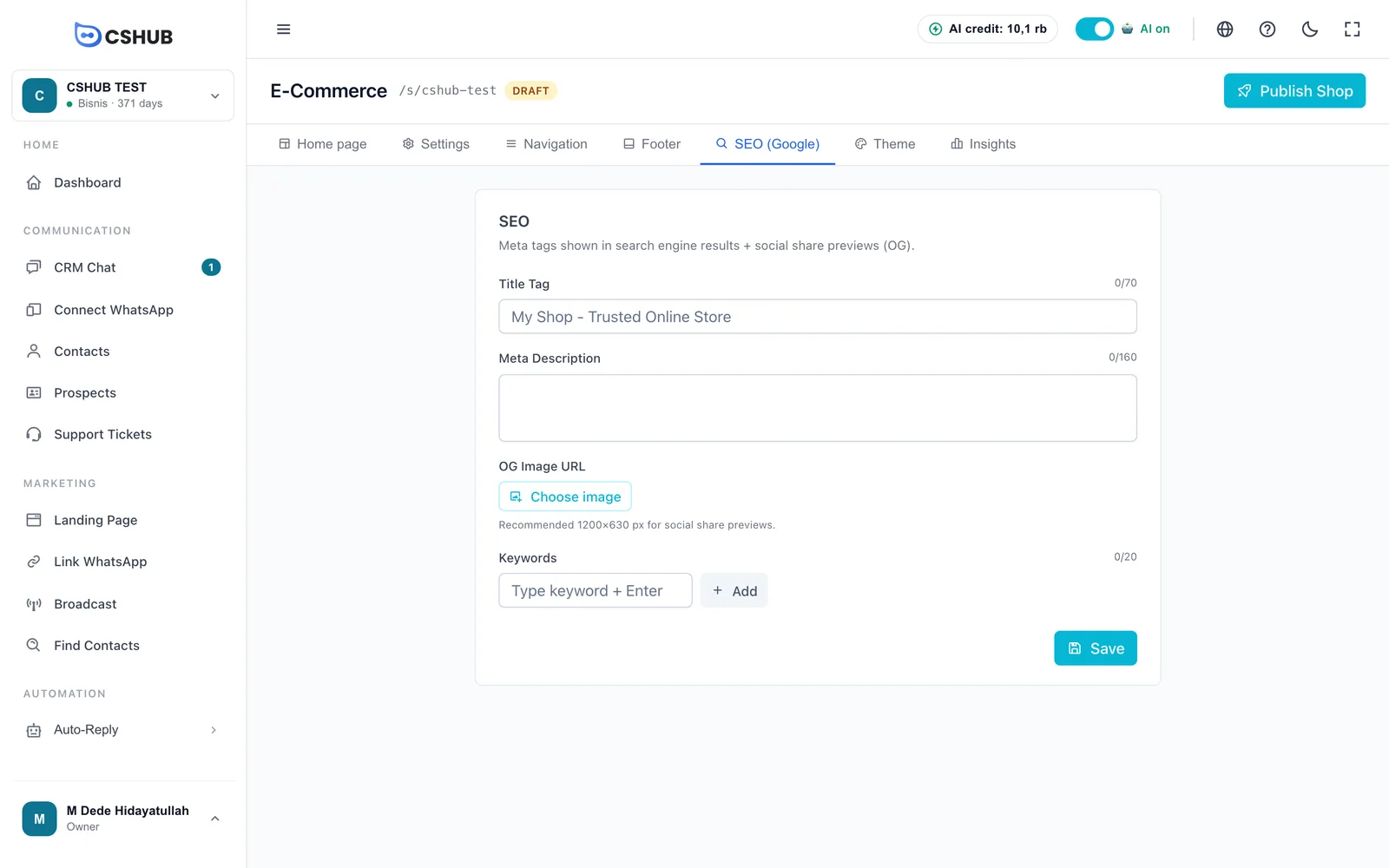
| Feld | Details |
|---|---|
| Titel-Tag | Der Titel in den Suchergebnissen, bis zu 70 Zeichen |
| Meta-Beschreibung | Die kurze Beschreibung unter dem Titel, bis zu 160 Zeichen |
| OG-Bild-URL | Klicke auf Bild wählen für das Vorschaubild, das beim Teilen des Links verwendet wird. Empfohlen sind 1200×630 px |
| Schlüsselwörter | Tippe ein Schlüsselwort ein und drücke Enter (oder klicke auf Hinzufügen), bis zu 20 |
Den Shop veröffentlichen
Wenn alles bereit ist, klicke oben rechts auf Shop veröffentlichen und bestätige. Das Badge wechselt zu Live, und jeder kann den Shop öffnen. Klicke auf Öffentliche URL kopieren, um die Adresse zu kopieren.
Um den Shop vorübergehend zu schließen, klicke auf Shop zurücknehmen – der Shop geht offline, aber alle Einstellungen und Produkte bleiben erhalten.
Was Käufer sehen
Sobald dein Shop live ist, hat er eine Startseite, eine Liste aller Produkte, Produktdetailseiten, eine Kategorieliste, Seiten pro Kategorie, eine Suche, einen Warenkorb und einen Checkout.
Beim Checkout geben Käufer Name, WhatsApp-Nummer, Vollständige Adresse und optional eine E-Mail-Adresse ein, wählen ihren Zielunterbezirk, klicken dann auf Versand berechnen und wählen einen Kurier. Nachdem sie auf Bestellung aufgeben geklickt haben, erscheint die Bestellung unter Bestellungen mit der Quelle Online-Shop.
Einblicke
Der Tab Einblicke fasst die Leistung des Shops über einen Zeitraum zusammen. Wähle ein Start- und ein Enddatum und klicke dann auf Anwenden.
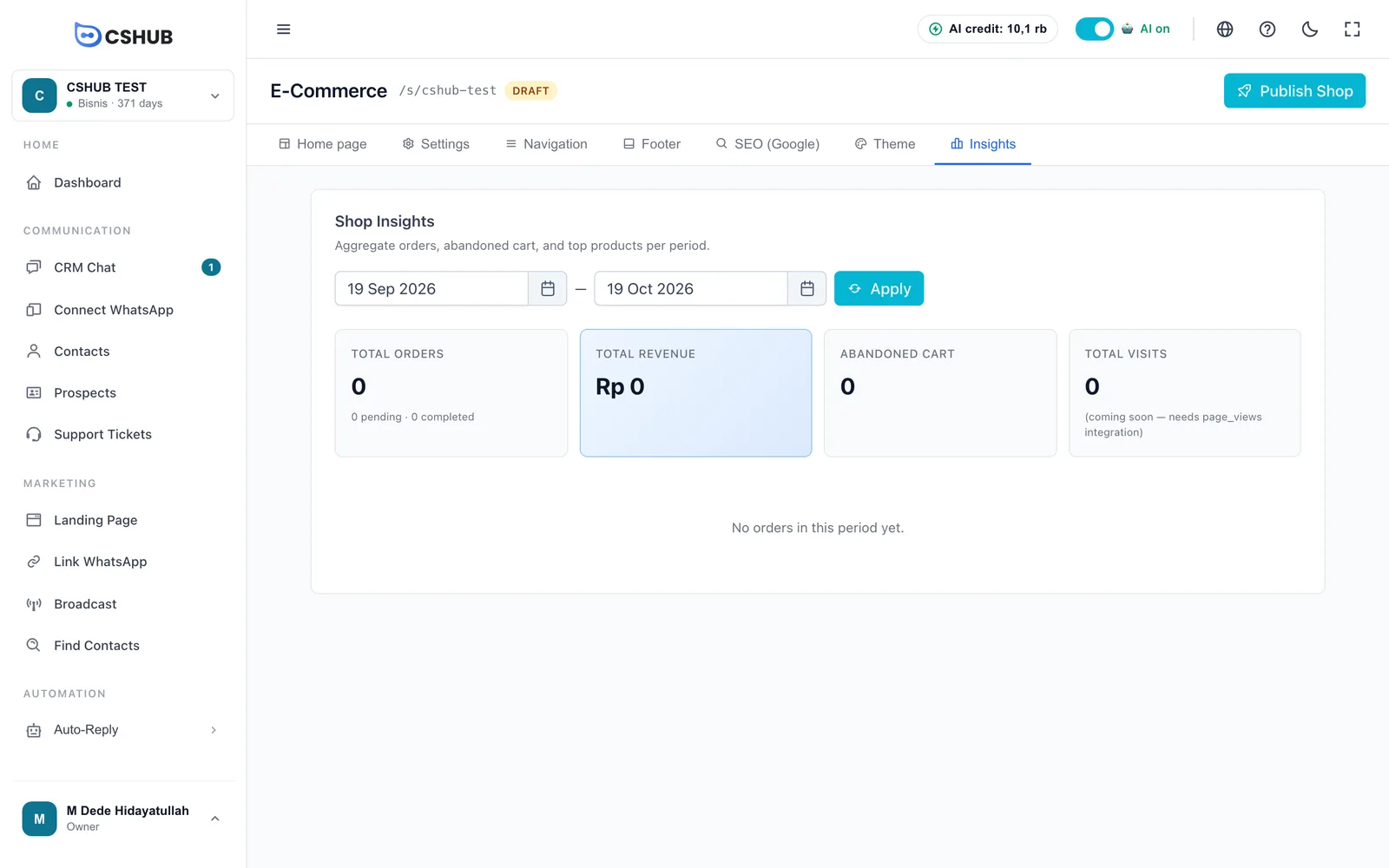
| Kennzahl | Bedeutung |
|---|---|
| Gesamtbestellungen | Bestellungen aus dem Shop, aufgeteilt in ausstehend und abgeschlossen |
| Gesamtumsatz | Gesamter Umsatz aus Shop-Bestellungen |
| Abgebrochener Warenkorb | Warenkörbe, die nicht bis zur Zahlung durchlaufen wurden |
| Gesamtbesuche | Anzahl der Besuche – kommt bald |
| Top-Produkte | Produktname, verkaufte Menge und Umsatz pro Produkt |
Tipps
- Ergänze Produktfotos und -beschreibungen – der Shop zeigt die Daten aus Produkte & Lager direkt an.
- Schalte den WhatsApp-Chat-Button ein, damit unentschlossene Käufer nachfragen können, und lass deinen AI Agent antworten.
- Prüfe die Mobilansicht mit Öffne öffentliche Vorschau, bevor du veröffentlichst – die meisten Käufer kaufen auf dem Handy ein.
- Der Online-Shop ist nur verfügbar, wenn dein Paket E-Commerce enthält. Sieh unter Abrechnung & Pakete nach.