
Offizielle WhatsApp Business API
Verbinde ein offizielles Konto der WhatsApp Business Platform von Meta (Cloud API) mit cshub, um offizielle Vorlagen-Broadcasts zu senden, automatische Antworten einzurichten und deine Geschäftsnummer bei Meta in gutem Zustand zu halten. Jeder Chat an eine WABA-Nummer landet zusammen mit deinen anderen Kanälen im CRM-Chat.
In cshub kann ein WABA-Konto (WhatsApp Business Account) mehrere Telefonnummern enthalten. Jede Nummer heißt Gerät. Auf der Kontoseite verwaltest du vier Dinge: Geräte, Vorlagen, Broadcasts und Chatbots.
Brauchst du WABA, oder reicht ein QR-Scan?
WABA passt zu dir, wenn du hohes Volumen, von Meta genehmigte Vorlagen oder den grünen Haken brauchst. Um ohne Meta-Verifizierung schnell loszulegen, nutze WhatsApp (QR scannen). Den Vergleich findest du unter Über Kanäle.
Bevor du startest
- Ein Meta Business-Konto (Business Manager), das du verwaltest.
- Eine Telefonnummer, die nicht bereits in einer anderen Einrichtung der WhatsApp Business Platform registriert ist – oder, wenn du sie weiter in der WhatsApp-Business-App auf deinem Handy nutzen willst, wähle beim Verbinden den Modus Coexistence.
- Für den Weg Manuell: eine Meta App mit einem System User und einem langlebigen Zugriffstoken.
Liste der WABA-Konten
Öffne in der Seitenleiste WhatsApp verbinden und dann den Tab Offizielle WhatsApp Business API.
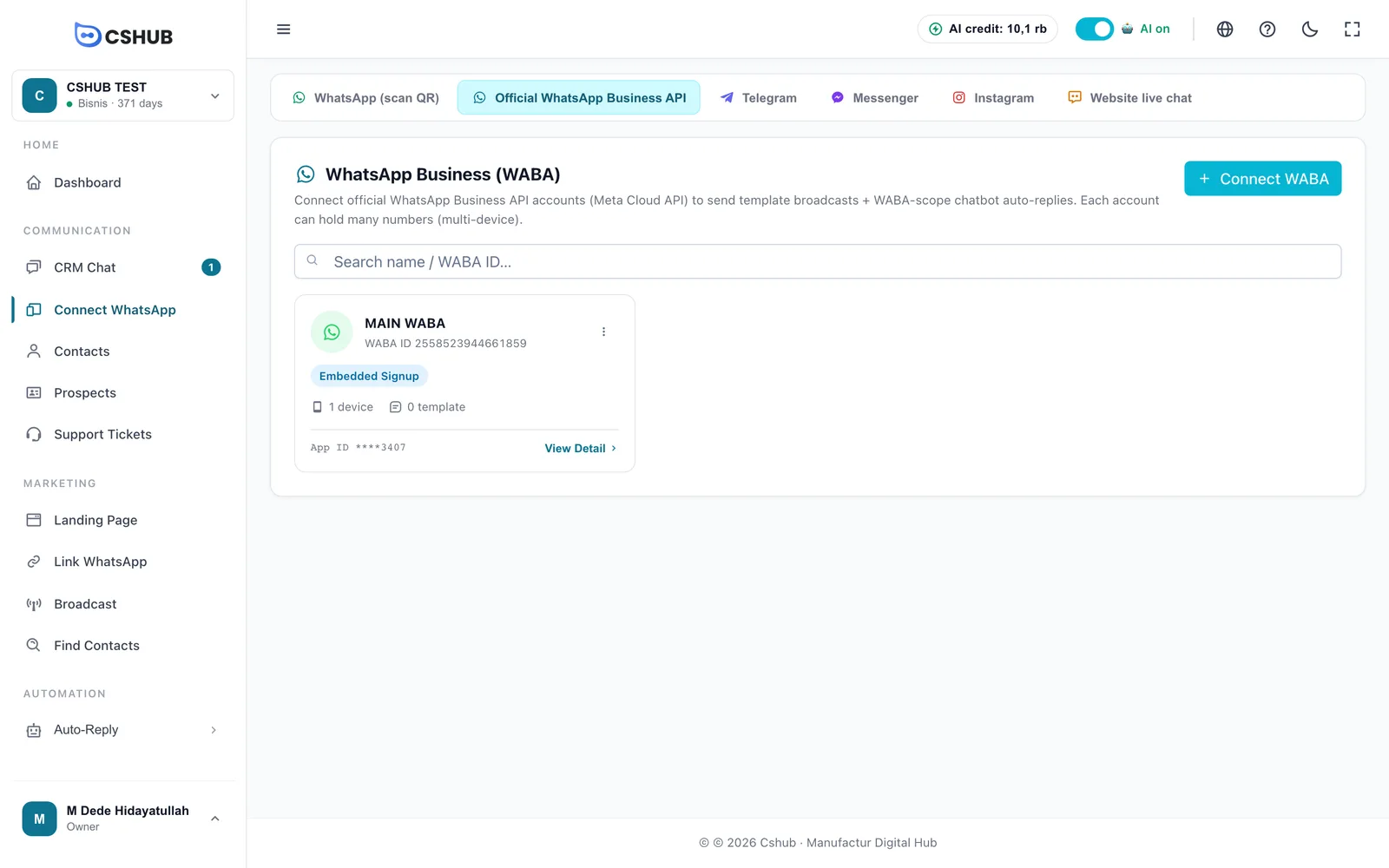
Jede Karte zeigt Kontoname, WABA-ID, Verbindungsmethode (Embedded Signup oder Manuell), Anzahl der Geräte und Vorlagen sowie die Meta App ID. Der Button ⋮ auf einer Karte öffnet ein Menü:
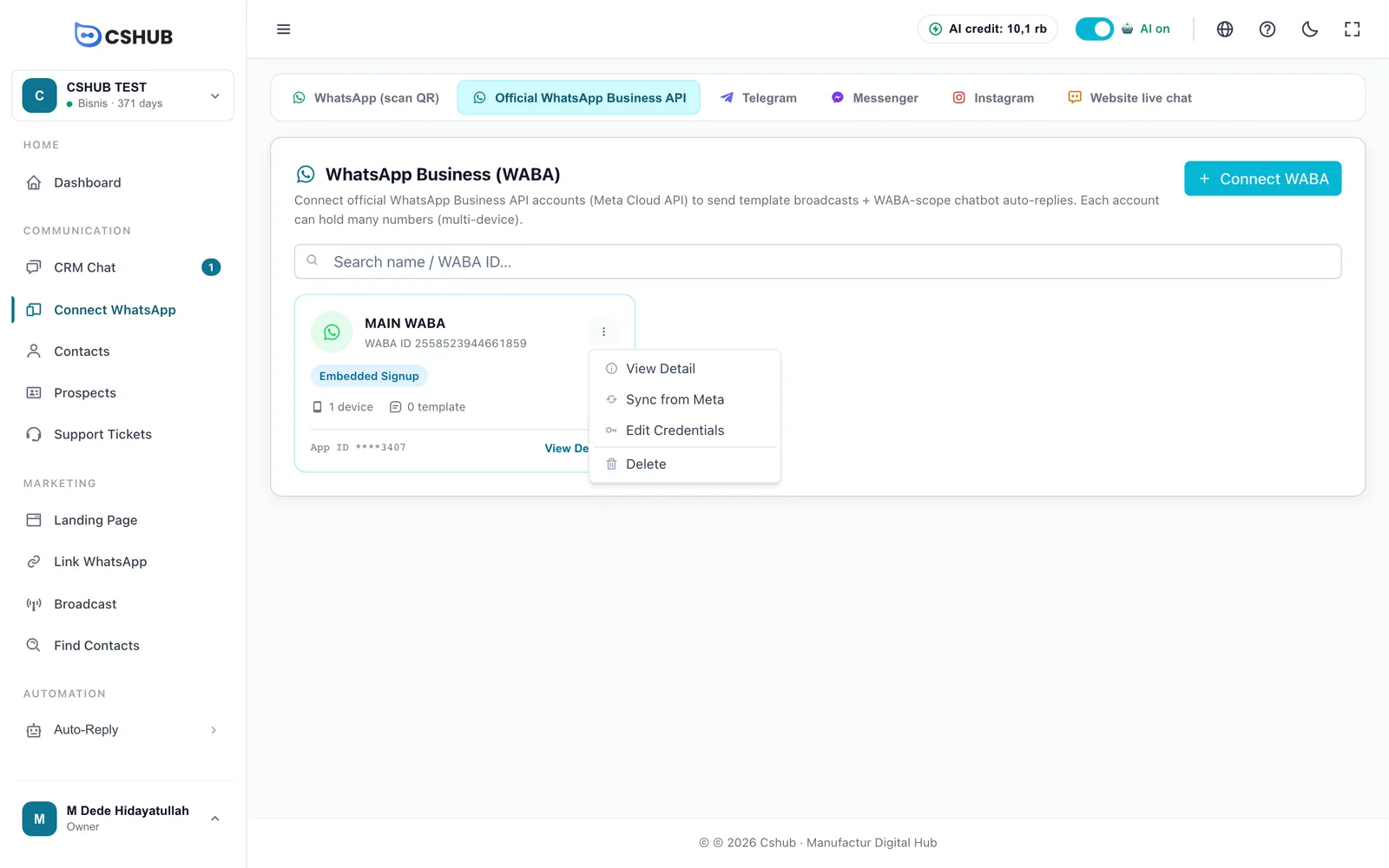
| Menü | Was es tut |
|---|---|
| Details anzeigen | Öffnet die Kontoseite (wie ein Klick auf die Karte) |
| Von Meta synchronisieren | Holt die neuesten Nummern und Vorlagen von Meta und fasst das Ergebnis zusammen, etwa wie viele neue Geräte gefunden wurden, oder „Keine Änderungen von Meta.“ |
| Zugangsdaten bearbeiten | Ersetzt App Secret und Zugriffstoken dieses Kontos |
| Löschen | Entfernt das WABA-Konto aus cshub (siehe Ein WABA-Konto löschen) |
Ein WABA-Konto verbinden
Klicke auf WABA verbinden. Es gibt zwei Wege: Embedded Signup (am einfachsten) oder Manuell.
Option 1 – Embedded Signup (Facebook-Login)
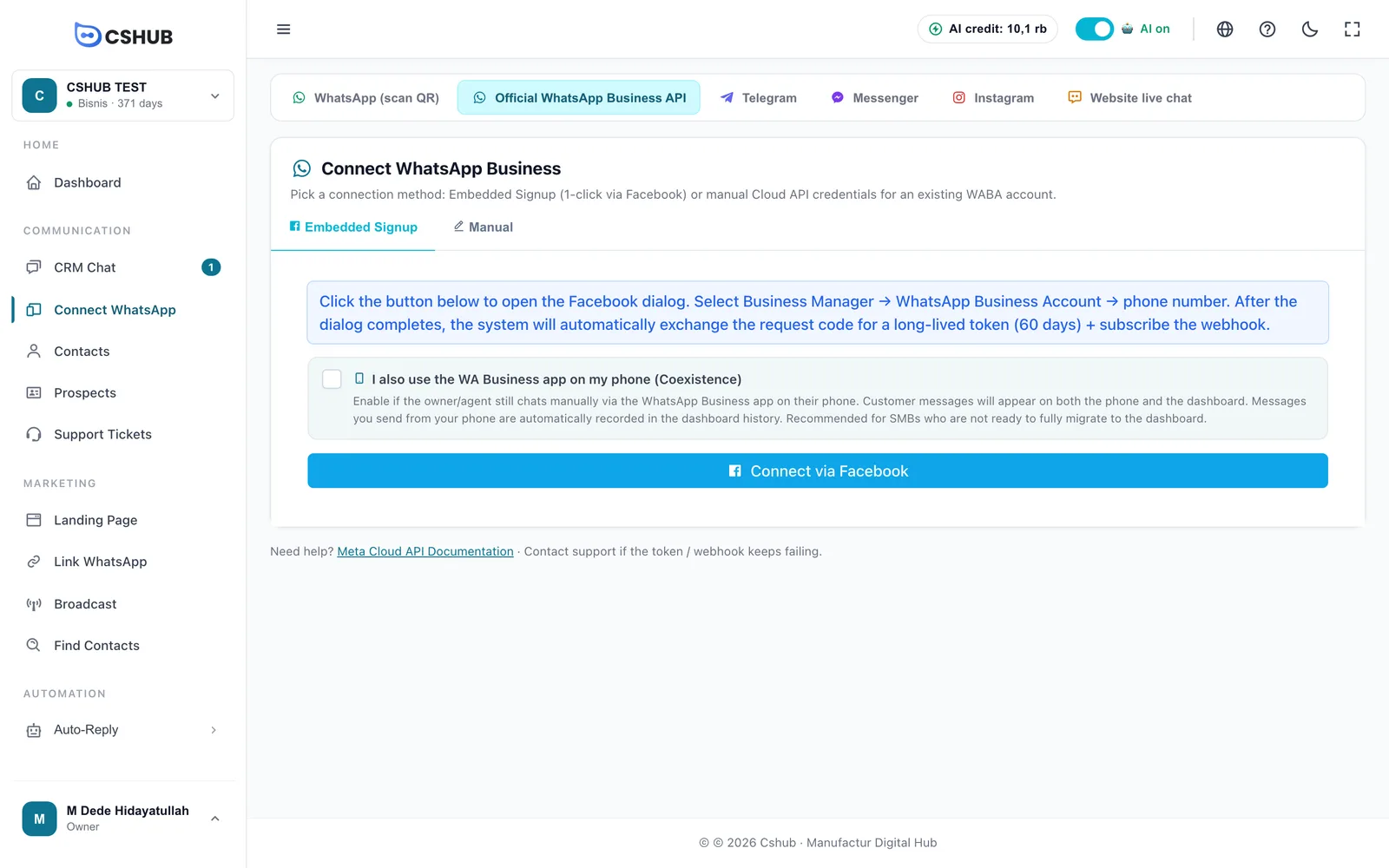
- Wird deine Nummer noch in der App WhatsApp Business auf deinem Handy genutzt und soll das so bleiben, hake Ich benutze auch die WA Business-App auf meinem Handy (Koexistenz) an (siehe Coexistence).
- Klicke auf Über Facebook verbinden. Ein Facebook-Fenster öffnet sich.
- Melde dich an und wähle dann deinen Business Manager → WhatsApp Business Account → Telefonnummer.
- Wenn der Dialog fertig ist, fülle Anzeigename (optional) aus – einen Namen, an dem du Konten im Dashboard unterscheidest, z. B. WABA Hauptgeschäft. Bleibt er leer, wird die WABA-ID verwendet.
- Klicke auf Verbindung abschließen. Willst du neu auswählen? Klicke auf Abbrechen & Neu auswählen.
cshub tauscht die Facebook-Berechtigung automatisch gegen ein langlebiges Token (60 Tage) und verbindet den Webhook, sodass eingehende Nachrichten direkt in den CRM-Chat fließen.
Das Pop-up erscheint nicht?
Werbe- oder Pop-up-Blocker können den Facebook-Dialog verhindern. Erlaube Pop-ups für cshub und versuche es erneut. Klappt es immer noch nicht, nutze den Tab Manuell.
Option 2 – Manuell (Cloud-API-Zugangsdaten)
Für WABA-Konten, die bereits aktiv sind und bei denen du Zugriff auf die Meta Developers Console hast.
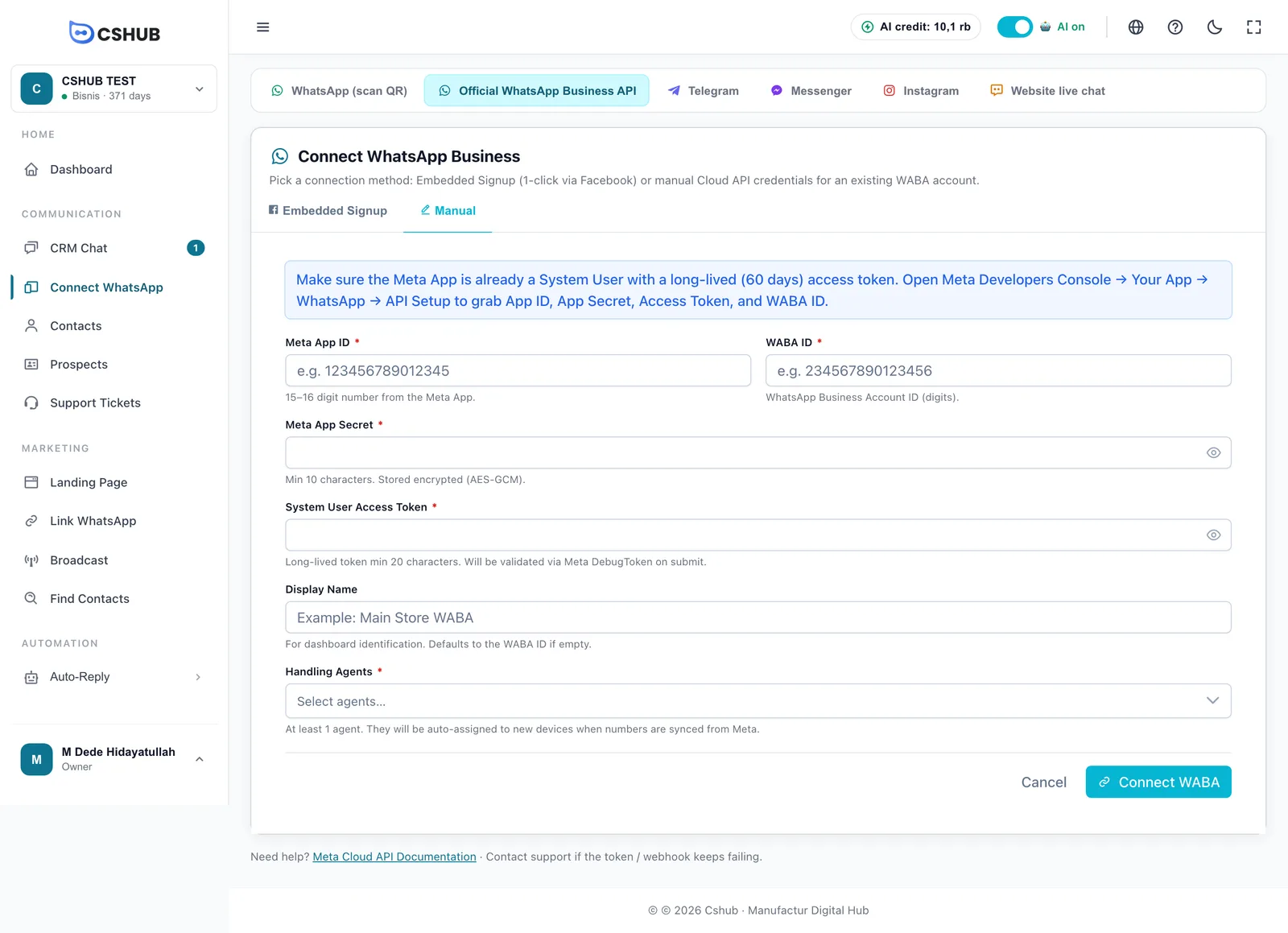
Die Werte findest du unter Meta Developers Console → Deine App → WhatsApp → API Setup.
| Feld | Hinweise |
|---|---|
| Meta App ID * | Die 15- bis 16-stellige Nummer deiner Meta App |
| WABA ID * | Die WhatsApp Business Account ID (nur Ziffern) |
| Meta App Secret * | Mindestens 10 Zeichen. Wird verschlüsselt gespeichert |
| Zugriffstoken des Systembenutzers * | Ein langlebiges System-User-Token, mindestens 20 Zeichen. Wird beim Speichern bei Meta geprüft |
| Anzeigename | Name für das Dashboard. Ist er leer, wird die WABA-ID verwendet |
| Bearbeitende Agenten * | Mindestens 1 Teammitglied. Sie werden automatisch jeder von Meta synchronisierten Nummer zugewiesen |
Klicke auf WABA verbinden.
Wenn das Verbinden fehlschlägt
| Meldung | Ursache & Lösung |
|---|---|
| Ungültiges Meta-Token | Das Token ist abgelaufen oder das App Secret passt nicht zur App ID. Erzeuge im Meta Business Manager ein neues Token |
| Webhook-Abonnement fehlgeschlagen | Das Konto ist verbunden, aber der Webhook ist nicht aktiv. Öffne die Kontodetails und klicke auf Reconnect |
| Keine WhatsApp-Nummer | Das WABA hat noch keine Telefonnummer. Füge eine im Meta Business Manager → WhatsApp Manager → Phone Numbers hinzu und versuche es erneut |
| Embedded Signup fehlgeschlagen | Der Facebook-Code ist abgelaufen oder wurde schon verwendet. Wiederhole den Dialog oder nutze Manuell |
| WABA bereits verbunden | Diese WABA-ID wird in einem anderen cshub-Konto genutzt. Entferne sie dort zuerst oder kontaktiere den Support |
| Paketlimit erreicht | Dein Paket hat die Höchstzahl an WABA-Konten erreicht. Siehe Abrechnung & Pakete |
Coexistence-Modus
Mit Coexistence lässt sich eine Nummer gleichzeitig in der WhatsApp-Business-App auf deinem Handy und in cshub nutzen:
- Nachrichten der Kundschaft kommen auf deinem Handy und im cshub-Dashboard an.
- Nachrichten, die du manuell vom Handy sendest, werden im Verlauf des Dashboards festgehalten, damit dein Team weiß, dass sich bereits jemand um die Kundin oder den Kunden gekümmert hat.
- cshub kann weiterhin Vorlagen-Broadcasts und automatische Antworten senden.
Das passt zu kleinen Unternehmen, bei denen Inhaber oder CS noch oft vom Handy aus antworten, die aber mit Broadcasts und dem CRM anfangen wollen. Konten in diesem Modus tragen auf der Detailseite das Badge Coexistence.
Kontodetailseite
Klicke auf eine Kontokarte (oder ⋮ → Details anzeigen).
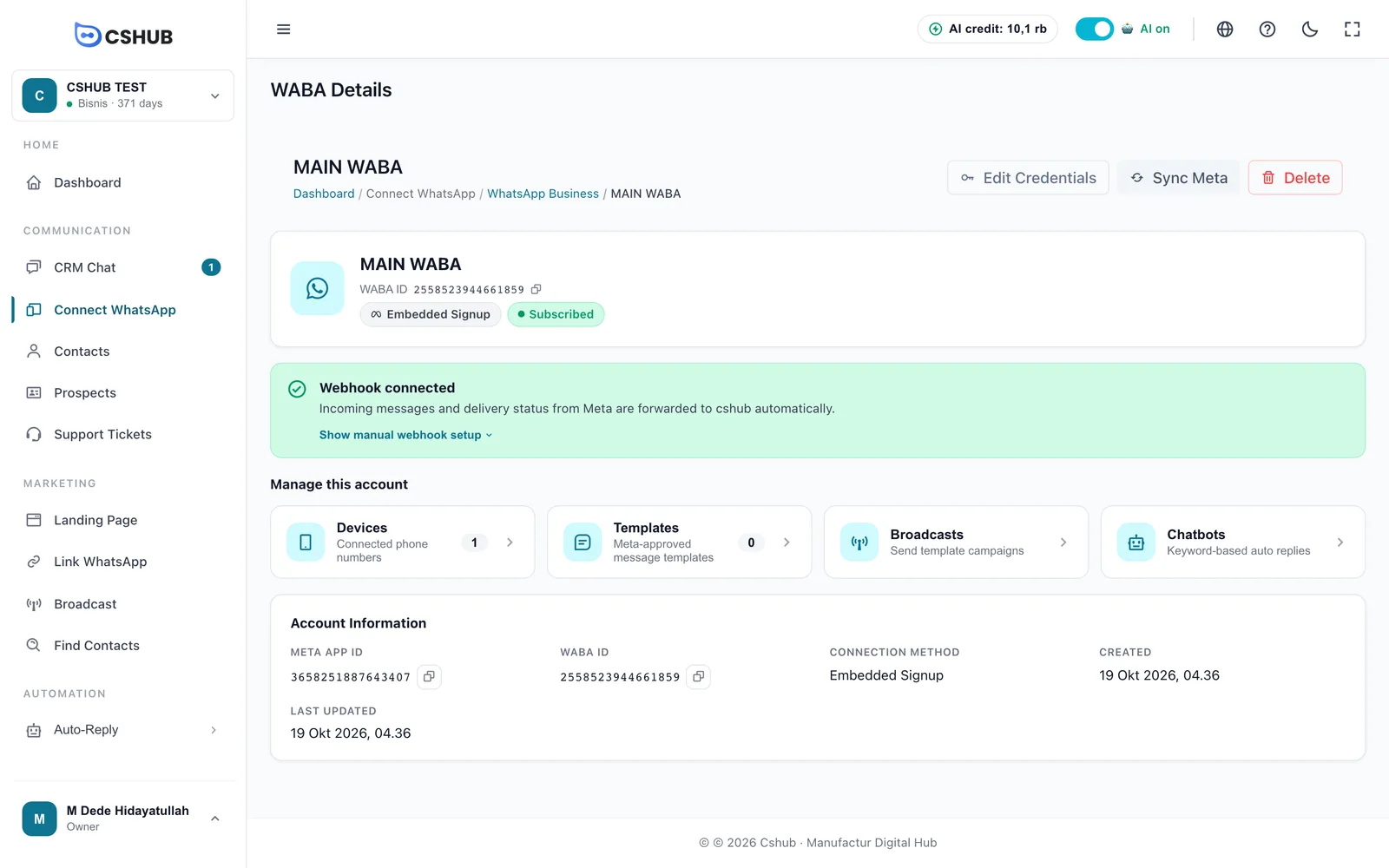
| Bereich | Was drin ist |
|---|---|
| Webhook-Status | Ein grüner Kasten Webhook connected bedeutet, dass eingehende Nachrichten und Zustellstatus von Meta automatisch weitergeleitet werden. Siehst du Webhook not connected yet, klicke auf Reconnect |
| Show manual webhook setup | Zeigt Webhook-URL und Verifizierungstoken, die du manuell unter Meta Developers → App → WhatsApp → Configuration einfügen kannst, falls die automatische Einrichtung nicht funktioniert hat |
| Manage this account | Abkürzungen zu Geräten, Vorlagen, Broadcasts und Chatbots |
| Kontoinformationen | Meta App ID, WABA ID (kopierbar), Verbindungsmethode, Erstellungs- und Aktualisierungsdatum |
Webhook nicht verbunden = keine eingehenden Nachrichten
Solange der Webhook nicht verbunden ist, erreichen Kundenchats an die WABA-Nummer cshub nicht. Schlägt Reconnect immer wieder fehl, stelle sicher, dass das Zugriffstoken die Berechtigungen whatsapp_business_management und whatsapp_business_messaging hat.
Geräte (Nummern)
Die Karte Geräte öffnet die Liste der Nummern in diesem Konto.
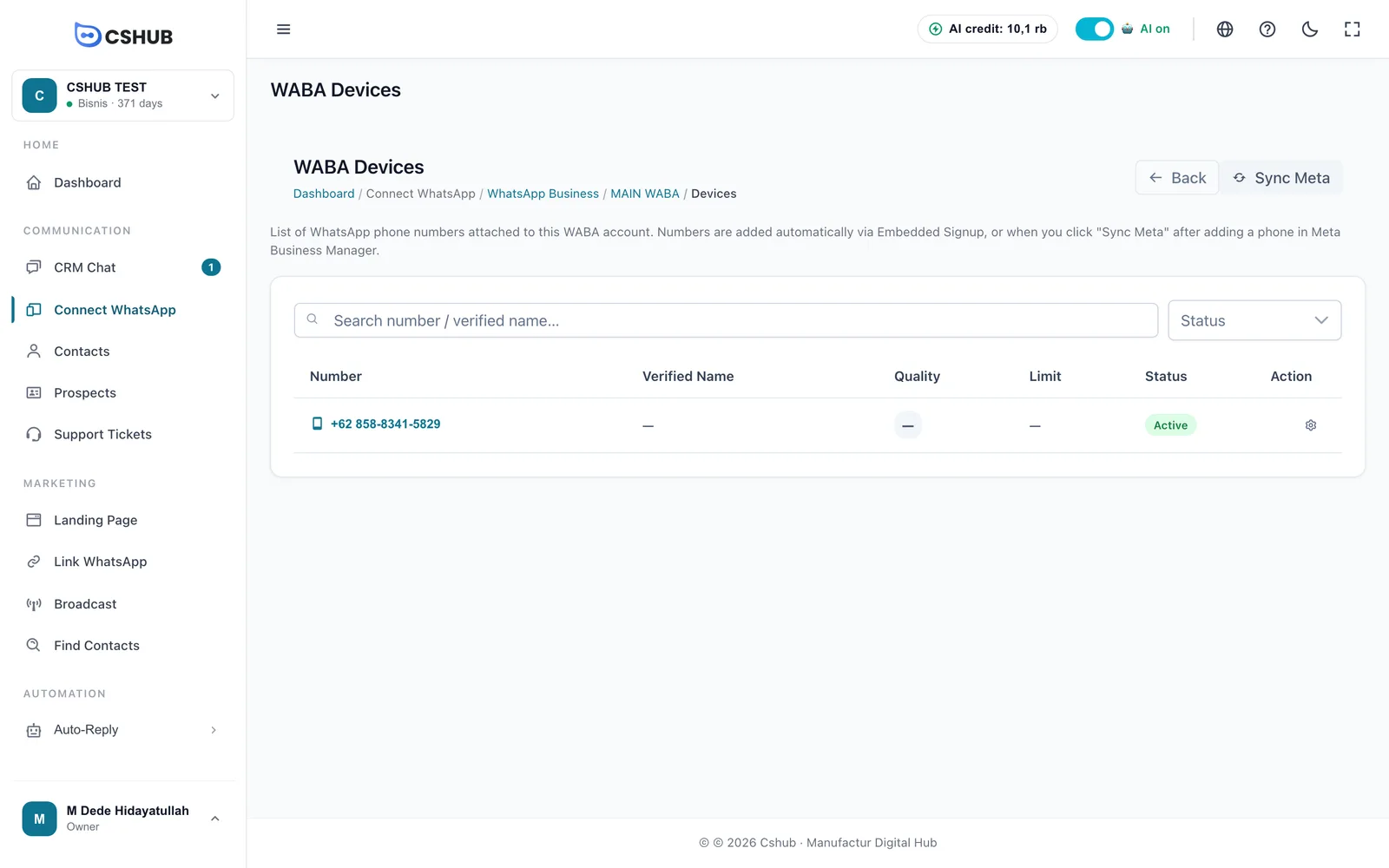
Nummern werden beim Embedded Signup automatisch hinzugefügt oder wenn du nach dem Hinzufügen einer Nummer im Meta Business Manager auf Meta synchronisieren klickst. Gerätestatus:
| Status | Bedeutung |
|---|---|
| Aktiv | Die Nummer kann Nachrichten senden und empfangen |
| Inaktiv | Die Nummer kann noch nicht genutzt werden |
| Von Meta blockiert | Meta hat diese Nummer eingeschränkt. Prüfe die Qualitätsbewertung und deine Art zu schreiben |
Klicke in der Zeile einer Nummer auf das Detailsymbol, um ihre Einstellungen zu öffnen. Es gibt drei Tabs.
Tab Token & Info
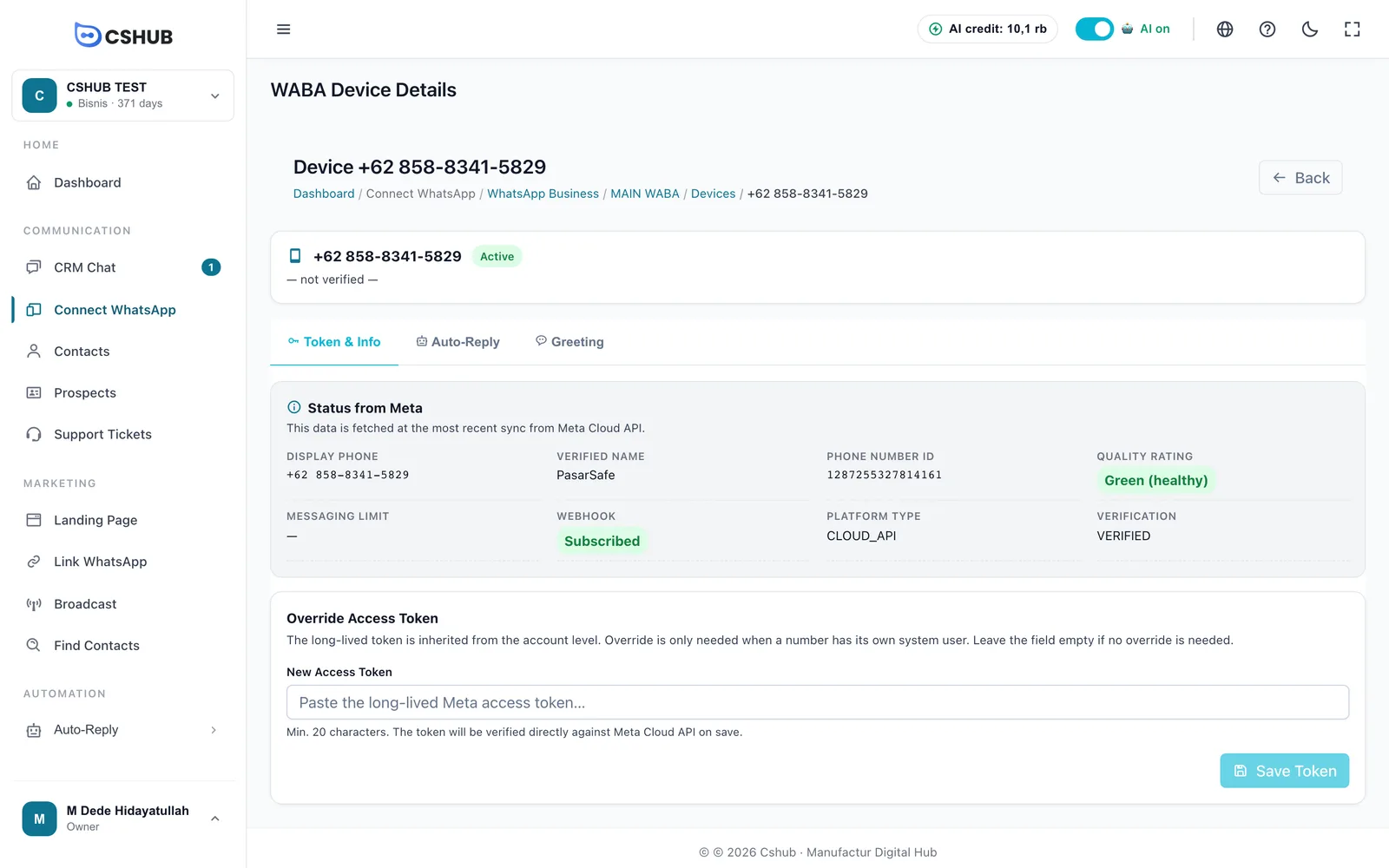
Status von Meta wird bei der letzten Synchronisierung abgerufen:
| Eintrag | Bedeutung |
|---|---|
| Telefon anzeigen | Die Nummer, wie die Kundschaft sie sieht |
| Verifizierter Name | Der von Meta genehmigte Unternehmensname |
| Qualitätsbewertung | Zustand der Nummer: Grün (gesund), Gelb (Vorsicht) oder Rot (eingeschränkt). Sie sinkt, wenn viele Kundinnen und Kunden deine Nachrichten blockieren oder melden |
| Messaging-Limit | Wie viele Gespräche du laut Meta pro Tag beginnen darfst |
| Webhook | Abonniert bedeutet, dass eingehende Nachrichten an cshub weitergeleitet werden |
| Plattformtyp / Verifizierung | Plattformtyp und Verifizierungsstatus laut Meta |
Fülle Zugriffstoken überschreiben nur aus, wenn diese Nummer einen eigenen System User hat. Normalerweise wird das Token vom Konto übernommen, lass das Feld also leer.
Tab Automatische Antwort
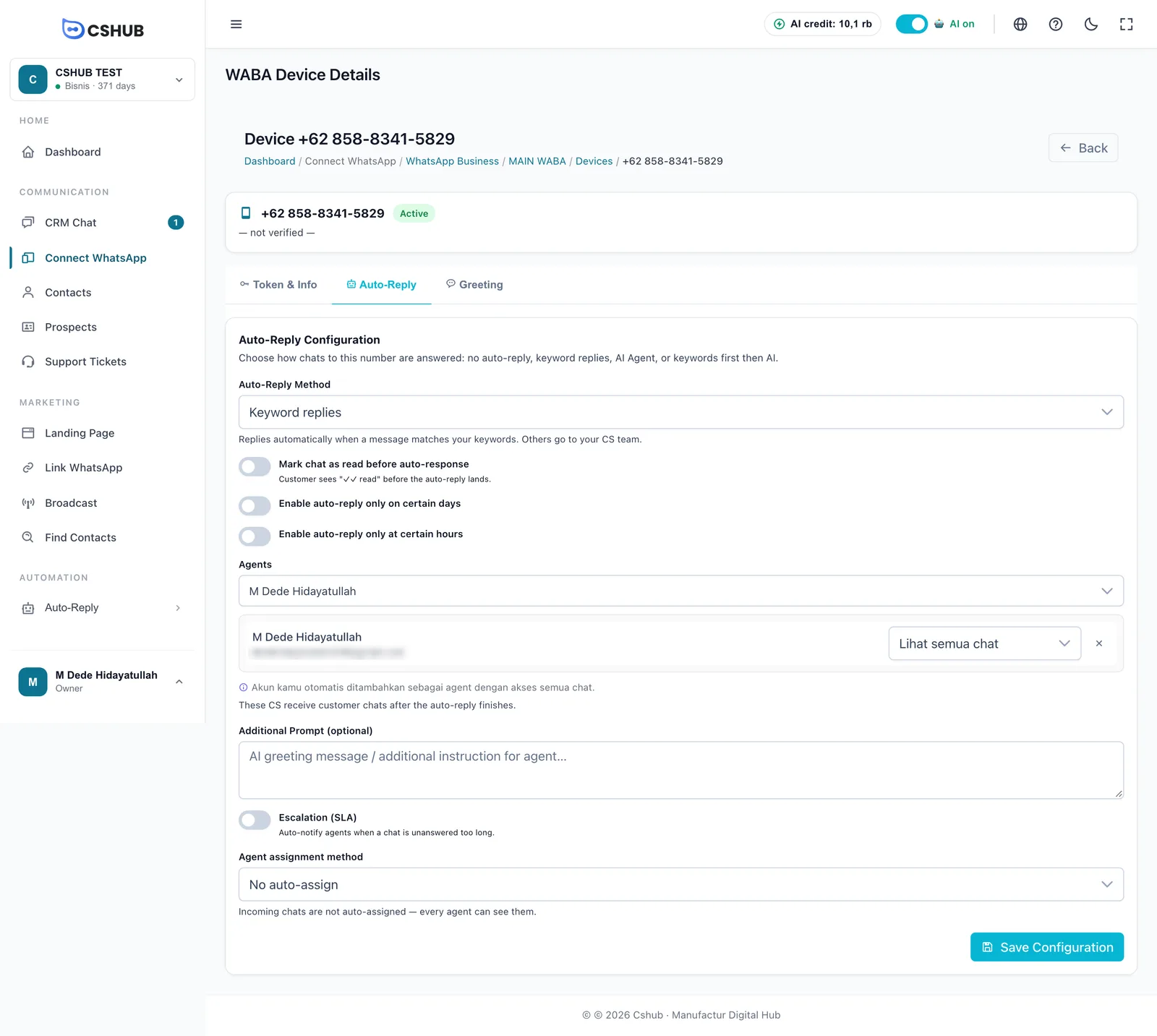
| Einstellung | Hinweise |
|---|---|
| Auto-Reply-Methode | Keine automatische Antwort, Schlüsselwort-Antworten, AI Agent oder Erst Schlüsselwörter, dann KI. Bei den letzten beiden wählst du den AI Agent aus |
| Chat als gelesen markieren vor der automatischen Antwort | Die Kundschaft sieht die blauen Häkchen, bevor die automatische Antwort eintrifft |
| Aktiviere die automatische Antwort nur an bestimmten Tagen | Wähle die aktiven Tage |
| Aktiviere die automatische Antwort nur zu bestimmten Stunden | Lege Start- und Endzeit fest (z. B. 09:00) |
| Agenten | Die CS-Teammitglieder, die Chats nach der automatischen Antwort übernehmen, mit ihrer Zugriffsstufe |
| Zusätzliche Aufforderung (optional) | Zusätzliche Anweisungen für den AI Agent, nur für diese Nummer |
| Eskalation (SLA) | Benachrichtigt Agenten, wenn ein Chat zu lange auf einen Menschen wartet |
| Zuweisungsmethode für Agenten | Wie neue Chats an dein Team verteilt werden (siehe Über Kanäle) |
Klicke auf Konfiguration speichern. Schlüsselwörter für WABA-Nummern legst du unter WABA-Chatbots an.
Tab Begrüßung
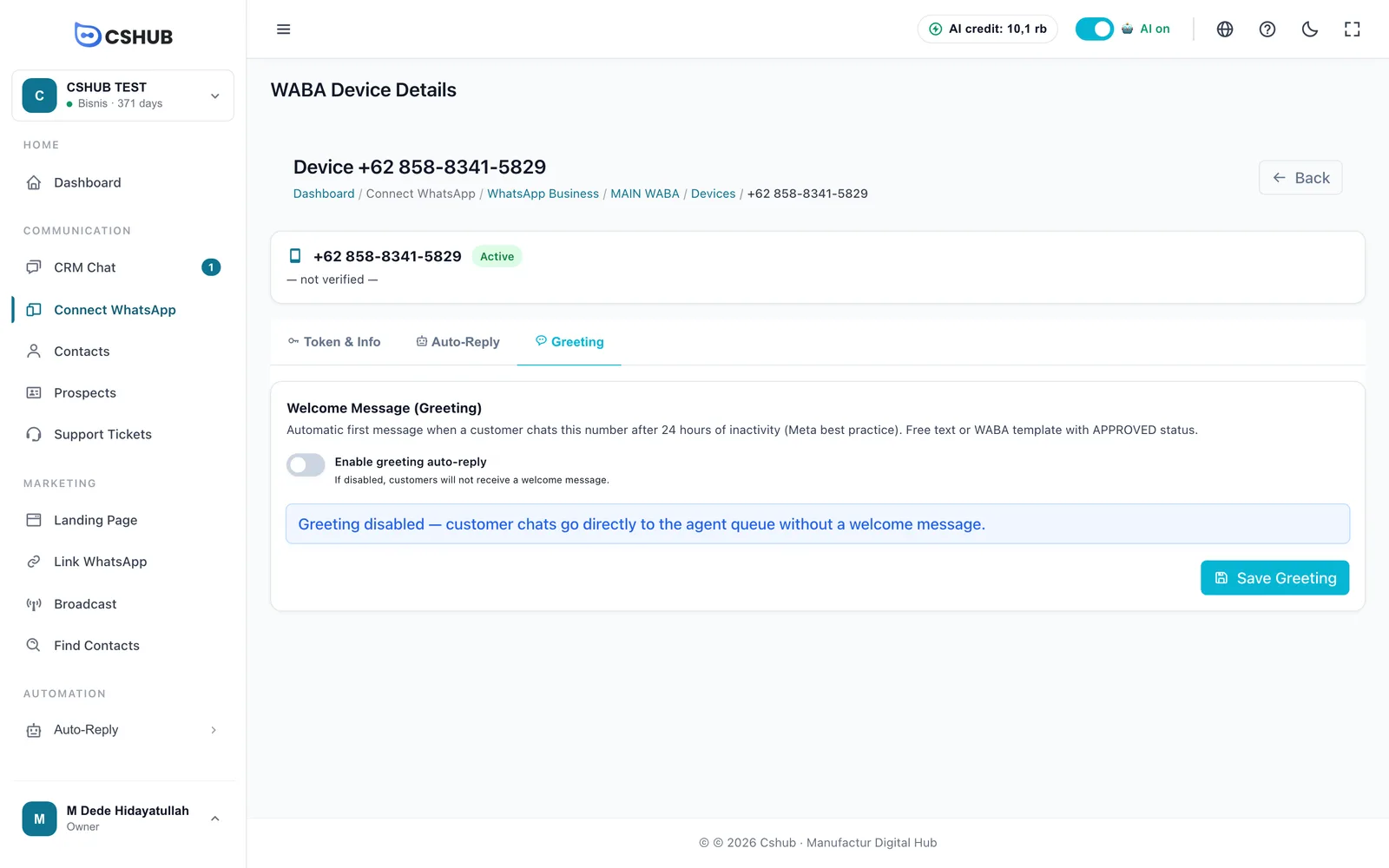
Die Begrüßung ist eine automatische Willkommensnachricht, die gesendet wird, wenn jemand nach mehr als 24 Stunden ohne Interaktion schreibt. Schalte Begrüßungsautomatik aktivieren ein und wähle dann den Typ der Begrüßungsnachricht:
- Freitext – schreib sie selbst, bis zu 1.024 Zeichen.
- WhatsApp-Vorlage – wähle eine genehmigte Vorlage.
Klicke auf Begrüßung speichern.
Nachrichtenvorlagen
Meta verlangt eine genehmigte Vorlage, um ein Gespräch mit Kundschaft zu beginnen (zum Beispiel per Broadcast) oder um ihr außerhalb des 24-Stunden-Fensters nach ihrer letzten Antwort zu schreiben.
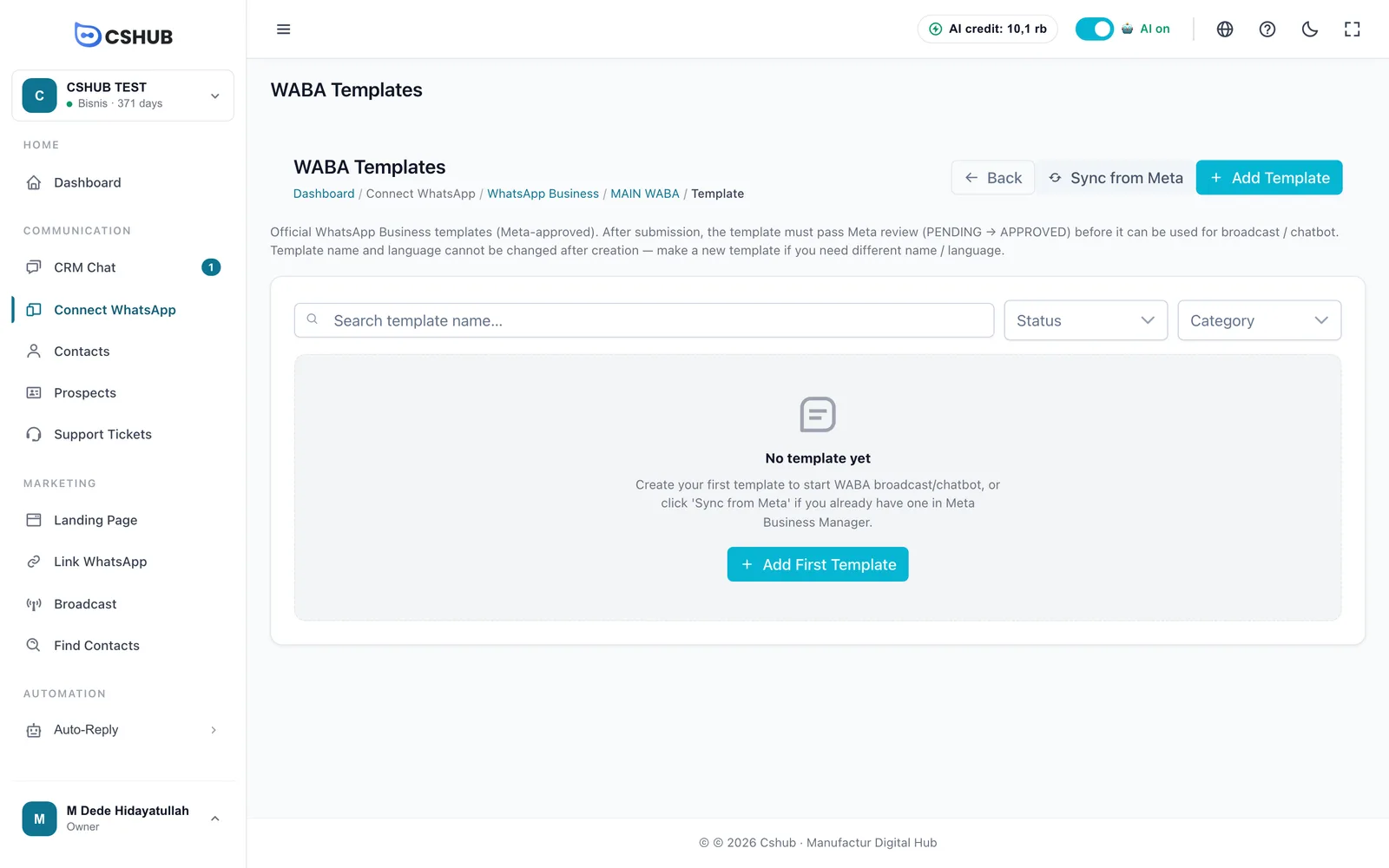
Hast du schon Vorlagen im Meta Business Manager? Klicke auf Von Meta synchronisieren, um sie zu übernehmen. Vorlagen, die bei Meta gelöscht wurden, werden als Gelöscht markiert.
| Vorlagenstatus | Bedeutung |
|---|---|
| Überprüfung ausstehend | Gerade eingereicht, Meta prüft sie |
| Genehmigt | Bereit für Broadcasts, Chatbots und Begrüßungen |
| Abgelehnt | Hat die Prüfung nicht bestanden. Überarbeite den Inhalt und lege eine neue Vorlage an |
| Gelöscht | Bei Meta entfernt |
Eine Vorlage anlegen
Klicke auf Vorlage hinzufügen. Die WhatsApp-Vorschau rechts aktualisiert sich beim Tippen.
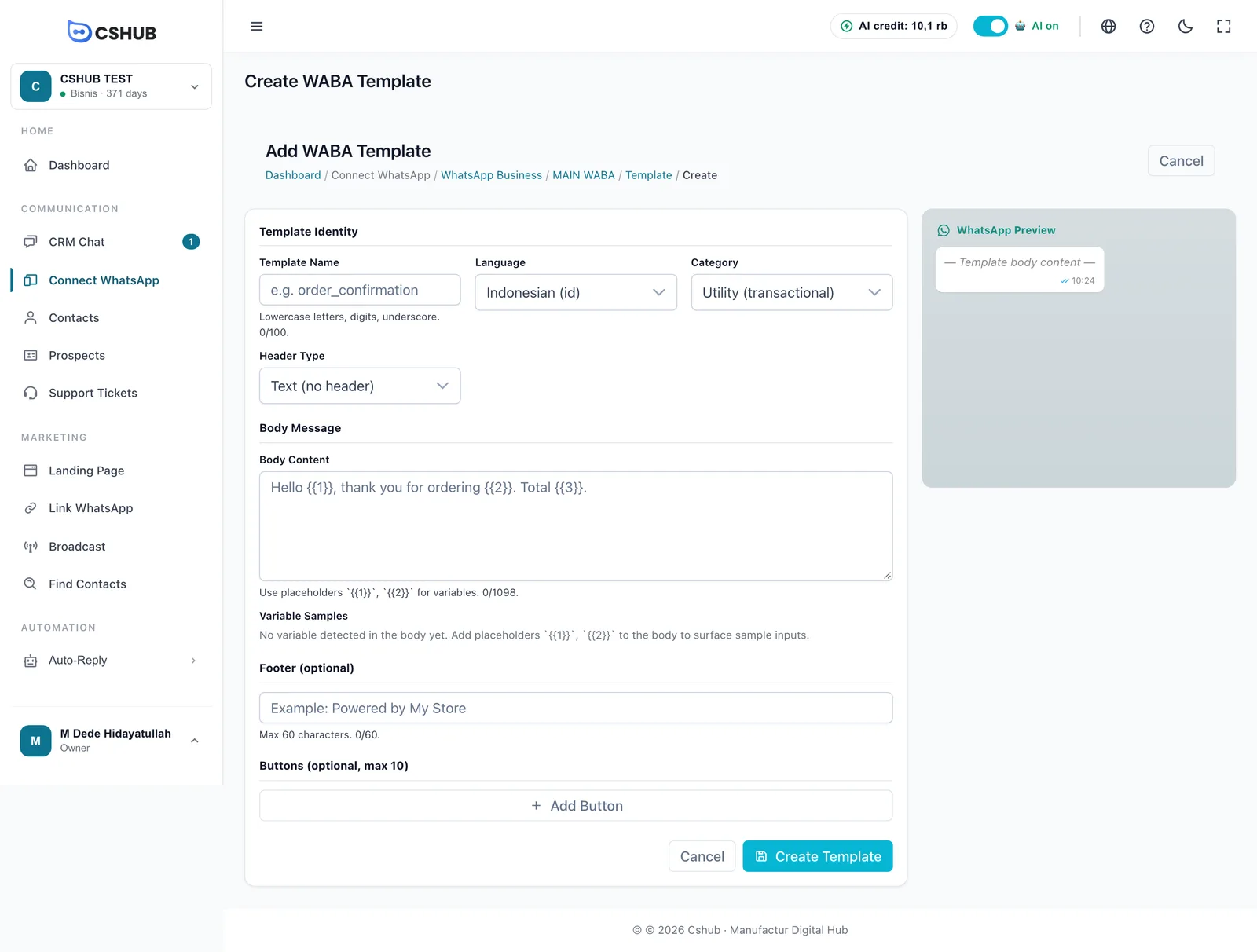
| Feld | Hinweise |
|---|---|
| Vorlagenname | Kleinbuchstaben, Ziffern und Unterstriche, z. B. order_confirmation. Bis zu 100 Zeichen |
| Sprache | Die Sprache der Vorlage, z. B. Indonesia (id) oder English (en) |
| Kategorie | Dienstprogramm (transaktional) für Bestell- und Kontoupdates, Marketing (werblich) für Aktionen, Authentifizierung (OTP) für Bestätigungscodes |
| Header-Typ | Text (kein Header), Bild (JPG/PNG bis 16 MB), Video (MP4 bis 16 MB) oder Dokument (PDF bis 100 MB). Bei Medien-Headern lädst du die Datei hoch |
| Inhalt der Nachricht | Die Nachricht, bis zu 1.098 Zeichen. Nutze 1, 2 für Teile, die sich je Kunde ändern |
| Beispielvariablen | Erscheinen automatisch für jedes |
| Footer (optional) | Kleiner Text unter der Nachricht, bis zu 60 Zeichen |
| Buttons (optional, max 10) | Schnellantwort, URL, Telefon oder Code kopieren |
Klicke auf Vorlage erstellen. Die Vorlage bleibt auf Überprüfung ausstehend, bis Meta sie genehmigt.
Name und Sprache lassen sich nicht ändern
Nach dem Anlegen sind Name und Sprache einer Vorlage festgelegt. Brauchst du einen anderen Namen oder eine andere Sprache, lege eine neue Vorlage an.
WABA-Broadcasts
Sende eine genehmigte Vorlage auf einmal an viele Kontakte.
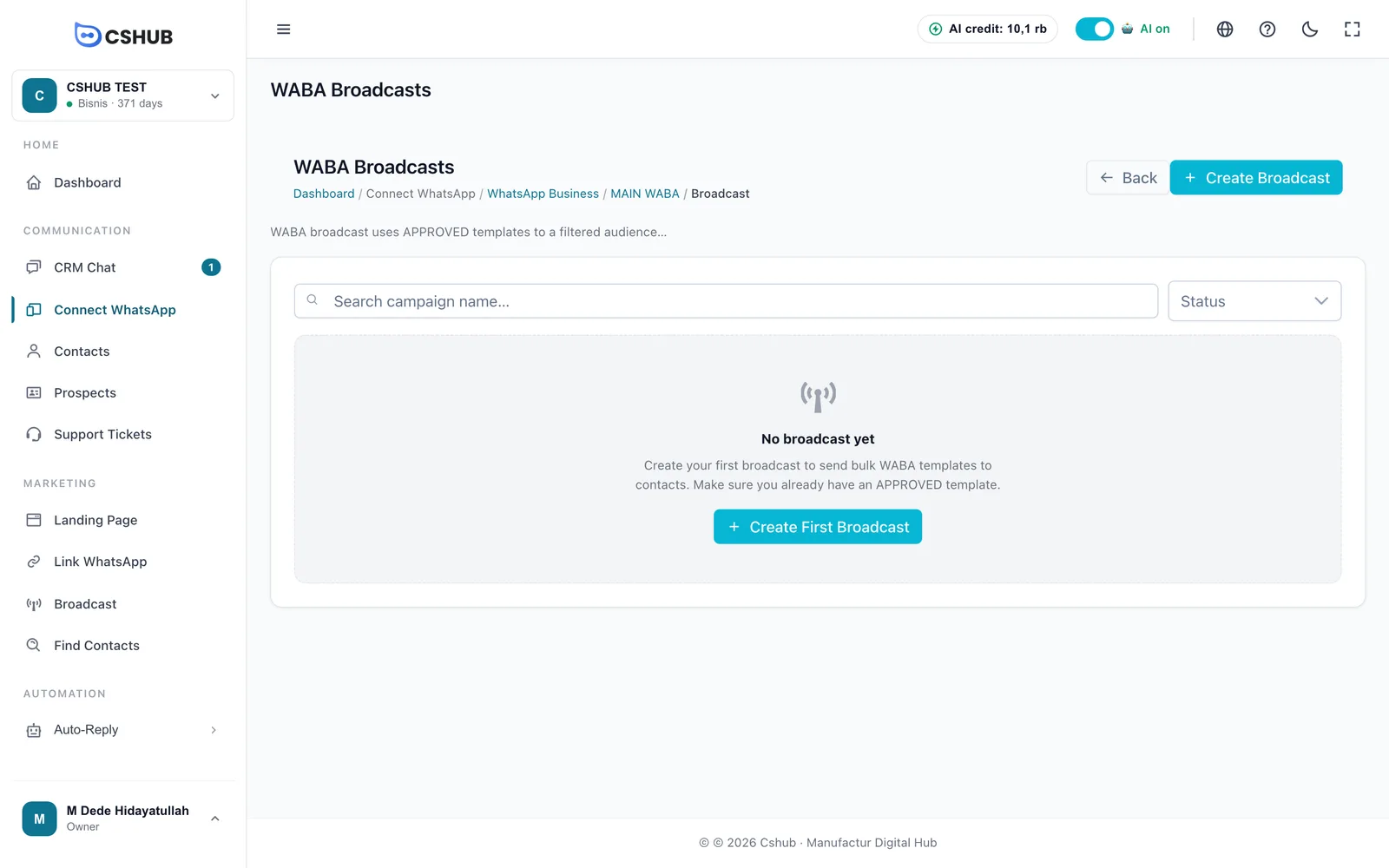
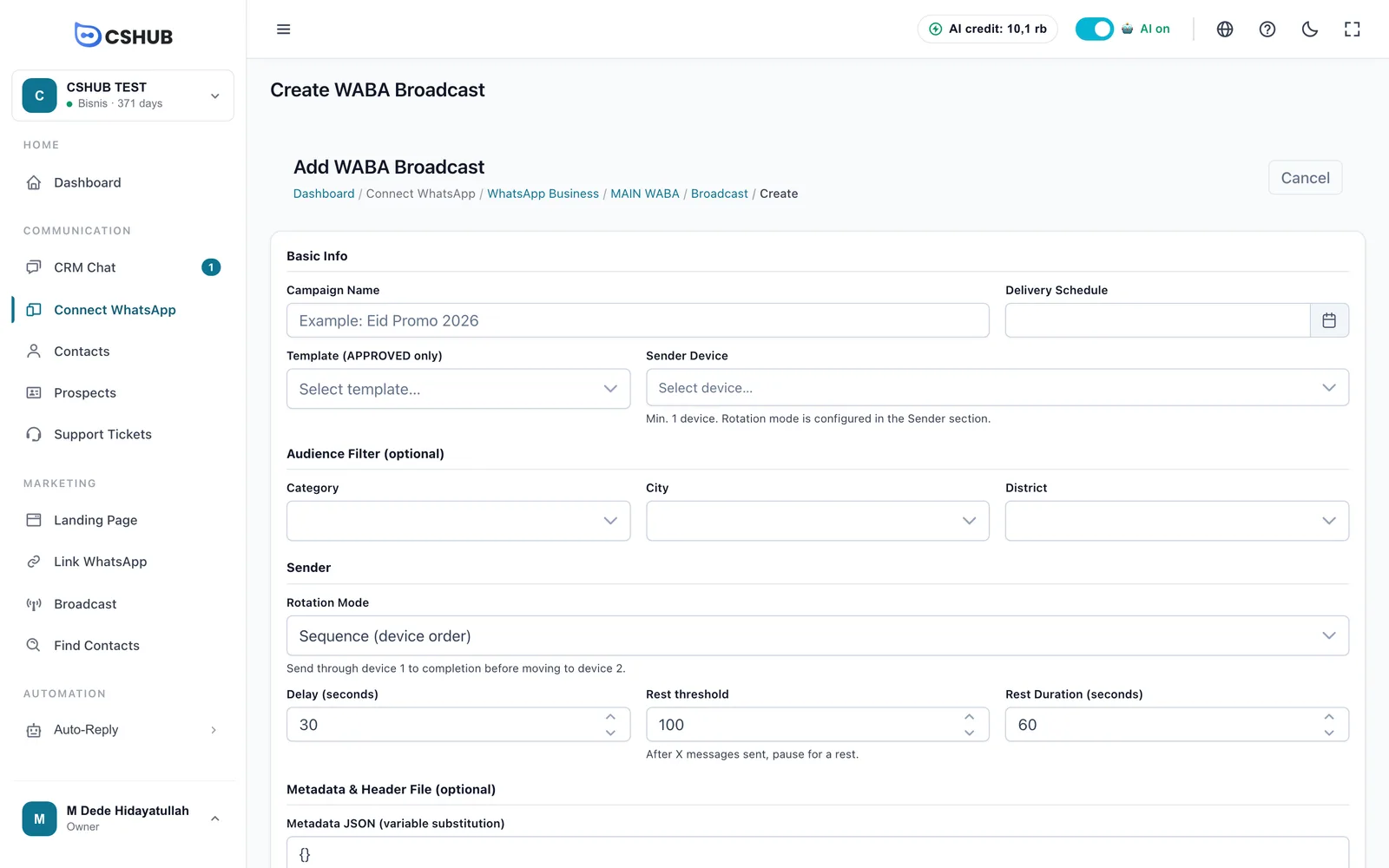
Klicke auf Broadcast erstellen:
| Feld | Hinweise |
|---|---|
| Kampagnenname | Ein Name, an dem du den Broadcast erkennst, z. B. Eid Promo 2026 |
| Lieferzeitplan | Sendedatum und -uhrzeit; muss in der Zukunft liegen |
| Vorlage (NUR genehmigt) | Es werden nur genehmigte Vorlagen aufgelistet |
| Sendergerät | Mindestens 1 WABA-Nummer |
| Zielgruppenfilter (optional) | Filtert Kontakte nach Kategorie, Stadt und Bezirk. Leer = alle Kontakte |
| Rotationsmodus | Reihenfolge (Geräteordnung) – Nummer 1 nutzen, bis sie fertig ist, dann Nummer 2; Dreh (Round-Robin) – die Nummern wechseln sich ab; Zufällig – eine zufällige Nummer pro Kontakt |
| Verzögerung (Sekunden) | Pause zwischen den Nachrichten |
| Ruhezeit | Nach so vielen Nachrichten pausiert der Versand für eine Ruhepause |
| Ruhezeit (Sekunden) | Wie lange diese Pause dauert |
| Metadata JSON | Werte für die {"1": "Hello "}. Der Button Schönes JSON formatiert es ordentlich |
| Datei-Header-Überschreibung (optional) | Nur, wenn die Vorlage einen Medien-Header hat und du dessen Standarddatei ersetzen willst |
Klicke auf Broadcast planen. Broadcast-Status: Ausstehender Zeitplan, Läuft, Abgeschlossen oder Gestoppt. Ein Broadcast lässt sich nur bearbeiten, solange er noch aussteht. Seine Detailseite zeigt einen Fortschrittsbalken (ausstehend / gesendet / fehlgeschlagen) und den Button Fortschritt aktualisieren.
Für Broadcasts über WhatsApp per QR-Scan siehe WhatsApp-Broadcast.
WABA-Chatbots
Schlüsselwortbasierte automatische Antworten nur für die Nummern in diesem WABA-Konto.
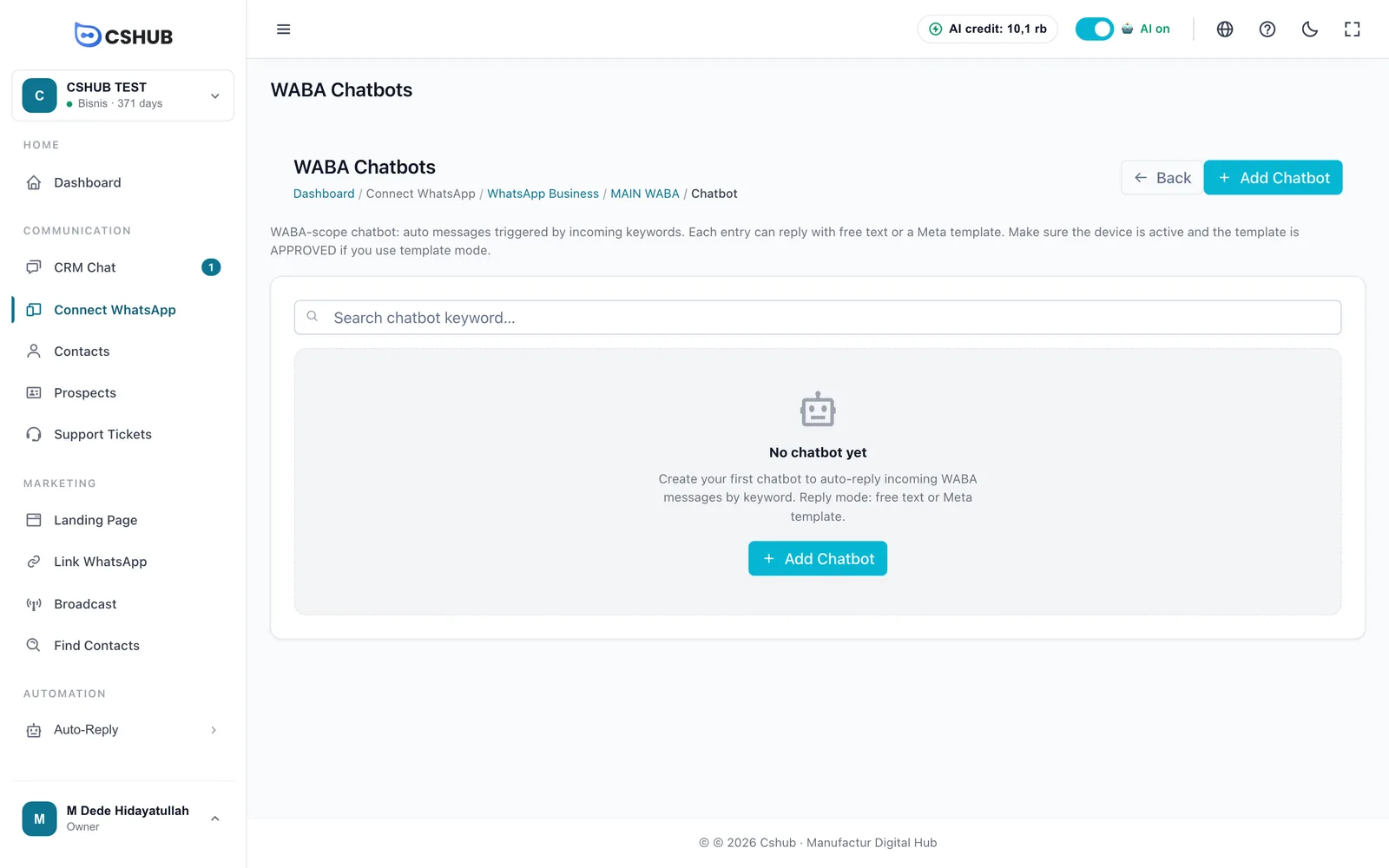
Klicke auf Chatbot hinzufügen:
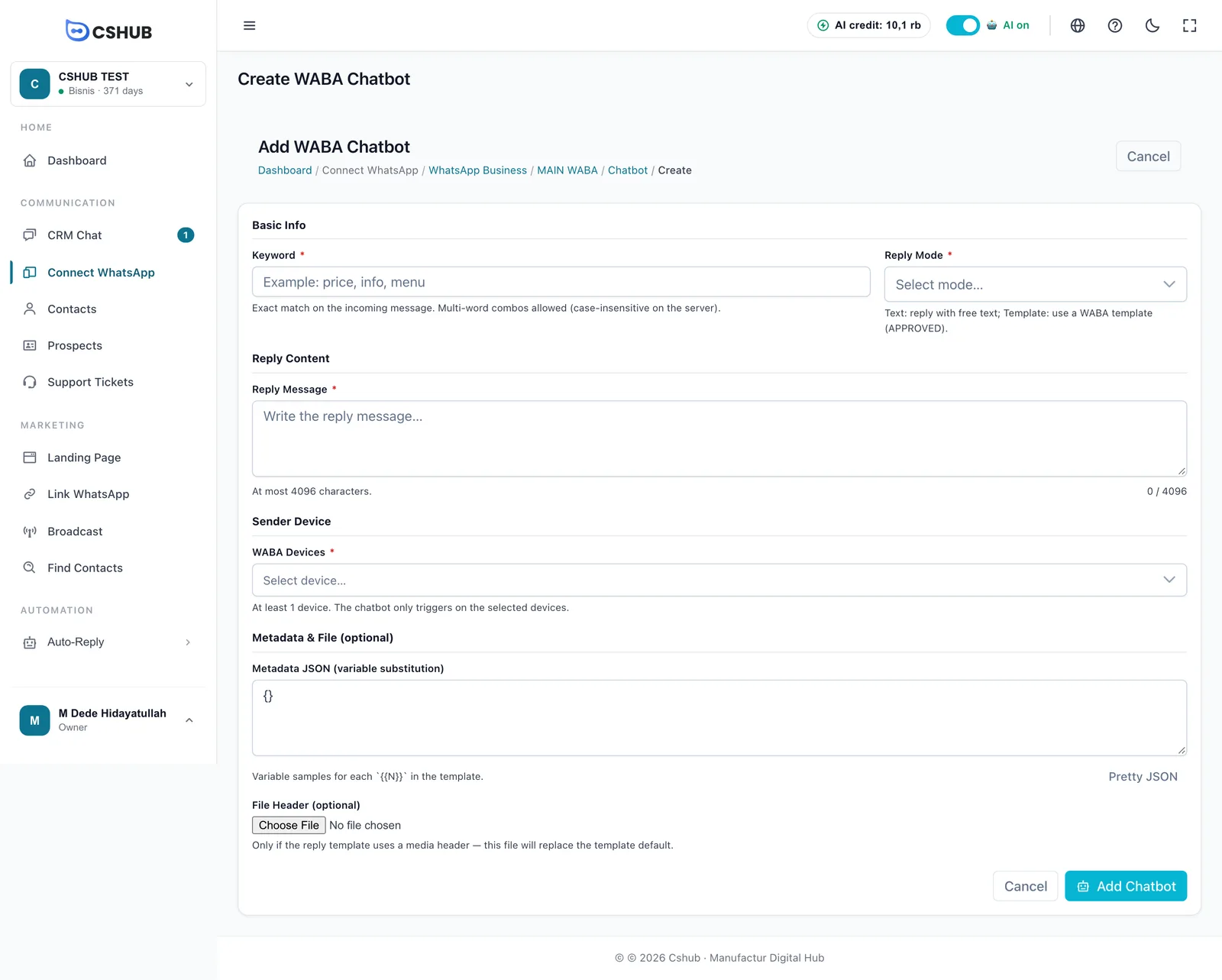
| Feld | Hinweise |
|---|---|
| Schlüsselwort * | Das Wort, das die Antwort auslöst. Wird exakt mit der eingehenden Nachricht verglichen, Groß- und Kleinschreibung egal |
| Antwortmodus * | Freitext – sendet reinen Text; WhatsApp-Vorlage – sendet eine genehmigte Vorlage |
| Antwortnachricht * | Im Textmodus bis zu 4.096 Zeichen |
| WABA-Vorlage | Für den Vorlagenmodus |
| WABA-Geräte * | Mindestens 1 Nummer. Der Chatbot reagiert nur auf den ausgewählten Nummern |
| Metadata JSON / Dateikopf | Optional, um Vorlagenvariablen zu füllen und eine Medien-Header-Datei zu ersetzen |
Damit der Chatbot genutzt wird, stelle die Auto-Reply-Methode dieser Nummer im Tab Automatische Antwort auf Schlüsselwort-Antworten oder Erst Schlüsselwörter, dann KI.
Zugangsdaten ersetzen
Token abgelaufen oder App Secret gewechselt? Öffne auf der Detailseite Zugangsdaten bearbeiten.
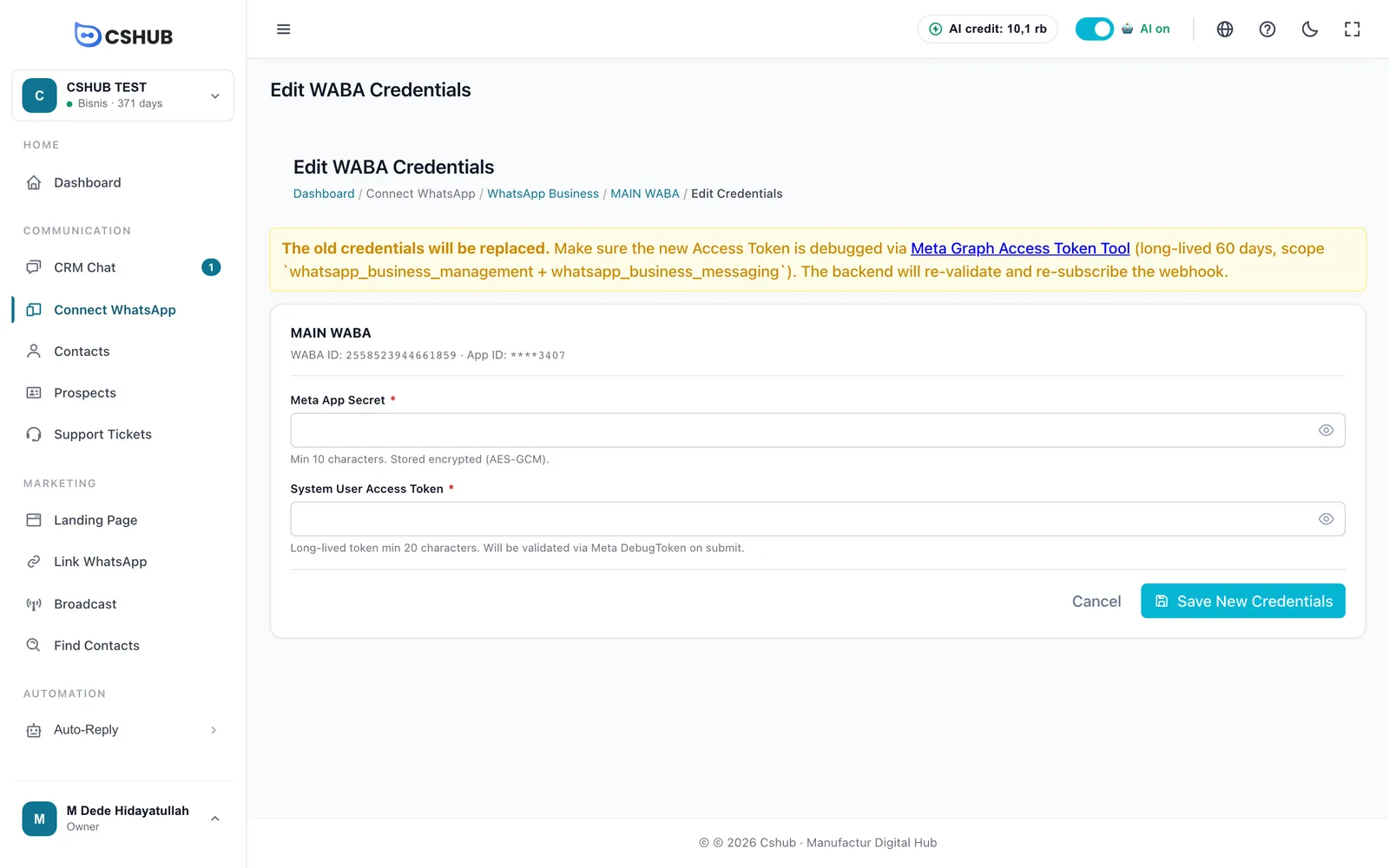
Die Felder sind absichtlich leer – alte Zugangsdaten werden nie angezeigt. Gib das neue Meta App Secret und das Zugriffstoken des Systembenutzers ein und klicke auf Neue Anmeldeinformationen speichern. cshub prüft das Token bei Meta und verbindet den Webhook neu.
Ein WABA-Konto löschen
Wähle Löschen auf der Detailseite oder im Kartenmenü.
- Ohne Chatverlauf: Das Konto wird gelöscht und der Meta-Webhook automatisch getrennt.
- Mit Verlauf: Wähle Verlauf auf ein anderes WABA-Konto übertragen (Verlauf und Geräte werden verschoben, dann wird das Konto gelöscht) oder Erzwungenes Löschen + Verlauf (dauerhaft, kann nicht wiederhergestellt werden).
Tipps
- Halte die Qualitätsbewertung grün. Sende Broadcasts nur an Kontakte, die von dir hören möchten, und gib ihnen eine Möglichkeit, sich abzumelden.
- Wähle eine ehrliche Vorlagenkategorie. Werbevorlagen, die als Dienstprogramm eingereicht werden, lehnt Meta oft ab oder stuft sie um.
- Synchronisiere nach Änderungen bei Meta. Eine Nummer oder Vorlage im Business Manager hinzugefügt? Klicke auf Meta synchronisieren, damit cshub auf dem neuesten Stand ist.
Weitere Probleme werden unter Fehlerbehebung behandelt.