
Website-Livechat
Füge deiner Website einen Chat-Button hinzu, damit Besucher sofort Fragen stellen können – ohne Telefonnummer und ohne App. Nachrichten aus dem Livechat-Widget landen zusammen mit deinen anderen Kanälen im CRM-Chat und können automatisch per Schlüsselwort oder von einem AI Agent beantwortet werden.
Ein Widget = ein Chat-Button mit eigenem Namen, Foto, FAQ und eigenen Antworteinstellungen. Du kannst mehrere Widgets anlegen – zum Beispiel eines für deinen Onlineshop und eines für deine Dienstleistungsseite –, bis zum Kontingent deines Pakets.
Widget-Liste
Öffne in der Seitenleiste WhatsApp verbinden und dann den Tab Website-Livechat.
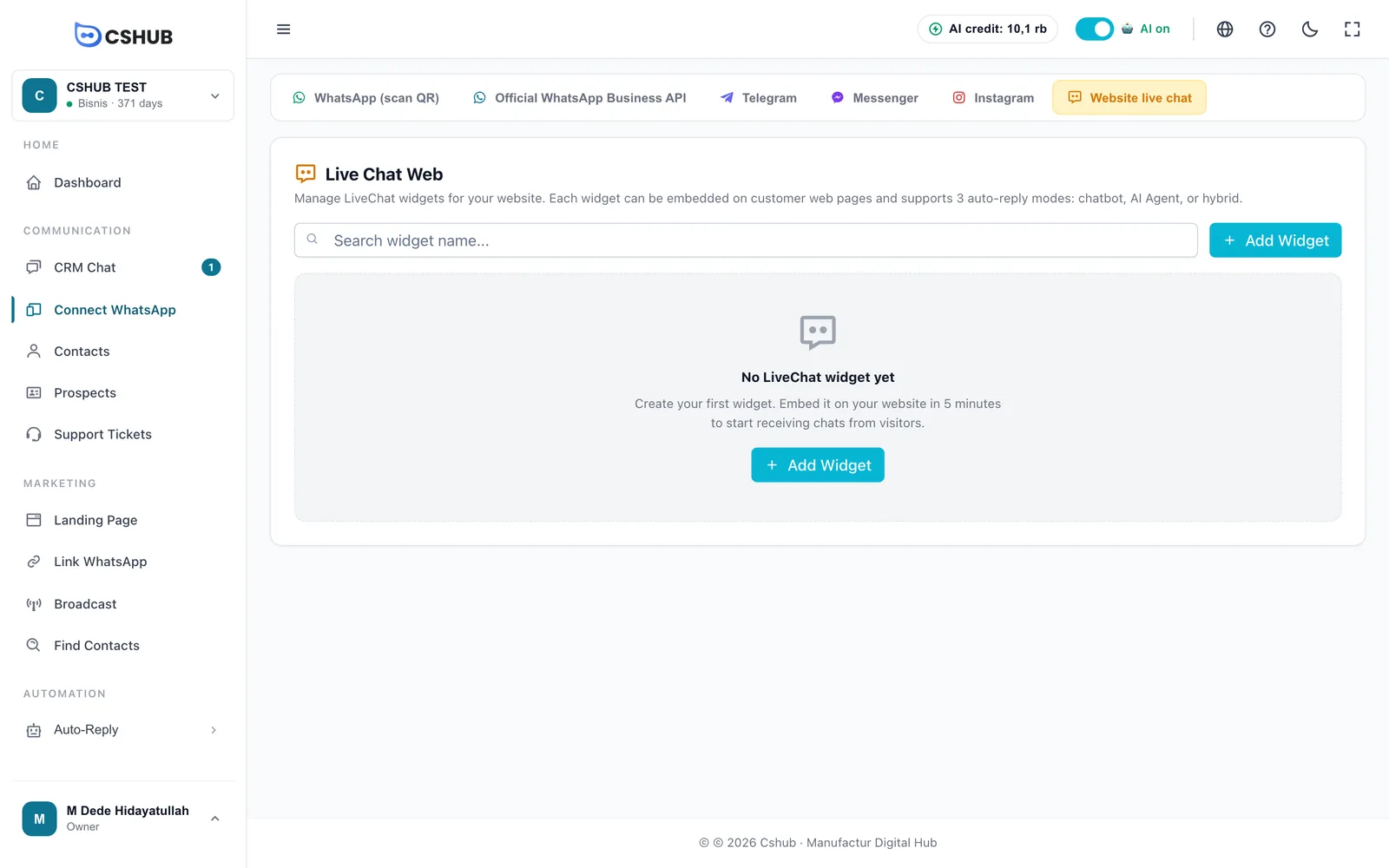
Sobald du Widgets hast, zeigt die Liste Foto, Widget-Name, Typ (ein Badge Chatbot, AI oder Alle, je nach Antwortmodus) und Aktion zum Bearbeiten oder Löschen.
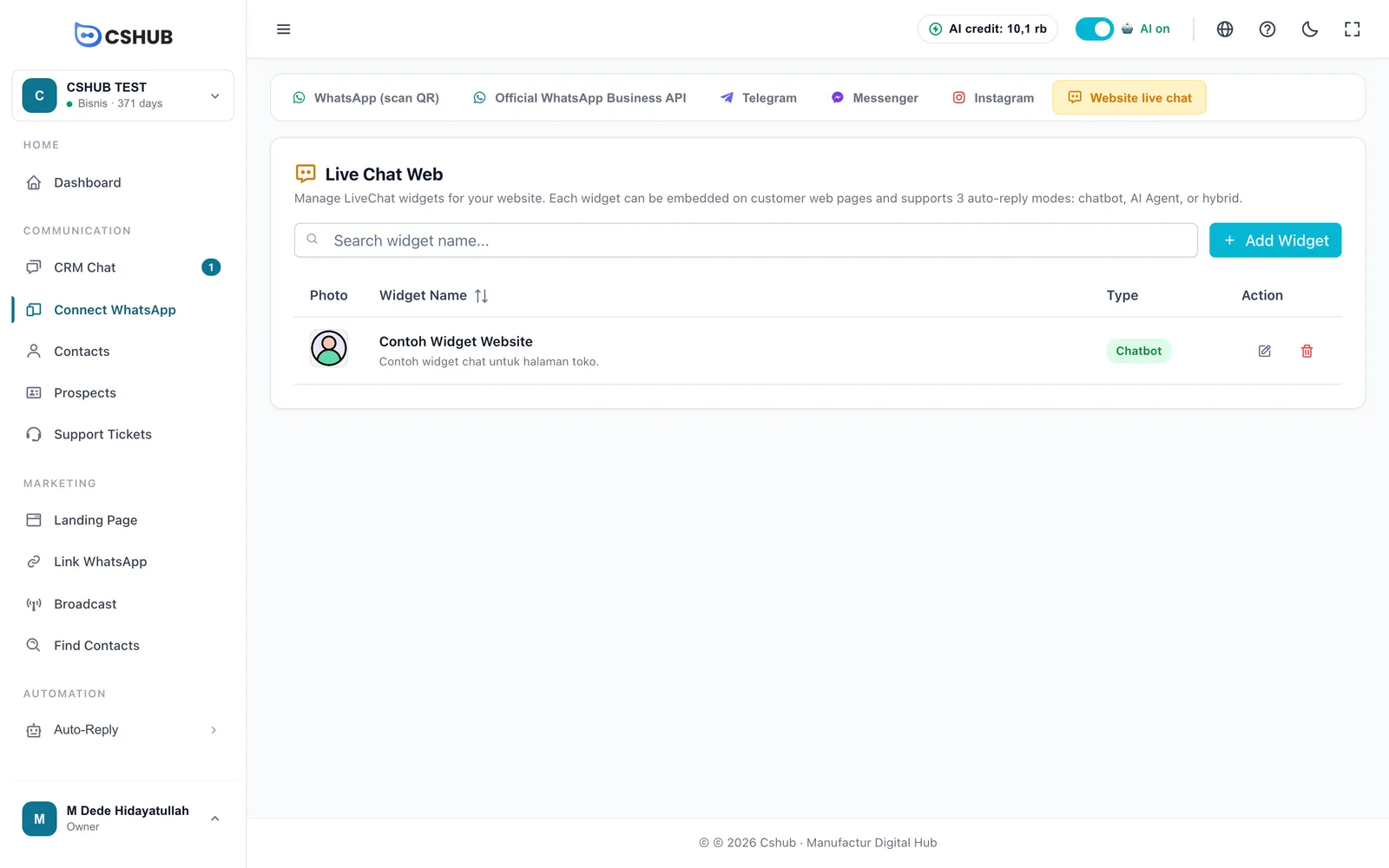
Klicke auf das Stift-Symbol, um die Einstellungen eines Widgets zu öffnen. Das Mülleimer-Symbol löscht das Widget; hat es bereits einen Gesprächsverlauf, fragt cshub zuerst, ob dieser verschoben oder ebenfalls gelöscht werden soll (siehe Über Kanäle).
Ein Widget anlegen
Klicke auf Widget hinzufügen.
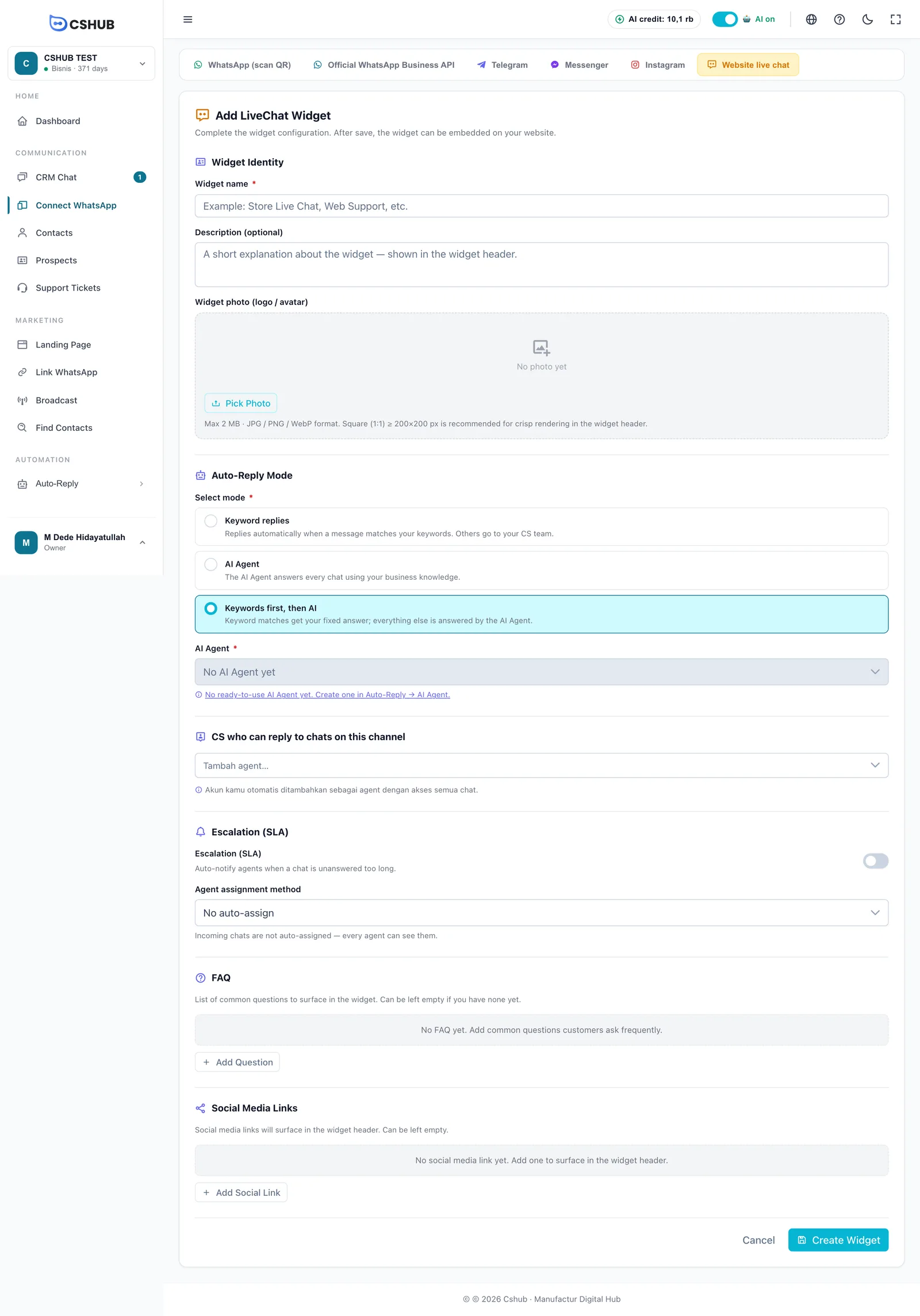
Widget-Identität
| Feld | Hinweise |
|---|---|
| Widget-Name * | Der Name des Widgets, z. B. Shop-Livechat oder Web-Support |
| Beschreibung (optional) | Eine kurze Erklärung, die im Kopf des Widgets angezeigt wird |
| Widget-Foto (Logo / Avatar) | Dein Logo oder ein Foto des CS, im Kopf angezeigt. Max. 2 MB, JPG / PNG / WebP. Am schärfsten als Quadrat (1:1) mit mindestens 200×200 px |
Auto-Reply-Modus
| Modus | Verhalten |
|---|---|
| Schlüsselwort-Antworten | Antwortet automatisch, wenn eine Nachricht zu deinen Schlüsselwörtern passt. Alle anderen gehen an dein CS-Team. Siehe Schlüsselwort-Antworten |
| AI Agent | Der AI Agent beantwortet jeden Chat mit deinem Geschäftswissen |
| Erst Schlüsselwörter, dann KI | Treffer bei Schlüsselwörtern erhalten deine feste Antwort; alles andere beantwortet der AI Agent |
Bei den letzten beiden Modi wählst du den AI Agent aus. Siehst du „Noch kein AI-Agent“, lege zuerst einen unter AI Agent an.
Team, Eskalation & Zuweisung
| Bereich | Hinweise |
|---|---|
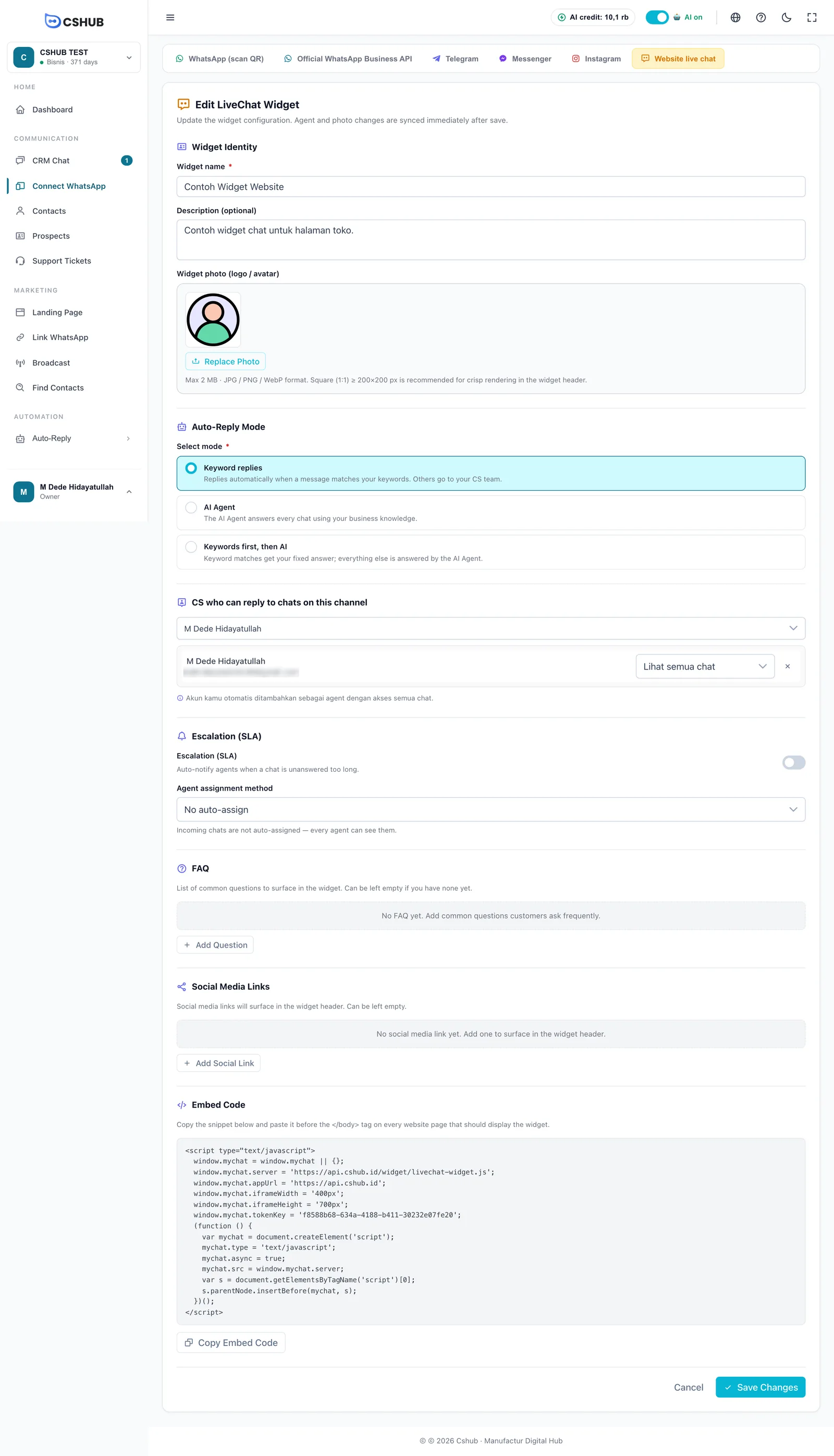
| CS, die Chats in diesem Kanal beantworten dürfen | Teammitglieder, die Gespräche aus diesem Widget bearbeiten. Dein Konto wird automatisch mit Zugriff auf alle Chats hinzugefügt |
| Eskalation (SLA) | Benachrichtigt Agenten, wenn ein Chat zu lange auf einen Menschen wartet. Siehe Eskalation an dein Team |
| Zuweisungsmethode für Agenten | Keine automatische Zuweisung, Round Robin, Sequentiell (Priorität) oder Zufällig. Siehe Über Kanäle |
FAQ
Eine Liste häufiger Fragen, die im Widget angezeigt wird, damit Besucher eine typische Frage direkt antippen können. Klicke auf Frage hinzufügen und tippe sie ein, z. B. Wann hat der Laden geöffnet?. Du kannst die Liste auch leer lassen.
Soziale Medien Links
Links zu sozialen Medien, die im Kopf des Widgets angezeigt werden. Klicke für jeden auf Sozialen Link hinzufügen:
| Feld | Beispiel |
|---|---|
| URL | https://wa.me/628123... |
| Bezeichnung | |
| Icon-Klasse | fab fa-whatsapp (ein Symbol von FontAwesome fab fa-X oder Boxicons bx bxl-X) |
Klicke auf Widget erstellen.
Das Widget auf deiner Website einbauen
Sobald das Widget angelegt ist, öffne seine Bearbeitungsseite und scrolle zum Bereich Einbettungscode.
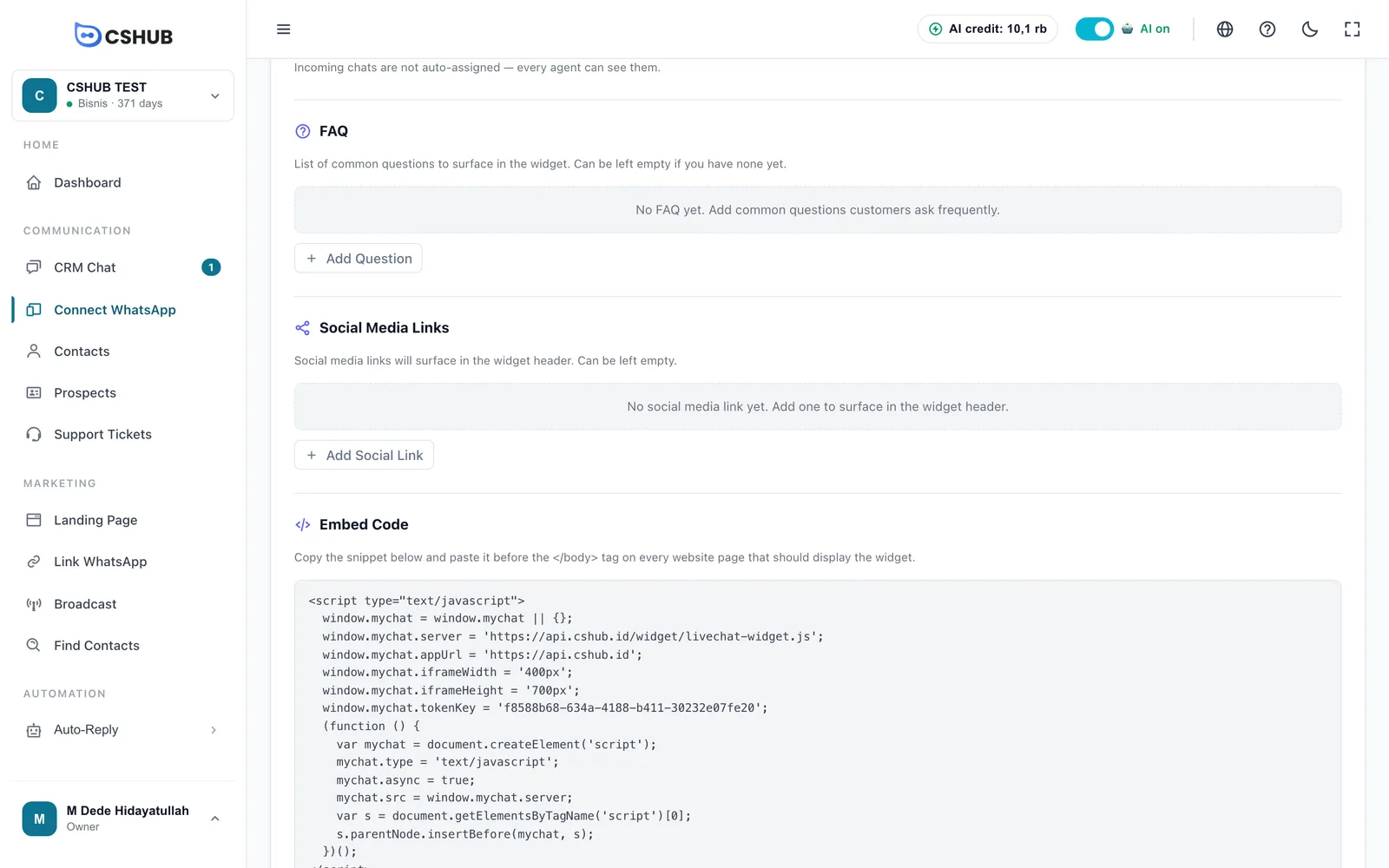
- Klicke auf Einbettungscode kopieren.
- Öffne die Einstellungen deiner Website und suche die Stelle, an der man Code unten auf der Seite einfügt (oft Footer-Code, Custom Code oder Tracking-Code genannt).
- Füge den Code vor dem Tag
</body>auf jeder Seite ein, die das Widget zeigen soll. - Speichere und öffne deine Website – der Chat-Button erscheint in der Ecke der Seite.
Du nutzt einen Website-Baukasten?
WordPress, Shopify, Wix und ähnliche Plattformen haben meist eine Einstellung, um Code in den Footer oder vor </body> einzufügen. Hat ein Entwickler deine Website gebaut, schick ihm diesen Code.
Ein Code pro Widget
Jedes Widget hat seinen eigenen Code. Füge nicht zwei Widget-Codes auf derselben Seite ein.
Ein Widget bearbeiten
Klicke in der Widget-Liste auf das Bearbeiten-Symbol.
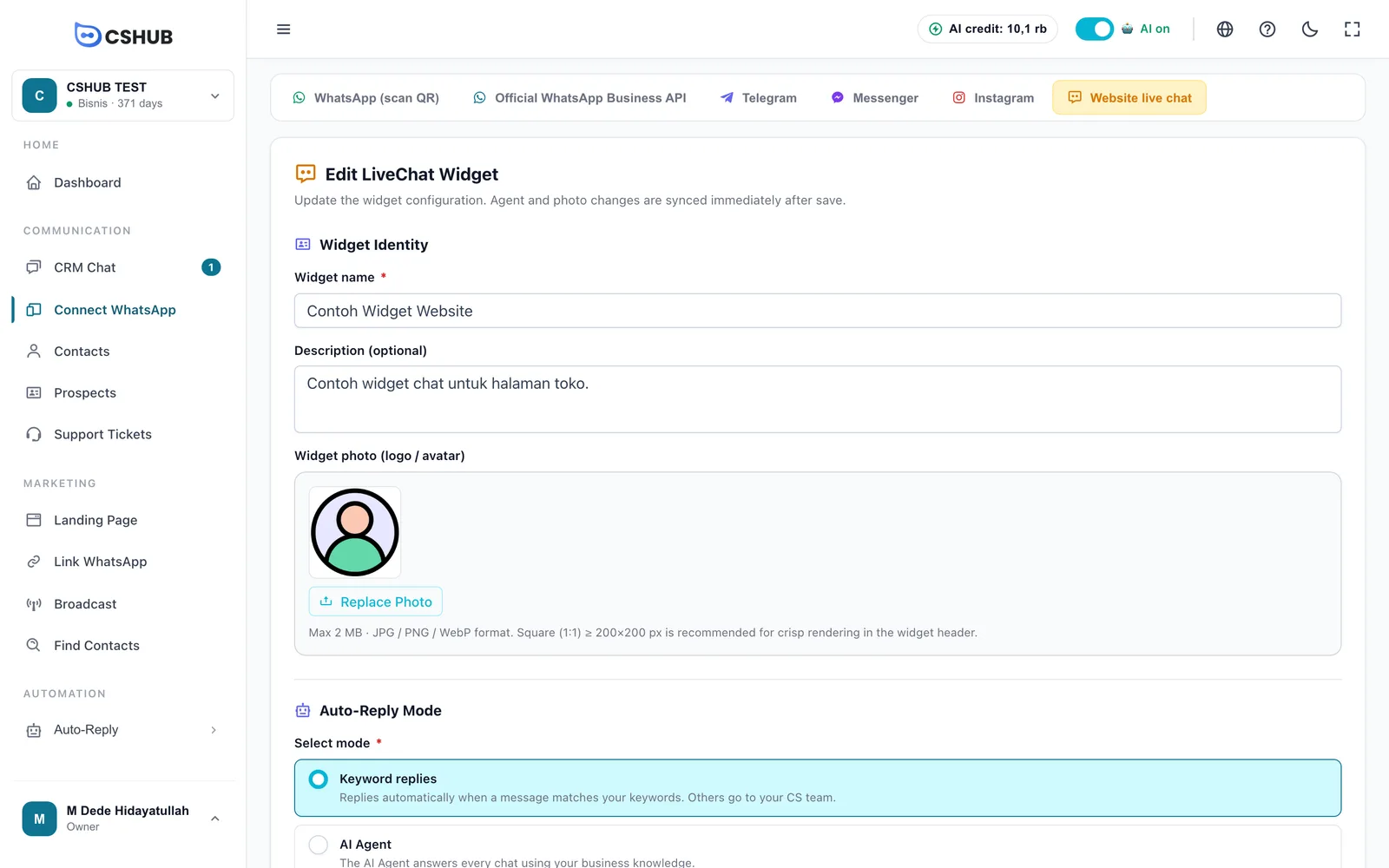
Das Bearbeitungsformular entspricht dem Formular zum Anlegen, plus dem Bereich Einbettungscode unten. Änderungen an Agenten und Foto greifen, sobald du auf Änderungen speichern klickst – du musst den Code auf deiner Website nicht neu einbauen.
Ein Widget löschen
Klicke in der Widget-Liste auf das Löschen-Symbol.
- Noch kein Gesprächsverlauf – das Widget kann sofort gelöscht werden, zusammen mit seinem Foto.
- Mit Verlauf – wähle In ein anderes Widget verschieben (nichts geht verloren) oder Erzwungenes Löschen. Beim erzwungenen Löschen tippst du zur Bestätigung das Wort DELETE ein.
Denk nach dem Löschen eines Widgets daran, seinen Code von deiner Website zu entfernen.
Tipps
- Fülle die FAQ mit deinen 3–5 häufigsten Fragen, etwa zu Versandkosten, Öffnungszeiten und Zahlungsmethoden. So bekommen Besucher schneller Antworten.
- Nutze „Erst Schlüsselwörter, dann KI“, damit Routinefragen deine festen Antworten bekommen und die KI den Rest übernimmt.
- Lege pro Website ein eigenes Widget an, wenn du mehr als eine Website betreibst, damit der CRM-Chat klar zeigt, woher jeder Besucher kam.
Weitere Probleme werden unter Fehlerbehebung behandelt.