
Chat en direct sur le site web
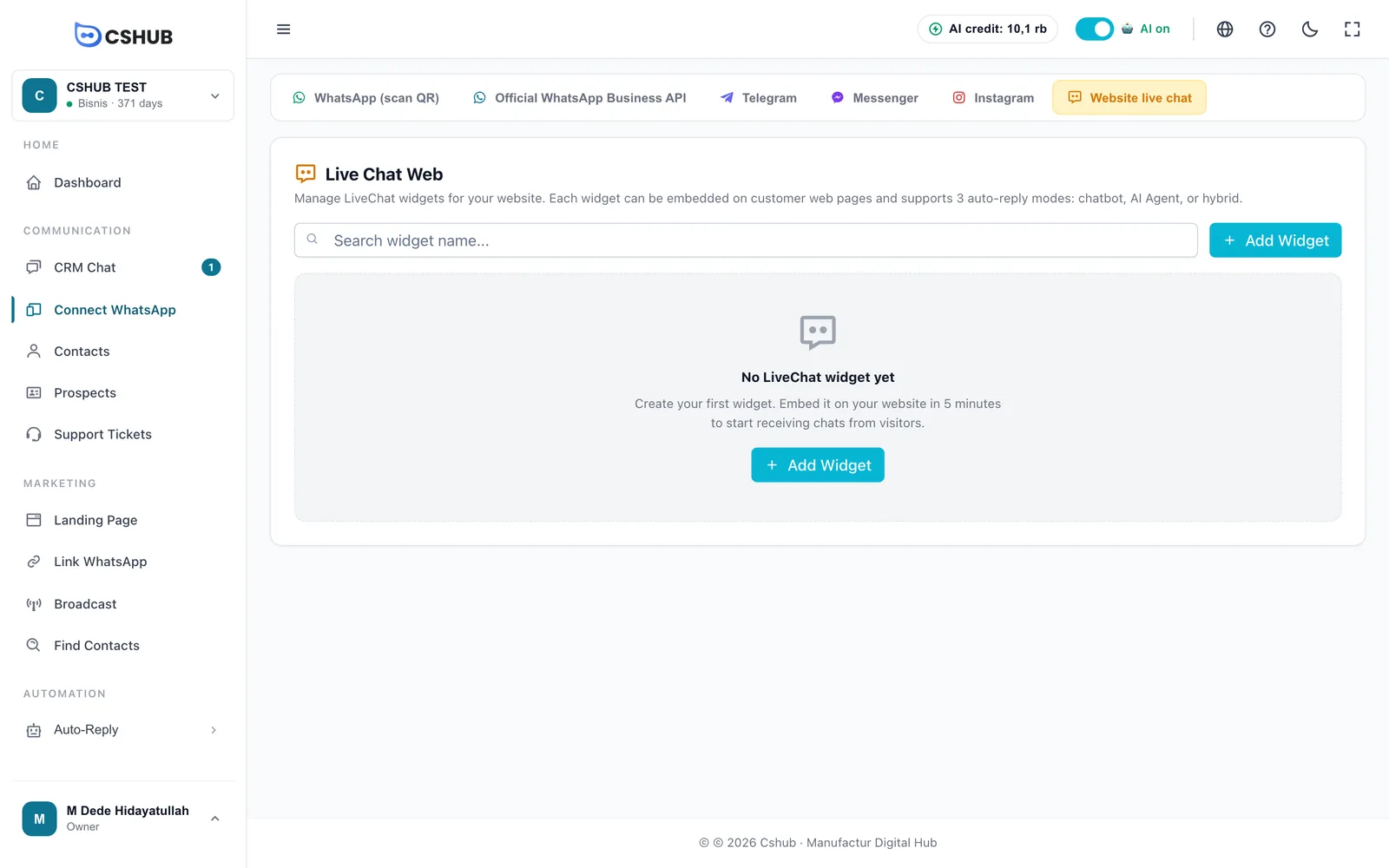
Ajoute un bouton de chat à ton site pour que les visiteurs puissent poser leurs questions tout de suite, sans numéro de téléphone ni application. Les messages du widget de chat en direct arrivent dans le Chat CRM aux côtés de tes autres canaux, et peuvent recevoir une réponse automatique par mot-clé ou par un Agent IA.
Un widget = un bouton de chat avec son propre nom, sa photo, sa FAQ et ses réglages de réponse. Tu peux créer plusieurs widgets — par exemple un pour ta boutique en ligne et un pour ta page de services — dans la limite du quota de ton forfait.
Liste des widgets
Ouvre Connecter WhatsApp dans la barre latérale, puis l'onglet Chat en direct du site.
Une fois tes widgets créés, la liste affiche Photo, Nom du Widget, Type (un badge Chatbot, IA ou Tout selon le mode de réponse) et Action pour modifier ou supprimer.
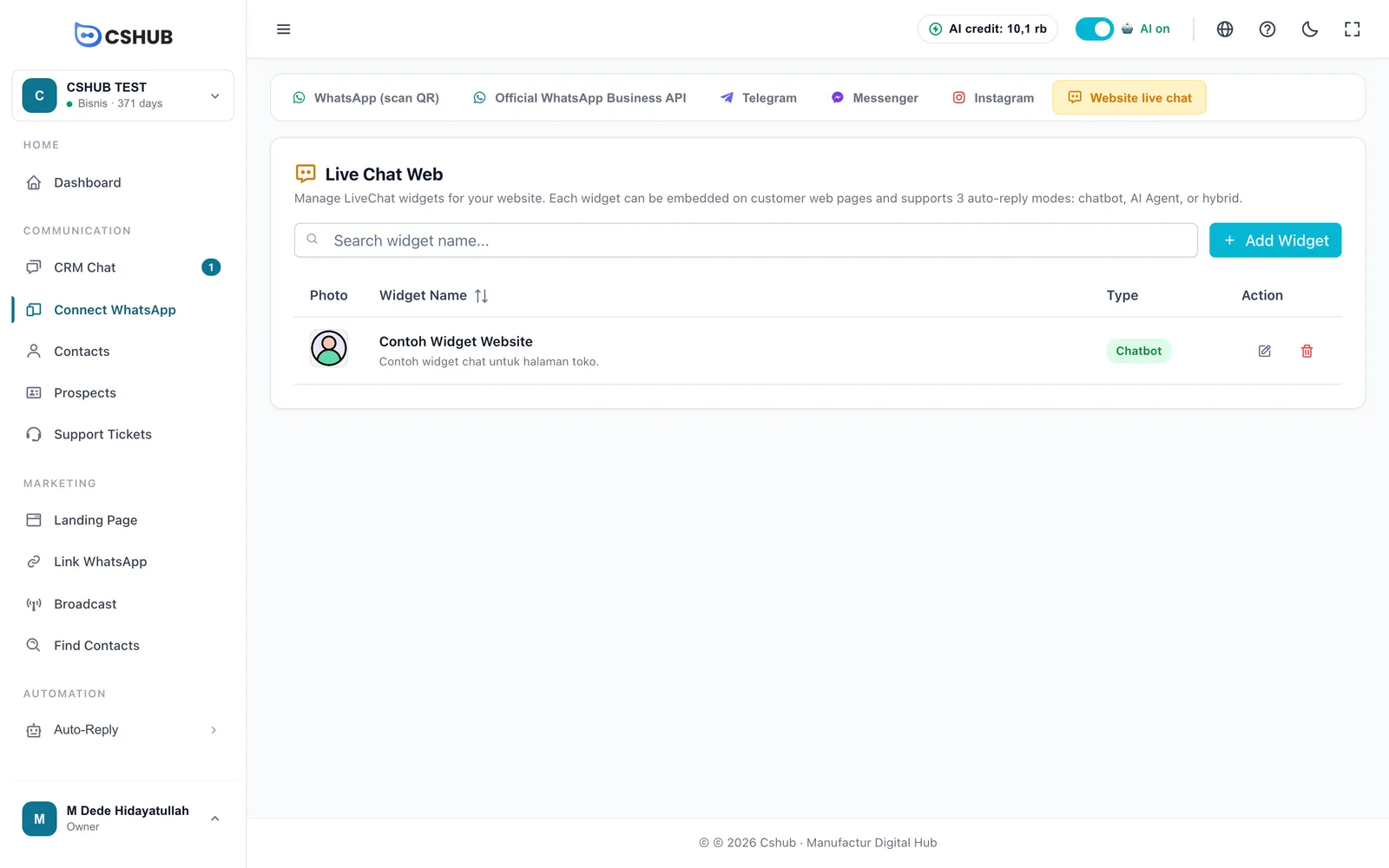
Clique sur l'icône crayon pour ouvrir les réglages d'un widget. L'icône corbeille supprime le widget ; s'il possède déjà un historique de conversations, cshub te demande d'abord s'il faut déplacer cet historique ou le supprimer aussi (voir À propos des canaux).
Créer un widget
Clique sur Ajouter un widget.
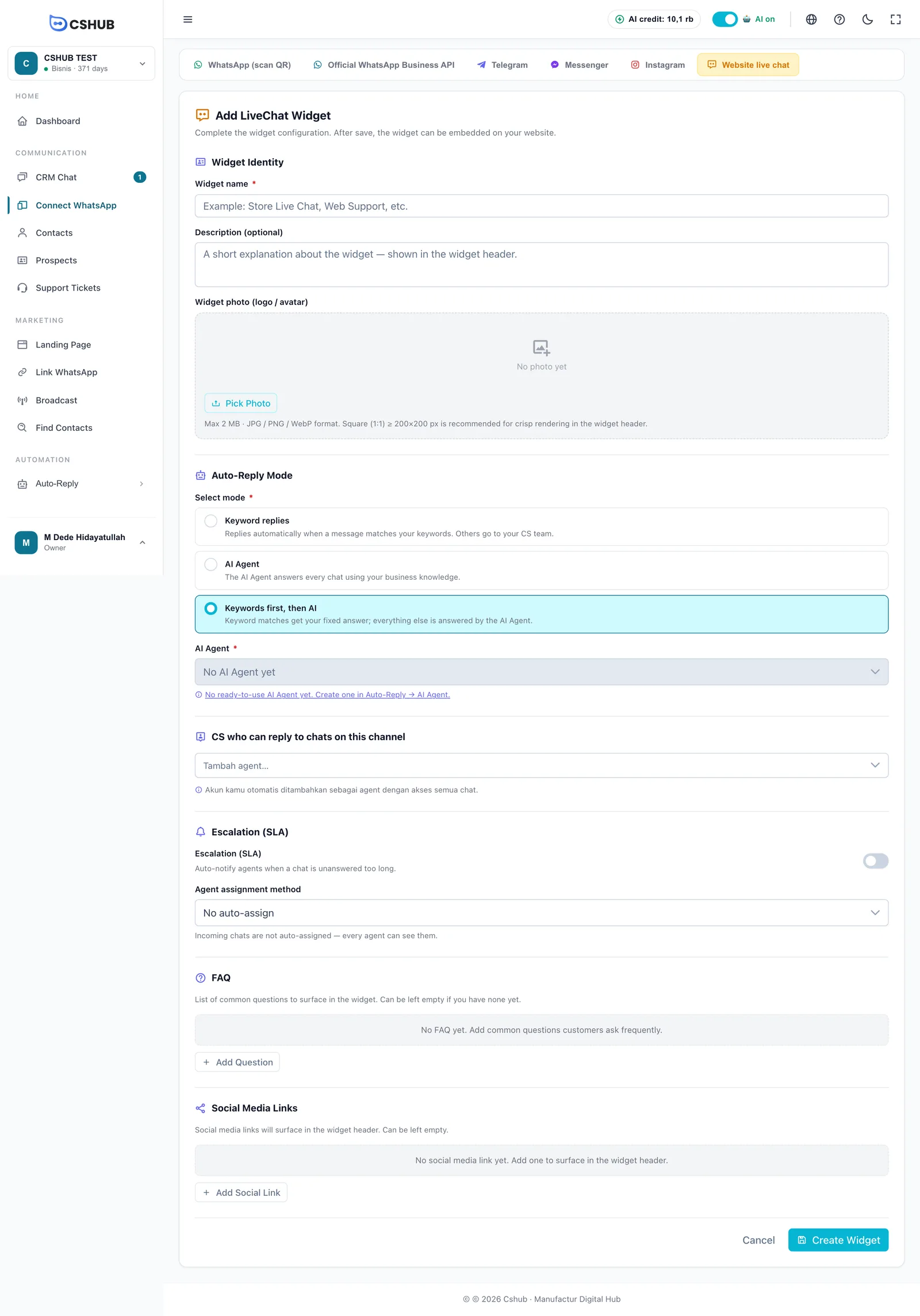
Identité du Widget
| Champ | Remarques |
|---|---|
| Nom du widget * | Le nom du widget, par exemple Chat de la boutique ou Support Web |
| Description (optionnelle) | Une courte explication affichée dans l'en-tête du widget |
| Photo du widget (logo / avatar) | Ton logo ou la photo d'un CS, affiché dans l'en-tête. 2 Mo maximum, JPG / PNG / WebP. Plus net au format carré (1:1) d'au moins 200×200 px |
Mode de réponse automatique
| Mode | Comportement |
|---|---|
| Réponses par mots-clés | Répond automatiquement quand un message correspond à tes mots-clés. Les autres vont à ton équipe CS. Voir Réponses par mot-clé |
| Agent IA | L'Agent IA répond à chaque chat à l'aide des connaissances de ton activité |
| Mots-clés d'abord, puis IA | Les messages correspondant à un mot-clé reçoivent ta réponse fixe ; tout le reste reçoit une réponse de l'Agent IA |
Pour les deux derniers modes, choisis l'Agent IA. Si tu vois « Pas encore d'agent IA », crée-en d'abord un dans Agent IA.
Équipe, escalade et attribution
| Section | Remarques |
|---|---|
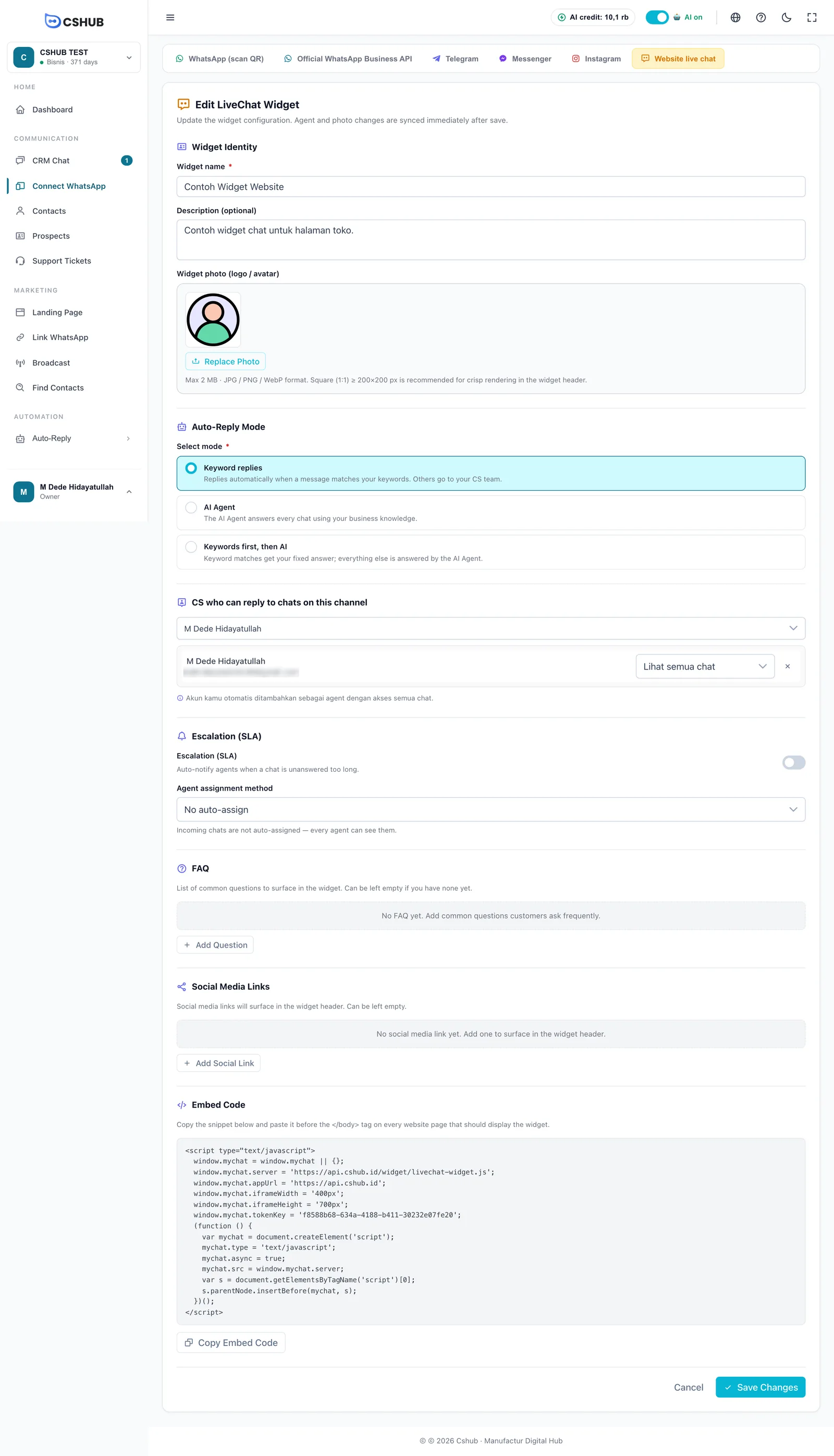
| CS pouvant répondre aux chats de ce canal | Les membres de l'équipe qui gèrent les conversations de ce widget. Ton compte est ajouté automatiquement avec l'accès à tous les chats |
| Escalade (SLA) | Prévient les agents quand un chat attend trop longtemps une réponse humaine. Voir Escalade vers ton équipe |
| Méthode d'attribution d'agent | Pas d'attribution automatique, Rotation, Séquentiel (priorité) ou Aléatoire. Voir À propos des canaux |
FAQ
Une liste de questions fréquentes affichée dans le widget, pour que les visiteurs puissent toucher directement une question courante. Clique sur Ajouter une question et saisis-la, par exemple Quels sont les horaires d'ouverture ?. Tu peux la laisser vide.
Liens de réseaux sociaux
Des liens vers tes réseaux sociaux affichés dans l'en-tête du widget. Clique sur Ajouter un lien social pour chacun :
| Champ | Exemple |
|---|---|
| URL | https://wa.me/628123... |
| Étiquette | |
| Classe d'icône | fab fa-whatsapp (une icône FontAwesome fab fa-X ou Boxicons bx bxl-X) |
Clique sur Créer un widget.
Installer le widget sur ton site
Une fois le widget créé, ouvre sa page de modification et fais défiler jusqu'à la section Code d'intégration.
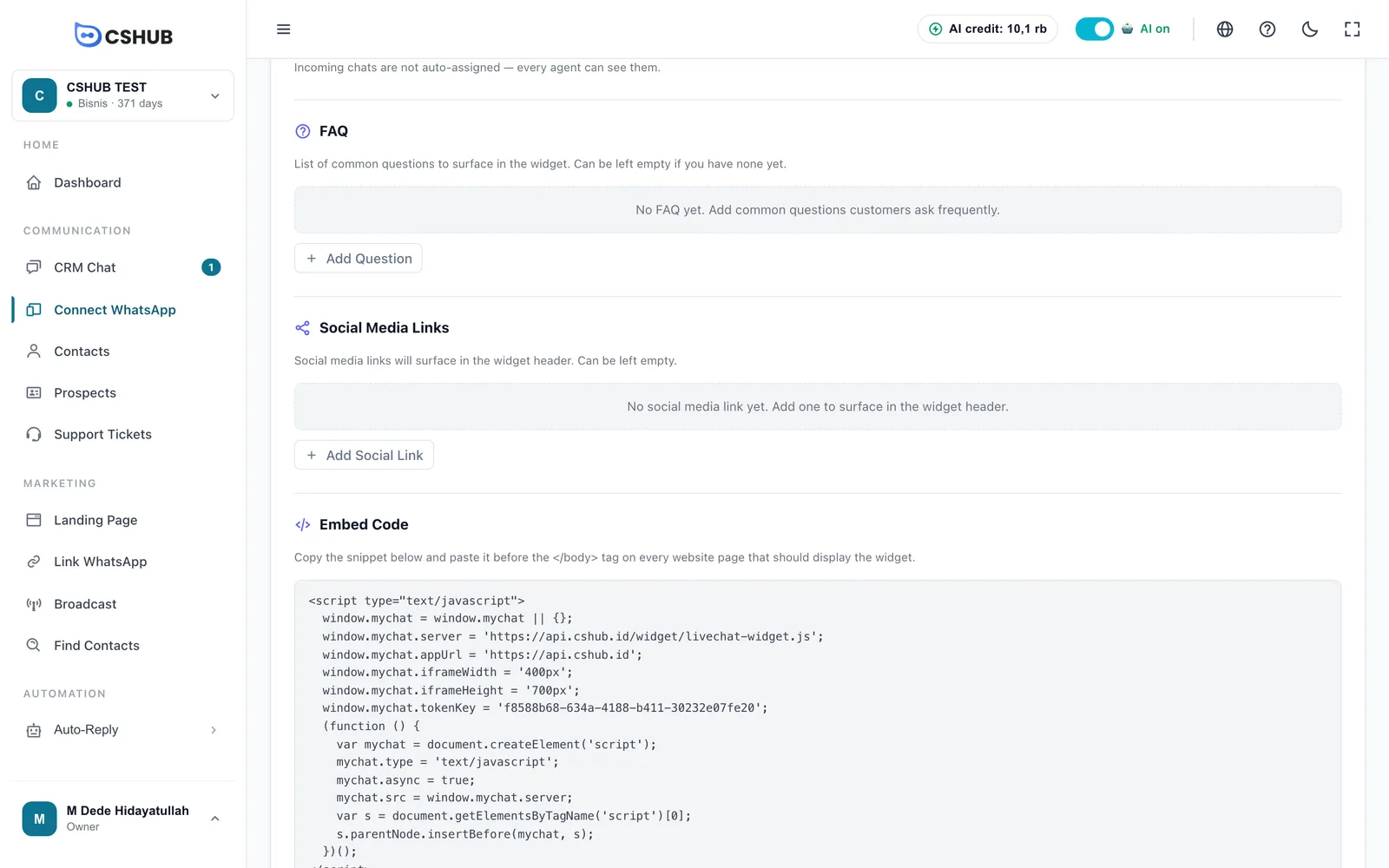
- Clique sur Copier le Code d'Intégration.
- Ouvre les réglages de ton site et trouve l'endroit où ajouter du code en bas de page (souvent appelé code de pied de page, code personnalisé ou code de suivi).
- Colle le code avant la balise
</body>sur chaque page qui doit afficher le widget. - Enregistre et ouvre ton site — le bouton de chat apparaît dans le coin de la page.
Tu utilises un créateur de site ?
WordPress, Shopify, Wix et les plateformes similaires ont généralement un réglage pour ajouter du code dans le pied de page ou avant </body>. Si un développeur a créé ton site, envoie-lui ce code.
Un code par widget
Chaque widget a son propre code. Ne colle pas deux codes de widget sur la même page.
Modifier un widget
Clique sur l'icône de modification dans la liste des widgets.
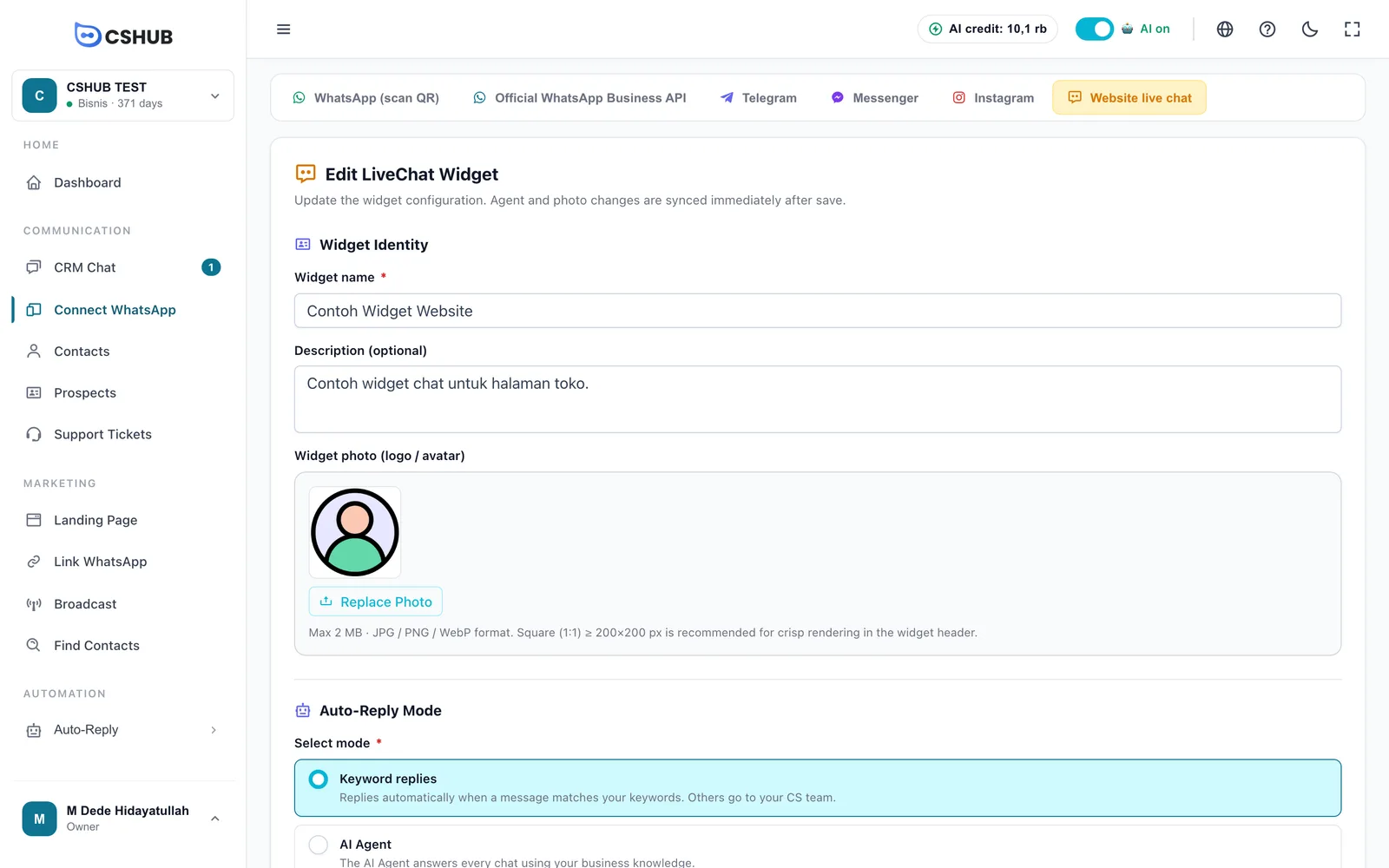
Le formulaire de modification est identique à celui d'ajout, avec en plus la section Code d'intégration en bas. Les changements d'agents et de photo s'appliquent dès que tu cliques sur Enregistrer les modifications — inutile de réinstaller le code sur ton site.
Supprimer un widget
Clique sur l'icône de suppression dans la liste des widgets.
- Pas encore d'historique de conversation — le widget peut être supprimé immédiatement, avec sa photo.
- Avec historique — choisis Déplacer vers un autre widget (rien n'est perdu) ou Suppression forcée. Pour la suppression forcée, tape le mot DELETE pour confirmer.
Après avoir supprimé un widget, pense à retirer son code de ton site.
Conseils
- Remplis la FAQ avec tes 3 à 5 questions les plus fréquentes, comme les frais de livraison, les horaires d'ouverture et les moyens de paiement. Les visiteurs obtiennent leurs réponses plus vite.
- Utilise « Mots-clés d'abord, puis IA » pour que les questions courantes reçoivent tes réponses fixes et que l'IA gère le reste.
- Crée un widget distinct par site si tu en gères plusieurs, pour que le Chat CRM indique clairement d'où vient chaque visiteur.
D'autres problèmes sont traités dans Dépannage.