
Diffusion WhatsApp
Envoie un même message à de nombreux contacts à la fois depuis un numéro WhatsApp connecté — une promotion de fin de mois, une alerte de réassort ou un rappel de paiement — et affine les destinataires par catégorie, région, groupe ou étape du pipeline. Chaque contact reçoit le message en privé, et non via un groupe.
Dans cshub, cette fonctionnalité s'appelle Diffuser sur WhatsApp. cshub envoie les messages un par un, avec des délais, en faisant tourner tes numéros d'envoi, pour que WhatsApp ne considère pas ton numéro comme du spam.
Les autres types de diffusion
- Tu envoies à des groupes WhatsApp (1 message par groupe) ? Utilise la Diffusion vers les groupes.
- Tu envoies de façon récurrente, chaque jour, mois ou année ? Utilise la Diffusion programmée.
- Tu publies une story de 24 heures ? Utilise le Statut WhatsApp.
- Tu utilises un numéro de l'API WhatsApp Business officielle ? Ses diffusions se trouvent sur la page de ce canal — voir API WhatsApp Business officielle.
La page Diffusion
Ouvre Diffusion dans la section Marketing de la barre latérale. Tu vois quatre cartes de diffusion.
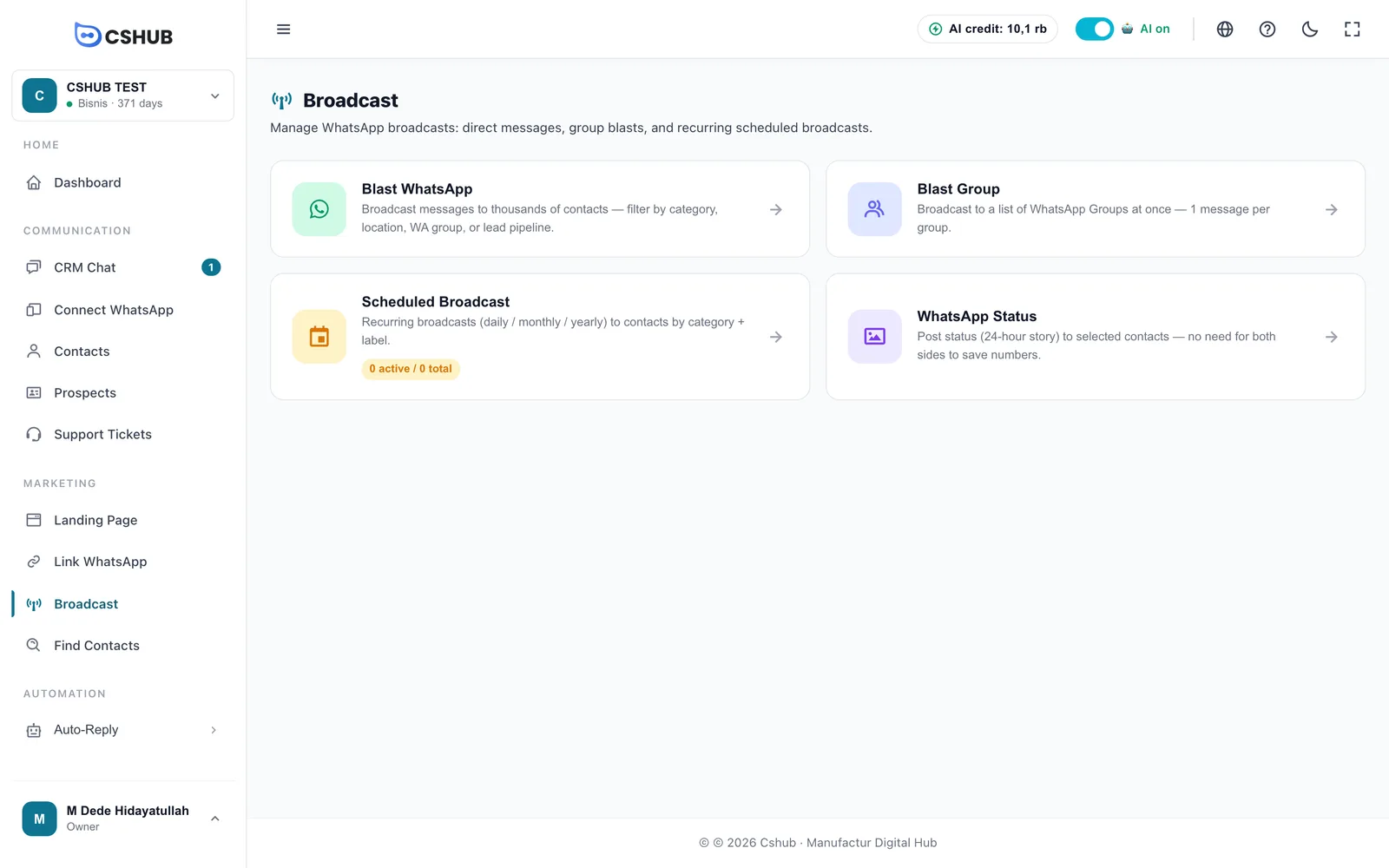
| Carte | À quoi elle sert |
|---|---|
| Diffuser sur WhatsApp | Des messages privés vers de nombreux contacts, envoyés une seule fois. Traité sur cette page |
| Groupe de diffusion | Un message à chaque groupe WhatsApp sélectionné. Voir Diffusion vers les groupes |
| Diffusion programmée | Des diffusions récurrentes (quotidiennes/mensuelles/annuelles). Le badge indique combien sont actives sur le total. Voir Diffusion programmée |
| Statut WhatsApp | Une story de 24 heures pour des contacts choisis. Voir Statut WhatsApp |
Une fois dans l'une d'elles, une rangée d'onglets en haut permet de passer d'un type de diffusion à l'autre.
Liste des diffusions
Clique sur la carte Diffuser sur WhatsApp. La page Diffusion individuelle WhatsApp liste toutes les diffusions que tu as créées.
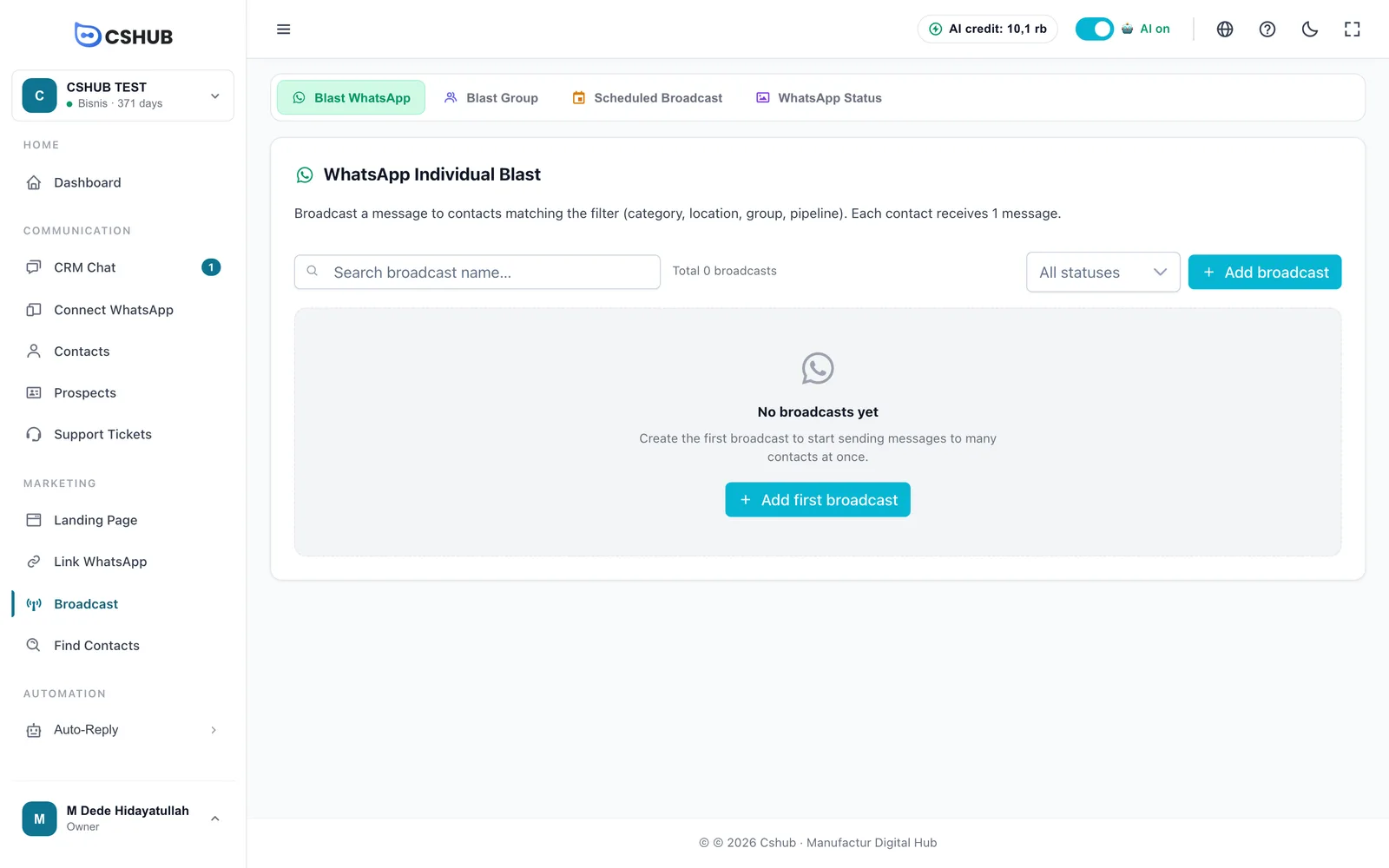
Le tableau affiche Nom, Statut, Horaire, Progression (envoyés, échoués et ignorés sur le total des destinataires) et Actions. Tu peux rechercher par nom et filtrer par statut.
Statuts des diffusions
| Statut | Signification |
|---|---|
| En attente | Enregistrée et en attente de son heure d'envoi. Seules les diffusions dans ce statut peuvent être modifiées |
| En cours | Les messages sont envoyés un par un |
| En pause | L'envoi est suspendu. Clique sur Reprendre pour continuer |
| Terminé | Tous les destinataires ont été traités |
| Échoué | La diffusion s'est arrêtée à cause d'un problème, par exemple un appareil déconnecté |
Le menu Actions de chaque ligne contient Voir les détails, Modifier, Mettre en pause / Reprendre, Exporter XLSX et Supprimer. Supprimer une diffusion supprime aussi définitivement sa liste de destinataires et son historique d'envoi.
Créer une diffusion
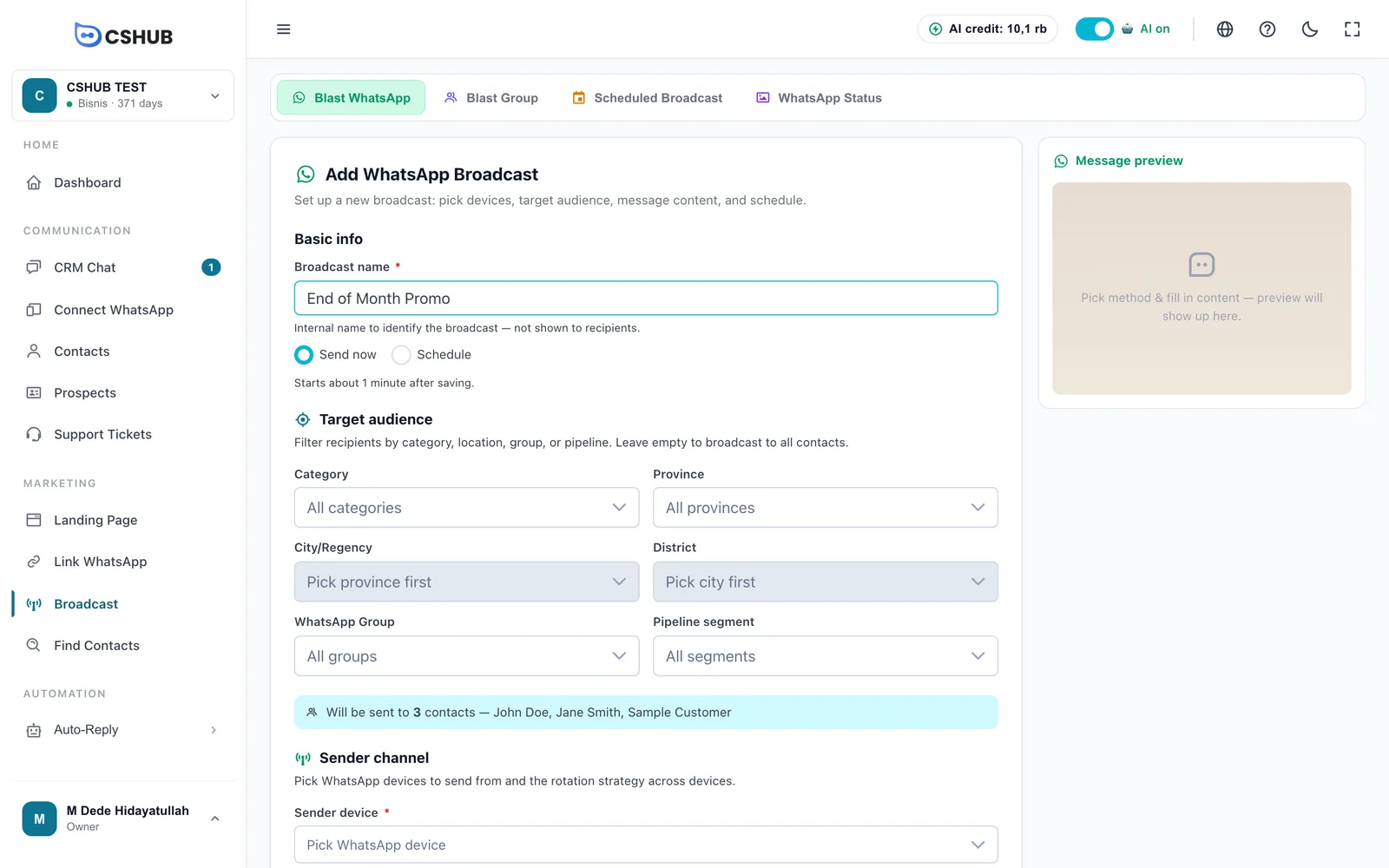
Clique sur Ajouter une diffusion. Le formulaire est découpé en sections, avec un Aperçu du message à droite.
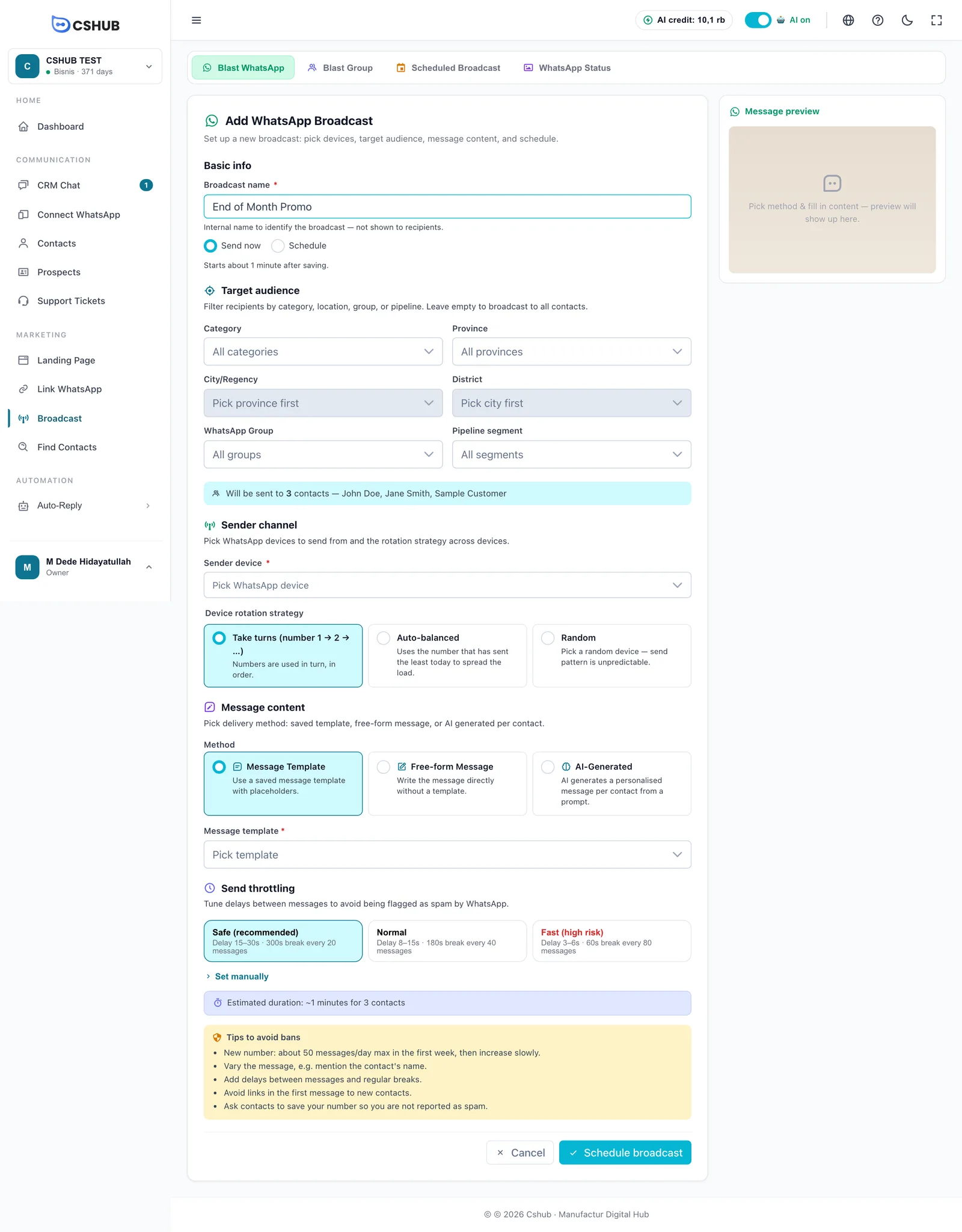
1. Informations de base
| Champ | Description |
|---|---|
| Nom de la diffusion | Un nom interne pour identifier la diffusion (255 caractères max.). Les destinataires ne le voient jamais |
| Envoyer maintenant | L'envoi commence environ 1 minute après l'enregistrement |
| Planifier | Affiche le champ Calendrier d'exécution pour choisir une date et une heure. Elles doivent se situer dans le futur |
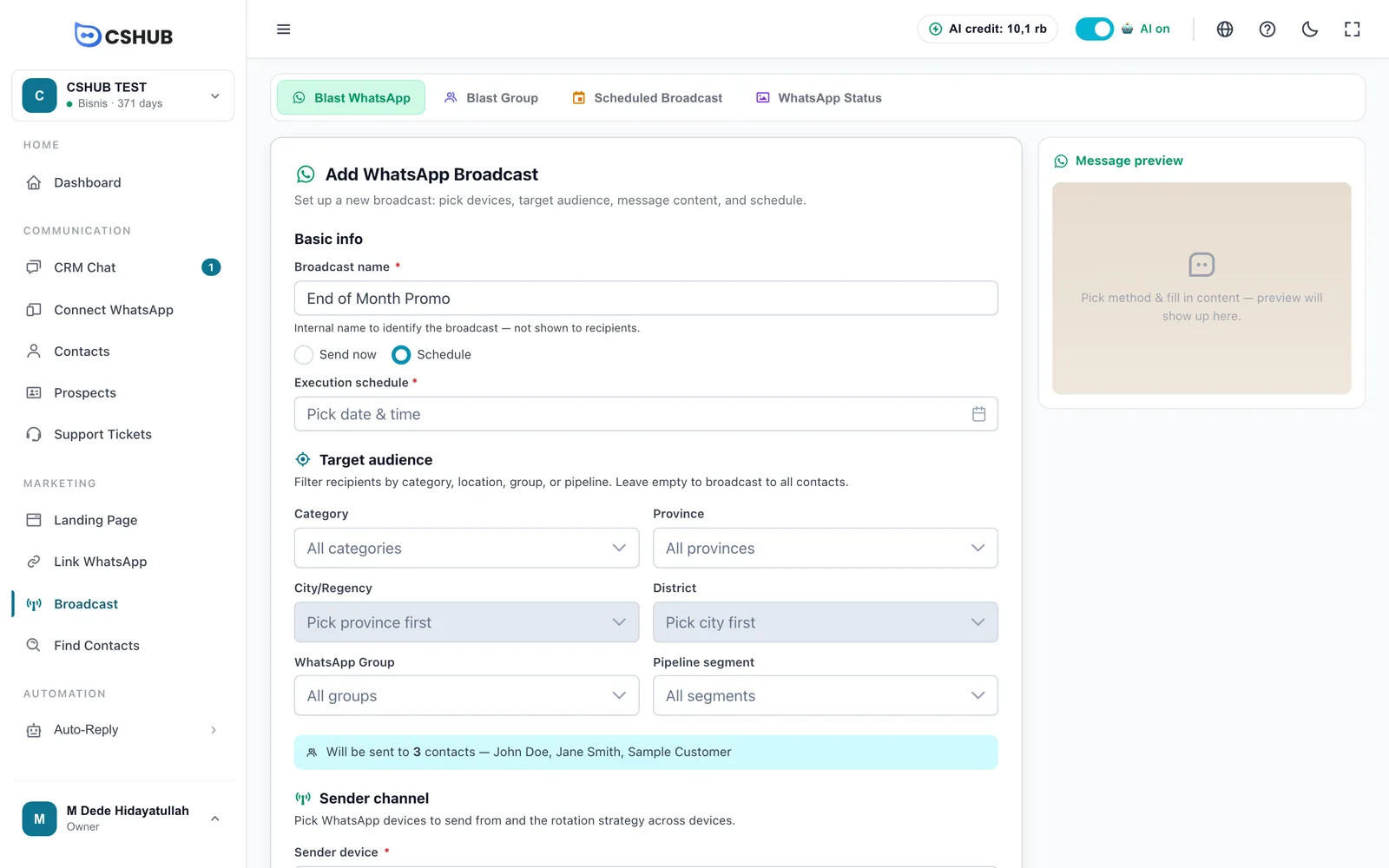
2. Public cible
Choisis qui reçoit le message. Les filtres peuvent être combinés, et si tu les laisses tous vides, le message part à tous les contacts de ton activité.
| Filtre | Description |
|---|---|
| Catégorie | La catégorie du contact, par exemple Client ou Revendeur. Gérée dans Données et modèles |
| Province → Ville/Région → District | Filtrer selon l'adresse du contact. La ville se débloque après la province, le district après la ville |
| Groupe WhatsApp | Les contacts membres d'un groupe WhatsApp donné (groupes collectés avec Trouver des contacts) |
| Segment de pipeline | Les contacts à une étape précise du pipeline. Voir Prospects et pipeline |
Sous les filtres, cshub calcule immédiatement le nombre réel de destinataires et affiche quelques noms d'exemple — avec exactement le même filtre que celui qui sera utilisé à l'envoi.
Une province seule ne réduit pas les destinataires
Si tu choisis seulement une province, cshub t'avertit que le filtre de région n'est pas encore appliqué. Choisis aussi une ville/région ou un district pour que les destinataires soient réellement filtrés.
3. Canal d'envoi
| Champ | Description |
|---|---|
| Appareil d'envoi | Un ou plusieurs numéros WhatsApp depuis lesquels envoyer. Uniquement les appareils connectés en scannant un QR code |
| Stratégie de rotation des appareils | La façon dont les messages sont répartis quand tu choisis plusieurs appareils (voir ci-dessous) |
| Stratégie | Comportement |
|---|---|
| À tour de rôle (n° 1 → 2 → …) | Les numéros sont utilisés à tour de rôle, dans l'ordre |
| Répartition automatique | Utilise le numéro qui a le moins envoyé aujourd'hui, pour répartir la charge |
| Aléatoire | Choisit un numéro au hasard — le schéma d'envoi est difficile à prévoir |
Répartis la charge entre plusieurs numéros
Pour les grandes audiences, utiliser 2 ou 3 numéros signifie que chacun envoie moins de messages, ce qui réduit le risque de blocage.
4. Contenu du message
Choisis l'une des trois méthodes :
| Méthode | Description |
|---|---|
| Modèle de message | Utiliser un modèle enregistré (il peut contenir une image). Les modèles se créent dans Données et modèles |
| Message libre | Saisir le message directement dans le Corps du message |
| Généré par l'IA | Écrire une consigne dans Invite AI (10 à 2 000 caractères). L'IA rédige un message légèrement différent pour chaque contact au moment de l'envoi |
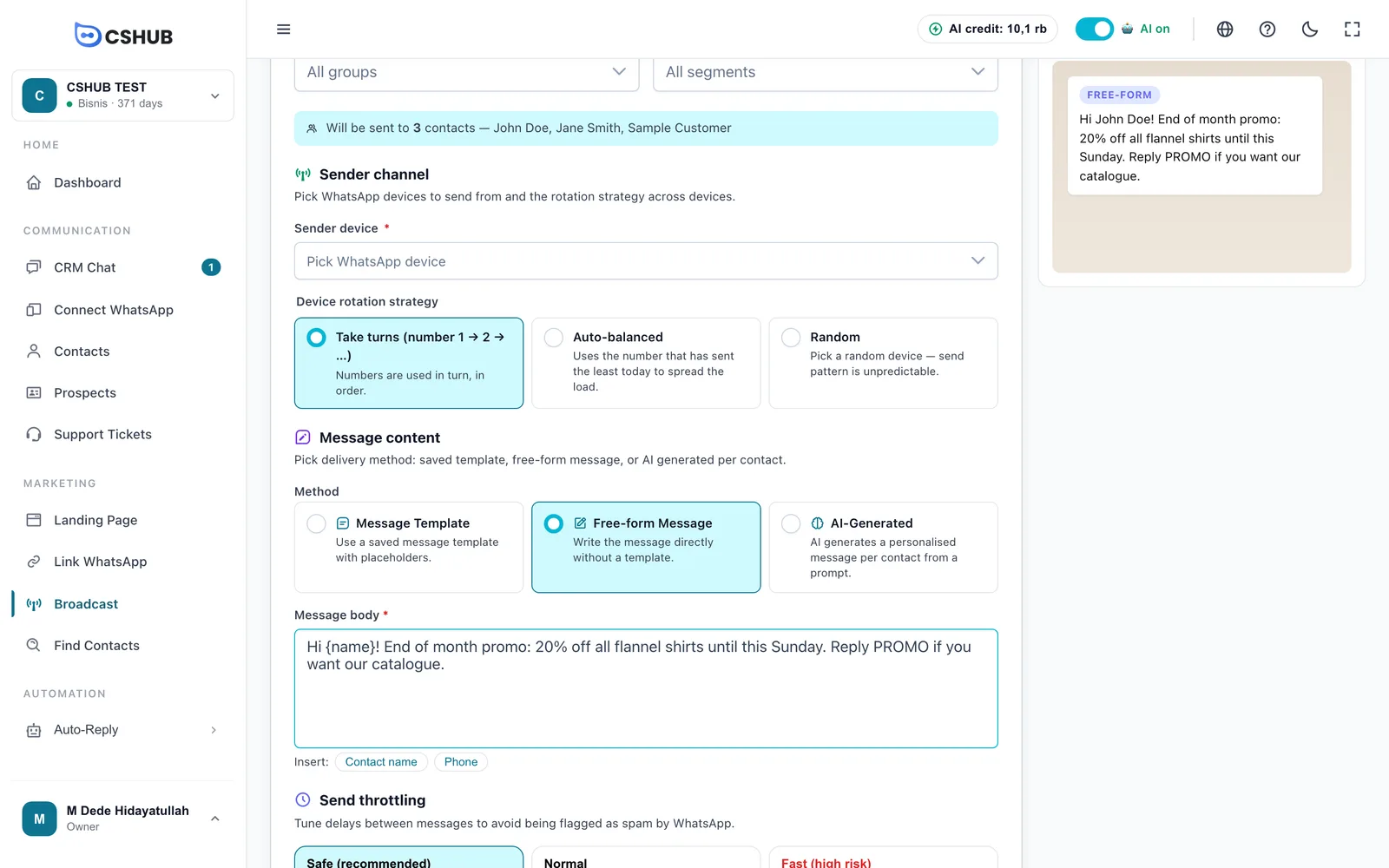
Sous le Corps du message, les boutons Insérer : Nom du contact et Téléphone ajoutent des variables. À l'envoi, elles sont remplacées pour chaque destinataire :
| Variable | Remplacée par |
|---|---|
{name} ou {nama} | Le nom du contact |
{phone} ou {telepon} | Le numéro WhatsApp du contact |
{owner} ou {pemilik} | Le nom du responsable du contact (le CS qui gère ce contact) |
Le panneau Aperçu du message montre le message tel qu'il apparaîtra dans WhatsApp, avec le premier destinataire d'exemple. Pour Généré par l'IA, clique sur Générer un exemple pour voir un exemple rédigé par l'IA.
5. Envoi limité
Règle des délais entre les messages pour que WhatsApp ne te signale pas comme spam. Choisis un préréglage :
| Préréglage | Délai entre les messages | Pause |
|---|---|---|
| Sûr (recommandé) | 15 à 30 secondes | 300 secondes tous les 20 messages |
| Normal | 8 à 15 secondes | 180 secondes tous les 40 messages |
| Rapide (risque élevé) | 3 à 6 secondes | 60 secondes tous les 80 messages |
Clique sur Régler manuellement pour saisir tes propres valeurs :
| Champ | Plage |
|---|---|
| Délai entre les messages (secondes) | 3 à 300 |
| Arrêter tous les (nombre de messages) | 10 à 300 |
| Durée de repos (secondes) | 10 à 300 |
cshub affiche la Durée estimée pour ton nombre de destinataires, ainsi qu'un encadré Conseils anti-blocage.
6. Confirmer et envoyer
Clique sur Programmer la diffusion. La fenêtre Envoyer cette diffusion ? résume les destinataires, le nombre de contacts, les numéros d'envoi, le message, l'horaire et la durée estimée. S'il n'y a aucun filtre de destinataires, elle souligne que le message part à TOUS les contacts.
- Envoyer un test à mon numéro — envoie un message d'exemple au numéro WhatsApp de ton compte. Disponible quand tu utilises un Modèle de message, que tu as choisi un appareil et que ton compte possède un numéro de téléphone.
- Revérifier — revenir au formulaire.
- Oui, planifier — enregistrer la diffusion.
Solde insuffisant
À l'enregistrement, cshub vérifie ton forfait : il doit être actif, ton crédit restant doit couvrir le nombre de destinataires, et si ton forfait limite les messages WhatsApp par période, cette limite est aussi vérifiée. Sinon, tu verras Solde insuffisant avec un bouton Gérer le plan. Voir Facturation et forfaits et Crédit IA et recharges.
Suivre et gérer une diffusion
Clique sur Voir les détails sur la ligne d'une diffusion pour ouvrir sa page de détail : la progression de l'envoi, les appareils utilisés et la Liste des destinataires.
| Colonne destinataire | Contenu |
|---|---|
| Nom / Téléphone | Le nom et le numéro du contact |
| Statut | Actif (sera envoyé) ou Sauté |
| Résultat de l'envoi | Succès, Échoué ou Non envoyé |
| Envoyé à | Le moment où le message a été distribué |
Sur la page de détail, tu peux :
- Mettre en pause / Reprendre l'envoi.
- Passer un destinataire pour qu'il ne reçoive pas le message. Annule avec Activer, tant que le message n'a pas encore été envoyé.
- Exporter XLSX — télécharger un rapport avec le nom, le numéro, le statut et le journal d'envoi de chaque destinataire.
- Actualiser — recharger la dernière progression.
- Rechercher par numéro de téléphone et filtrer par statut ou par résultat d'envoi.
Modification uniquement En attente
Une diffusion En cours ou En pause ne peut plus être modifiée. Pour changer le contenu, mets-la en pause et crée une nouvelle diffusion.
Protéger ton numéro
- Nouveau numéro : environ 50 messages par jour au maximum la première semaine, puis augmente progressivement.
- Varie le message — mentionne le nom du contact avec
{name}, ou utilise Généré par l'IA. - Ajoute des délais et des pauses régulières — le préréglage Sûr le fait déjà.
- Évite les liens dans le premier message envoyé à de nouveaux contacts.
- Demande aux contacts d'enregistrer ton numéro pour qu'ils ne te signalent pas comme spam.
- Vérifie que l'appareil est Actif avant l'heure d'envoi. S'il s'est déconnecté, scanne à nouveau dans WhatsApp (scan du QR).
Pour les autres problèmes d'envoi, voir Dépannage.