
Rapports et journaux
Le menu Rapports & journaux rassemble tous les chiffres de ton entreprise au même endroit — quels clients ont besoin d’une relance, à quelle vitesse répond chaque agent CS, combien de prospects se trouvent à chaque étape, comment se sont passées tes diffusions, jusqu’aux ventes de produits et aux paniers abandonnés — pour que tu décides de la suite à partir des données plutôt qu’au hasard.
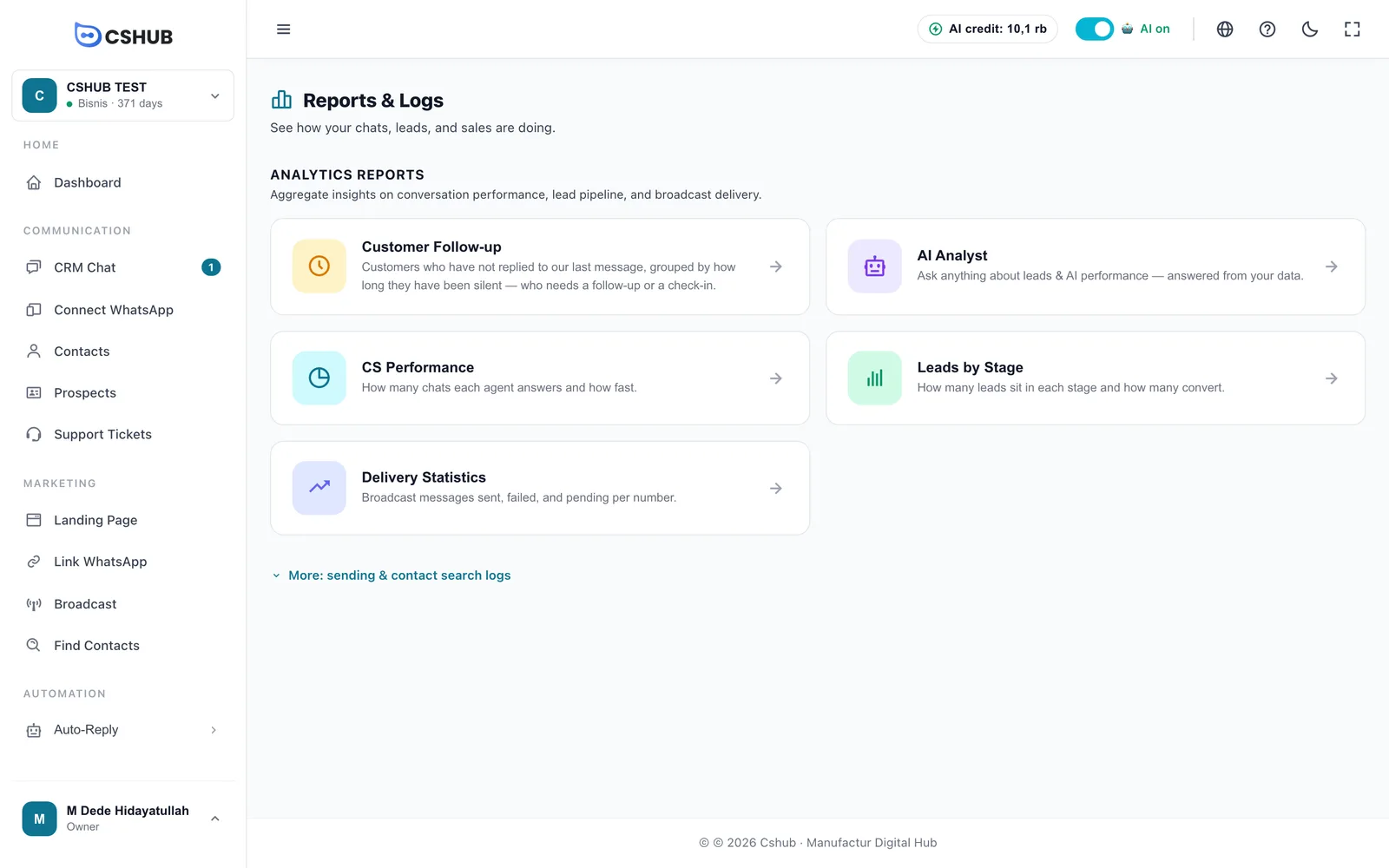
Ouvre Rapports & journaux dans la barre latérale, dans le groupe Rapports. La première page est un ensemble de cartes de rapport ; clique sur l’une d’elles pour l’ouvrir.
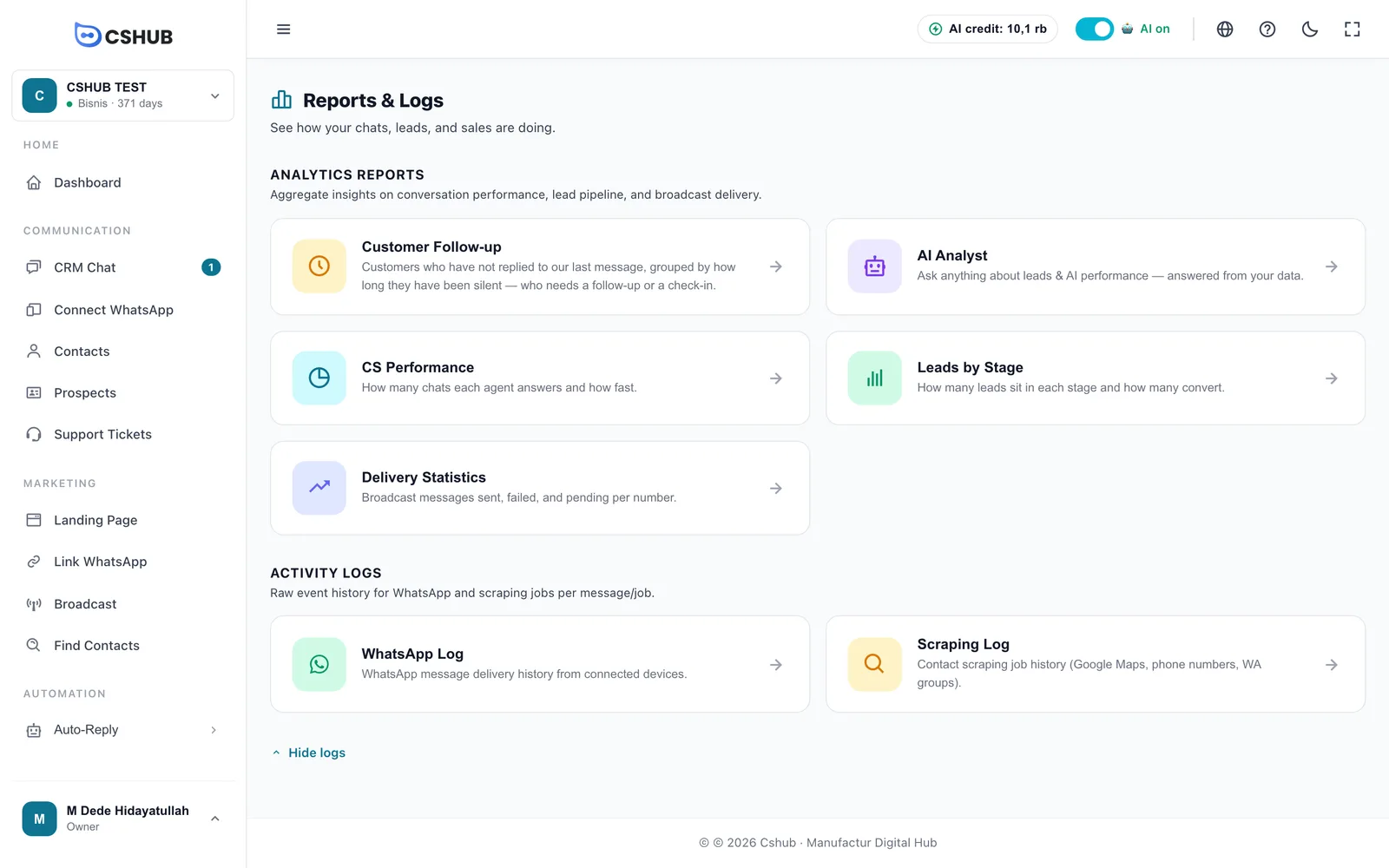
Une fois dans un rapport, la rangée d’onglets en haut te permet de passer à un autre rapport sans revenir aux cartes.
Groupes de rapports
| Groupe | Ce qu’il contient | Quand il s’affiche |
|---|---|---|
| Rapports d'analytique | Relance clients, Analyste IA, Performance support, Prospects par étape, Statistiques de livraison | Toujours |
| Rapports de commerce | Meilleures ventes, Produits les plus rentables, Tendance des produits, Rapport de transaction, Analyse de période, Chronologie des transactions, Panier abandonné | Uniquement quand le focus de ton activité inclut la vente et que ton forfait inclut la fonctionnalité transactions |
| Journaux d'activité | Journal WhatsApp, Journal de scraping | Clique sur Plus : journaux d'envoi et de recherche pour les afficher |
Trois rapports ont leur propre guide, parce que ce sont ceux que tu utiliseras tous les jours :
| Rapport | Guide |
|---|---|
| Relance clients — les conversations en suspens, regroupées selon la durée du silence | Chats sans réponse |
| Analyste IA et Analyse IA par conversation | AI Insight et analyste |
| Rapport de chat quotidien — un résumé des conversations envoyé chaque jour sur WhatsApp | Rapport de chat quotidien |
Qui peut ouvrir les rapports ?
Le menu n’apparaît que pour les membres de l’équipe qui ont accès aux rapports (à régler dans Équipe, CS et rôles). Les rapports nécessitent aussi un forfait actif — si le tien a expiré, tu vois Ton package d'entreprise est inactif ou a expiré. avec un bouton Gérer le package. Voir Quand ton forfait expire.
Performance support
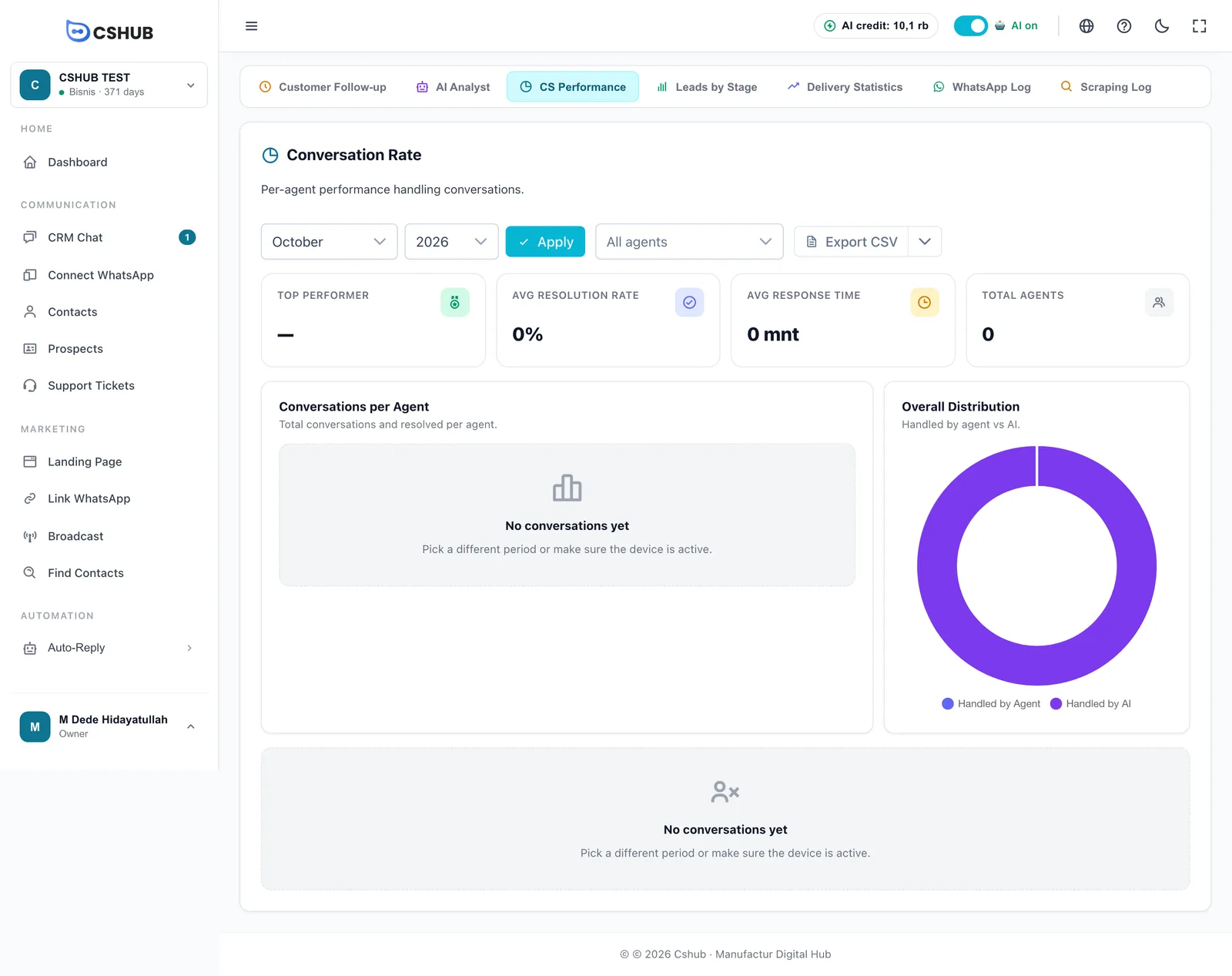
La carte Performance support (la page s’intitule Taux de conversation) montre combien de conversations chaque agent a traitées, combien ont été résolues et à quelle vitesse il a répondu.
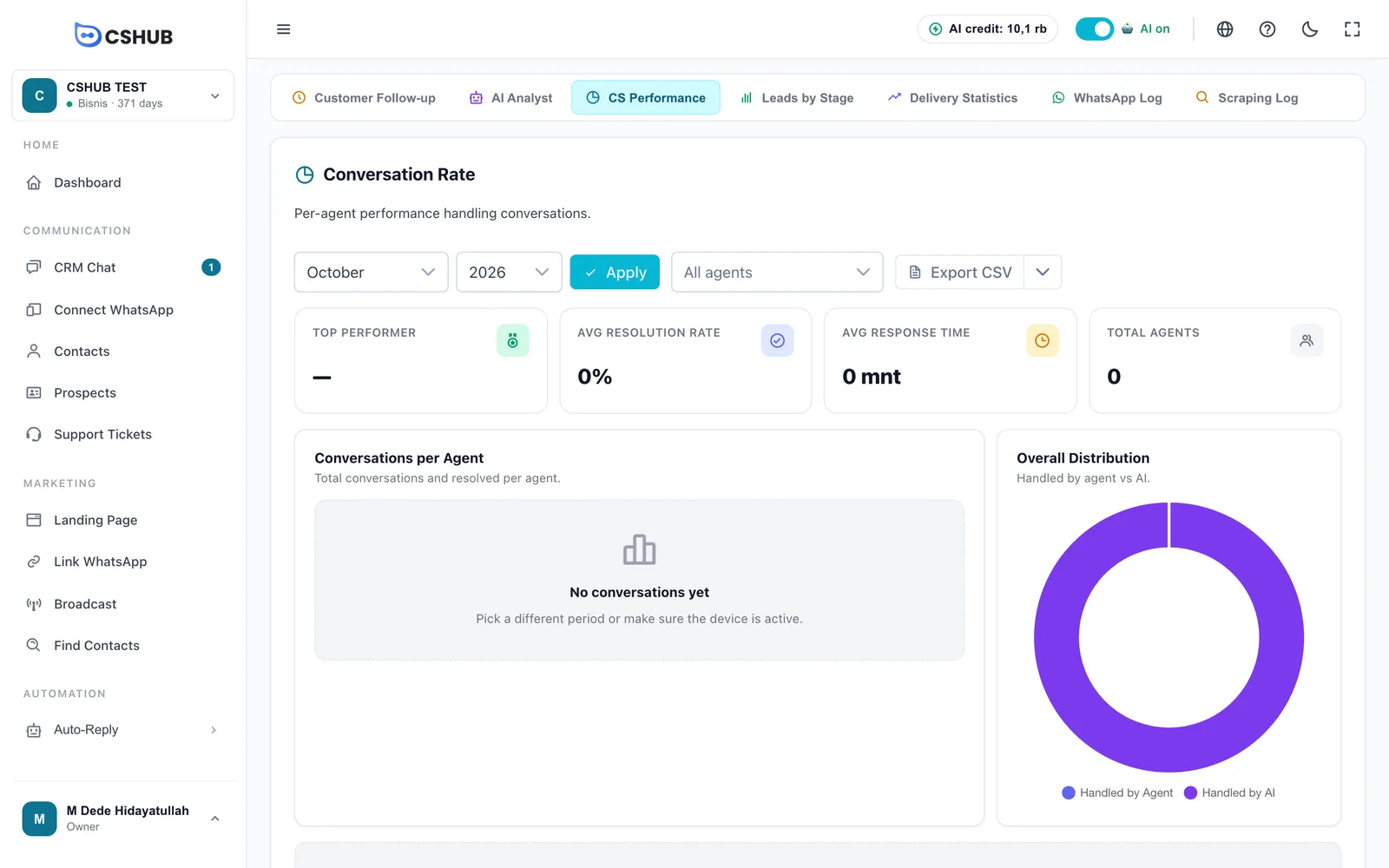
- Choisis le Mois et l’Année, puis clique sur Appliquer.
- (Facultatif) Choisis un agent pour ne voir que ses chiffres, ou laisse Tous les agents.
- Lis les cartes de chiffres, les graphiques et le tableau en dessous.
| Partie | Signification |
|---|---|
| Meilleur Performant | L’agent qui a obtenu les meilleurs résultats ce mois-là |
| Taux de Résolution Moyenne | La part moyenne de conversations marquées comme résolues |
| Temps de Réponse Moyen | Le temps moyen que mettent les agents à répondre à un client |
| Total des Agents | Le nombre d’agents qui ont traité des conversations sur la période |
| Conversations par Agent | Les conversations totales et résolues, par agent |
| Répartition Globale | Les conversations traitées par ton équipe (Géré par Agent) et par l’IA (Géré par IA) |
Le tableau Détail par agent comporte les colonnes Agent, Total, % Résolu, Messages, Réponse Moyenne (min) et % Engagement. Clique sur la ligne d’un agent pour ouvrir sa page de détail : un onglet Annuel avec un graphique Tendance sur 12 Mois, et un onglet Ce Mois (Détail) avec Total des Conversations, % Résolution, Messages Envoyés, Réponse Moyenne au Premier Contact, Réponse Moyenne et Taux d’Engagement.
Exporter CSV télécharge le rapport ; la flèche à côté propose Exporter XLSX pour Excel. Garde l’onglet ouvert pendant la préparation du fichier.
Prospects par étape
La carte Prospects par étape (la page s’intitule Conversation de Lead) montre combien de prospects se trouvent à chaque étape du pipeline et combien finissent par acheter.
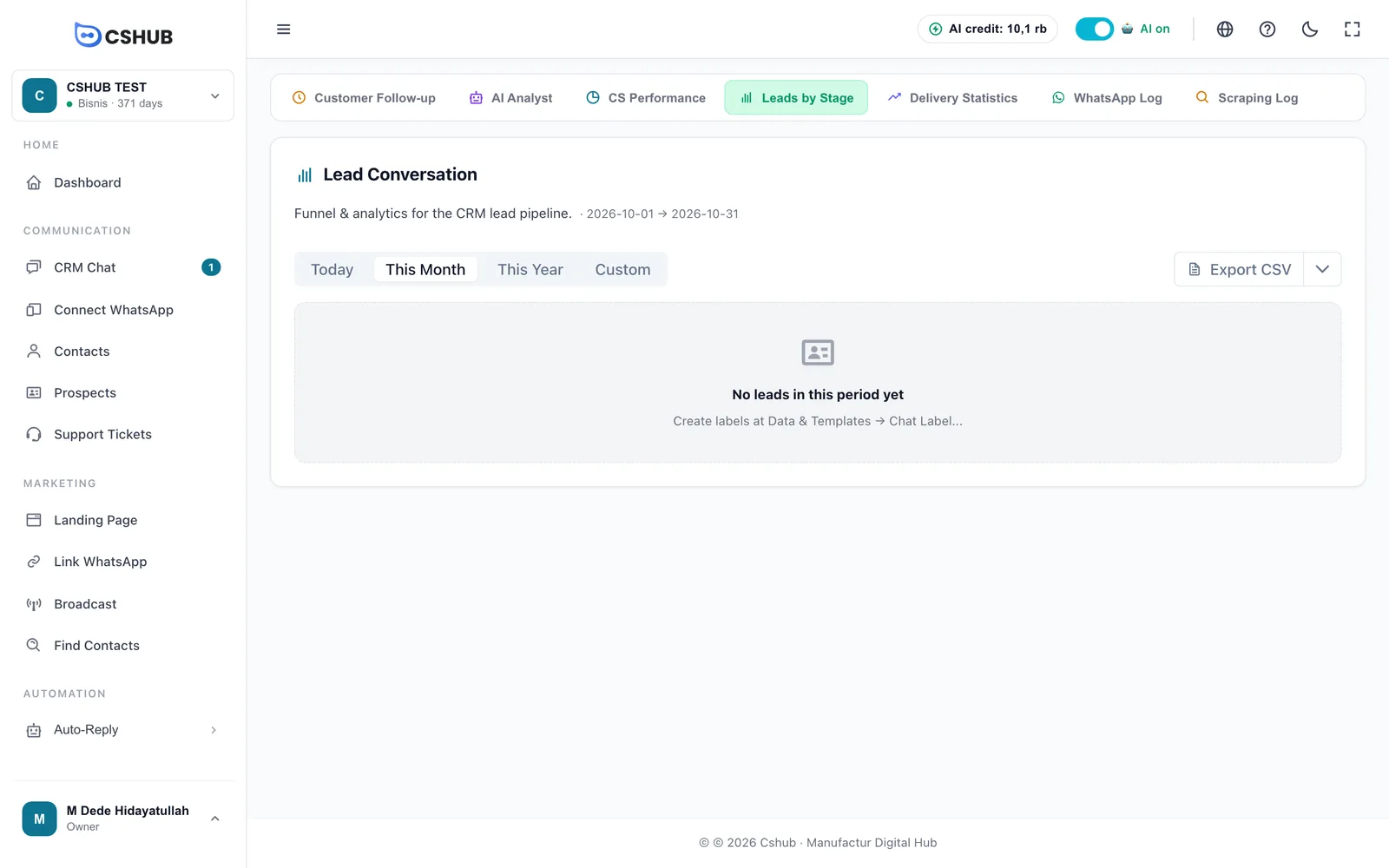
Choisis Aujourd'hui, Ce mois-ci (par défaut), Cette année ou Personnalisé (choisis une date de début et de fin, puis Appliquer). La plage utilisée s’affiche à côté du titre.
| Partie | Ce qu’elle affiche |
|---|---|
| Total des Leads, Leads Clôturés, Taux de Clôture | Le nombre de prospects, combien ont été conclus, et le pourcentage |
| Temps Moyen de Clôture | Le nombre moyen de jours entre l’entrée dans le pipeline et la conclusion |
| Total des Étiquettes, Valeur du Pipeline Actif | Le nombre d’étapes et la valeur des prospects encore en cours |
| Entonnoir — Leads par Étiquette | La répartition des prospects entre les étapes, du haut au bas de l’entonnoir |
| Segments de Pipeline | Un résumé par pipeline ; les étapes qui comptent comme une conclusion portent un badge Fermable |
| Taux de Conversion par Étape | Combien avancent et combien décrochent à chaque étape |
| Métriques de vitesse | Jours moyens dans le pipeline, Leads actifs, Plus rapide (jours), Plus lent (jours) |
| Tendance | Le nombre de prospects dans le temps pour la période choisie |
Il y a deux options d’export : Exporter CSV télécharge immédiatement, tandis que Exporter JSON ouvre une fenêtre Aperçu Export JSON avec des boutons de copie et Télécharger .json.
Le rapport est encore vide ?
Ce rapport lit les étapes du pipeline de tes contacts. Si tu vois Pas encore de leads dans cette période, crée d’abord tes étapes (étiquettes de chat) et ajoute des contacts au tableau Prospects. La qualification des prospects par IA peut faire passer les contacts d’une étape à l’autre automatiquement.
Statistiques de livraison
La carte Statistiques de livraison résume les résultats de tes diffusions par numéro WhatsApp : combien de messages ont été livrés et combien ont échoué.
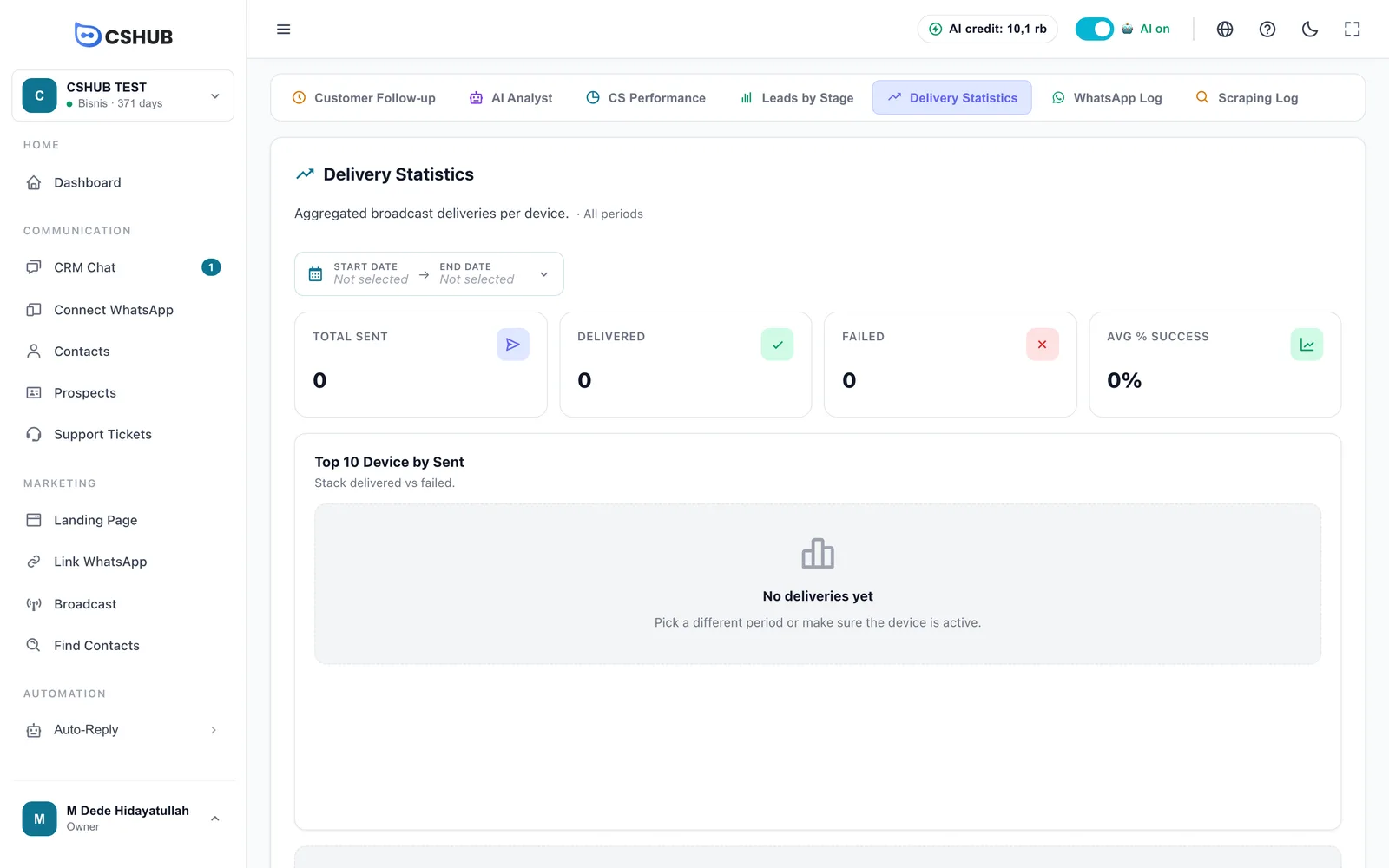
Le rapport démarre sur Toutes les périodes. Pour affiner, clique sur le sélecteur de dates, clique sur une date de début puis sur une date de fin, et clique sur Appliquer.
| Partie | Signification |
|---|---|
| Total envoyé | Tous les messages de diffusion traités |
| Livré | Les messages qui sont arrivés |
| Échoué | Les messages qui ne sont pas partis |
| Moy. % de succès | Le taux de réussite moyen |
| Top 10 des appareils par envoi | Les 10 numéros qui ont le plus envoyé, avec les livrés et les échoués empilés |
| Détail par appareil | Un tableau par numéro : Appareil, Envoyé et % de succès |
Si un numéro a un taux d’échec élevé, vérifie son statut dans WhatsApp (scan du QR) et ralentis le rythme de tes diffusions.
Rapports de commerce
Si tu vends via cshub, ces sept rapports lisent tes commandes et tes produits. Les cartes ne s’affichent que lorsque le focus de ton activité inclut la vente et que ton forfait inclut la fonctionnalité transactions.
| Carte | Titre de la page | Ce que tu peux voir |
|---|---|---|
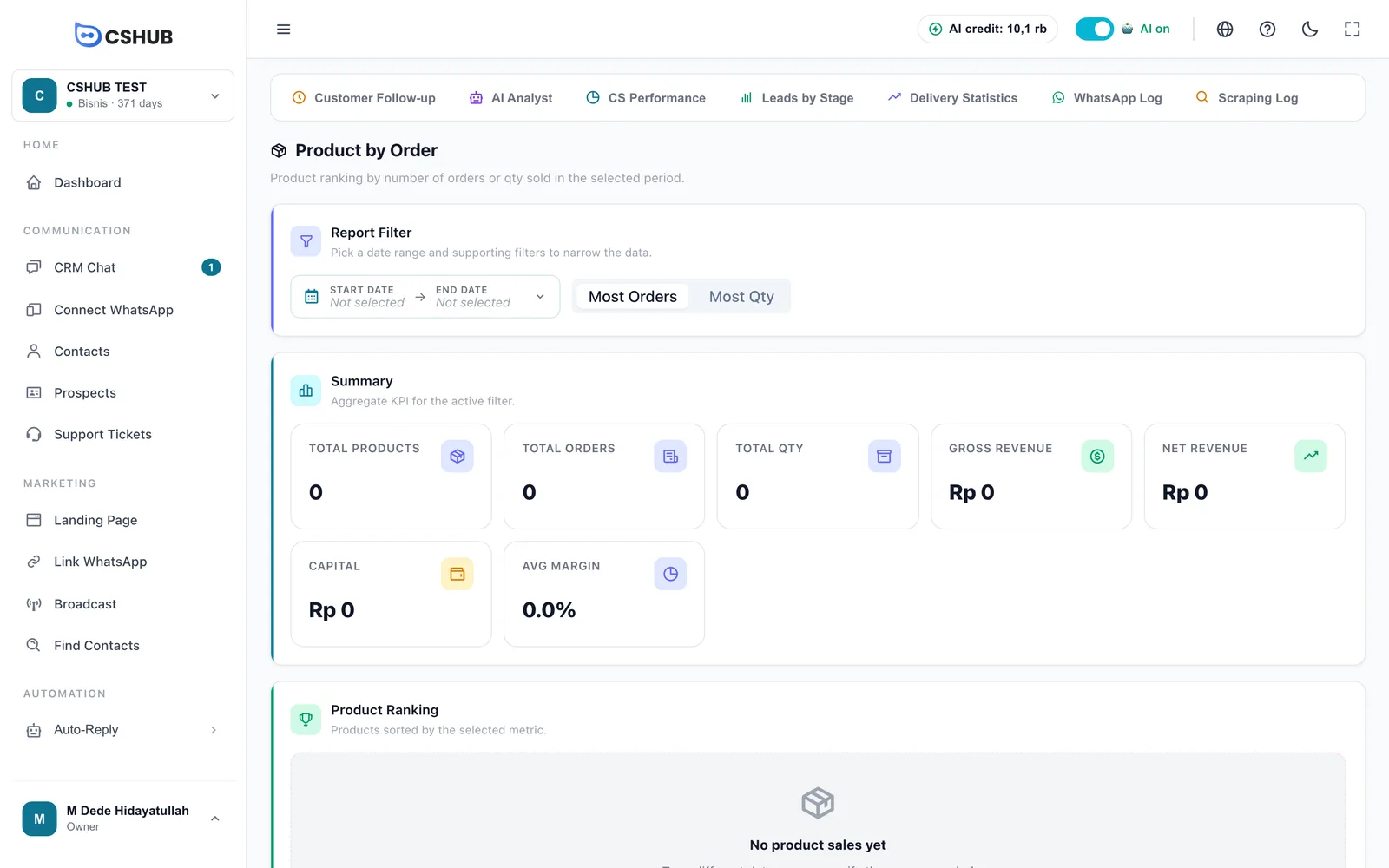
| Meilleures ventes | Produit par commande | Les produits classés par nombre de commandes (Plus de commandes) ou d’unités (Plus de quantité), plus Total des commandes, Total des quantités, Revenu brut, Revenu net, Capital et Marge moyenne |
| Produits les plus rentables | Produit par revenu net | Les produits classés par revenu net, filtrables par Payé / Dû. Clique sur un produit pour voir sa répartition par variante |
| Tendance des produits | Analyse des tendances des produits | Compare jusqu’à 10 produits dans un même graphique par Quantité, Revenu ou Commandes, regroupés en Quotidien / Hebdomadaire / Mensuel, avec une tendance En hausse / En baisse / Stable |
| Rapport de transaction | Rapport de transaction | La liste complète des commandes avec filtres et résumé |
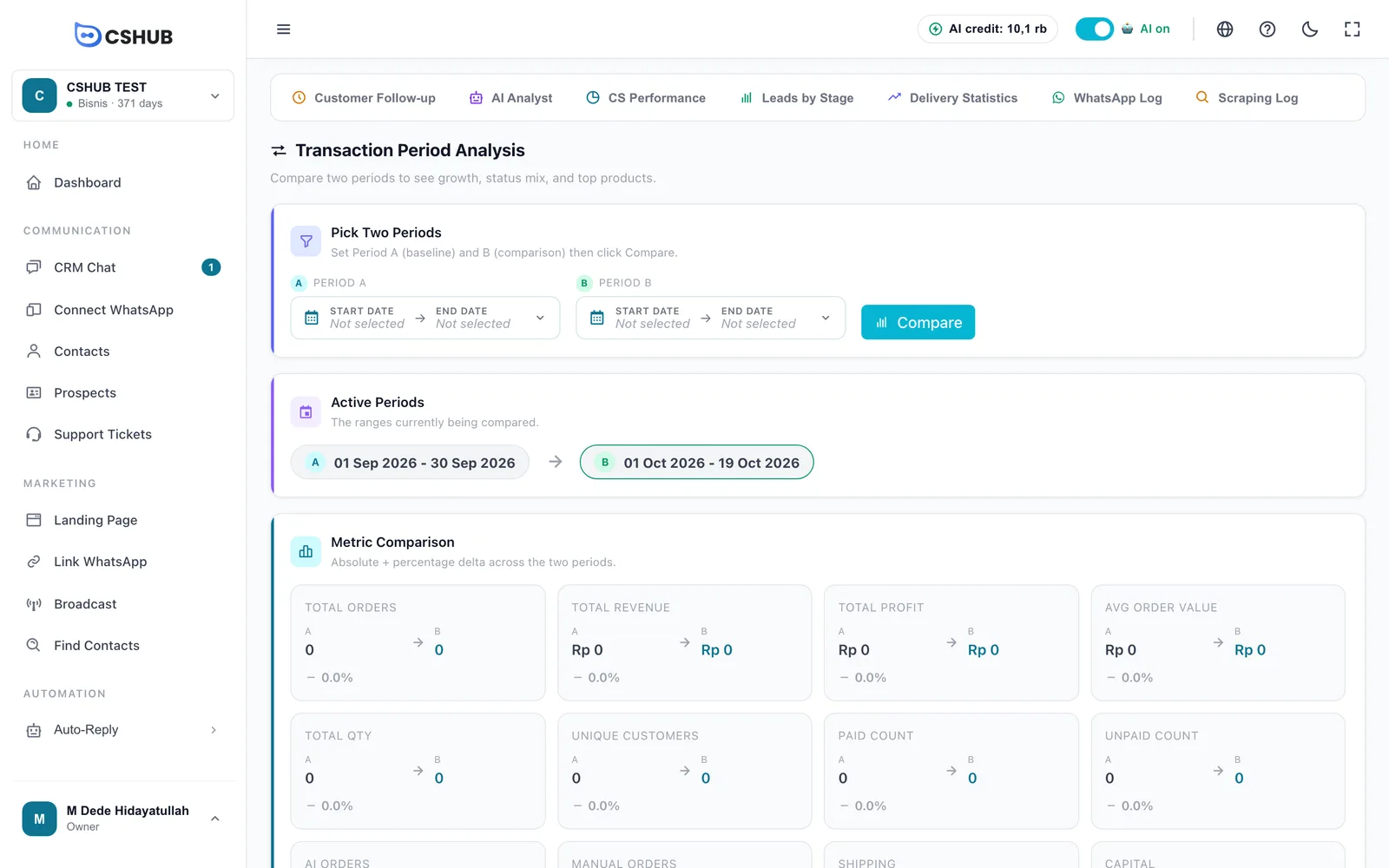
| Analyse de période | Analyse de la période de transaction | Compare la Période A à la Période B (par ex. ce mois-ci et le mois dernier), puis clique sur Comparer |
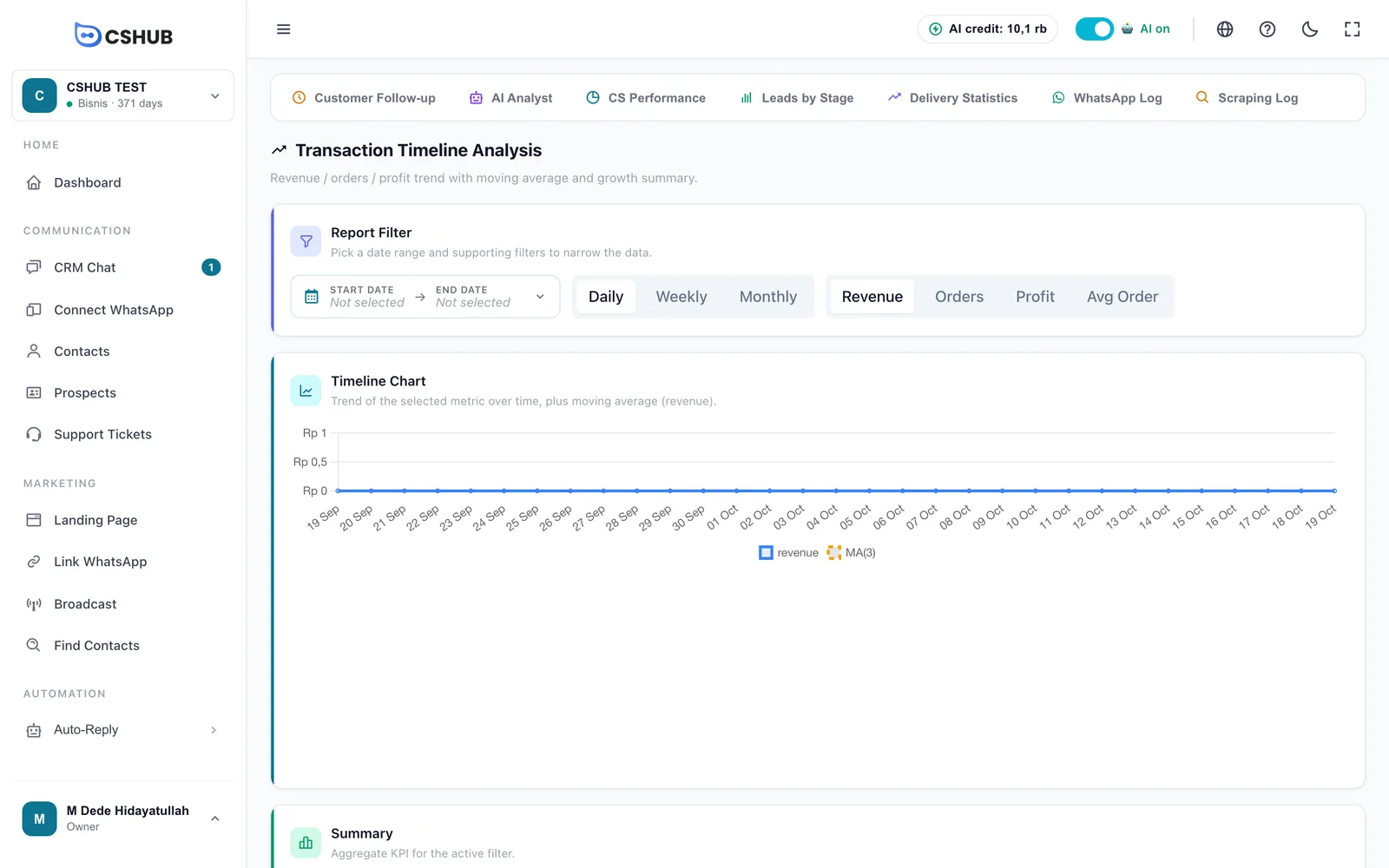
| Chronologie des transactions | Analyse de la chronologie des transactions | Revenu, Commandes, Bénéfice ou Moy. Commande dans le temps, avec Croissance, Période de Pointe et Marge de Bénéfice |
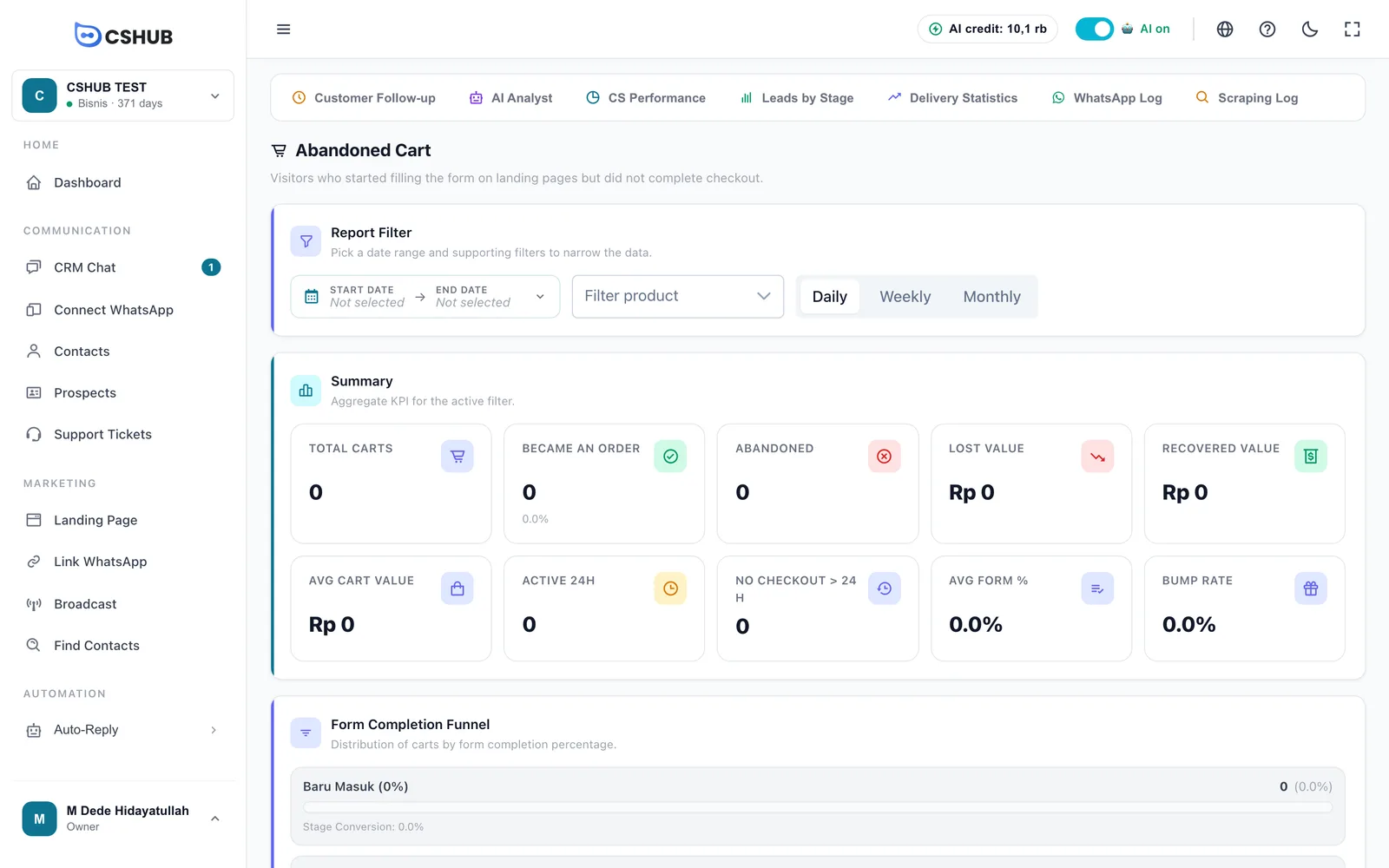
| Panier abandonné | Panier Abandonné | Les acheteurs qui ont quitté le paiement en cours de route et combien ont été récupérés |
Rapport de transaction
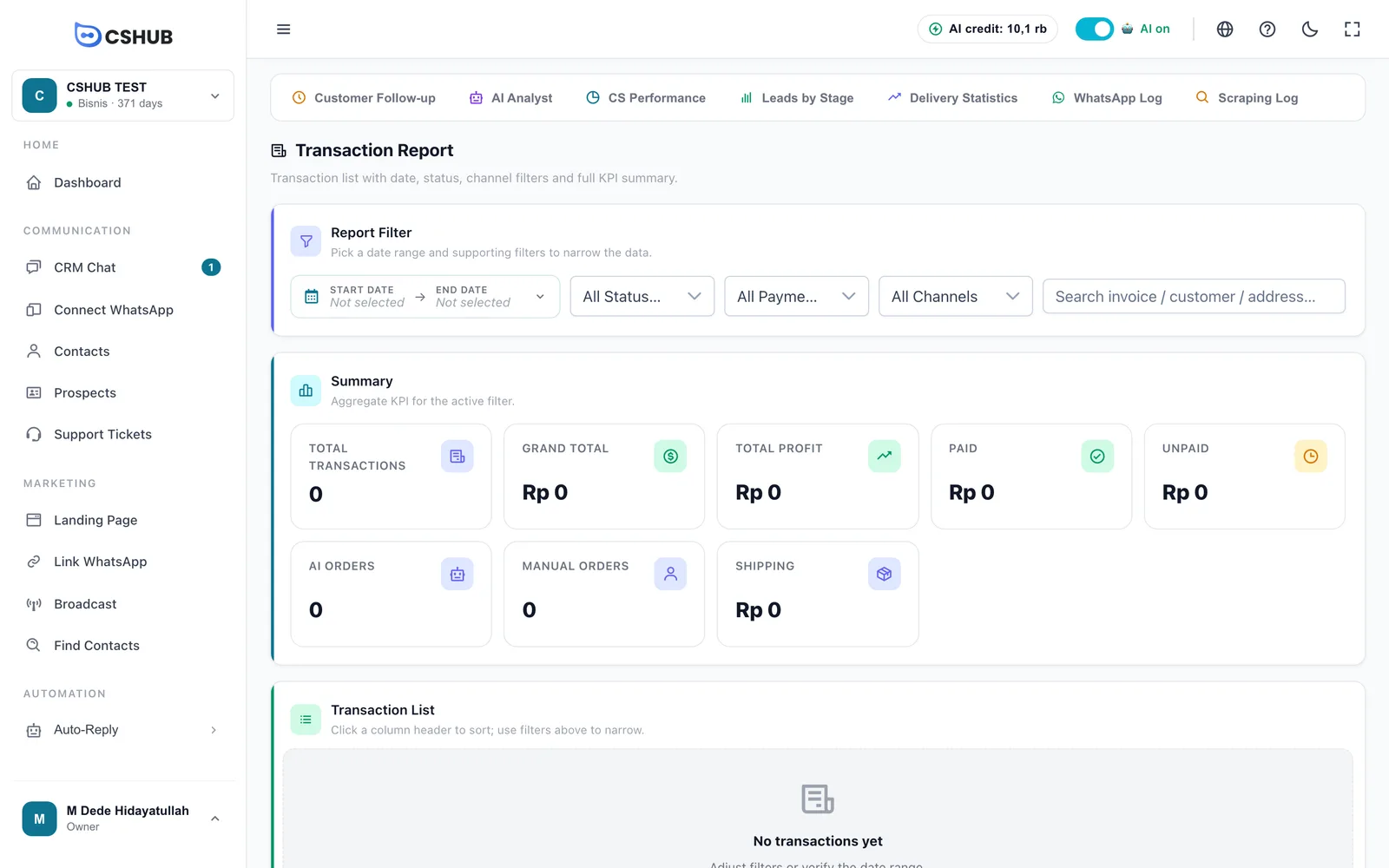
| Filtre | Options |
|---|---|
| Plage de dates | Date de début et de fin |
| Statut | Tous les statuts, En attente, Traitement, Expédition, Complet, Rejeté, Remboursement |
| Paiement | Tous les paiements, Payé, Dû |
| Canal | Tous les canaux, Chatbot IA (commandes créées par l’IA depuis le chat), Manuel |
| Recherche | Numéro de facture, nom du client ou adresse |
Le tableau Liste des transactions comporte les colonnes Facture, Client, Articles, Général, Profit, Statut, Paiement et Canal. Clique sur un en-tête de colonne pour trier.
Panier abandonné
| Chiffre | Signification |
|---|---|
| Total des Paniers | Les visiteurs qui ont commencé à remplir le formulaire de commande |
| Devenu commande / Abandonnés | Ceux qui ont finalisé la commande et ceux qui se sont arrêtés |
| Valeur Perdue / Valeur Récupérée | La valeur des paniers perdus et la valeur récupérée |
| Actif 24h / Sans paiement > 24 h | Les paniers récents et les paniers devenus silencieux |
| Moy. % du Formulaire | Le niveau moyen de remplissage du formulaire avant l’abandon |
| Taux de Bump | La part des paniers qui ont aussi choisi l’offre complémentaire (order bump) |
Plus bas, tu trouves l’Entonnoir de Complétion du Formulaire, la Tendance Abandonné vs Converti, les répartitions Par Produit, Par Appareil et Par Méthode de Paiement, la Récupération CS avec un Classement CS, la Distribution Horaire et le Top Abandonné (Valeur la Plus Élevée). La façon de récupérer les paniers est expliquée dans Paniers abandonnés.
Pas de données de panier ?
Si tu vois Pas encore de paniers abandonnés, vérifie que le suivi des paniers est installé sur ta page de destination ou ta boutique en ligne.
Journaux d’activité
Les journaux enregistrent les événements un par un — pratique quand tu dois comprendre pourquoi un message précis n’est pas parti.
| Journal | Ce qu’il contient |
|---|---|
| Journal WhatsApp | L’historique d’envoi des messages WhatsApp depuis les appareils connectés |
| Journal de scraping | L’historique des tâches de recherche de contacts (Google Maps, numéros de téléphone, groupes WA) |
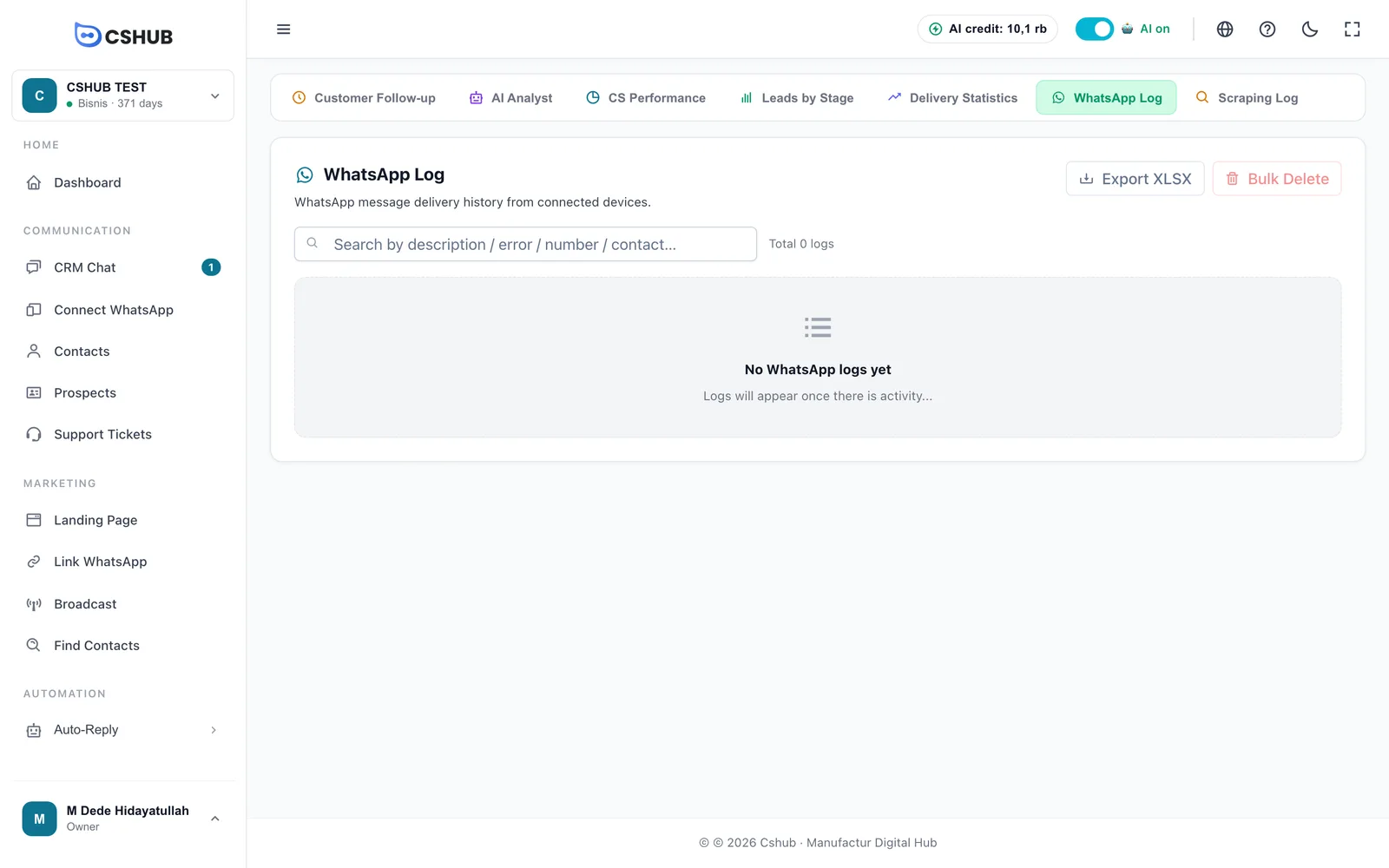
- Recherche par description, erreur, numéro ou nom de contact.
- Chaque ligne affiche le Statut (EN ATTENTE, ENVOYÉ ou ÉCHOUÉ), le contact, le message, la date, l’appareil et l’erreur.
- Clique sur une ligne pour ouvrir Détail du journal : type, contact, numéro, heure d’envoi et de création, appareil, description, corps du message et erreur.
- Exporter XLSX (Journal WhatsApp uniquement) télécharge les journaux qui correspondent à ta recherche.
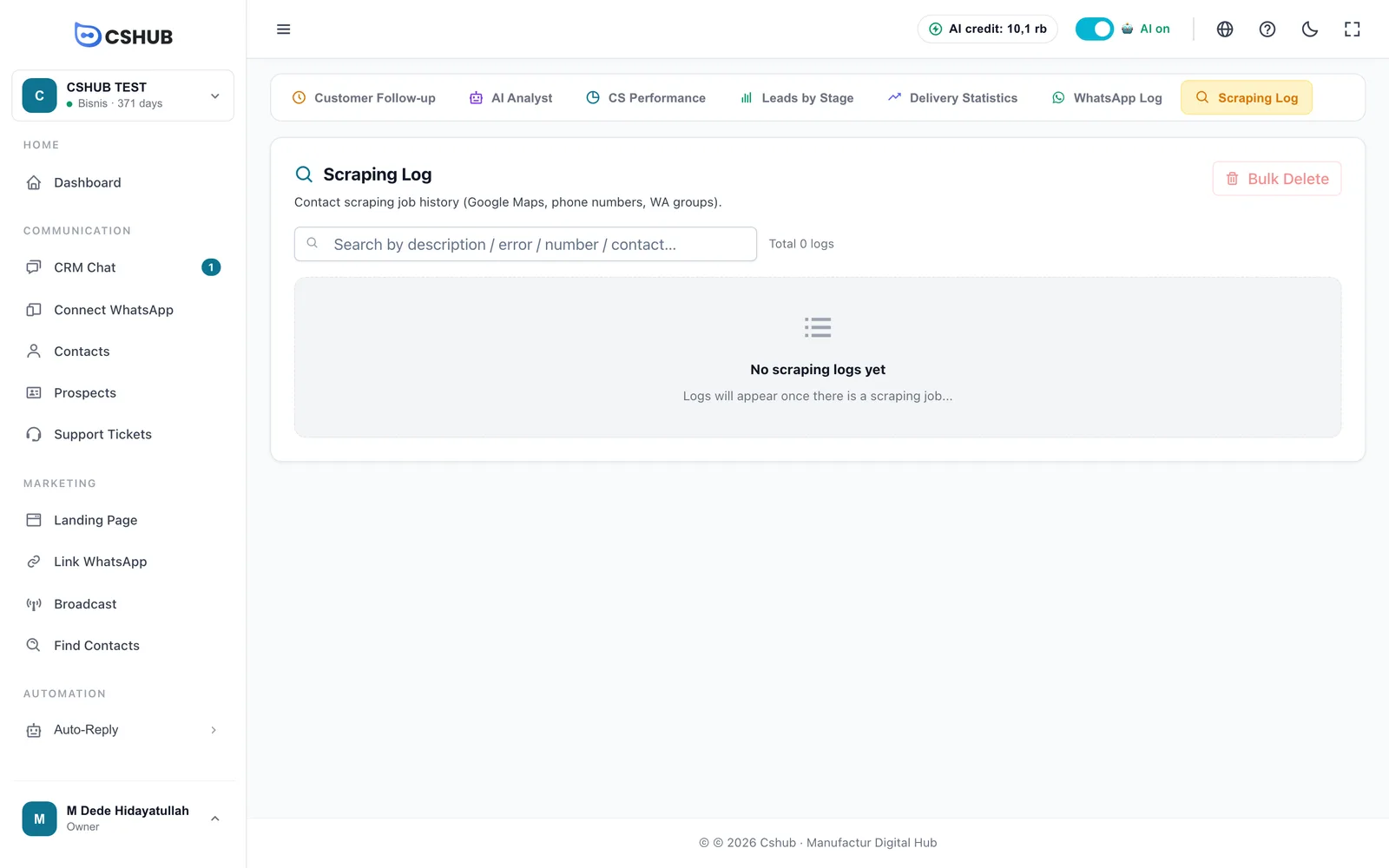
La suppression en masse est irréversible
Suppression en masse retire tous les journaux de ce type — ou seulement ceux qui correspondent à ton mot-clé si tu es en train de rechercher. Vérifie le mot-clé dans la fenêtre de confirmation avant de continuer.
Conseils pour lire les rapports
- Commence ta journée par Relance clients. Il montre tout de suite qui a besoin d’un petit rappel — voir Chats sans réponse.
- Compare la Performance support d’un mois à l’autre, pas d’un jour à l’autre, pour qu’une journée calme ne fausse pas les chiffres.
- Un taux d’échec élevé sur les diffusions signifie généralement qu’un numéro a besoin de repos ou que l’intervalle d’envoi est trop serré.
- Utilise l’Analyste IA quand tu as une question « pourquoi » à laquelle les chiffres ne répondent pas — voir AI Insight et analyste.