
Réponses rapides
Les réponses rapides forment une bibliothèque des réponses que ton équipe CS utilise sans arrêt — salutations, coordonnées bancaires, comment commander, horaires d'ouverture — que tu insères dans la zone de réponse du Chat CRM simplement en tapant une barre oblique, avec une image, une vidéo, un fichier audio ou un document joint quand tu en as besoin.
Avec les réponses rapides, les réponses de ton équipe restent cohérentes et les clients n'attendent pas pendant que tu retapes le même message encore et encore.
Ouvrir la bibliothèque des réponses rapides
Il y a deux façons d'y accéder :
- Ouvre Données et modèles et l'onglet Réponses rapides.
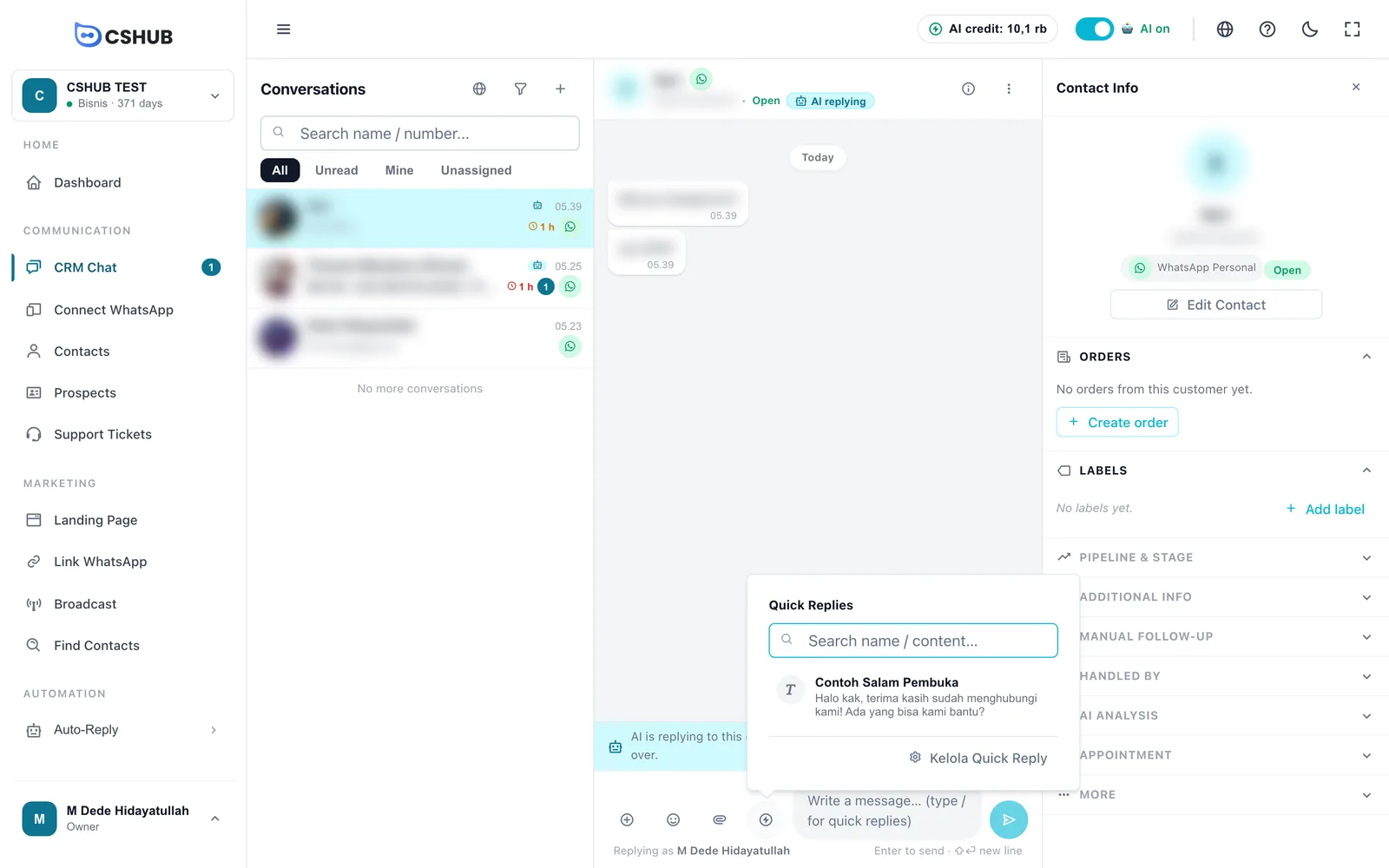
- Depuis la zone de réponse du Chat CRM, clique sur l'icône Réponses rapides, puis sur le lien de gestion en bas.
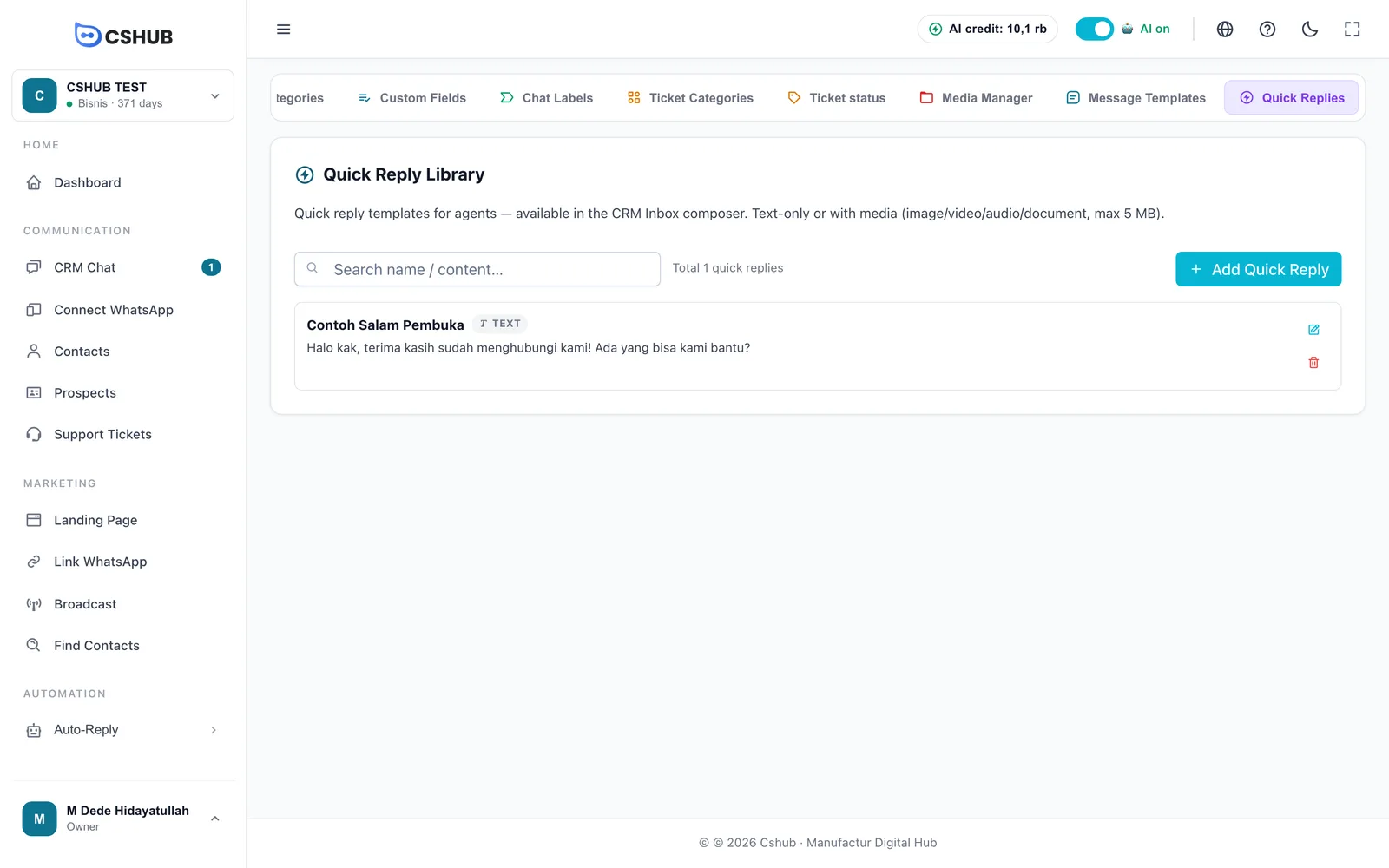
Chaque élément affiche son nom, un badge de type (Texte, Image, Vidéo, Audio ou Document), le message, et les boutons de modification et de suppression. Utilise Rechercher nom / contenu… pour trouver une réponse.
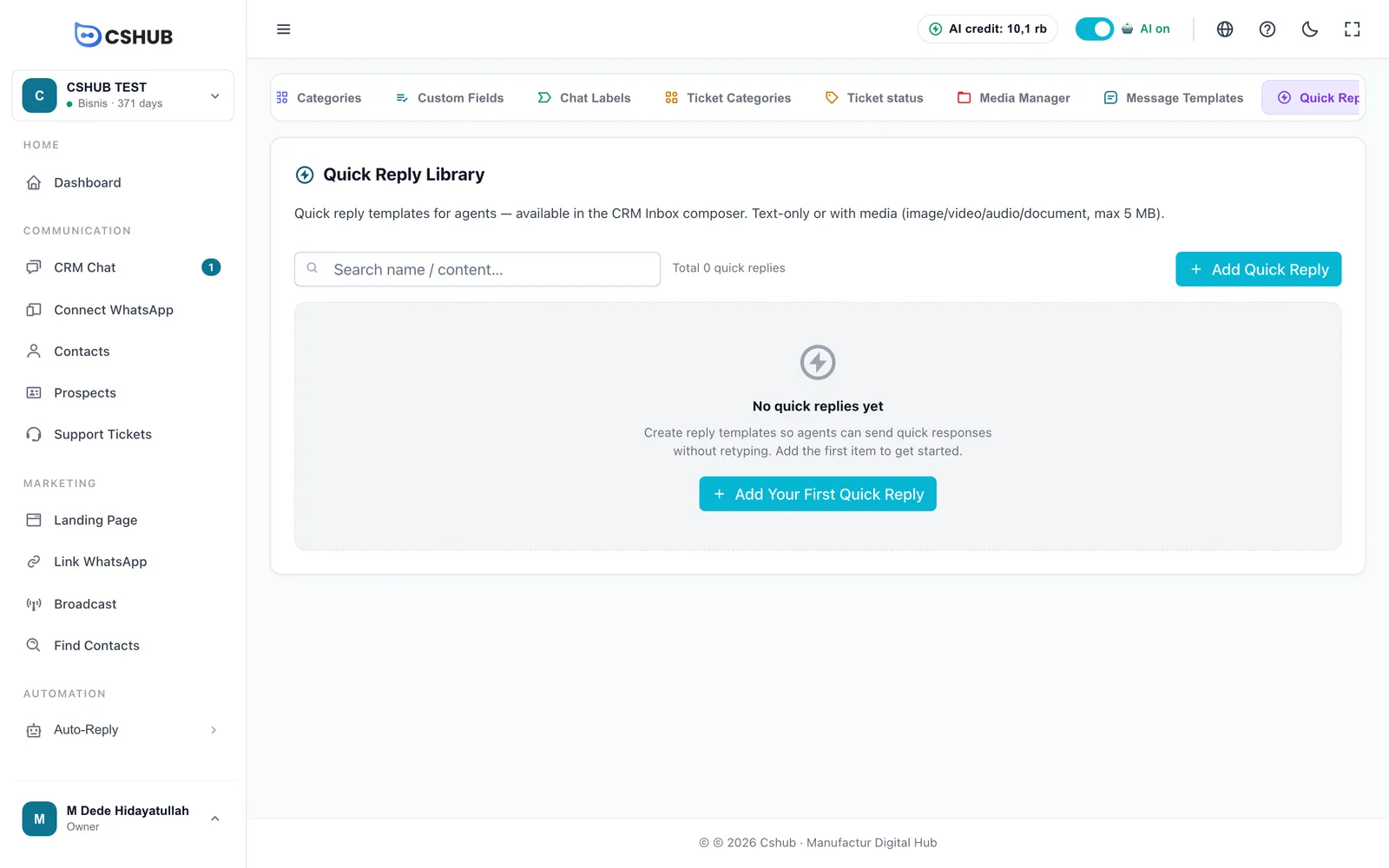
S'il n'y en a encore aucune, la page affiche Pas encore de réponses rapides et un bouton Ajoutez votre première réponse rapide.
Créer une réponse rapide
- Clique sur Ajouter une réponse rapide.
- Remplis le formulaire, puis clique sur Ajouter.
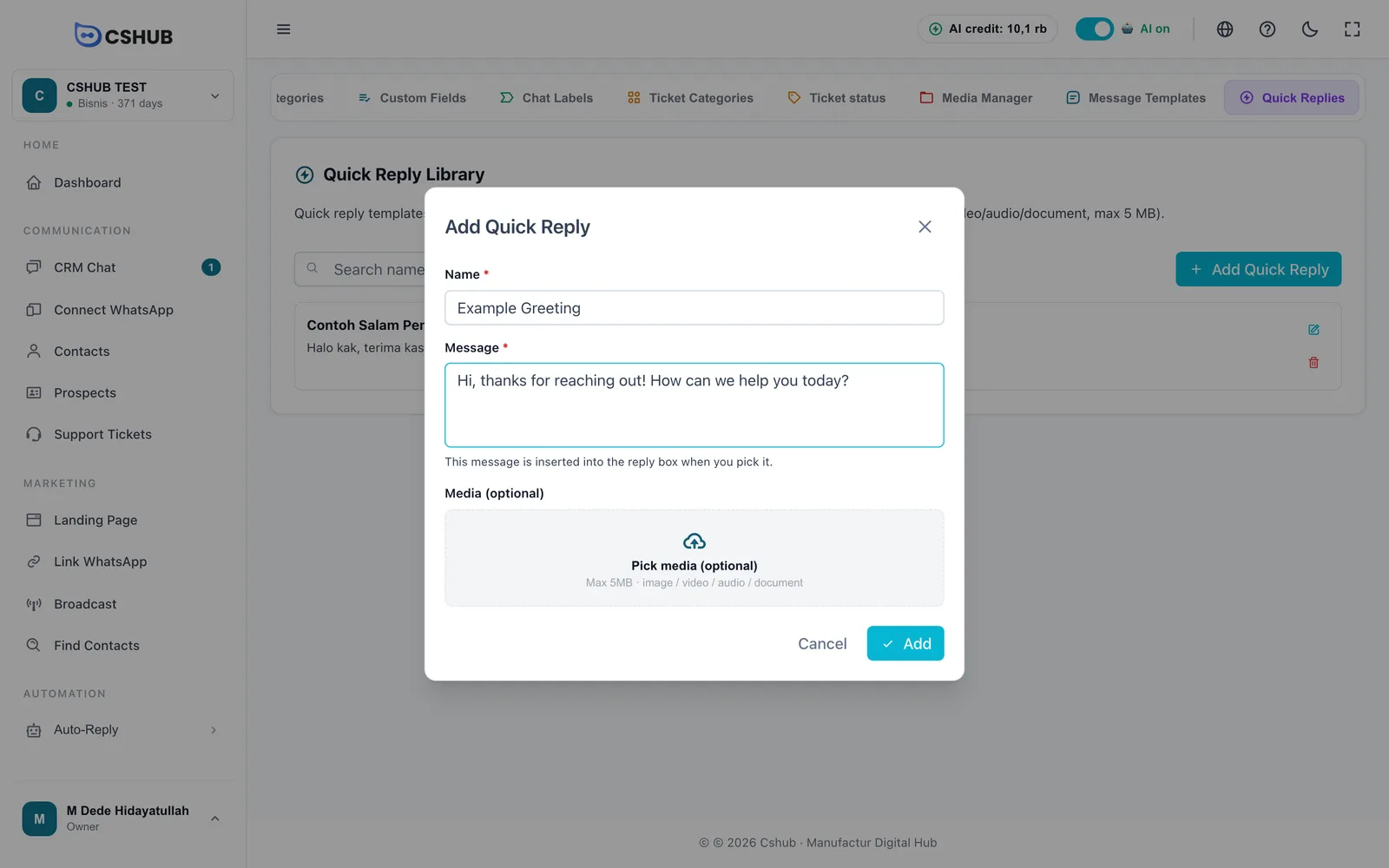
| Champ | Description |
|---|---|
| Nom | Obligatoire. Ce que tu chercheras pour l'utiliser, par exemple Salutation ou Confirmation de commande. Garde-le court et facile à taper |
| Message | Obligatoire. Le texte inséré dans la zone de réponse quand tu le choisis |
| Média (facultatif) | Une image, une vidéo, un fichier audio ou un document, jusqu'à 5 Mo. Le message est envoyé comme légende |
Pour modifier une réponse, clique sur l'icône crayon. Lors de la modification, choisis un nouveau fichier pour remplacer le média enregistré, ou laisse vide pour le conserver. Utilise Remplacer ou Supprimer sur l'aperçu du média pour l'échanger ou le retirer.
L'icône corbeille supprime la réponse rapide — son fichier média est également supprimé.
Utiliser les réponses rapides dans un chat
Dans la zone de réponse du Chat CRM :
- Tape / dans la zone de message, ou clique sur l'icône Réponses rapides.
- Tape quelques lettres du nom ou du texte pour filtrer.
- Choisis la réponse voulue :
- Une réponse texte arrive dans la zone de message. Adapte-la si besoin (par exemple le nom du client), puis appuie sur Entrée.
- Une réponse avec média ouvre un aperçu Envoyer la réponse rapide — clique sur Envoyer.
Idées de réponses rapides utiles
| Nom | Message |
|---|---|
| Salutation | Bonjour ! Merci de nous avoir contactés. Comment pouvons-nous vous aider aujourd'hui ? |
| Coordonnées bancaires | Vous pouvez effectuer le virement sur le compte suivant… |
| Comment commander | Pour commander, envoyez-nous simplement le nom du produit, la quantité et votre adresse complète. |
| Catalogue | (joindre le catalogue PDF) Voici notre dernier catalogue. |
| Horaires d'ouverture | Nous sommes en ligne du lundi au samedi, de 8 h à 17 h. |
Réponses rapides ou modèles de messages
Les réponses rapides sont utilisées manuellement par le CS pendant qu'il répond. Pour les réponses automatiques, les diffusions ou les modèles officiels de l'API WhatsApp Business, utilise les Modèles de messages dans Données et modèles.
Accès
Si tu vois Forfait inactif, active le forfait de l'activité dans Facturation et forfaits. Si tu vois Pas d'accès, demande au propriétaire d'ajouter la permission Réponses rapides à ton rôle dans Équipe, CS et rôles.