
Diffusion programmée
Une diffusion programmée envoie un message WhatsApp à des contacts choisis de façon récurrente — une seule fois, certains jours de la semaine, chaque mois ou chaque année — sans que tu aies à la recréer. Elle convient aux rappels de facture mensuels, à un message du vendredi, au message d'anniversaire de la boutique ou à une promotion régulière du week-end.
Les destinataires sont filtrés par catégorie et par étiquettes de contact, et le message peut être un modèle ou être rédigé par l'IA pour chaque contact.
En quoi elle diffère des fonctionnalités proches
- Diffusion WhatsApp — envoyée une seule fois, avec plus de filtres (région, groupe, étape du pipeline).
- Relances automatiques — envoyées automatiquement quand un client cesse de répondre dans un chat, et non selon un calendrier.
Liste des diffusions programmées
Ouvre Diffusion dans la barre latérale, puis clique sur la carte Diffusion programmée (ou sur son onglet en haut de n'importe quelle page de diffusion).
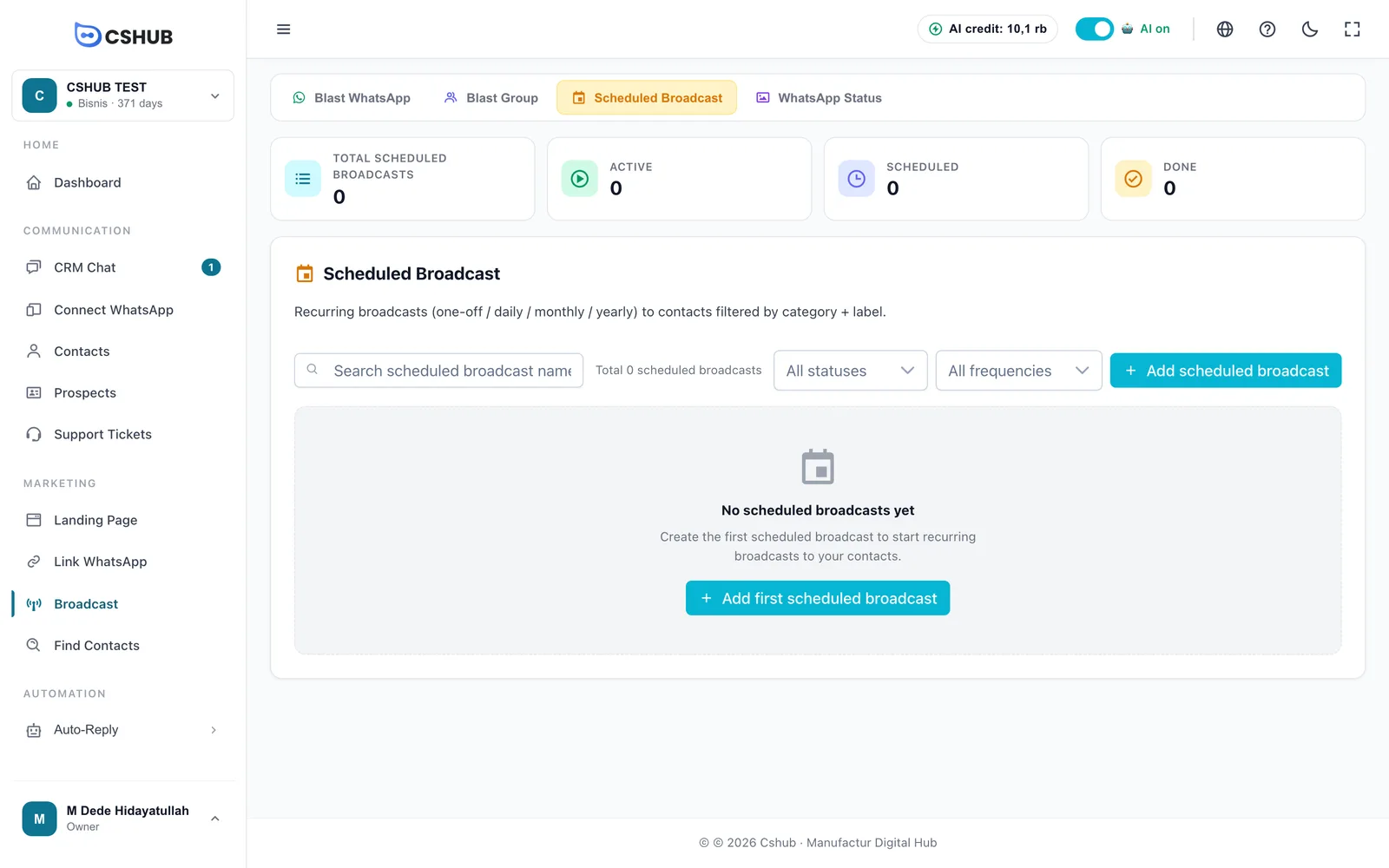
| Carte compteur | Ce qu'elle compte |
|---|---|
| Total des suivis | Toutes les diffusions programmées jamais créées |
| Actif | Celles qui ont encore une prochaine exécution dans leur période active |
| Programmé | Celles qui attendent leur prochaine exécution |
| Fait | Celles qui n'ont plus d'exécution à venir |
Le tableau affiche Nom, Statut, Fréquence, Début et Actions. Filtre par statut et par fréquence, ou recherche par nom.
Créer une diffusion programmée
Clique sur Ajouter un suivi.
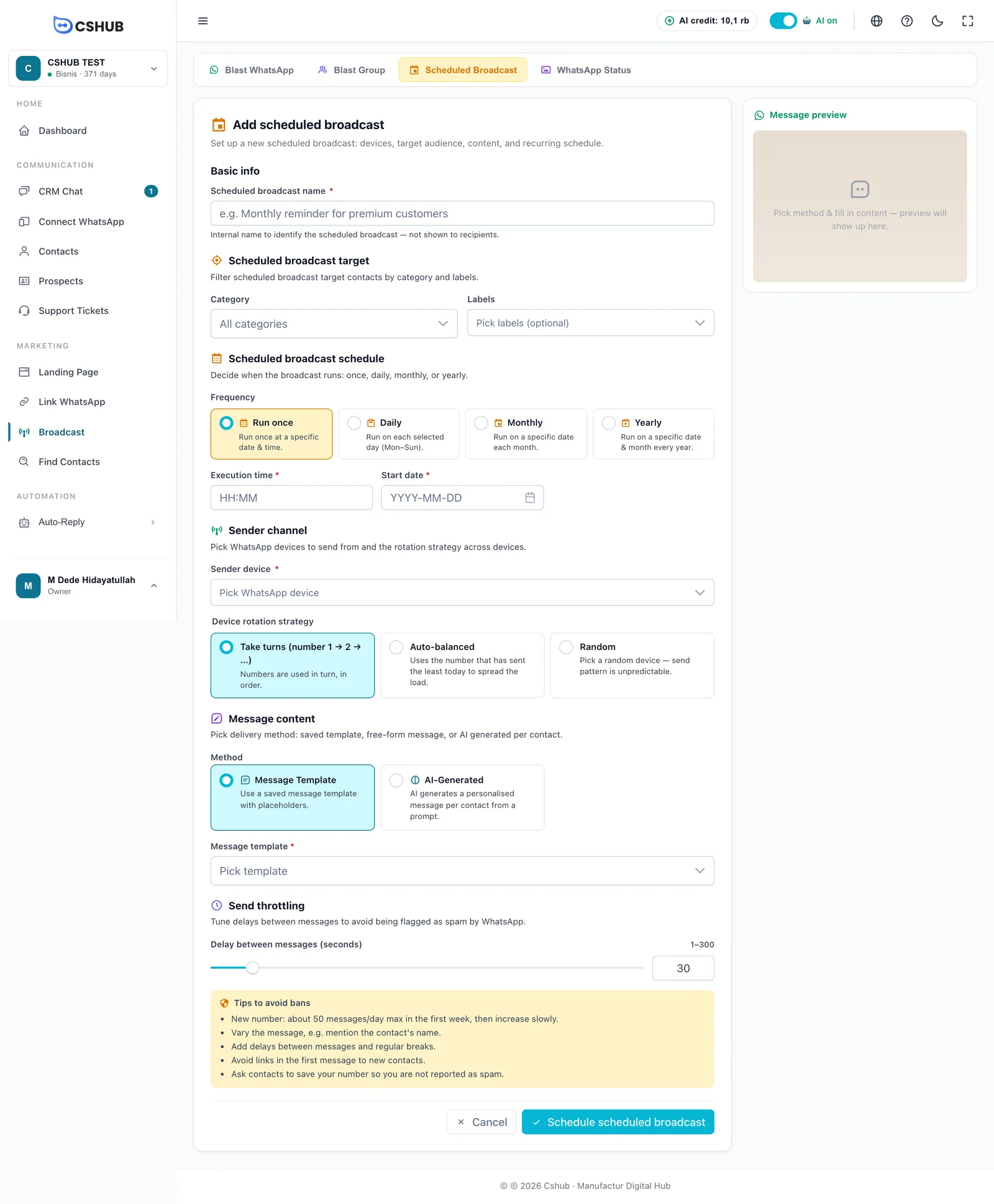
1. Informations de base et cible
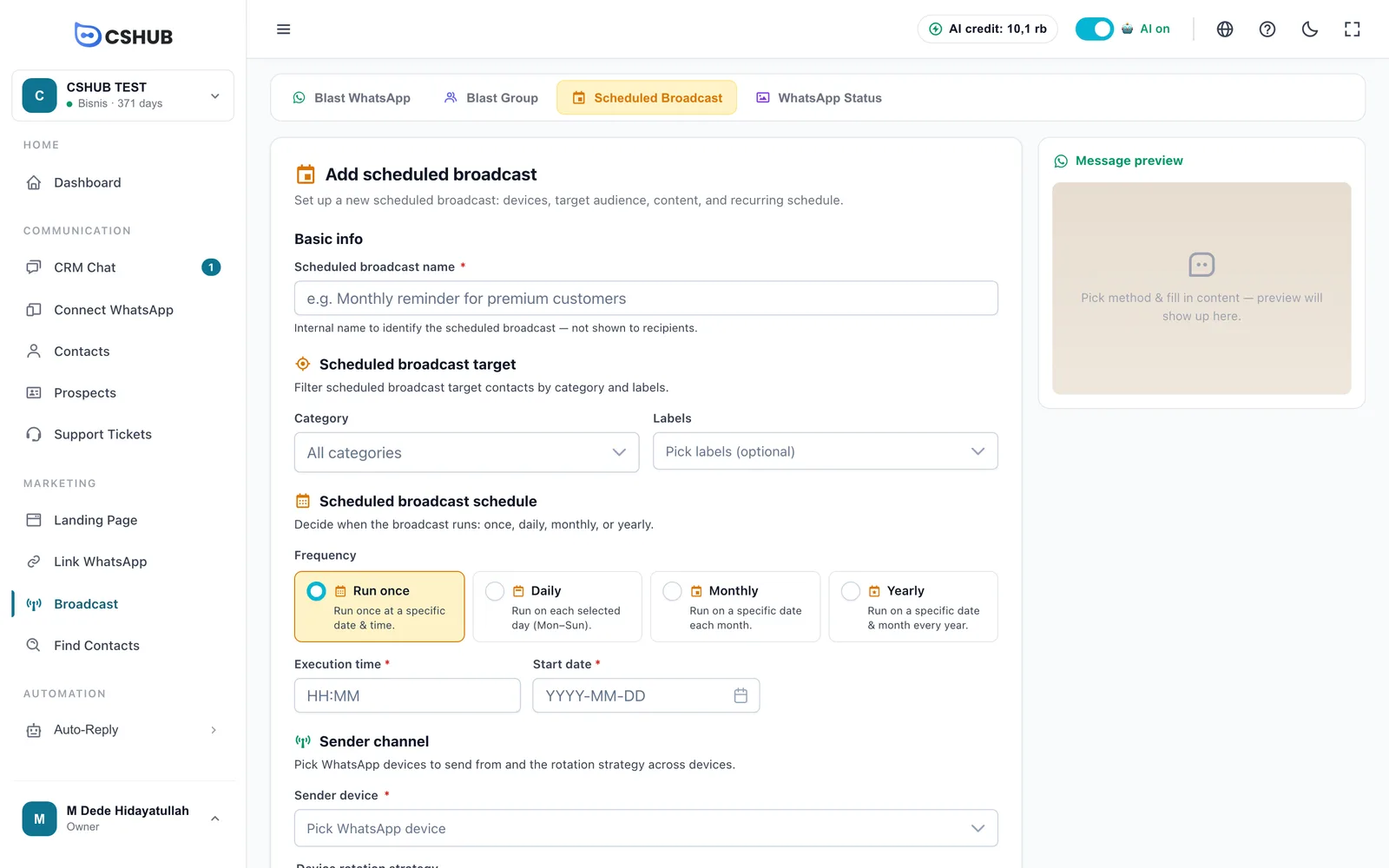
| Champ | Description |
|---|---|
| Nom du suivi | Un nom interne, jamais montré aux destinataires |
| Catégorie | La catégorie de contact des destinataires. Laisse Toutes les catégories pour ignorer ce filtre |
| Étiquettes | Facultatif. Choisis une ou plusieurs étiquettes pour affiner les destinataires |
Les catégories et les étiquettes se gèrent dans Données et modèles et s'attribuent aux contacts depuis Contacts ou le Chat CRM.
2. Calendrier
Choisis une Fréquence, puis remplis son calendrier :
| Fréquence | Champs affichés |
|---|---|
| Exécuter une fois | Heure d'exécution + Date de début — envoyé une seule fois à cette date et à cette heure |
| Quotidien | Jours actifs (lun–dim, au moins un) + Heure d'exécution + Date de début + Date de fin |
| Mensuel | Date (1 à 28 ou Fin du mois) + Heure d'exécution + Date de début + Date de fin |
| Annuel | Mois + Date (1 à 28) + Heure d'exécution + Date de début + Date de fin |
- L'Heure d'exécution utilise le format
HH:MM(24 h). - La Date de fin est facultative — laisse-la vide pour une exécution sans fin. Si tu la remplis, elle doit être postérieure à la date de début.
Pourquoi les dates mensuelles s'arrêtent-elles à 28 ?
Pour que le calendrier fonctionne aussi pendant les mois courts comme février. Pour le dernier jour de chaque mois, choisis Fin du mois.
3. Canal d'envoi
Choisis l'Appareil d'envoi (un ou plusieurs numéros WhatsApp connectés via le scan du QR) et la Stratégie de rotation des appareils : À tour de rôle, Répartition automatique ou Aléatoire. Chaque stratégie est expliquée dans Diffusion WhatsApp.
4. Contenu du message
| Méthode | Description |
|---|---|
| Modèle de message | Utiliser un modèle enregistré dans Données et modèles |
| Généré par l'IA | Rédiger une Invite AI (10 à 2 000 caractères). À chaque exécution du calendrier, l'IA rédige un message personnel pour chaque contact |
Le panneau Aperçu du message à droite affiche le contenu du modèle ou la consigne choisie.
5. Envoi limité
Règle le Délai entre les messages (secondes) entre 1 et 300 (30 par défaut). L'encadré Conseils anti-blocage en dessous s'applique aussi ici.
6. Enregistrer
Clique sur Planifier le suivi. La diffusion est enregistrée en En attente jusqu'à la première exécution.
Le crédit est vérifié à l'enregistrement
cshub vérifie que ton forfait est actif et dispose d'assez de crédit pour une exécution vers les destinataires actuels. Sinon, tu verras Solde insuffisant avec un bouton Gérer le plan. Voir Facturation et forfaits.
Comment s'exécutent les diffusions récurrentes
- À l'heure prévue, cshub écrit à tous les contacts qui correspondent à la catégorie et aux étiquettes à ce moment-là — les nouveaux contacts ajoutés à la catégorie ou à l'étiquette sont inclus.
- Une fois tout envoyé, cshub calcule la prochaine exécution et repasse le statut en En attente.
- S'il n'y a pas d'exécution suivante (fréquence Exécuter une fois, ou Date de fin dépassée), le statut devient Terminé.
Détails et gestion
Clique sur Voir les détails dans le menu Actions. La page de détail affiche le résumé du calendrier (par exemple Mensuel — jour 1 · 09:00, la date de début, et la date de fin ou Pas de date de fin), le nombre d'appareils et d'étiquettes, et la Liste des destinataires de la dernière exécution avec Nom / Téléphone, Statut, Résultat de l'envoi et Envoyé à.
- Mettre en pause / Reprendre — arrêter ou poursuivre le calendrier récurrent.
- Modifier — changer le calendrier, la cible ou le message.
- Exporter XLSX — télécharger les résultats d'envoi.
- Supprimer — supprime définitivement le calendrier récurrent et sa liste de destinataires.