
Transmissão agendada
Uma transmissão agendada envia uma mensagem de WhatsApp para os contatos escolhidos de forma repetida — uma vez, em dias da semana definidos, todo mês ou todo ano — sem você precisar recriá-la. Serve para lembretes mensais de cobrança, uma saudação de sexta-feira, uma mensagem de aniversário da loja ou uma promoção fixa de fim de semana.
Os destinatários são filtrados pela categoria e pelos rótulos do contato, e a mensagem pode ser um modelo ou ser escrita pela IA para cada contato.
Como ela se diferencia de recursos parecidos
- Transmissão no WhatsApp — enviada uma vez, com mais filtros (região, grupo, etapa do pipeline).
- Follow-ups automáticos — enviados automaticamente quando um cliente para de responder em um chat, e não por calendário.
No app em português, várias telas deste recurso usam o nome Follow-up (por exemplo, Adicionar Follow-up). É o mesmo recurso de transmissão agendada.
Lista de transmissões agendadas
Abra Transmissão na barra lateral e clique no cartão Transmissão agendada (ou na aba dele no topo de qualquer página de transmissão).
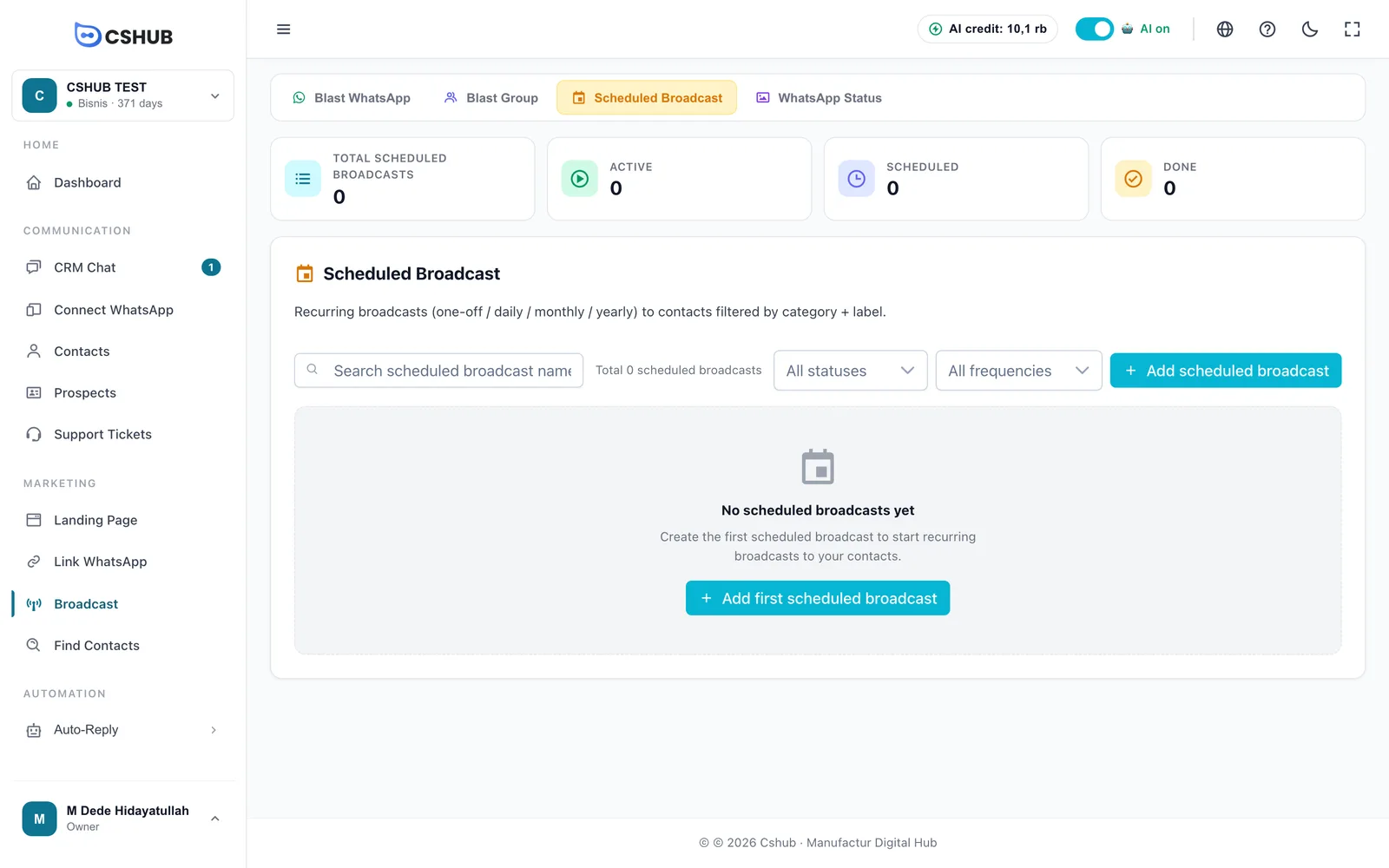
| Cartão de contagem | Conta |
|---|---|
| Total de Follow-ups | Todas as transmissões agendadas já criadas |
| Ativo | As que ainda têm uma próxima execução dentro do período ativo |
| Agendado | As que estão aguardando a próxima execução |
| Concluído | As que não têm mais execuções pela frente |
A tabela mostra Nome, Status, Frequência, Início e Ações. Filtre pelo status e pela frequência, ou busque pelo nome.
Criar uma transmissão agendada
Clique em Adicionar Follow-up.
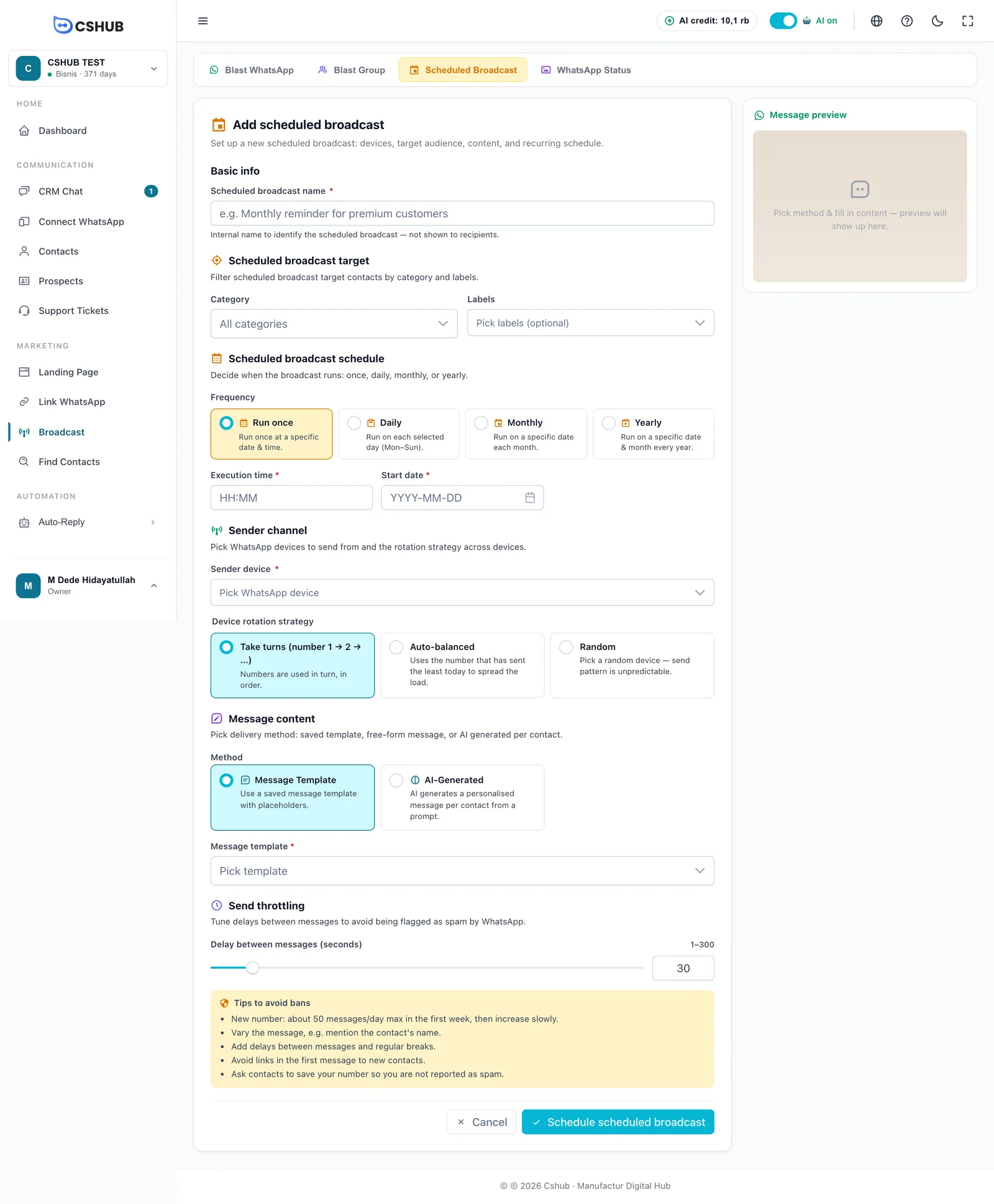
1. Informações básicas e público
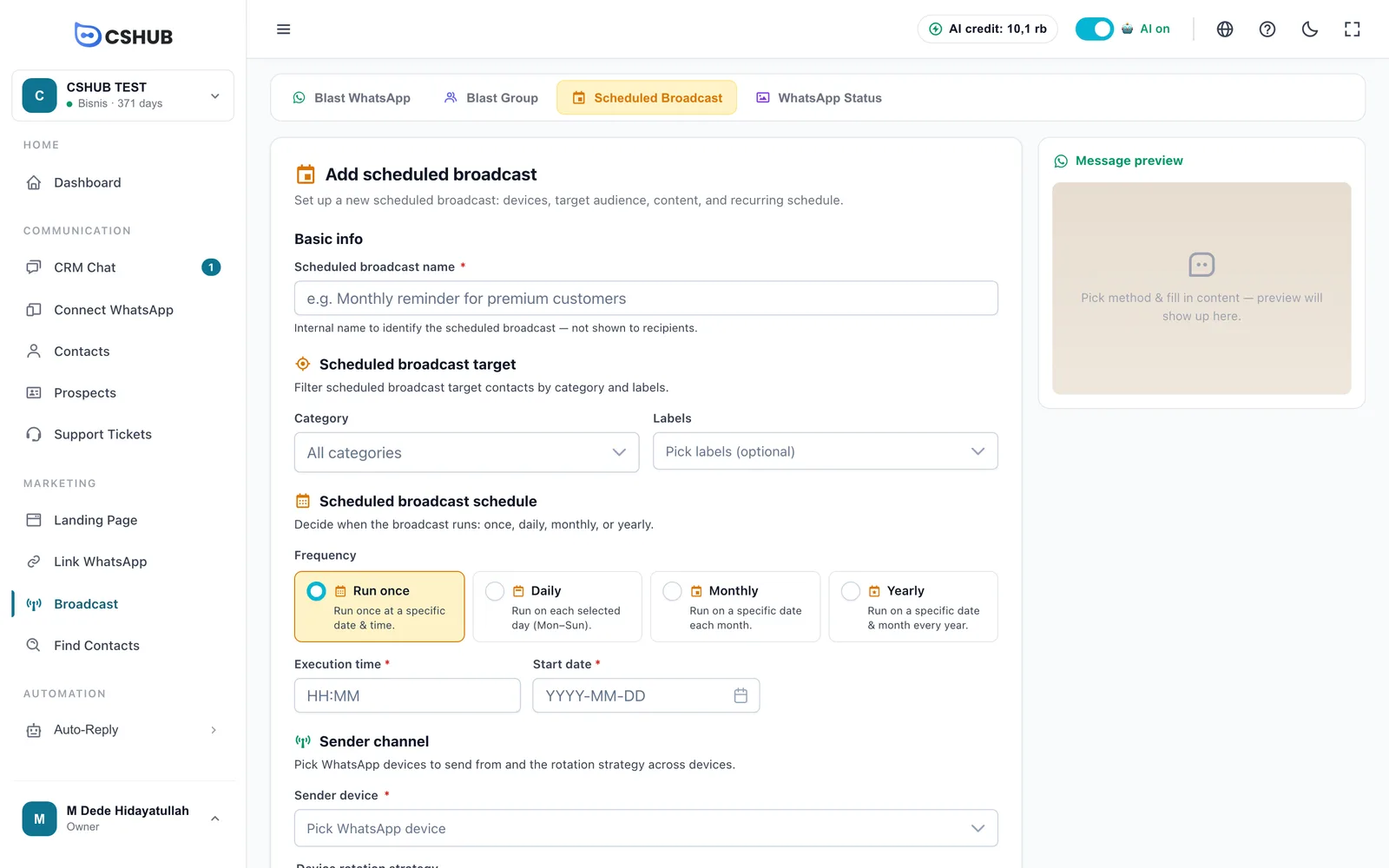
| Campo | Descrição |
|---|---|
| Nome do Follow-up | Um nome interno, nunca exibido para os destinatários |
| Categoria | A categoria de contato dos destinatários. Deixe em Todas as categorias para não usar este filtro |
| Rótulos | Opcional. Escolha um ou mais rótulos para restringir os destinatários |
As categorias e os rótulos são gerenciados em Dados e modelos e atribuídos aos contatos em Contatos ou no Chat CRM.
2. Agenda
Escolha uma Frequência e preencha a agenda correspondente:
| Frequência | Campos exibidos |
|---|---|
| Executar uma vez | Horário de Execução + Data de Início — enviada uma vez naquela data e horário |
| Diário | Dias ativos (seg a dom, pelo menos um) + Horário de Execução + Data de Início + Data Final |
| Mensal | Data (de 1 a 28 ou Último dia do mês) + Horário de Execução + Data de Início + Data Final |
| Anual | Mês + Data (de 1 a 28) + Horário de Execução + Data de Início + Data Final |
- O Horário de Execução usa o formato
HH:MM(24 horas). - A Data Final é opcional — deixe em branco para repetir sem prazo. Se você preencher, ela precisa ser depois da data de início.
Por que as datas mensais vão só até 28?
Para que a agenda funcione também em meses curtos, como fevereiro. Para o último dia de todo mês, escolha Último dia do mês.
3. Canal de envio
Escolha o Dispositivo Remetente (um ou mais números de WhatsApp conectados por QR) e a Estratégia de Rotação de Dispositivos: Revezamento, Equilíbrio automático ou Aleatório. Cada estratégia é explicada em Transmissão no WhatsApp.
4. Conteúdo da mensagem
| Método | Descrição |
|---|---|
| Template de Mensagem | Usa um modelo salvo em Dados e modelos |
| Gerado por AI | Escreva um Prompt de IA (de 10 a 2.000 caracteres). A cada execução da agenda, a IA escreve uma mensagem personalizada para cada contato |
O painel Preview da Mensagem à direita mostra o conteúdo do modelo ou o prompt escolhido.
5. Controle de envio
Defina o Intervalo entre mensagens (segundos) entre 1 e 300 (padrão 30). A caixa Dicas para evitar banimento logo abaixo também vale aqui.
6. Salvar
Clique em Agendar Follow-up. A transmissão é salva como Aguardando até a primeira execução.
O crédito é conferido ao salvar
O cshub confere se o seu plano está ativo e tem crédito suficiente para uma execução para os destinatários atuais. Se não tiver, aparece Saldo insuficiente com o botão Gerenciar Plano. Veja Faturação e planos.
Como as transmissões recorrentes funcionam
- Quando chega a hora, o cshub envia mensagem para todos os contatos que combinam com a categoria e os rótulos naquele momento — os contatos novos que entraram na categoria/rótulo são incluídos.
- Depois que tudo é enviado, o cshub calcula a próxima execução e volta o status para Aguardando.
- Se não houver próxima execução (frequência Executar uma vez, ou a Data Final já passou), o status vira Concluído.
Detalhes e gerenciamento
Clique em Ver detalhes no menu Ações. A página de detalhes mostra o resumo da agenda (por exemplo Mensal — dia 1 · 09:00, a data de início e a data final ou Sem data final), a quantidade de devices e de rótulos e a Lista de Destinatários da última execução com Nome / Telefone, Status, Resultado do Envio e Hora do Envio.
- Pausar / Continuar — interrompe ou retoma a agenda recorrente.
- Editar — muda a agenda, o público ou a mensagem.
- Exportar XLSX — baixa os resultados do envio.
- Excluir — remove permanentemente a agenda recorrente e a lista de destinatários.