
Foco do negócio
O foco do negócio filtra a barra lateral do cshub de acordo com o que o seu negócio faz (vendas online, atendimento ao cliente, marketing e leads ou agendamento de serviços), para você ver só os menus que importam, sem mudar nenhum recurso do seu plano.
O cshub tem muitos menus. Mostrar todos logo no primeiro dia pode assustar. Com um foco do negócio, uma loja online não precisa olhar para tickets de suporte, e uma clínica não precisa olhar para o inventário, a não ser que realmente precisem.
Só muda o que você vê
O foco do negócio não bloqueia nenhum recurso. Tudo o que está no seu plano continua ativo, e você sempre pode abrir pelo Mostrar todos os recursos no fim da barra lateral.
Onde definir
Você escolhe um foco do negócio pela primeira vez ao criar o negócio (veja Cadastro e onboarding). Para mudar depois:
- Clique em Configurações na barra lateral.
- Abra o cartão Foco do Negócio no grupo Negócio.
Ou clique no link Alterar foco do negócio no fim da barra lateral.
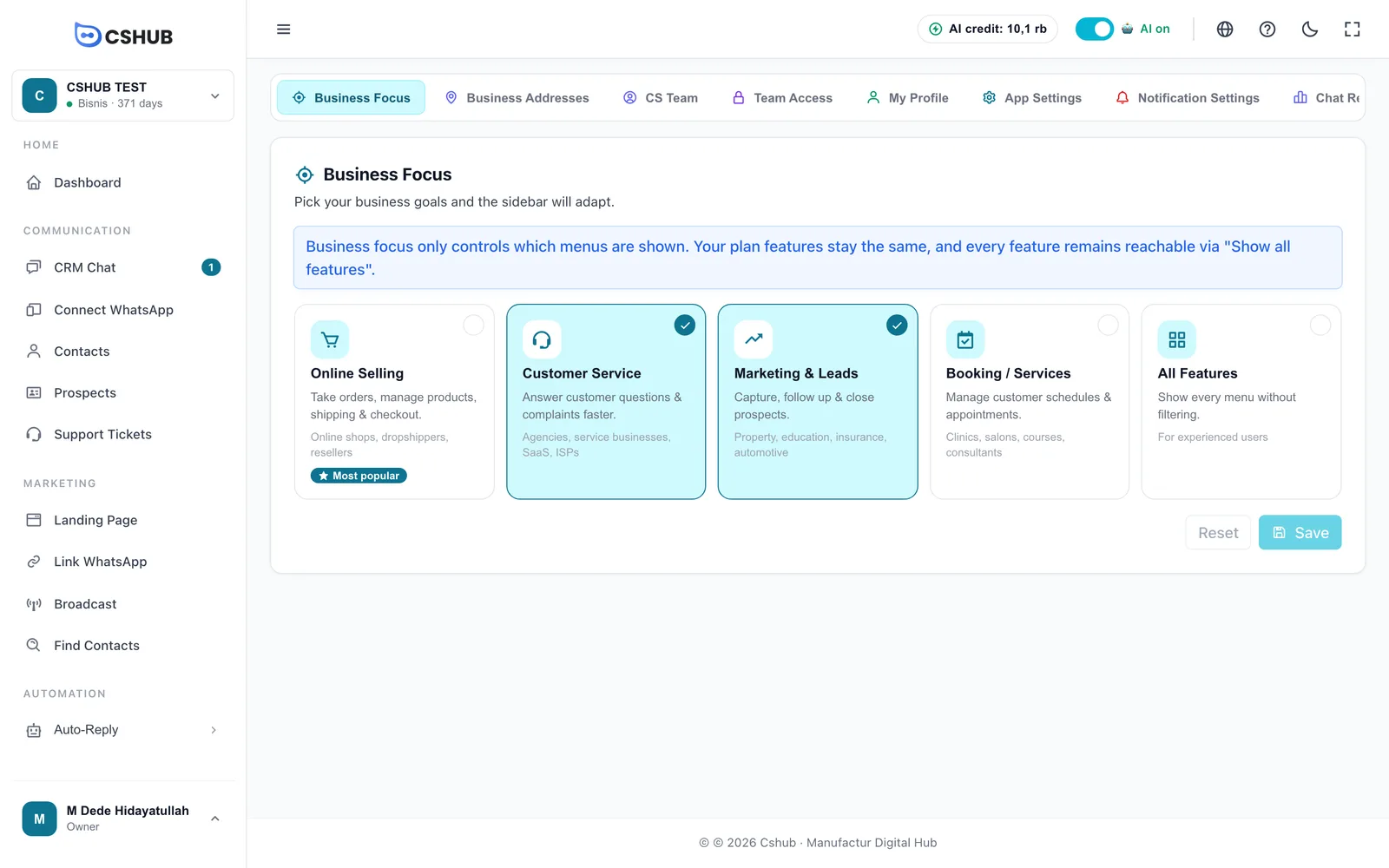
Só o dono do negócio consegue abrir esta página. Os demais membros da equipe não veem o cartão em Configurações.
Opções de foco
| Opção | Ideal para | Exemplos de negócio |
|---|---|---|
| Vendas Online | Receber pedidos, gerenciar produtos, envio e checkout | Lojas online, dropshippers, revendedores |
| Atendimento ao Cliente | Responder dúvidas e reclamações mais rápido | Agências, serviços, SaaS, provedores |
| Marketing e Leads | Capturar, acompanhar e fechar oportunidades | Imóveis, educação, seguros, automotivo |
| Agendamentos / Serviços | Gerenciar horários e agendamentos de clientes | Clínicas, salões, cursos, consultores |
| Todos os Recursos | Mostrar todos os menus sem filtro | Para usuários experientes |
Regras de escolha:
- Você pode escolher até 3 de uma vez, por exemplo Atendimento ao Cliente + Marketing e Leads. Com 3 escolhidos, os outros cartões ficam desativados (“Máximo de 3 opções”).
- Todos os Recursos é exclusivo: escolhê-lo desmarca os outros, e escolher qualquer outro foco desmarca Todos os Recursos.
- É preciso ter pelo menos 1 opção: Salvar fica desativado se todos os cartões estiverem desmarcados.
Mudando o foco
- Clique em um cartão para marcar ou desmarcar.
- Clique em Salvar. Aparece o aviso Salvo: “O menu agora segue o foco do seu negócio.” A barra lateral se atualiza na hora, sem recarregar a página.
- Mudou de ideia antes de salvar? Clique em Redefinir para voltar à seleção salva.
Quais menus aparecem
Alguns menus aparecem sempre, seja qual for o foco: Painel, Chat CRM, Conectar WhatsApp, Contatos, Resposta Automática (Chatbot Manual e Agente IA), Relatórios & Logs, Dados e modelos, Configurações, Faturação e Ajuda.
Os demais dependem do foco escolhido:
| Menu | Vendas Online | Atendimento ao Cliente | Marketing e Leads | Agendamentos / Serviços |
|---|---|---|---|---|
| Prospects | ✓ | |||
| Tickets de Suporte | ✓ | |||
| Agendamento | ✓ | |||
| E-Commerce | ✓ | |||
| Página de Destino | ✓ | ✓ | ||
| Gerador de Links | ✓ | |||
| Transmissão | ✓ | ✓ | ✓ | |
| Buscar contatos | ✓ | |||
| Inventário | ✓ | |||
| Pedidos | ✓ | |||
| Escalonamento (em Resposta Automática) | ✓ |
Se você escolher mais de um foco, os menus de todos eles são somados. Todos os Recursos mostra tudo.
O foco também afeta os cartões da página Configurações: Contas Bancárias e Envio só aparecem para Vendas Online ou Agendamentos / Serviços.
Um negócio, um conjunto de menus
O foco vale por negócio, não por pessoa. O dono e todos os membros da equipe no mesmo negócio veem o mesmo conjunto de menus, menos o que as permissões de cada um não permitem.
Mostrando todos os recursos temporariamente
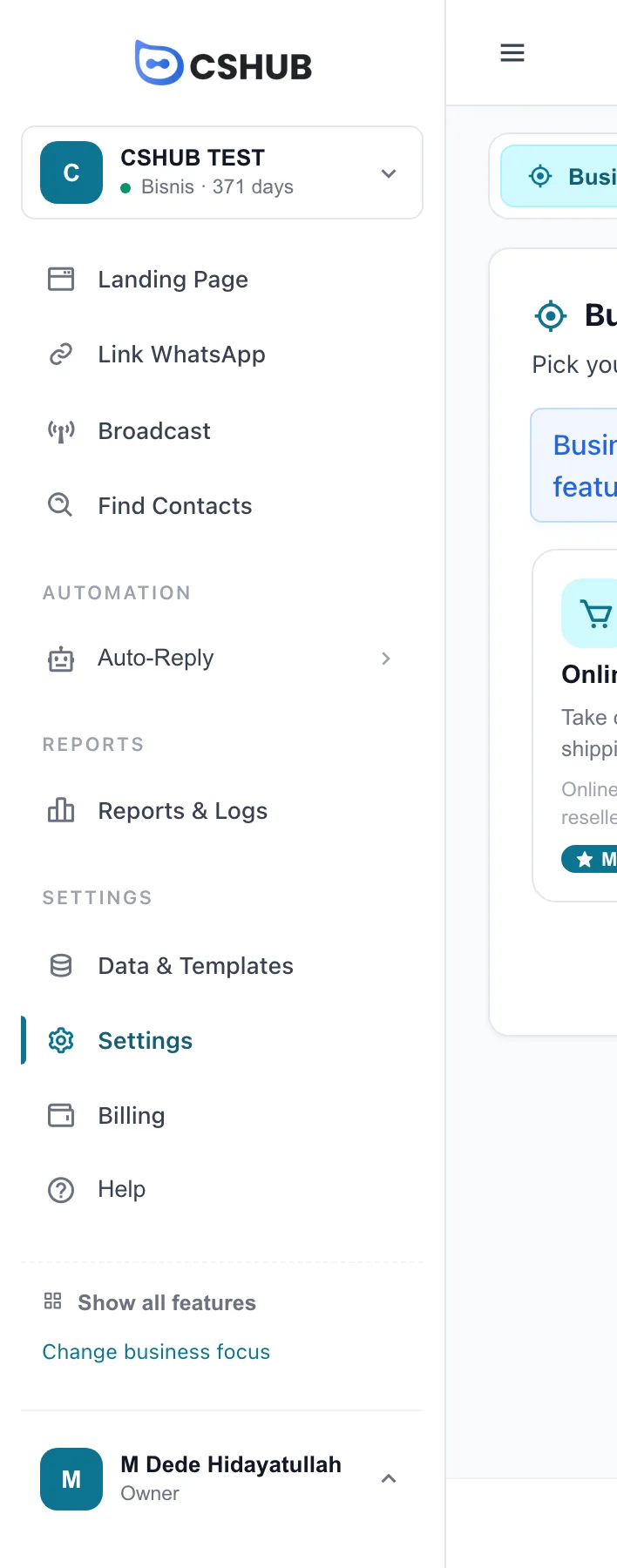
Enquanto um foco do negócio estiver ativo (qualquer um que não seja Todos os Recursos), o fim da barra lateral mostra dois links:
| Link | O que faz |
|---|---|
| Mostrar todos os recursos | Abre todos os menus temporariamente, sem mudar o seu foco do negócio. Depois de clicado, vira Mostrar pelo foco, para você voltar ao menu filtrado |
| Alterar foco do negócio | Vai direto para a página Foco do Negócio |
Mostrar todos os recursos só fica guardado no navegador que você está usando, para o negócio ativo. Os outros membros da equipe não são afetados, e em outro dispositivo o menu volta a seguir o seu foco.
Abrindo um menu oculto por um link direto
Os menus ocultos ainda podem ser abertos por um link direto, como um favorito ou um link desta documentação. O foco do negócio só esconde o item do menu na barra lateral; ele não bloqueia a página.
Primeiros passos por foco
O seu foco do negócio também define o checklist Seus primeiros passos no Painel. Cada passo se marca sozinho assim que você realmente o conclui.
| Foco | Primeiros passos |
|---|---|
| Vendas Online | Conectar WhatsApp / canal → Adicionar o primeiro produto → Criar página de checkout → Ativar o AI Agent |
| Atendimento ao Cliente | Conectar WhatsApp / canal → Configurar respostas automáticas → Convidar agentes / equipe → Configurar escalonamento |
| Marketing e Leads | Conectar WhatsApp / canal → Adicione seu primeiro lead ao pipeline → Criar link generator → Enviar o primeiro broadcast |
| Agendamentos / Serviços | Conectar WhatsApp / canal → Ativar agendamento por IA → Criar o primeiro agendamento → Enviar o primeiro broadcast |
| Todos os Recursos | Conectar WhatsApp / canal → Ativar o AI Agent → Adicionar o primeiro produto → Enviar o primeiro broadcast |
Se você escolher vários focos, os passos deles são somados e os passos em comum aparecem uma só vez.