
AI Insight e Analista de IA
O cshub oferece duas formas de usar IA para entender os chats com os seus clientes: a Análise de IA lê uma única conversa e resume a pontuação do lead, as necessidades, as objeções e o próximo passo, enquanto o Analista de IA responde perguntas abertas sobre todos os seus leads e o desempenho do seu Agente IA, por exemplo “quais leads devo acompanhar agora?” ou “por que tantos clientes acabam não comprando?”.
| Recurso | Onde fica | Ideal para |
|---|---|---|
| Análise de IA | O painel Info do Contato no Chat CRM | Entender um cliente antes de responder |
| Análise personalizada | Um botão na seção Análise de IA | Perguntar qualquer coisa sobre uma conversa |
| Analista de IA | Relatórios & Logs → Analista de IA | Perguntas que abrangem muitos chats |
| Avaliação do Agente IA | A página de edição do Agente IA → aba Avaliação | Configurar a análise automática e avaliar a qualidade das respostas da IA |
Usa crédito de IA e depende do pacote
Tudo nesta página usa crédito de IA conforme a quantidade de conversa lida. O recurso também precisa estar incluído no seu pacote: se a seção Análise de IA não aparecer no painel Info do Contato, confira em Faturação e planos.
Análise de IA por conversa
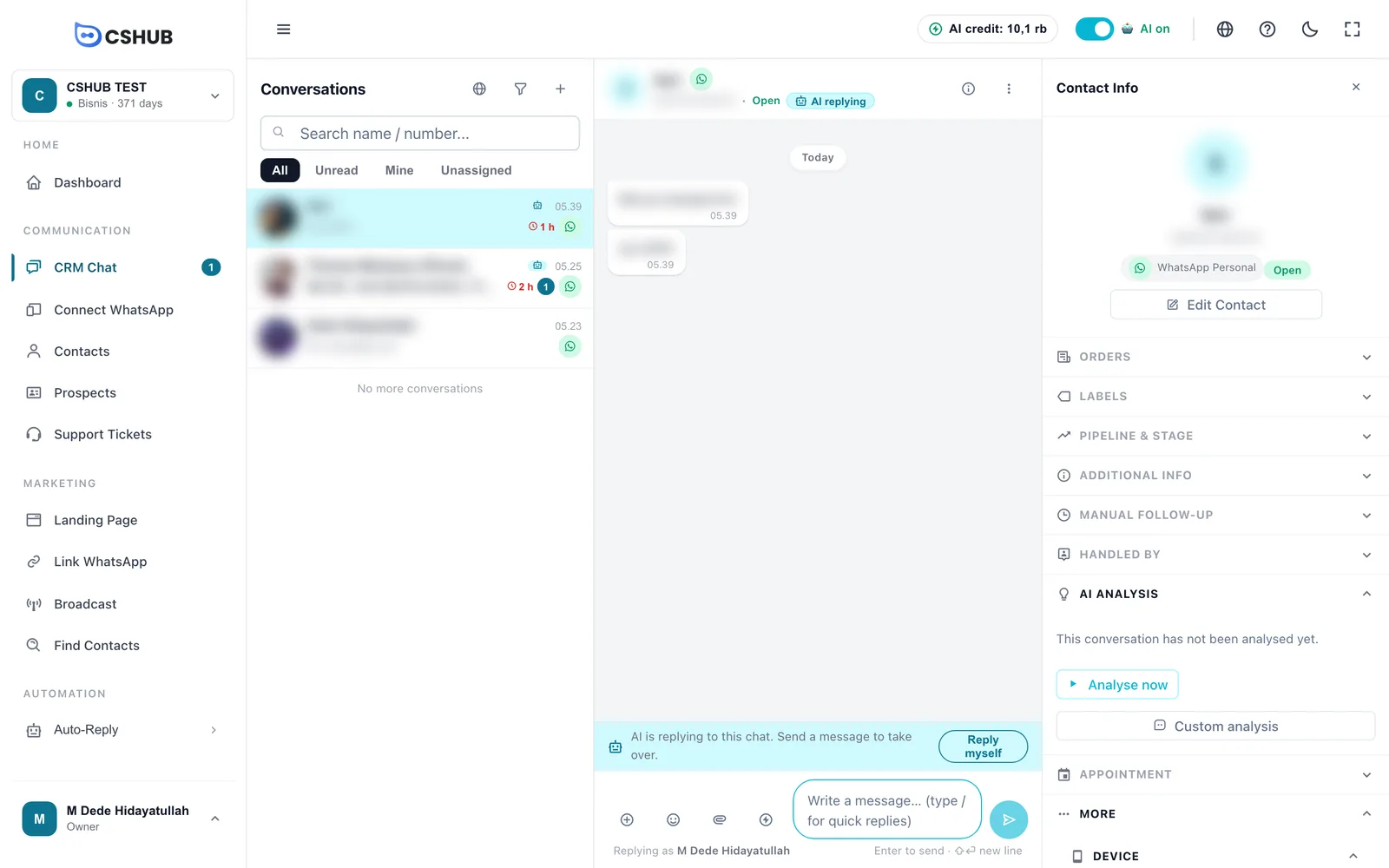
Abra o Chat CRM, escolha uma conversa e abra a seção Análise de IA no painel Info do Contato, à direita.
Fazendo uma análise
- Clique no título Análise de IA para expandi-lo.
- Se aparecer Esta conversa ainda não foi analisada., clique em Analisar agora.
- Espere até Analisando… sumir; geralmente leva alguns segundos.
- Quando o cliente mandar novas mensagens, clique na seta circular (Analisar de novo) ao lado da pontuação para atualizar o resultado.
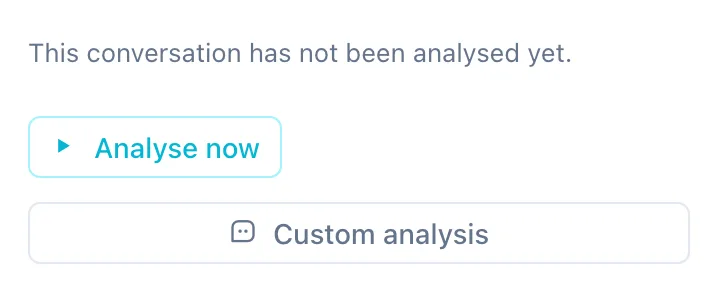
Se a análise automática estiver ligada, os resultados aparecem sozinhos, sem precisar clicar.
Lendo o resultado
| Parte | O que mostra |
|---|---|
| Pontuação do lead | Um anel de 0 a 100 com uma nota A, B, C ou D. Quanto maior, mais provável que o cliente compre. A pontuação também aparece no título da seção, para você vê-la mesmo com a seção recolhida |
| Etapa de compra | Conhecendo, Considerando, Pronto para comprar, Comprou ou Em risco |
| Resumo | Uma ou duas frases sobre como está a conversa |
| Traços | O perfil e o estilo do cliente (até 6). Passe o mouse para ver a evidência no chat |
| Necessidades | O que o cliente está procurando (até 3) |
| Sem resposta | Perguntas do cliente que ficaram sem resposta ou foram respondidas errado (até 3) |
| Objeções | Por que o cliente está hesitando, ex.: preço ou frete (até 3) |
| Alerta de risco | Uma linha vermelha com um ícone de aviso quando a IA identifica um risco, ex.: o cliente ficando irritado |
| Próximo passo | Uma ação sugerida para o atendente, às vezes com um rascunho de resposta |
No fim aparece quando a conversa foi analisada e quantas mensagens foram lidas, ex.: Analisado há 5 min · 18 mensagens, além de quantas perguntas do cliente já foram respondidas.
Usar este rascunho coloca o rascunho de resposta na caixa de resposta. Os rascunhos nunca são enviados automaticamente: revise e ajuste antes de enviar.
Sugestões de etapa
Depois que você associar as etapas de compra às etapas do pipeline (veja Análise automática), a Análise de IA pode mostrar uma sugestão como Sugerido mover para [nome da etapa] — veja Etiquetas e etapa. O contato não é movido automaticamente: você decide na seção Funil e etapa do painel Info do Contato ou pelo botão de sugestão no quadro de Prospects.
Quando nenhum resultado aparece
| Mensagem | Significado | O que fazer |
|---|---|---|
| A conversa ainda é curta demais. | Ainda não há mensagens suficientes | Espere a conversa continuar |
| Crédito de IA esgotado, análise pulada. | Crédito de IA insuficiente | Clique em Recarregar |
| A análise falhou. | Algo deu errado durante a análise | Clique em Tentar de novo |
Análise personalizada
O botão Análise personalizada (abaixo da seção Análise de IA) abre uma janela onde você pode perguntar qualquer coisa sobre a conversa. Ele está sempre disponível, mesmo antes de a conversa ser analisada.
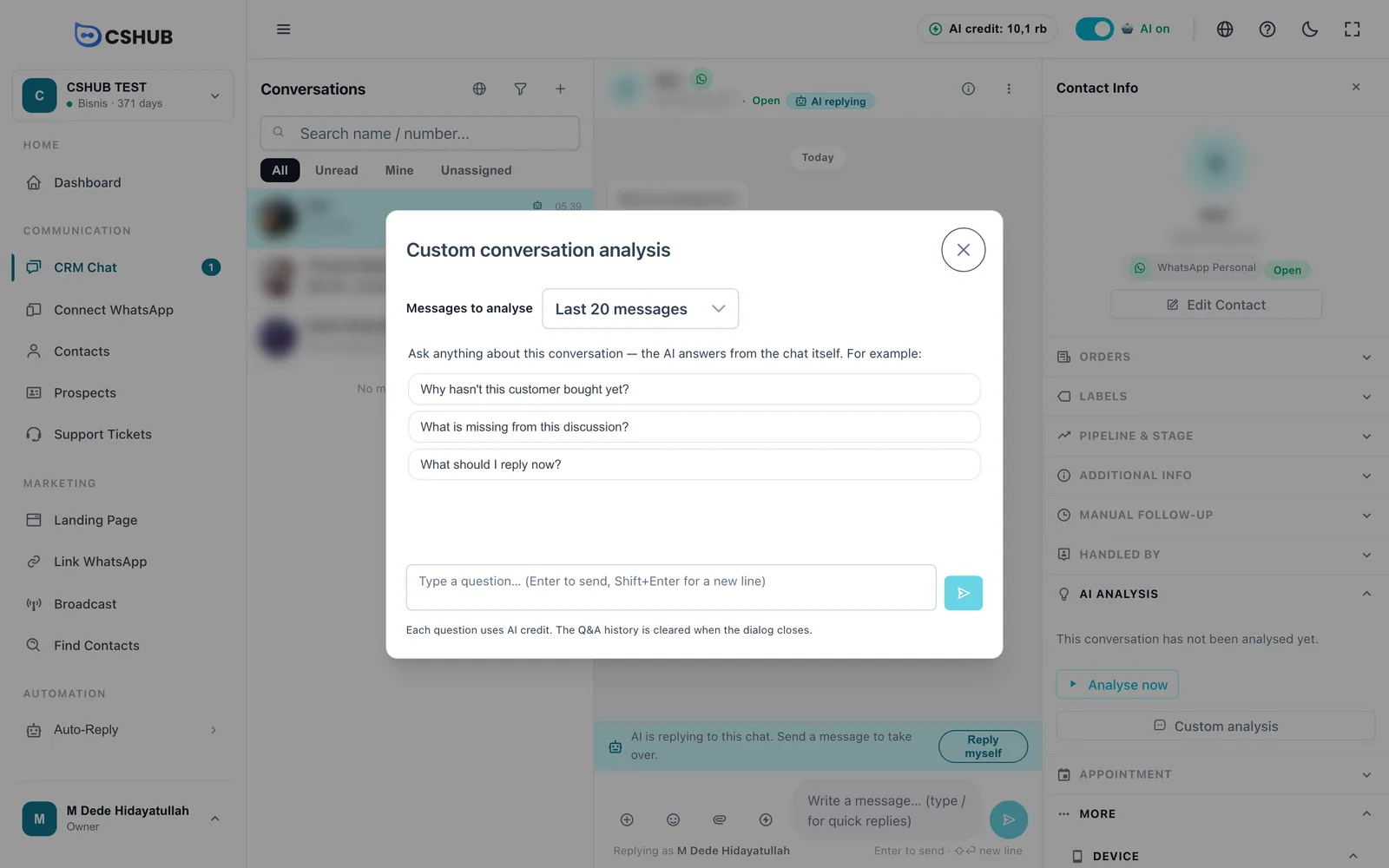
- Escolha as Mensagens analisadas: as últimas 10, 20, 50 ou 100 mensagens, ou Todas as mensagens.
- Clique em uma das perguntas de exemplo ou escreva a sua (até 1.000 caracteres). Enter envia, Shift+Enter adiciona uma nova linha.
- Leia a resposta. Abaixo dela aparece quantas mensagens foram lidas, ex.: Das últimas 20 mensagens (54 no total).
- Se você pediu uma sugestão de resposta, aparece uma caixa Resposta sugerida com o botão Usar este rascunho, que coloca o texto na caixa de resposta.
- Continue perguntando: a IA lembra das perguntas anteriores enquanto a janela estiver aberta.
Economize crédito
Comece com as últimas 20 mensagens. Só escolha Todas as mensagens quando a sua pergunta for sobre o começo da conversa. Se a conversa for muito longa, as mensagens mais antigas ficam de fora e a resposta avisa mensagens antigas omitidas por tamanho.
O histórico de perguntas e respostas é apagado quando você fecha a janela. Copie antes qualquer resposta que queira guardar.
Analista de IA
O Analista de IA é um espaço de perguntas e respostas sobre todos os dados do seu CRM. As respostas vêm do que está no sistema: as pontuações e os resultados da Análise de IA, as etapas do pipeline, há quanto tempo os chats estão parados, o status das transações e as próprias conversas.
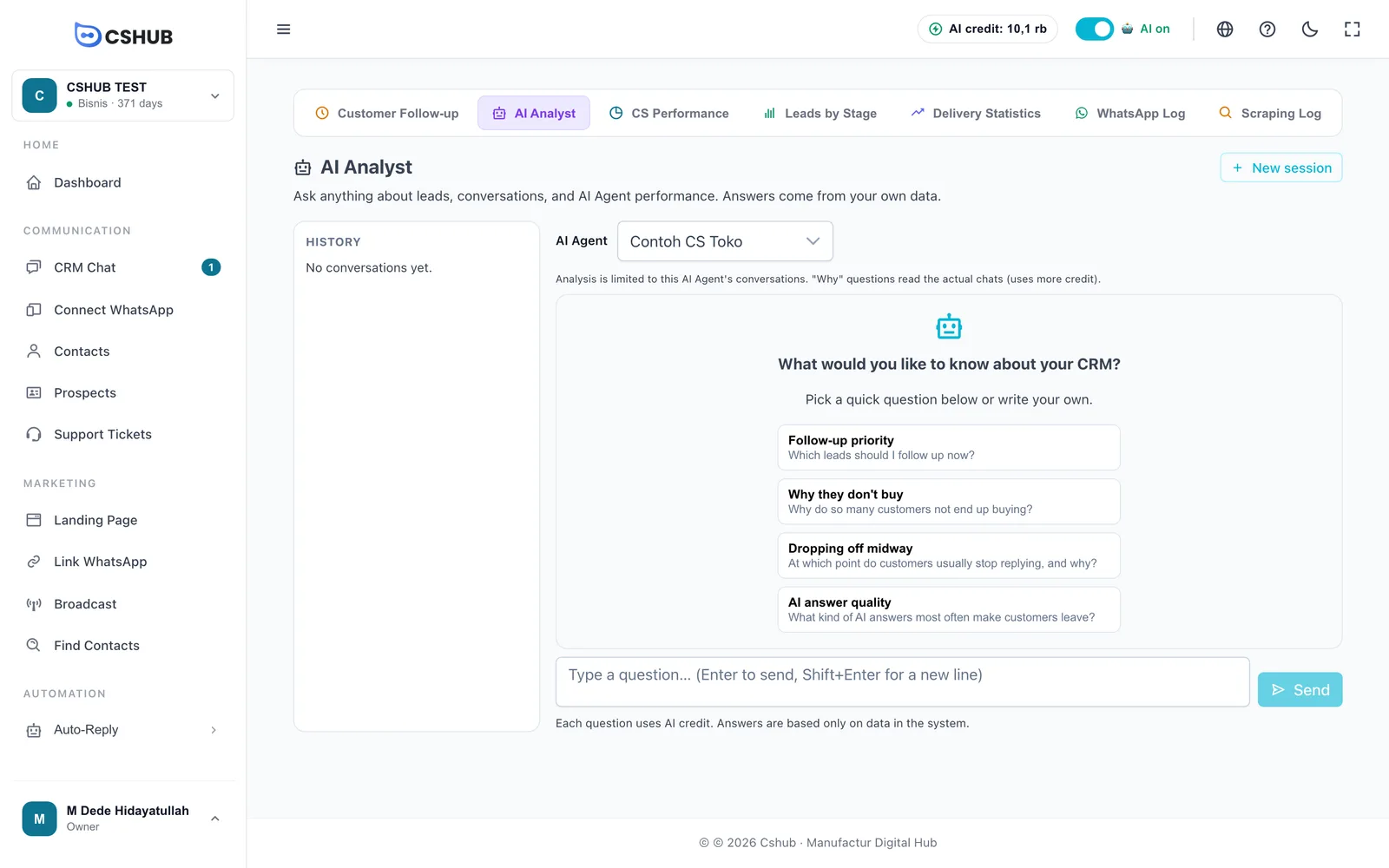
Abra Relatórios & Logs → o cartão Analista de IA.
Perguntando ao Analista de IA
- Escolha o Agente de IA que você quer analisar, ou Negócio inteiro para todos os chats. Se você só tem um Agente IA, ele já vem selecionado.
- Clique em uma pergunta rápida ou escreva a sua (pelo menos 3 caracteres).
- Clique em Enviar ou aperte Enter. Enquanto a IA trabalha, aparece Analisando dados….
- Faça perguntas de acompanhamento na mesma sessão.
Perguntas rápidas exibidas quando um Agente IA está selecionado:
| Pergunta rápida | O que pergunta |
|---|---|
| Prioridade de follow-up | Quais leads devo acompanhar agora? |
| Por que não compram | Por que tantos clientes acabam não comprando? |
| Desistência no meio | Em que momento os clientes costumam parar de responder, e por quê? |
| Qualidade das respostas da IA | Que tipo de resposta da IA mais faz os clientes irem embora? |
Dois tipos de pergunta
- Perguntas de lista ou de prioridade (“com quem devo fazer follow-up?”) são respondidas a partir de dados resumidos, então são rápidas e gastam pouco crédito.
- Perguntas de “por quê” (“por que tantos desistem no meio?”) fazem a IA ler conversas reais de amostra antes de tirar conclusões. Abaixo da resposta aparece N conversas analisadas. Essas gastam mais crédito.
Escolha um Agente IA para respostas mais precisas
Quando fixado em um Agente IA, o Analista de IA só lê os chats dos canais a que esse agente está conectado. Os resultados ficam mais úteis para avaliar e melhorar esse agente. As perguntas de “por quê” que leem os chats reais só estão disponíveis nesse modo.
Sessões e histórico
- Cada sequência de perguntas é salva como uma sessão no painel Histórico, com o nome do agente e a quantidade de mensagens. Clique em uma sessão para reabri-la.
- Depois da primeira pergunta, o Agente IA da sessão fica bloqueado (O agente está bloqueado nesta sessão. Inicie uma nova sessão para outro agente.). Clique em Nova sessão para trocar de agente ou começar outro assunto.
- O ícone de lixeira ao lado de uma sessão (Excluir sessão) a exclui.
| Mensagem | Significado |
|---|---|
| Crédito de IA insuficiente, ou o recurso ainda não foi ativado. | Recarregue o crédito ou verifique se o seu pacote inclui este recurso |
| Você não tem acesso para perguntar ao analista de IA. | Peça ao dono acesso aos relatórios em Equipe, CS e funções |
| Agente de IA não encontrado. Escolha outro. | Esse agente foi excluído |
As respostas dependem da qualidade dos dados
O Analista de IA só sabe o que está registrado no cshub. Se as conversas ainda não foram analisadas ou os contatos não estão em um pipeline, as respostas podem ficar incompletas. Sempre confira os números importantes nos relatórios relacionados.
Análise automática pelo Agente IA
Para que a Análise de IA seja preenchida sem precisar clicar, ative a análise automática em cada Agente IA. Na barra lateral, abra Automação → Resposta Automática → Agente IA, edite o agente e vá para a aba Avaliação → painel Pengaturan (configurações). Essas configurações valem para os chats que chegam pelos canais a que o agente está conectado. Os painéis desta aba aparecem em indonésio por enquanto, então os rótulos abaixo trazem o texto em indonésio com a tradução.
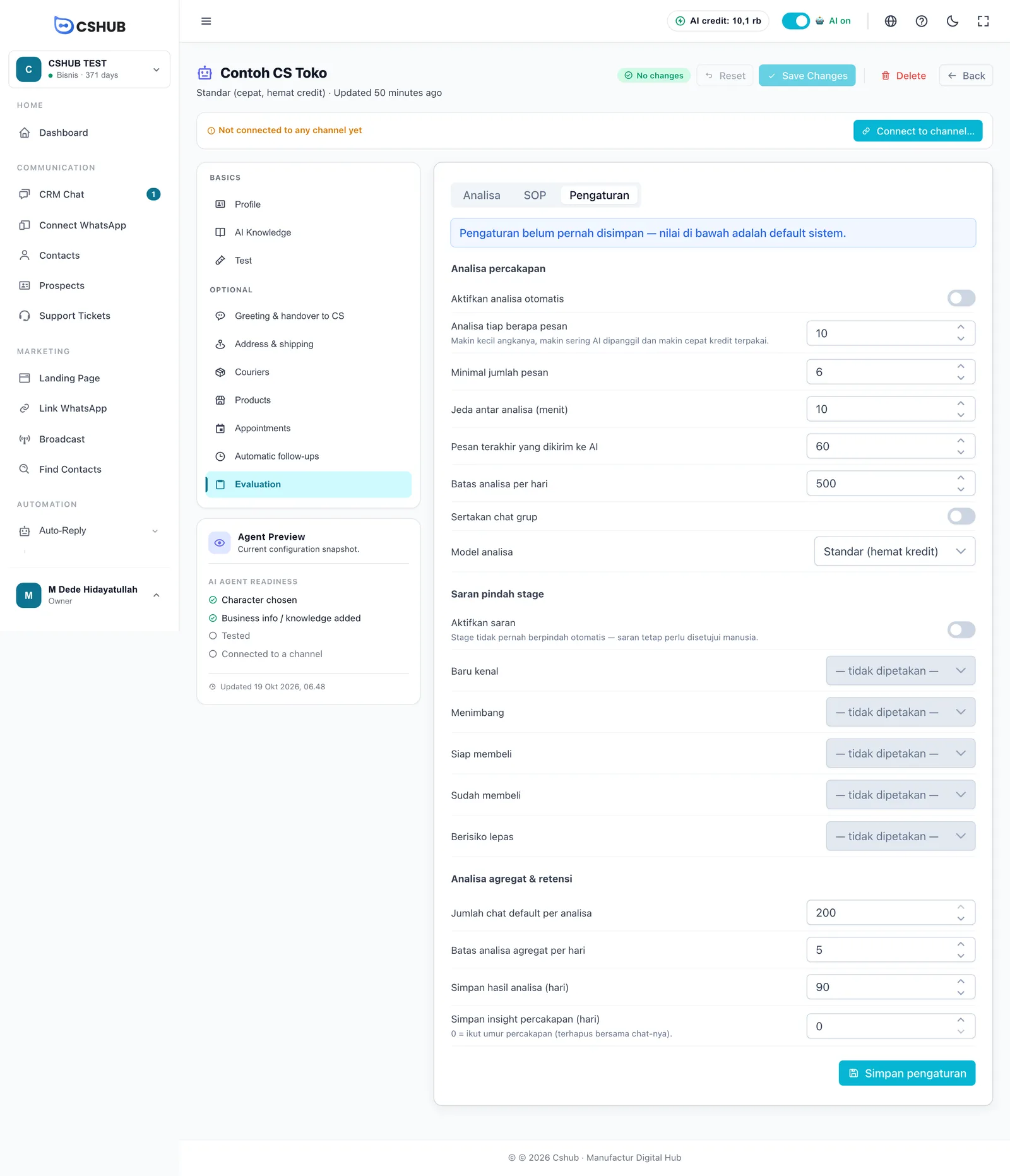
Análise de conversa (Analisa percakapan)
| Campo | Padrão | Descrição |
|---|---|---|
| Aktifkan analisa otomatis (ativar análise automática) | Desligado | Ative para que as conversas sejam analisadas sozinhas |
| Analisa tiap berapa pesan (analisar a cada N mensagens) | 10 | A análise roda de novo depois dessa quantidade de mensagens novas. Quanto menor o número, mais vezes a IA roda e mais rápido o crédito é gasto |
| Minimal jumlah pesan (mínimo de mensagens) | 6 | Conversas mais curtas não são analisadas |
| Jeda antar analisa (menit) (minutos entre análises) | 10 | O intervalo mínimo entre duas análises da mesma conversa |
| Pesan terakhir yang dikirim ke AI (últimas mensagens enviadas à IA) | 60 | Quantas mensagens recentes cada análise lê |
| Batas analisa per hari (limite diário de análises) | 500 | Um limite de segurança para as análises automáticas por dia |
| Sertakan chat grup (incluir chats de grupo) | Desligado | Analisa também os chats de grupo |
| Model analisa (modelo de análise) | Standar | Standar (hemat kredit), padrão e econômico em crédito, ou Advanced (akurasi tinggi), com maior precisão |
Sugestões de etapa (Saran pindah stage)
Ative Aktifkan saran (ativar sugestões) e escolha uma etapa do pipeline para cada etapa de compra: Baru kenal (conhecendo), Menimbang (considerando), Siap membeli (pronto para comprar), Sudah membeli (comprou) e Berisiko lepas (em risco). Por exemplo, associe Siap membeli a Vendas - Pronto para Pagar. Etapas deixadas em — tidak dipetakan — (não associada) nunca geram sugestão. As etapas nunca mudam sozinhas; uma pessoa sempre aprova cada sugestão.
Análise agregada e retenção (Analisa agregat & retensi)
| Campo | Padrão | Descrição |
|---|---|---|
| Jumlah chat default per analisa (chats por análise) | 200 | Quantos chats são lidos quando você clica em Jalankan analisa (rodar análise) no painel Analisa |
| Batas analisa agregat per hari (análises agregadas por dia) | 5 | Quantas análises agregadas podem rodar por dia |
| Simpan hasil analisa (hari) (guardar resultados da análise, em dias) | 90 | Por quanto tempo os resultados da análise agregada ficam guardados |
| Simpan insight percakapan (hari) (guardar insights de conversa, em dias) | 0 | Por quanto tempo os resultados da Análise de IA por conversa ficam guardados. 0 = enquanto a conversa existir (excluídos junto com o chat) |
Clique em Simpan pengaturan (salvar configurações) para salvar.
Os painéis Analisa e SOP
A mesma aba tem mais dois painéis para avaliar a qualidade geral do seu Agente IA:
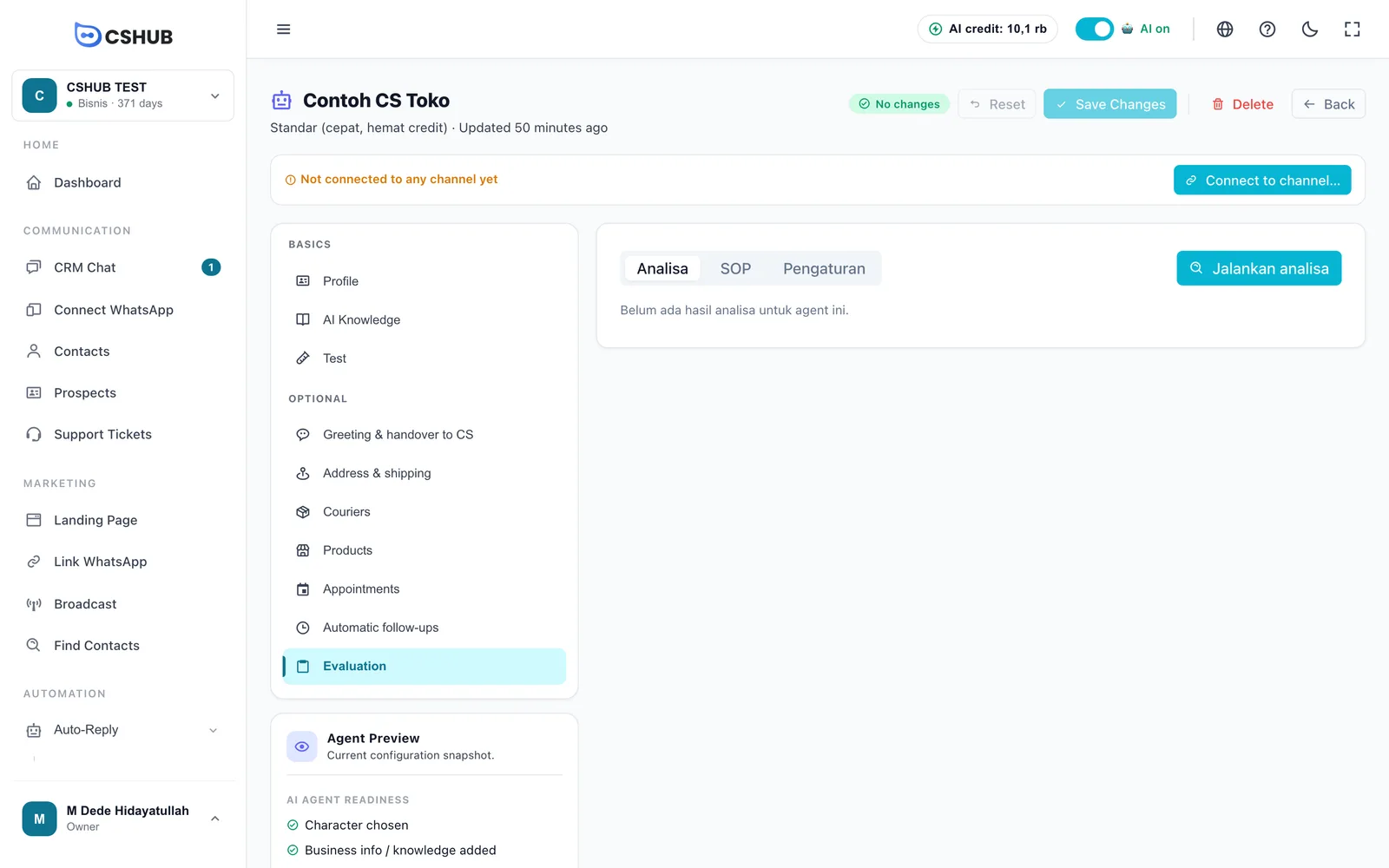
- Analisa (análise): clique em Jalankan analisa para ler muitas conversas de uma vez e ver os principais assuntos, as perguntas que mais ficam sem resposta, os erros nas respostas da IA, o cumprimento do SOP e recomendações.
- SOP: escreva as suas regras de atendimento (ex.: sempre cumprimentar o cliente pelo nome) para que a análise avalie o cumprimento regra por regra.
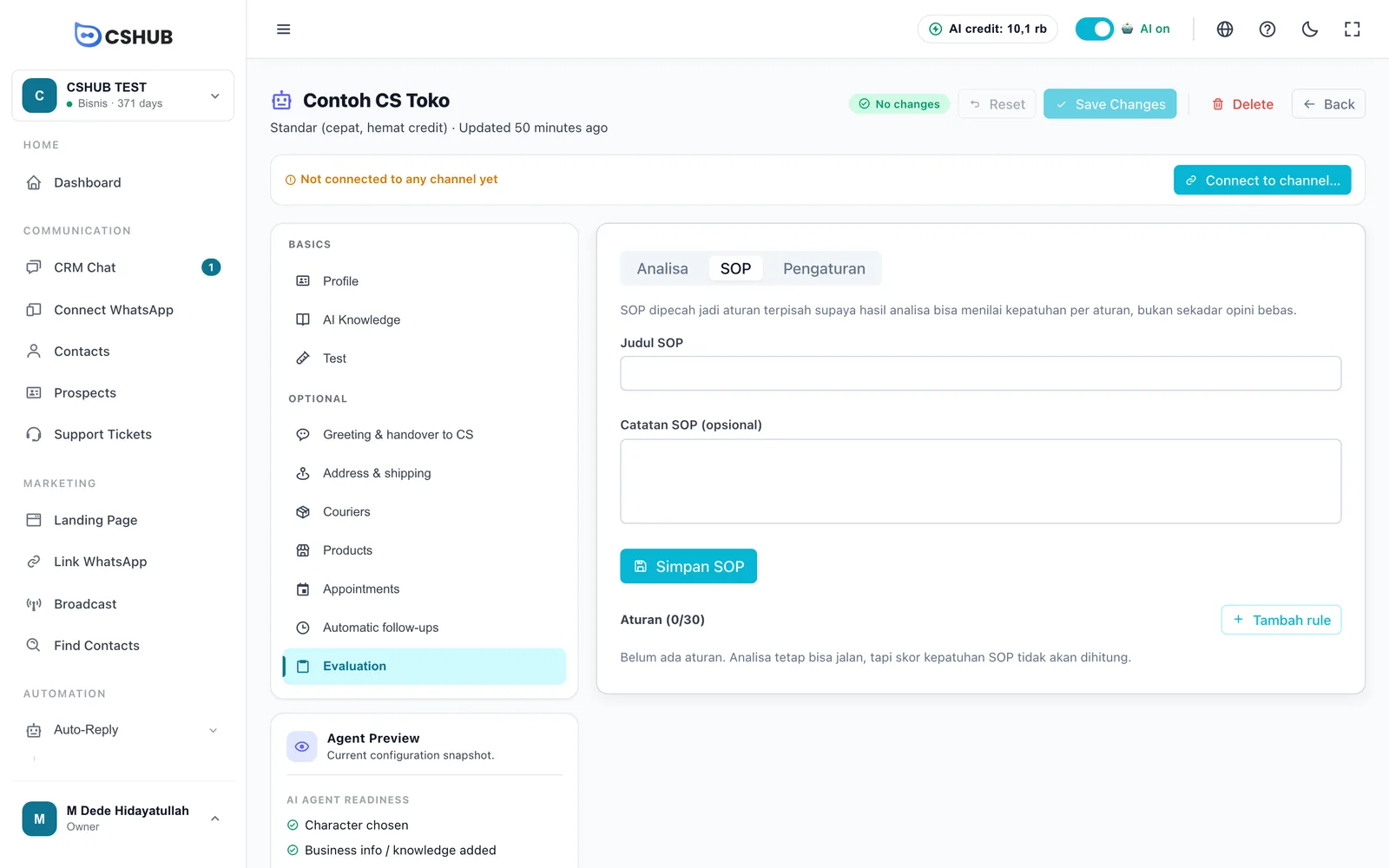
Os dois painéis estão explicados em detalhes em Agente IA → Avaliação.
Dicas para usar o AI Insight
- Abra a Análise de IA antes de responder a um cliente que voltou: você fica sabendo das necessidades e objeções dele sem rolar um chat longo.
- Comece a manhã pelo Analista de IA: pergunte Prioridade de follow-up e compare com Chats sem resposta.
- Pergunte “Por que não compram” toda semana para identificar padrões de objeção e depois melhore o conhecimento da IA ou a sua oferta.
- Defina “analisar a cada N mensagens” com bom senso: um número pequeno demais gasta crédito sem trazer muita informação nova.