
AI Insight والمحلل
يمنحك cshub طريقتين لاستخدام الذكاء الاصطناعي لفهم محادثات عملائك: تحليل الذكاء الاصطناعي يقرأ محادثة واحدة ويلخّص تقييم العميل المحتمل واحتياجاته واعتراضاته والخطوة التالية، بينما يجيب محلل الذكاء الاصطناعي عن أسئلة مفتوحة حول كل عملائك المحتملين وأداء وكيل الذكاء الاصطناعي لديك — مثل «من هم العملاء المحتملون الذين يجب أن أتابعهم الآن؟» أو «لماذا لا يكمل كثير من العملاء الشراء؟».
| الميزة | مكانها | الأنسب لـ |
|---|---|---|
| تحليل الذكاء الاصطناعي | لوحة معلومات الاتصال في دردشة CRM | فهم عميل واحد قبل الرد عليه |
| تحليل مخصّص | زر في قسم تحليل الذكاء الاصطناعي | طرح أي سؤال عن محادثة واحدة |
| محلل الذكاء الاصطناعي | التقارير والسجلات ← محلل الذكاء الاصطناعي | الأسئلة التي تشمل محادثات كثيرة |
| تقييم وكيل الذكاء الاصطناعي | صفحة تعديل وكيل الذكاء الاصطناعي ← تبويب التقييم | ضبط التحليل التلقائي والحكم على جودة ردود الذكاء الاصطناعي |
يستهلك رصيد الذكاء الاصطناعي ويحتاج إلى الباقة المناسبة
كل ما في هذه الصفحة يستهلك رصيد الذكاء الاصطناعي بحسب حجم المحادثة المقروءة. يجب أيضًا أن تكون الميزة ضمن باقتك — إن لم يظهر قسم تحليل الذكاء الاصطناعي في لوحة معلومات الاتصال، فراجع الفوترة والباقات.
تحليل الذكاء الاصطناعي لكل محادثة
افتح دردشة CRM، واختر محادثة، وافتح قسم تحليل الذكاء الاصطناعي في لوحة معلومات الاتصال على الجانب.
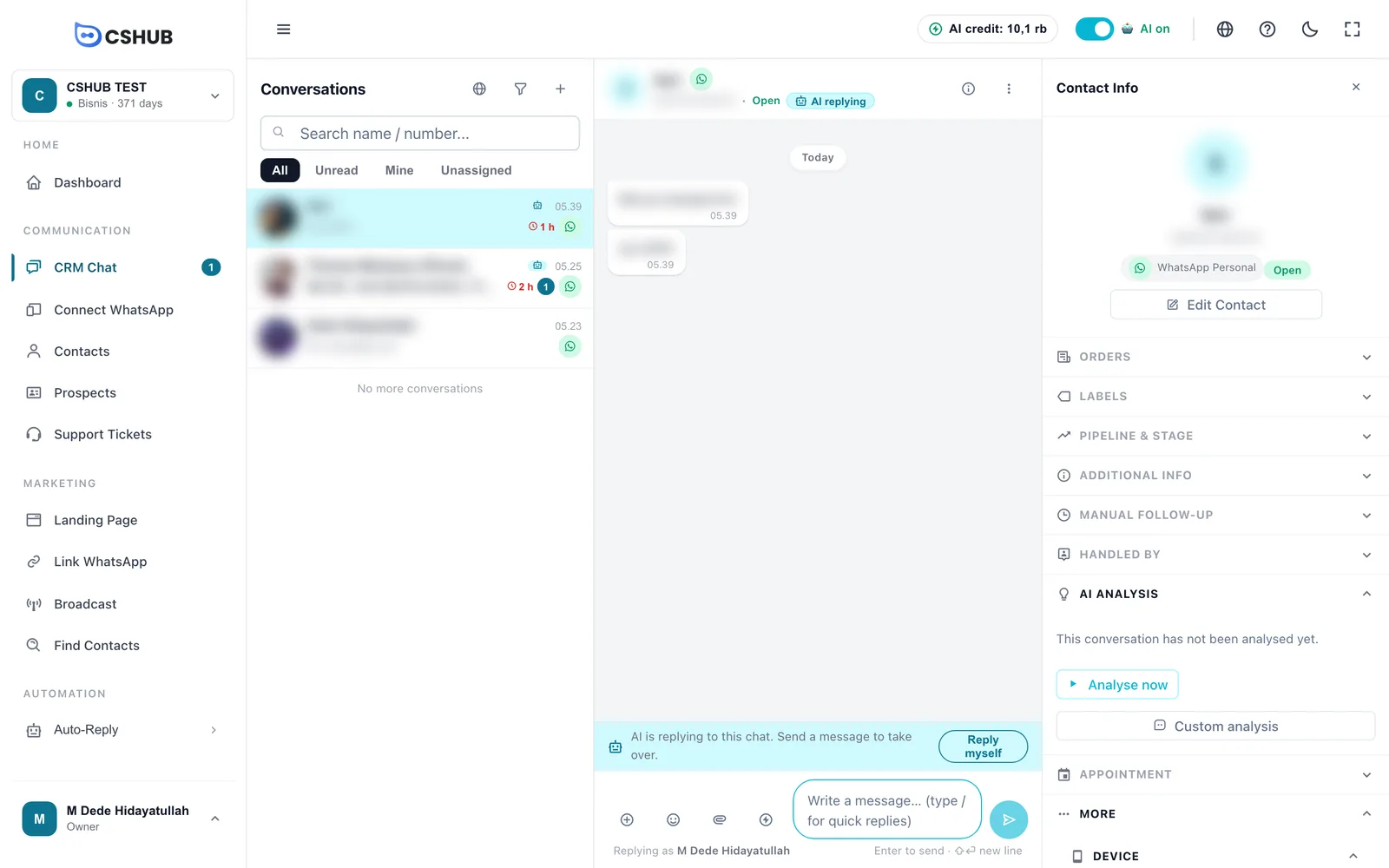
إجراء التحليل
- انقر عنوان تحليل الذكاء الاصطناعي لفتحه.
- إن ظهرت عبارة لم تُحلَّل هذه المحادثة بعد.، فانقر حلّل الآن.
- انتظر حتى تختفي جارٍ التحليل… — عادةً بضع ثوانٍ.
- عندما يرسل العميل رسائل جديدة، انقر السهم الدائري (أعد التحليل) بجانب التقييم لتحديث النتيجة.
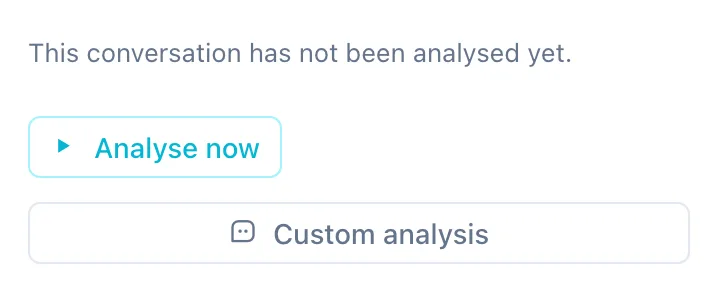
إذا كان التحليل التلقائي مفعّلًا، تُملأ النتائج وحدها دون أي نقرة.
قراءة النتيجة
| الجزء | ما يعرضه |
|---|---|
| تقييم العميل المحتمل | حلقة من 0 إلى 100 مع درجة A أو B أو C أو D. كلما ارتفع التقييم، زاد احتمال شراء العميل. يظهر التقييم أيضًا في عنوان القسم، فتراه حتى والقسم مطوي |
| مرحلة الشراء | تعرّف للتو أو يفكّر أو جاهز للشراء أو اشترى أو معرّض للفقد |
| الملخص | جملة أو جملتان عن وضع المحادثة |
| السمات | شخصية العميل وأسلوبه (حتى 6). مرّر المؤشر لرؤية الدليل من المحادثة |
| الاحتياجات | ما يبحث عنه العميل (حتى 3) |
| دون إجابة | أسئلة العميل التي لم يُجب عنها أو أُجيب عنها خطأً (حتى 3) |
| الاعتراضات | سبب تردد العميل، مثل السعر أو الشحن (حتى 3) |
| تحذير المخاطر | سطر أحمر مع أيقونة تحذير عندما يلاحظ الذكاء الاصطناعي خطرًا، مثل انزعاج العميل |
| الخطوة التالية | إجراء مقترح للموظف، وأحيانًا مع مسودة رد |
في الأسفل سترى متى حُلّلت المحادثة وكم رسالة قُرئت، مثل حُلّل قبل 5 د · 18 رسائل، بالإضافة إلى عدد أسئلة العميل التي أُجيب عنها.
استخدم هذه المسودة تضع مسودة الرد في خانة الرد. لا تُرسل المسودات تلقائيًا أبدًا — راجعها وعدّلها قبل الإرسال.
اقتراحات المرحلة
بعد ربط مراحل الشراء بمراحل مسار المبيعات (راجع التحليل التلقائي)، يمكن أن يعرض تحليل الذكاء الاصطناعي اقتراحًا مثل يُقترح النقل إلى [اسم المرحلة] — راجع التصنيفات والمرحلة. لا تُنقل جهة الاتصال تلقائيًا؛ القرار لك في قسم مسار المبيعات والمرحلة في لوحة معلومات الاتصال أو عبر زر الاقتراح في لوحة العملاء المحتملين.
عندما لا تظهر نتيجة
| الرسالة | المعنى | ما العمل |
|---|---|---|
| المحادثة قصيرة جدًا للتحليل. | لا توجد رسائل كافية بعد | انتظر حتى تستمر المحادثة |
| نفد رصيد الذكاء الاصطناعي. | رصيد الذكاء الاصطناعي غير كافٍ، فتم تخطي التحليل | انقر اشحن الرصيد |
| فشل التحليل. | حدث خطأ أثناء التحليل | انقر حاول مجددًا |
التحليل المخصّص
يفتح زر تحليل مخصّص (تحت قسم تحليل الذكاء الاصطناعي) نافذة تستطيع فيها طرح أي سؤال عن هذه المحادثة. وهو متاح دائمًا، حتى قبل تحليل المحادثة.
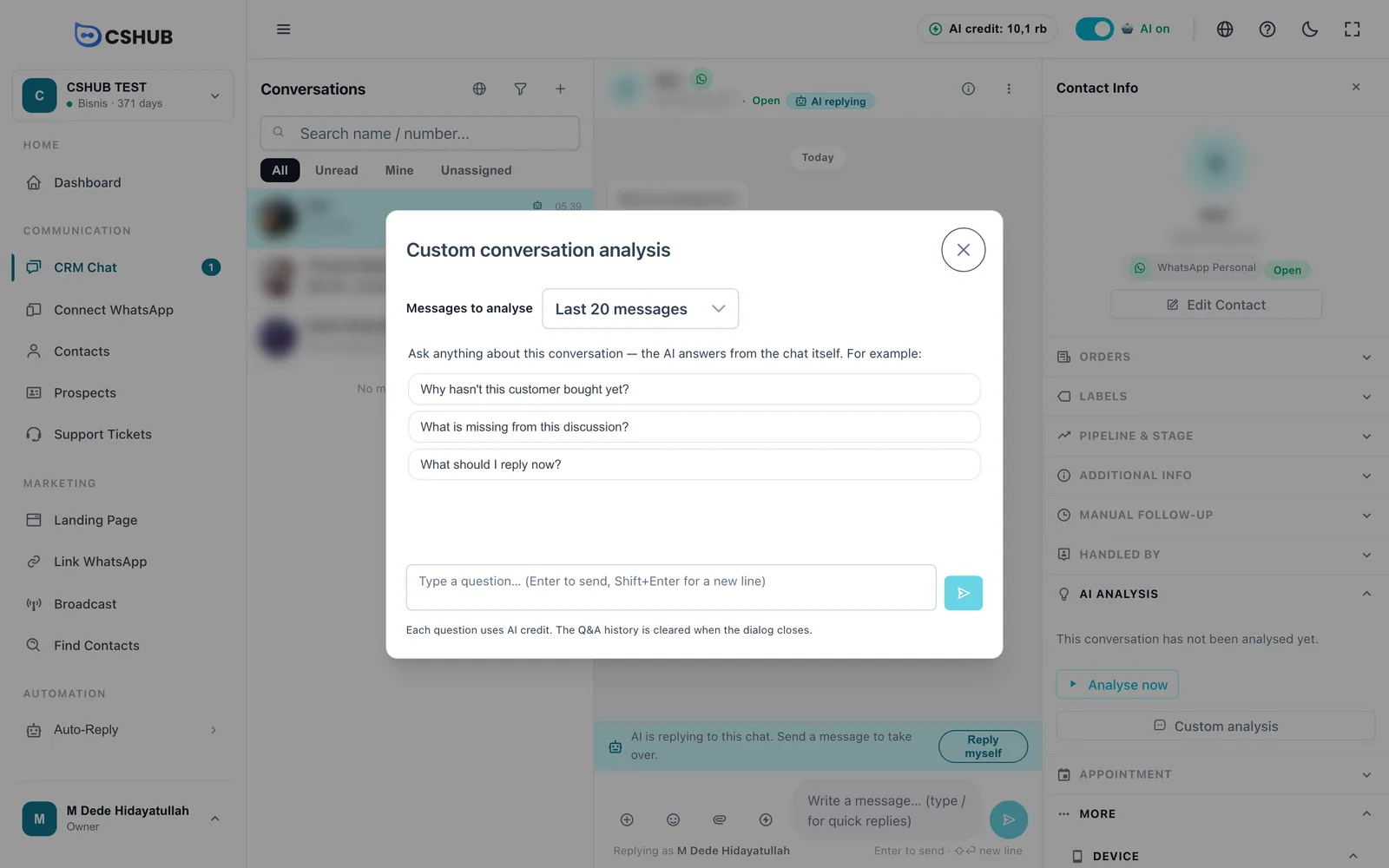
- اختر الرسائل المراد تحليلها: آخر 10 أو 20 أو 50 أو 100 رسالة، أو كل الرسائل.
- انقر أحد الأسئلة الأمثلة أو اكتب سؤالك (حتى 1,000 حرف). Enter يرسل، وShift+Enter يضيف سطرًا جديدًا.
- اقرأ الإجابة. تحتها يُذكر عدد الرسائل المقروءة، مثل من آخر 20 رسالة (الإجمالي 54).
- إذا طلبت اقتراح رد، يظهر مربع رد مقترح مع زر استخدم هذه المسودة يضعه في خانة الرد.
- واصل السؤال — يتذكر الذكاء الاصطناعي الأسئلة السابقة ما دامت النافذة مفتوحة.
وفّر الرصيد
ابدأ بآخر 20 رسالة. لا تختر كل الرسائل إلا عندما يكون سؤالك عن بداية المحادثة. إذا كانت المحادثة طويلة جدًا، تُستبعد أقدم الرسائل وتشير الإجابة إلى ذلك بعبارة لم تُضمَّن الرسائل الأقدم لطولها.
يُمسح سجل الأسئلة والأجوبة عند إغلاق النافذة. انسخ أي إجابة تريد الاحتفاظ بها أولًا.
محلل الذكاء الاصطناعي
محلل الذكاء الاصطناعي مساحة أسئلة وأجوبة لكل بيانات CRM لديك. تأتي إجاباته مما هو موجود في النظام: تقييمات ونتائج تحليل الذكاء الاصطناعي، ومراحل مسار المبيعات، ومدة صمت المحادثات، وحالة المعاملات، والمحادثات نفسها.
افتح التقارير والسجلات ← بطاقة محلل الذكاء الاصطناعي.
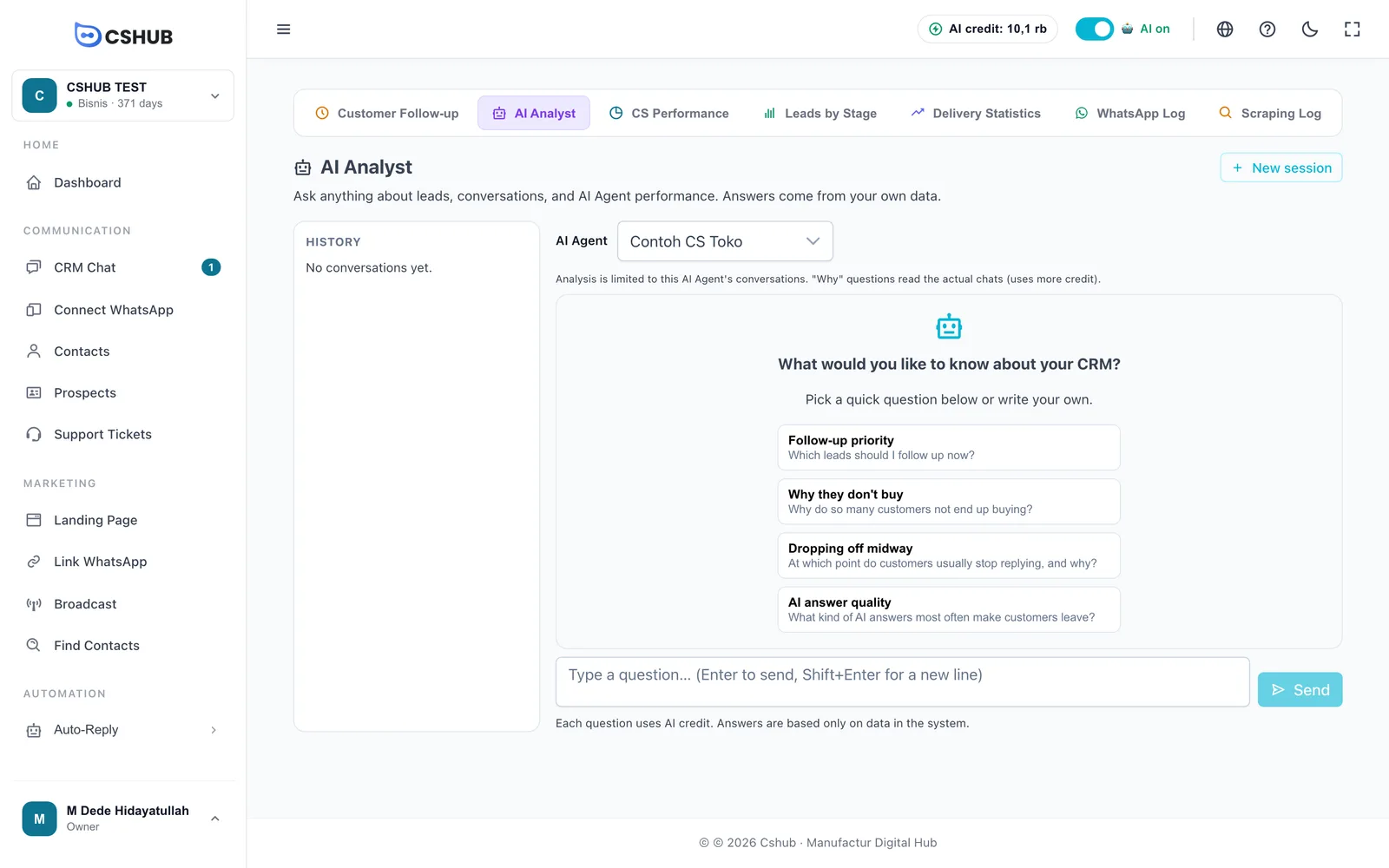
طرح سؤال على المحلل
- اختر وكيل الذكاء الاصطناعي الذي تريد تحليله، أو النشاط التجاري بالكامل لكل المحادثات. إذا كان لديك وكيل واحد فقط، فسيُختار تلقائيًا.
- انقر سؤالًا سريعًا أو اكتب سؤالك (3 أحرف على الأقل).
- انقر إرسال أو اضغط Enter. أثناء عمل الذكاء الاصطناعي، سترى جارٍ تحليل البيانات….
- اطرح أسئلة متابعة في الجلسة نفسها.
الأسئلة السريعة الظاهرة عند اختيار وكيل ذكاء اصطناعي:
| السؤال السريع | ما يسأله |
|---|---|
| أولوية المتابعة | من هم العملاء المحتملون الذين يجب أن أتابعهم الآن؟ |
| لماذا لا يشترون | لماذا لا يكمل كثير من العملاء الشراء؟ |
| التوقف في المنتصف | في أي مرحلة يتوقف العملاء عادة عن الرد، ولماذا؟ |
| جودة ردود الذكاء الاصطناعي | ما نوع ردود الذكاء الاصطناعي التي تجعل العملاء يغادرون غالبًا؟ |
نوعان من الأسئلة
- أسئلة القوائم أو الأولويات («من يجب أن أتابع؟») يُجاب عنها من بيانات ملخّصة، فهي سريعة وخفيفة على الرصيد.
- أسئلة «لماذا» («لماذا يتوقف كثيرون في المنتصف؟») تجعل الذكاء الاصطناعي يقرأ عينات من محادثات حقيقية قبل استخلاص النتائج. تحت الإجابة سترى تمت مراجعة N محادثات. هذه تستهلك رصيدًا أكثر.
اختر وكيل ذكاء اصطناعي لإجابات أدق
عند حصره في وكيل واحد، لا يقرأ المحلل إلا المحادثات من القنوات المتصلة بذلك الوكيل. تكون النتائج أنفع للحكم على ذلك الوكيل وتحسينه. أسئلة «لماذا» التي تقرأ المحادثات الفعلية متاحة في هذا الوضع فقط.
الجلسات والسجل
- تُحفظ كل مجموعة أسئلة كـجلسة في لوحة التاريخ، مع اسم الوكيل وعدد الرسائل. انقر جلسة لإعادة فتحها.
- بعد السؤال الأول، يصبح وكيل الجلسة مقفلًا (الوكيل مقفل لهذه الجلسة. ابدأ جلسة جديدة لوكيل آخر.). انقر جلسة جديدة لتبديل الوكيل أو بدء موضوع جديد.
- أيقونة سلة المهملات بجانب الجلسة (حذف الجلسة) تحذفها.
| الرسالة | المعنى |
|---|---|
| لا يوجد رصيد كافٍ من AI، أو أن الميزة غير مفعلة بعد. | اشحن الرصيد، أو تحقق من أن باقتك تتضمن هذه الميزة |
| ليس لديك حق الوصول لطرح سؤال على محلل AI. | اطلب من المالك صلاحية الوصول إلى التقارير في الفريق وخدمة العملاء والأدوار |
| لم يتم العثور على الوكيل. اختر وكيلًا آخر. | حُذف ذلك الوكيل |
جودة الإجابات من جودة البيانات
لا يعرف المحلل إلا ما هو مسجّل في cshub. إذا لم تُحلَّل المحادثات بعد أو لم تكن جهات الاتصال في مسار مبيعات، فقد تكون الإجابات ناقصة. تحقق دائمًا من الأرقام المهمة في التقارير ذات الصلة.
التحليل التلقائي من وكيل الذكاء الاصطناعي
لكي يُملأ تحليل الذكاء الاصطناعي دون نقرة، فعّل التحليل التلقائي لكل وكيل ذكاء اصطناعي. من الشريط الجانبي، افتح الأتمتة ← الرد التلقائي ← وكيل الذكاء الاصطناعي، وعدّل الوكيل، ثم انتقل إلى تبويب التقييم ← لوحة Pengaturan (الإعدادات). تنطبق هذه الإعدادات على المحادثات الواردة عبر القنوات المتصلة بذلك الوكيل. تُعرض اللوحات في هذا التبويب حاليًا باللغة الإندونيسية، لذا تذكر التسميات أدناه النص الإندونيسي مع ترجمته.
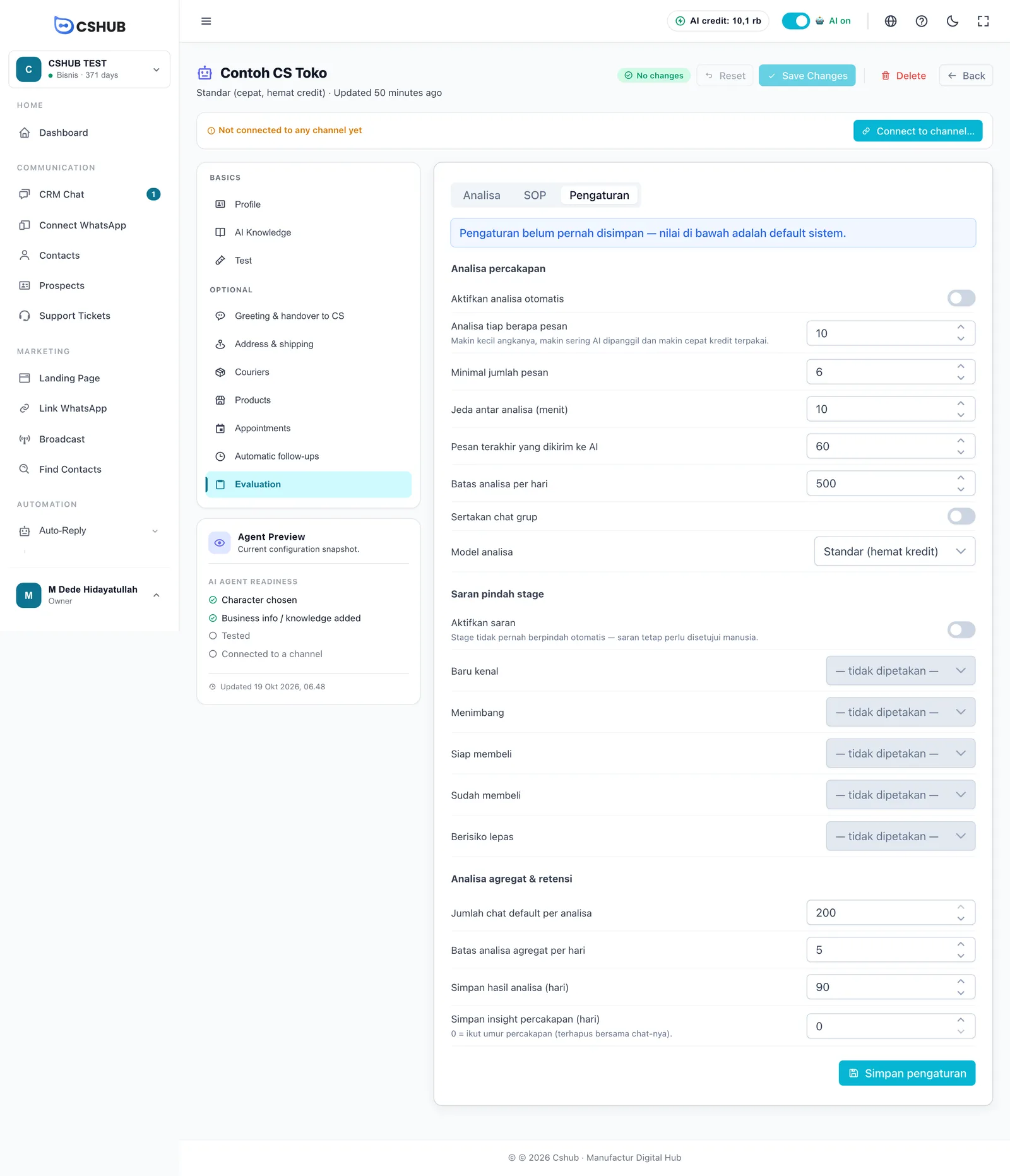
تحليل المحادثة (Analisa percakapan)
| الحقل | الافتراضي | الوصف |
|---|---|---|
| Aktifkan analisa otomatis (تفعيل التحليل التلقائي) | متوقف | فعّله لتُحلَّل المحادثات وحدها |
| Analisa tiap berapa pesan (التحليل كل N رسالة) | 10 | يُعاد التحليل بعد هذا العدد من الرسائل الجديدة. كلما صغر الرقم، زاد تشغيل الذكاء الاصطناعي وأسرع استهلاك الرصيد |
| Minimal jumlah pesan (الحد الأدنى للرسائل) | 6 | لا تُحلَّل المحادثات الأقصر |
| Jeda antar analisa (menit) (الدقائق بين التحليلات) | 10 | الحد الأدنى للفاصل بين تحليلين للمحادثة نفسها |
| Pesan terakhir yang dikirim ke AI (آخر الرسائل المرسلة إلى الذكاء الاصطناعي) | 60 | عدد الرسائل الأخيرة التي يقرؤها كل تحليل |
| Batas analisa per hari (حد التحليل اليومي) | 500 | سقف أمان لعدد التحليلات التلقائية يوميًا |
| Sertakan chat grup (تضمين محادثات المجموعات) | متوقف | تحليل محادثات المجموعات أيضًا |
| Model analisa (نموذج التحليل) | Standar | Standar (hemat kredit) — قياسي وموفّر للرصيد — أو Advanced (akurasi tinggi) — دقة أعلى |
اقتراحات المرحلة (Saran pindah stage)
فعّل Aktifkan saran (تفعيل الاقتراحات)، ثم اختر مرحلة من مسار المبيعات لكل مرحلة شراء — Baru kenal (تعرّف للتو) وMenimbang (يفكّر) وSiap membeli (جاهز للشراء) وSudah membeli (اشترى) وBerisiko lepas (معرّض للفقد). مثلًا، اربط Siap membeli بـ المبيعات - جاهز للدفع. المراحل المتروكة على — tidak dipetakan — (غير مربوطة) لا تُطلق أي اقتراح. لا تنتقل المراحل وحدها أبدًا؛ يوافق شخص على كل اقتراح.
التحليل المجمّع والاحتفاظ (Analisa agregat & retensi)
| الحقل | الافتراضي | الوصف |
|---|---|---|
| Jumlah chat default per analisa (عدد المحادثات لكل تحليل) | 200 | عدد المحادثات المقروءة عند النقر على Jalankan analisa (تشغيل التحليل) في لوحة Analisa |
| Batas analisa agregat per hari (التحليلات المجمّعة يوميًا) | 5 | عدد التحليلات المجمّعة الممكن تشغيلها يوميًا |
| Simpan hasil analisa (hari) (الاحتفاظ بنتائج التحليل، بالأيام) | 90 | مدة الاحتفاظ بنتائج التحليل المجمّع |
| Simpan insight percakapan (hari) (الاحتفاظ برؤى المحادثات، بالأيام) | 0 | مدة الاحتفاظ بنتائج تحليل الذكاء الاصطناعي لكل محادثة. 0 = طوال بقاء المحادثة (تُحذف مع الدردشة) |
انقر Simpan pengaturan (حفظ الإعدادات) للحفظ.
لوحتا Analisa وSOP
يحتوي التبويب نفسه على لوحتين أخريين للحكم على الجودة العامة لوكيل الذكاء الاصطناعي:
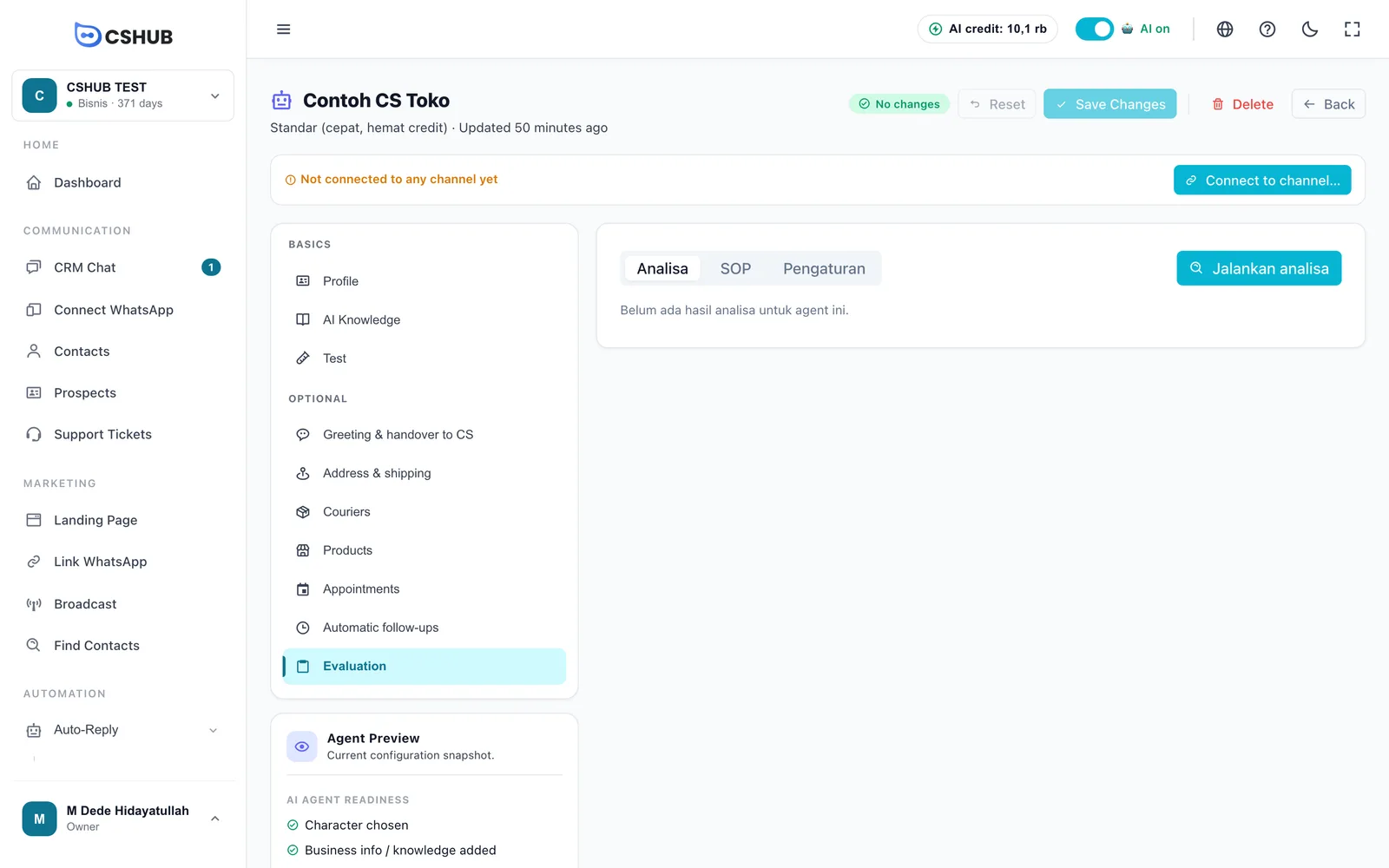
- Analisa (التحليل) — انقر Jalankan analisa لقراءة محادثات كثيرة دفعة واحدة والحصول على أبرز المواضيع، والأسئلة التي تبقى بلا إجابة كثيرًا، وأخطاء ردود الذكاء الاصطناعي، ومدى الالتزام بإجراءات العمل (SOP)، والتوصيات.
- SOP — اكتب قواعد خدمتك (مثل مناداة العميل باسمه دائمًا) ليتمكن التحليل من تقييم الالتزام قاعدةً قاعدة.
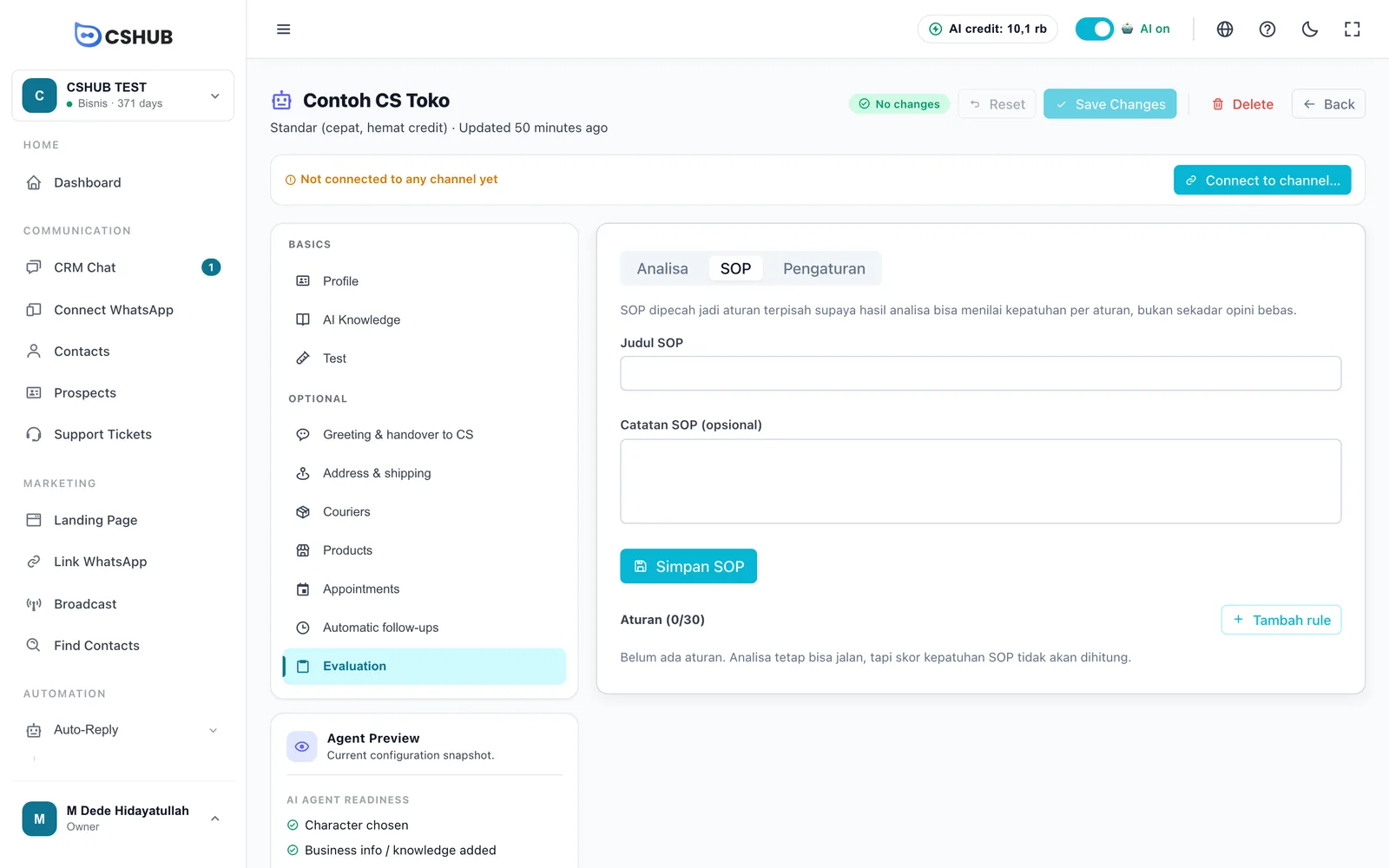
تُشرح اللوحتان بالتفصيل في وكيل الذكاء الاصطناعي ← التقييم.
نصائح لاستخدام AI Insight
- افتح تحليل الذكاء الاصطناعي قبل الرد على عميل عائد — ستعرف احتياجاته واعتراضاته دون تمرير محادثة طويلة.
- ابدأ صباحك بمحلل الذكاء الاصطناعي: اسأل أولوية المتابعة، ثم قارنها بـالمحادثات بلا رد.
- اسأل «لماذا لا يشترون» كل أسبوع لاكتشاف أنماط الاعتراضات، ثم حسّن معرفة الذكاء الاصطناعي أو عرضك.
- اضبط «التحليل كل N رسالة» بحكمة: الرقم الصغير جدًا يستهلك الرصيد دون إضافة معلومات تُذكر.