
معرفة الذكاء الاصطناعي
معرفة الذكاء الاصطناعي هي كل ما يقرؤه وكيل AI قبل أن يجيب العميل — نظرة عامة على نشاطك، وقائمة أسئلة بإجابات دقيقة، ومستندات مثل قوائم الأسعار أو الكتالوجات أو إجراءات العمل — ليجيب الذكاء الاصطناعي من حقائق نشاطك الفعلية بدلًا من اختلاق المعلومات.
تُضبط المعرفة لكل وكيل AI على حدة، في تبويب معرفة الذكاء الاصطناعي بصفحة تعديل وكيل AI. وإذا كان لديك عدة وكلاء، فلكل منهم معرفته الخاصة.
فتح معرفة الذكاء الاصطناعي
- انتقل إلى الأتمتة ← رد تلقائي ← وكيل AI.
- انقر التفاصيل & التعديل على الوكيل الذي تريد إعداده.
- اختر تبويب معرفة الذكاء الاصطناعي في مجموعة الأساسيات.
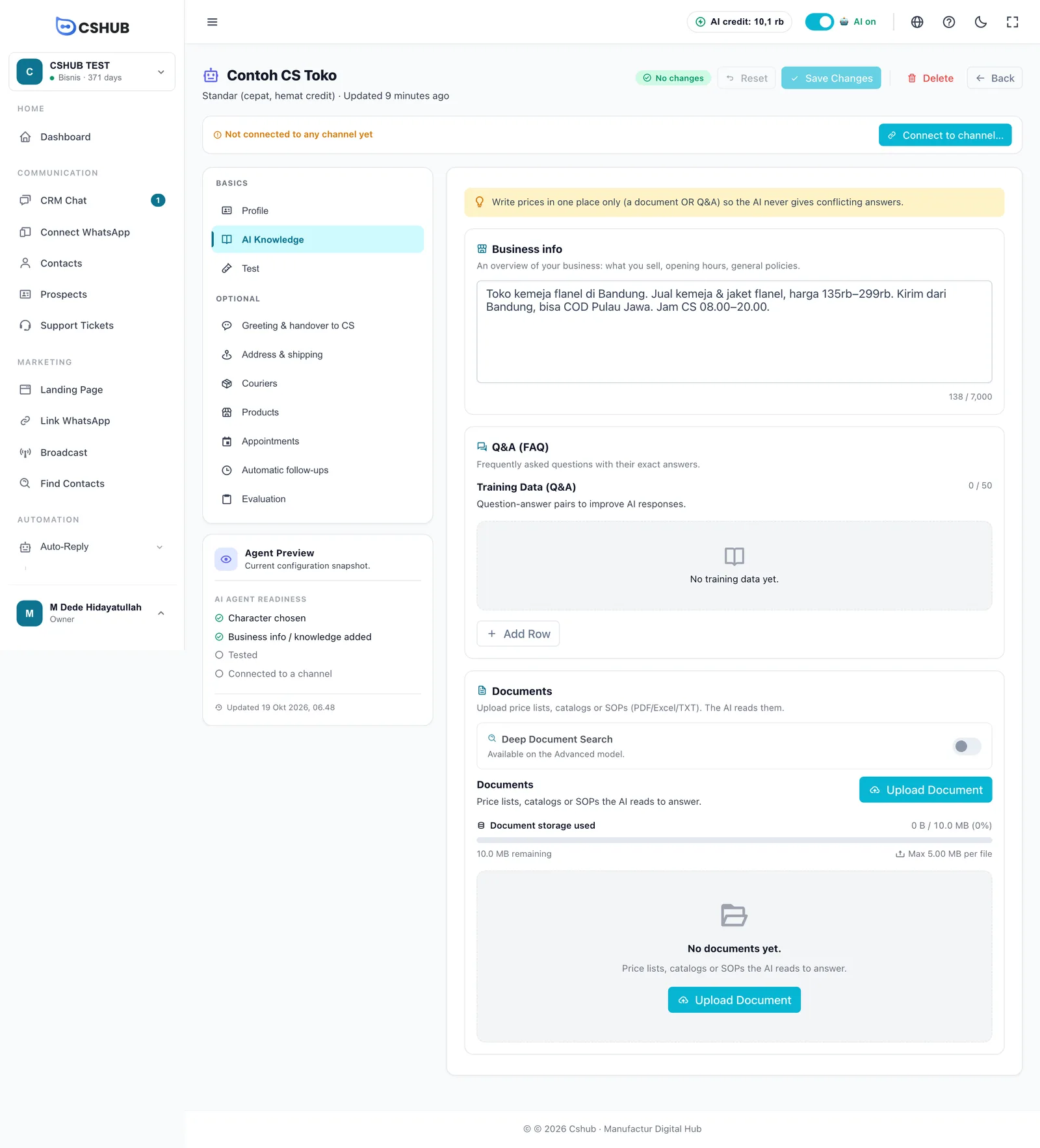
للتبويب ثلاثة أجزاء. ضع كل نوع من المعلومات في مكانه الصحيح:
| الجزء | الأنسب لـ | مثال |
|---|---|---|
| معلومات النشاط | نظرة عامة: ما تبيعه، وساعات العمل، والسياسات العامة | «متجر قمصان فلانيل في باندونغ، يشحن إلى كل المناطق، وخدمة العملاء متاحة من 08:00 إلى 20:00» |
| أسئلة وأجوبة | الأسئلة المتكررة التي يجب أن تكون إجابتها دقيقة | عنوان المتجر، وطرق الدفع، وهل يتوفّر الدفع عند الاستلام |
| المستندات | مواد أطول يقرؤها الذكاء الاصطناعي عند الحاجة | قائمة الأسعار، والكتالوج، وإجراءات العمل، وعروض هذا الشهر |
اجعل الأسعار في مكان واحد
إذا ظهر السعر نفسه في مكانين بأرقام مختلفة — مثلًا في مستند قديم وفي الأسئلة والأجوبة — فقد يلتقط الذكاء الاصطناعي الاثنين ويذكر السعر الخطأ. ضع الأسعار في مستند واحد أو في الأسئلة والأجوبة، لا في كليهما.
معلومات النشاط
مربع نص حر تصف فيه نشاطك بلغة يومية. يقرؤه الذكاء الاصطناعي مع كل رد، لذا ضع فيه الأمور الأكثر صلة في أغلب الأحيان.
- حتى 7,000 حرف؛ ويُظهر العدّاد في أسفل المربع عدد الأحرف التي استخدمتها.
- إذا ملأت أخبرنا عن نشاطك عند إنشاء الوكيل، فذلك النص موجود هنا بالفعل.
- انقر حفظ التغييرات أعلى الصفحة بعد التعديل.
الأقصر أفضل
التزم بالأساسيات — المنتجات الرئيسية، ونطاق الأسعار، ومنطقة التوصيل، وساعات العمل، والقواعد العامة. أما التفاصيل الطويلة مثل قائمة الأسعار الكاملة، فمكانها مستند مرفوع.
الأسئلة والأجوبة
أزواج من الأسئلة والأجوبة يجب أن يجيب عنها الذكاء الاصطناعي بدقة. وهي مثالية للمعلومات التي لا يجوز أن تكون خاطئة أبدًا.
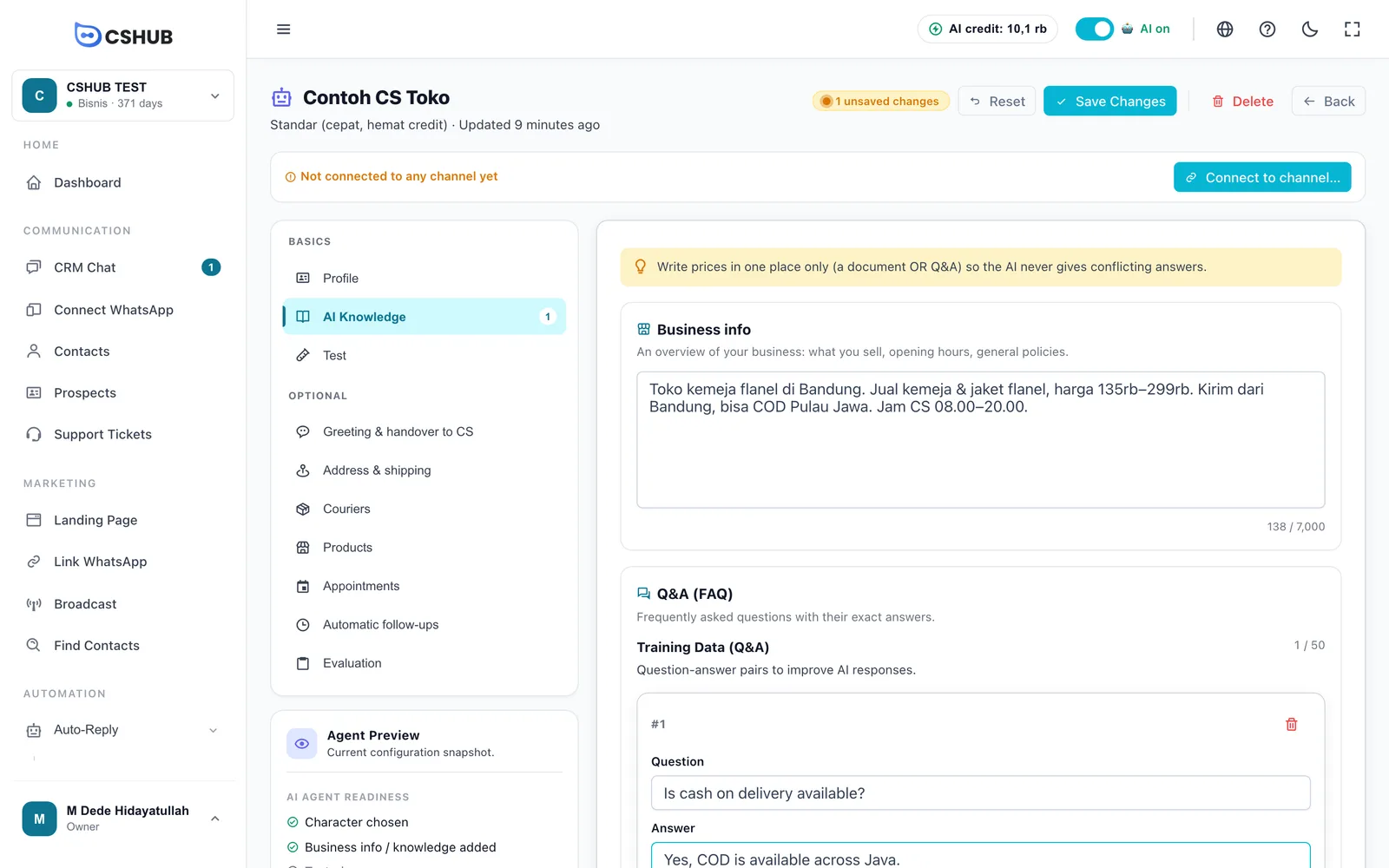
- انقر أضف صفًا.
- املأ سؤال — واكتبه بالطريقة التي يسأل بها العميل.
- املأ جواب الذي تريد أن يقدّمه الذكاء الاصطناعي.
- كرّر ذلك لأسئلة أخرى، ثم انقر حفظ التغييرات.
| القاعدة | التفاصيل |
|---|---|
| الحد | حتى 50 زوجًا من الأسئلة والأجوبة لكل وكيل AI (العدّاد 0 / 50) |
| إزالة صف | انقر أيقونة الإزالة على جانب الصف، ثم حفظ التغييرات |
| من الاختبار | في تبويب التجربة، يمكن أن تصبح الإجابة الخاطئة صفًا جديدًا عبر أضف إلى الأسئلة |
المستندات
ارفع الملفات التي تريد أن يقرأها الذكاء الاصطناعي. لا يقرأ الذكاء الاصطناعي المستند كاملًا في كل مرة — بل يبحث عن الأجزاء الأكثر صلة بسؤال العميل ويجيب منها.
رفع مستند
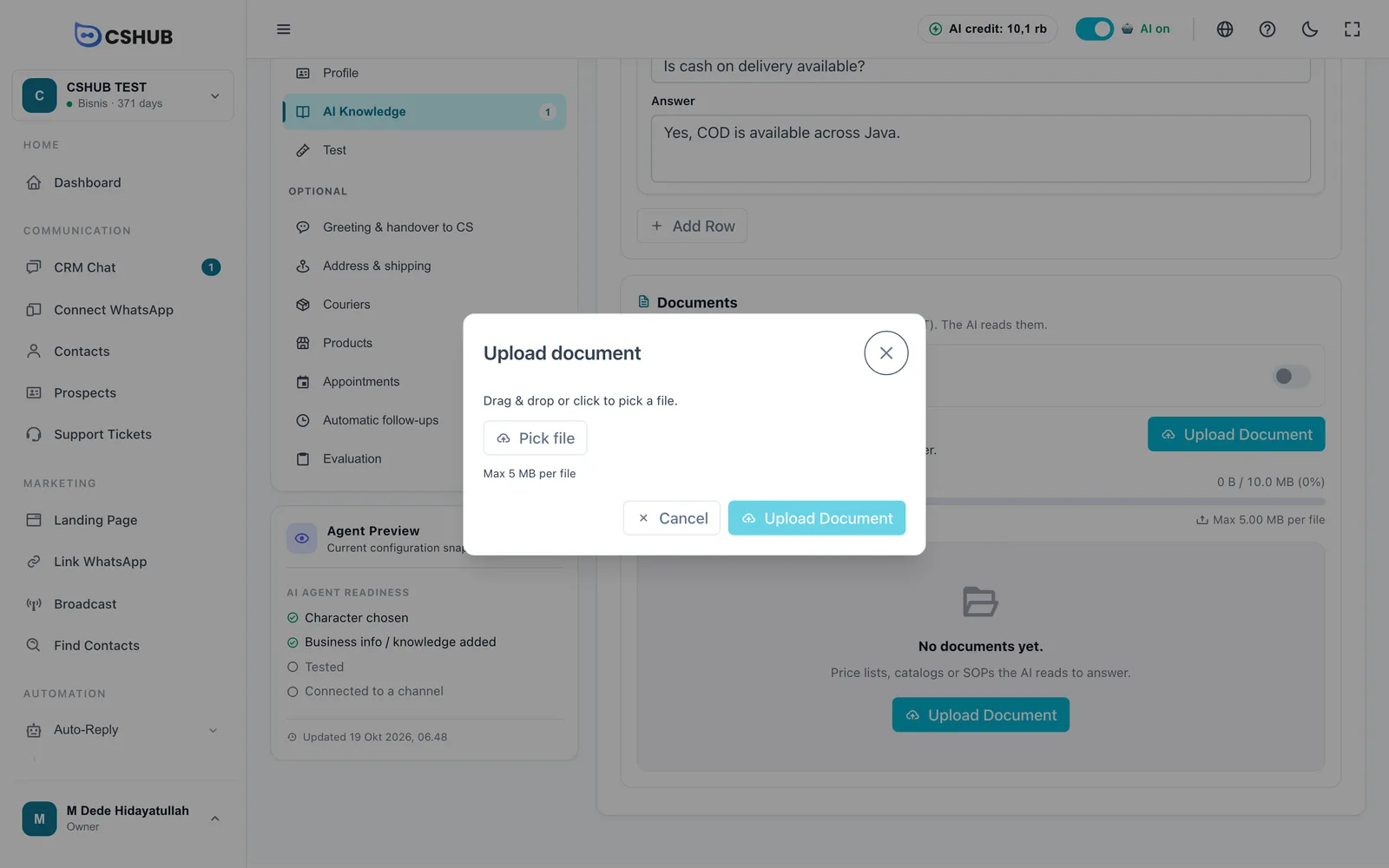
- انقر رفع مستند.
- اسحب ملفًا إلى المربع، أو انقر اختر ملف.
- انقر رفع مستند في النافذة.
| القاعدة | التفاصيل |
|---|---|
| أنواع الملفات | PDF وDOCX وXLSX وXLS وCSV وTXT |
| الحجم لكل ملف | يظهر على شريط التخزين، مثل الحد الأقصى 5.00 MB لكل ملف |
| تخزين المستندات | السعة الإجمالية تعتمد على باقتك، وتظهر كـالمساحة المستخدمة (مثل 0 B / 10.0 MB). وعندما تمتلئ، احذف مستندات أخرى أولًا |
| يُحفظ فورًا | رفع المستندات وحذفها لا يحتاج إلى حفظ التغييرات |
حالة المستند
بعد الرفع، يقرأ الذكاء الاصطناعي المستند في الخلفية. وتتحدّث الحالة بجانب الملف من تلقاء نفسها:
| الحالة | معناها |
|---|---|
| جاري المعالجة… | الذكاء الاصطناعي يقرأ المستند. امنحه بعض الوقت، خاصة للملفات الكبيرة |
| جاهز | يمكن الآن استخدام المحتوى في الإجابات |
| فشل | تعذّرت قراءة المستند. جرّب إعادة معالجة المستند، أو ارفعه بصيغة أخرى (مثل PDF نصي، لا ممسوح ضوئيًا) |
تعيد أيقونة إعادة معالجة المستند قراءة الملف نفسه دون رفعه مجددًا — وهذا مفيد للمستندات التي عولجت قبل تحسين طريقة قراءة الملفات. وتزيل أيقونة الحذف المستند؛ فيتوقف الذكاء الاصطناعي عن استخدام محتواه.
البحث المعمّق في المستندات
المفتاح الموجود فوق قائمة المستندات. عند تفعيله، يبحث الذكاء الاصطناعي في مستنداتك خطوة بخطوة قبل الإجابة — أدق مع المستندات الكثيرة أو الطويلة، لكن الردود أبطأ قليلًا وتستهلك رصيدًا أكثر.
لا يمكن تفعيله إلا عندما يستخدم الوكيل النموذج متقدم (يُضبط في تبويب الملف). ومع النموذج القياسي تظهر عبارة متاح في نموذج Advanced.
كتابة مستندات يفهمها الذكاء الاصطناعي
يبحث الذكاء الاصطناعي عن المقاطع الأكثر تطابقًا مع السؤال. ولمساعدته على إيجاد المقاطع الصحيحة:
- موضوع واحد لكل فقرة أو قسم. افصل المواضيع بسطر فارغ أو بعنوان.
- اجعل كل قسم مستقلًا بذاته. كرّر اسم المنتج أو الخدمة في كل قسم بدلًا من كتابة «هذا المنتج».
- استخدم الكلمات التي يكتبها العملاء. مثلًا، أضف سطرًا مثل «أسئلة ذات صلة: تكلفة الشحن، رسوم التوصيل، شركة الشحن» في قسم الشحن.
- ضع العروض الترويجية في ملف مستقل، فعندما تتغيّر فترة العرض تستبدل ملفًا صغيرًا واحدًا فقط.
- لا ترفع بيانات داخلية — بيانات العملاء، أو رموز المعاملات، أو ملاحظات لا ينبغي أن يراها العملاء.
- تُقرأ الجداول في Word وExcel، لكن النص داخل الصور أو ملفات PDF الممسوحة ضوئيًا لا يُقرأ.
اختبار معرفتك
بعد إضافة المعرفة أو تغييرها، افتح تبويب التجربة واسأل عمّا أضفته للتو. وافتح وضع المطور لترى المستندات التي قرأها الذكاء الاصطناعي لإجابته — فإذا ظهرت عبارة المستندات لا تحتوي على الإجابة، فتلك المعلومة ناقصة أو يصعب العثور عليها في مستنداتك.
ذات صلة
- وكيل AI
- البيع وإتمام الطلب عبر الدردشة بالذكاء الاصطناعي — أسعار المنتجات تأتي مباشرة من الكتالوج، فلا حاجة لتكرارها في المستندات
- رصيد الذكاء الاصطناعي والشحن
- الفوترة والباقات — سعة تخزين المستندات