
حل المشكلات
تجمع هذه الصفحة أكثر المشكلات التي يواجهها الناس مع cshub — تعذّر تسجيل الدخول، أو انقطاع WhatsApp أو تعذّر المسح، أو توقف الذكاء الاصطناعي عن الرد، أو نفاد رصيد الذكاء الاصطناعي، أو اختفاء قائمة، أو قفل الميزات بسبب انتهاء الخطة — مع السبب وخطوات الحل لكل منها، لتحلها بنفسك دون انتظار الدعم.
ابحث عن العَرَض الأقرب إلى حالتك. إن جربت كل الخطوات وما زالت المشكلة قائمة، فراجع ما زلت عالقًا؟ في الأسفل.
تسجيل الدخول وحسابك
«عدد المحاولات كثير جدًا» عند تسجيل الدخول
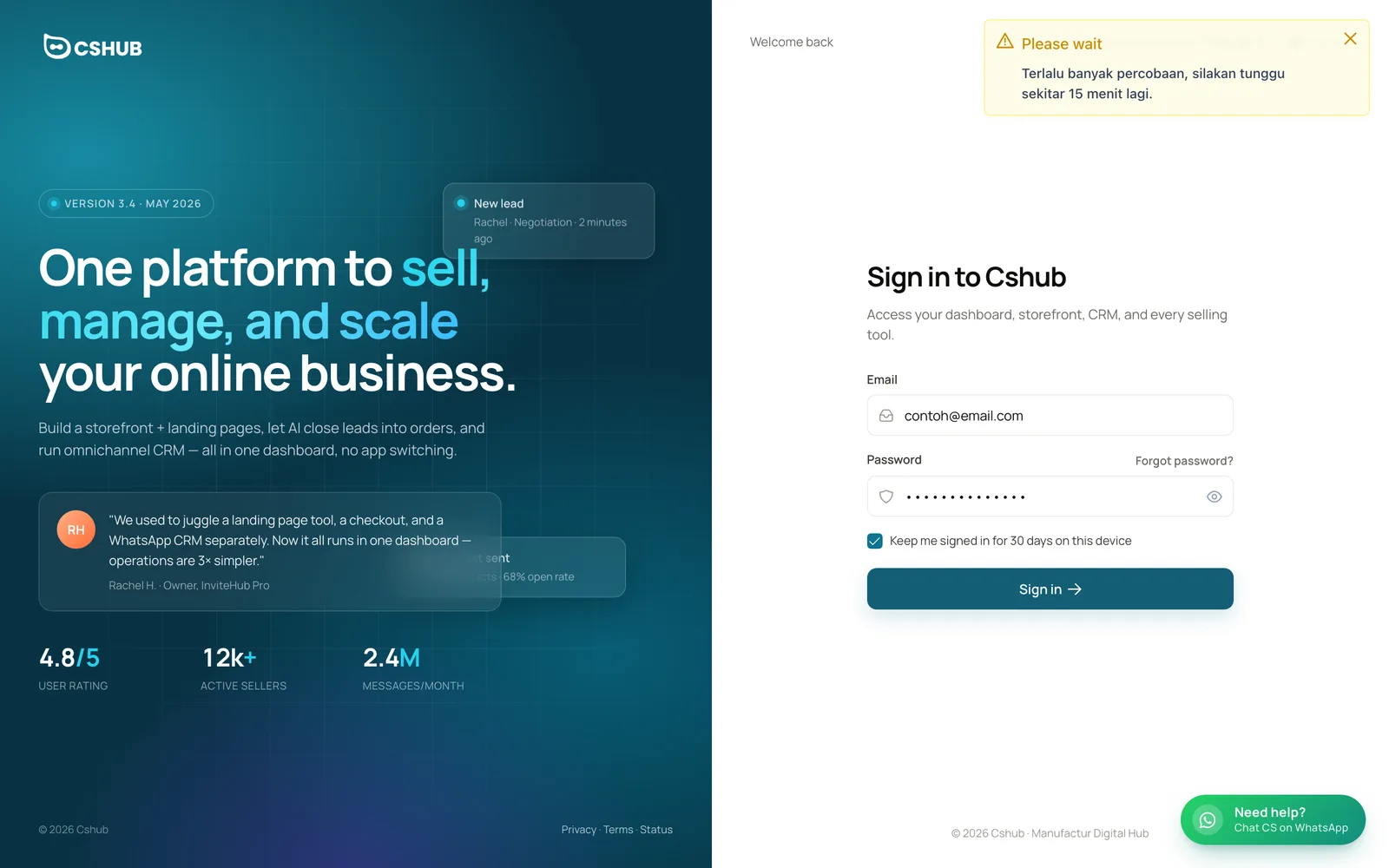
لأسباب أمنية، يوقف cshub محاولات تسجيل الدخول مؤقتًا بعد إدخال كلمة مرور خاطئة عدة مرات. يذكر الإشعار مدة الانتظار. (يظهر نص تفاصيل هذا الإشعار حاليًا بالإندونيسية: Terlalu banyak percobaan, silakan tunggu sekitar N menit lagi — «محاولات كثيرة جدًا، يرجى الانتظار نحو N دقيقة».)
- انتظر حتى تنقضي المدة المذكورة في الإشعار. إعادة المحاولة أثناء الانتظار لا تسرّع شيئًا.
- إن لم تكن متأكدًا من كلمة المرور، انقر نسيت كلمة المرور؟ في صفحة تسجيل الدخول واضبط كلمة مرور جديدة عبر البريد الإلكتروني.
- تأكد من أن البريد الإلكتروني الذي كتبته صحيح، دون مسافة في بدايته أو نهايته.
ينطبق الحد نفسه على صفحتي نسيان كلمة المرور وإعادة تعيينها.
خروج مفاجئ: «Sesi berakhir»
إذا رأيت إشعار Sesi berakhir («انتهت الجلسة») يقول إن حسابك سجّل الدخول للتو على جهاز آخر، فهذا يعني أن حسابك استُخدم للتو لتسجيل الدخول من متصفح آخر. يمكن أن يكون حساب cshub الواحد نشطًا في متصفح واحد وتطبيق جوال واحد في الوقت نفسه؛ وتسجيل الدخول في متصفح ثانٍ يسجّل خروج الأول تلقائيًا.
- إن كنت أنت (مثلًا بدّلت حاسوبك المحمول)، فسجّل الدخول مجددًا فقط.
- إن كان زميل يستخدم حسابك، فامنحه حسابًا خاصًا به في الفريق وخدمة العملاء والأدوار حتى تتوقفا عن إخراج أحدكما الآخر.
- إن لم تكن أنت، فسجّل الدخول فورًا وغيّر كلمة المرور من ملفك الشخصي.
رمز التحقق من البريد الإلكتروني لا يصل
بعد التسجيل، يرسل لك cshub رمزًا من 6 أرقام بالبريد الإلكتروني.
- تحقق من مجلدات البريد العشوائي (Spam) أو العروض الترويجية (Promotions) أو التحديثات (Updates).
- انقر إعادة إرسال الرمز في صفحة التحقق.
- كتبت بريدًا خاطئًا؟ انقر بريد إلكتروني خاطئ؟ غيره، وأدخل العنوان الصحيح، فيُرسل رمز جديد إليه.
| الرسالة | معناها |
|---|---|
| عدد المحاولات كثير جدًا | أُدخل الرمز خطأً عدة مرات. انقر إعادة إرسال الرمز للحصول على رمز جديد |
| تم الوصول إلى الحد اليومي | بلغت حد إرسال الرموز لهذا اليوم. حاول غدًا |
| تغيير البريد الإلكتروني متكرر جداً | انتظر ساعة قبل تغيير بريدك الإلكتروني مجددًا |
انقطاع WhatsApp أو تعذّر المسح
الجهاز يظهر «غير نشط»
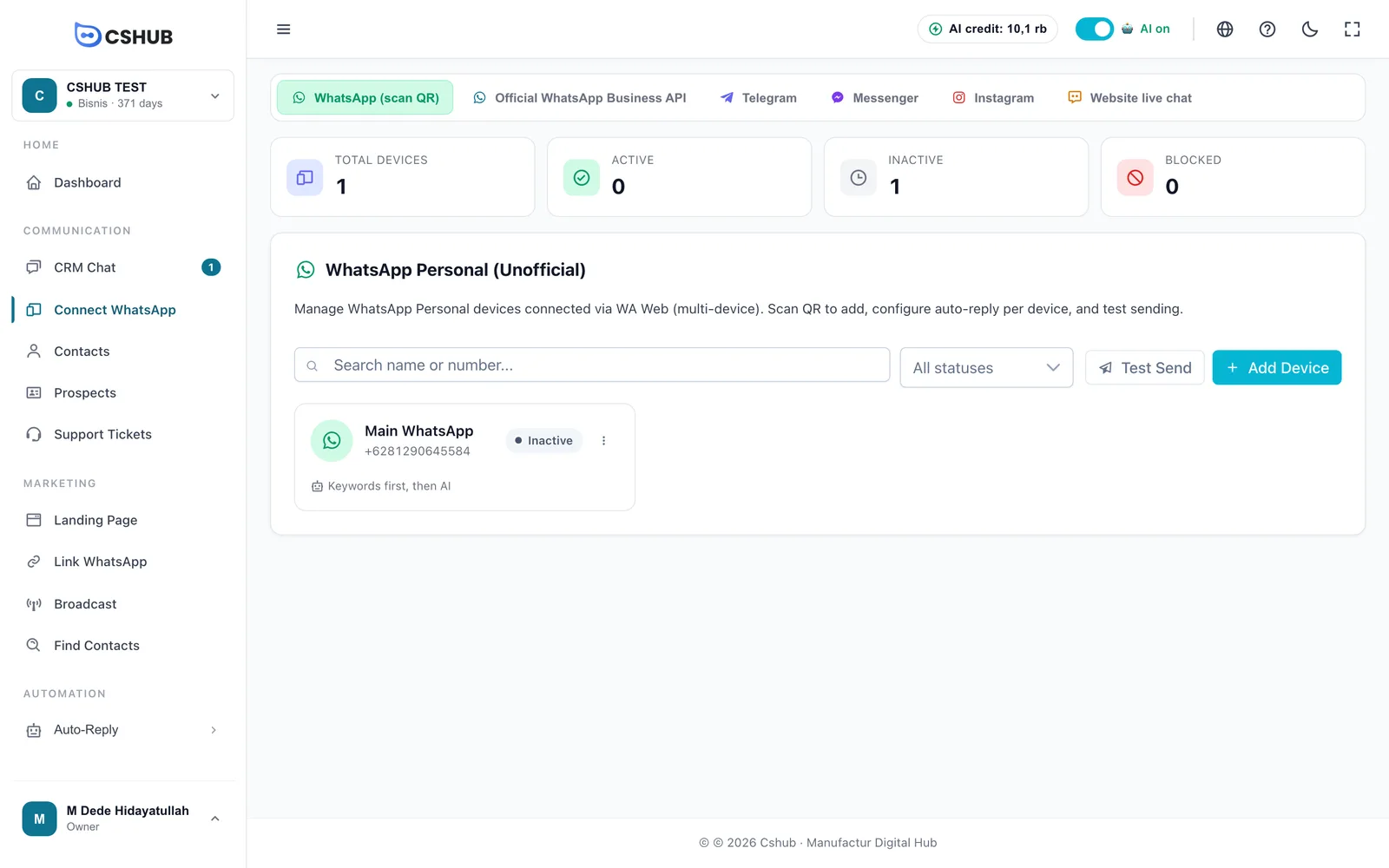
الجهاز غير نشط يعني أن جلسة WhatsApp الخاصة به غير متصلة: لم يُمسح قط، أو سُجّل خروجه، أو أُلغي ربطه من الهاتف ضمن الأجهزة المرتبطة. ما دام غير نشط، لا تصل المحادثات الجديدة إلى cshub ولا يستطيع الذكاء الاصطناعي الرد.
- افتح ربط واتساب ← تبويب واتساب (مسح QR).
- في بطاقة الجهاز، انقر ⋮ ← مسح QR.
- انقر إنشاء QR، ثم امسحه من هاتفك (الأجهزة المرتبطة ← ربط جهاز).
الخطوات الكاملة في WhatsApp (مسح QR).
لتجنّب الانقطاع المتكرر
افتح تطبيق WhatsApp على هاتفك مرة واحدة على الأقل كل 14 يومًا. إذا لم يُفتح WhatsApp على الهاتف لفترة طويلة، فقد ينتهي ربط الجهاز ويصبح غير نشط.
رمز QR لا يُمسح أو تنتهي صلاحيته

| العَرَض | السبب والحل |
|---|---|
| يصبح رمز QR ضبابيًا ويظهر إعادة تحميل QR | انتهت مهلة الربط. انقر إعادة تحميل QR وامسح أسرع قليلًا |
| مسحته، لكن الحالة لم تتغير | انقر لقد قمت بالمسح لإعادة التحقق. تأكد من أن الهاتف متصل بالإنترنت |
| المسح يفشل باستمرار | يسمح WhatsApp بـ4 أجهزة مرتبطة فقط لكل رقم. على الهاتف، افتح الأجهزة المرتبطة وسجّل خروج الأجهزة القديمة التي لا تستخدمها (بما فيها بقايا محاولات المسح الفاشلة)، ثم امسح مجددًا |
| مسحت برقم مختلف | يجب أن يتم المسح من WhatsApp على الرقم نفسه الذي سجلته للجهاز |
| لديك هاتف واحد فقط | استخدم تبويب استخدم رمزًا (بدون مسح) ← إنشاء الرمز، ثم أدخل الرمز في WhatsApp عبر الربط برقم الهاتف |
إذا رأيت رسالة تقول إن خدمة WhatsApp لا تستجيب أو انتهت مهلتها (تظهر بالإندونيسية: Layanan WhatsApp sementara tidak respons / habis waktu (timeout))، فالمشكلة في الاتصال بخدمة WhatsApp، لا في حسابك. انتظر بضع دقائق وحاول مجددًا.
الجهاز يظهر «محظور»
قيّد WhatsApp الرقم، عادةً لأنه أرسل رسائل كثيرة جدًا بسرعة كبيرة أو أبلغ عنه مستلمون كثيرون. أوقف أولًا أي رسائل جماعية من ذلك الرقم، وتحقق من حالة الرقم في تطبيق WhatsApp على الهاتف، واتبع نصائح الحفاظ على أمان رقمك. للأحجام الكبيرة، فكّر في WhatsApp Business API الرسمي.
المحادثات لا تصل أو لا تظهر
| السبب | طريقة التحقق |
|---|---|
| الجهاز/القناة غير نشط | تحقق من حالة الجهاز في ربط واتساب. راجع أعلاه |
| حفظ سجل المحادثات متوقف | افتح ⋮ ← تعديل في بطاقة الجهاز وتأكد من أنه مفعّل. راجع إعدادات الجهاز |
| أنت عضو في الفريق ولا تملك صلاحية الوصول إلى الجهاز | في إعدادات الجهاز، تأكد من وجود اسمك ضمن فريق الدعم الذي يرد على محادثات هذه القناة. يمكن لمالك النشاط ضبط ذلك |
| الفلاتر أو التبويبات في دردشة CRM | تحقق من التبويب والفلاتر النشطة في دردشة CRM |
| أنت في نشاط تجاري مختلف | تحقق من اسم النشاط في مبدّل الأنشطة أعلى الشريط الجانبي. راجع التبديل بين الأنشطة |
الذكاء الاصطناعي لا يرد على المحادثات
راجع القائمة من الأعلى — فهي مرتبة من السبب الأكثر شيوعًا:

| # | ما تتحقق منه | إن كان هو السبب |
|---|---|---|
| 1 | المفتاح في أعلى الشاشة يقول الذكاء الاصطناعي يعمل، لا الذكاء الاصطناعي متوقف | انقر المفتاح لإعادة تشغيله. أثناء الإيقاف، يتوقف كل رد تلقائي (الذكاء الاصطناعي والكلمات المفتاحية) للنشاط كله |
| 2 | شارة رصيد الذكاء الاصطناعي ليست فارغة | مرّر المؤشر فوقها لرؤية المتبقي. إن كانت فارغة، فاشحن من رصيد الذكاء الاصطناعي والشحن |
| 3 | خطة النشاط ما زالت نشطة | إن ظهر شريط أحمر لانتهاء الخطة، فراجع قسم الخطة المنتهية |
| 4 | الجهاز/القناة نشط | راجع انقطاع WhatsApp |
| 5 | وكيل الذكاء الاصطناعي متصل بتلك القناة | افتح وكيل الذكاء الاصطناعي ← ربط بقناة… وضع علامة على القناة. راجع الربط بالقنوات |
| 6 | طريقة الرد التلقائي للجهاز ليست الردود بالكلمات المفتاحية فقط | مع تلك الطريقة، لا يجيب الذكاء الاصطناعي عن الرسائل التي لا تطابق كلمة مفتاحية. اختر وكيل AI أو الكلمات المفتاحية أولًا ثم الذكاء الاصطناعي |
| 7 | لم يُستلَم التحكم في المحادثة | في دردشة CRM، المحادثات التي تعرض أنت ترد لا يرد عليها الذكاء الاصطناعي. اختر دع الذكاء الاصطناعي يرد مجددًا. راجع استلام المحادثة من الذكاء الاصطناعي |
| 8 | أنت داخل جدول الرد التلقائي | خارج جدول الجهاز، تصل المحادثات لكن لا يُرد عليها تلقائيًا |
| 9 | حصة الإرسال اليومية للجهاز لم تُستنفد | ارفع الحد في إعدادات الجهاز إن كنت تحتاج إلى ذلك فعلًا |
| 10 | البوت نشط على يطابق نوع المحادثة | في المجموعات لا يرد البوت إلا عند الإشارة إليه، وفقط إذا كان الخيار يشمل رسائل المجموعات |
| 11 | حد الرسائل لوكيل الذكاء الاصطناعي | إذا كان مضبوطًا على أي قيمة غير 0، يتوقف الذكاء الاصطناعي بعد هذا العدد من الردود في المحادثة الواحدة |
اختبر دون عملاء أولًا
يعرض تبويب اختبار في صفحة وكيل الذكاء الاصطناعي إجابات الذكاء الاصطناعي دون مراسلة أحد. إذا أجاب الذكاء الاصطناعي في الاختبار لكن لم يجب على WhatsApp، فالمشكلة في البنود 1–10 (القناة والإعدادات)، لا في وكيل الذكاء الاصطناعي نفسه. راجع الاختبار.
الذكاء الاصطناعي يرد، لكن الإجابات غير دقيقة
- املأ معلومات نشاطك والأسئلة والأجوبة في معرفة الذكاء الاصطناعي، خاصة الأسعار والعنوان وساعات العمل وطرق الدفع.
- في اختبار، حدّد الإجابة غير دقيقة ← أضف إلى الأسئلة لتصحيحها فورًا.
- راقب تبويب التقييم لاكتشاف الأسئلة التي تبقى بلا إجابة كثيرًا.
رصيد الذكاء الاصطناعي ينفد بسرعة أو نفد
يظهر رصيدك المتبقي دائمًا على شارة رصيد الذكاء الاصطناعي في أعلى الشاشة. عندما يكون الرصيد فارغًا أو الخطة غير نشطة، يقول تلميحها رصيد AI غير متوفر. قم بتنشيط خطة أو إضافة رصيد.
من الأمور التي تستهلك رصيد الذكاء الاصطناعي: ردود وكيل الذكاء الاصطناعي، واختبارات وكيل الذكاء الاصطناعي، وتحليل المحادثات، ومساعدة AI بعد نفاد حصتها المجانية. إن بدا أن الرصيد يختفي بسرعة:
- راجع إعدادات التقييم لوكيل الذكاء الاصطناعي — التحليل التلقائي الذي يعمل كثيرًا يستهلك الرصيد أيضًا.
- تأكد من أن الذكاء الاصطناعي لا يرد على محادثات لا حاجة للرد عليها (المجموعات مثلًا) عبر خيار البوت نشط على في إعدادات الجهاز.
- اشحن أو قم بالترقية من رصيد الذكاء الاصطناعي والشحن. يمكنك أيضًا الحصول على رصيد ذكاء اصطناعي مجاني من الحصول على المكافآت.
قائمة أو ميزة مفقودة
| السبب | الحل |
|---|---|
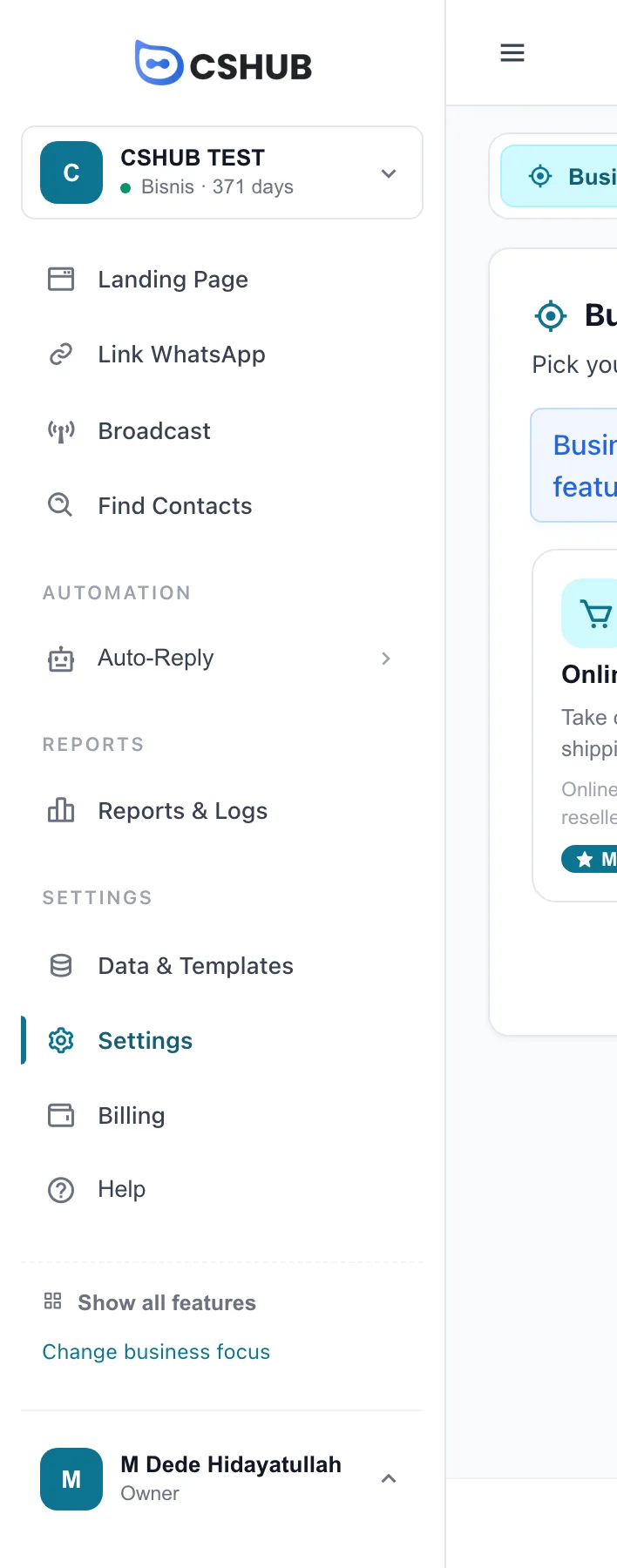
| القائمة مخفية بسبب تركيز النشاط | انقر عرض كل الميزات أسفل الشريط الجانبي، أو غيّر التركيز. راجع تركيز النشاط التجاري |
| دورك لا يملك صلاحية الوصول | اطلب من مالك النشاط إضافة الإذن إلى دورك في الفريق وخدمة العملاء والأدوار |
| على القائمة قفل | انتهت خطة النشاط. راجع القسم التالي |
الميزات مقفلة: انتهت الخطة
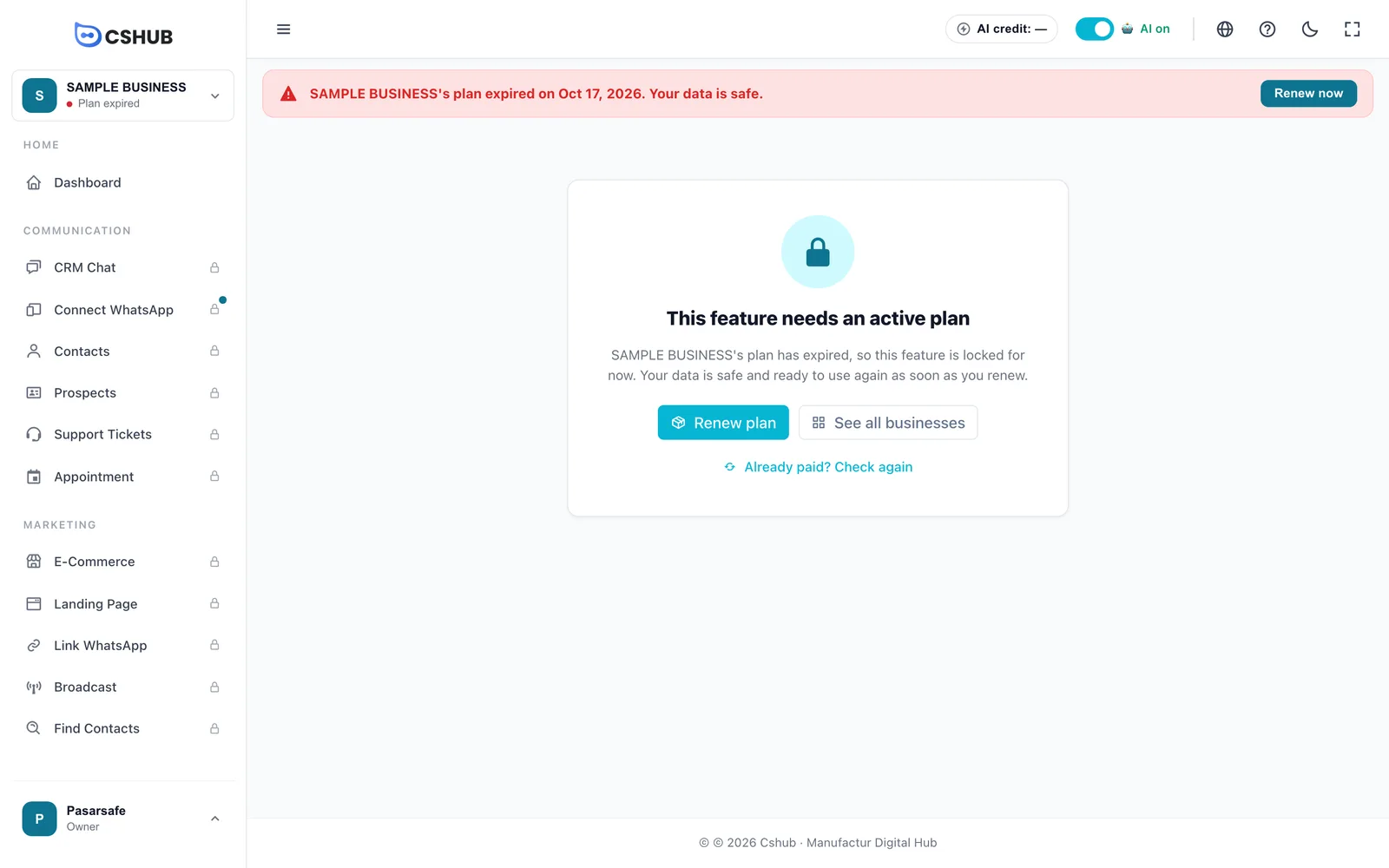
عند انتهاء الخطة، تُقفل الميزات مؤقتًا لكن تبقى كل بياناتك في أمان. انقر جدّد الباقة (أو جدّد الآن في الشريط الأحمر) لفك القفل.
- دفعت وما زال مقفلًا؟ انقر دفعت بالفعل؟ تحقّق مرة أخرى. تُفتح الميزات بمجرد أن تصبح حالة الدفع ناجح — تحقق منها في الفوترة والخطط.
- أعضاء الفريق الذين ليس لديهم إذن الدفع يرون رسالة تطلب منهم التواصل مع مالك النشاط. اطلب من المالك التجديد.
- تبقى لوحة التحكم والفوترة والملف الشخصي ومساعدة AI متاحة أثناء انتهاء الخطة.
التفاصيل الكاملة في عند انتهاء خطتك.
اختصارات لوحة المفاتيح لا تستجيب
تُتجاهل اختصارات Ctrl/Cmd+B وCtrl/Cmd+I وCtrl/Cmd+Shift+M ما دام المؤشر في حقل نصي. انقر مكانًا فارغًا في الصفحة وحاول مجددًا. على Mac تستخدم الجولة العامة Cmd+Shift+M — أما Cmd+M بدون Shift فهو اختصار النظام لتصغير النافذة. راجع اختصارات لوحة المفاتيح.
ما زلت عالقًا؟
افتح لوحة المساعدة (زر المساعدة في الزاوية السفلية، أو عنصر المساعدة في الشريط الجانبي، أو أيقونة ? في الأعلى، أو Ctrl/Cmd+B):
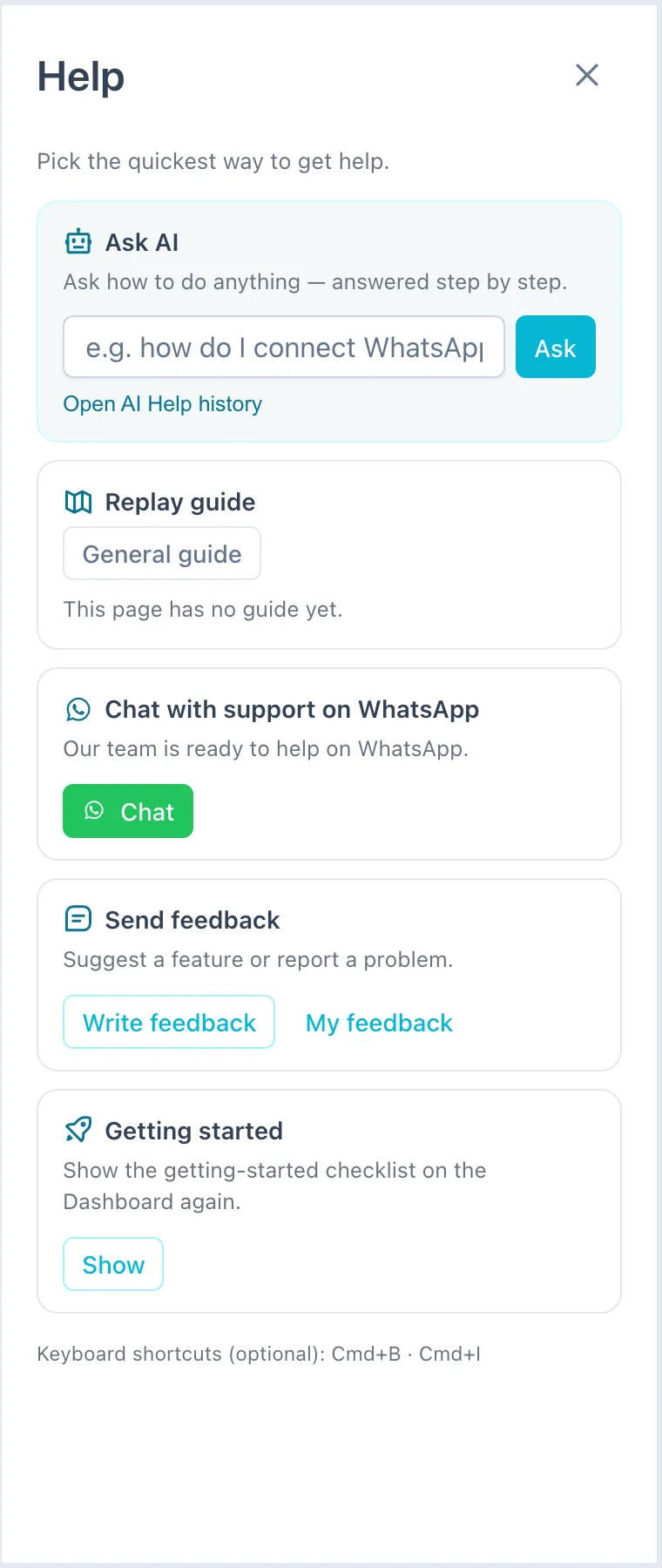
- اسأل الذكاء الاصطناعي — صف المشكلة، مثل «الذكاء الاصطناعي لا يرد على محادثات WhatsApp». راجع مساعدة AI.
- محادثة مع الدعم — لمشكلات الحساب والدفع، أو أي شيء لم تحله مساعدة AI. إن لم تستطع تسجيل الدخول إطلاقًا، فإن زر تحتاج مساعدة؟ في الزاوية السفلية لصفحة تسجيل الدخول يفتح المحادثة نفسها.
- أرسل ملاحظاتك — للإبلاغ عن شيء لا يعمل كما ينبغي، مع لقطات شاشة. راجع إرسال الملاحظات.
احصل على المساعدة أسرع
اذكر اسم نشاطك، والصفحة التي تظهر فيها المشكلة، وما فعلته، وأي رسالة خطأ رأيتها — لقطات الشاشة تساعد كثيرًا.