
トラブルシューティング
このページでは、cshubでよく起きる問題をまとめています。ログインできない、WhatsAppの接続が切れた・スキャンできない、AIが返信しない、AIクレジットがなくなった、メニューが見当たらない、プランの期限切れで機能がロックされた、といった問題について、原因と解決の手順を紹介しているので、サポートを待たずに自分で解決できます。
自分の症状にいちばん近いものを探してください。すべての手順を試しても解決しない場合は、いちばん下のそれでも解決しない場合をご覧ください。
ログインとアカウント
ログイン時に「試行回数が多すぎます」と表示される
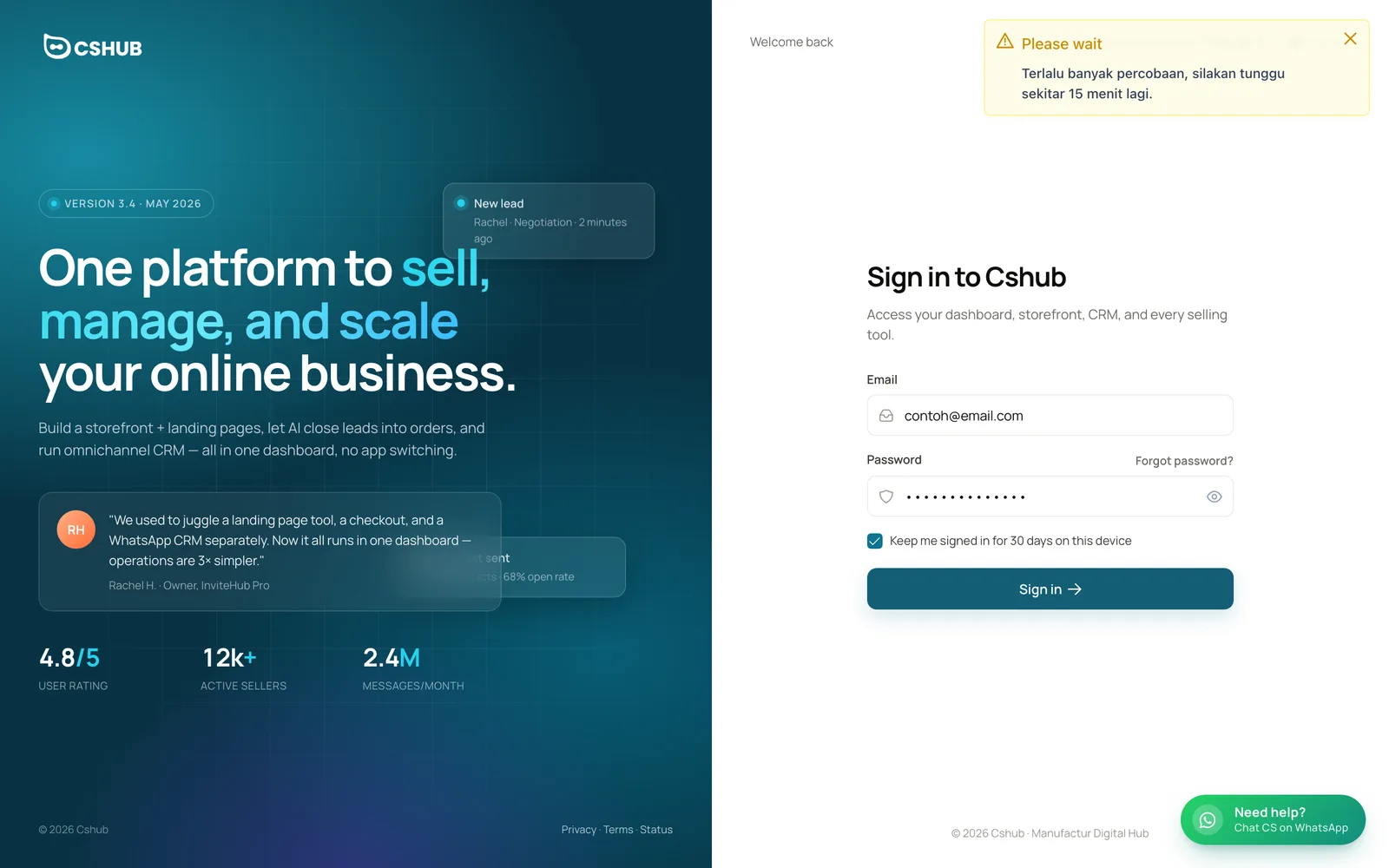
セキュリティのため、間違ったパスワードが何度か入力されると、cshubはログインの試行を一時的に止めます。待つ時間は通知に表示されます(この通知の詳細の文章は現在インドネシア語で表示されます:Terlalu banyak percobaan, silakan tunggu sekitar N menit lagi —「試行回数が多すぎます。約 N 分お待ちください」という意味です)。
- 通知に表示された時間が過ぎるまで待ちます。待っているあいだに再試行しても早くはなりません。
- パスワードに自信がない場合は、ログインページで**パスワードをお忘れですか?**をクリックし、メールで新しいパスワードを設定します。
- 入力したメールアドレスが正しく、先頭や末尾にスペースが入っていないか確認します。
同じ制限は、パスワードを忘れた場合のページとパスワードの再設定のページにも適用されます。
突然ログアウトされた:「Sesi berakhir」
アカウントがほかの端末でログインしたことを伝える Sesi berakhir(「セッションが終了しました」)の通知が表示された場合は、あなたのアカウントで別のブラウザからログインがあったということです。1つのcshubアカウントが同時に使えるのは、1つのブラウザと1つのモバイルアプリだけです。2つ目のブラウザでログインすると、1つ目は自動でログアウトされます。
- 自分でログインした場合(ノートパソコンを替えたなど)は、もう一度ログインするだけで大丈夫です。
- チームメンバーがあなたのアカウントを使っている場合は、チーム、CS、ロールでその人専用のアカウントを作り、お互いにログアウトさせ合わないようにしましょう。
- 自分でない場合は、すぐにもう一度ログインし、プロフィールからパスワードを変更してください。
メール認証のコードが届かない
登録後、cshubは6桁のコードをメールで送ります。
- 迷惑メール、プロモーション、新着などのフォルダーを確認します。
- 認証ページでコードを再送信をクリックします。
- メールアドレスを間違えて入力した場合は、メールアドレスが違う?変更するをクリックして正しいアドレスを入力すると、そちらに新しいコードが送られます。
| メッセージ | 意味 |
|---|---|
| 試行回数が多すぎます | コードを何度か間違えて入力しました。コードを再送信で新しいコードを受け取ってください |
| 本日の送信上限に達しました | 今日のコード送信の上限に達しました。明日もう一度試してください |
| メール変更の頻度が高すぎます | メールアドレスをもう一度変更するまで1時間待ってください |
WhatsAppの接続が切れた・スキャンできない
デバイスが「非アクティブ」と表示される
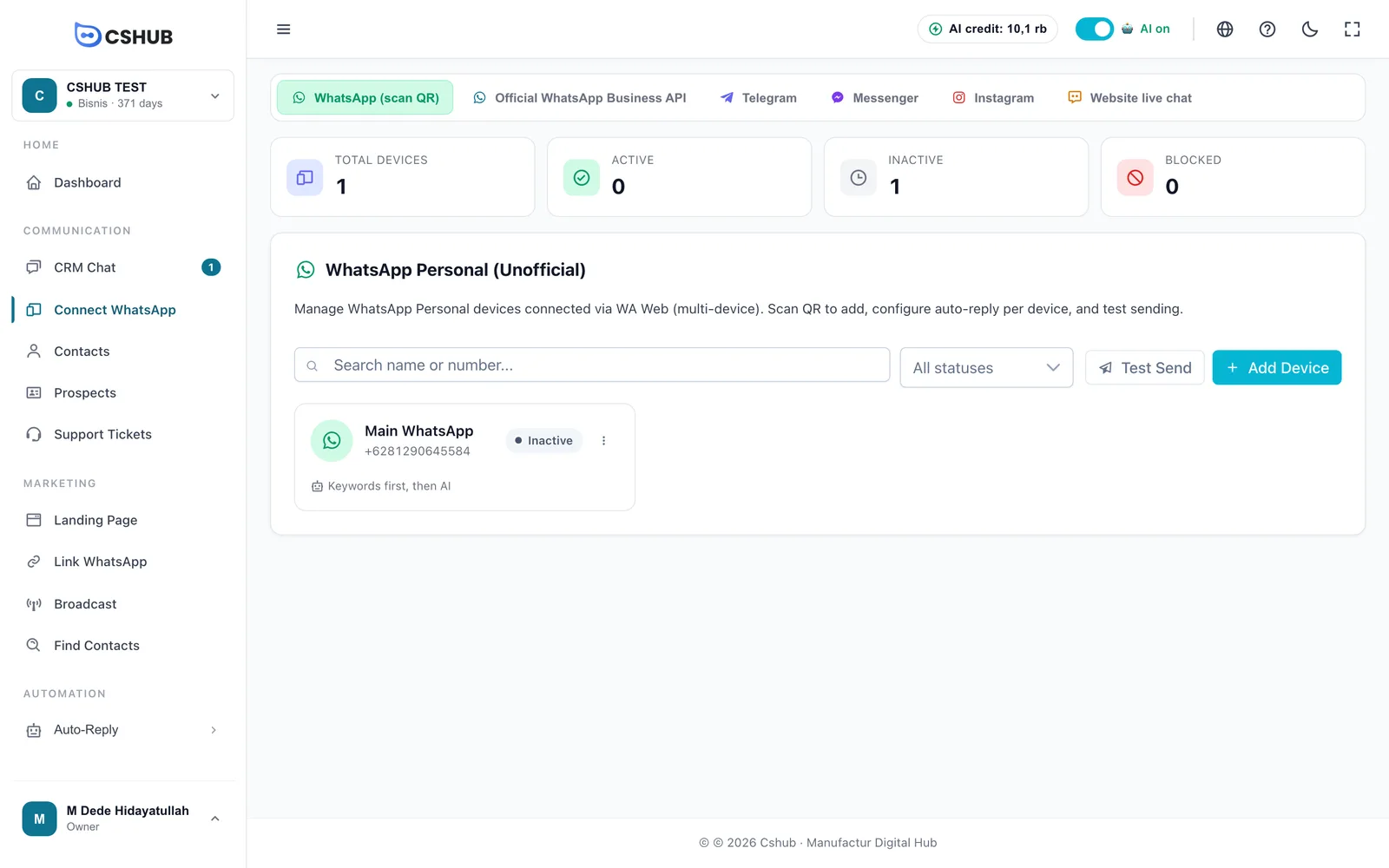
デバイスが非アクティブなのは、そのWhatsAppのセッションが接続されていないということです。一度もスキャンしていない、ログアウトされた、またはスマホのリンク済みデバイスからリンクが解除された、のいずれかです。非アクティブのあいだは、新しいチャットがcshubに届かず、AIも返信できません。
- WhatsAppを接続 → **WhatsApp(QRスキャン)**タブを開きます。
- デバイスのカードで ⋮ → QRをスキャンをクリックします。
- QRを生成をクリックし、スマホでスキャンします(リンク済みデバイス → デバイスをリンク)。
詳しい手順はWhatsApp(QRスキャン)をご覧ください。
頻繁に接続が切れないようにするには
少なくとも14日に1回は、スマホでWhatsAppアプリを開きましょう。スマホで長いあいだWhatsAppを開いていないと、デバイスのリンクが期限切れになり、デバイスが非アクティブになることがあります。
QRがスキャンできない・期限切れになる

| 症状 | 原因と対処 |
|---|---|
| QRがぼやけてQRを再読み込みが表示される | ペアリングの制限時間が過ぎました。QRを再読み込みをクリックして、少し早めにスキャンしてください |
| スキャンしたのにステータスが変わらない | スキャンしましたをクリックして確認し直します。スマホがオンラインになっているか確認してください |
| 何度スキャンしても失敗する | WhatsAppでリンクできるデバイスは、1つの番号につき4台までです。スマホでリンク済みデバイスを開き、使っていない古いもの(スキャンに失敗したときに残ったものも含む)からログアウトしてから、もう一度スキャンしてください |
| 別の番号でスキャンしてしまった | スキャンは、デバイスに登録したのと同じ番号のWhatsAppから行う必要があります |
| スマホが1台しかない | コードを使う(スキャン不要)タブ → コードを取得を使い、WhatsAppの電話番号でリンクするからコードを入力します |
WhatsAppのサービスが応答しない、またはタイムアウトしたというメッセージ(インドネシア語で Layanan WhatsApp sementara tidak respons / habis waktu (timeout) と表示されます)が出た場合、問題はあなたのアカウントではなく、WhatsAppのサービスとの接続です。数分待ってからもう一度試してください。
デバイスが「ブロック」と表示される
WhatsAppがその番号を制限しています。たいていは、短時間にメッセージを送りすぎたか、多くの受信者から報告されたことが原因です。まずその番号からのブロードキャストを止め、スマホのWhatsAppアプリで番号の状態を確認し、WhatsApp(QRスキャン)にある番号を安全に保つためのコツに従ってください。大量に送る場合は、公式WhatsApp Business APIを検討しましょう。
チャットが届かない・表示されない
| 原因 | 確認方法 |
|---|---|
| デバイス/チャネルが非アクティブ | WhatsAppを接続でデバイスの状態を確認します。上記をご覧ください |
| チャット履歴を保存がオフになっている | デバイスのカードで ⋮ → 編集を開き、オンになっているか確認します。WhatsApp(QRスキャン)のデバイス設定をご覧ください |
| デバイスへのアクセス権がないチームメンバーである | デバイスの設定で、このチャネルのチャットに返信できるCSにあなたの名前が入っているか確認します。設定はビジネスのオーナーができます |
| CRMチャットのフィルターやタブ | CRMチャットで、どのタブとフィルターが有効になっているか確認します |
| 別のビジネスを開いている | 左上のビジネススイッチャーでビジネス名を確認します。ビジネスを切り替えるをご覧ください |
AIがチャットに返信しない
上から順に確認してください。よくある原因の順に並んでいます。

| # | 確認すること | それが原因だった場合 |
|---|---|---|
| 1 | 画面上部のスイッチが AI停止中ではなく AI稼働中になっている | スイッチをクリックしてオンに戻します。停止中は、ビジネス全体のすべての自動返信(AIとキーワード)が止まります |
| 2 | AIクレジットの表示が空になっていない | カーソルを合わせると残りが表示されます。空の場合はAIクレジットとチャージでチャージします |
| 3 | ビジネスのプランがまだ有効 | 赤いプラン期限切れのバナーがある場合は、プランの期限切れのセクションをご覧ください |
| 4 | デバイス/チャネルがアクティブ | WhatsAppの接続が切れたをご覧ください |
| 5 | AIエージェントがそのチャネルに接続されている | AIエージェントを開いて チャネルに接続… からチャネルにチェックを入れます。AIエージェントをご覧ください |
| 6 | デバイスの自動返信メソッドがキーワード返信だけになっていない | この方法では、キーワードに一致しないメッセージにAIは答えません。AIエージェントかまずキーワード、次にAIを選びます |
| 7 | チャットが引き継がれていない | CRMチャットで あなたが返信中と表示されているチャットには、AIは答えません。AIに返信を戻すを選びます。会話に返信するをご覧ください |
| 8 | 自動返信スケジュールの時間内である | デバイスのスケジュール外では、チャットは届きますが自動では返信されません |
| 9 | デバイスの1日の送信クォータを使い切っていない | 本当に必要な場合は、デバイスの設定で上限を上げます |
| 10 | チャットボットの有効範囲がチャットの種類と合っている | グループでは、ボットはタグ付けされたときだけ、しかもオプションがグループのメッセージを対象にしている場合にだけ返信します |
| 11 | AIエージェントのメッセージリミット | 0 以外に設定されていると、1つのチャットでその回数だけ返信したあとAIは止まります |
まずはお客さま抜きでテストを
AIエージェントのページのテストタブでは、誰にもメッセージを送らずにAIの回答を確認できます。テストではAIが答えるのにWhatsAppでは答えない場合、問題はAIエージェント自体ではなく、1〜10 の項目(チャネルと設定)にあります。AIエージェントのテストの説明をご覧ください。
AIは返信するが、答えがずれている
- AIの知識に、ビジネスの情報とQ&Aを入れましょう。特に価格、住所、営業時間、支払い方法は大切です。
- テストで 回答が不正確 → Q&Aに追加を選ぶと、その場で修正できます。
- 評価タブを定期的に確認して、答えられていないことの多い質問を見つけましょう。
AIクレジットがすぐになくなる・使い切った
クレジットの残りは、画面上部の AIクレジットの表示に常に出ています。クレジットが空か、プランが有効でない場合は、ツールチップに AIクレジットは利用できません。プランを有効化するか、チャージしてください。 と表示されます。
AIクレジットを使うものには、AIエージェントの返信、AIエージェントのテスト、会話の分析、無料枠を使い切ったあとのAIヘルプなどがあります。クレジットの減りが早いと感じたら、次のことを確認しましょう。
- AIエージェントの評価の設定を確認します。自動分析の頻度が高すぎると、それもクレジットを消費します。
- デバイスの設定のチャットボットの有効範囲のオプションで、AIが必要のないチャット(グループなど)に返信していないか確認します。
- AIクレジットとチャージでチャージかアップグレードをします。ボーナスを獲得するで無料のAIクレジットをもらうこともできます。
メニューや機能が見当たらない
| 原因 | 対処 |
|---|---|
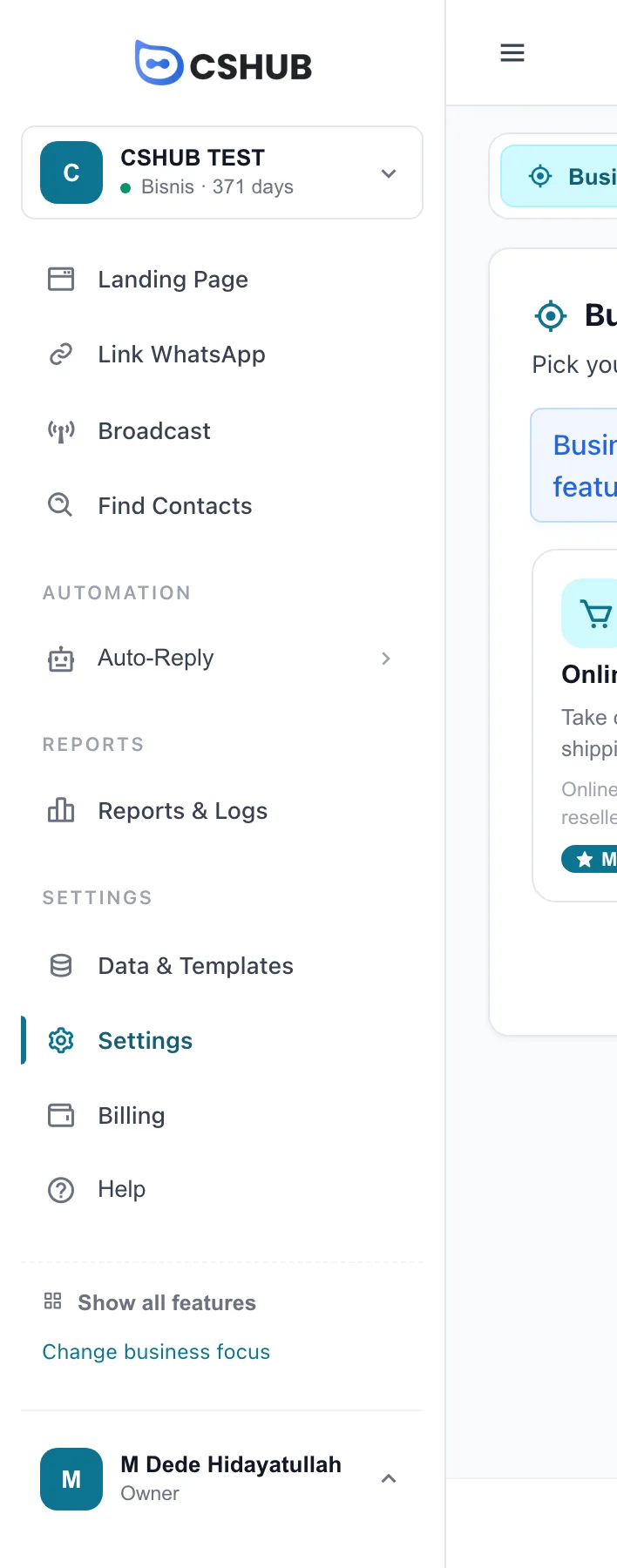
| ビジネスの目的によってメニューが非表示になっている | サイドバー下部のすべての機能を表示をクリックするか、目的を変更します。ビジネスの目的をご覧ください |
| あなたのロールにアクセス権がない | チーム、CS、ロールで、あなたのロールに権限を追加してもらうようビジネスのオーナーに依頼します |
| メニューに南京錠が付いている | ビジネスのプランの期限が切れています。次のセクションをご覧ください |
機能がロックされた:プランの期限切れ
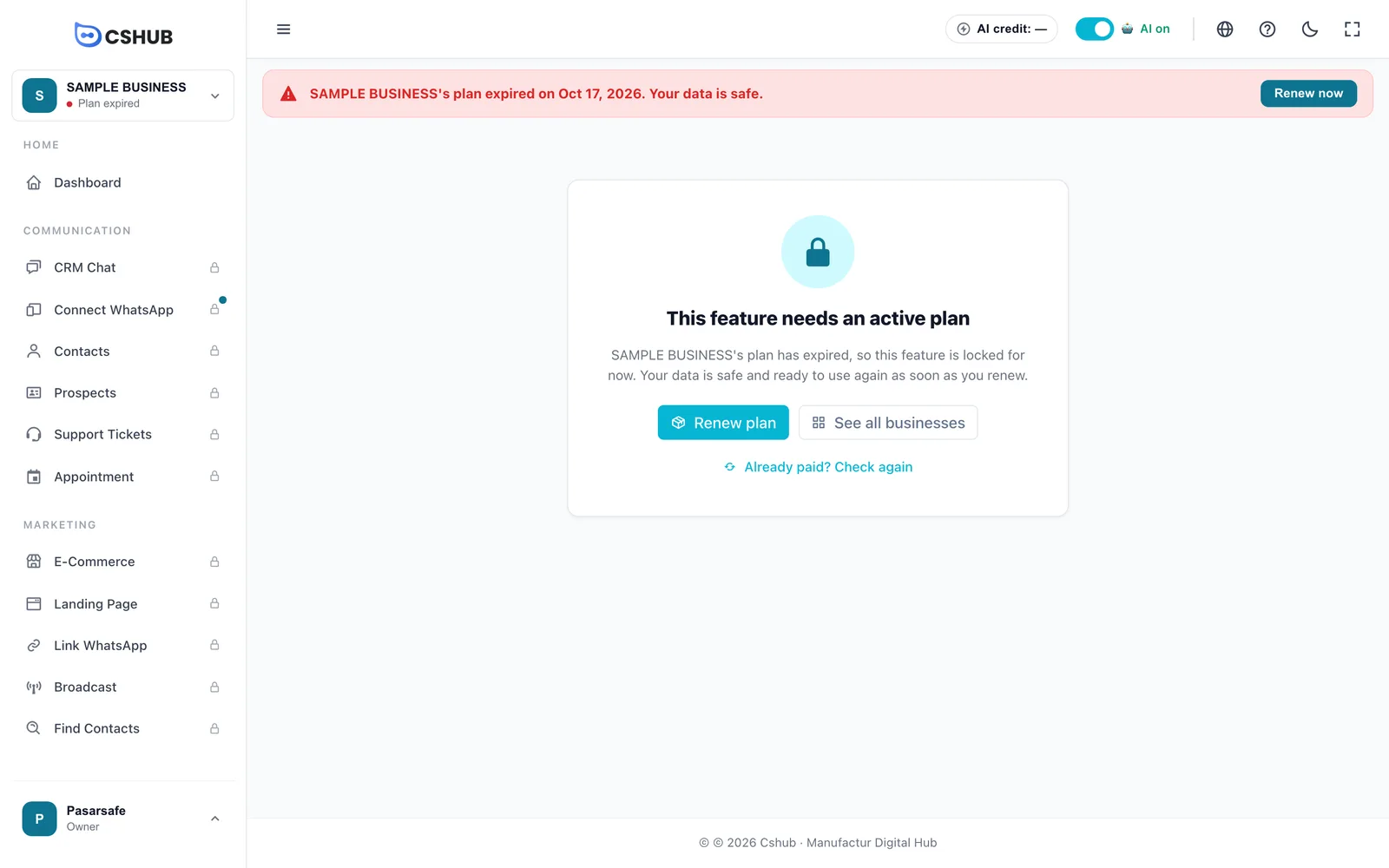
プランの期限が切れると、機能は一時的にロックされますが、データはすべて安全です。プランを更新(または赤いバナーの今すぐ更新)をクリックすると、ロックを解除できます。
- 支払ったのにまだロックされている場合は、支払い済みですか?もう一度確認をクリックします。支払いのステータスが成功になると機能のロックが解除されます。ステータスは請求とプランで確認してください。
- 支払い権限のないチームメンバーには、ビジネスのオーナーに連絡するよう求めるメッセージが表示されます。オーナーに更新を依頼してください。
- プランの期限が切れているあいだも、ダッシュボード、請求、プロフィール、AIヘルプは使えます。
詳しくはプランの期限が切れたらをご覧ください。
キーボードショートカットが反応しない
Ctrl/Cmd+B、Ctrl/Cmd+I、Ctrl/Cmd+Shift+M のショートカットは、カーソルがテキスト欄にあるあいだは無視されます。ページの空いている場所をクリックしてから、もう一度試してください。Macでは、全体ガイドには Cmd+Shift+M を使います。Shift なしの Cmd+M は、ウィンドウを最小化するシステムのショートカットです。キーボードショートカットをご覧ください。
それでも解決しない場合
ヘルプパネルを開きます(右下のヘルプボタン、サイドバーのヘルプの項目、上部の ? アイコン、または Ctrl/Cmd+B)。
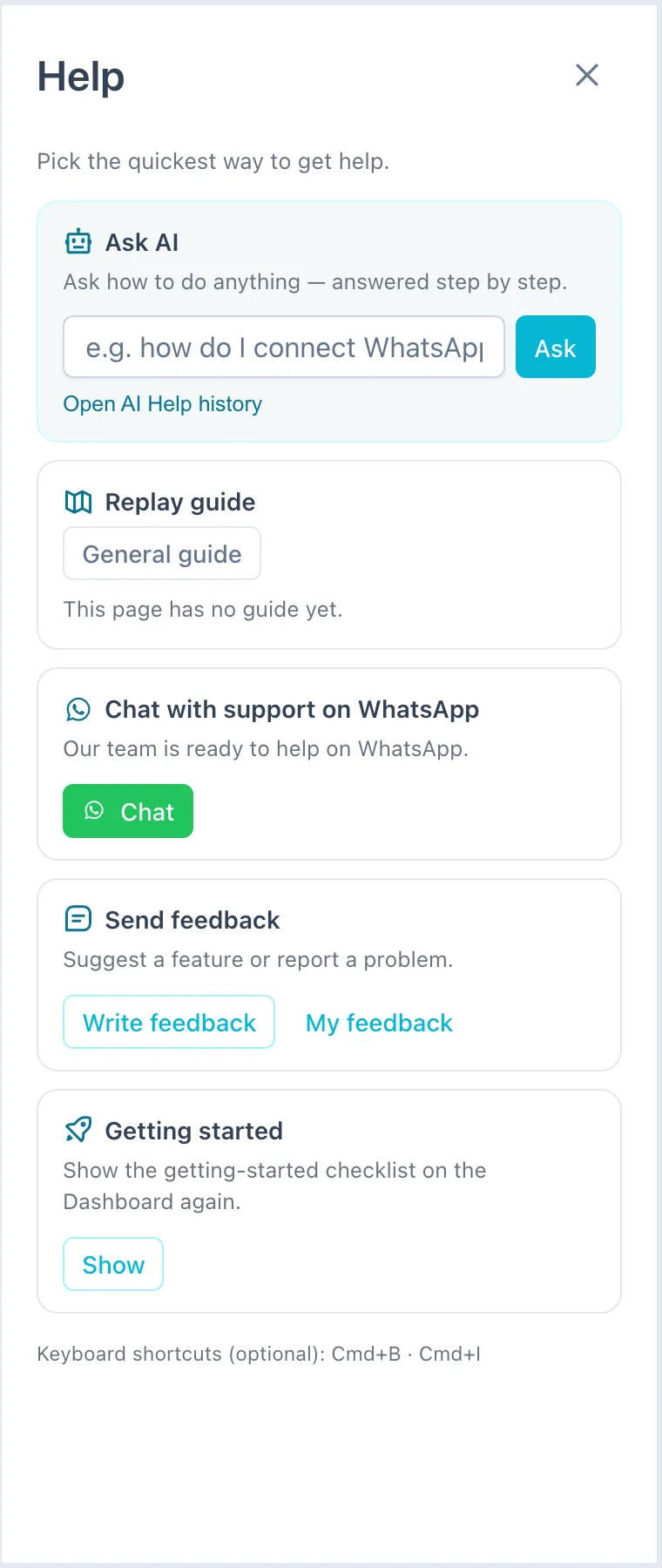
- AIに質問 — 問題を説明します。たとえば 「AIがWhatsAppのチャットに返信しない」 のように書きます。AIヘルプをご覧ください。
- サポートとチャット — アカウントや支払いの問題、AIヘルプで解決できなかったことに使います。まったくログインできない場合は、ログインページ右下の Need help? Chat CS on WhatsApp ボタンから同じチャットを開けます。
- フィードバックを送る — 正しく動かないものを、スクリーンショット付きで報告します。フィードバックを送るをご覧ください。
より早く解決するために
ビジネス名、問題が起きているページ、何をしたか、表示されたエラーメッセージを伝えてください。スクリーンショットがあるととても助かります。