
AIエージェント
AIエージェントは、WhatsApp、Instagram、Messenger、Telegram、Webサイトのライブチャットで、24時間365日お客さまに返信するAIアシスタントです。あなたが与えたビジネスのナレッジを使い、選んだキャラクターの口調で話し、必要なときにはCSチームにチャットを引き継ぎます。
1つのAIエージェントを複数のチャネルに同時に接続でき、エージェントを複数作ることもできます(たとえば販売用とアフターサポート用)。AIの返信には毎回AIクレジットを使います。
AIを動かすまでの最短ルート
- AIエージェントを作成し、キャラクターを選ぶ。
- AIナレッジを入力する(少なくともビジネス情報)。
- テストタブで試す。
- チャネルに接続する。
編集ページには、この4つのステップがAI Agentの準備状況チェックリストとして表示されます。
AIエージェントを開く
サイドバーで自動化グループ → 自動返信 → AIエージェントを開きます。
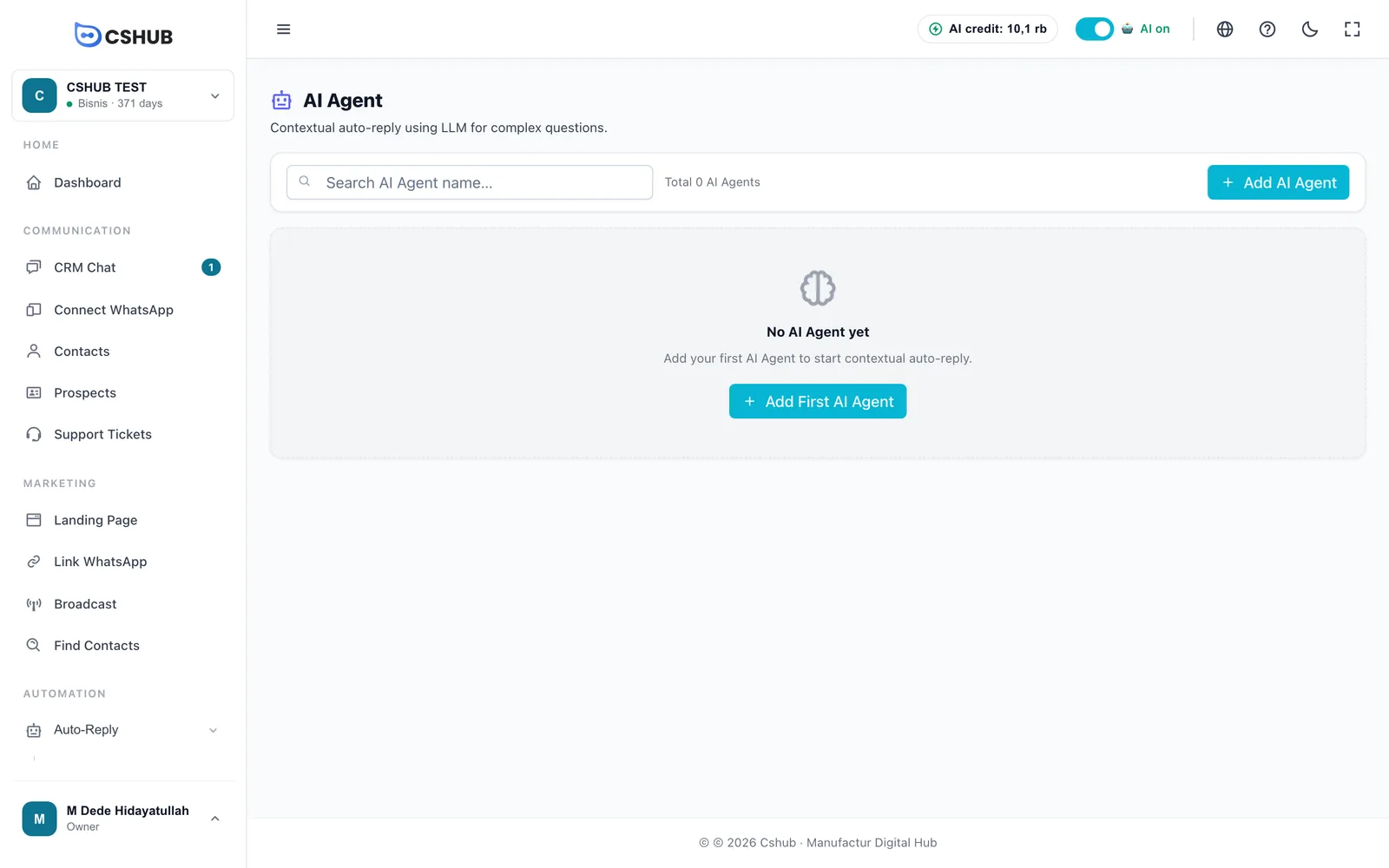
エージェントを作成すると、それぞれがカードとして表示されます。
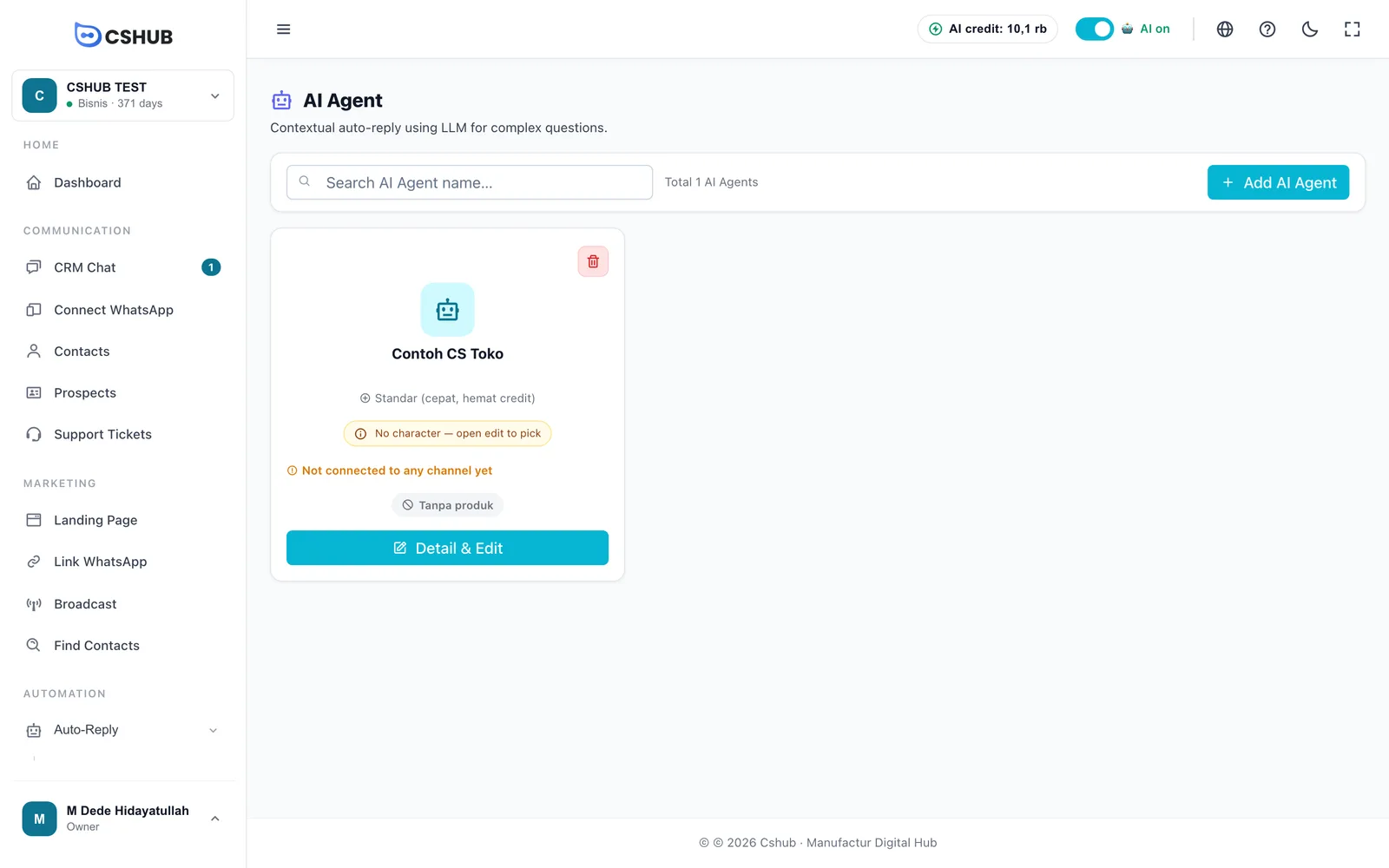
| カードの要素 | 意味 |
|---|---|
| モデル | エージェントが使うAIモデルです(スタンダードまたはアドバンス) |
| キャラクター | エージェントが使うペルソナです |
| チャネル | エージェントが動いている場所、またはまだどのチャネルにも接続されていません |
| 商品モード | エージェントが商品を提案してよいかどうかです(AIによる販売とチャットチェックアウトを参照) |
| 詳細 & 編集 | すべての設定のページを開きます |
AIエージェントを作成する
AI Agentを追加をクリックします。作成はキャラクターを選択と設定の2ステップです。
1. キャラクターを選ぶ
キャラクターは、AIの話し方とふるまいを決めます。積極的に販売を勧めるのか、苦情に辛抱強く対応するのか、注文をきちんと受けるのか、といった違いです。
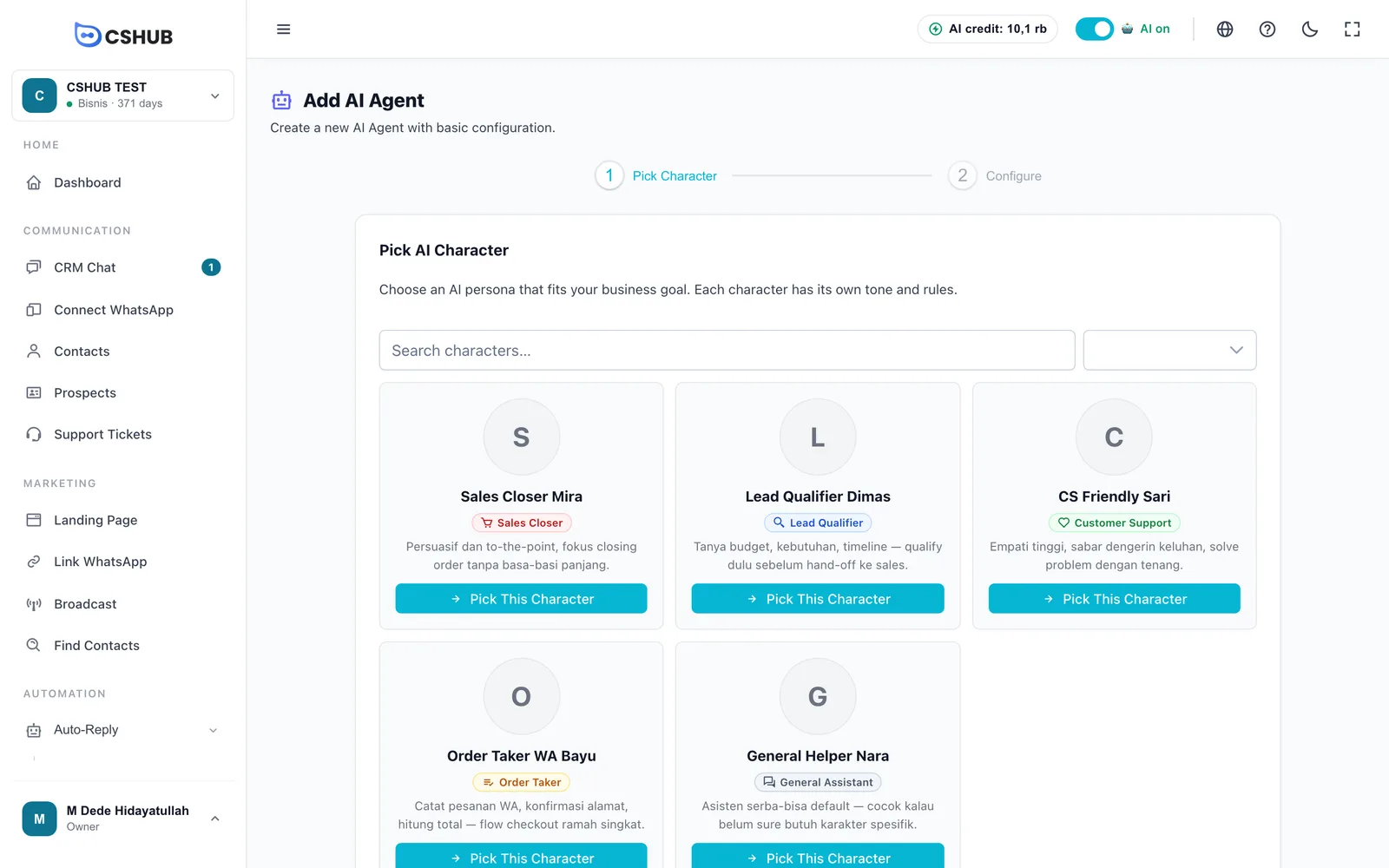
| ロール | 向いている用途 |
|---|---|
| セールスクローザー | AIに積極的に商品を勧めて成約まで持っていってほしいお店 |
| リードクオリファイア | 営業に渡す前に、AIにニーズを聞き出してほしいビジネス |
| カスタマーサポート | カスタマーサービス、苦情、アフターサービスの質問 |
| オーダーテイカー | チャットでの注文受付(住所の確認、合計金額の計算) |
| 一般アシスタント | どのキャラクターが必要か迷っているときのオールラウンダー |
検索欄やロールの絞り込みで一覧を絞り、このキャラクターを選択をクリックします。そのまま次のステップに進みます。
2. 設定する
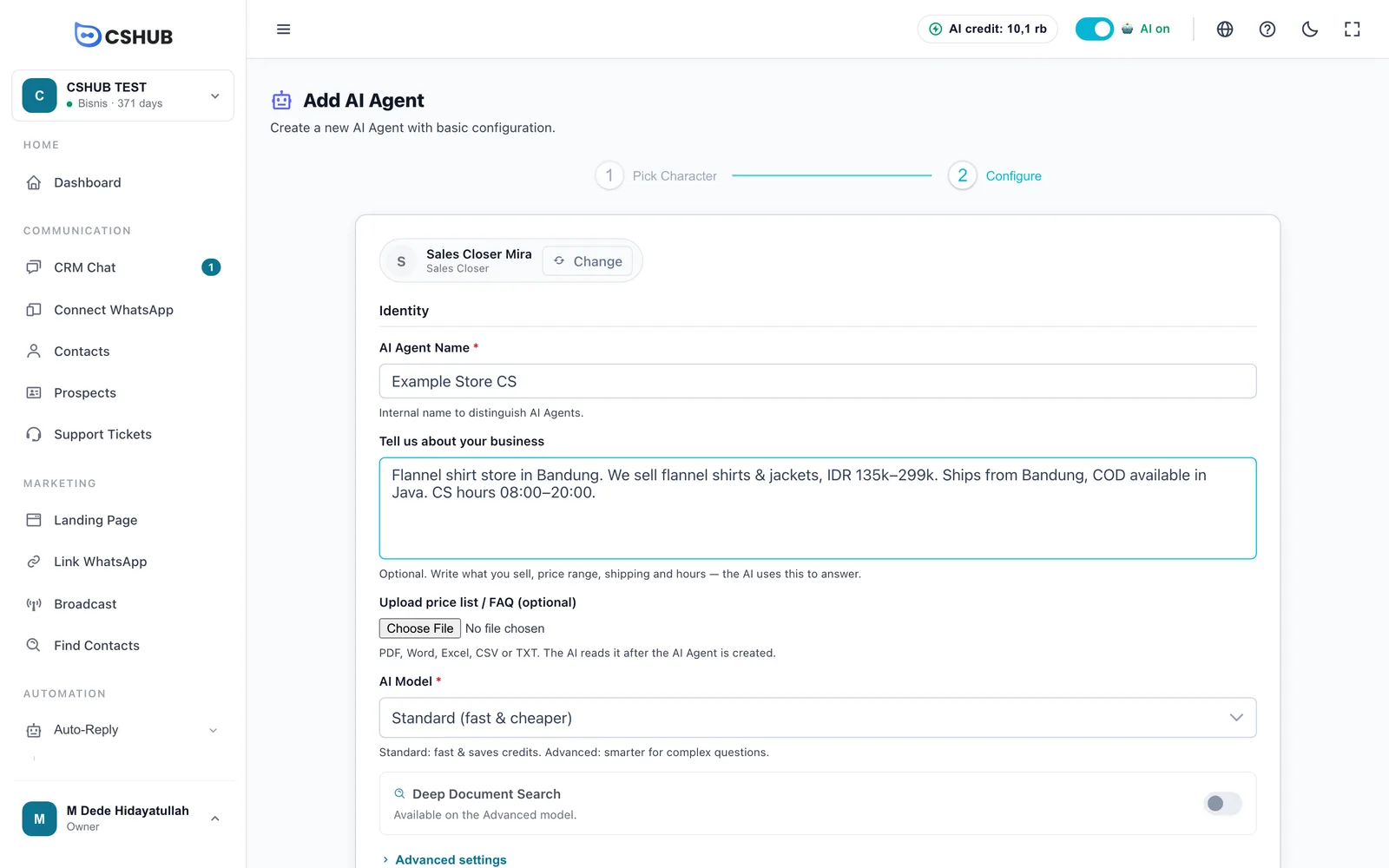
| 項目 | 詳細 |
|---|---|
| AI Agent名(必須) | エージェントを見分けるための社内向けの名前です(例:販売エージェント)。100文字まで。お客さまには表示されません |
| あなたのビジネスについて | 任意です。販売している商品、価格帯、配送、営業時間を書きます。AIナレッジのビジネス情報として保存されます |
| 価格表/FAQをアップロード | 任意です。PDF、Word、Excel、CSV、TXTに対応しています。エージェントの作成直後にアップロードされ、AIが読み込みます |
| AIモデル(必須) | スタンダード(高速・省コスト)、または複雑な質問向けの**アドバンス(より賢い)**です。アドバンスはより多くのクレジットを使います |
| ドキュメント詳細検索 | アドバンスモデルのみです。AIが回答の前に資料を段階的に検索します。資料が多い、または長い場合により正確になりますが、少し時間がかかり、クレジットも多く使います |
詳細設定をクリックすると、技術的な数値が表示されます。最初はデフォルトのままで問題ありません。
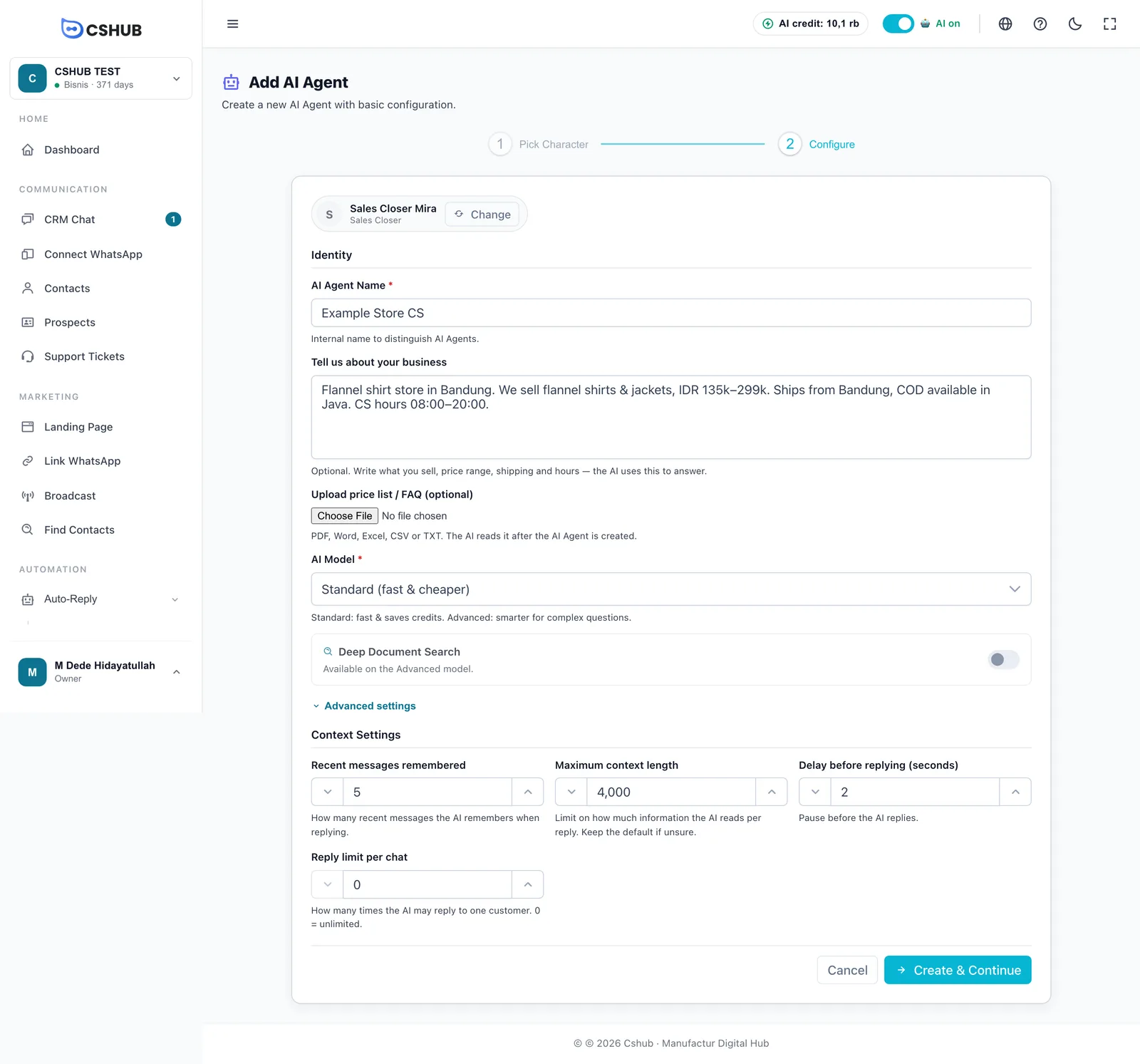
| 詳細設定 | デフォルト | 詳細 |
|---|---|---|
| 記憶する直近メッセージ数 | 5 | 返信するときに、AIがチャットの直近のメッセージを何件読むかです |
| 最大コンテキスト長 | 4000 | 1回の返信でAIが読む情報量の上限です。わからなければデフォルトのままにしてください |
| 返信までの待ち時間(秒) | 2 | AIが返信する前の短い間です。より自然に感じられます |
| チャットごとの返信上限 | 0 | AIが1人のお客さまに返信できる回数です。0=無制限 |
作成して続行をクリックします。エージェントが保存され、設定を仕上げるための編集ページが開きます。
「デバイスは既に接続済み」の画面から作成した場合
WhatsAppを接続した直後にAI Agentを設定をクリックすると、新しいエージェントはその番号に自動で接続され、ページはテストタブで開きます。
AIエージェントの編集ページ
エージェントのすべての設定は1つのページにまとまっていて、左側にタブが並んでいます。
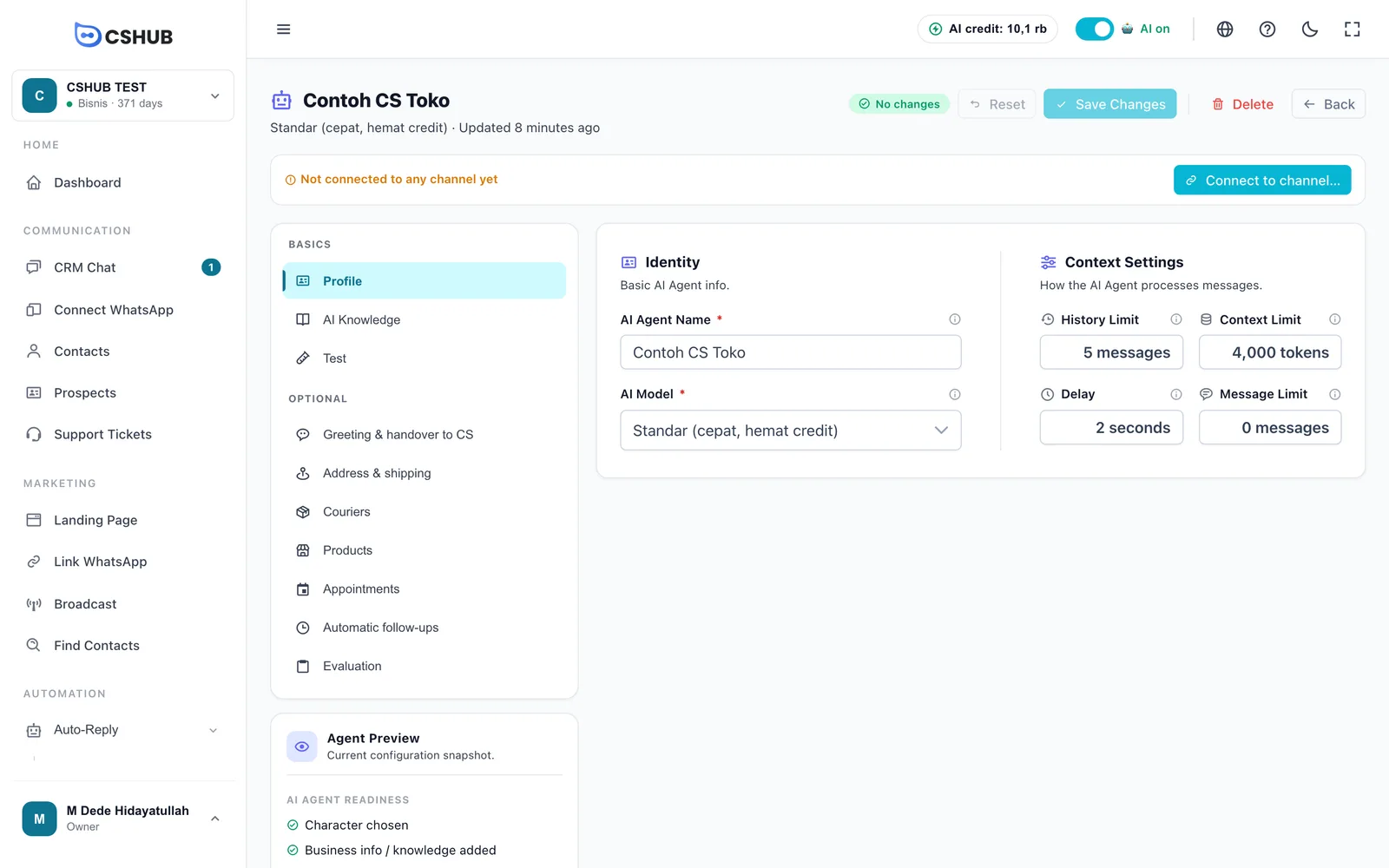
ページの上部
| 要素 | できること |
|---|---|
| 変更のバッジ | 変更はありません、または未保存の変更の件数を表示します |
| リセット | 未保存の変更をすべて取り消します |
| 変更を保存 | すべてのタブの変更をまとめて保存します |
| 削除 | エージェントを削除します。Q&A、フォローアップ、配送業者、資料も削除されます |
| 戻る | AIエージェントの一覧に戻ります。未保存の変更がある場合は、先に確認が表示されます |
| チャネルに接続… | このエージェントが返信するチャネルを選びます(チャネルへの接続を参照) |
保存を忘れずに
どのタブの変更も、変更を保存をクリックしてはじめて反映されます。例外はAIナレッジでの資料のアップロードと削除で、これはすぐに保存されます。
タブ
| グループ | タブ | 内容 |
|---|---|---|
| 基本 | プロフィール | 名前、AIモデル、コンテキスト設定 |
| 基本 | AIナレッジ | ビジネス情報、Q&A、資料。詳しくはAIナレッジ |
| 基本 | テスト | エージェントとの練習チャット(テストを参照) |
| オプション | あいさつ・CSへの引き継ぎ | あいさつメッセージ、AIがCSに引き継ぐタイミング、AIによる見込み客の判定 |
| オプション | 住所・送料 | 送料の計算と発送元です。詳しくはAIによる販売とチャットチェックアウト |
| オプション | 配送業者 | 送料の見積もりに使う配送業者です。インドネシアのビジネスでのみ表示されます |
| オプション | 商品 | AIが提案してよい商品です |
| オプション | 予約 | AIに予約を受け付けさせる設定と空き状況です。詳しくはAIによる予約受付 |
| オプション | 自動フォローアップ | お客さまの返信が止まったときに送るメッセージです。詳しくは自動フォローアップ |
| オプション | 評価 | AIの回答の品質とSOPの遵守状況を確認します(評価を参照) |
配送業者、商品、予約はプランによって使えるかどうかが決まります。有効なプランに含まれていない機能のタブには鍵アイコンが付き、開けません。請求とプランでアップグレードすると使えるようになります。
プロフィールタブ
| 項目 | 詳細 |
|---|---|
| AI Agent名 | エージェントの社内向けの名前です |
| AIモデル | スタンダード(高速、クレジットを節約)またはアドバンス(より正確、クレジットを多く使う) |
| 履歴リミット | AIが覚えておく直近のメッセージ数です(作成時の記憶する直近メッセージ数と同じ) |
| コンテキストリミット | 1回の返信で読む情報量の上限です |
| 遅延 | AIが返信するまでの待ち時間(秒)です |
| メッセージリミット | 1つの会話でのAIの返信回数の上限です。0=無制限 |
メッセージリミットを使う場面
AIにはあいさつだけをさせたい場合(たとえば3回返信したら引っ込んでCSに任せる)、メッセージリミットを3にします。
エージェントプレビューと準備状況
左下のエージェントプレビューカードには、現在の設定のまとめと、AI Agentの準備状況チェックリストが表示されます。
| 準備状況の項目 | チェックが付く条件 |
|---|---|
| キャラクター選択済み | エージェントにキャラクターが設定されている |
| ビジネス情報・ナレッジ登録済み | ビジネス情報が入力されている、またはQ&Aや資料がある |
| テスト済み | テストタブでエージェントを試した |
| チャネルに接続済み | エージェントが1つ以上のチャネルに接続されている |
テスト
テストタブは練習用のチャットです。あなたがお客さま役になり、AIは実際のチャネルとまったく同じように答えますが、どの連絡先にもメッセージは送られません。
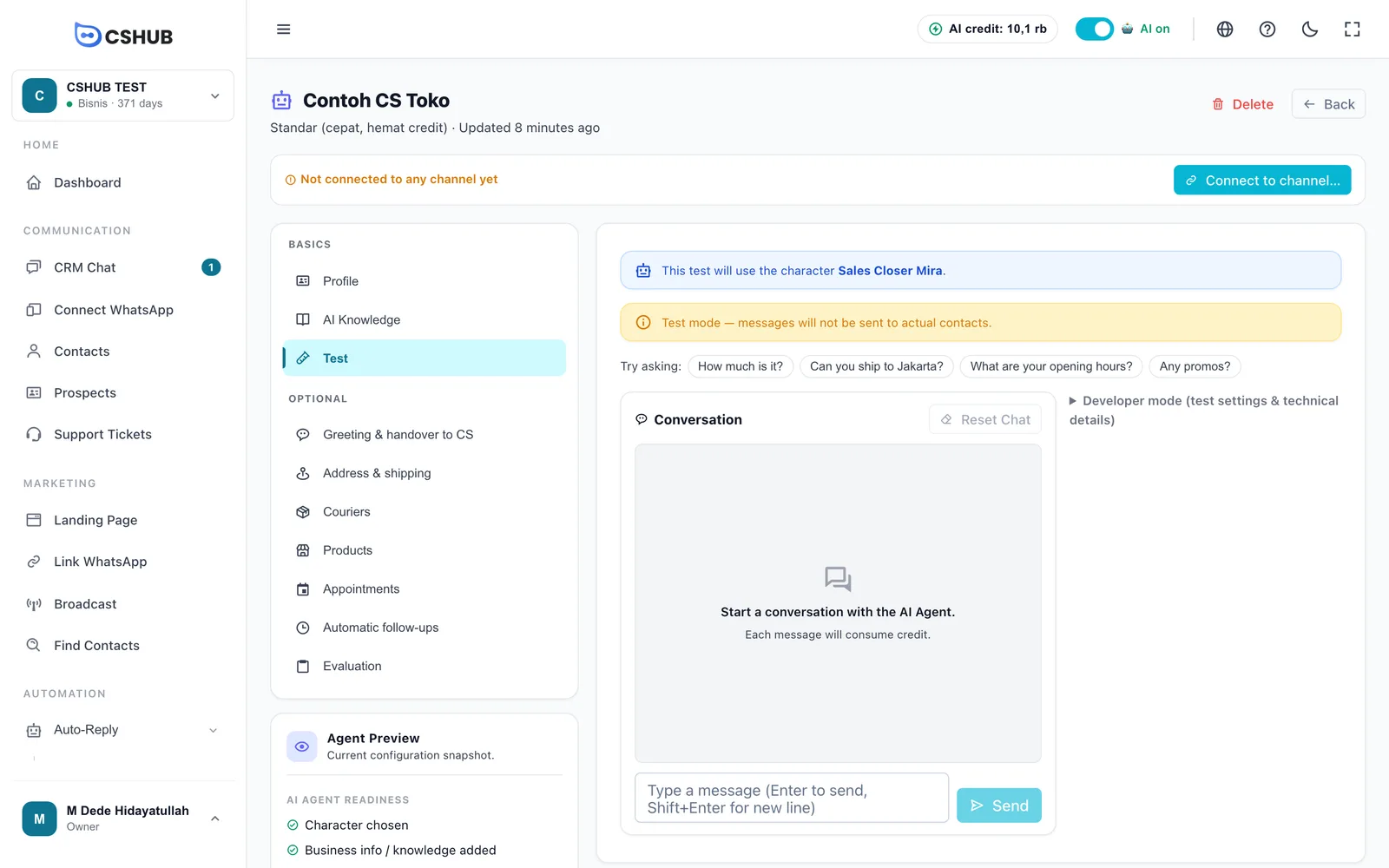
- 質問例をクリックするか、自分で入力して送信をクリックします(Enterで送信、Shift+Enterで改行)。
- AIの回答を読みます。回答の下に**この回答は正しいですか?**と表示されます。
- 正しくない場合は回答が不正確を選び、Q&Aに追加を押します。質問がAIナレッジのQ&A一覧に追加されるので、正しい答えを入力して変更を保存をクリックします。
- チャットをリセットをクリックすると、新しい会話から始められます。
エージェントをテストしたあと、まだチャネルに接続されていなければ、WhatsAppに接続の案内が表示されます。
テストもクレジットを使います
テストのメッセージも、実際のチャットと同じようにAIクレジットを使います。クレジットがなくなるとクレジットが不足しています。とクレジットをチャージボタンが表示されます。詳しくはAIクレジットとチャージをご覧ください。
未保存の変更がある場合は、**未保存の変更があります。テストに反映するには先に保存してください。**という帯が表示されます。今すぐ保存をクリックすると、最新の設定でテストできます。
開発者モードでは、テストの設定(資料を使うかどうかなど)と、直前の回答の技術的な情報(モデル、使ったクレジット、AIが読んだ資料)を確認できます。AIがなぜそのように答えたのかを調べるのに役立ちます。
チャネルへの接続
AIエージェントは、チャネルに接続してはじめてお客さまに返信します。編集ページで**チャネルに接続…**をクリックします。
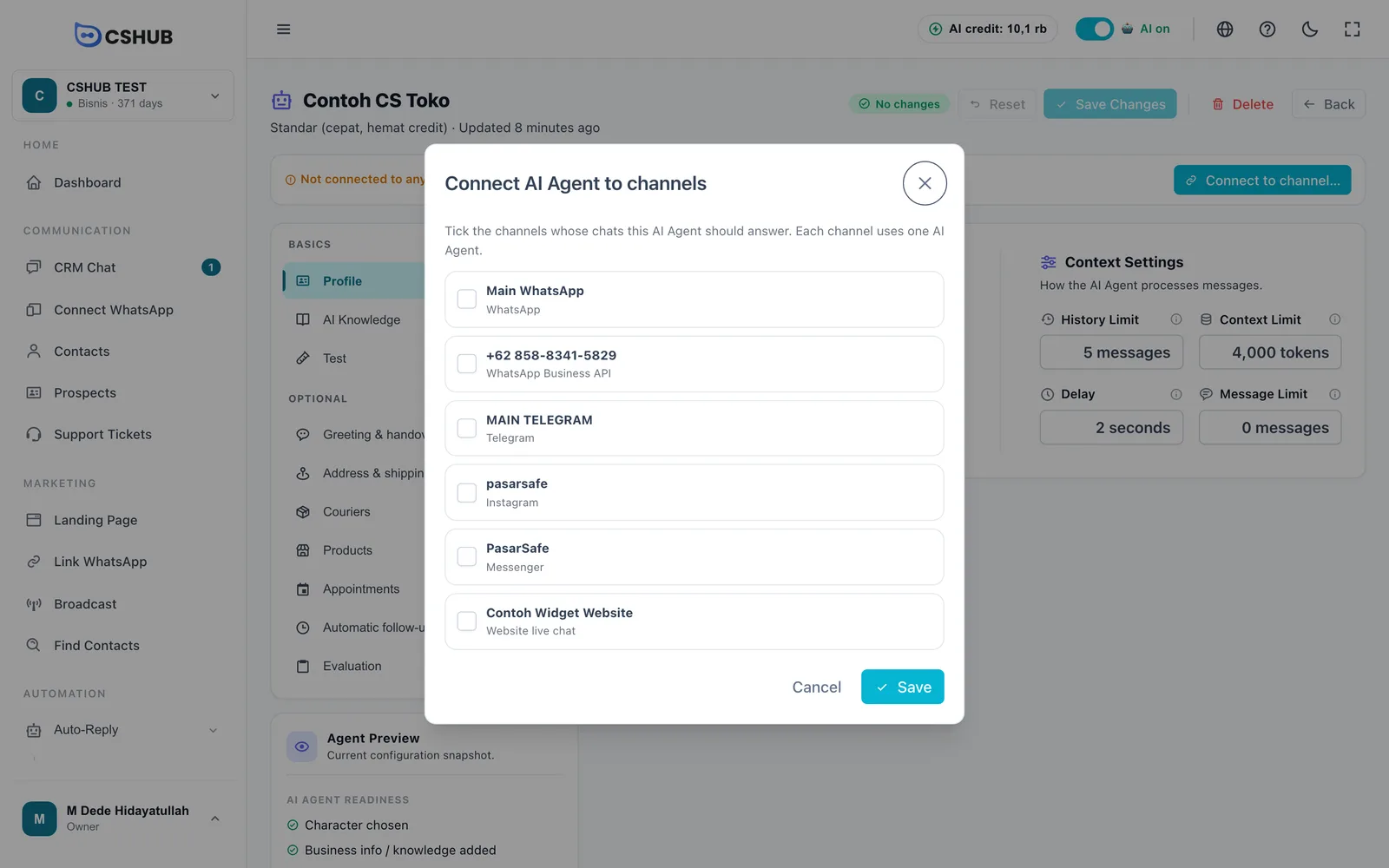
- このエージェントに返信させたいチャネルにチェックを入れます。
- WhatsApp、WhatsApp Business API、Telegramでは、モードを選びます。
- AIがすべてのチャットに返信
- まずキーワード、次にAI — キーワードに一致するメッセージには決まった返信をし、それ以外はAIに回します。
- 保存をクリックします。
1つのチャネルで使えるAIエージェントは1つだけです。ほかのエージェントがすでにそのチャネルを使っている場合は、その行に現在「…」を使用中(置き換えられます)と表示されます。チャネルからエージェントを外すには、チェックを外して保存をクリックします。
チャネルがまだない場合は、ダイアログに**接続済みのチャネルはまだありません。とまずWhatsAppを接続 →**のリンクが表示されます。詳しくはチャネルについてをご覧ください。
チャネル側からも設定できます
各チャネルの設定(WhatsApp(QRスキャン)の自動返信メソッドなど)から同じエージェントを選んでも、結果は同じです。
評価
評価タブでは、実際の会話でのAIの回答の品質を確認できます。サブタブはAnalisa(分析)、SOP、Pengaturan(設定)の3つです。これらの画面は、いまのところインドネシア語で表示されます。
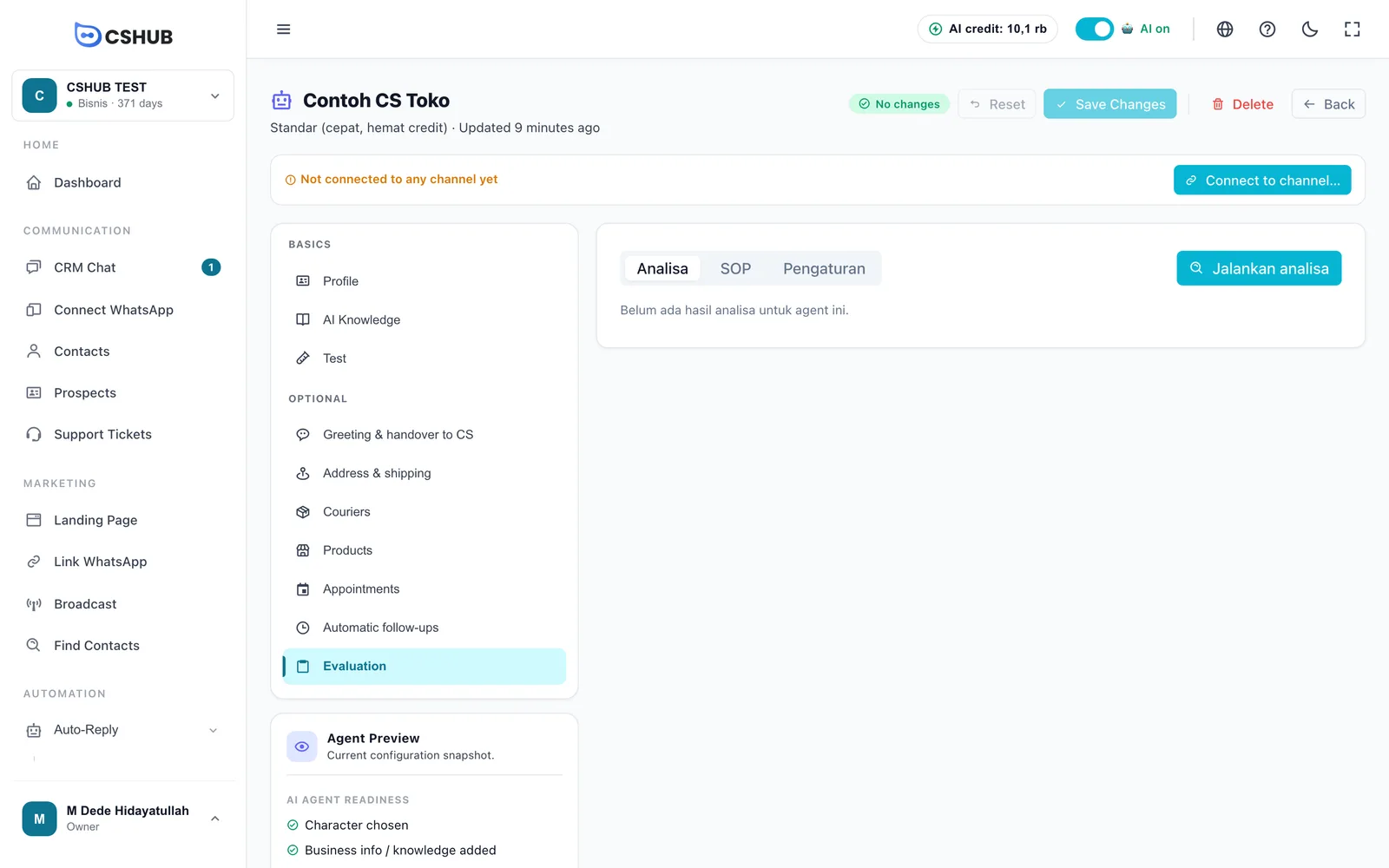
分析
Jalankan analisa(分析を実行)をクリックし、会話の最大件数と選び方を設定して実行します。分析では、このエージェントが返信した会話を読み、AIクレジットを使います。最近分析した会話は、クレジットを節約するために再利用されます。実行中にキャンセルすることもできます。
結果には次の内容が含まれます。
| セクション | 表示される内容 |
|---|---|
| 主な数値 | 会話数、メッセージ数、AIが返信したチャット数、SOP遵守率(%)、未回答率です |
| よくある話題と質問 | お客さまがいちばんよく聞くことです |
| よく答えられない質問 | AIが答えられなかった質問です。Q&Aに追加する候補として最適です |
| AIの回答ミス | 間違った回答で、会話からの引用付きです |
| ルールごとの遵守状況とSOP違反 | SOPのルールを書くと表示されます |
| 改善の提案 | 実行できる改善案です |
途中でクレジットがなくなると分析は止まりますが、それまでの結果は残ります。
SOP
SOPを個別のルールに分けることで、分析でルールごとの遵守状況を採点できるようになります。
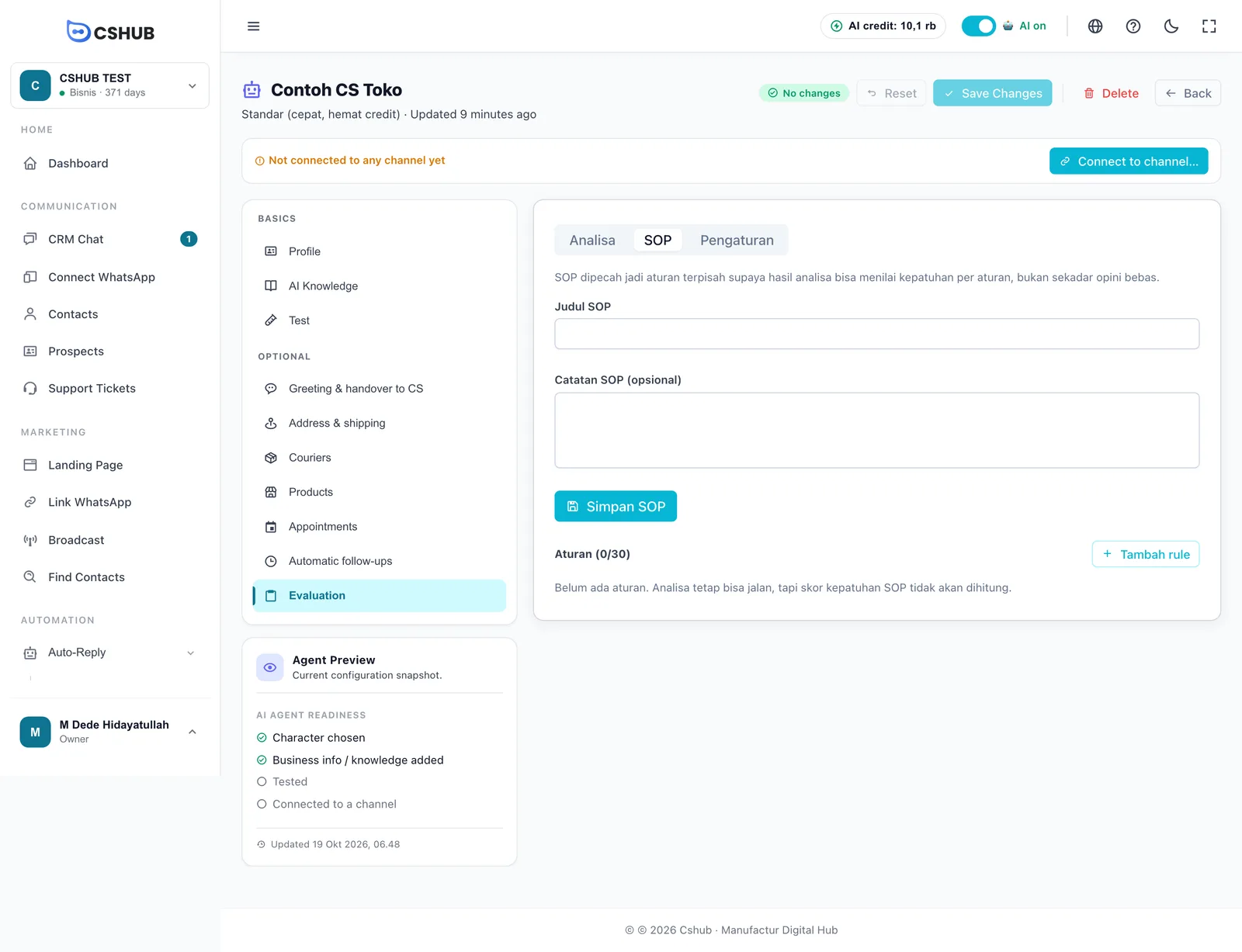
- SOPのタイトルと(任意で)メモを入力し、SOPを保存します。
- ルールごとにTambah rule(ルールを追加)をクリックし、コード(例:GREETING)、タイトル、説明(採点のときにAIが読みます)、重要度、重み(1〜5)を入力します。
- ルールはエージェント1つにつき30個までです。
設定
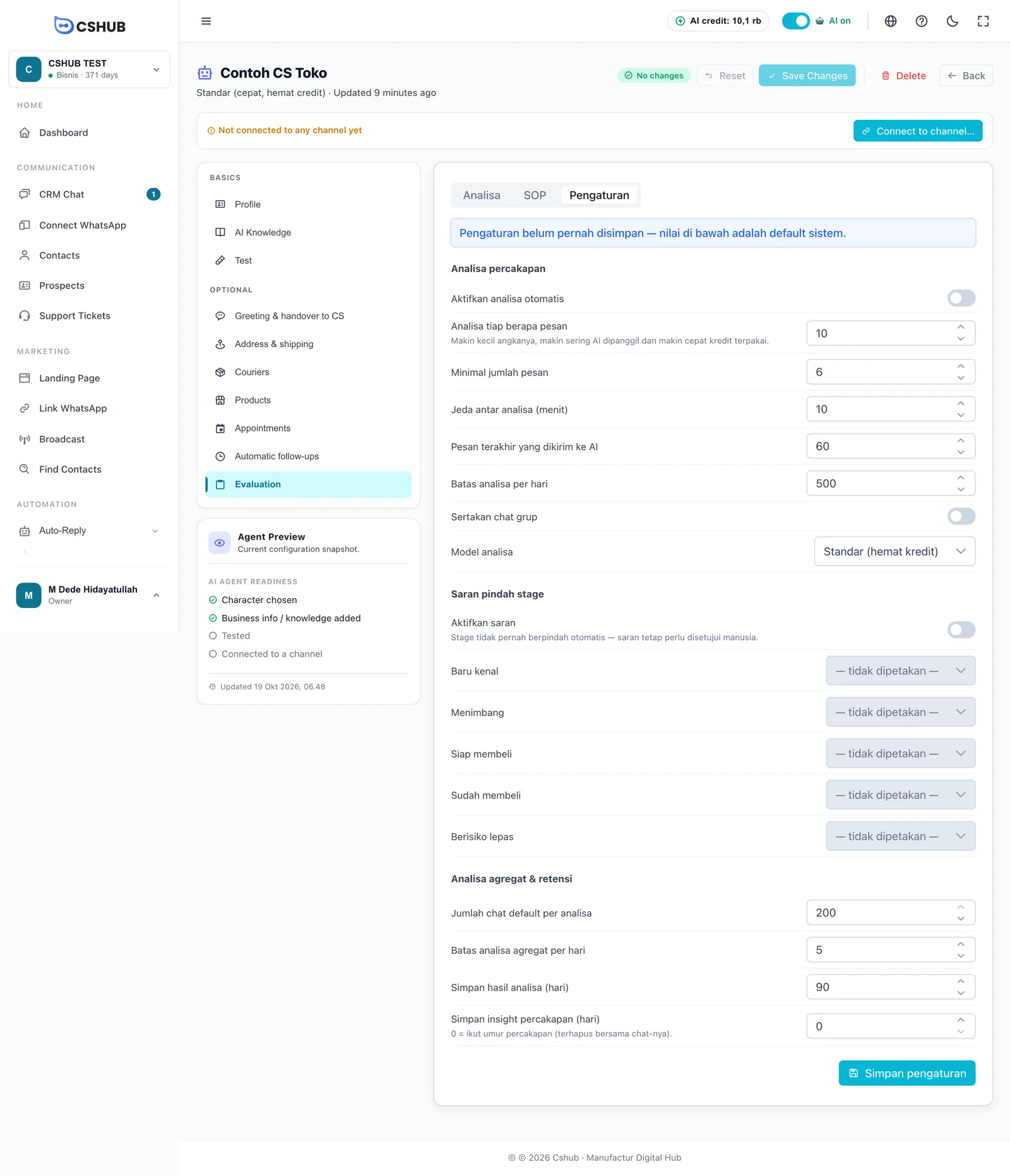
| セクション | 設定できること |
|---|---|
| 会話分析 | 会話ごとの自動分析をオンにし、実行する頻度を決めます。「Nメッセージごとに分析」の数が小さいほど、AIが動く回数が増え、クレジットの消費も早くなります |
| 段階の提案 | お客さまの状態(新規、検討中、購入準備、購入済み、離脱リスク)をパイプラインの段階に対応させます。段階が勝手に移動することはなく、提案はそれぞれ見込み客で人が承認します |
| 集計分析と保存期間 | 1回の分析あたりのチャット数、1日の上限、結果を保存しておく期間です |
設定タブ専用の保存ボタンで保存してください(ヘッダーの「変更を保存」とは別です)。会話ごとの結果は、連絡先情報パネルのAI分析やAIインサイトにも表示されます。
すべてのAIを一度に止める
アプリの上部バーにあるAI稼働中スイッチで、ビジネス全体のAIの返信を一度に停止・再開できます。価格を更新しているときや障害が起きているときに便利です。停止中はAI停止中と表示され、届いたチャットはCRMチャットに入りますが、AIは返信しません。スイッチはすぐに反映され、保存は必要ありません。
1つの会話だけでAIを止めたいときは、CRMチャットからチャットを引き継ぎます。
よりよい回答のためのヒント
- まずは短くわかりやすいビジネス情報から始め、正確な答えが必要な質問(住所、営業時間、支払い方法)にはQ&Aを追加しましょう。
- お客さまのチャットにある実際の質問でテストしましょう。短い質問や誤字のある質問も試してみてください。
- あいさつ・CSへの引き継ぎタブで引き継ぎの条件を入力し、深刻な苦情をAIだけに任せないようにしましょう。
- 評価タブを定期的に確認し、「よく答えられない質問」をQ&Aに移しましょう。