
毎日のチャットレポート
毎日のチャットレポートは、その日のチャットのまとめを、設定した時間に毎日自動であなたのWhatsApp(と選んだチームメンバー)に送る機能です。その日にチャットしてきた連絡先の一覧が、パイプラインと段階付きで届くので、cshubを開かなくても誰から連絡があったかがいつでもわかります。
レポートはこのような形で届きます(WhatsApp QRスキャンの場合)。メッセージ本文はインドネシア語で書かれています。
📊 Laporan Chat Harian — 13 Jun 2026
Chat baru hari ini: 12 kontak

1. Rina Lestari - Penjualan - Prospek
2. Siti Aminah - Penjualan - Follow Up
3. Budi - belum di pipeline
...
…dan 2 kontak lainnya.
1行目は「毎日のチャットレポート」、2行目は「今日の新しいチャット:12件の連絡先」という意味です。各行は 名前 - パイプライン - 段階 の形式で、belum di pipeline はその連絡先がまだパイプラインに入っていないこと、…dan 2 kontak lainnya は「…ほか2件の連絡先」を意味します。
設定を開く
サイドバーの設定を開き、チャットレポートのカードまたはタブを選びます。この設定を開けるのはビジネスのオーナーだけです。
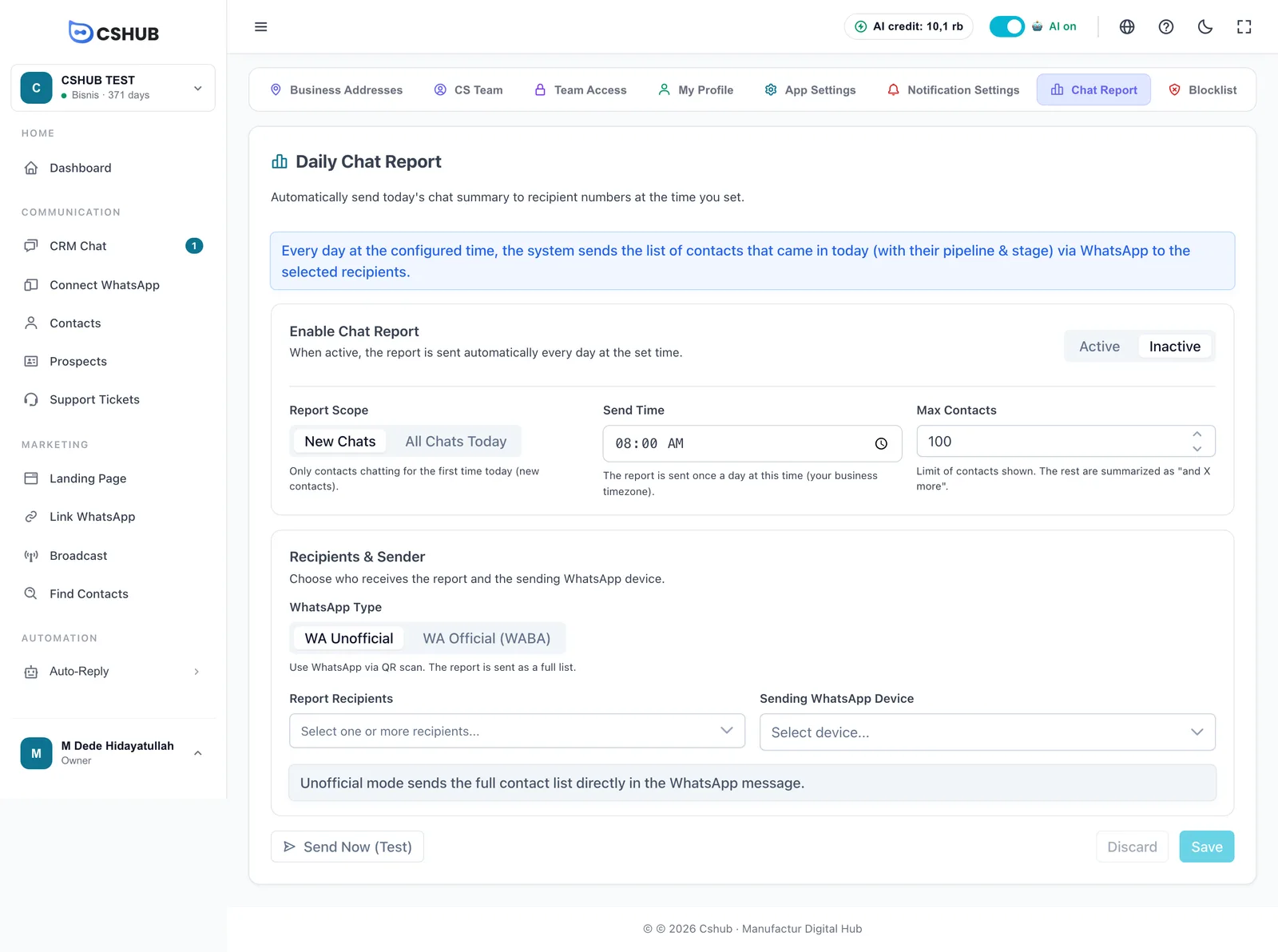
スケジュールと範囲
| 項目 | 説明 |
|---|---|
| チャットレポートを有効にする | アクティブ = 毎日自動でレポートが送られます。非アクティブ = 定期レポートは送られません |
| レポート範囲 | どの連絡先を含めるか(下の表を参照) |
| 送信時間 | レポートを送る時刻(時・分)。1日1回、ビジネスのタイムゾーンで送信されます。デフォルトは 08:00 |
| 最大連絡先 | メッセージに書き出す連絡先の数(1〜500、デフォルトは100)。残りは「…ほかX件の連絡先」とまとめて表示されます |
| 範囲 | 含まれる連絡先 |
|---|---|
| 新しいチャット | 今日はじめてチャットしてきた連絡先だけ。新しい見込み客の把握に便利です |
| 今日のすべてのチャット | 今日メッセージを送ってきたすべての連絡先。既存のお客さまも含みます |
送信時間は目的に合わせて
レポートには、0時から送信時刻までのチャットが含まれます。1日分をまとめて振り返りたいなら、夕方や夜(たとえば 20:00)に送りましょう。朝に片づけるToDoリストとして使いたいなら、始業時刻に設定します。
受取人と送信者
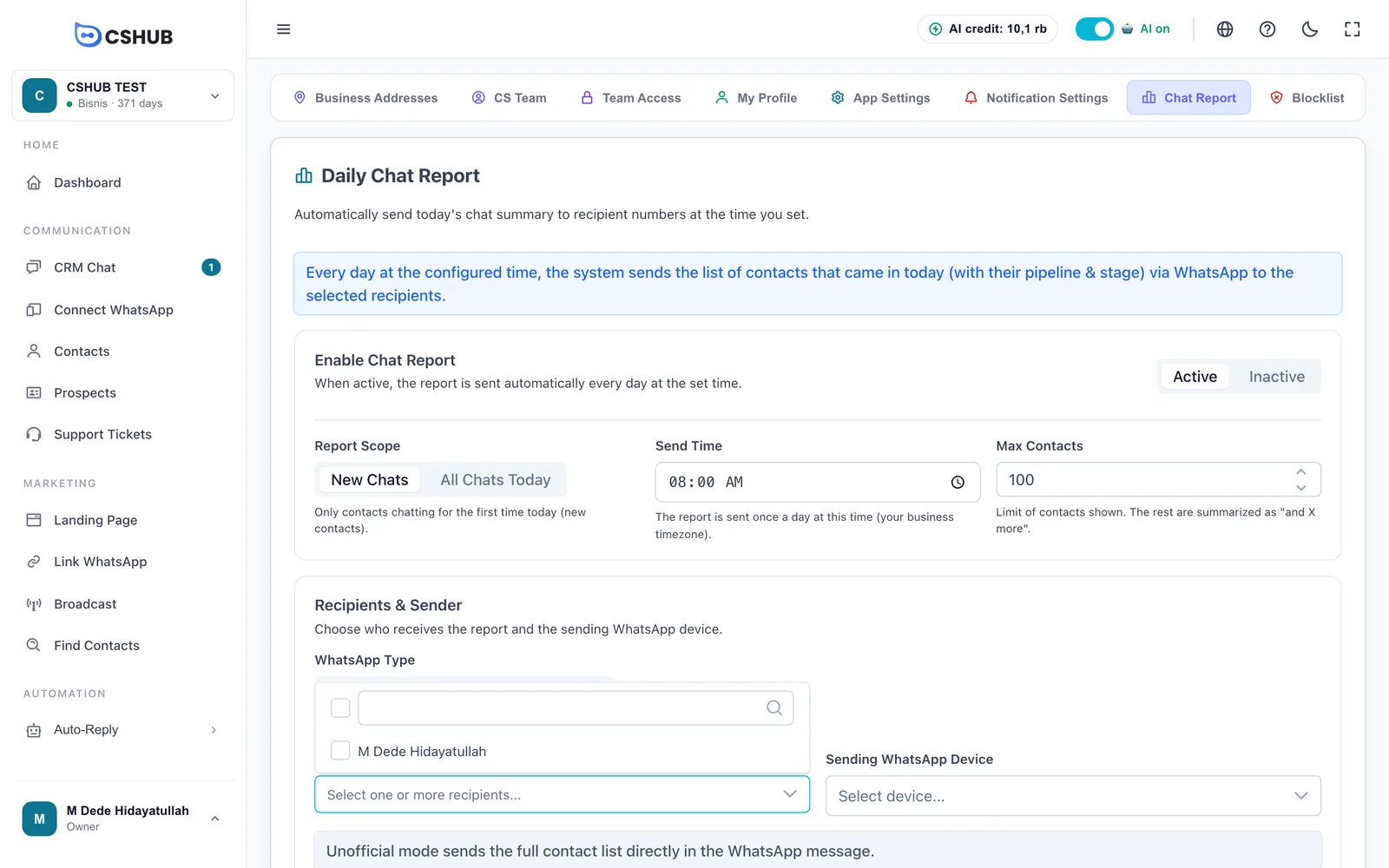
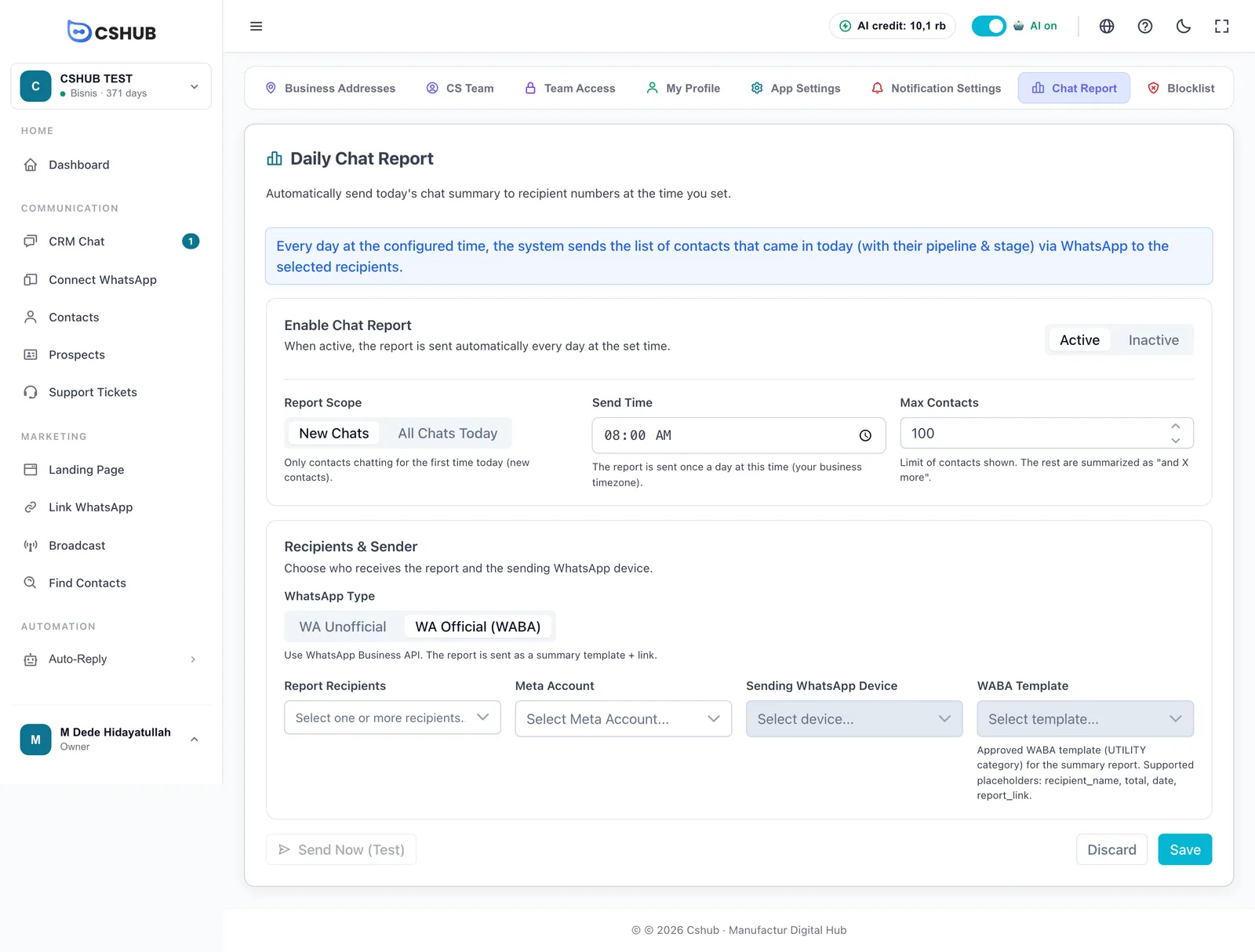
WhatsAppタイプ
| オプション | 送信元 | メッセージの内容 |
|---|---|---|
| WA非公式 | WhatsApp(QRスキャン)で接続した番号 | WhatsAppメッセージに連絡先の一覧をすべて記載 |
| WA公式(WABA) | 公式WhatsApp Business APIの番号 | チャット件数と詳細へのリンクが入ったサマリーテンプレート |
Metaのテンプレートのルールにより、WABAでは長い一覧を送れないため、サマリーだけが送られます。
入力項目
| 項目 | 説明 |
|---|---|
| レポート受取人 | 1人以上のチームメンバー。名前を入力して検索できます |
| WhatsApp送信デバイス | レポートを送る番号 |
| Metaアカウント(WABAのみ) | WABA番号が属するMetaアカウント。先にこれを選ぶと、デバイスとテンプレートの一覧が表示されます |
| WABAテンプレート(WABAのみ) | ユーティリティカテゴリで承認済みのテンプレート。受取人の名前、合計、日付、レポートのリンクのプレースホルダーを使えます |
受取人には電話番号が必要です
レポートは、各チームメンバーのプロフィールに保存されている電話番号に送られます。電話番号のないメンバーはスキップされます。番号はマイアカウント(自分の場合)、またはチーム、CS、ロールで確認してください。
レポートをオンにする
- チャットレポートを有効にするカードでアクティブを選びます。
- レポート範囲、送信時間、最大連絡先を設定します。
- WhatsAppタイプを選びます。
- レポート受取人を1人以上選びます。
- WhatsApp送信デバイスを選びます。WABAの場合は、MetaアカウントとWABAテンプレートも選びます。
- 保存をクリックします。「チャットレポート設定が正常に保存されました。」と表示されます。
オンにするときに足りない項目があると、cshubは保存せずに「まずフォームを完成させてください」と表示し、理由として「有効にする前に、少なくとも1人の受取人を選択してください。」「有効にする前に送信デバイスを選択してください。」「有効にする前にWABAテンプレートを選択してください。」のいずれかを示します。
破棄をクリックすると、保存していない変更が取り消されます。
テスト送信する
**今すぐ送信(テスト)**をクリックすると、今日のレポートがすぐに送られます。メッセージの見た目を手早く確認できます。
- このボタンは、変更をすべて保存したあとでないと使えません(「テストを送信する前に変更を保存してください。」)。
- 送信できると、受取人と連絡先の数とともに「テストレポートが送信されました」と表示されます。メッセージは数秒でWhatsAppに届きます。
- 送信できなかった場合は、理由とともに「テストレポートは送信されませんでした」と表示されます。たとえば、送信デバイスが選ばれていない、受取人に電話番号がない、選んだ範囲で今日の連絡先が0件、といった理由です。
- 受取人と送信デバイスが保存されていれば、レポートが非アクティブのときでもテストできます。
- テストは毎日のスケジュールに影響しません。定期レポートはいつもどおりの時間に送られます。
費用と送信のルール
| ルール | 説明 |
|---|---|
| クレジット | レポートを受け取る受取人1人につき AIクレジットを1消費します(テストも含みます)。クレジットが足りない場合、その受取人はスキップされます |
| チャットがない日 | 対象の連絡先が0件の場合は何も送られず、クレジットも消費されません |
| 1日1回 | 送信時刻のあとに設定を保存し直しても、定期レポートは1日1回しか送られません |
| デバイスの接続が必要 | 送信用の番号が切断されていると、レポートは送られません。ステータスがアクティブになっていることを確認してください |
チャットレポートとほかの通知の違い
| 機能 | 送られるタイミング | 内容 |
|---|---|---|
| 毎日のチャットレポート(このページ) | 1日1回、設定した時刻 | その日にチャットしてきたすべての連絡先のまとめ |
| 通知 | 何かが起きるたび(例:新しい注文) | 1つのメッセージに1つの出来事 |
| チームへのエスカレーション | チャットが長く未返信のままのとき | 当番の担当者へのリマインド |
未返信のチャットをアプリ内で直接確認したい場合は、未返信のチャットを開きましょう。