
AIインサイトとアナリスト
cshubでは、お客さまとのチャットをAIで読み解く方法が2つあります。AI分析は1つの会話を読んで、見込み度スコア、ニーズ、懸念点、次のアクションをまとめます。AIアナリストは、すべての見込み客やAIエージェントの成績についての自由な質問に答えます。たとえば「今フォローアップすべきリードは?」や「なぜ多くの顧客が購入に至らないの?」といった質問です。
| 機能 | 場所 | 向いている用途 |
|---|---|---|
| AI分析 | CRMチャットの連絡先情報パネル | 返信する前に1人のお客さまを理解する |
| カスタム分析 | AI分析セクションにあるボタン | 1つの会話について何でも質問する |
| AIアナリスト | レポート & ログ → AIアナリスト | 多くのチャットにまたがる質問 |
| AIエージェントの評価 | AIエージェントの編集ページ → 評価タブ | 自動分析の設定と、AIの回答の品質の評価 |
AIクレジットを消費し、対応するプランが必要です
このページの機能はすべて、読み込む会話の量に応じてAIクレジットを消費します。また、ご利用のプランにこの機能が含まれている必要があります。連絡先情報パネルに AI分析セクションが表示されない場合は、請求とプランを確認してください。
会話ごとのAI分析
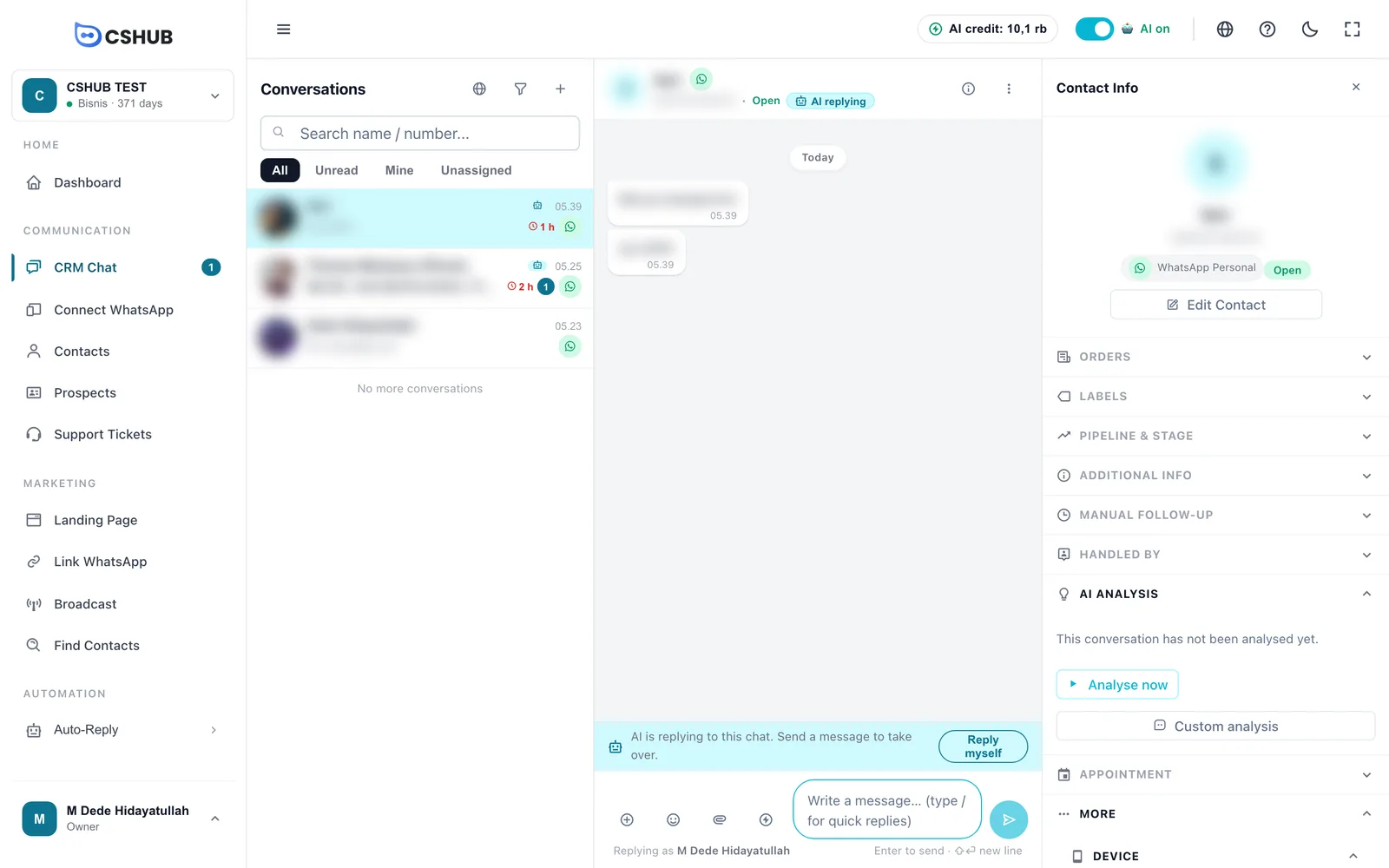
CRMチャットを開いて会話を選び、右側の連絡先情報パネルにある AI分析セクションを開きます。
分析を実行する
- AI分析の見出しをクリックして展開します。
- 「この会話はまだ分析されていません。」と表示されている場合は、今すぐ分析をクリックします。
- 分析中… の表示が消えるまで待ちます。通常は数秒です。
- お客さまから新しいメッセージが届いたら、スコアの横にある円形の矢印(再分析)をクリックして結果を更新します。
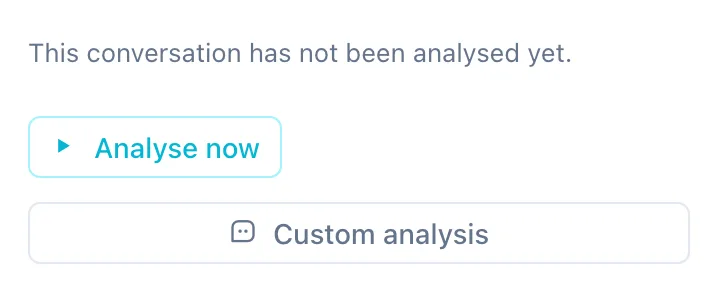
自動分析がオンになっていれば、クリックしなくても結果が自動で表示されます。
結果の見方
| 項目 | 表示内容 |
|---|---|
| 見込み度スコア | 0〜100 のリングと、A、B、C、D の評価。高いほど購入する可能性が高いことを意味します。スコアはセクションの見出しにも表示されるので、セクションを閉じていても確認できます |
| 購買段階 | 認知段階、検討中、購入準備、購入済み、離脱リスク |
| 概要 | 会話が今どういう状況かを1〜2文で説明します |
| 特徴 | お客さまの性格やスタイル(最大6つ)。カーソルを合わせると、チャット内の根拠が表示されます |
| ニーズ | お客さまが求めているもの(最大3つ) |
| 未回答 | 答えていない、または間違って答えたお客さまの質問(最大3つ) |
| 懸念点 | お客さまが迷っている理由。例:価格や送料(最大3つ) |
| リスクの警告 | お客さまがいら立っているなど、AIがリスクを見つけたときに警告アイコン付きの赤い行で表示されます |
| 次のアクション | 担当者へのおすすめの行動。返信の下書きが付くこともあります |
下部には、会話を分析した時刻と読み込んだメッセージ数(例:5分前に分析 · 18件のメッセージ)と、お客さまの質問のうちいくつに回答済みかが表示されます。
この下書きを使うをクリックすると、下書きが返信欄に入ります。下書きが自動で送信されることはありません。送る前に確認して調整してください。
段階の移動の提案
購買段階をパイプラインの段階に対応づけておくと(自動分析を参照)、AI分析に [段階名]への移動を推奨 — ラベルと段階を参照。 のような提案が表示されるようになります。連絡先が自動で移動することはありません。連絡先情報パネルのパイプラインと段階のセクションや、見込み客ボードの提案ボタンで、あなたが判断します。
結果が表示されないとき
| メッセージ | 意味 | 対処 |
|---|---|---|
| 会話が短すぎて分析できません。 | メッセージがまだ足りません | 会話が続くのを待ちます |
| AIクレジットが不足しているため分析をスキップしました。 | AIクレジットが足りません | クレジットを追加をクリックします |
| 分析に失敗しました。 | 分析中に問題が起きました | 再試行をクリックします |
カスタム分析
カスタム分析ボタン(AI分析セクションの下)をクリックすると、この会話について何でも質問できるダイアログが開きます。会話がまだ分析されていなくても、いつでも使えます。
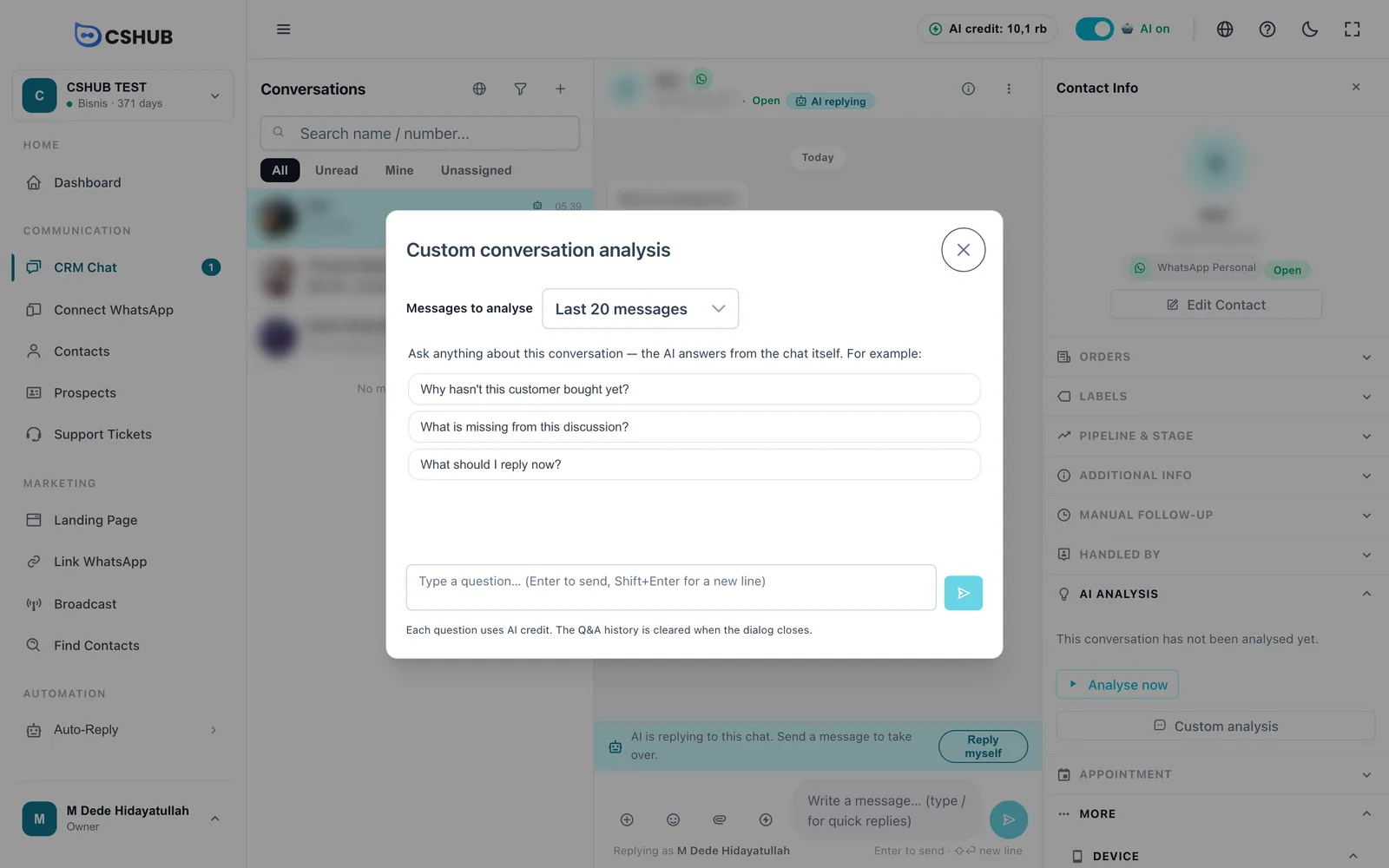
- 分析するメッセージを選びます。直近 10 件、20 件、50 件、100 件、またはすべてのメッセージから選べます。
- 質問例をクリックするか、自分で質問を入力します(最大1,000文字)。Enter で送信、Shift+Enter で改行します。
- 回答を読みます。回答の下には、読み込んだメッセージ数が表示されます。例:直近 20 件から(全 54 件)。
- 返信の提案を頼んだ場合は返信案のボックスが表示され、この下書きを使うボタンで返信欄に入れられます。
- 続けて質問できます。ダイアログを開いているあいだ、AIは前の質問を覚えています。
クレジットを節約するには
まずは直近20件から始めましょう。会話の最初のほうについて質問したいときだけ、すべてのメッセージを選びます。会話がとても長い場合はいちばん古いメッセージが除外され、回答に 長すぎるため古いメッセージは除外 と表示されます。
ダイアログを閉じると、質問と回答の履歴は消えます。残しておきたい回答は、先にコピーしておきましょう。
AIアナリスト
AIアナリストは、CRMのすべてのデータについて質問できる場所です。回答は、AI分析のスコアと結果、パイプラインの段階、チャットが止まっている期間、取引のステータス、会話そのものなど、システムに記録されている内容にもとづいています。
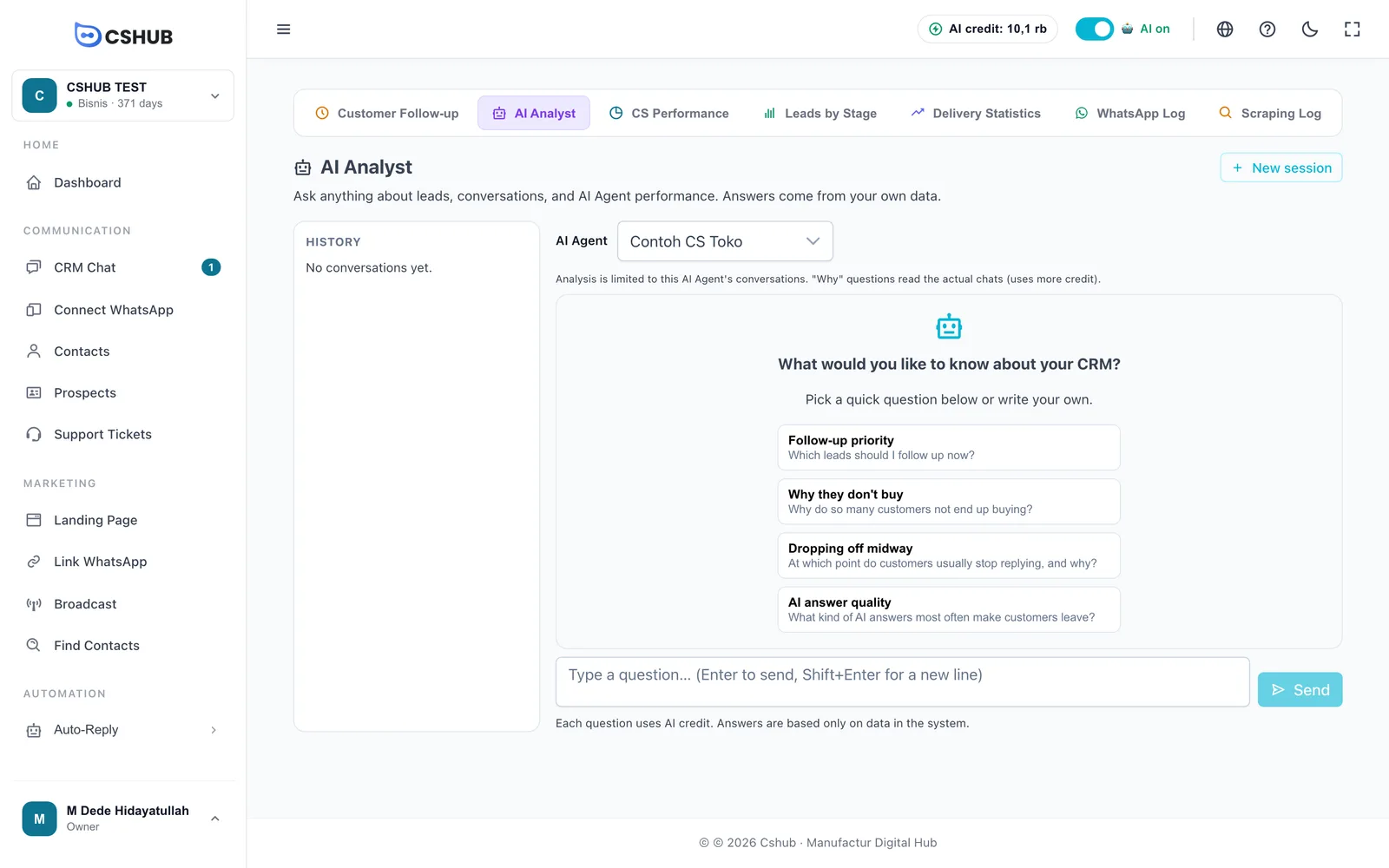
レポート & ログ → AIアナリストカードを開きます。
AIアナリストに質問する
- 分析したい AIエージェントを選びます。すべてのチャットを対象にする場合はビジネス全体を選びます。AIエージェントが1つしかない場合は、自動で選ばれます。
- クイック質問をクリックするか、自分で質問を入力します(3文字以上)。
- 送信をクリックするか Enter を押します。AIが作業しているあいだはデータを分析中… と表示されます。
- 同じセッションで続けて質問できます。
AIエージェントを選んでいるときに表示されるクイック質問は次のとおりです。
| クイック質問 | 質問の内容 |
|---|---|
| フォローアップ優先度 | 今フォローアップすべきリードは? |
| 購入に至らない理由 | なぜ多くの顧客が購入に至らないの? |
| 途中離脱 | 顧客はどの段階で返信をやめることが多い?その理由は? |
| AI 回答の品質 | 顧客が離れてしまう AI の回答はどんなもの? |
2種類の質問
- 一覧や優先順位についての質問(「誰にフォローアップすべき?」)には、集計済みのデータから答えるので、すばやく、クレジットの消費も少なめです。
- 「なぜ」の質問(「なぜ途中で離脱する人が多いの?」)では、AIが実際の会話のサンプルを読んでから結論を出します。回答の下に N 件の会話を確認と表示されます。こちらはクレジットを多めに消費します。
AIエージェントを選ぶと回答がより的確に
1つのAIエージェントに絞ると、AIアナリストはそのエージェントが接続されているチャネルのチャットだけを読みます。そのエージェントの評価や改善に役立つ結果が得られます。実際のチャットを読む「なぜ」の質問は、このモードでしか使えません。
セッションと履歴
- 一連の質問はセッションとして、エージェント名とメッセージ数とともに履歴パネルに保存されます。セッションをクリックすると、もう一度開けます。
- 最初の質問をしたあとは、そのセッションのAIエージェントは固定されます(「このセッションのエージェントは固定されています。別のエージェントは新しいセッションで。」)。エージェントを変えたいときや新しい話題を始めたいときは、新しいセッションをクリックします。
- セッションの横にあるゴミ箱アイコン(セッションを削除)で削除できます。
| メッセージ | 意味 |
|---|---|
| AIクレジットが不足しているか、機能が有効になっていません。 | クレジットをチャージするか、プランにこの機能が含まれているか確認してください |
| AIアナリストに質問する権限がありません。 | チーム、CS、ロールでレポートへのアクセス権をオーナーに依頼してください |
| AI エージェントが見つかりません。別のエージェントを選択してください。 | そのエージェントは削除されています |
回答の質はデータ次第です
AIアナリストが知っているのは、cshubに記録されている内容だけです。会話がまだ分析されていなかったり、連絡先がパイプラインに入っていなかったりすると、回答が不十分になることがあります。重要な数字は、関連するレポートで必ず確認しましょう。
AIエージェントによる自動分析
クリックしなくてもAI分析が表示されるようにするには、AIエージェントごとに自動分析をオンにします。サイドバーで自動化 → 自動返信 → AIエージェントを開いてエージェントを編集し、評価タブ → Pengaturan(設定)パネルに進みます。この設定は、そのエージェントが接続されているチャネルから届くチャットに適用されます。このタブのパネルは現在インドネシア語で表示されるため、以下ではインドネシア語の表示と訳を併記しています。
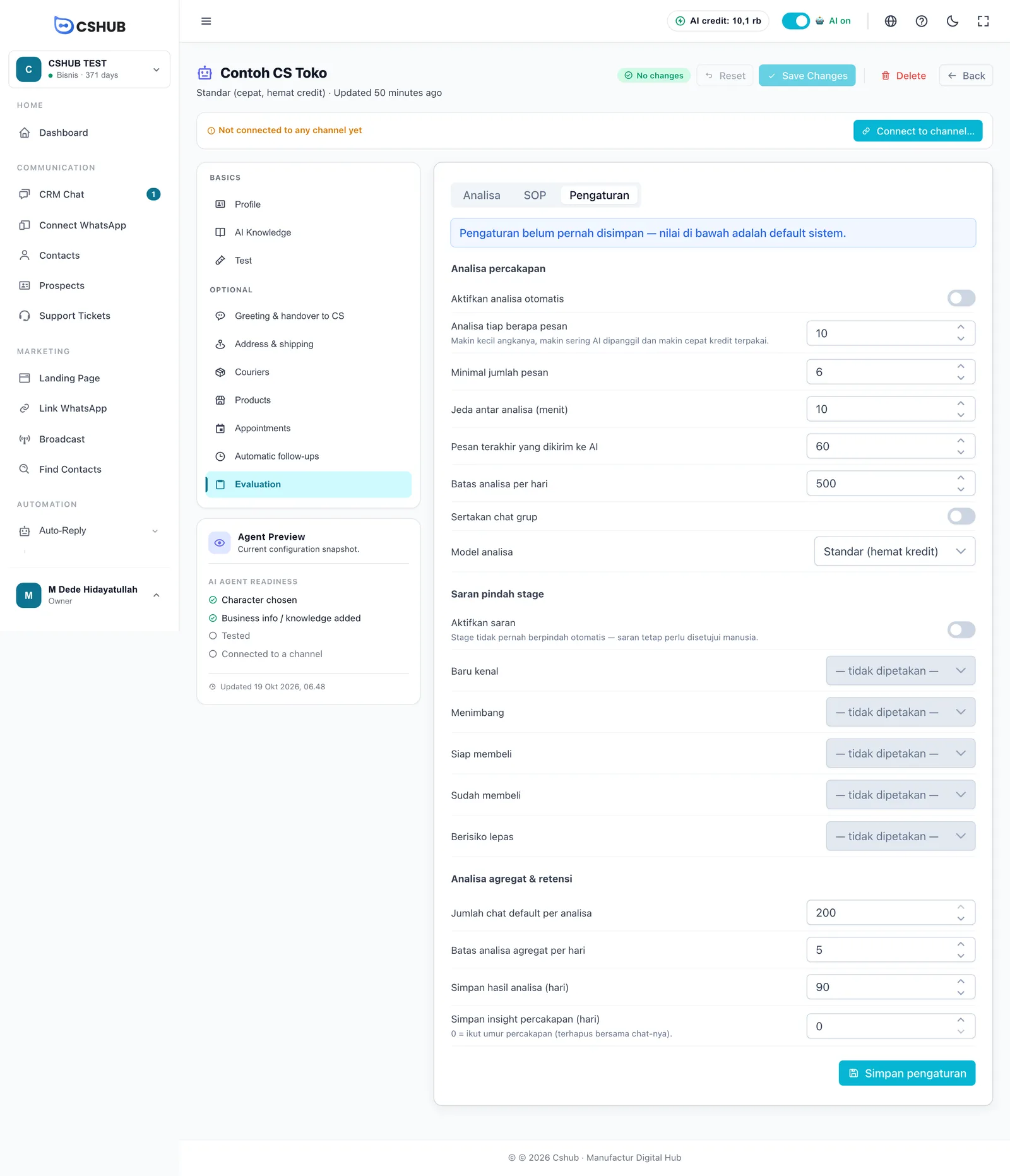
会話の分析(Analisa percakapan)
| 項目 | デフォルト | 説明 |
|---|---|---|
| Aktifkan analisa otomatis(自動分析をオンにする) | オフ | オンにすると、会話が自動で分析されます |
| Analisa tiap berapa pesan(何メッセージごとに分析するか) | 10 | 新しいメッセージがこの数だけ届くと、分析をやり直します。数が小さいほどAIが頻繁に動き、クレジットの消費も早くなります |
| Minimal jumlah pesan(最小メッセージ数) | 6 | これより短い会話は分析されません |
| Jeda antar analisa (menit)(分析の間隔、分) | 10 | 同じ会話を2回分析するときの最小の間隔 |
| Pesan terakhir yang dikirim ke AI(AIに送る直近のメッセージ数) | 60 | 1回の分析で読む直近のメッセージ数 |
| Batas analisa per hari(1日あたりの分析上限) | 500 | 1日あたりの自動分析の回数の安全上限 |
| Sertakan chat grup(グループチャットを含める) | オフ | グループチャットも分析します |
| Model analisa(分析モデル) | Standar | Standar (hemat kredit)(標準、クレジット節約)または Advanced (akurasi tinggi)(高精度) |
段階の移動の提案(Saran pindah stage)
Aktifkan saran(提案を有効にする)をオンにし、各購買段階に対応するパイプラインの段階を選びます。購買段階は Baru kenal(認知段階)、Menimbang(検討中)、Siap membeli(購入準備)、Sudah membeli(購入済み)、Berisiko lepas(離脱リスク)です。たとえば、Siap membeli を Sales - Ready to Pay に対応づけます。— tidak dipetakan —(未対応づけ)のままの段階では、提案は表示されません。段階が勝手に移動することはなく、提案はそれぞれ人が承認します。
集計分析と保存期間(Analisa agregat & retensi)
| 項目 | デフォルト | 説明 |
|---|---|---|
| Jumlah chat default per analisa(1回の分析あたりのチャット数) | 200 | Analisa パネルで Jalankan analisa(分析を実行)をクリックしたときに読むチャットの数 |
| Batas analisa agregat per hari(1日あたりの集計分析の上限) | 5 | 1日に実行できる集計分析の回数 |
| Simpan hasil analisa (hari)(分析結果の保存期間、日) | 90 | 集計分析の結果を保存しておく期間 |
| Simpan insight percakapan (hari)(会話のインサイトの保存期間、日) | 0 | 会話ごとのAI分析の結果を保存しておく期間。0 = 会話と同じ期間(チャットといっしょに削除されます) |
Simpan pengaturan(設定を保存)をクリックして保存します。
Analisa パネルと SOP パネル
同じタブには、AIエージェント全体の品質を評価するためのパネルがあと2つあります。
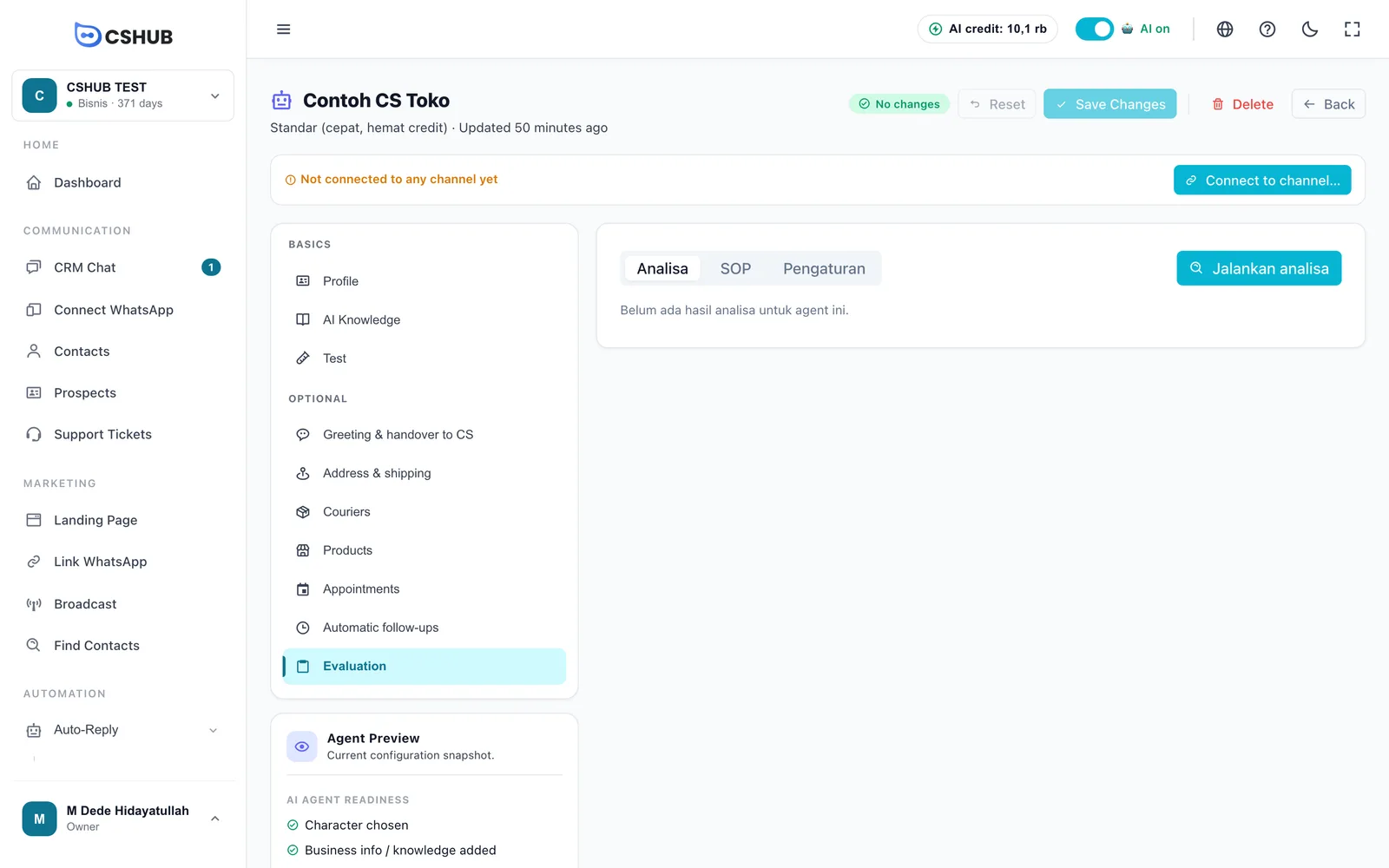
- Analisa(分析) — Jalankan analisa をクリックすると、多くの会話をまとめて読み込み、よくある話題、答えられていないことの多い質問、AIの回答の誤り、SOPの遵守状況、改善のおすすめがわかります。
- SOP — 接客のルール(例:必ずお客さまの名前を呼んであいさつする)を書いておくと、分析でルールごとに遵守状況が採点されます。
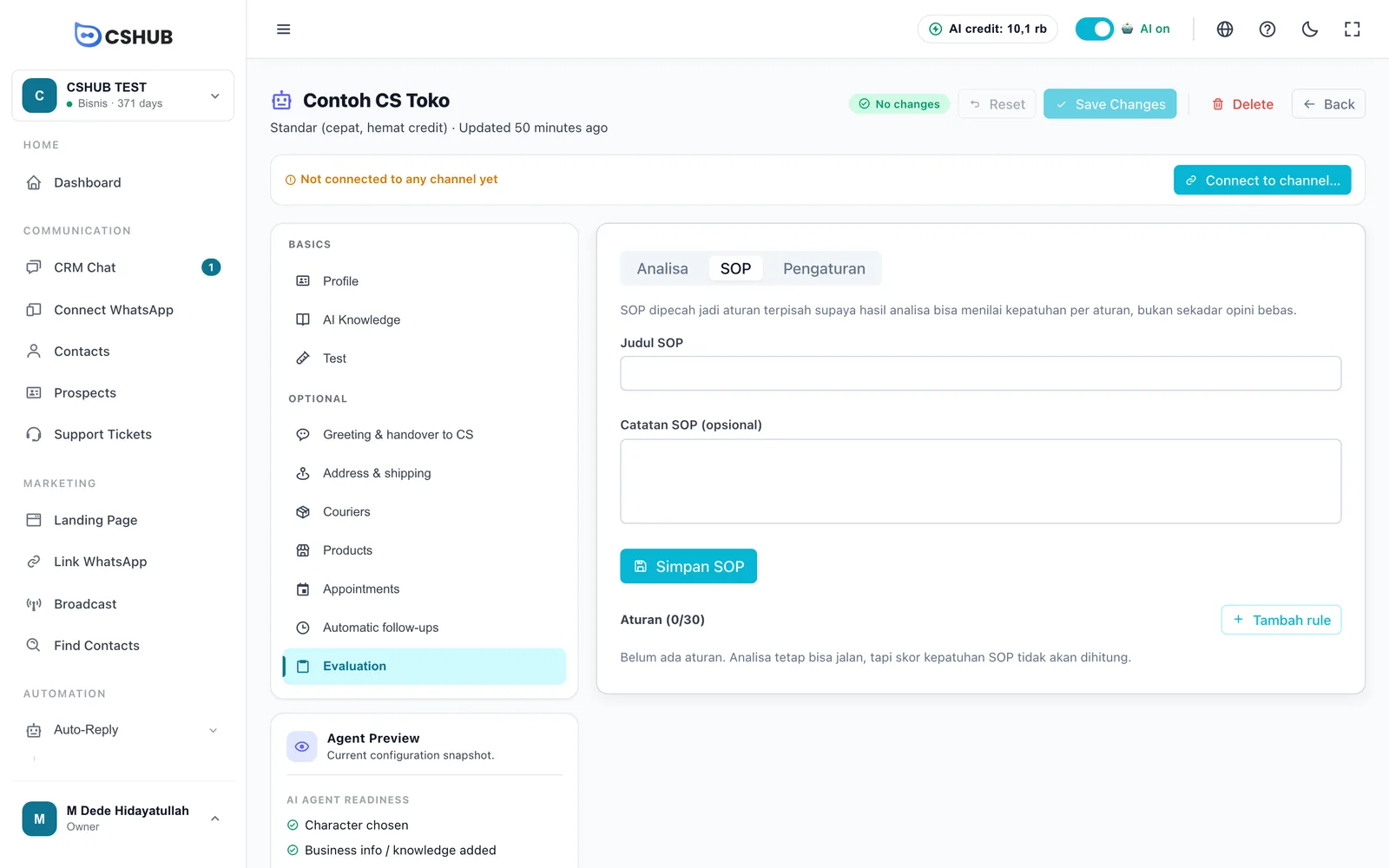
どちらのパネルについても、AIエージェントの評価の説明で詳しく解説しています。
AIインサイトを活用するコツ
- 久しぶりに連絡してきたお客さまに返信する前に、AI分析を開きましょう。 長いチャットをさかのぼらなくても、ニーズや懸念点がわかります。
- 朝いちばんにAIアナリストを使いましょう。 フォローアップ優先度を質問してから、未返信のチャットと照らし合わせます。
- 毎週「購入に至らない理由」を質問して懸念点のパターンを見つけ、AIの知識やオファーを改善しましょう。
- 「何メッセージごとに分析するか」はほどほどの値に。 数を小さくしすぎると、得られる情報はあまり増えないのにクレジットばかり消費します。