
ランディングページ
コードを書かずに、自分だけのWebページを作れます。注文フォーム付きで1つの商品を販売するチェックアウトページや、バイオリンク、イベントの告知、サービス紹介などの一般的なページを作り、そのアドレスを広告、SNSのプロフィール、チャットで共有できます。どのページも、用意されたテーマから始めて、ビジュアルエディターでブロックを積み重ねるだけで組み立てられます。
ランディングページには2つの種類があります。
| 種類 | 向いている用途 | 内容 |
|---|---|---|
| 商品あり | ページから直接1つの商品を販売する | 注文フォーム、商品の概要、送料計算機、バンプオファー、購入後の成功ページ。注文は注文に入ります |
| 商品なし | バイオリンク、近日公開、イベントの告知、サービス紹介、ポートフォリオ | コンテンツのブロックと、外部リンク(WhatsApp、マーケットプレイス、SNS)へのボタン |
たくさんの商品を扱うお店が必要なら
ランディングページは1つのページに集中するものです。カタログ、カート、たくさんの商品がそろったお店には、オンラインストアを使いましょう。
ランディングページの一覧
サイドバーのマーケティングにあるランディングページを開きます。
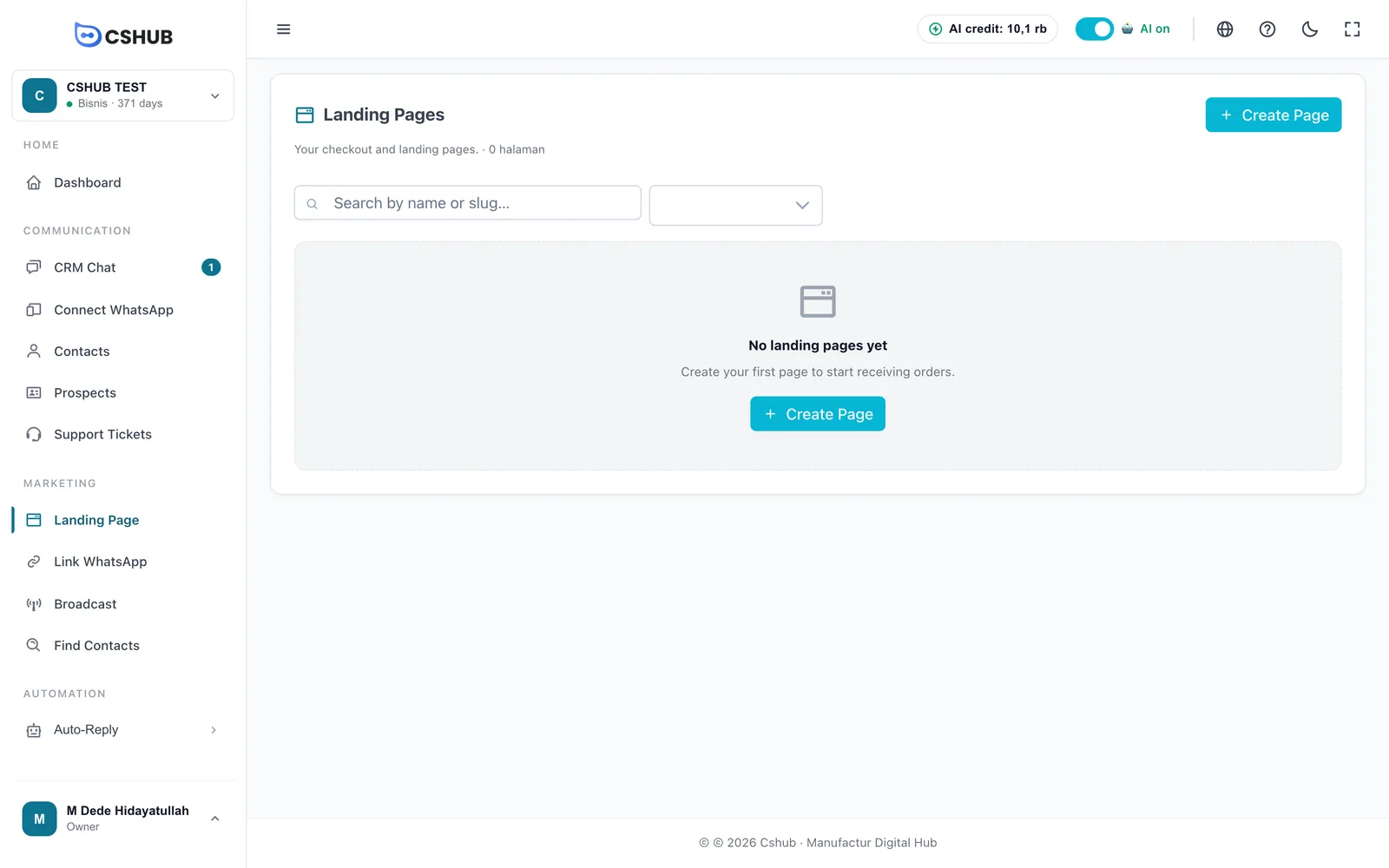
ページを作成すると、表にすべてのページが表示されます。
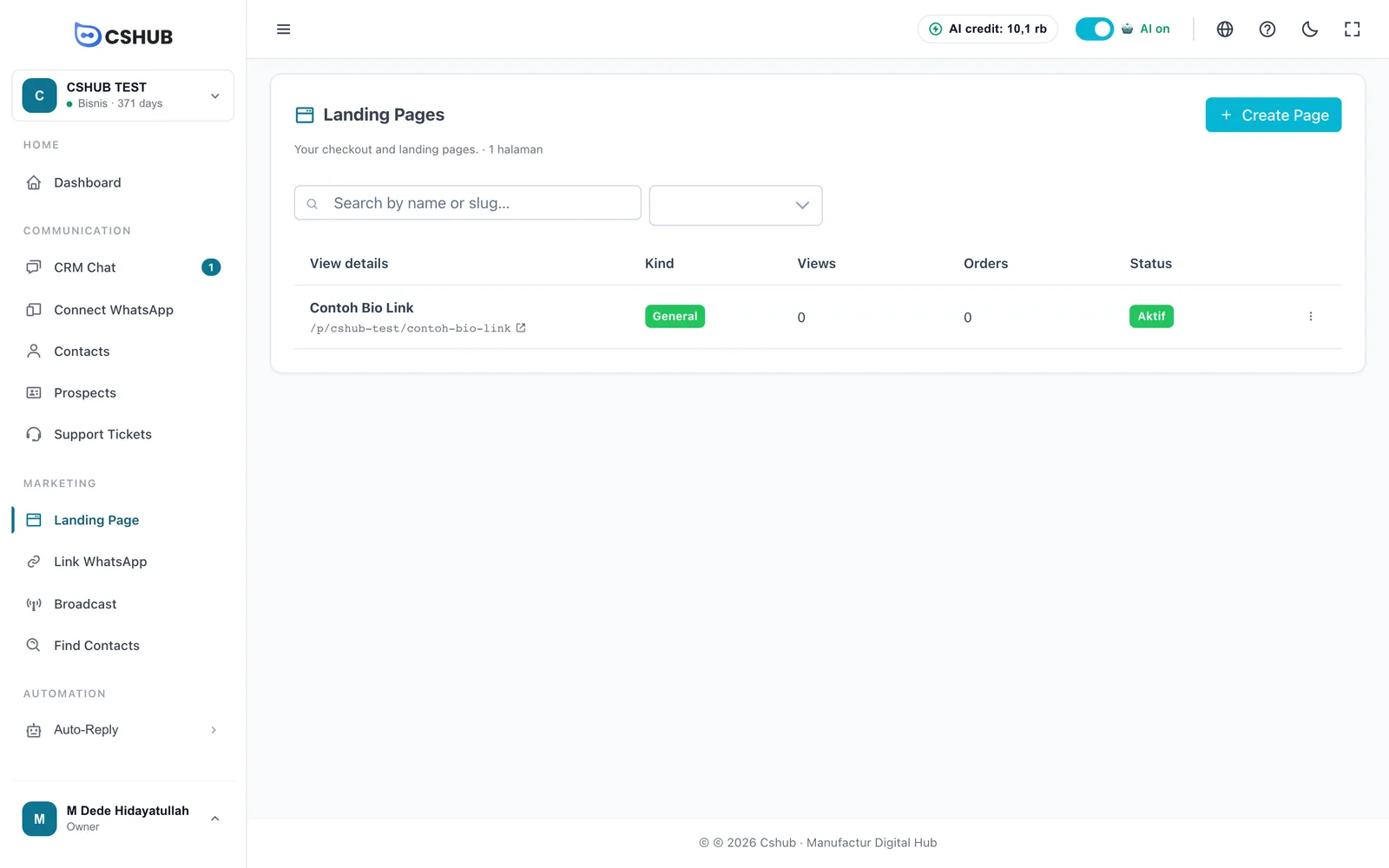
| 列 | 内容 |
|---|---|
| 名前とアドレス | ページの名前と公開アドレス(/p/ビジネスのアドレス/スラッグ)です。矢印のアイコンをクリックすると開きます |
| 種類 | 商品または一般です |
| ビュー | ページが開かれた回数です |
| 注文 | ページから入った注文の数です(商品の種類の場合) |
| ステータス | 有効 — ページが公開されていて、誰でも開けます |
名前やスラッグで検索したり、種類(すべての種類、商品、一般)で絞り込んだりできます。**⋮**メニューには、編集(エディターを開く)、プレビュー(公開ページを開く)、複製、削除があります。削除したページは公開されなくなります。
ページを作成する
ページを作成をクリックします。ページを作成のウィザードが、各ステップを案内してくれます。
商品ありのページ
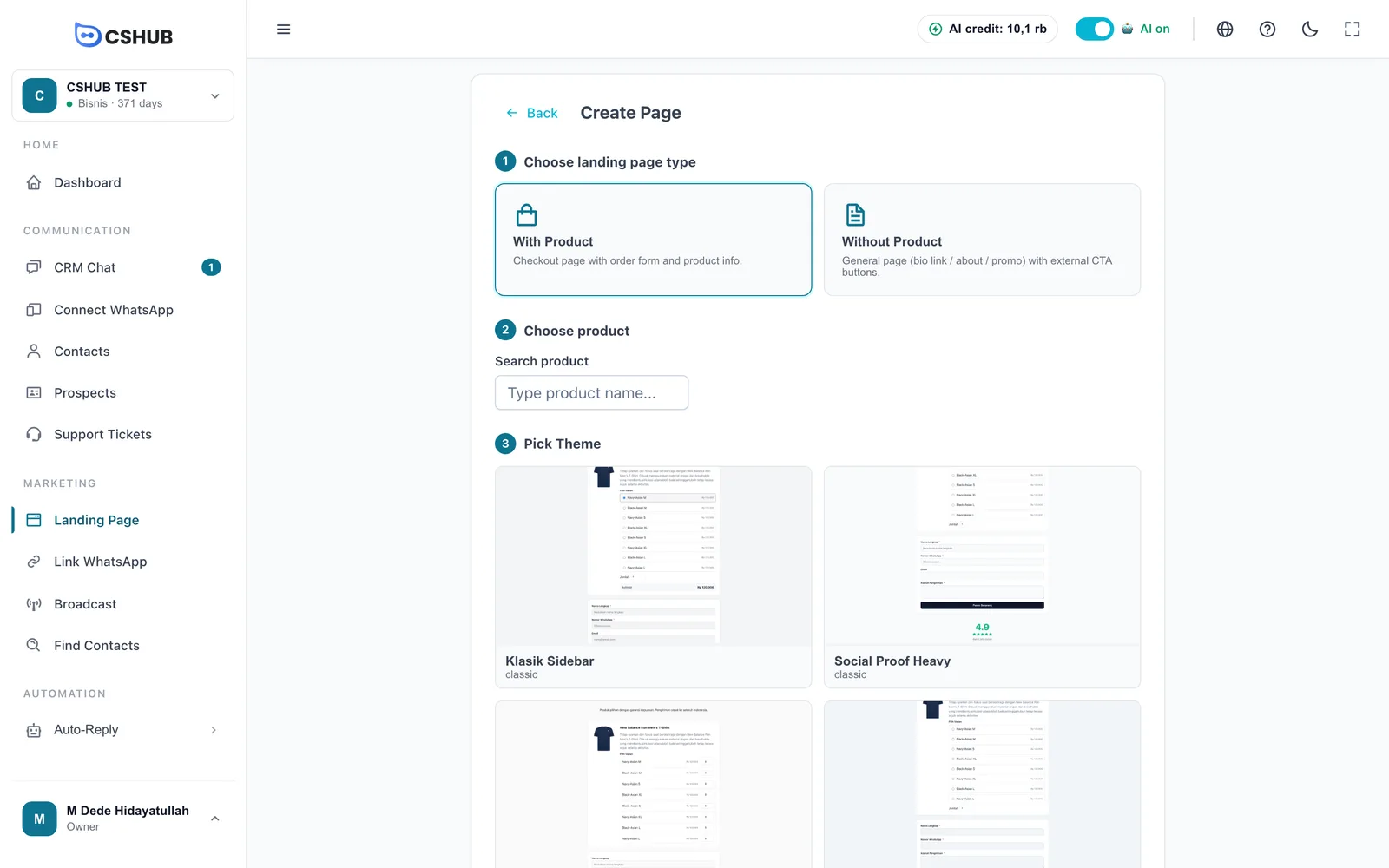
- ランディングページのタイプを選択 — 商品ありをクリックします。
- 商品を選択 — 商品を検索に商品名を入力します。商品は商品と在庫で作成します。
- テーマを選択 — チェックアウトのテーマを選びます。
- 名前 & URL — ページ名とURLスラッグを入力し、ページを作成をクリックします。
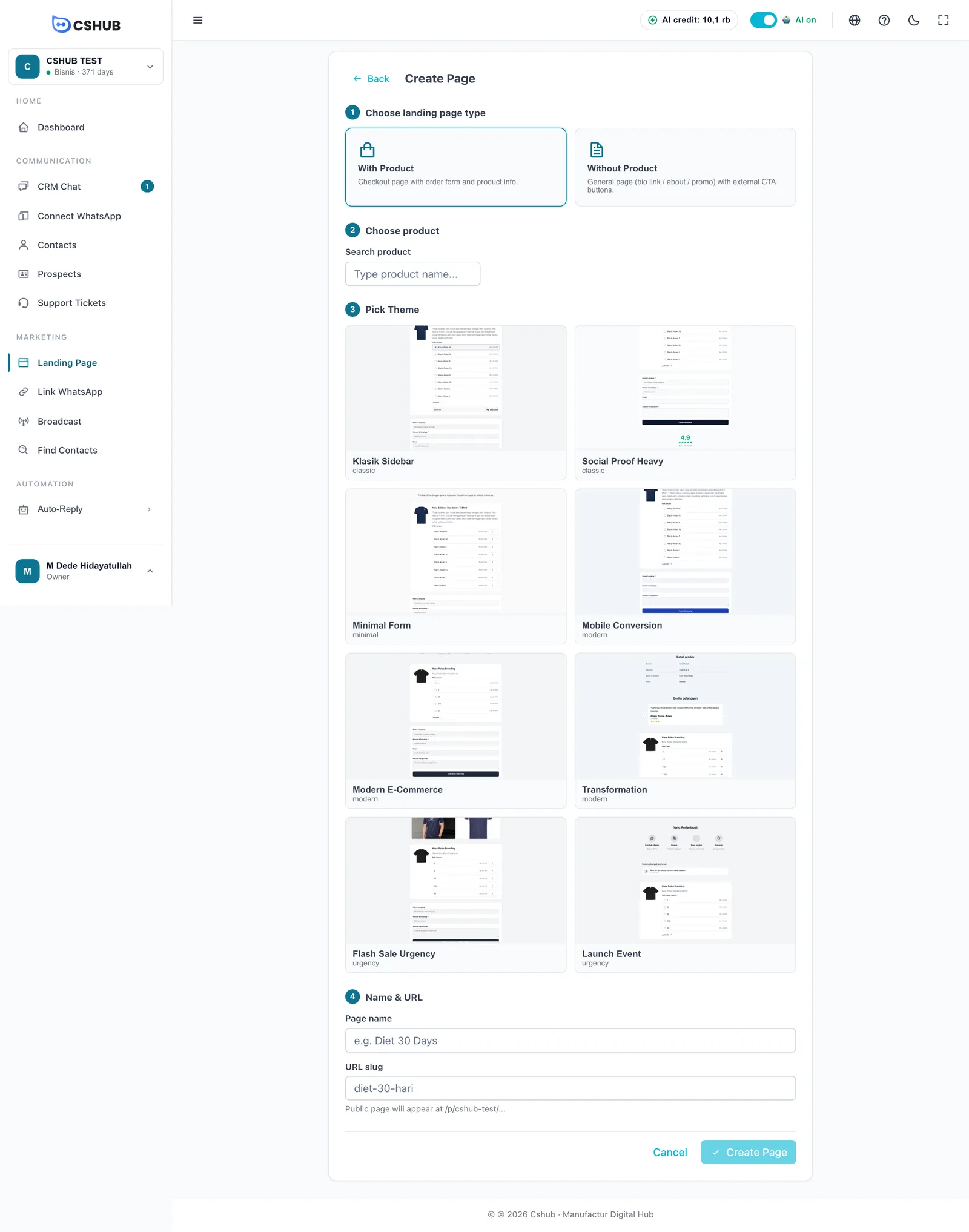
| チェックアウトテーマ | スタイル |
|---|---|
| Klasik Sidebar、Social Proof Heavy | クラシック — フォームの横に商品の情報。Social Proofは評価やお客さまの声を前面に出します |
| Minimal Form | ミニマル — 注文フォームに集中 |
| Mobile Conversion、Modern E-Commerce、Transformation | モダン — スマホ優先、オンラインストア風、またはビフォー・アフターのストーリー |
| Flash Sale Urgency、Launch Event | 緊急性 — カウントダウンと、今すぐ購入をうながす構成 |
商品ありのページは、商品と在庫の商品のページから作成することもできます。
商品なしのページ
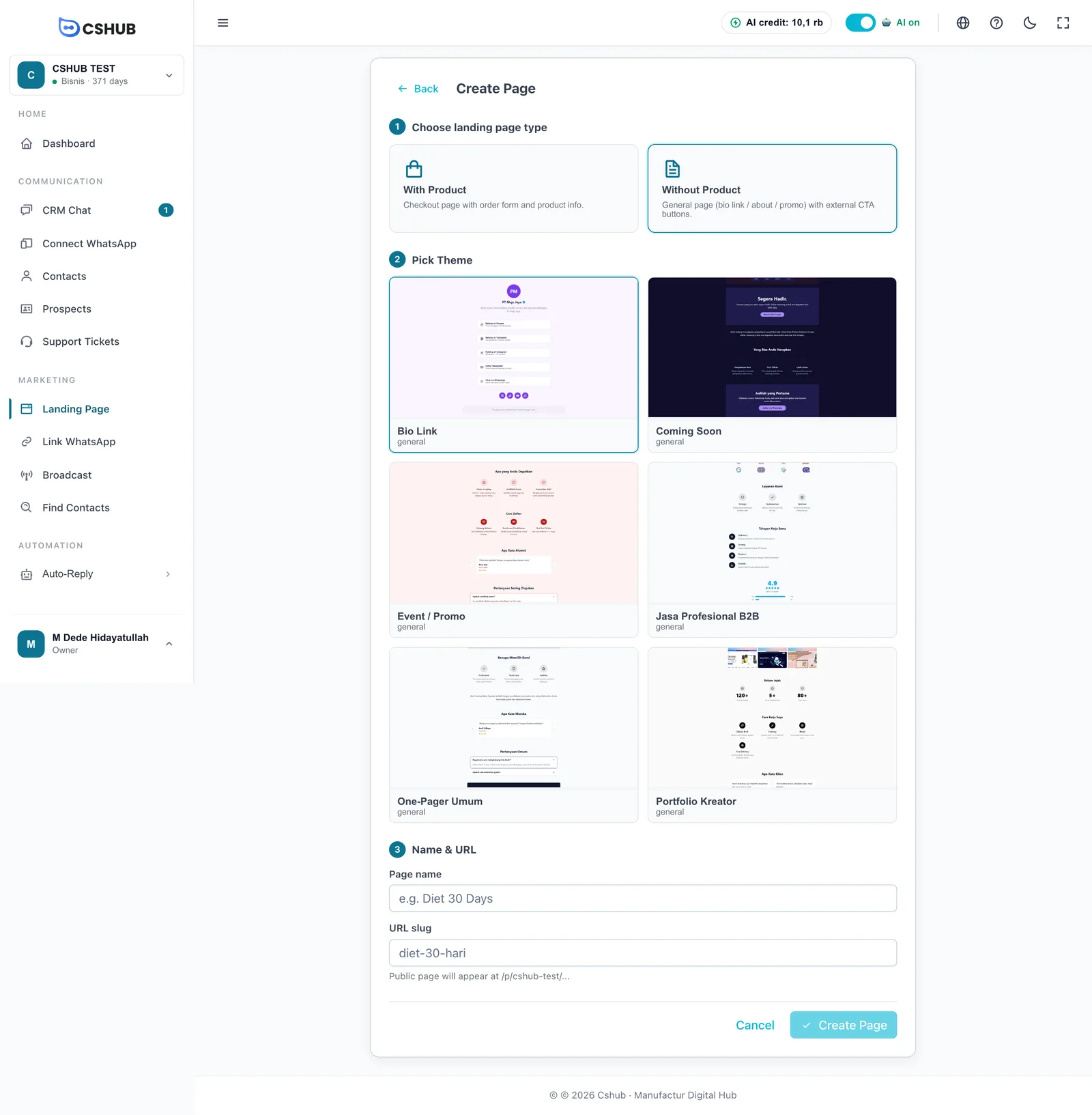
- 商品なしを選びます。
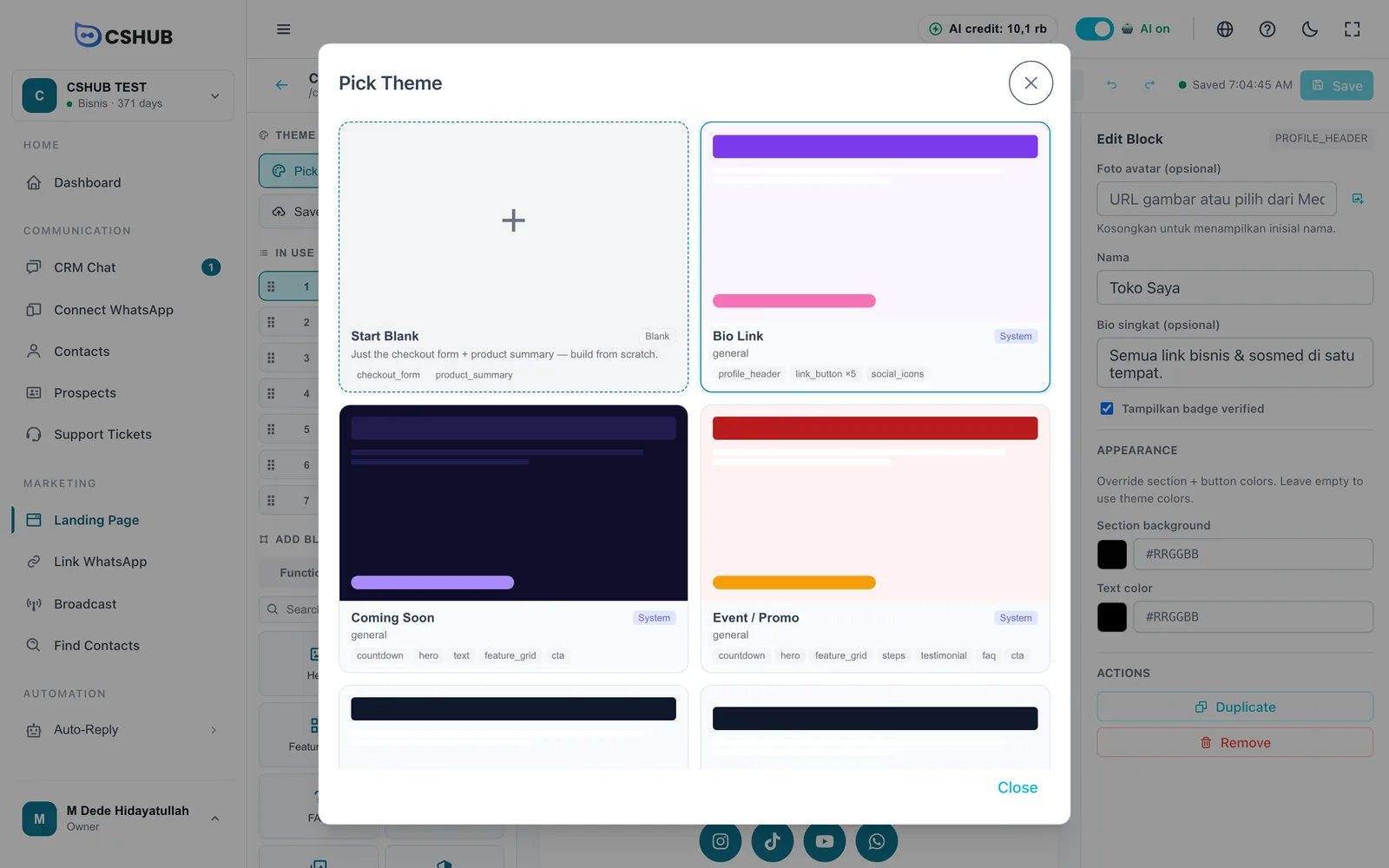
- テーマを選びます。Bio Link、Coming Soon、Event / Promo、Jasa Profesional B2B(B2Bサービス)、One-Pager Umum(一般的な1ページ)、Portfolio Kreator(クリエイターのポートフォリオ)から選べます。
- ページ名を入力します。URLスラッグは名前から自動で作られ、編集もできます。公開アドレスは下に表示されます。
- ページを作成をクリックします。
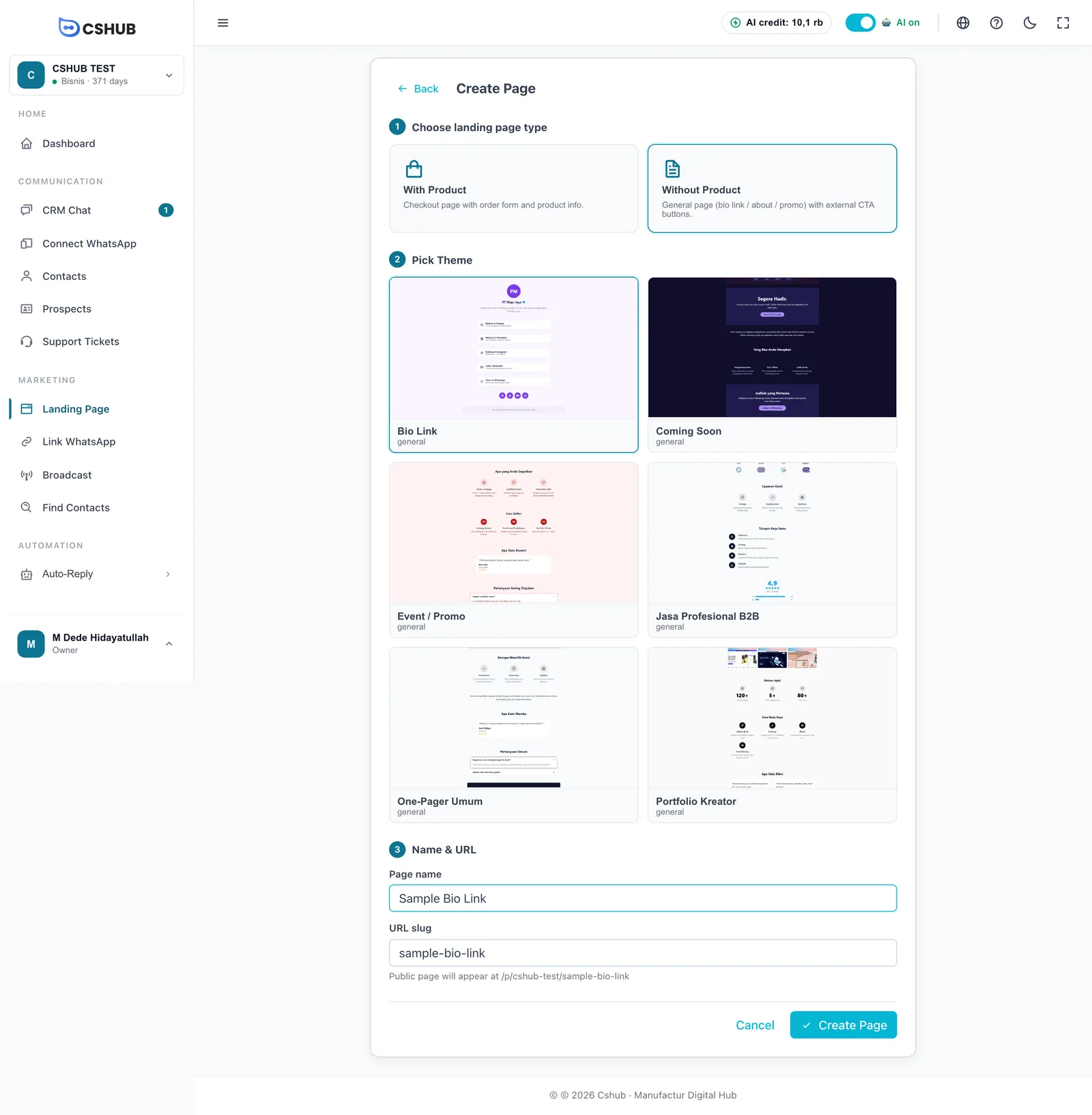
ページが作成され、エディターが開きます。作成できるページの数はプランによって決まります。詳しくは請求とプランをご覧ください。
ページエディター
エディターは、左のパネル(テーマとブロック)、中央のキャンバス、右のブロックを編集パネルの3つのエリアに分かれています。
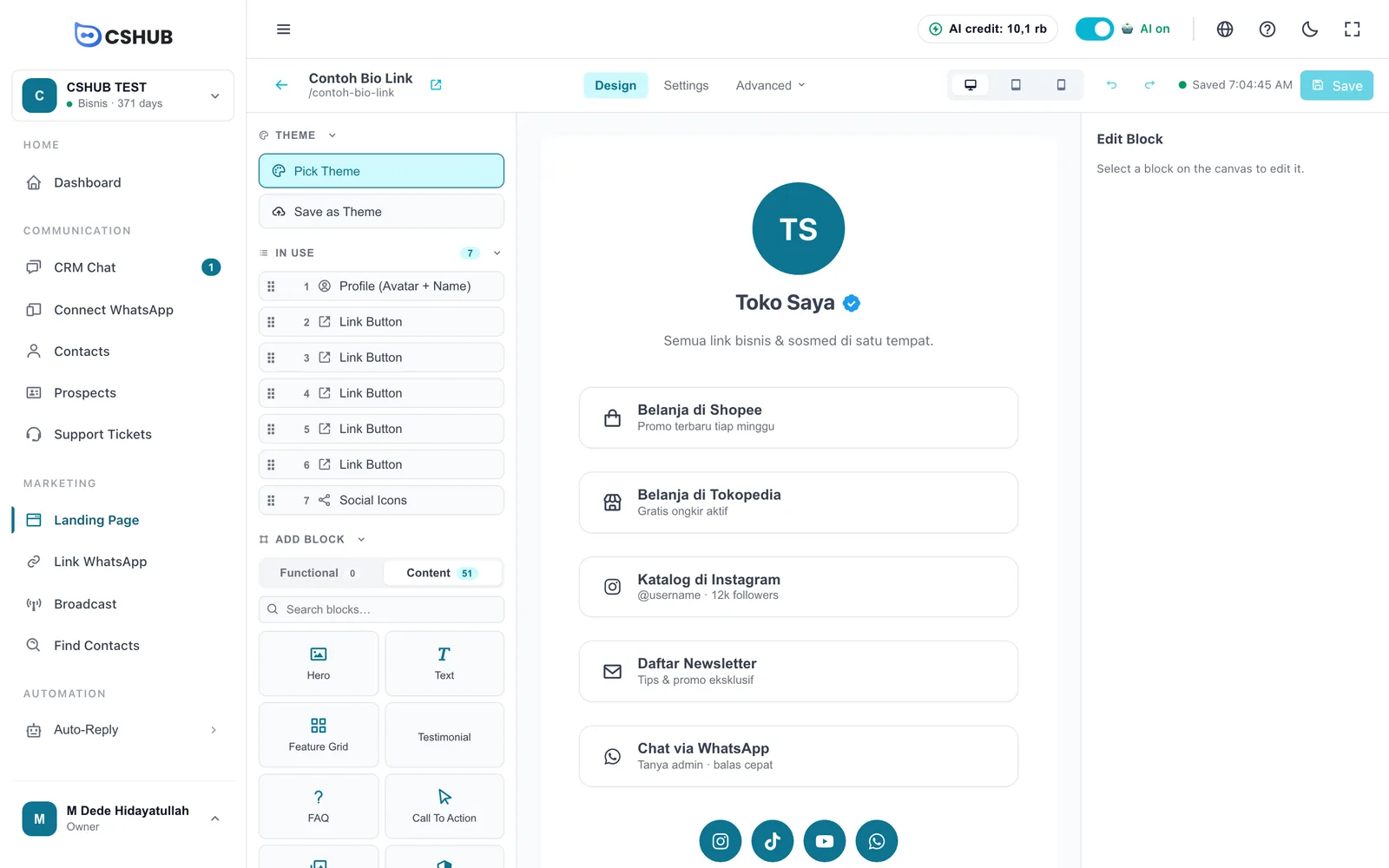
上部のツールバー
| 部分 | できること |
|---|---|
| ←とページ名 | 一覧に戻ります。名前の横のアイコンを押すと公開ページが開きます |
| デザイン | ページの内容を作ります(デフォルトのタブ) |
| 設定 | ページ名、スラッグ、SEO |
| 詳細 | トラッキング、さらに商品ありのページでは成功ページと埋め込み |
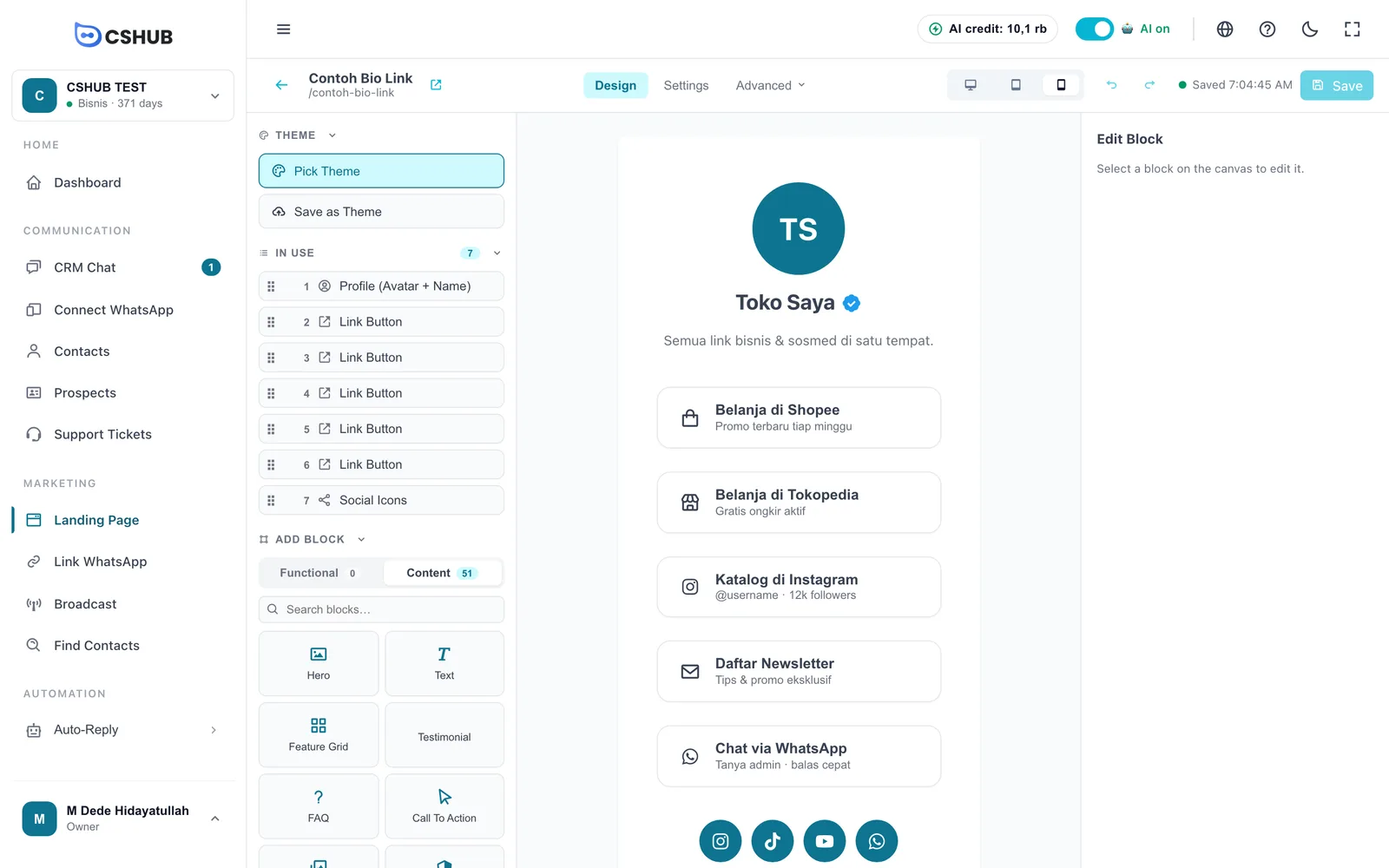
| デスクトップ/タブレット/モバイル | キャンバスのプレビューの幅を切り替えます |
| 元に戻す/やり直す | 直前の変更を取り消したり、やり直したりします |
| 保存の状態 | 保存済み+時刻、保存中…、未保存の変更のいずれかです。編集をやめてから10秒後に自動で保存されます |
| 保存 | いますぐ保存します |
ブロックを追加して並べる
左のパネルでは、次の操作ができます。
- 使用中 — いまページにあるブロックが順番に表示されます。点のつまみをドラッグすると並べ替えられます。
- ブロックを追加 — ブロックのライブラリで、2つのタブがあります。
- 機能的 — 商品ありのページ用のブロックです(チェックアウトフォーム、製品概要、バンプオファー、送料計算機など)。商品なしのページでは、このタブは空です。
- コンテンツ — ヒーロー、テキスト、機能グリッド、テスティモニアル、FAQ、行動を促す文言、ギャラリー、ビデオ、カウントダウン、保証、プロフィール(アバター + 名前)、リンクボタン、ソーシャルアイコン、区切りなどのコンテンツのブロックです。
- **ブロックを検索…**の欄で、ブロックをすばやく探せます。
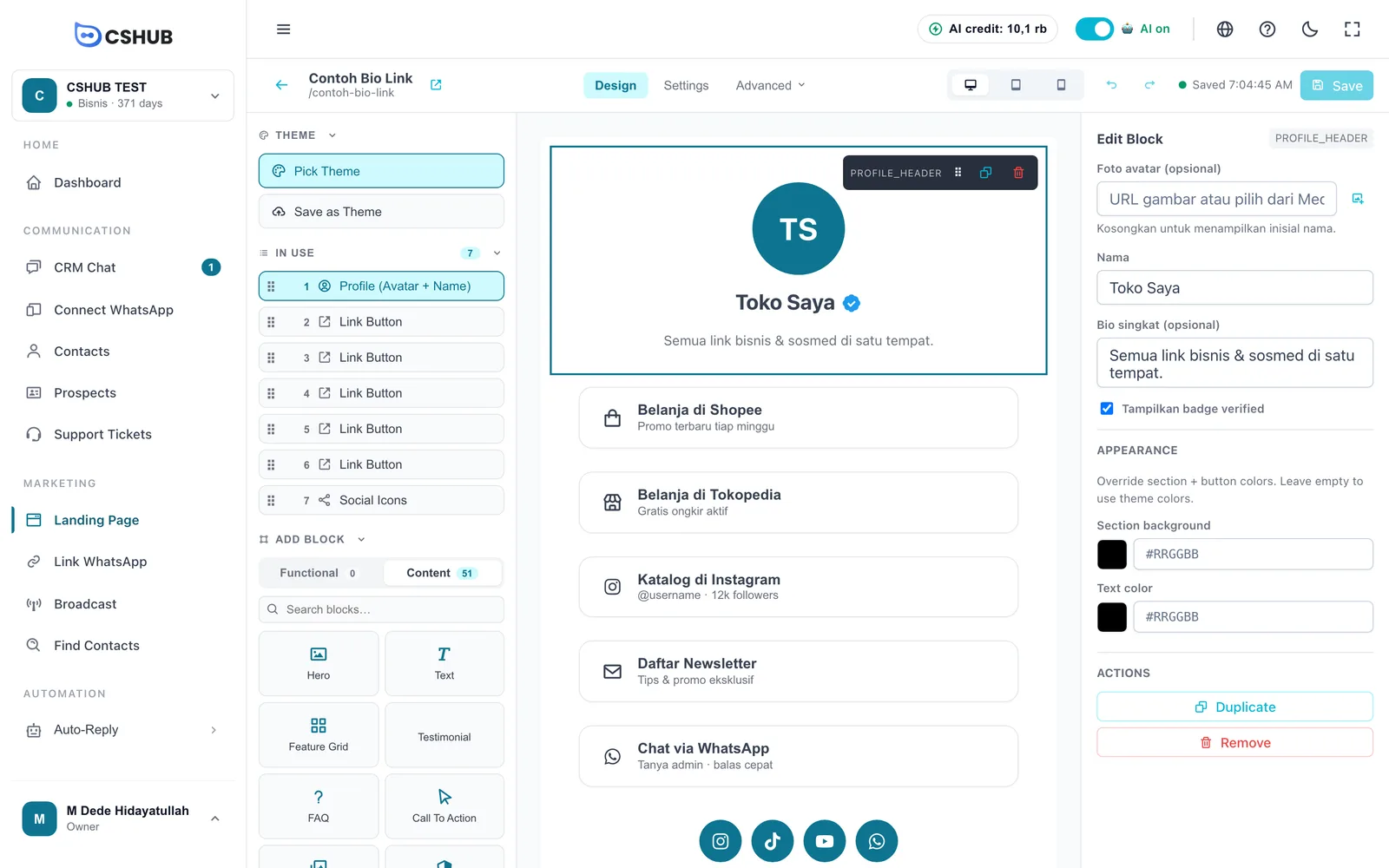
ブロックをクリックするか、キャンバスにドラッグすると追加されます。
ブロックを編集する
キャンバス上のブロックをクリックします。ブロックに枠と小さなツールバー(ドラッグ、複製、削除)が付き、右のブロックを編集パネルにその項目が表示されます。
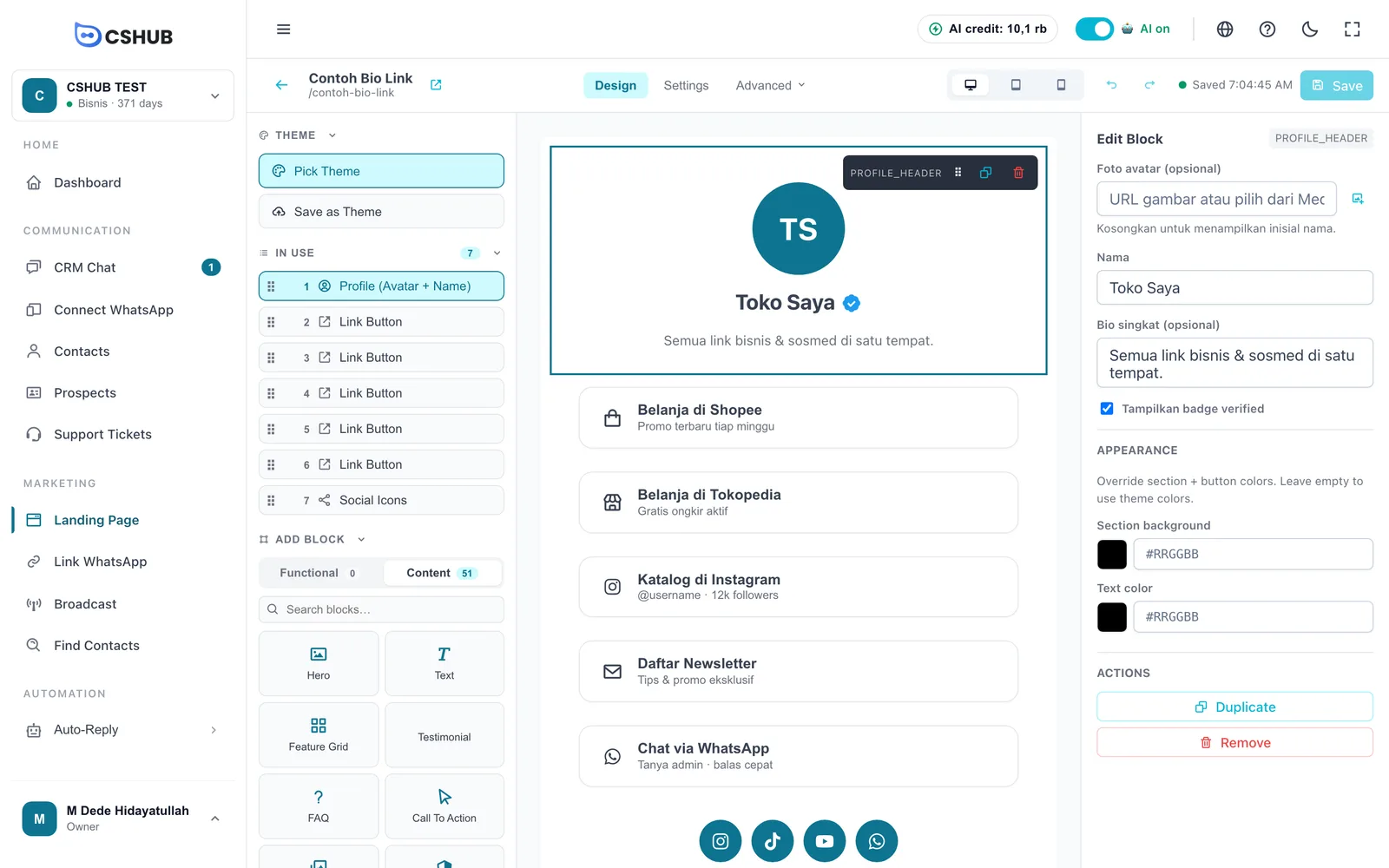
- 項目はブロックによって違います(写真、タイトル、テキスト、ボタンのリンク、FAQの質問など)。
- 外観 — このブロックだけの背景と文字の色を変えます。空欄にするとテーマに合わせた色になります。
- 画像はメディアマネージャーから選ぶか、アップロードできます(JPG、PNG、WEBP、1枚3 MBまで)。
- 複製/削除 — ブロックをコピーしたり、削除したりします。
- 商品ありのページでは、商品の詳細から文章を書いてくれるAIで生成ボタンがあるブロックもあります。
商品ありのページのロックされたブロック
チェックアウトフォームと製品概要のブロックは、商品ありのページでは必須なので削除できません。
テーマ
- テーマを選択 — テーマの一覧を開きます。スタイルのみ(レイアウトはそのままで、色と文字のスタイルだけ変える)か、レイアウト + スタイルを置き換え(すべてのブロックがテーマのデフォルトのレイアウトに置き換わり、いまの内容は失われる)を選びます。商品ありのページでは空白から始めるも選べます。
- テーマとして保存 — このページのレイアウトとスタイルを、ビジネス独自のテーマとして保存し、ほかのページで再利用できます。
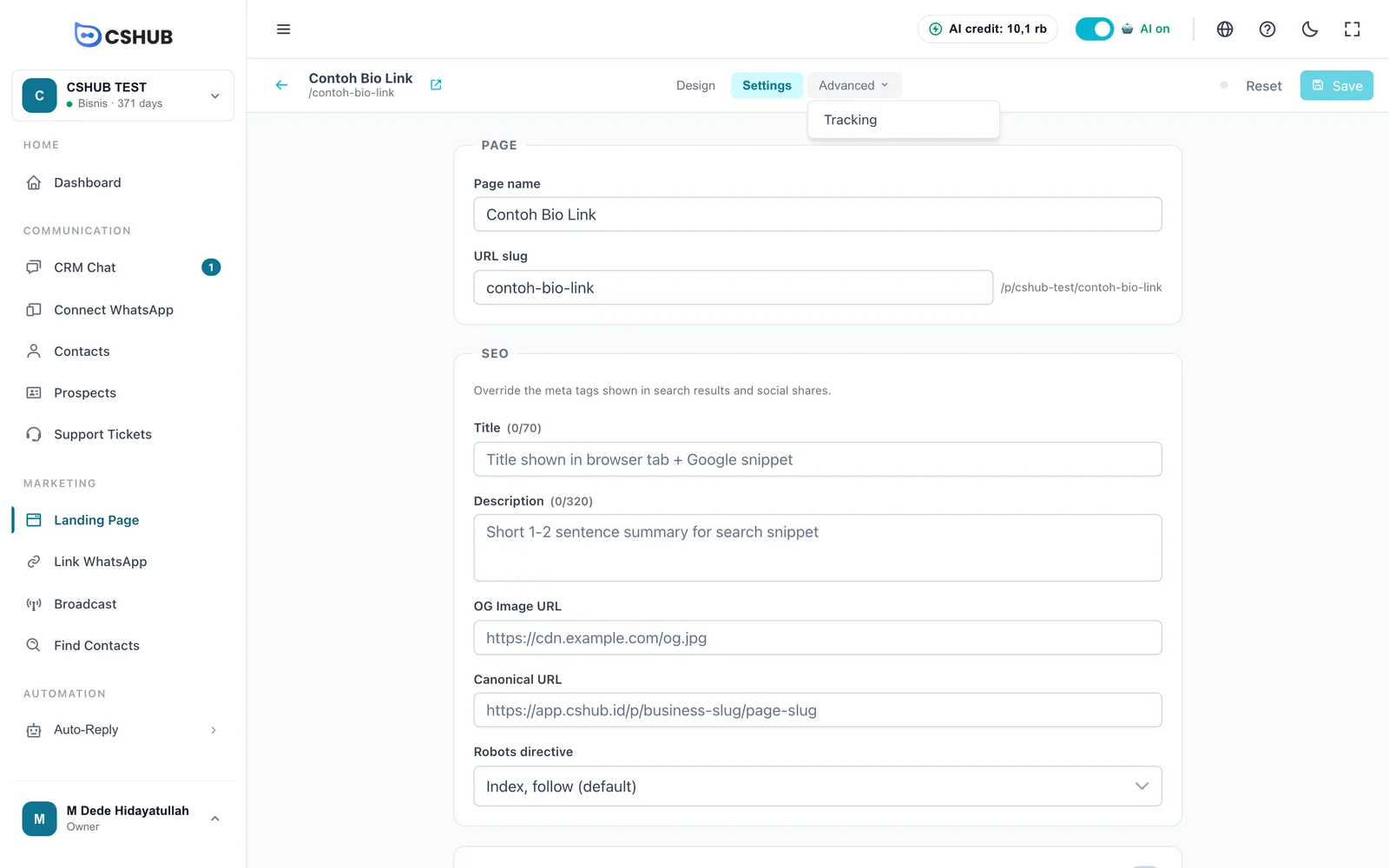
設定
設定タブでは、ページの基本情報を設定します。
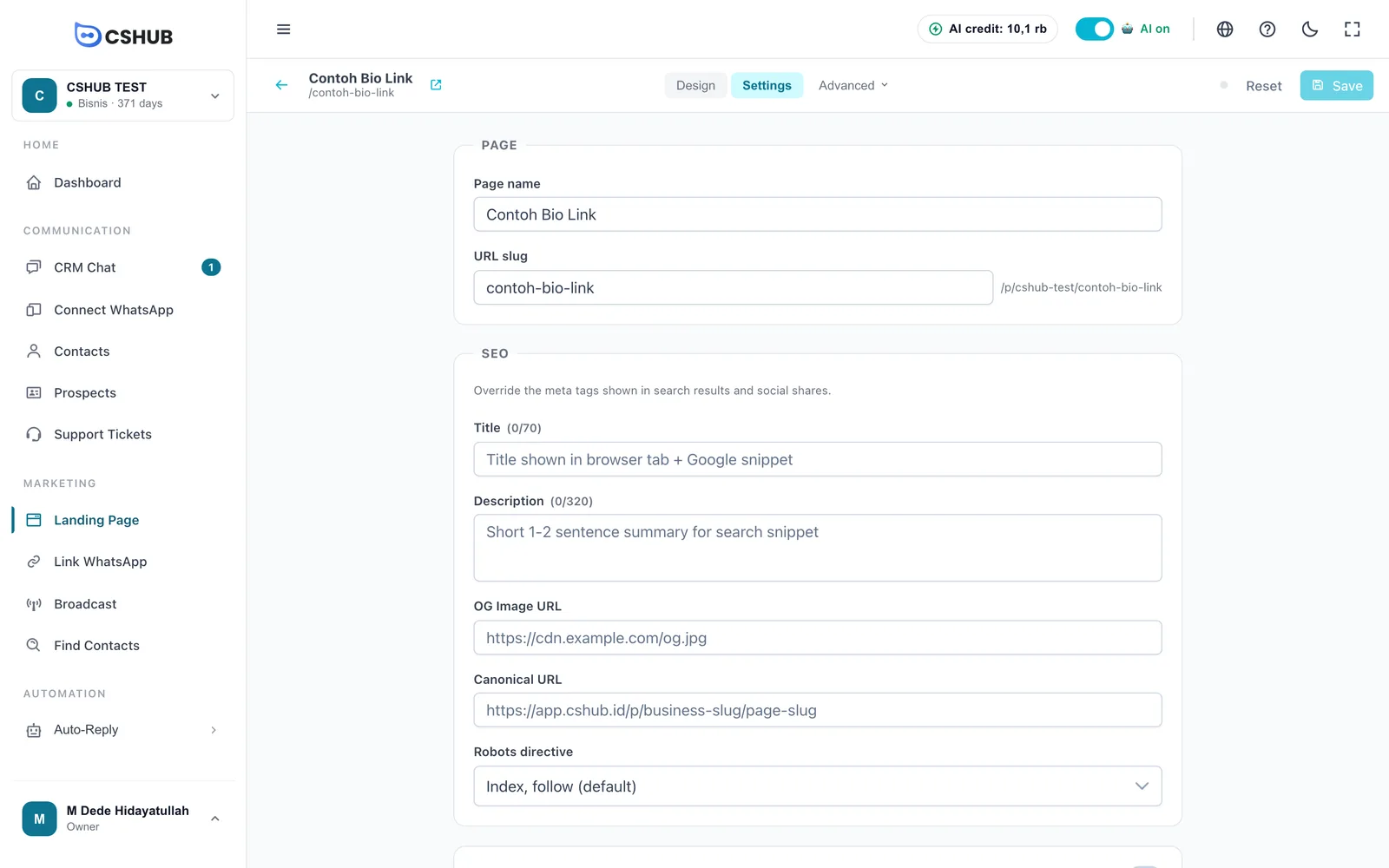
| 項目 | 説明 |
|---|---|
| ページ名 | 社内向けのページの名前です |
| URLスラッグ | 公開アドレスの末尾です。cshubが使えるかどうかを確認し、すでに使われている場合は別の候補を提案します |
| WhatsApp番号 | (商品ありのページ)成功ページからWhatsAppに移動するときに使われます |
| チェックアウト時に配送計算を有効にする | (商品ありのページ)フォームに送料を表示します。詳しくは配送と送料 |
| タイトル | ブラウザのタブやGoogleに表示されるタイトルです(最大70文字) |
| 説明 | 検索結果に表示される短い説明です(最大320文字) |
| OG画像URL | SNSやWhatsAppでリンクを共有したときに表示される画像です |
| カノニカルURL | 同じページが複数のアドレスで開ける場合の、ページのメインのアドレスです |
| ロボット指令 | 検索エンジンにページの登録を許可するか、ブロックするかを決めます |
| カスタムヘッドスクリプト | 任意です。確認用のタグなどの追加のコードを入れます。慎重に使ってください |
トラッキング
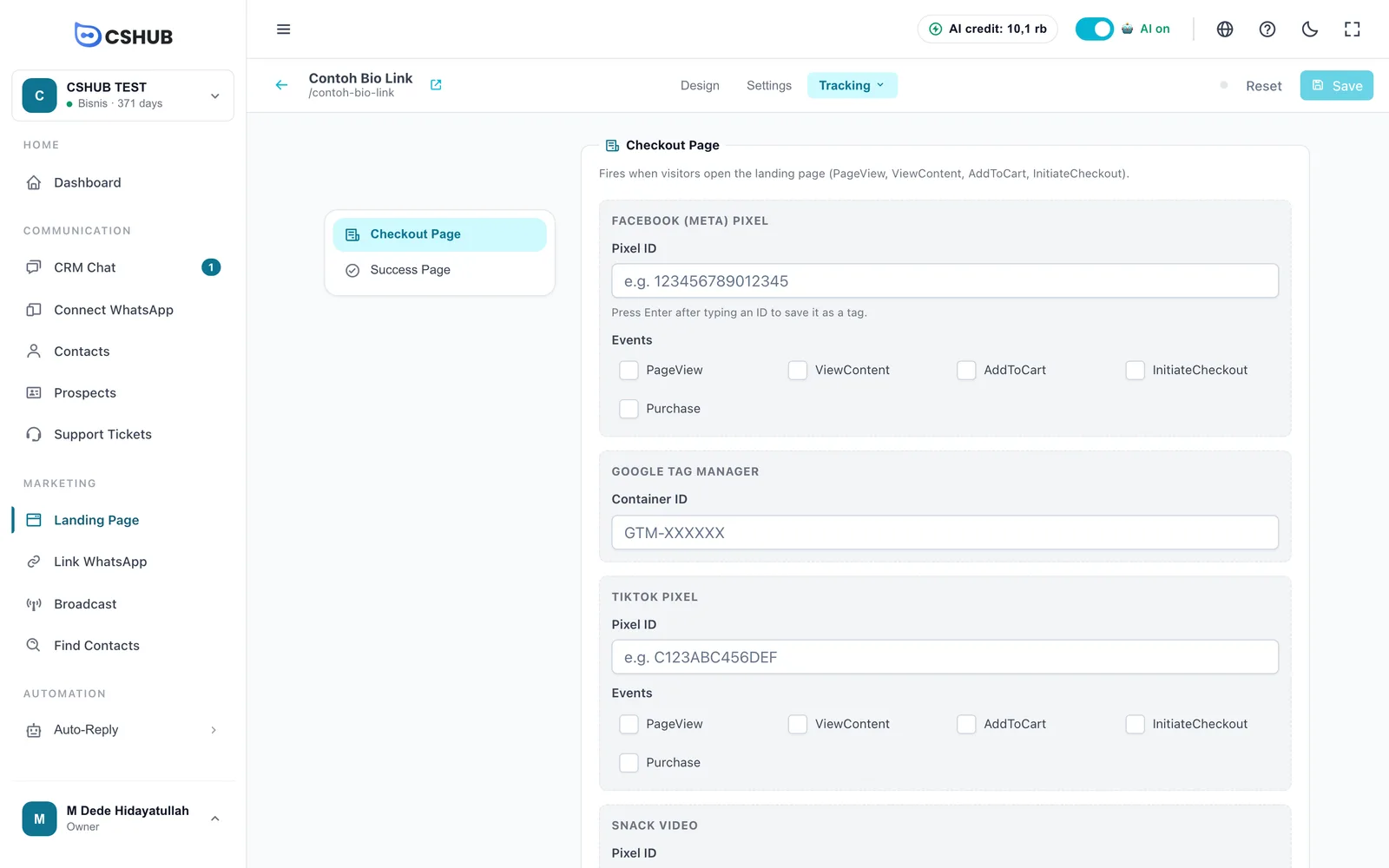
広告のピクセルを追加するには、詳細 → トラッキングを開きます。
| セクション | 送られるタイミング |
|---|---|
| チェックアウトページ | 訪問者がランディングページを開いたとき(PageView、ViewContent、AddToCart、InitiateCheckout) |
| 成功ページ | 購入が完了したあと(Purchase) |
各セクションで、Facebook (Meta) ピクセル、Google Tag Manager、TikTokピクセル、Snack Videoを入力します。IDを入力してEnterを押すとタグとして保存され、1つのプラットフォームに複数のIDを入れられます。送りたいイベントにチェックを入れて、トラッキングを保存をクリックします。
成功ページ(商品ありのページ)
詳細 → 成功ページを開くと、購入者が今すぐ注文をクリックしたあとの動きを決められます。
| 移動先 | 動き |
|---|---|
| カスタム成功ページ | 振込先、任意の動画、支払い方法ごとのメッセージが入った、cshubのサンキューページです |
| 勤務中の担当者、または誰も勤務していなければデフォルトの番号とのWhatsAppチャットを開きます | |
| 請求書ページ | オンライン決済/バーチャルアカウント用の請求書ページに移動します |
| カスタムURL | あなたが用意した外部のアドレスに移動します |
カスタム成功ページでは、ヘッダーのタイトル、動画のリンク、表示する銀行口座(ビジネス設定から)、銀行振込・代金引換・E-Paymentそれぞれのメッセージを設定できます。
埋め込み(商品ありのページ)
詳細 → 埋め込みを開くと、ページをほかのWebサイトに埋め込めます。
- フルページ — すべてのブロックをiframeに入れます。
- フォームのみ — チェックアウトフォームだけを入れます。ポップアップや小さなウィジェットに最適です。
iframeの幅と高さを設定し、表示する要素(支払い方法の選択、フッター、価格、バンプオファー)を選んで、スニペットをコピーをクリックします。
ヒント
- タイトル、説明、OG画像を入力しておくと、WhatsAppやSNSでリンクを共有したときに魅力的に見えます。
- モバイルのプレビューを確認しましょう。ほとんどの訪問者はスマホでページを開きます。
- 広告に使う場合は、トラッキングでピクセルを追加するか、訪問者にすぐチャットを始めてほしいなら広告の飛び先をWhatsAppリンクにしましょう。
- 商品ありのページからの注文は注文に入り、途中でやめたチェックアウトは放棄されたカートでフォローできます。