
صفحات الهبوط
أنشئ صفحات ويب خاصة بك دون كتابة أي شيفرة — صفحة دفع تبيع منتجًا واحدًا مع نموذج طلب، أو صفحة عامة مثل رابط السيرة (Bio Link) أو ترويج لفعالية أو ملف تعريفي لخدماتك — وشارك عنوانها في الإعلانات أو السير على وسائل التواصل أو المحادثات. ويُبنى كل شيء بتكديس الكتل في محرّر مرئي، انطلاقًا من سمة جاهزة.
هناك نوعان من صفحات الهبوط:
| النوع | الأنسب لـ | المحتوى |
|---|---|---|
| مع المنتج | بيع منتج واحد مباشرة من الصفحة | نموذج الطلب، وملخص المنتج، وحاسبة الشحن، والعرض الإضافي (Bump Offer)، وصفحة نجاح بعد إتمام الطلب. وتذهب الطلبات إلى الطلبات |
| بدون منتج | رابط السيرة، وصفحة «قريبًا»، وترويج فعالية، وملف تعريف خدمات، ومعرض أعمال | كتل محتوى وأزرار لروابط خارجية (واتساب، والأسواق الإلكترونية، ووسائل التواصل الاجتماعي) |
تحتاج إلى متجر كامل بمنتجات كثيرة؟
تركّز صفحة الهبوط على صفحة واحدة. أما لواجهة متجر فيها كتالوج وسلة ومنتجات كثيرة، فاستخدم المتجر الإلكتروني.
قائمة صفحات الهبوط
افتح صفحة الهبوط في قسم التسويق من الشريط الجانبي.
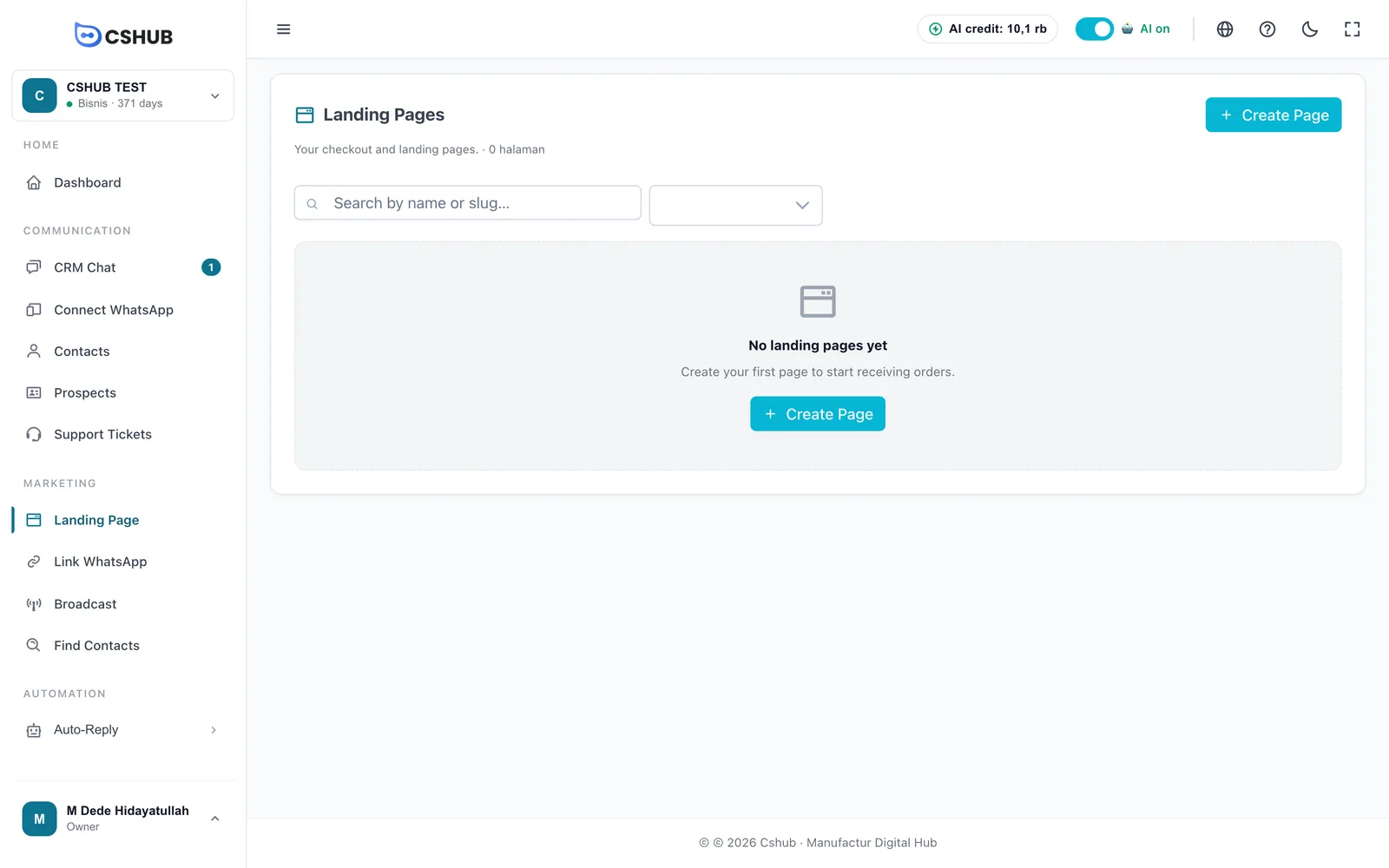
بعد إنشاء صفحات، يسردها الجدول كلها:
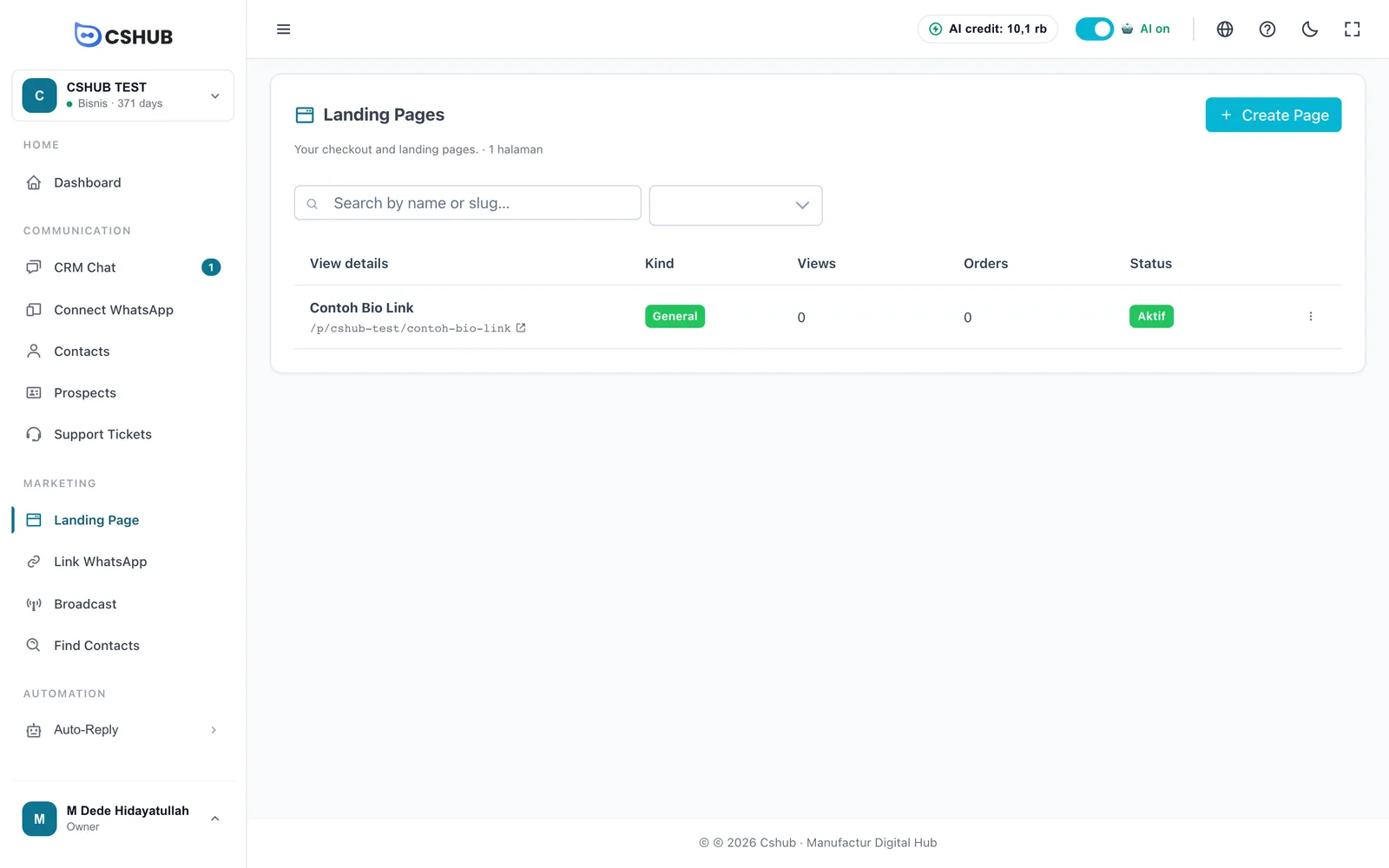
| العمود | المحتوى |
|---|---|
| الاسم والعنوان | اسم الصفحة وعنوانها العام (/p/business-address/slug). انقر أيقونة السهم لفتحها |
| النوع | منتج أو عام |
| المشاهدات | عدد مرات فتح الصفحة |
| الطلبات | الطلبات المقدّمة عبر الصفحة (لنوع منتج) |
| الحالة | نشطة — الصفحة متاحة للعموم |
ابحث بالاسم أو الـslug وصفِّ حسب النوع (جميع الأنواع، منتج، عام). وتحتوي قائمة ⋮ على تعديل (فتح المحرّر)، ومعاينة (فتح الصفحة العامة)، وتكرار، وحذف. والصفحة المحذوفة لا تعود متاحة للعموم.
إنشاء صفحة
انقر إنشاء صفحة. يرشدك معالج إنشاء صفحة خطوة بخطوة.
صفحة مع منتج
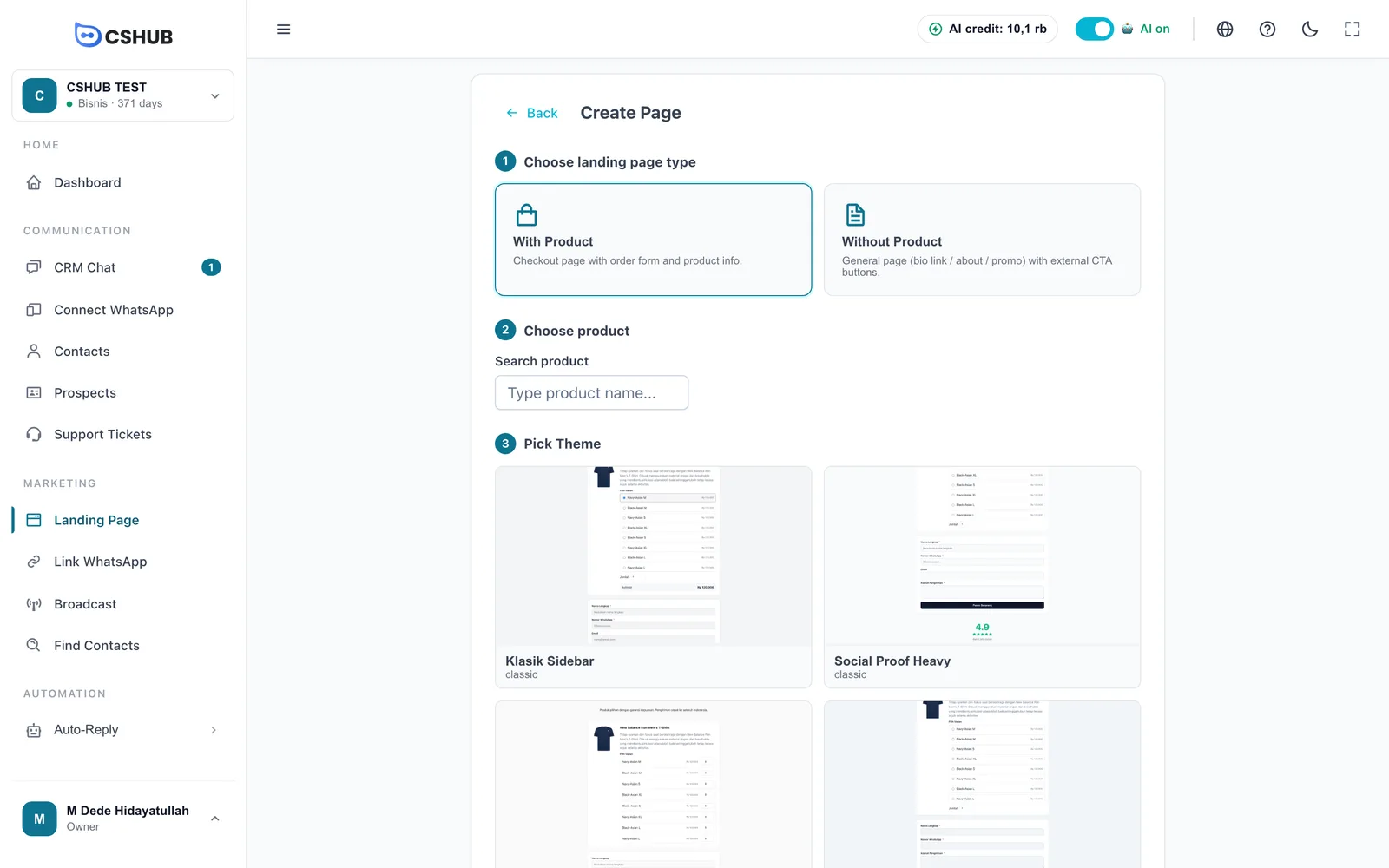
- اختر نوع صفحة الهبوط — انقر مع المنتج.
- اختر المنتج — اكتب اسم المنتج في ابحث عن المنتج. وتُنشأ المنتجات في المنتجات والمخزون.
- اختر السمة — اختر سمة لصفحة الدفع.
- الاسم ورابط URL — املأ اسم الصفحة والرابط المختصر (slug)، ثم انقر إنشاء صفحة.
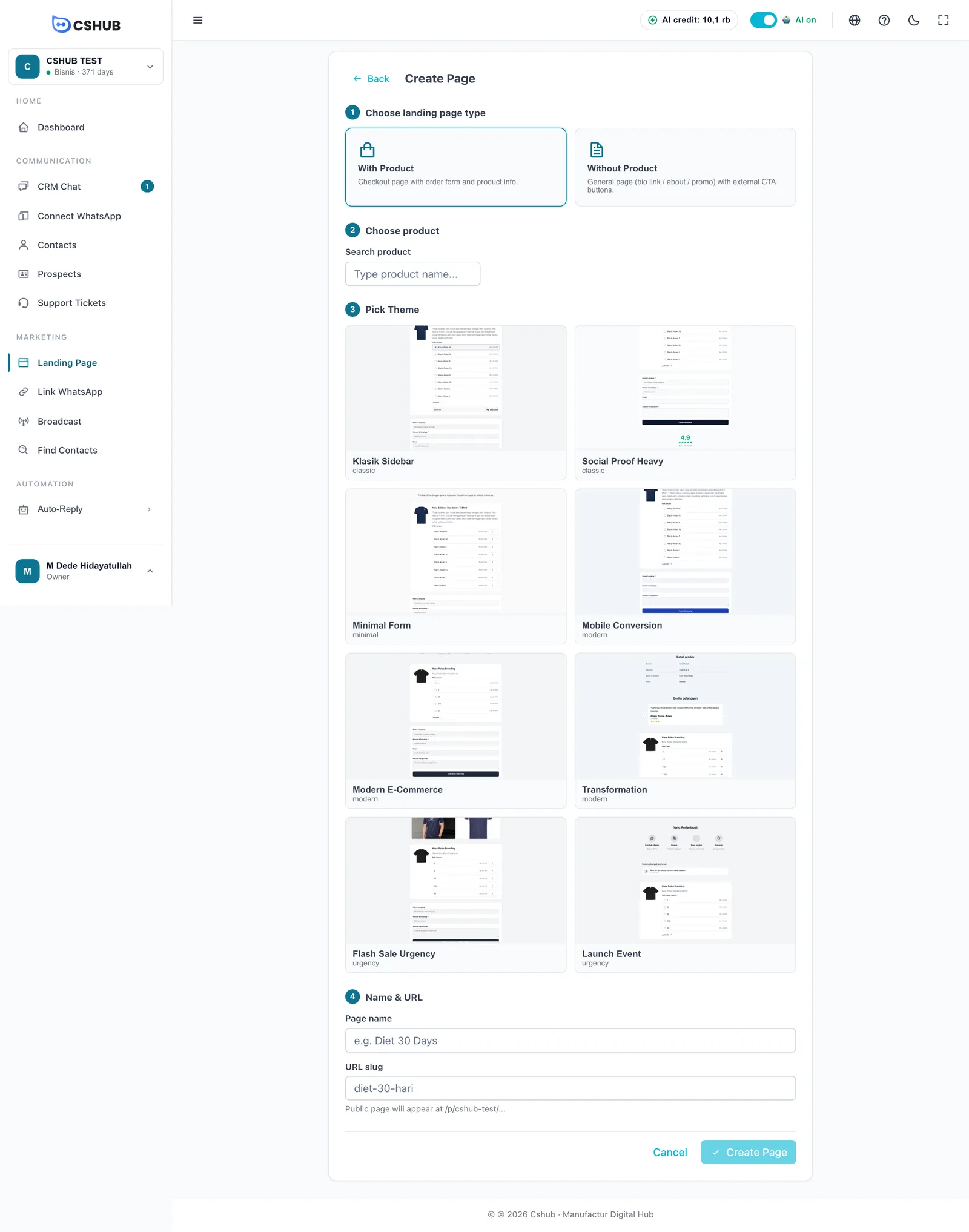
| سمة صفحة الدفع | الأسلوب |
|---|---|
| Klasik Sidebar، Social Proof Heavy | كلاسيكي — معلومات المنتج بجانب النموذج؛ وتضع Social Proof التقييمات وآراء العملاء في المقدمة |
| Minimal Form | بسيط — يركّز على نموذج الطلب |
| Mobile Conversion، Modern E-Commerce، Transformation | عصري — مصمّم للجوال أولًا، أو بمظهر متجر إلكتروني، أو بقصة «قبل وبعد» |
| Flash Sale Urgency، Launch Event | إلحاح — عدّادات تنازلية ودفع نحو الشراء الآن |
ويمكنك أيضًا إنشاء صفحة منتج من صفحة المنتج نفسه في المنتجات والمخزون.
صفحة بدون منتج
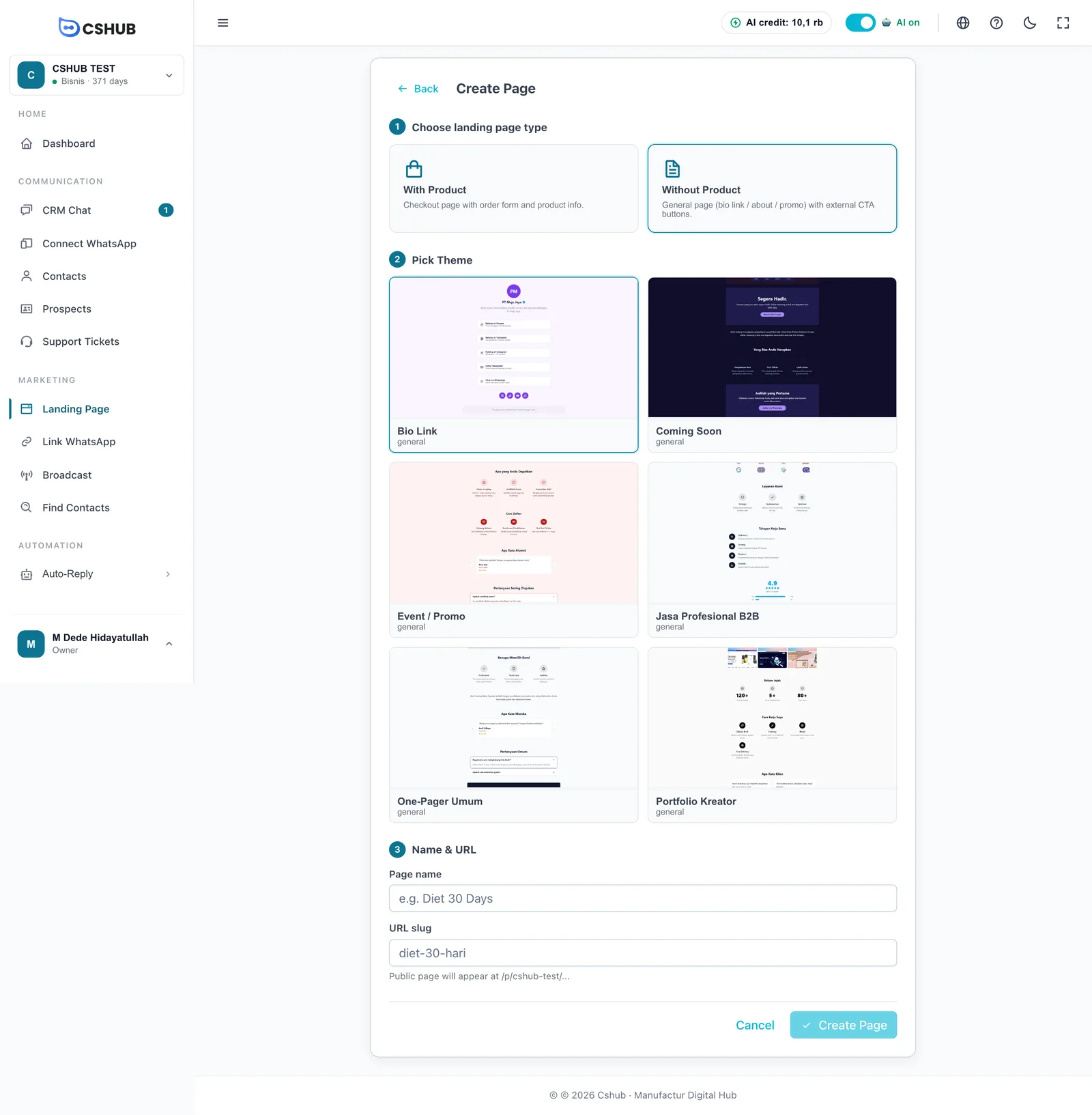
- اختر بدون منتج.
- اختر سمة: Bio Link، أو Coming Soon، أو Event / Promo، أو Jasa Profesional B2B (خدمات احترافية للشركات)، أو One-Pager Umum (صفحة واحدة عامة)، أو Portfolio Kreator (معرض أعمال صانع محتوى).
- املأ اسم الصفحة — يُنشأ الرابط المختصر (slug) منه ويمكن تعديله. ويظهر العنوان العام أسفله.
- انقر إنشاء صفحة.
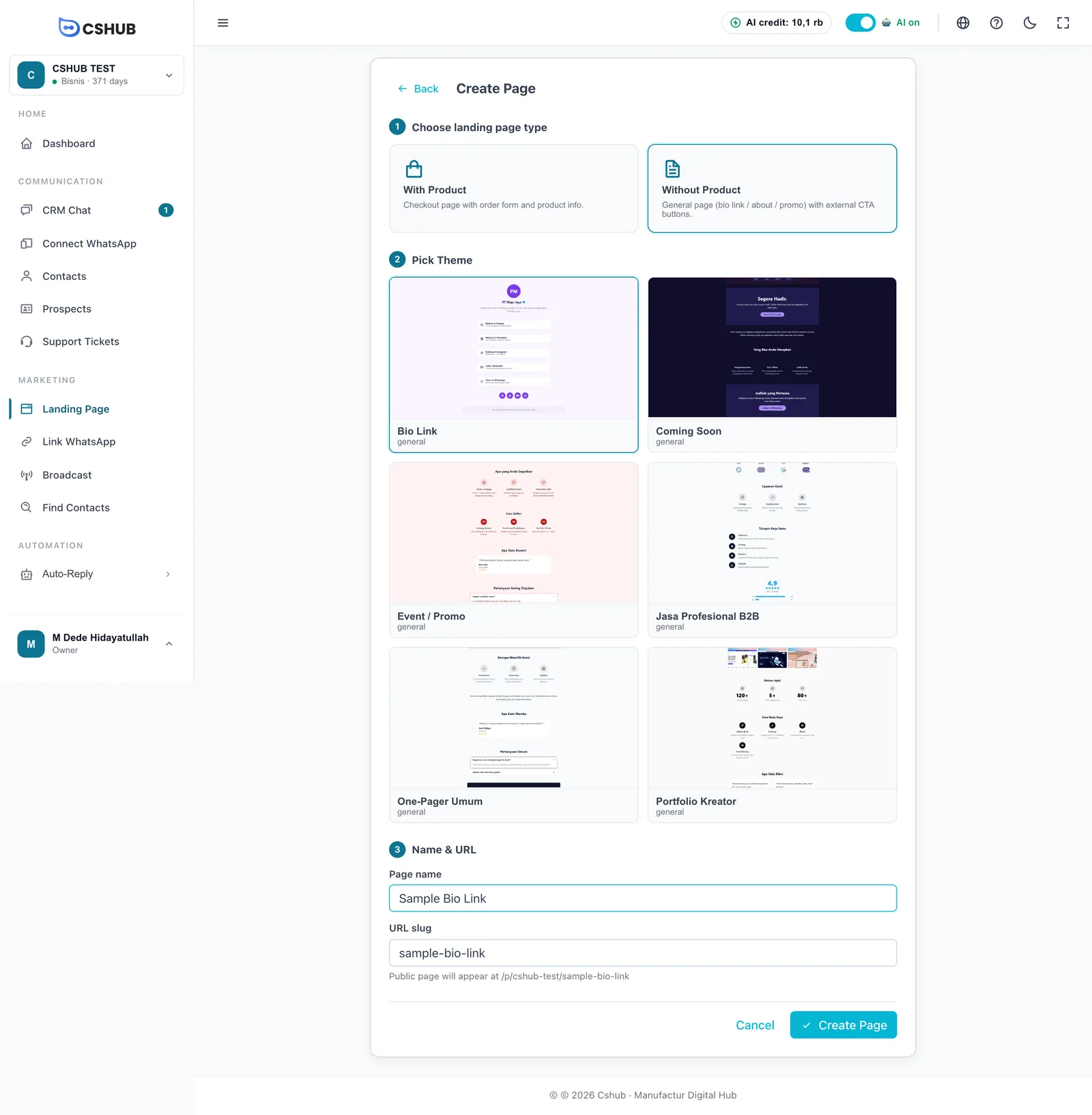
تُنشأ الصفحة ويُفتح المحرّر. ويعتمد عدد الصفحات التي يمكنك إنشاؤها على باقتك — راجع الفوترة والباقات.
محرّر الصفحة
للمحرّر ثلاث مناطق: اللوحة الجانبية الأولى (السمة والكتل)، ومساحة العمل في الوسط، ولوحة تعديل الكتلة على الجانب الآخر.
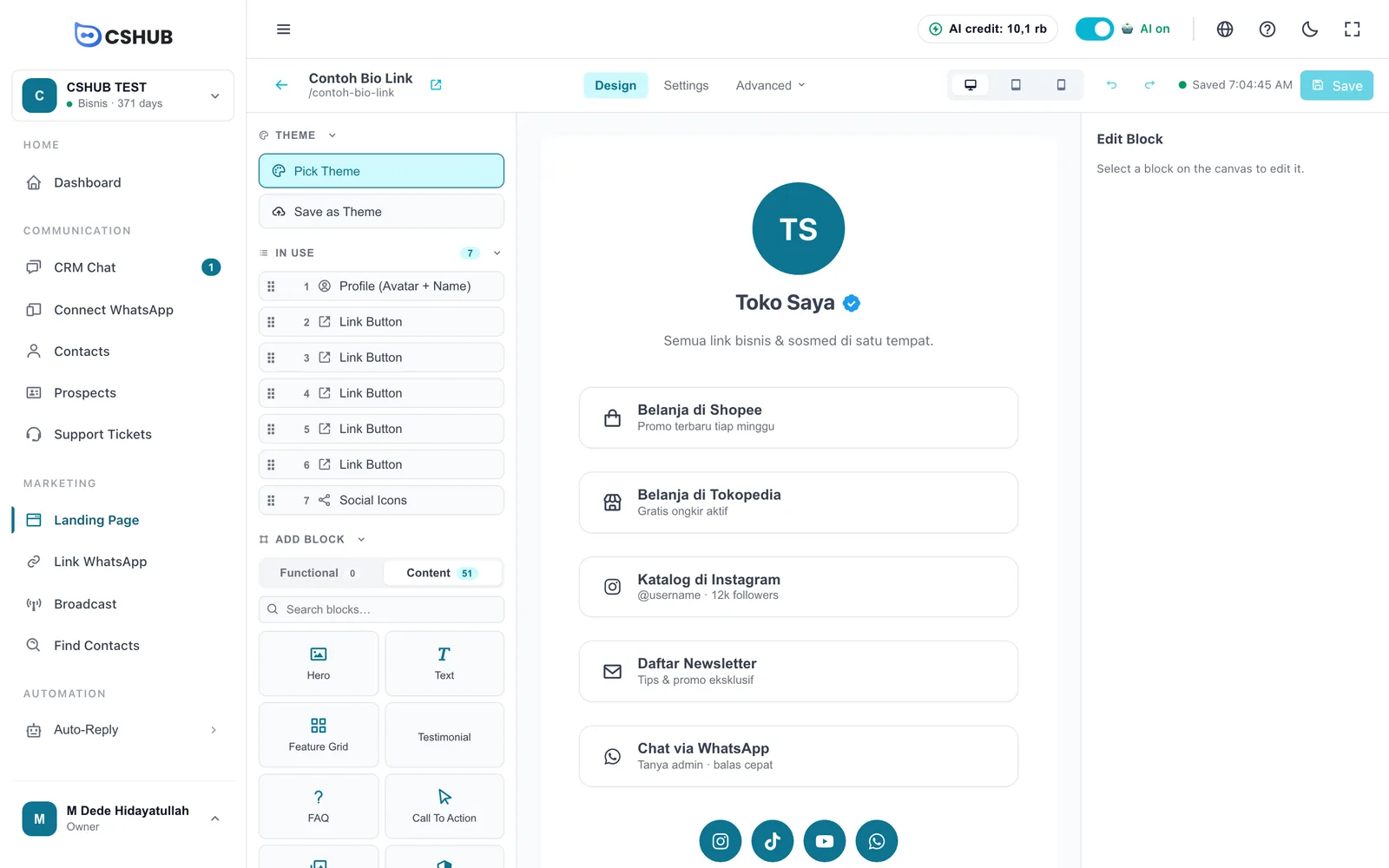
شريط الأدوات العلوي
| الجزء | وظيفته |
|---|---|
| ← واسم الصفحة | العودة إلى القائمة. وتفتح الأيقونة بجانب الاسم الصفحة العامة |
| تصميم | بناء محتوى الصفحة (التبويب الافتراضي) |
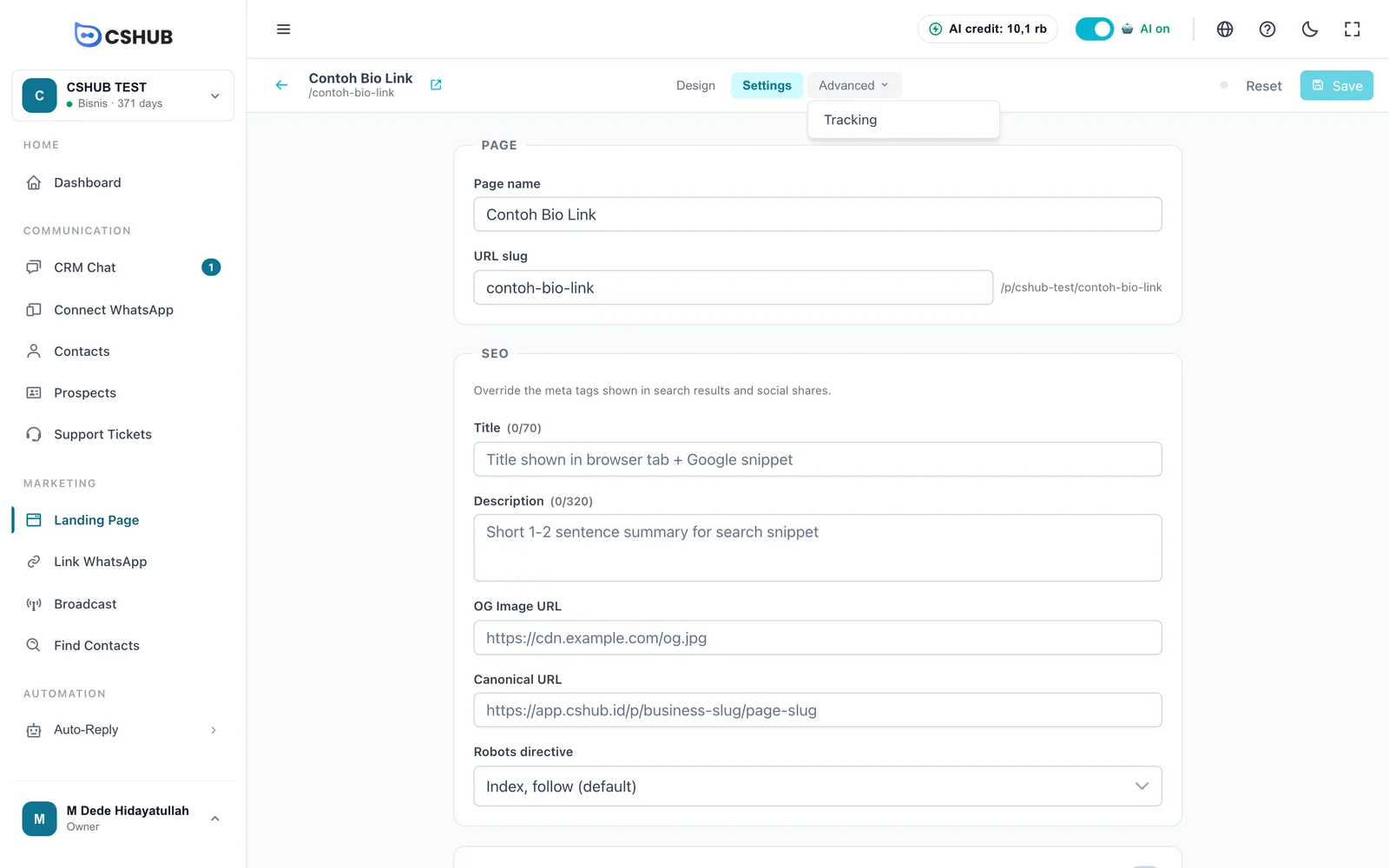
| الإعدادات | اسم الصفحة والـslug وتحسين محركات البحث (SEO) |
| متقدم | التتبع، إضافة إلى صفحة النجاح وتضمين لصفحات المنتجات |
| سطح المكتب / اللوحي / المحمول | تغيير عرض معاينة مساحة العمل |
| التراجع / الإعادة | عكس آخر تغيير أو تكراره |
| حالة الحفظ | تم الحفظ + الوقت، أو جارٍ الحفظ…، أو تغييرات غير محفوظة. وتُحفظ التغييرات تلقائيًا بعد 10 ثوانٍ من توقفك عن التعديل |
| حفظ | الحفظ فورًا |
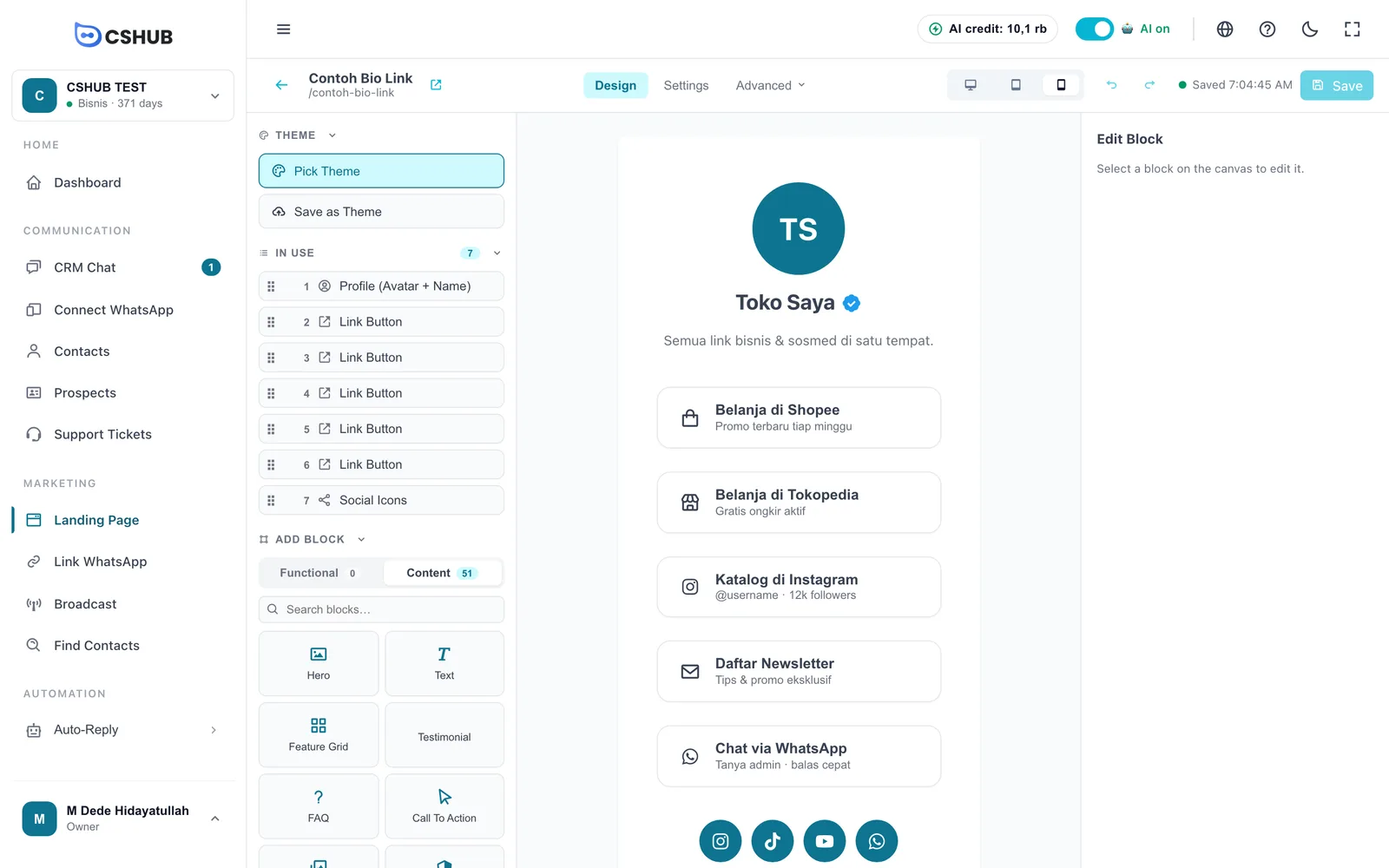
إضافة الكتل وترتيبها
في اللوحة الجانبية الأولى:
- قيد الاستخدام — الكتل الموجودة حاليًا في الصفحة، بالترتيب. اسحب المقبض المنقّط لإعادة ترتيبها.
- أضف كتلة — مكتبة الكتل، بتبويبين:
- وظيفي — كتل لصفحات المنتجات، مثل نموذج الدفع، وملخص المنتج، وعرض إضافي، وحاسبة الشحن. وفي الصفحات بدون منتج يكون هذا التبويب فارغًا.
- المحتوى — كتل محتوى مثل بطل (Hero)، ونص، وشبكة الميزات، وشهادة، والأسئلة الشائعة، ودعوة للعمل، ومعرض، وفيديو، وعداد تنازلي، وضمان، والملف الشخصي (الصورة + الاسم)، وزر الرابط، وأيقونات التواصل الاجتماعي، وفاصل، وغيرها.
- يعثر مربع ابحث عن الكتل… على الكتلة بسرعة.
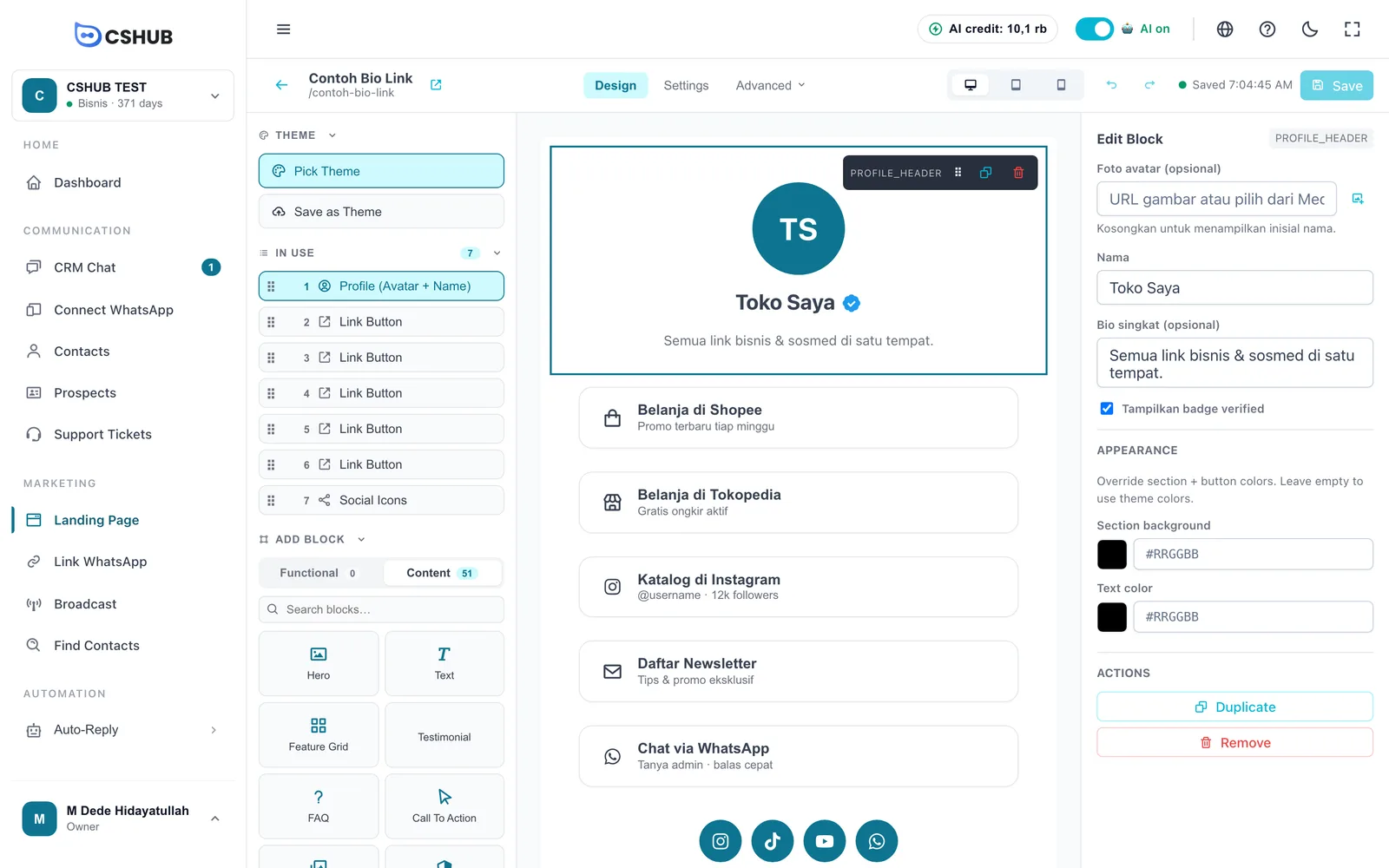
انقر كتلة أو اسحبها إلى مساحة العمل لإضافتها.
تعديل كتلة
انقر كتلة في مساحة العمل. يظهر حولها إطار مع شريط أدوات صغير (سحب، تكرار، حذف)، وتعرض لوحة تعديل الكتلة على الجانب حقولها.
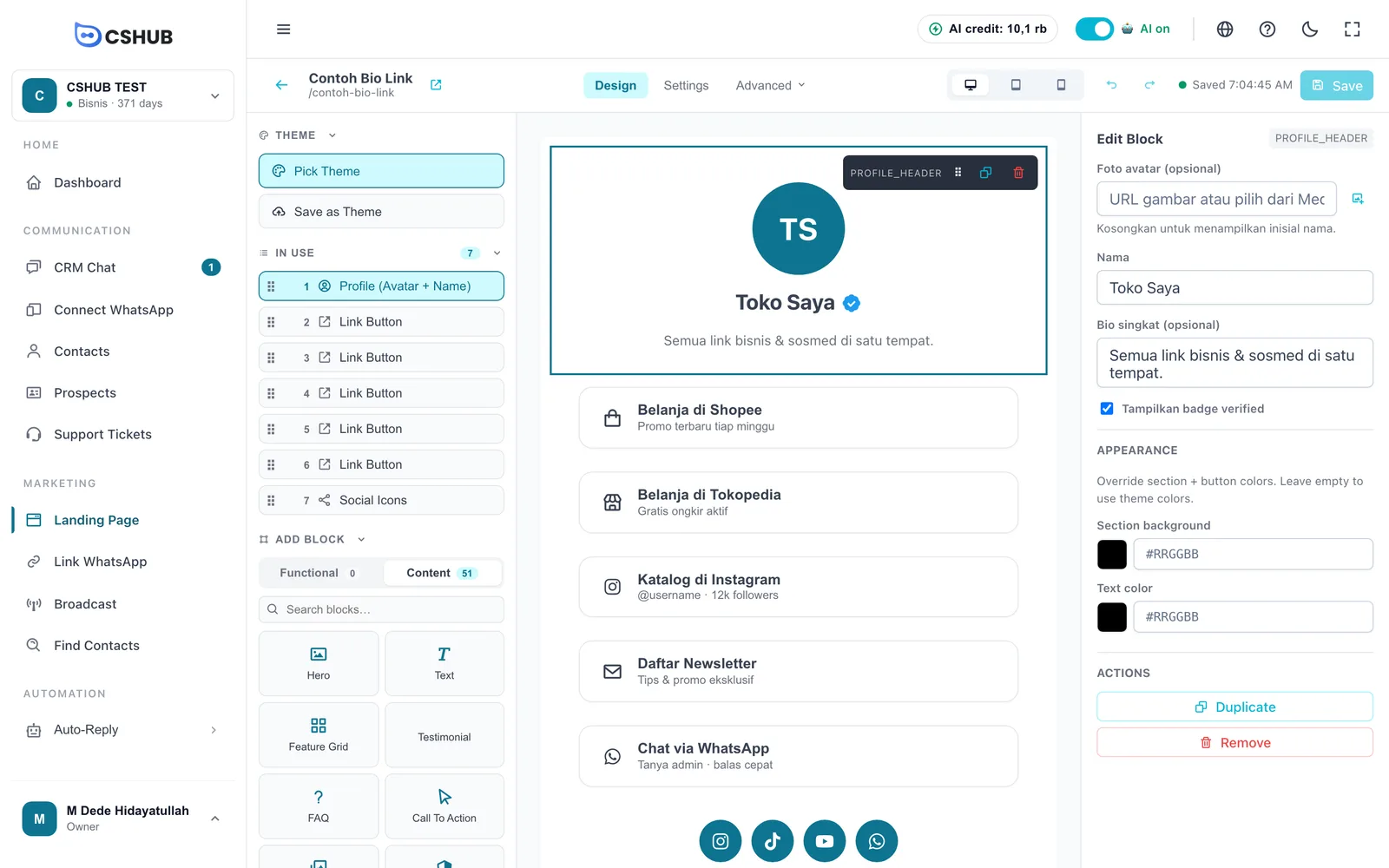
- تختلف الحقول حسب الكتلة — صورة، أو عنوان، أو نص، أو رابط زر، أو أسئلة شائعة، وغير ذلك.
- المظهر — غيّر خلفية هذه الكتلة وألوان نصها فقط. واتركها فارغة لتتبع السمة.
- يمكن اختيار الصور من مدير الوسائط أو رفعها (JPG أو PNG أو WEBP، حتى 3 MB لكل صورة).
- تكرار / إزالة — نسخ الكتلة أو حذفها.
- في صفحات المنتجات، لبعض الكتل زر توليد باستخدام AI يكتب النصوص من تفاصيل منتجك.
كتل مقفلة في صفحات المنتجات
كتلتا نموذج الدفع وملخص المنتج إلزاميتان في صفحات المنتجات، لذا لا يمكن إزالتهما.
السمات
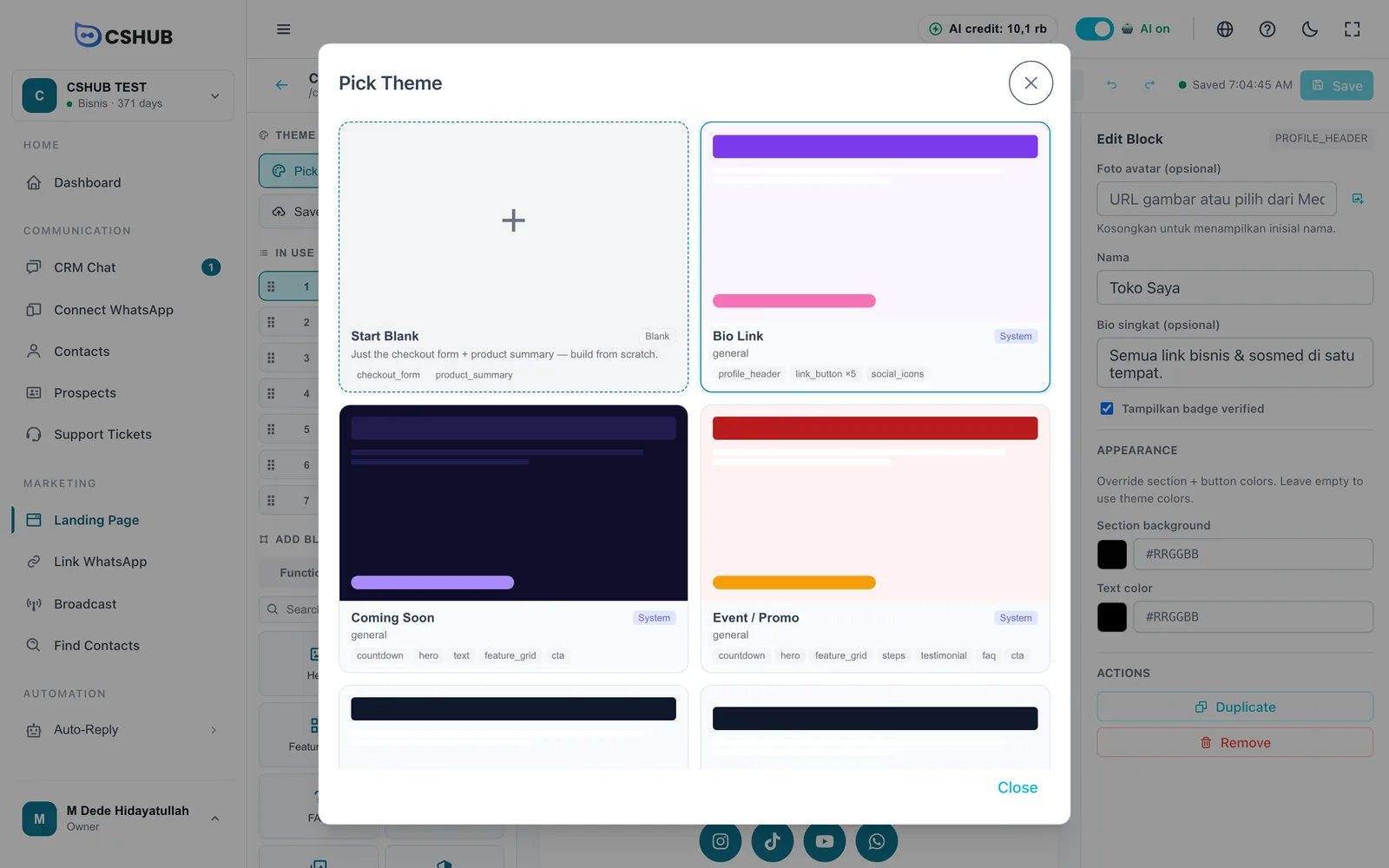
- اختر السمة — افتح قائمة السمات. واختر تنسيق فقط (الإبقاء على التخطيط، وتغيير الألوان والخطوط) أو استبدال التخطيط + التنسيق (تُستبدل كل الكتل بالتخطيط الافتراضي للسمة — ويضيع المحتوى الحالي). وتوفّر صفحات المنتجات أيضًا ابدأ فارغاً.
- احفظ كسمه — احفظ تخطيط هذه الصفحة وأسلوبها كسمة خاصة بنشاطك، لإعادة استخدامها في صفحات أخرى.
الإعدادات
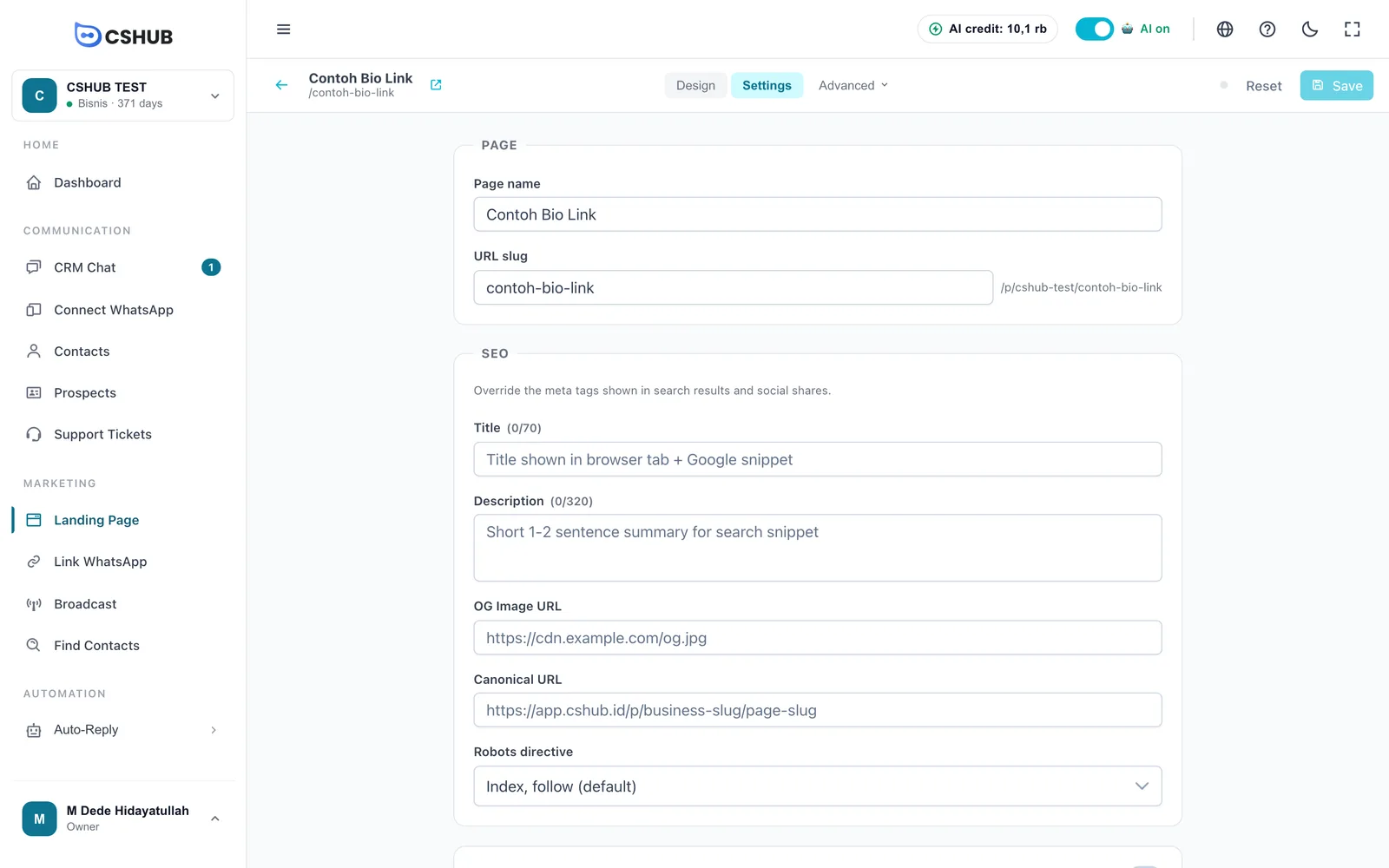
يتحكم تبويب الإعدادات في هوية الصفحة.
| الحقل | الوصف |
|---|---|
| اسم الصفحة | الاسم الداخلي للصفحة |
| الرابط المختصر (slug) | نهاية العنوان العام. يتحقق cshub من توفّره ويقترح بديلًا إن كان مستخدمًا |
| رقم WhatsApp | (لصفحات المنتجات) يُستخدم عندما تعيد صفحة النجاح التوجيه إلى واتساب |
| تفعيل حساب الشحن عند الدفع | (لصفحات المنتجات) إظهار تكاليف الشحن في النموذج. راجع الشحن وتكاليفه |
| العنوان | العنوان في تبويب المتصفح وفي Google (حتى 70 حرفًا) |
| الوصف | وصف قصير لنتائج البحث (حتى 320 حرفًا) |
| رابط صورة OG | الصورة التي تظهر عند مشاركة الرابط على وسائل التواصل أو واتساب |
| رابط Canonical | العنوان الرئيسي للصفحة، إن كانت الصفحة نفسها متاحة على عدة عناوين |
| توجيه الروبوتات | السماح لمحركات البحث بفهرسة الصفحة أو منعها |
| نص رأس مخصص | اختياري. أضف شيفرة إضافية مثل وسم توثيق. استخدمه بحذر |
التتبع
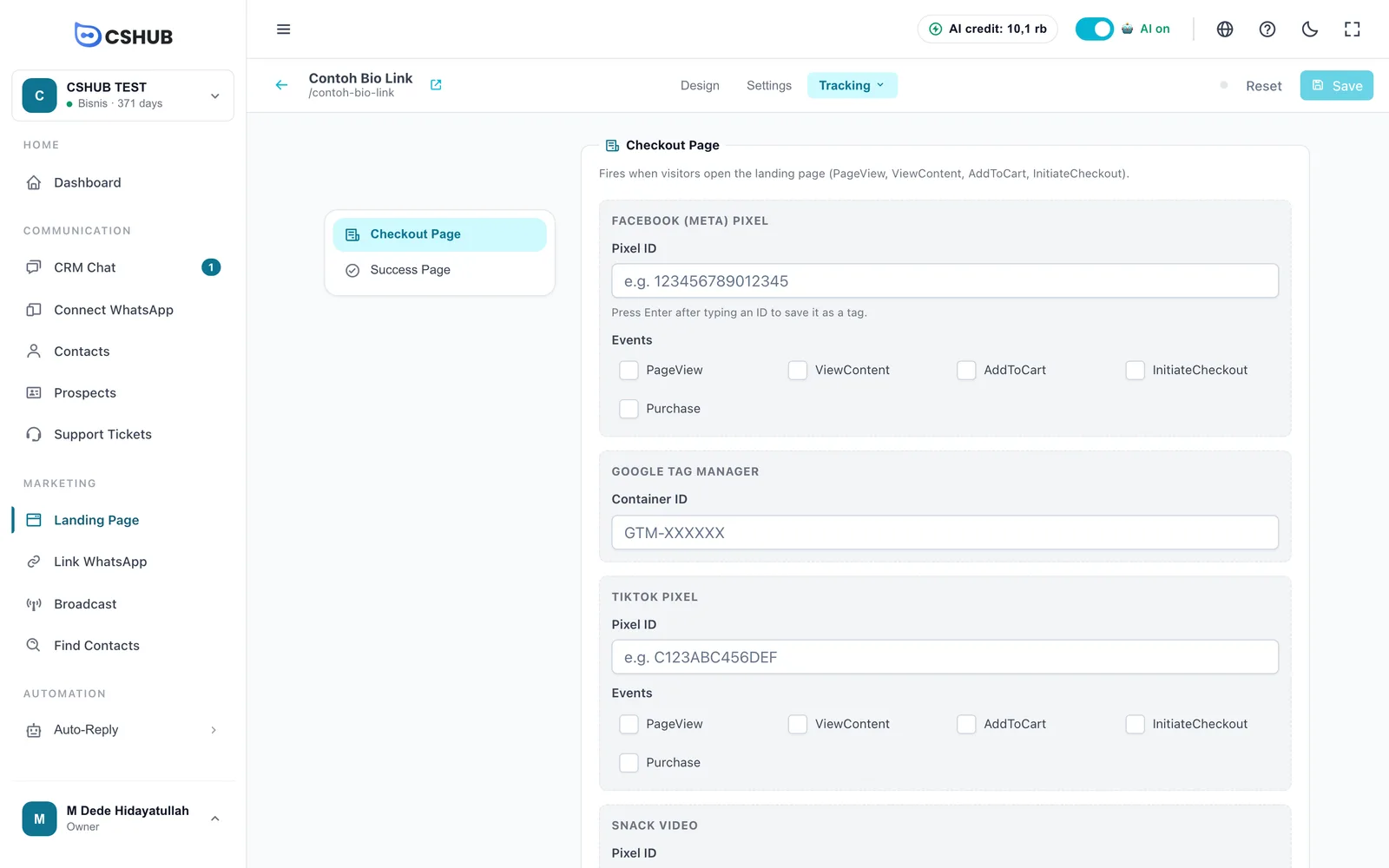
افتح متقدم ← التتبع لإضافة بكسلات الإعلانات.
| القسم | متى يعمل |
|---|---|
| صفحة الدفع | عندما يفتح الزوار صفحة الهبوط (PageView وViewContent وAddToCart وInitiateCheckout) |
| صفحة النجاح | بعد شراء ناجح (Purchase) |
في كل قسم، املأ بكسل Facebook (Meta) وGoogle Tag Manager وبكسل TikTok و/أو Snack Video. اكتب معرّفًا واضغط أدخل (Enter) لحفظه كوسم — ويمكن أن تضم المنصة الواحدة عدة معرّفات. حدّد الأحداث التي تريد إرسالها، ثم انقر حفظ التتبع.
صفحة النجاح (لصفحات المنتجات)
افتح متقدم ← صفحة النجاح لتحدّد ما يحدث بعد أن ينقر المشتري اطلب الآن:
| إعادة التوجيه | السلوك |
|---|---|
| صفحة نجاح مخصصة | صفحة شكر من cshub فيها بيانات الحسابات البنكية، وفيديو اختياري، ورسالة لكل طريقة دفع |
| يفتح محادثة واتساب مع الموظف المناوب، أو مع رقم افتراضي إن لم يكن أحد مناوبًا | |
| صفحة الفاتورة | ينتقل إلى صفحة الفاتورة للدفع الإلكتروني / الحساب الافتراضي |
| رابط مخصص | ينتقل إلى عنوان خارجي خاص بك |
في صفحة نجاح مخصصة يمكنك ضبط عنوان الرأس، ورابط الفيديو، والحسابات البنكية التي تُعرض (من إعدادات النشاط)، والرسائل الخاصة بالتحويل البنكي والدفع عند الاستلام والدفع الإلكتروني.
التضمين (لصفحات المنتجات)
افتح متقدم ← تضمين لوضع الصفحة على موقع آخر:
- صفحة كاملة — كل الكتل داخل iframe.
- نموذج فقط — نموذج الدفع وحده، ممتاز للنوافذ المنبثقة أو الأدوات الصغيرة.
اضبط عرض الـiframe وارتفاعه، واختر العناصر التي تظهر (منتقي طريقة الدفع، والتذييل، والسعر، والعرض الإضافي)، ثم انقر انسخ الشيفرة.
نصائح
- املأ العنوان والوصف وصورة OG ليبدو الرابط جذّابًا عند مشاركته على واتساب ووسائل التواصل.
- تحقق من معاينة المحمول — فمعظم الزوار يفتحون الصفحات من هواتفهم.
- للإعلانات، أضف البكسلات في التتبع، أو وجّه الإعلان إلى رابط واتساب إن أردت أن يبدأ الزوار المحادثة فورًا.
- تصل الطلبات من صفحات المنتجات إلى الطلبات، ويمكن متابعة عمليات الدفع غير المكتملة في السلات المتروكة.