
إعدادات النشاط التجاري
إعدادات النشاط التجاري هي المكان الذي تضبط فيه هوية نشاطك وتفضيلاته الأساسية في cshub — الاسم والشعار، والمنطقة الزمنية، واللغة، وتوقيع الرسائل، والحسابات البنكية لتحويلات العملاء، وقائمة الحظر — كلها من صفحة الإعدادات واحدة.
لا يستطيع فتح معظم الصفحات هنا إلا مالك النشاط التجاري. يرى باقي أعضاء الفريق فقط البطاقات المسموح لهم بفتحها، مثل فريق خدمة العملاء وصلاحيات الفريق وملفي الشخصي.
صفحة الإعدادات
انقر الإعدادات في الشريط الجانبي. البطاقات مجمّعة في النشاط التجاري والفريق ومتقدم.
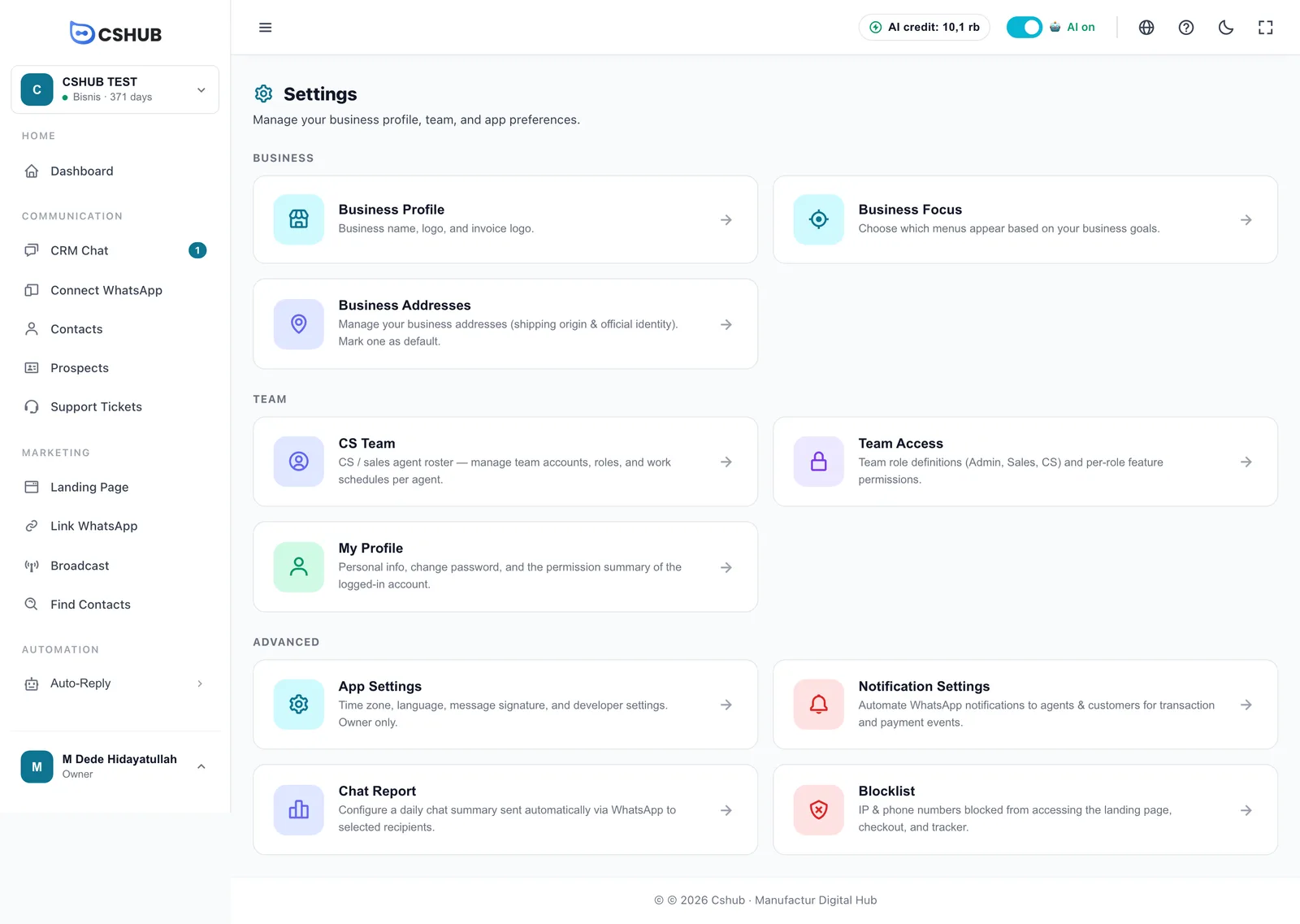
| البطاقة | محتواها | الشرح في |
|---|---|---|
| ملف النشاط | اسم النشاط والشعار وشعار الفاتورة | أدناه |
| تركيز النشاط | القوائم التي تظهر حسب أهداف نشاطك | تركيز النشاط التجاري |
| عناوين الأعمال | مكان الشحن والهوية الرسمية | عناوين النشاط التجاري |
| الحسابات البنكية | الحسابات البنكية التي يحوّل إليها العملاء | أدناه |
| الشحن | قائمة تجهيز عنوان الإرسال وشركات الشحن وأسعار الشحن | الشحن والأسعار |
| فريق خدمة العملاء | حسابات الموظفين وأدوارهم وجداول عملهم | الفريق وخدمة العملاء والأدوار |
| صلاحيات الفريق | الأدوار والأذونات لكل ميزة | الفريق وخدمة العملاء والأدوار |
| ملفي الشخصي | المعلومات الشخصية وكلمة المرور وملخص الأذونات | الفريق وخدمة العملاء والأدوار |
| إعدادات التطبيق | المنطقة الزمنية واللغة وتوقيع الرسائل وإعدادات المطورين | أدناه |
| إعدادات الإشعارات | إشعارات WhatsApp التلقائية للمعاملات والمدفوعات | الإشعارات |
| تقرير الدردشة | ملخص يومي للمحادثات عبر WhatsApp | تقرير الدردشة اليومي |
| قائمة الحظر | عناوين IP وأرقام الهواتف المحظورة من صفحاتك العامة | أدناه |
لا ترى الحسابات البنكية أو الشحن؟
لا تظهر هاتان البطاقتان إلا عندما يشمل تركيز نشاطك التجاري البيع عبر الإنترنت أو الحجوزات / الخدمات. انقر عرض كل الميزات أسفل الشريط الجانبي لإظهارهما دون تغيير تركيز نشاطك.
بعد الدخول إلى صفحة إعدادات، يتيح لك شريط التبويبات في الأعلى التنقل بين الإعدادات دون الرجوع: تركيز النشاط، عناوين الأعمال، فريق خدمة العملاء، صلاحيات الفريق، ملفي الشخصي، إعدادات التطبيق، إعدادات الإشعارات، تقرير الدردشة، وقائمة الحظر.
إعدادات التطبيق
افتح بطاقة إعدادات التطبيق (أو بطاقة ملف النشاط، التي تنقلك مباشرة إلى قسم الملف في الصفحة نفسها). تنقلك القائمة الجانبية إلى كل قسم: ملف النشاط وعام والتوقيع ومتقدم — للمطورين.
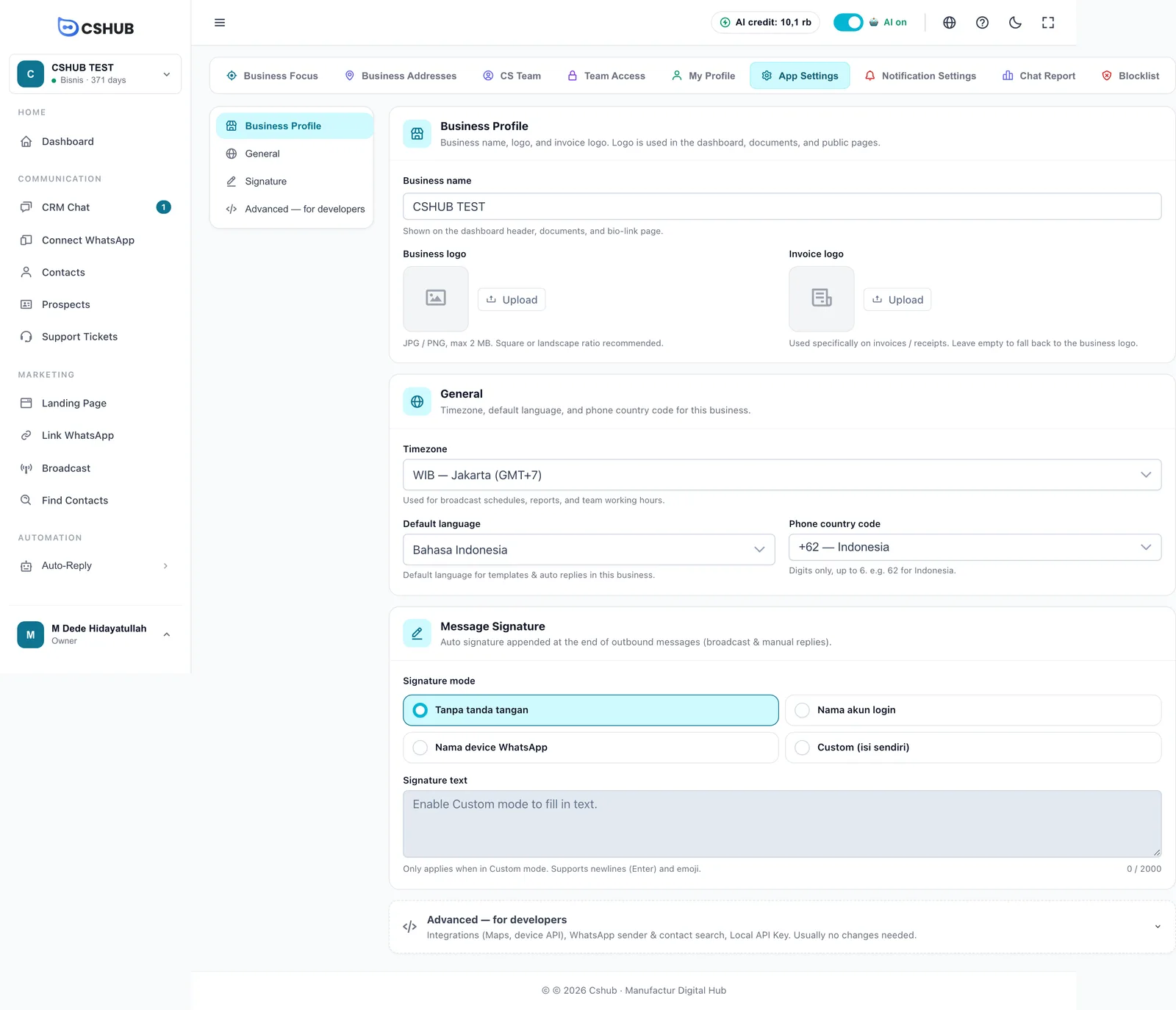
تُحفظ كل الأقسام معًا. بمجرد تغيير أي شيء، يظهر شريط يقول لديك تغييرات غير محفوظة. مع زرّي إلغاء وحفظ التغييرات.
ملف النشاط
| الحقل | ملاحظات |
|---|---|
| اسم العمل | يظهر في رأس لوحة التحكم والمستندات وصفحة رابط البايو |
| شعار العمل | JPG / PNG، الحد الأقصى 2 ميجابايت. يُفضّل أن يكون مربعًا أو أفقيًا. يُستخدم في لوحة التحكم والمستندات والصفحات العامة |
| شعار الفاتورة | يُستخدم خصيصًا في الفواتير / الإيصالات. اتركه فارغًا لاستخدام شعار العمل بدلًا منه |
رفع يختار ملفًا، واستبدال يغيّر الشعار الحالي، وإزالة يحدد الشعار للإزالة عند الحفظ. نقرت بالخطأ؟ اضغط تراجع عن الإزالة قبل الحفظ.
عام
| الحقل | ملاحظات |
|---|---|
| المنطقة الزمنية | المنطقة الزمنية لنشاطك. تُستخدم لجداول الرسائل الجماعية والتقارير وساعات عمل الفريق |
| اللغة الافتراضية | اللغة الافتراضية للقوالب والردود التلقائية في هذا النشاط |
| رمز هاتف الدولة | رمز الدولة الافتراضي لأرقام الهواتف، مثل +62 — Indonesia أو +60 — Malaysia |
تحقق من المنطقة الزمنية قبل جدولة أي شيء
إذا كانت المنطقة الزمنية خاطئة، فستعمل الرسائل الجماعية المجدولة وساعات عمل الموظفين والتقارير اليومية كلها في الوقت الخطأ. اضبطها جيدًا قبل استخدام أي ميزة مجدولة.
توقيع الرسالة
توقيع تلقائي يُضاف إلى نهاية الرسائل الصادرة — الرسائل الجماعية والردود اليدوية على حد سواء.
| وضع التوقيع | النتيجة |
|---|---|
| Tanpa tanda tangan (بدون توقيع) | تُرسل الرسائل كما هي |
| Nama akun login (اسم الحساب المسجّل دخوله) | يضيف اسم عضو الفريق الذي أرسل الرسالة |
| Nama device WhatsApp (اسم جهاز WhatsApp) | يضيف اسم الجهاز (رقم WhatsApp) المستخدم في الإرسال |
| Custom (isi sendiri) (مخصص) | يضيف النص الذي تكتبه في نص التوقيع |
تظهر خيارات الوضع حاليًا باللغة الإندونيسية حتى في الواجهة العربية.
لا يمكن ملء نص التوقيع إلا في الوضع المخصص، حتى 2,000 حرف، ويدعم الأسطر الجديدة (Enter) والرموز التعبيرية. مثلًا:
— Sales, Maju Store
https://majustore.com
متقدم — للمطورين
انقر لوحة متقدم — للمطورين لفتحها. نادرًا ما ستحتاج إلى تغيير أي شيء هنا.
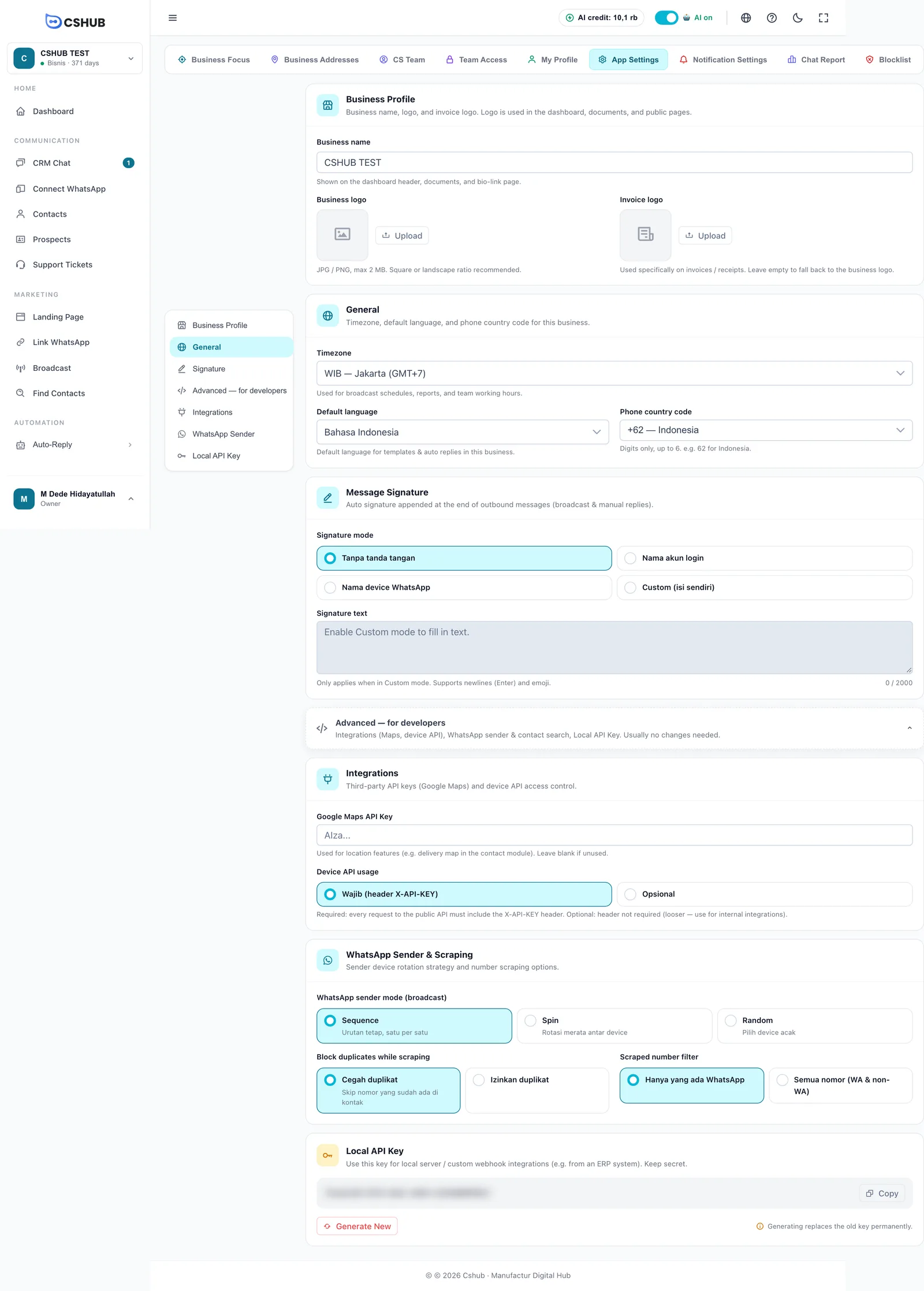
| القسم | الحقل | ملاحظات |
|---|---|---|
| التكاملات | مفتاح API لخرائط Google | مفتاح خرائط Google الخاص بك لميزات الموقع، مثل خريطة التوصيل في جهات الاتصال. اتركه فارغًا إن لم تستخدمه |
| استخدام API للجهاز | Wajib (header X-API-KEY) (إلزامي): يجب أن يتضمن كل استدعاء للـ API العام المفتاح. Opsional (اختياري): المفتاح غير مطلوب — فقط للتكاملات الداخلية التي تثق بها | |
| مرسل WhatsApp والتجريف | وضع مرسل WhatsApp (بث) | طريقة اختيار الجهاز عندما تستخدم رسالة جماعية عدة أرقام (انظر أدناه) |
| حظر التكرارات أثناء التجريف | Cegah duplikat (منع التكرار) يتخطى الأرقام الموجودة في جهات اتصالك؛ Izinkan duplikat (السماح بالتكرار) يحفظها رغم ذلك | |
| مرشح الأرقام المجرفة | Hanya yang ada WhatsApp (أرقام WhatsApp فقط) أو Semua nomor (WA & non-WA) (كل الأرقام) عند البحث عن جهات الاتصال | |
| مفتاح API المحلي | — | مفتاح لربط أنظمتك الخاصة (مثل نظام ERP) بـ cshub. احتفظ به سرًا |
| وضع المرسل | السلوك |
|---|---|
| Sequence (تسلسل) | ترتيب ثابت، واحدًا تلو الآخر |
| Spin (تدوير) | يتناوب بالتساوي بين الأجهزة |
| Random (عشوائي) | يختار جهازًا عشوائيًا |
ضمن مفتاح API المحلي، نسخ ينسخ المفتاح وإنشاء جديد ينشئ مفتاحًا جديدًا.
«إنشاء جديد» يُبطل المفتاح القديم فورًا
بمجرد التأكيد، يتوقف المفتاح القديم عن العمل فورًا. يجب تحديث أي تكامل ما زال يستخدمه، وإلا سينقطع.
إذا سمح فريق cshub لنشاطك باستخدام حساب أسعار شحن خاص به، يظهر أيضًا قسم تكلفة الشحن لإدخال مفتاح API لمزوّد الأسعار. إن لم تره، فالأسعار يتولاها فريق cshub — راجع الشحن والأسعار.
الحسابات البنكية
الحسابات البنكية هي التي يرسل إليها العملاء المال عندما يدفعون ثمن طلب عبر التحويل اليدوي — في صفحة هبوط أو متجرك الإلكتروني أو عبر الدفع في المحادثة.
افتح بطاقة الحسابات البنكية في مجموعة النشاط التجاري.
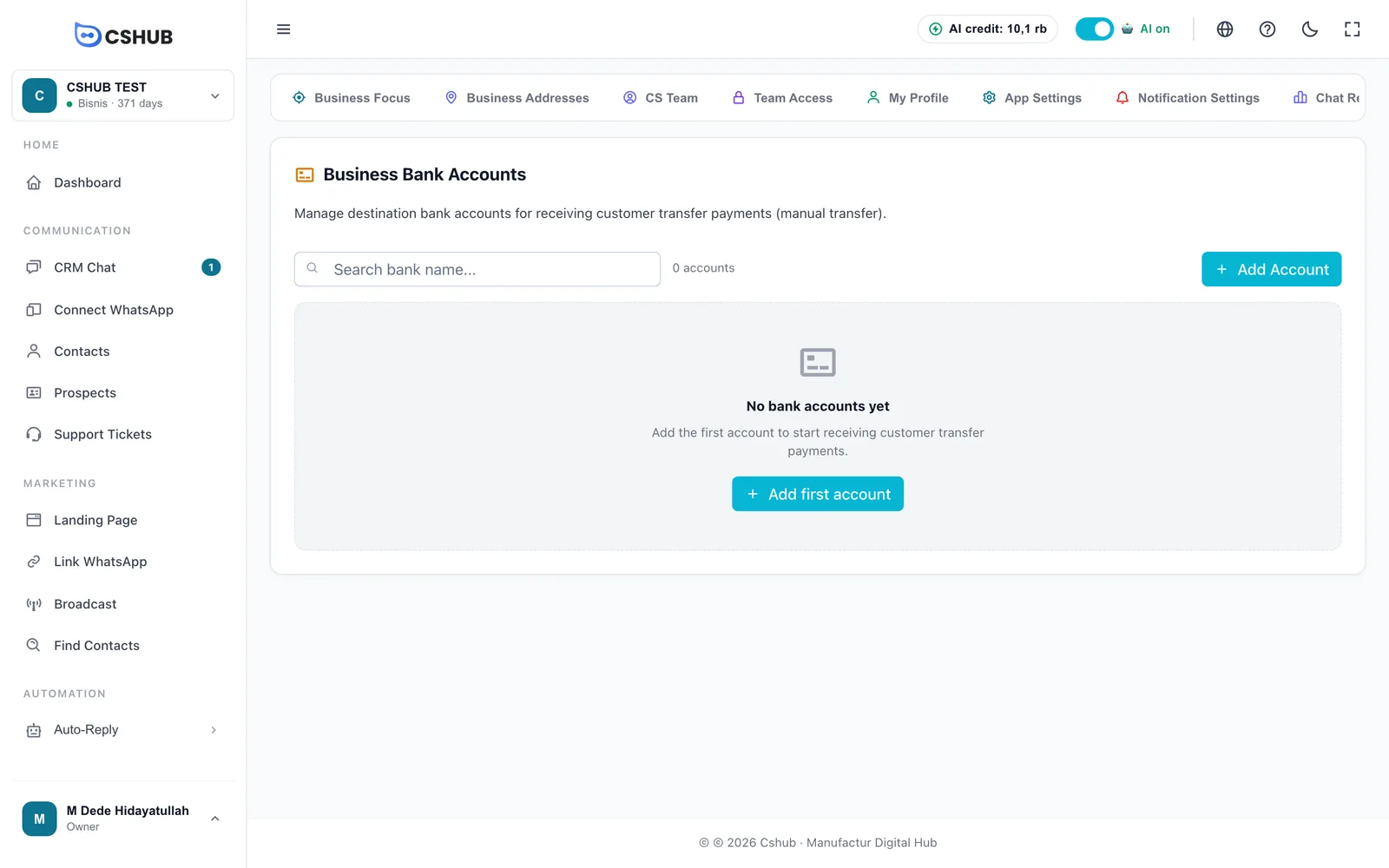
لإضافة حساب:
- انقر إضافة حساب.
- املأ النموذج واحفظ.
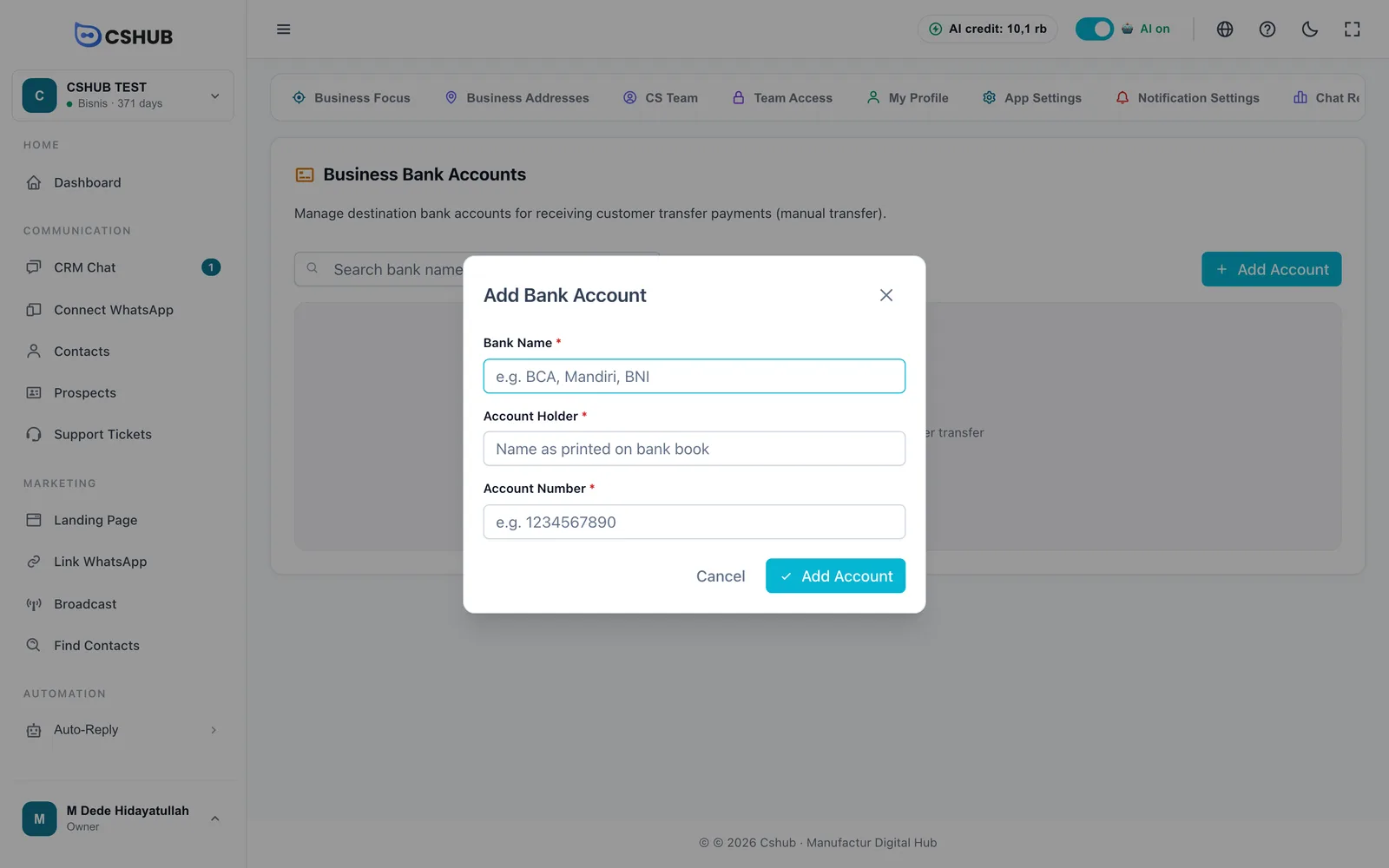
| الحقل | ملاحظات |
|---|---|
| اسم البنك | إلزامي، مثل BCA أو Mandiri أو BNI |
| اسم صاحب الحساب | إلزامي. الاسم تمامًا كما يظهر في الحساب |
| رقم الحساب | إلزامي. اكتب الرقم بدون مسافات |
يعرض الجدول اسم البنك واسم صاحب الحساب ورقم الحساب، مع إجراءي التعديل والحذف. لا تظهر الحسابات المحذوفة بعد ذلك في خيارات تحويل العملاء.
تحقق مرتين من رقم الحساب
يحوّل العملاء إلى الرقم الذي تدخله هنا بالضبط. رقم واحد خاطئ قد يرسل المال إلى حساب خاطئ — تحقق مرتين قبل الحفظ.
قائمة الحظر
تمنع قائمة الحظر عناوين IP أو أرقام هواتف محددة من الوصول إلى صفحاتك العامة — صفحات الهبوط والدفع ومتتبع السلال المتروكة. استخدمها لإيقاف الرسائل المزعجة في النماذج أو الطلبات الوهمية المتكررة.
افتح بطاقة قائمة الحظر في مجموعة متقدم.
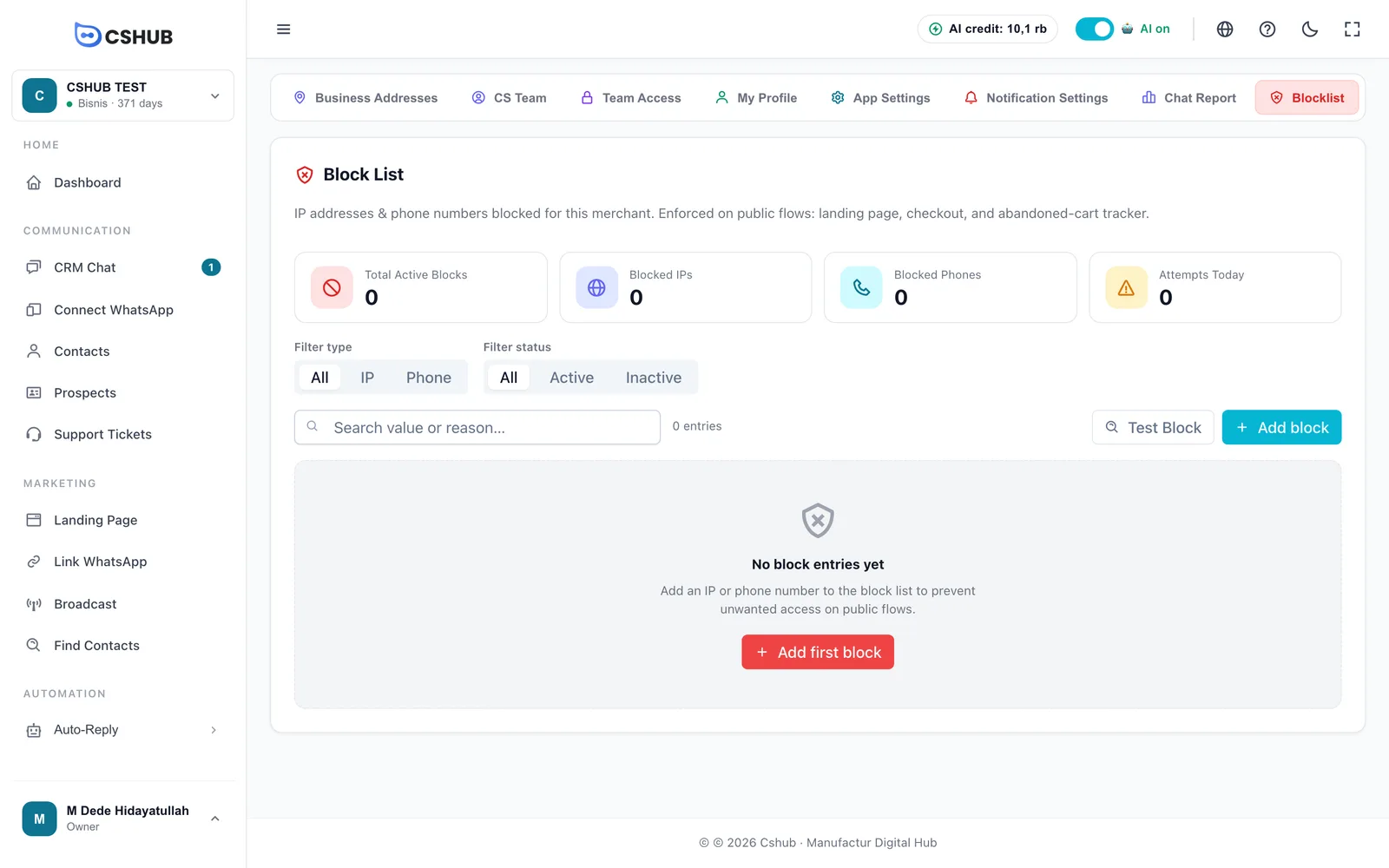
| بطاقة الملخص | المعنى |
|---|---|
| إجمالي الحظر النشط | عدد إدخالات الحظر السارية حاليًا |
| عناوين IP المحجوبة | عدد عناوين IP المحظورة |
| أرقام الهواتف المحجوبة | عدد أرقام الهواتف المحظورة |
| محاولات اليوم | عدد المرات التي حاول فيها عنوان IP أو رقم محظور الدخول اليوم |
إضافة حظر
- انقر إضافة حظر.
- املأ النموذج:
| الحقل | ملاحظات |
|---|---|
| النوع | IP أو هاتف. لا يمكن تغييره بعد الحفظ — احذفه وأنشئه من جديد إن لزم |
| القيمة | عنوان IP (IPv4 أو IPv6) أو رقم هاتف. الرقم مثل 081234567890 يُحوّل تلقائيًا إلى 6281234567890 |
| السبب | مثل رسائل مزعجة في النموذج أو احتيال |
| ملاحظات | ملاحظات إضافية اختيارية لفريقك |
- احفظ.
استخدم فلاتر النوع والحالة لتضييق القائمة. يمكن إيقاف كل إدخال مؤقتًا عبر إلغاء التفعيل (دون حذفه) وإعادة تشغيله عبر تفعيل. ضع علامة على عدة إدخالات وانقر حذف المحدد لإزالتها دفعة واحدة. يعرض عمود محاولات عدد المرات التي منع فيها ذلك الإدخال الوصول.
التحقق مما إذا كان شيء ما محظورًا
انقر اختبار الحظر، وأدخل عنوان IP أو رقم هاتف، ثم انقر تحقق. تكون النتيجة إما محجوب لهذا التاجر. أو غير محجوب. لا يُضاف الاختبار إلى عدد المحاولات.