
المواعيد
المواعيد تقويم مشترك لجدولة اللقاءات مع جهات اتصالك — الاستشارات، والزيارات الميدانية، والعروض التوضيحية للمنتجات، أو حجوزات التأجير — مع عرض القائمة وعرض التقويم الشهري، وملخص لجدول اليوم، وزر يفتح محادثة العميل مباشرة.
يمكنك إنشاء المواعيد بنفسك من هذه الصفحة أو من لوحة معلومات الاتصال في دردشة CRM، كما يستطيع الذكاء الاصطناعي إنشاءها تلقائيًا عندما يطلب العميل موعدًا في الدردشة — راجع حجز المواعيد بالذكاء الاصطناعي.
فتح المواعيد
انقر المواعيد في الشريط الجانبي، ضمن التواصل.
لا تظهر لك قائمة المواعيد؟
تظهر القائمة عندما تكون المواعيد مشمولة في باقتك ويغطّي تركيز النشاط الحجوزات. وإذا لم تظهر، فاختر عرض كل الميزات في الشريط الجانبي، أو تحقق من باقتك في الفوترة والباقات.
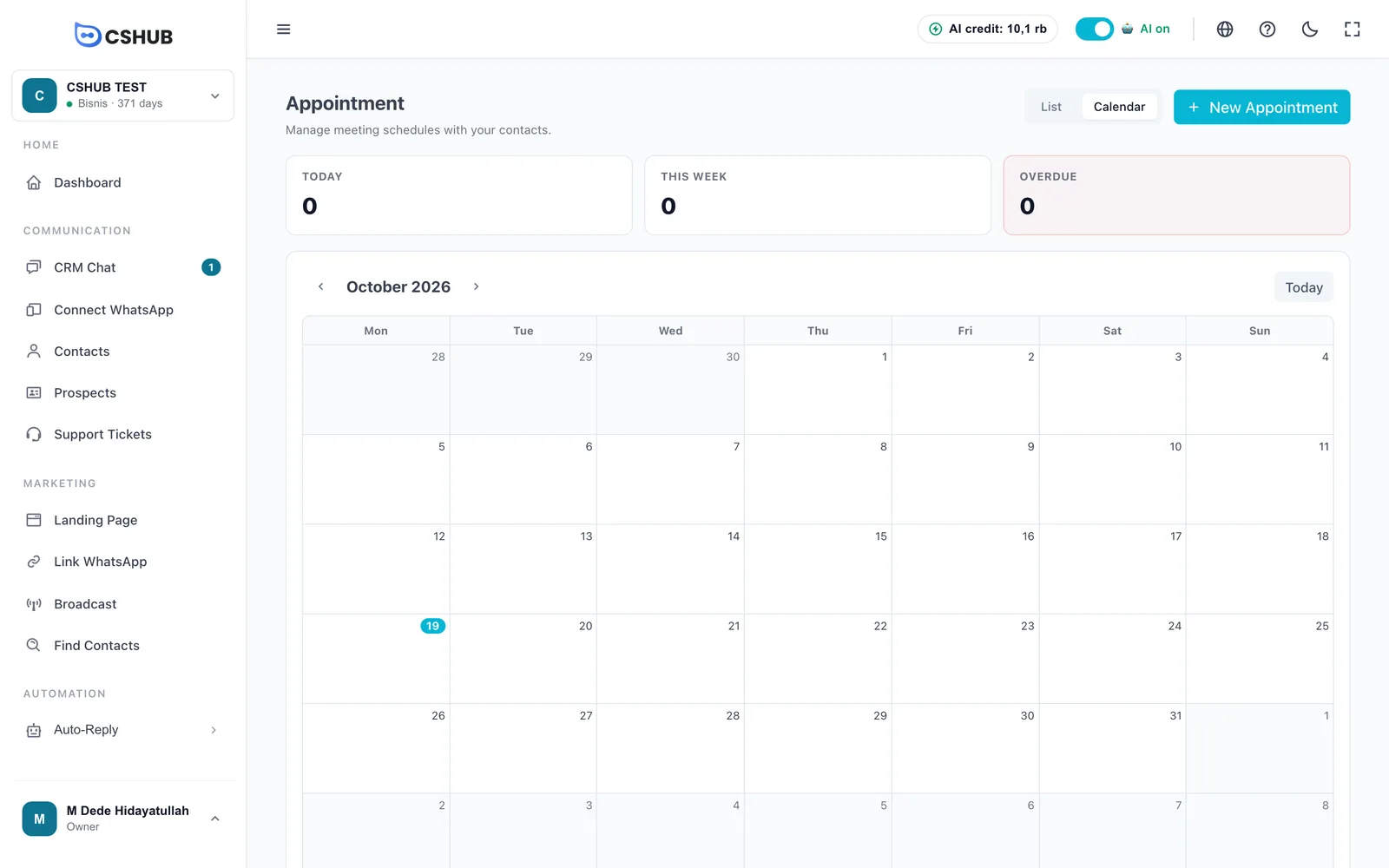
بطاقات الملخص
| البطاقة | ما تعرضه |
|---|---|
| اليوم | مواعيد اليوم |
| هذا الأسبوع | المواعيد في الأيام السبعة القادمة، باستثناء اليوم |
| متأخر | المواعيد التي مضى وقت انتهائها لكنها ما زالت مجدول |
عرض القائمة وعرض التقويم
يبدّل زرّا قائمة وتقويم في أعلى الصفحة بين طريقتي العرض.
يعرض قائمة جدولًا بأعمدة الوقت، والعنوان، وجهة الاتصال، والموقع، والحالة، والإجراءات (تعديل وحذف). وفوق الجدول فلاتر:
| الفلتر | الوصف |
|---|---|
| ابحث عن العنوان أو اسم جهة الاتصال… | العثور على موعد محدد |
| نطاق التاريخ | الاقتصار على فترة معيّنة |
| تصفية الحالة | عرض حالات معيّنة فقط |
| إعادة تعيين الفلاتر | مسح كل الفلاتر |
وإذا لم توجد بيانات، تظهر عبارة لا توجد مواعيد بعد.
يعرض تقويم شهرًا كاملًا. استخدم السهمين ‹ › لتغيير الشهر، واليوم للعودة إلى الشهر الحالي. ويظهر تاريخ اليوم داخل دائرة. وعندما يكون في يوم مواعيد كثيرة، يُعرض بعضها ويُلخّص الباقي بعبارة +… المزيد.
إنشاء موعد
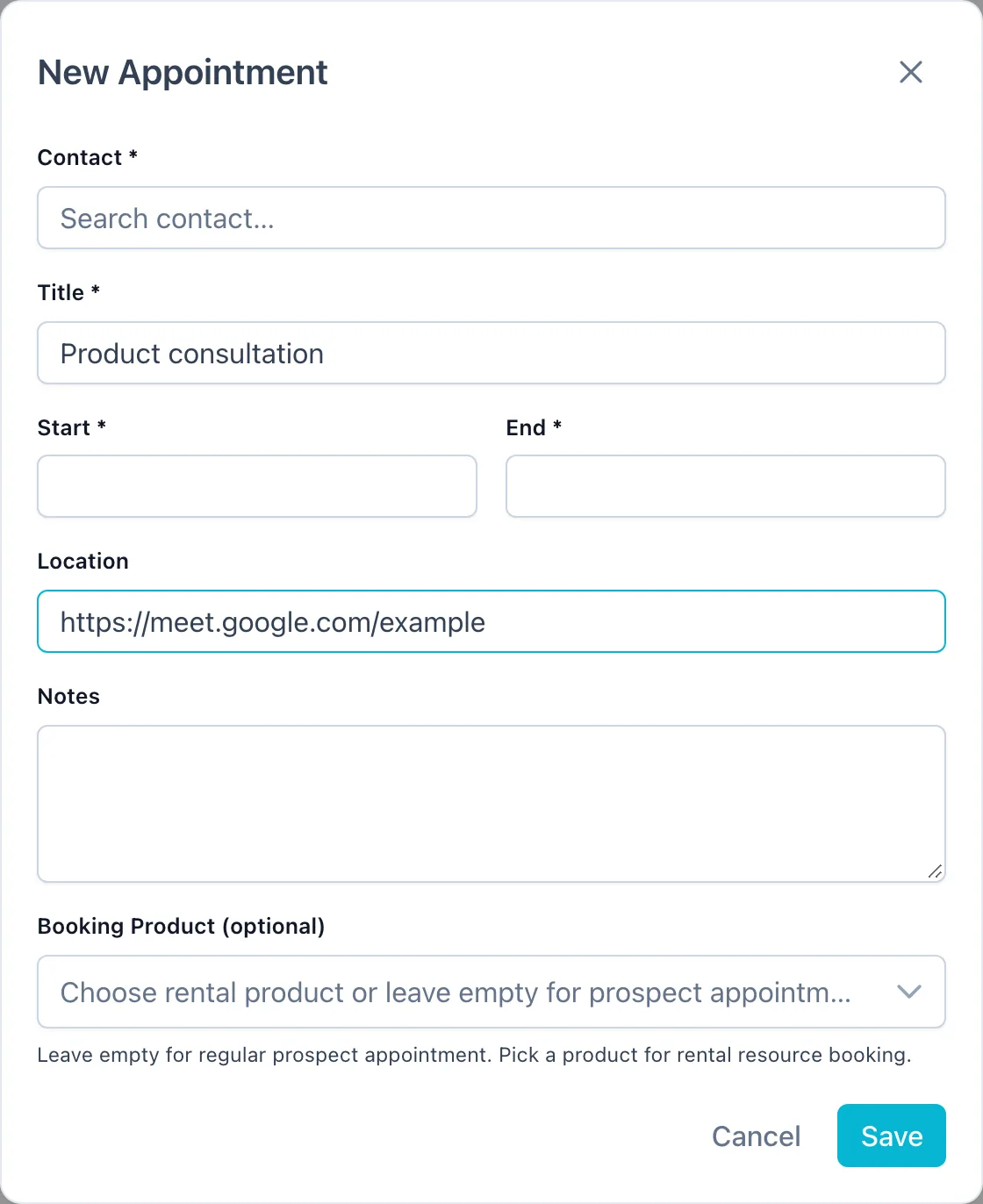
- انقر موعد جديد.
- املأ النموذج، ثم انقر حفظ.
| الحقل | الوصف |
|---|---|
| جهة الاتصال | إلزامي. ابحث عن جهة الاتصال بالاسم. ويجب أن تكون موجودة بالفعل في قاعدة جهات الاتصال |
| العنوان | إلزامي، مثل اجتماع عقد التوريد |
| ابدأ | إلزامي. تاريخ البداية ووقتها |
| انتهى | إلزامي. يجب أن يكون بعد البداية |
| الموقع | عنوان أو رابط اجتماع (Zoom/Meet) |
| ملاحظات | تفاصيل إضافية |
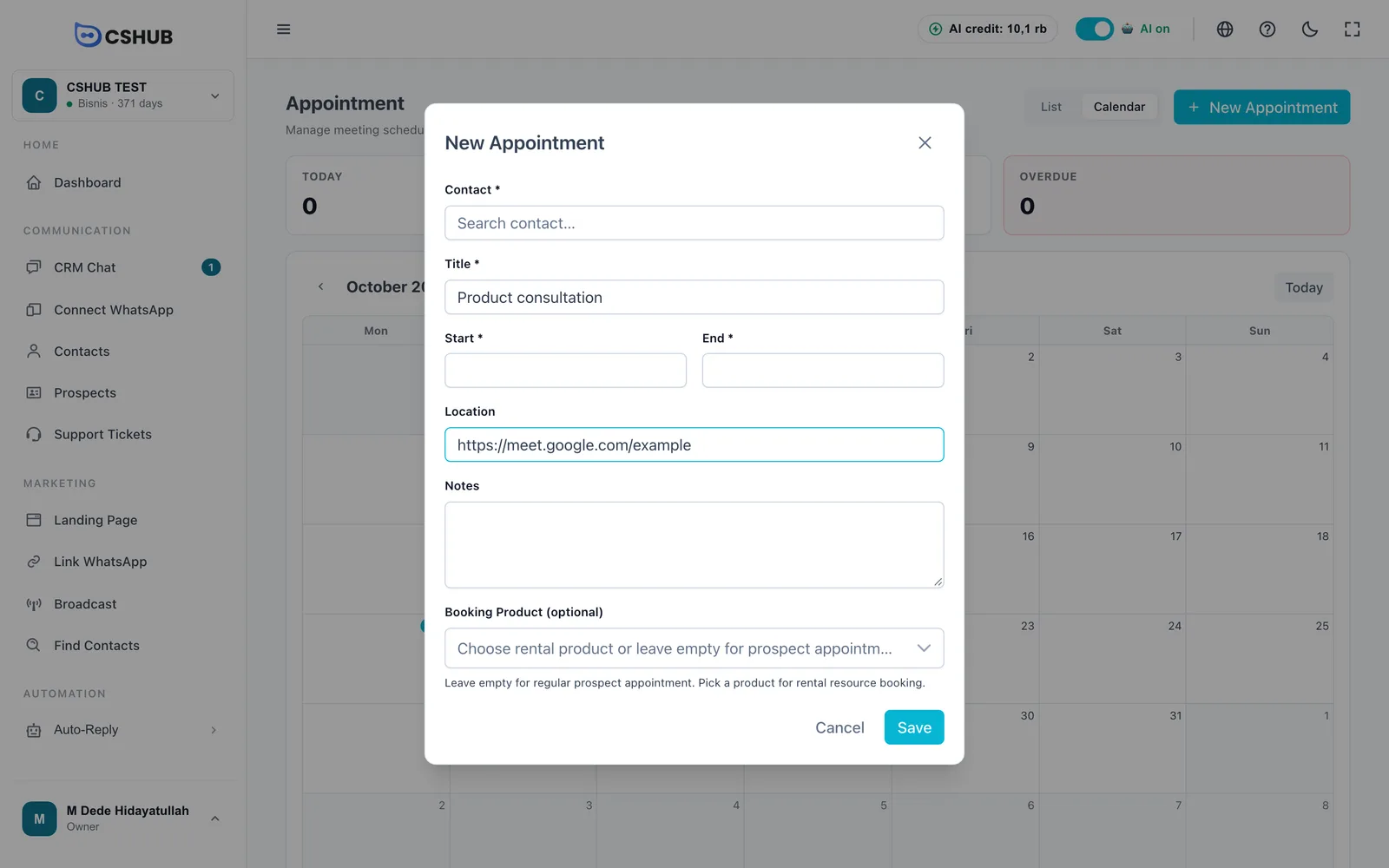
| منتج الحجز (اختياري) | اتركه فارغًا لموعد عادي. واختر منتج تأجير لحجز وحداته في ذلك الوقت |
| عدد الوحدات | يظهر بعد اختيار منتج حجز: عدد الوحدات المحجوزة (من 1 إلى 100) |
حجز عناصر التأجير
اختر منتج الحجز لتأجير موارد مثل قاعة أو كاميرا أو مركبة. وتعرض القائمة المنتجات المُعدّة كمنتجات تأجير (يومي أو ساعي) في المنتجات والمخزون.
إنشاء موعد من محادثة
في دردشة CRM، افتح لوحة معلومات الاتصال وقسم الموعد. هناك يمكنك رؤية مواعيد العميل الذي تحادثه وإنشاء موعد جديد دون البحث عن جهة الاتصال من جديد.
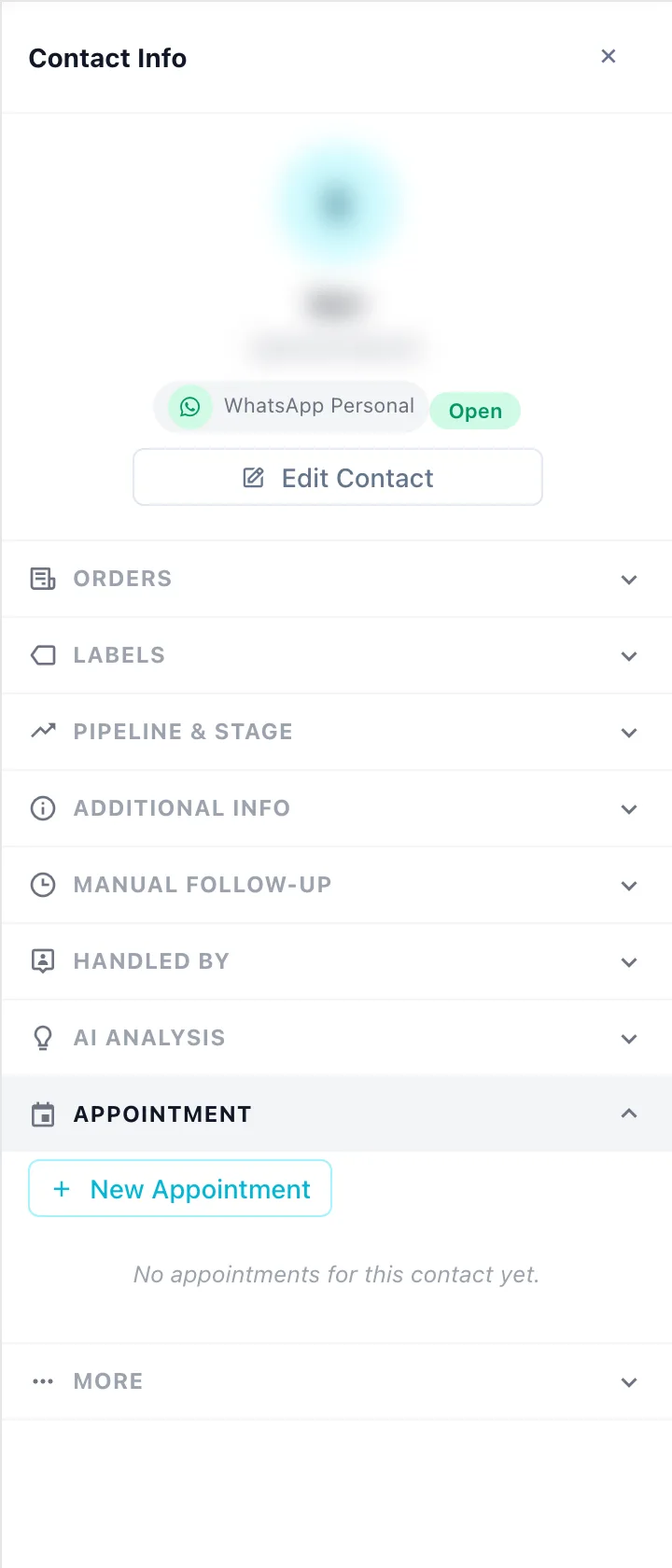
إذا ظهرت رسالة بأن جهة الاتصال غير محفوظة بعد، فأضفها أولًا إلى قاعدة بيانات جهات الاتصال.
التفاصيل والحالة والإجراءات
انقر على موعد في القائمة أو التقويم لفتح تفاصيله: الوقت، وجهة الاتصال، والموقع، وملاحظات، وأنشأ بواسطة.
| الزر | وظيفته |
|---|---|
| فتح الدردشة | يفتح المحادثة مع جهة الاتصال في دردشة CRM — مثلًا لإرسال تذكير |
| إضافة إلى تقويم Google | يفتح تقويم Google مع تفاصيل الموعد معبّأة |
| تعديل | تغيير الموعد، بما في ذلك حالته |
| حذف | يحذف الموعد بعد التأكيد. ولا يمكن التراجع عن ذلك |
تُغيَّر حالة الموعد من تعديل:
| الحالة | معناها |
|---|---|
| مجدول | كل موعد جديد يبدأ بهذه الحالة |
| تم | تمّ اللقاء |
| ملغي | أُلغي الموعد |
| لم يحضر | لم يحضر العميل |
أبقِ بطاقة «متأخر» عند الصفر
بعد كل لقاء، اضبط حالته على تم أو ملغي أو لم يحضر. وبهذا لا تعرض بطاقة متأخر إلا المواعيد التي تحتاج فعلًا إلى متابعة.