
مساعدة AI ومركز المساعدة
عندما لا تكون متأكدًا من طريقة استخدام ميزة ما، لا داعي لمغادرة cshub: تجمع لوحة المساعدة كل الاختصارات في مكان واحد — اسأل مساعدة AI لتحصل على إجابة خطوة بخطوة، وأعد تشغيل الجولة التفاعلية للصفحة التي أنت فيها، وتحدّث مع الدعم على WhatsApp، وأرسل ملاحظاتك إلى فريق cshub، وأعِد قائمة البدء إلى لوحة التحكم.
تشرح هذه الصفحة محتوى لوحة المساعدة، وطريقة سؤال مساعدة AI (بما في ذلك حصتها المجانية)، وطريقة إعادة الجولات، وكيفية إرسال الملاحظات ومتابعتها.
فتح لوحة المساعدة
يمكنك فتح لوحة المساعدة من أربعة أماكن — استخدم الأقرب إليك:
| المكان | الطريقة |
|---|---|
| الزر العائم | زر المساعدة بأيقونة مصباح في الزاوية السفلية، مع التعليق اسأل الذكاء الاصطناعي أو أعد الجولة أو تواصل مع الدعم |
| الشريط الجانبي | عنصر المساعدة (أيقونة علامة استفهام) أسفل الشريط الجانبي، تحت البيانات والقوالب والإعدادات والفوترة |
| الشريط العلوي | أيقونة ? بجانب محدد اللغة |
| لوحة المفاتيح | اضغط Ctrl+B (Windows) أو Cmd+B (Mac) |
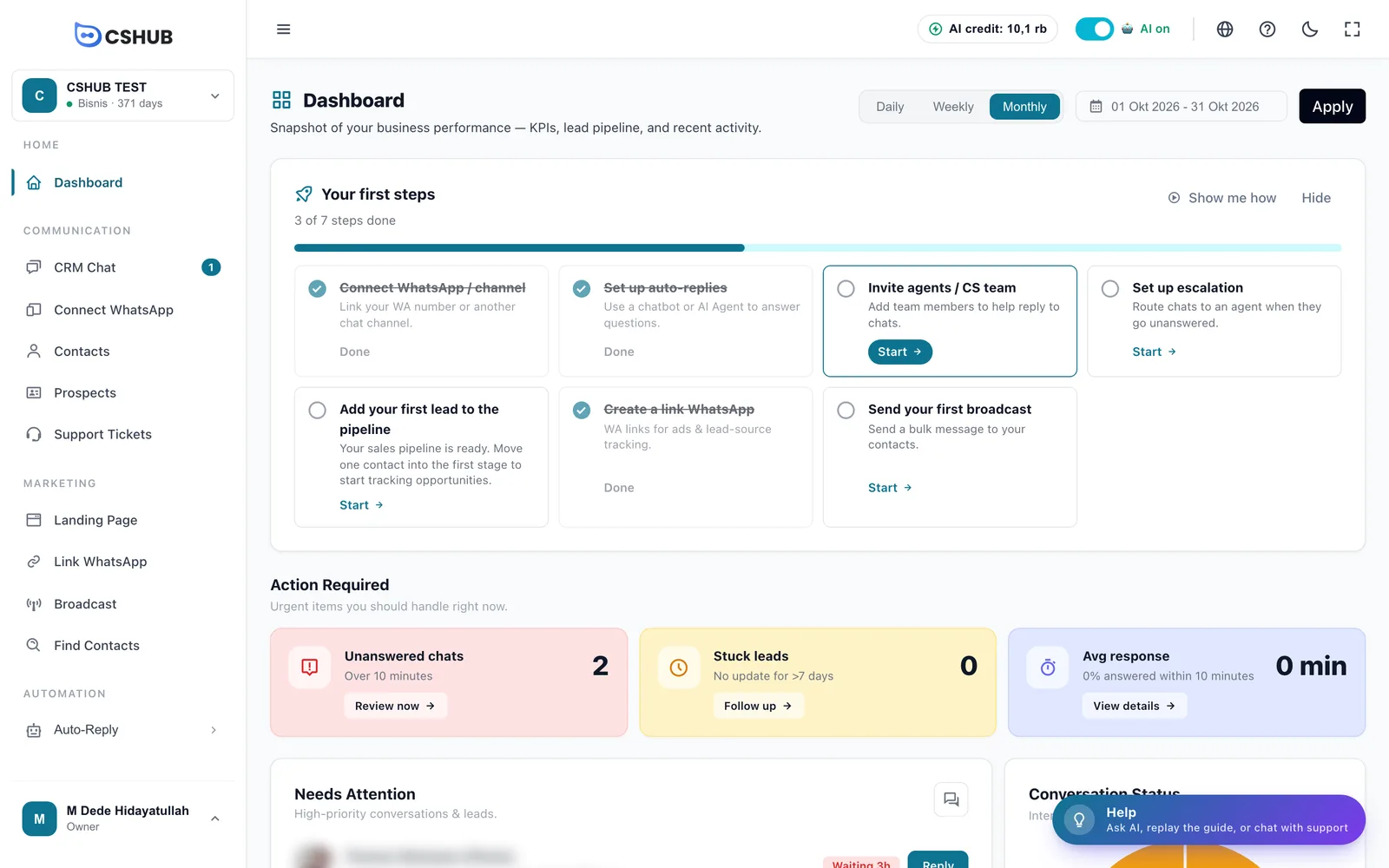
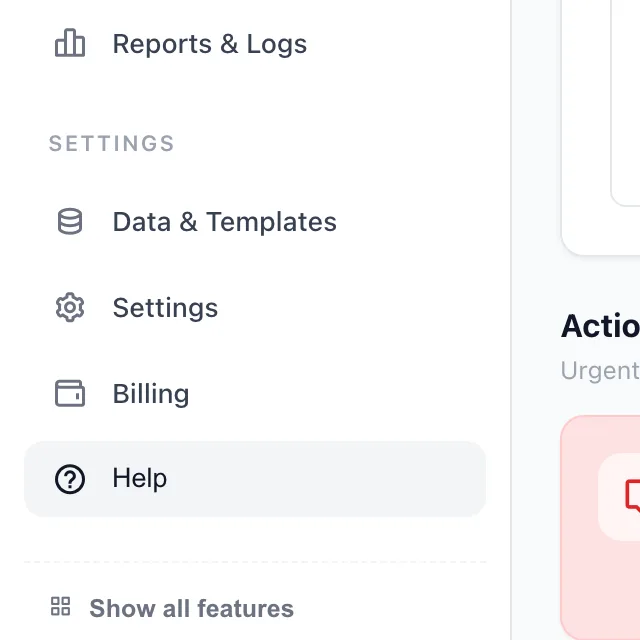

محتوى لوحة المساعدة
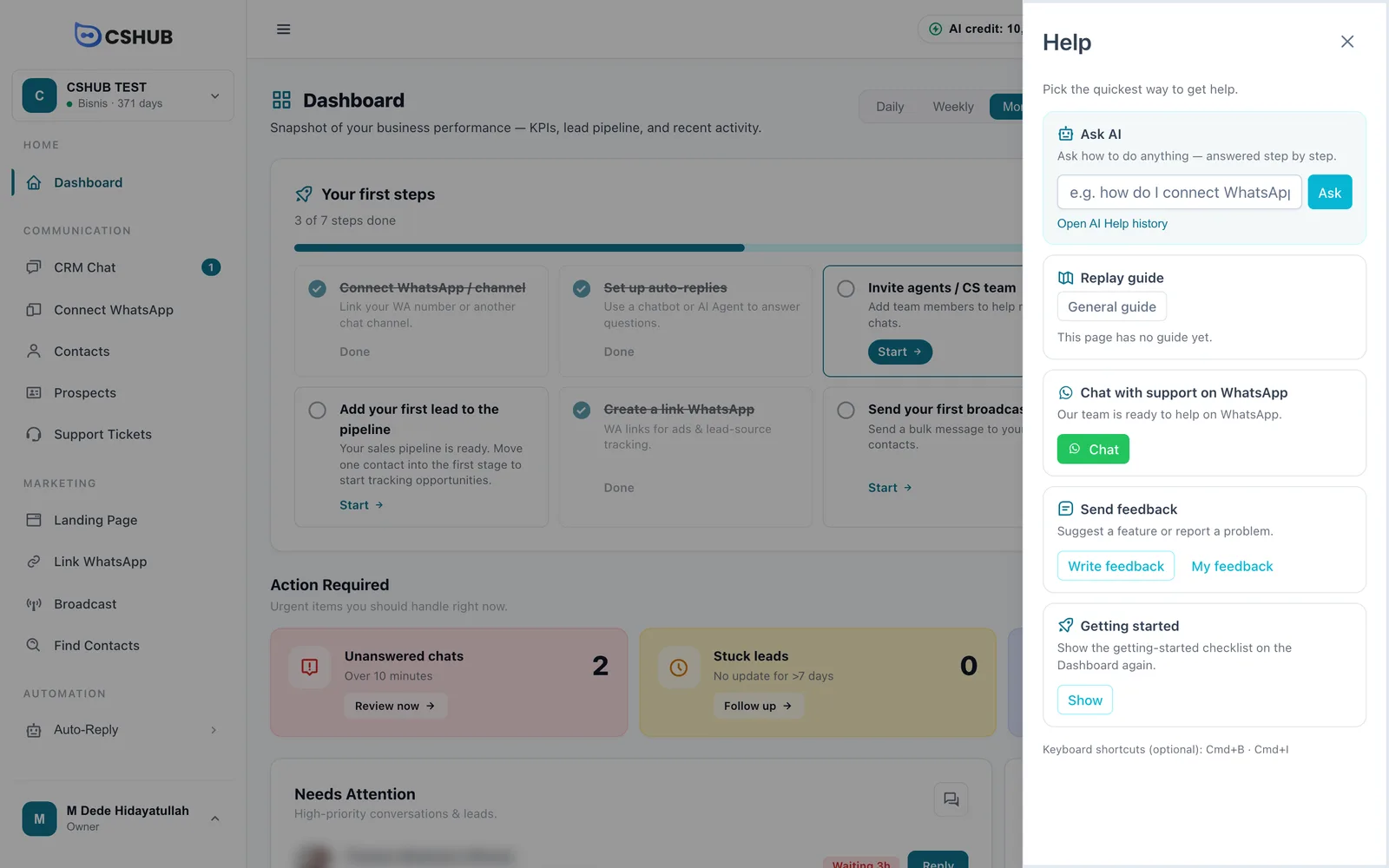
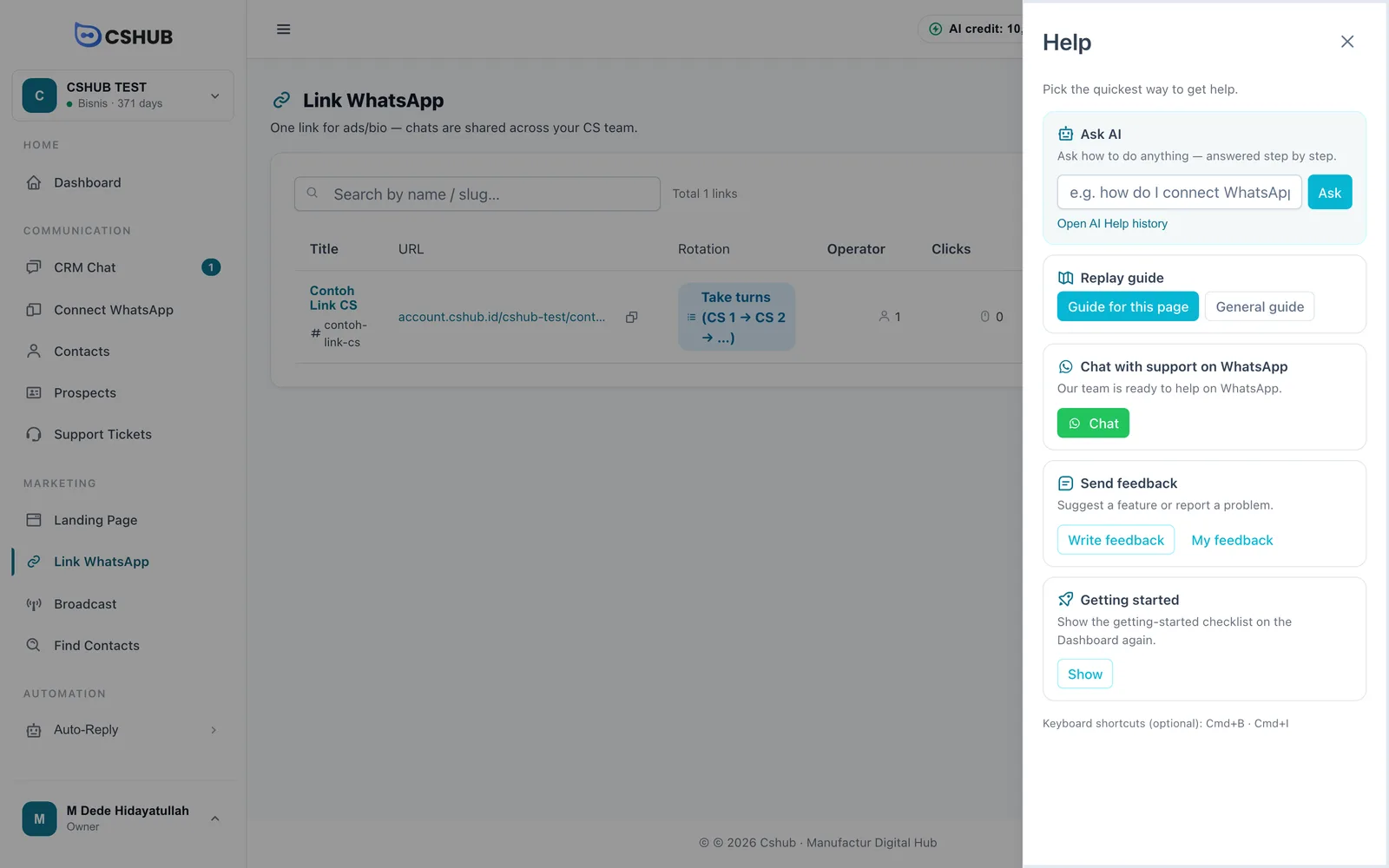
تنزلق اللوحة من الجانب بعنوان المساعدة وعبارة اختر أسرع طريقة للمساعدة. وتحتوي على خمس بطاقات:
| البطاقة | الغرض منها | الأزرار |
|---|---|---|
| اسأل الذكاء الاصطناعي | اسأل عن طريقة فعل أي شيء — إجابة خطوة بخطوة | خانة السؤال + اسأل، ورابط فتح سجل مساعدة الذكاء الاصطناعي |
| إعادة الجولة | إعادة تشغيل الجولة التفاعلية التي تبرز القوائم والأزرار على الشاشة | جولة هذا القسم وجولة هذه الصفحة والجولة العامة (بحسب الصفحة) |
| تواصل مع الدعم عبر واتساب | التحدث مع فريق cshub مباشرة | محادثة |
| أرسل ملاحظاتك | اقتراح ميزة أو الإبلاغ عن مشكلة لفريق cshub | اكتب ملاحظة وملاحظاتي |
| البدء | إظهار قائمة البدء في لوحة التحكم مجددًا | إظهار |
بطاقات مفقودة
لا تظهر بطاقتا اسأل الذكاء الاصطناعي وأرسل ملاحظاتك إلا إذا كان لدورك صلاحية الوصول إلى تلك الميزات. إن كنت عضوًا في الفريق وكانت بطاقة مفقودة، فاطلب من مالك النشاط إضافة الصلاحية في الفريق وخدمة العملاء والأدوار.
مساعدة AI
مساعدة AI مساعد دردشة يعرف طريقة عمل cshub. اسأل عن طريقة استخدام ميزة («كيف أرسل رسالة جماعية؟») أو صف ما تحتاجه («أريد ملخص دردشة يومي يُرسل لي»)، فيجيبك خطوة بخطوة ويرشدك إلى الميزة المناسبة.
ليس وكيل الذكاء الاصطناعي الخاص بعملائك
تجيب مساعدة AI فقط عن أسئلتك أنت حول استخدام cshub. ولا ترد على محادثات العملاء. الذكاء الاصطناعي الذي يرد على العملاء يُضبط في وكيل الذكاء الاصطناعي.
طرح سؤال
هناك طريقتان:
من لوحة المساعدة (الأسرع)
- افتح لوحة المساعدة.
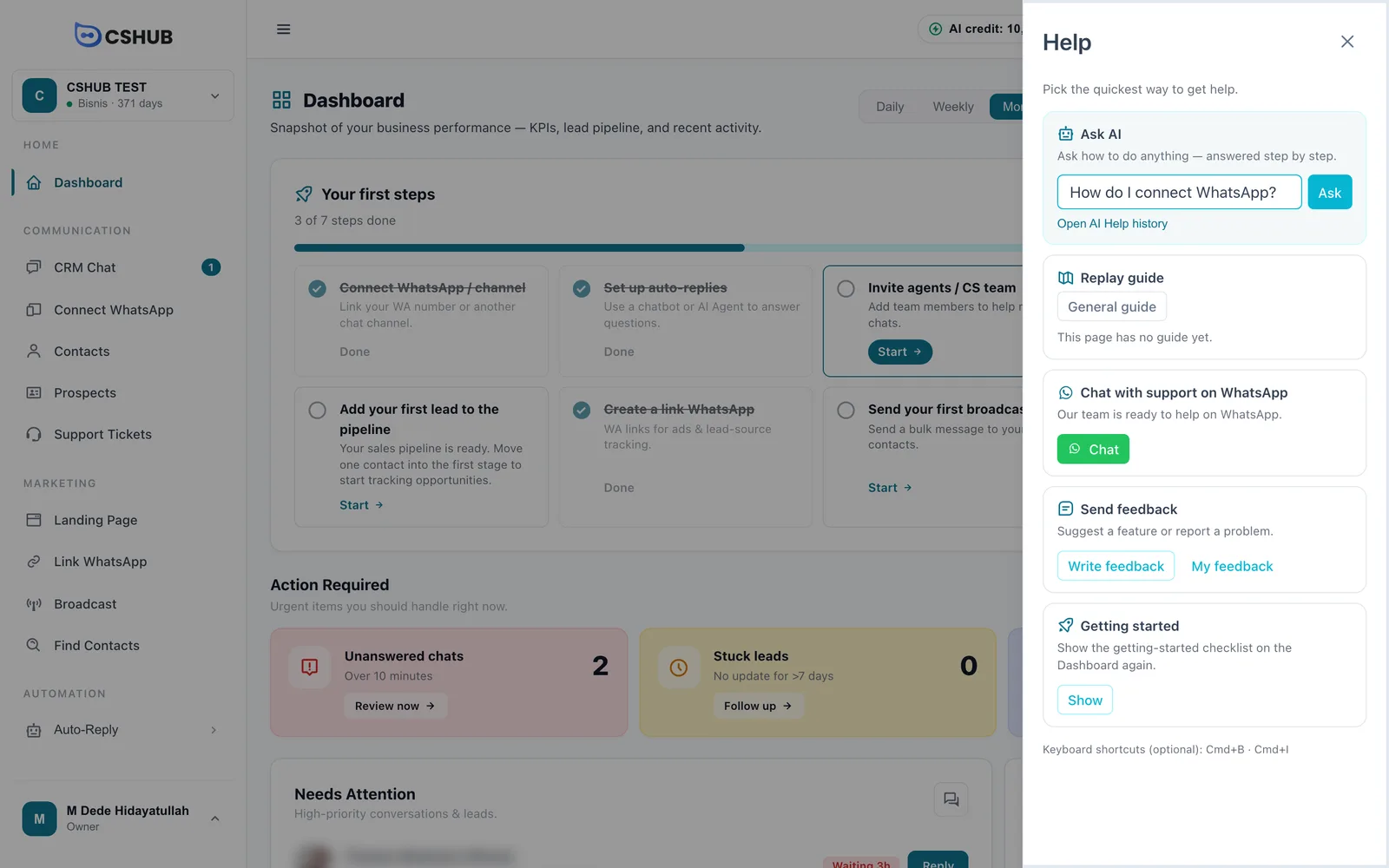
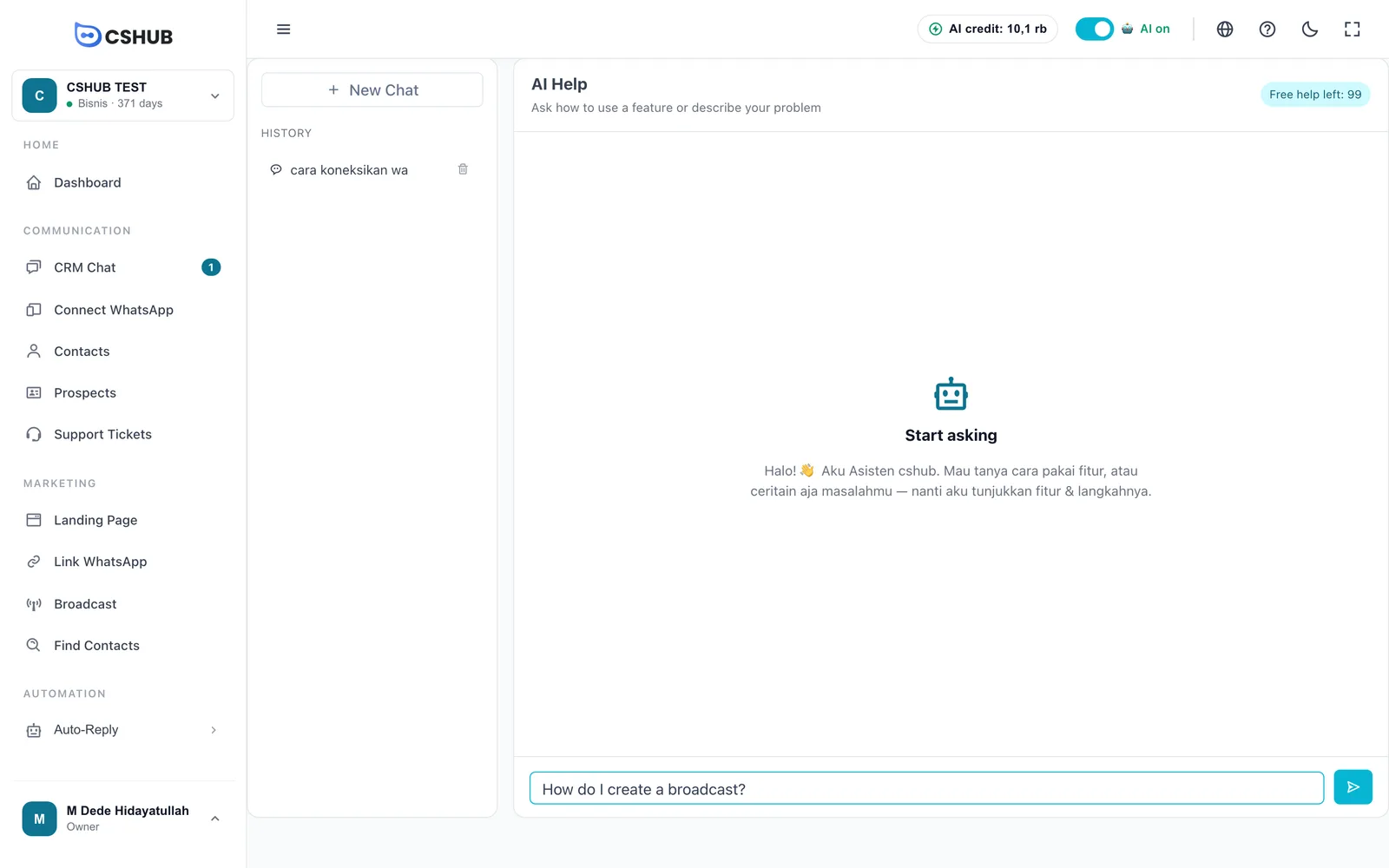
- اكتب سؤالك في بطاقة اسأل الذكاء الاصطناعي، مثل كيف أربط واتساب؟
- انقر اسأل أو اضغط Enter.
يفتح cshub صفحة مساعدة AI، ويبدأ محادثة جديدة، ويرسل سؤالك فورًا — ما عليك إلا انتظار الإجابة.
من صفحة مساعدة AI
- في لوحة المساعدة، انقر فتح سجل مساعدة الذكاء الاصطناعي.
- اكتب سؤالك في الخانة في الأسفل. Enter يرسل، وShift+Enter يضيف سطرًا جديدًا.
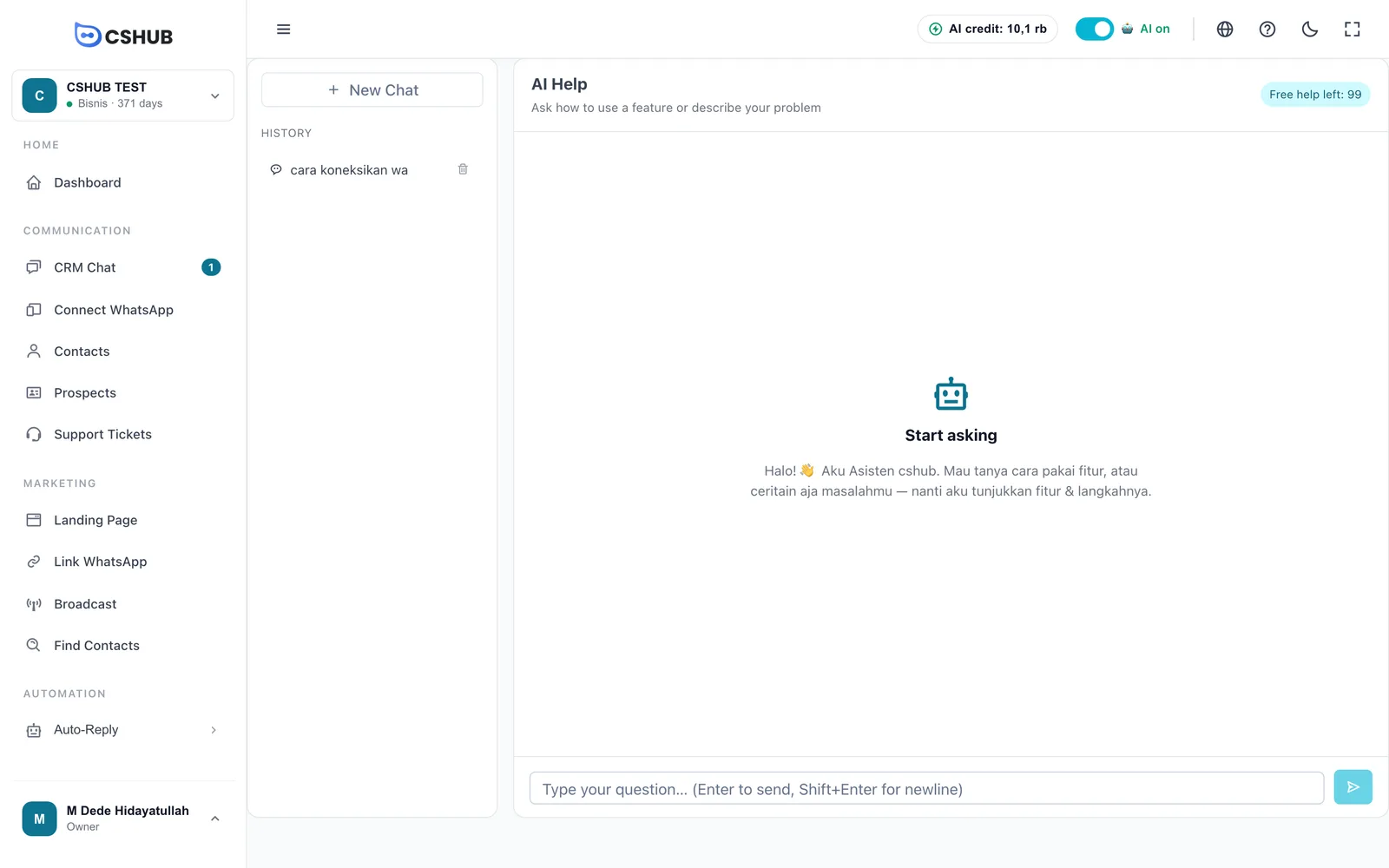
أثناء تحضير المساعد للإجابة، تظهر فقاعة يكتب…. ثم تظهر الإجابة كفقاعة دردشة عادية.
زر «فتح وإرشاد»
عندما تذكر الإجابة ميزة معيّنة، قد يظهر زر فتح وإرشاد: <اسم الميزة> تحت فقاعة الإجابة. انقره فيقوم cshub بما يلي:
- يفتح صفحة تلك الميزة.
- يبدأ الجولة التفاعلية لتلك الصفحة فورًا (إن وُجدت)، فيريك بالضبط الأزرار التي تنقرها.
لا يظهر الزر إلا للميزات التي يُسمح لدورك بفتحها. إن تعذّر العثور على الصفحة المستهدفة، سترى لم يتم العثور على الصفحة المستهدفة.
سجل المحادثات
يحتفظ العمود الجانبي في صفحة مساعدة AI بكل محادثاتك:
| العنصر | ما يفعله |
|---|---|
| دردشة جديدة | ابدأ محادثة جديدة. استخدمه عند تغيير الموضوع حتى لا تختلط الإجابات |
| السجل | محادثاتك السابقة. انقر إحداها لإعادة فتحها. المحادثات بلا عنوان تظهر كـبدون عنوان |
| أيقونة سلة المهملات | تحذف تلك المحادثة. تُحذف فورًا دون تأكيد |
يُحفظ السجل لكل مستخدم — لا يستطيع باقي أعضاء الفريق رؤية محادثاتك.
الحصة المجانية ورصيد الذكاء الاصطناعي
يحصل كل نشاط على 100 إجابة مجانية من مساعدة AI. يظهر المتبقي في شارة المساعدة المجانية المتبقية: N في أعلى الصفحة.
| الحالة | ما يحدث |
|---|---|
| تبقّت حصة مجانية | كل إجابة تستهلك 1 من الحصة المجانية. لا يُمس رصيد الذكاء الاصطناعي في خطتك |
| نفدت الحصة المجانية | كل إجابة تستهلك من رصيد الذكاء الاصطناعي لنشاطك |
| نفدت الحصة المجانية ورصيد الذكاء الاصطناعي غير كافٍ | يرد المساعد بأن الحصة المجانية نفدت ويقترح ترقية خطتك أو شحن رصيد الذكاء الاصطناعي |
الحصة لكل نشاط، لا لكل شخص
يتشارك الإجابات المئة كل من في النشاط نفسه، ولا تتجدد شهريًا. السؤال الواضح والمحدد يُجاب عادةً من المرة الأولى.
عندما لا تكون مساعدة AI متاحة
| الرسالة | معناها |
|---|---|
| مساعدة AI معطلة | أوقف فريق cshub الميزة. حاول لاحقًا، أو استخدم محادثة في لوحة المساعدة |
| فشل في إرسال الرسالة. حاول مرة أخرى. | انقطع الاتصال أو حدث خلل مؤقت. أرسل السؤال مجددًا |
يضبط فريق cshub رسالة الترحيب في المحادثة الفارغة، وقد تظهر بالإندونيسية حتى لو كان تطبيقك بلغة أخرى. يمكنك مع ذلك السؤال بلغتك.
الجولات التفاعلية
تعتّم الجولة التفاعلية الشاشة وتبرز القوائم أو الأزرار واحدًا تلو الآخر مع شرح قصير. استخدم التالي وعودة للتنقل بين الخطوات، وتم في الخطوة الأخيرة. يبيّن عدّاد الخطوة X من Y موضعك.
أنواع الجولات
| الجولة | ما تغطيه | متى تتوفر |
|---|---|---|
| الجولة العامة | جولة في القوائم الرئيسية لـ cshub: ربط واتساب، وصندوق الوارد، ووكيل الذكاء الاصطناعي، ثم القوائم المطابقة لـتركيز نشاطك التجاري (المنتجات والطلبات، أو التذاكر، أو العملاء المحتملون والرسائل الجماعية)، وأخيرًا قائمة المساعدة | دائمًا، في أي صفحة |
| جولة هذه الصفحة | تشرح أجزاء الصفحة المفتوحة | فقط في الصفحات التي لها جولة خاصة |
| جولة هذا القسم | تشرح النافذة المفتوحة حاليًا، مثل نافذة معالجة الطلب | فقط عندما تكون نافذة لها جولة خاصة مفتوحة |
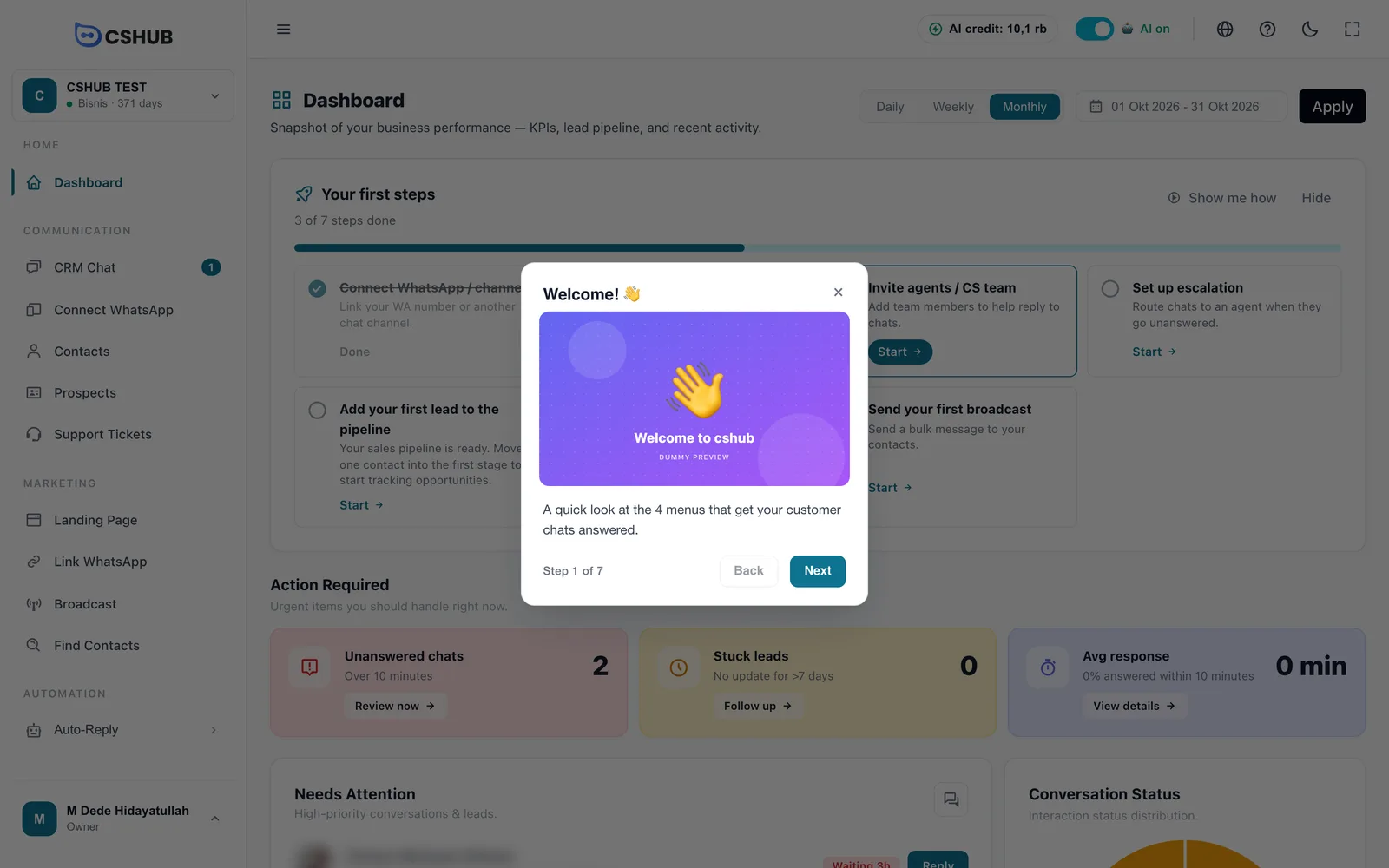
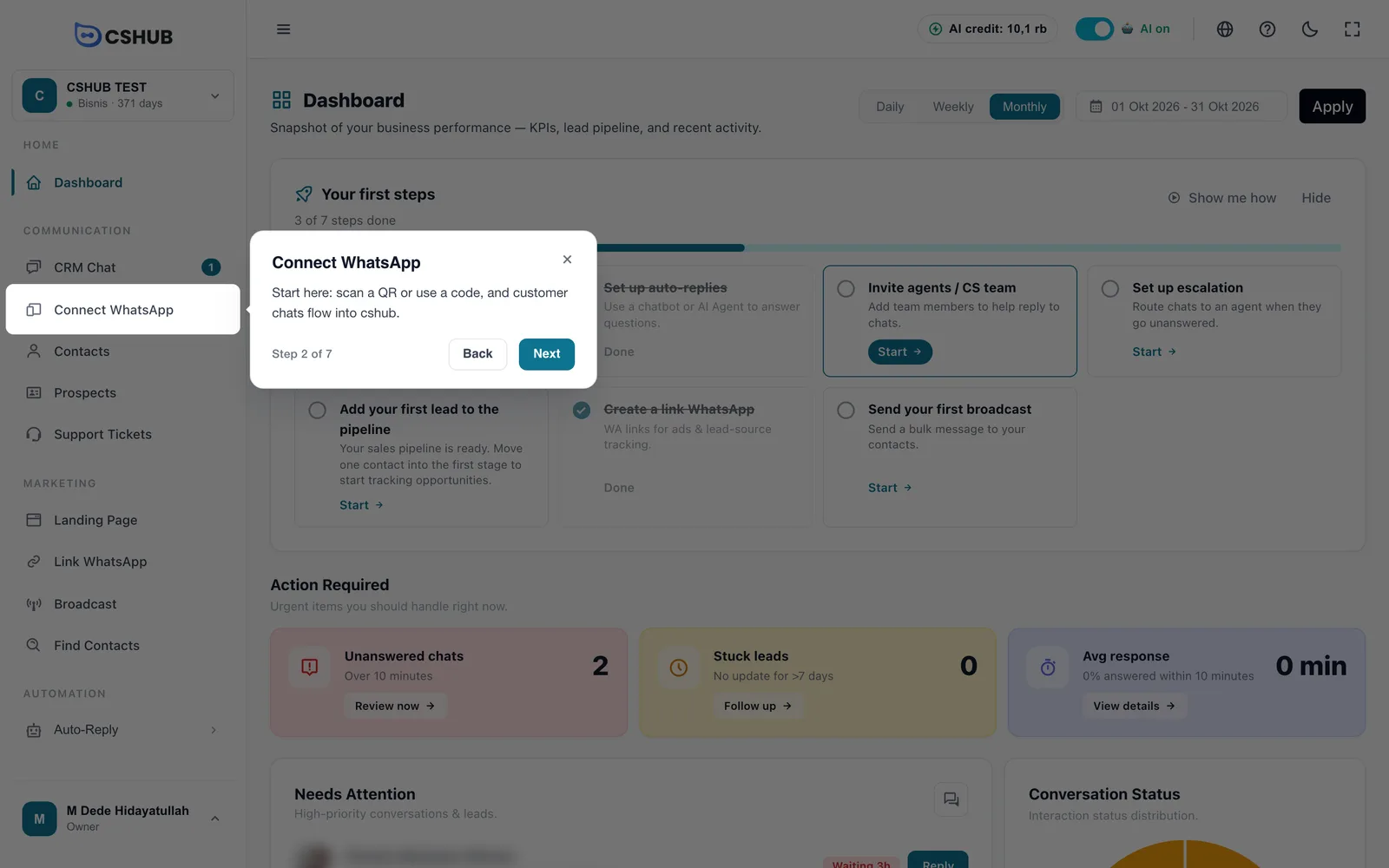
ما زالت بعض الرسوم التوضيحية في الجولات تحمل علامة DUMMY PREVIEW — هكذا يعرضها المنتج حاليًا.
إعادة تشغيل جولة
- افتح الصفحة التي تريد تعلّمها.
- افتح لوحة المساعدة.
- في بطاقة إعادة الجولة، انقر جولة هذه الصفحة (أو جولة هذا القسم إن كانت نافذة مفتوحة). لجولة في القوائم الرئيسية، انقر الجولة العامة.
إن لم يكن للصفحة جولة خاصة، تعرض البطاقة الجولة العامة فقط مع ملاحظة لا توجد جولة لهذه الصفحة بعد.
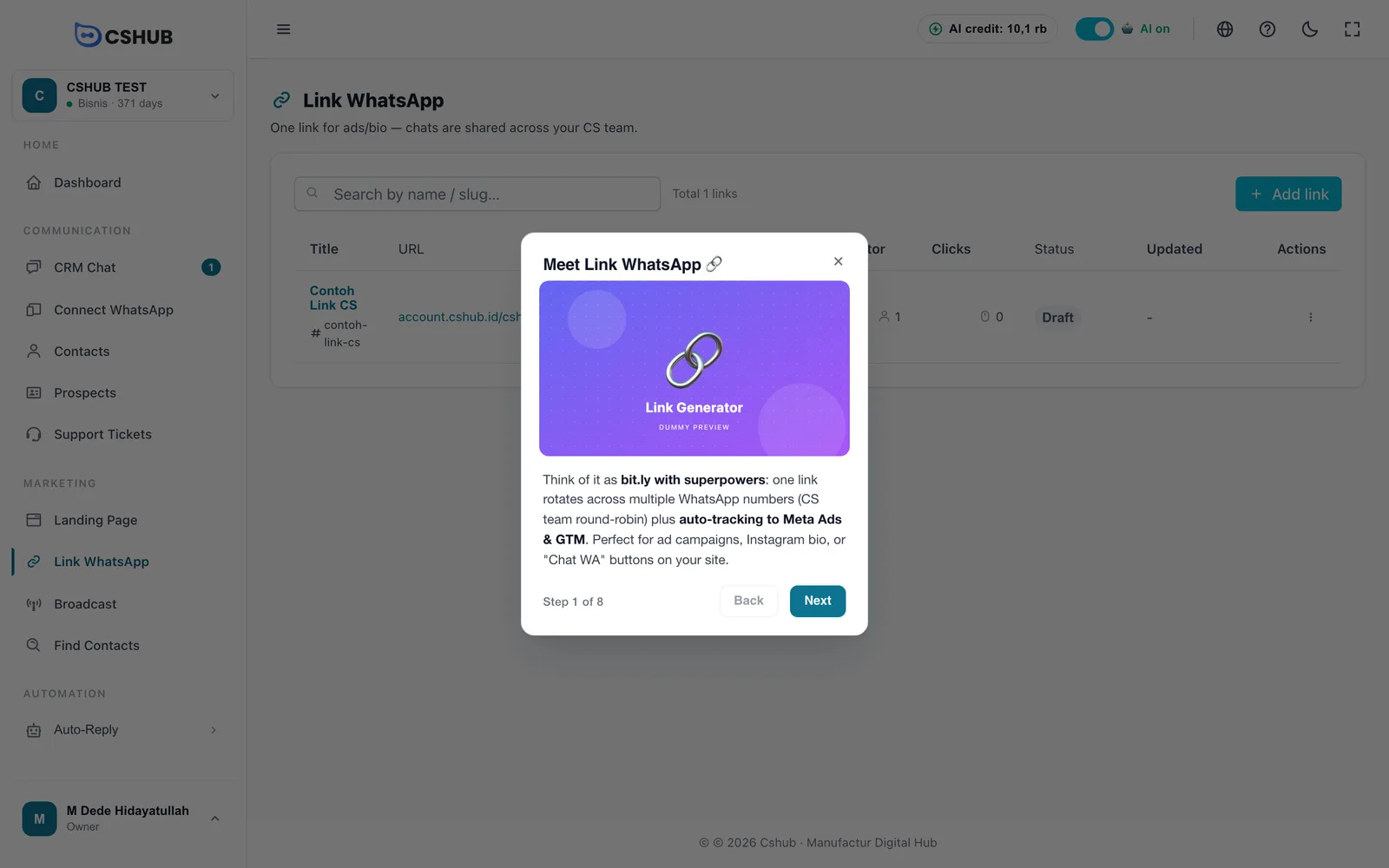
من الصفحات التي لها جولة خاصة: دردشة CRM، والعملاء المحتملون (كانبان)، وتذاكر الدعم، والمواعيد، وصفحة الهبوط، ومولد الروابط، والمتجر الإلكتروني، والرد التلقائي (الردود بالكلمات المفتاحية ووكيل الذكاء الاصطناعي)، والبحث عن جهات اتصال، والمنتجات، والطلبات، والسلال المتروكة، والبث، وكل صفحات ربط واتساب/القنوات، والإعدادات.
اختصارات لوحة المفاتيح
الاختصارات اختيارية — كل شيء متاح أيضًا في لوحة المساعدة.
| الاختصار (Windows / Mac) | ما يفعله |
|---|---|
| Ctrl+B / Cmd+B | يفتح لوحة المساعدة |
| Ctrl+I / Cmd+I | يشغّل جولة هذا القسم/هذه الصفحة. إن لم توجد، سترى لا توجد جولة لهذه الصفحة بعد |
| Ctrl+Shift+M / Cmd+Shift+M | يشغّل الجولة العامة |
الاختصار لا يستجيب؟
تُتجاهل الاختصارات ما دام المؤشر في حقل نصي (مثل خانة الرد في الدردشة) حتى لا تعيق الكتابة. انقر مكانًا فارغًا في الصفحة وحاول مجددًا. على Mac، لا يُستخدم Cmd+M بدون Shift لأنه اختصار النظام لتصغير النافذة.
التواصل مع الدعم عبر WhatsApp
انقر محادثة في لوحة المساعدة. يُفتح WhatsApp في تبويب جديد (WhatsApp Web على الكمبيوتر، وتطبيق WhatsApp على الهاتف) مع رسالة افتتاحية جاهزة Halo, saya butuh bantuan untuk akun cshub (مرحبًا، أحتاج إلى مساعدة بخصوص حساب cshub) — أرسلها فقط واشرح مشكلتك.
استخدم محادثة الدعم لأي أمر يحتاج إلى فريق cshub مباشرة: حسابك، أو المدفوعات والخطط، أو مشكلة لم تحلها مساعدة AI. في صفحتي تسجيل الدخول والتسجيل، يفتح زر تحتاج مساعدة؟ في الزاوية السفلية المحادثة نفسها.
إرسال الملاحظات
لديك فكرة ميزة، أو وجدت شاشة مربكة، أو شيء لا يعمل كما ينبغي؟ أرسله عبر الملاحظات والمساعدة — يقرأ فريق cshub كل ملاحظة، ويمكنك متابعة حالتها.
كتابة ملاحظة
- افتح لوحة المساعدة ← بطاقة أرسل ملاحظاتك ← اكتب ملاحظة.
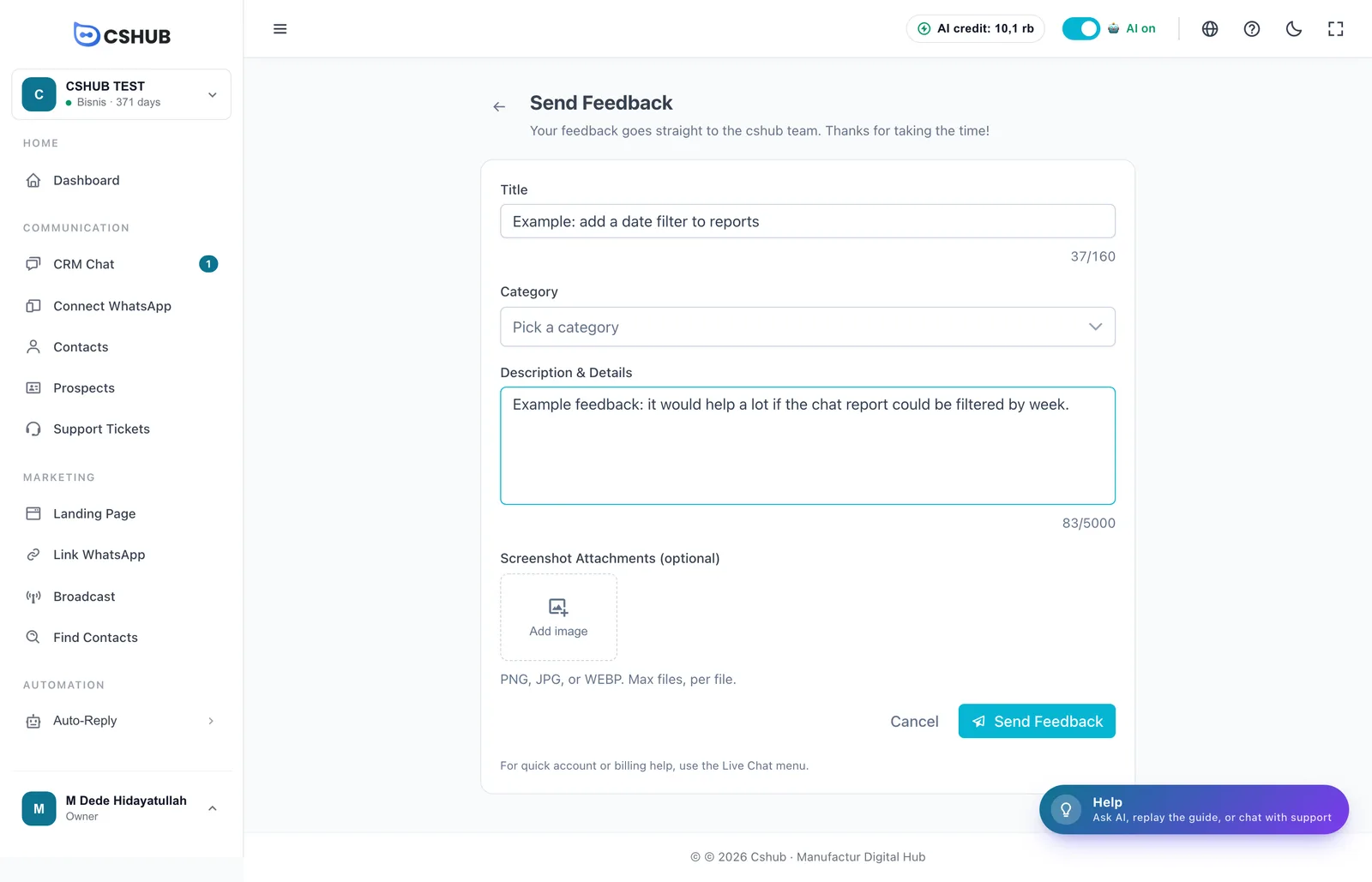
- املأ النموذج.
- انقر إرسال الملاحظات. يظهر إشعار تم إرسال الملاحظات.
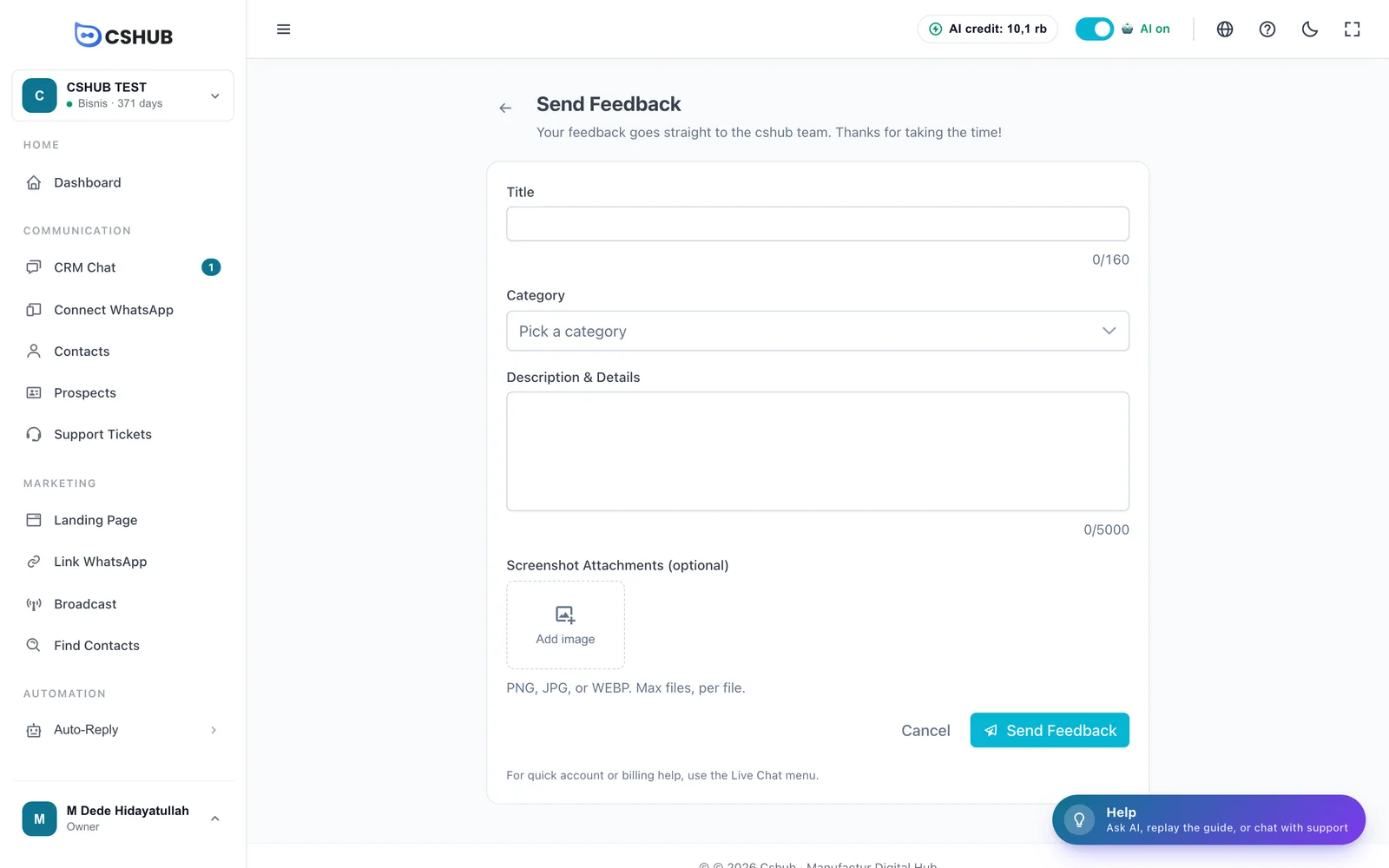
| الحقل | ملاحظات |
|---|---|
| العنوان | ملخص قصير، من 5 إلى 160 حرفًا |
| الفئة | اختر واحدة (انظر الجدول أدناه). إلزامية |
| الوصف والتفاصيل | القصة كاملة، من 10 إلى 5,000 حرف. في بلاغ مشكلة، اذكر ما فعلته وما حدث وما كنت تتوقعه |
| مرفقات لقطة الشاشة (اختياري) | انقر أضف صورة. PNG أو JPG أو WEBP، حتى 5 ملفات، 5 ميجابايت لكل ملف |
| الفئة | استخدمها لـ |
|---|---|
| ملاحظات واجهة المستخدم (واجهة المستخدم / تجربة المستخدم) | الشاشات المربكة، أو الصياغة غير الواضحة، أو الأزرار التي يصعب العثور عليها |
| ملاحظات الميزات الحالية (فكرة ميزة) | تحسينات على ميزة موجودة بالفعل |
| طلب ميزات مستقبلية (ميزة مستقبلية) | ميزات جديدة غير موجودة في cshub بعد |
تحتاج إلى إجابة سريعة؟
يقرأ الفريق الملاحظات، لكنها ليست القناة المناسبة للأسئلة العاجلة. لمشكلات الحساب أو الفوترة، استخدم محادثة في لوحة المساعدة.
متابعة ملاحظاتك
افتح لوحة المساعدة ← ملاحظاتي لرؤية صفحة الملاحظات والمساعدة.
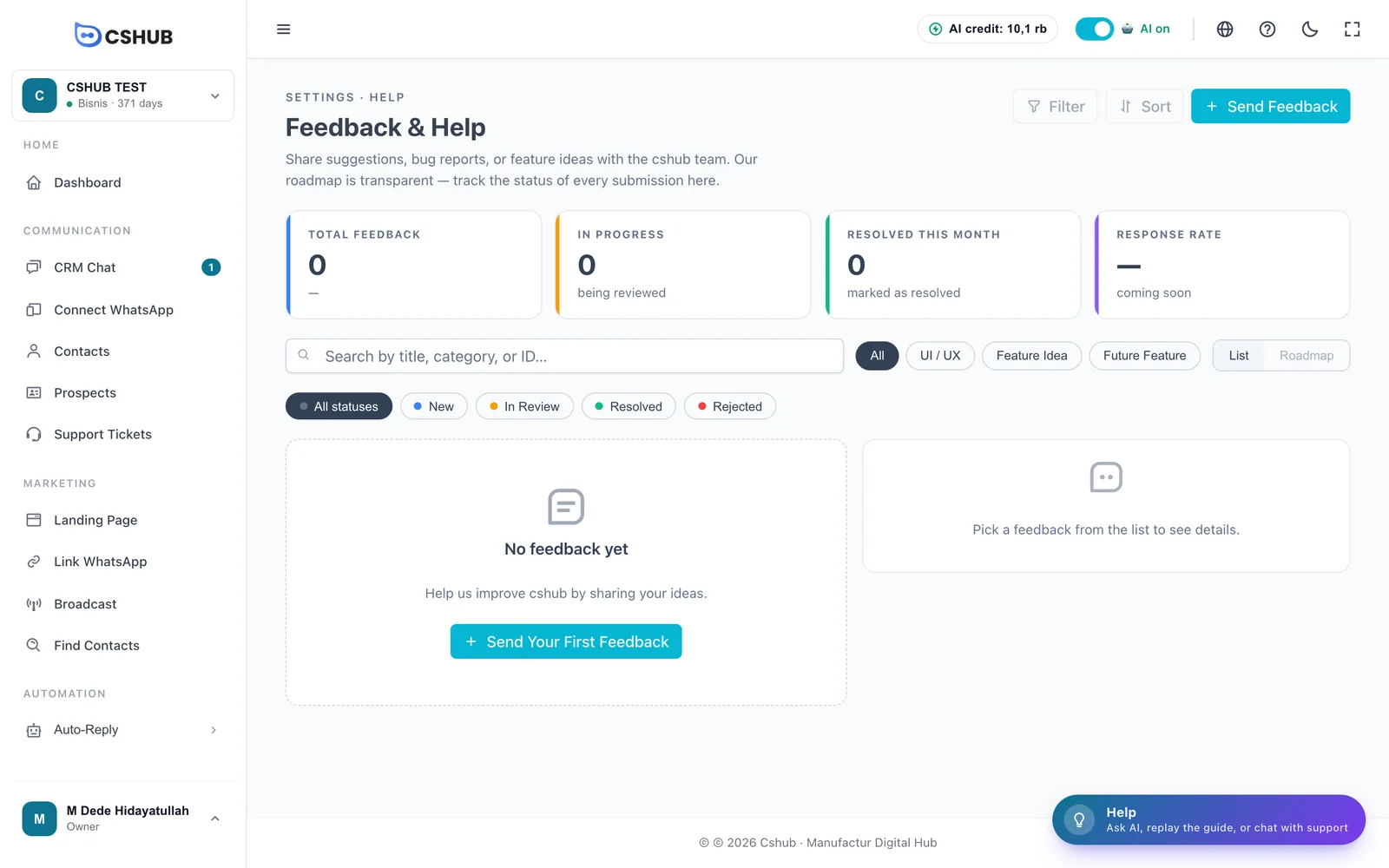
| القسم | ما فيه |
|---|---|
| بطاقات الملخص | إجمالي الملاحظات وقيد التنفيذ (قيد المراجعة) وتم الحل هذا الشهر ومعدل الاستجابة (غير متاح بعد) |
| البحث | ابحث بالعنوان أو الفئة أو معرّف الملاحظة |
| شرائح الفئات | صفِّ القائمة حسب الفئة |
| قائمة / خريطة الطريق | عرض القائمة. أما عرض خريطة الطريق فما زال قريباً |
| شرائح الحالة | صفِّ حسب الحالة |
| لوحة التفاصيل | انقر ملاحظة لرؤية فئتها وحالتها وتاريخ إرسالها ومرفقاتها ووصفها وخطها الزمني. فتح الصفحة الكاملة يفتح التفاصيل في صفحة مستقلة |
يحدّث فريق cshub حالة كل ملاحظة:
| الحالة | المعنى |
|---|---|
| جديد | استُلمت ولم تُراجع بعد |
| قيد المراجعة | يدرسها الفريق أو يعمل عليها |
| تم الحل | اتُّخذ إجراء بشأنها |
| مرفوض | لن يُعمل عليها حاليًا |
لا ترى إلا الملاحظات المرسلة من نشاطك.
البدء
بطاقة البدء ← إظهار تعيد قائمة خطواتك الأولى إلى لوحة التحكم — مفيد إن كنت أخفيتها سابقًا. إن كنت في صفحة أخرى، ينقلك cshub إلى لوحة التحكم تلقائيًا.
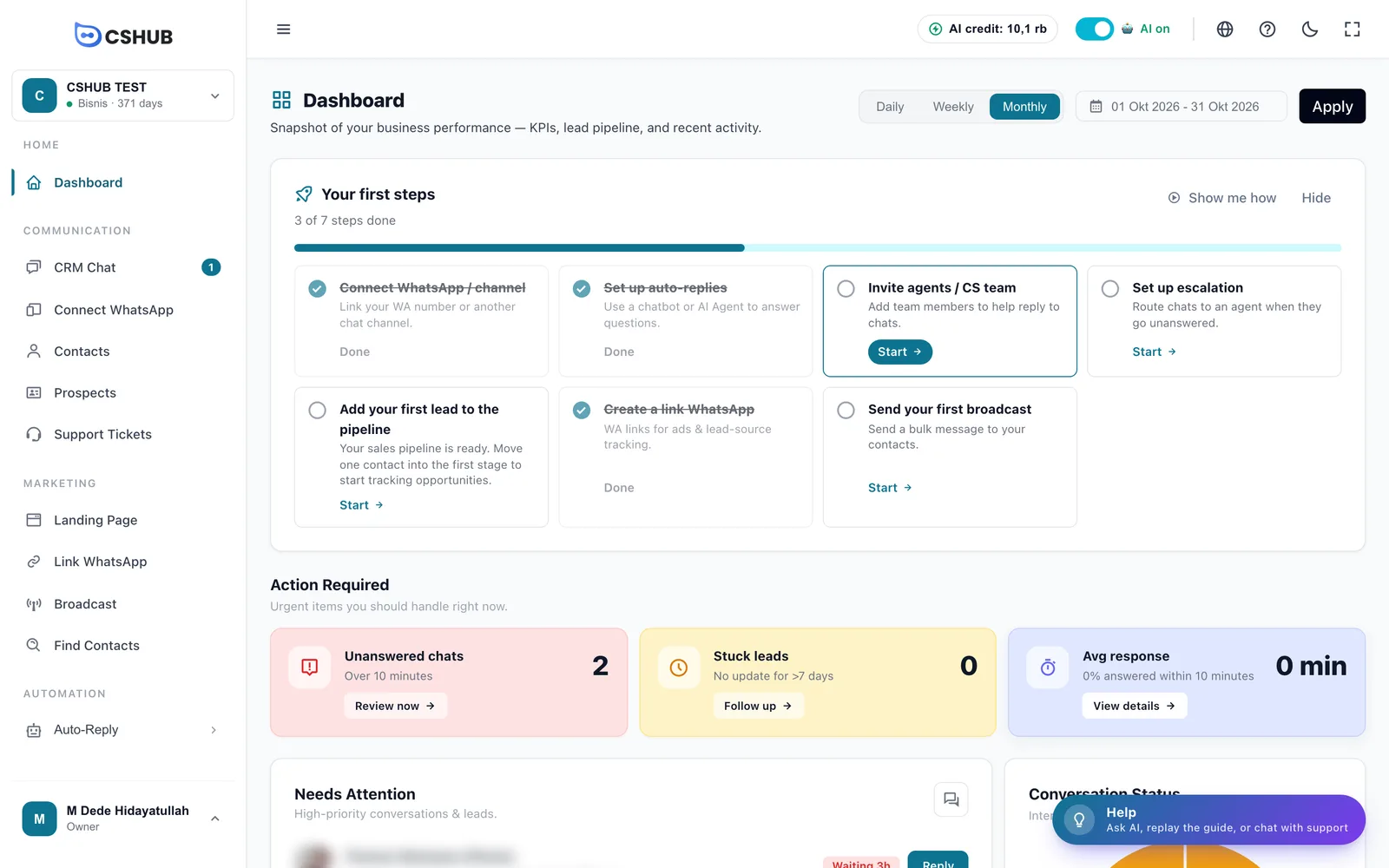
تتكيف القائمة مع تركيز نشاطك التجاري. لكل خطوة زر ابدأ ينقلك إلى الصفحة المناسبة ورابط أرني الطريقة يشغّل جولتها. إخفاء يخفي القائمة حتى تظهرها مجددًا من لوحة المساعدة.
ذات صلة
- حل المشكلات — حلول سريعة لأكثر المشكلات شيوعًا
- رصيد الذكاء الاصطناعي والشحن — عندما تنفد الحصة المجانية لمساعدة AI
- تركيز النشاط التجاري — اختر القوائم والخطوات الأولى التي تظهر
- الفريق وخدمة العملاء والأدوار — امنح أعضاء الفريق صلاحية الوصول إلى مساعدة AI والملاحظات