
Tampilan
Bantuan AI & pusat bantuan
Kalau bingung cara pakai sebuah fitur, kamu tidak perlu keluar dari cshub: panel Bantuan mengumpulkan semua jalan pintas dalam satu tempat — tanya Bantuan AI yang menjawab langkah demi langkah, ulang panduan interaktif di halaman yang sedang dibuka, chat CS lewat WhatsApp, kirim masukan ke tim cshub, dan menampilkan lagi checklist langkah awal di Dashboard.
Halaman ini menjelaskan isi panel Bantuan, cara bertanya ke Bantuan AI (termasuk kuota gratisnya), cara memutar ulang panduan, dan cara mengirim serta memantau masukan.
Membuka panel Bantuan
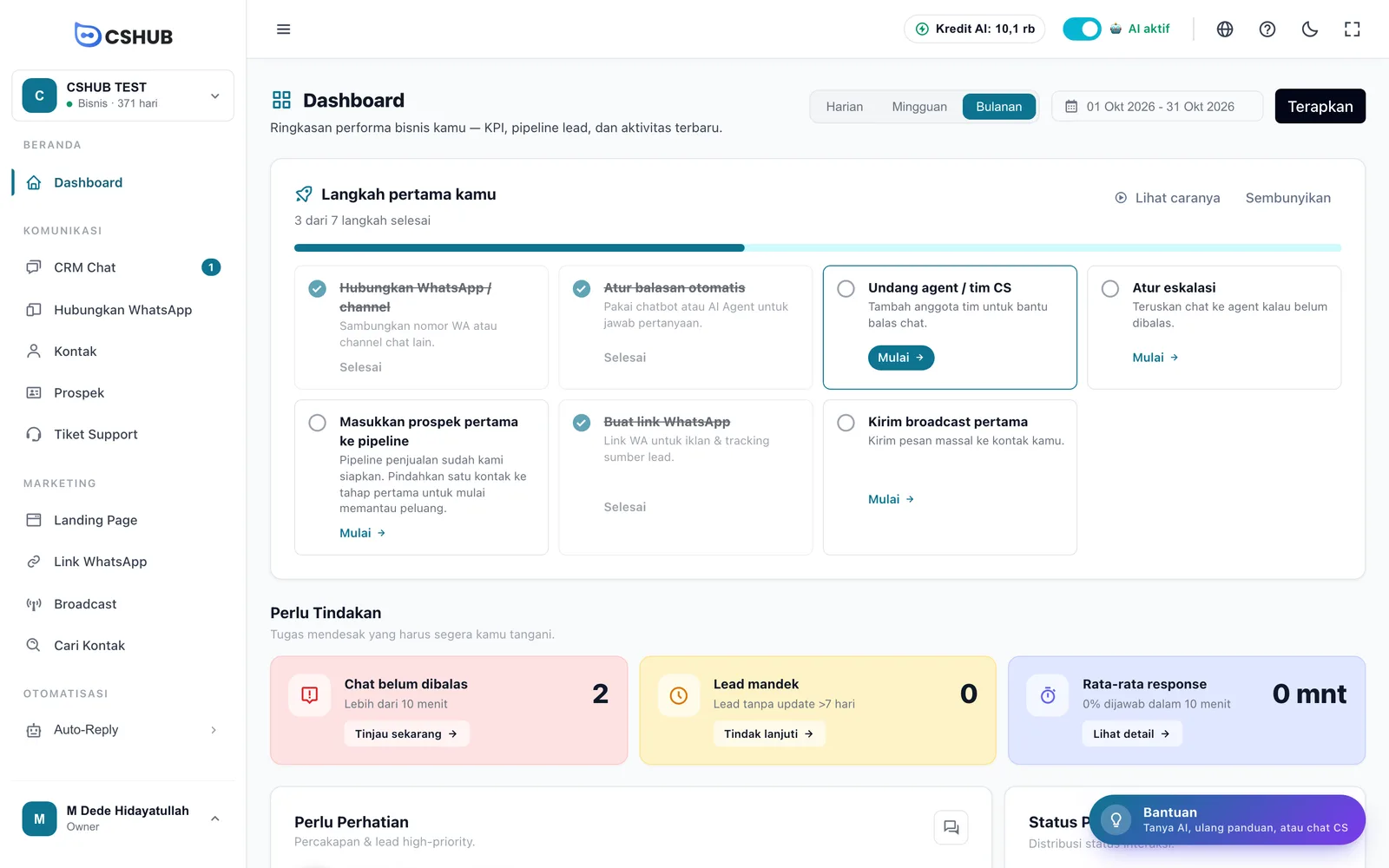
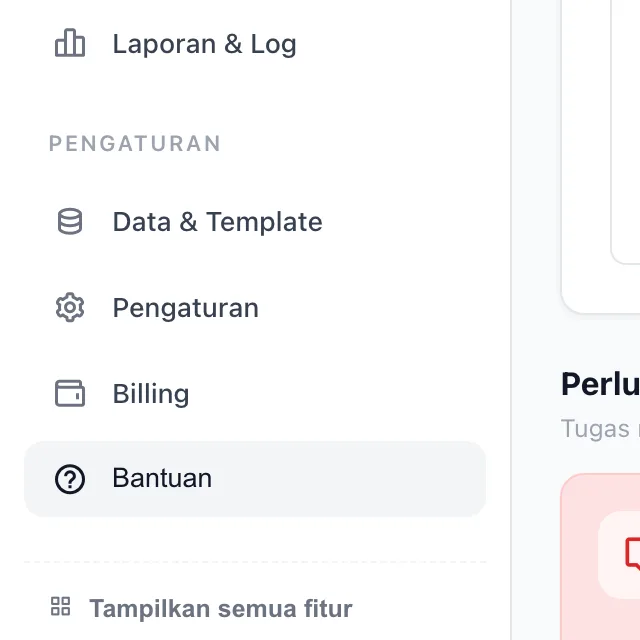
Panel Bantuan bisa dibuka dari empat tempat — pilih yang paling dekat dengan tanganmu:
| Dari mana | Caranya |
|---|---|
| Tombol mengambang | Tombol Bantuan berikon lampu di pojok kanan bawah, dengan keterangan Tanya AI, ulang panduan, atau chat CS |
| Sidebar | Menu Bantuan (ikon tanda tanya) di bagian bawah sidebar, di bawah Data & Template, Pengaturan, dan Billing |
| Bagian atas layar | Ikon ? di sebelah pemilih bahasa |
| Keyboard | Tekan Ctrl+B (Windows) atau Cmd+B (Mac) |

Isi panel Bantuan
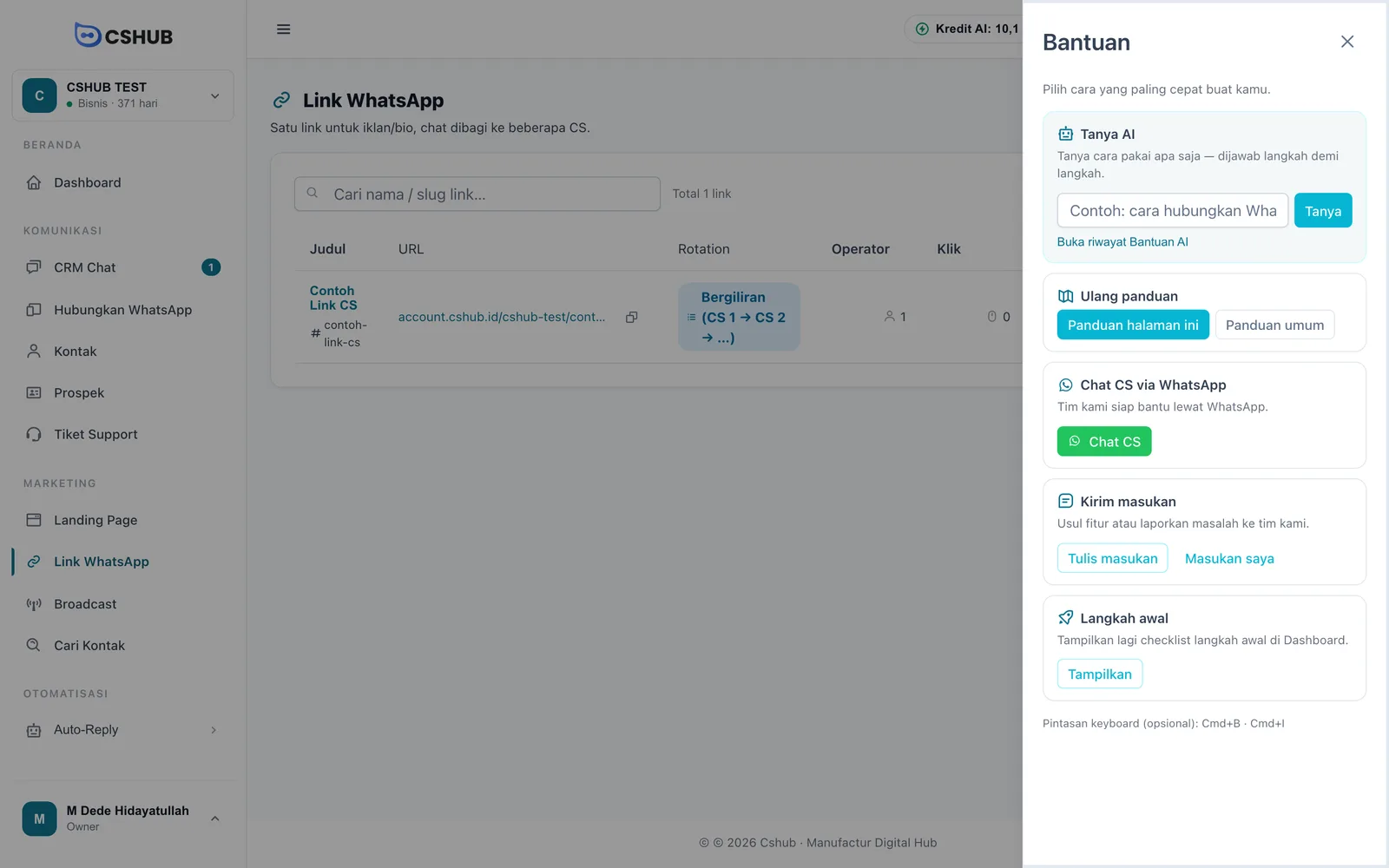
Panel muncul dari sisi kanan layar dengan judul Bantuan dan kalimat Pilih cara yang paling cepat buat kamu. Di dalamnya ada lima kartu:
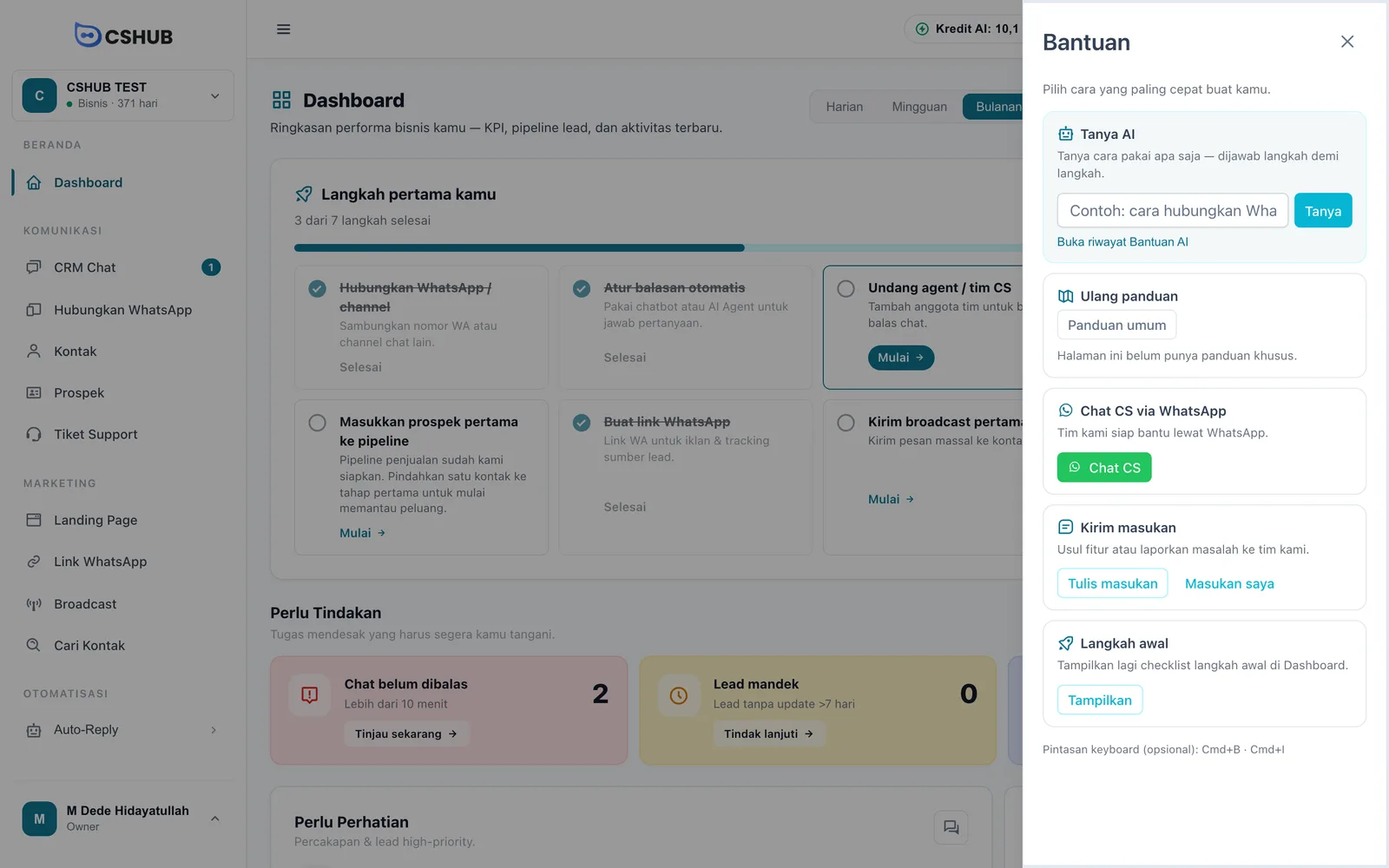
| Kartu | Untuk apa | Tombol |
|---|---|---|
| Tanya AI | Bertanya cara pakai apa saja — dijawab langkah demi langkah | Kolom pertanyaan + Tanya, tautan Buka riwayat Bantuan AI |
| Ulang panduan | Memutar ulang panduan interaktif yang menyorot menu dan tombol di layar | Panduan bagian ini, Panduan halaman ini, Panduan umum (sesuai halaman) |
| Chat CS via WhatsApp | Ngobrol langsung dengan tim cshub | Chat CS |
| Kirim masukan | Usul fitur atau laporkan masalah ke tim cshub | Tulis masukan, Masukan saya |
| Langkah awal | Menampilkan lagi checklist langkah awal di Dashboard | Tampilkan |
Kartu yang tidak muncul
Kartu Tanya AI dan Kirim masukan hanya tampil kalau role-mu punya akses ke fiturnya. Kalau kamu anggota tim dan kartunya tidak ada, minta pemilik bisnis menambahkan aksesnya di Tim, CS & hak akses.
Bantuan AI
Bantuan AI adalah asisten chat yang paham cara pakai cshub. Kamu bisa menanyakan langkah memakai fitur ("cara broadcast gimana?") atau menceritakan kebutuhanmu ("aku ingin rangkuman chat harian dikirim ke aku"), lalu asisten menjawab langkah demi langkah dan menunjukkan fitur yang cocok.
Bukan AI Agent untuk pelangganmu
Bantuan AI hanya menjawab pertanyaan kamu tentang cara memakai cshub. Ia tidak membalas chat pelanggan. AI yang membalas pelanggan diatur di AI Agent.
Cara bertanya
Ada dua cara:
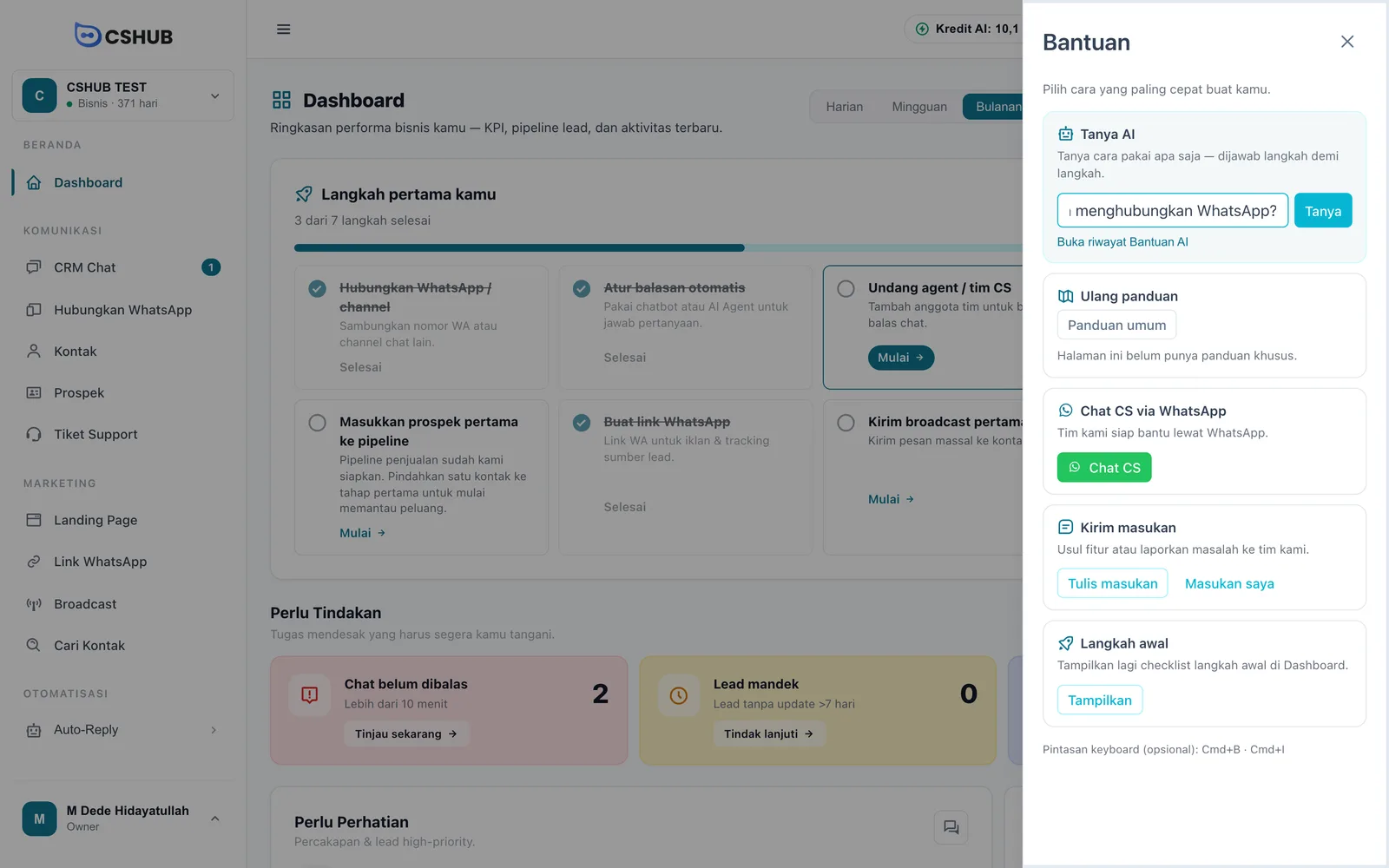
Dari panel Bantuan (paling cepat)
- Buka panel Bantuan.
- Ketik pertanyaan di kolom kartu Tanya AI, misalnya cara hubungkan WhatsApp?
- Klik Tanya atau tekan Enter.
cshub langsung membuka halaman Bantuan AI, membuat obrolan baru, dan mengirim pertanyaanmu — kamu tinggal menunggu jawabannya.
Dari halaman Bantuan AI
- Di panel Bantuan, klik Buka riwayat Bantuan AI.
- Ketik pertanyaan di kolom bawah. Enter untuk mengirim, Shift+Enter untuk pindah baris.
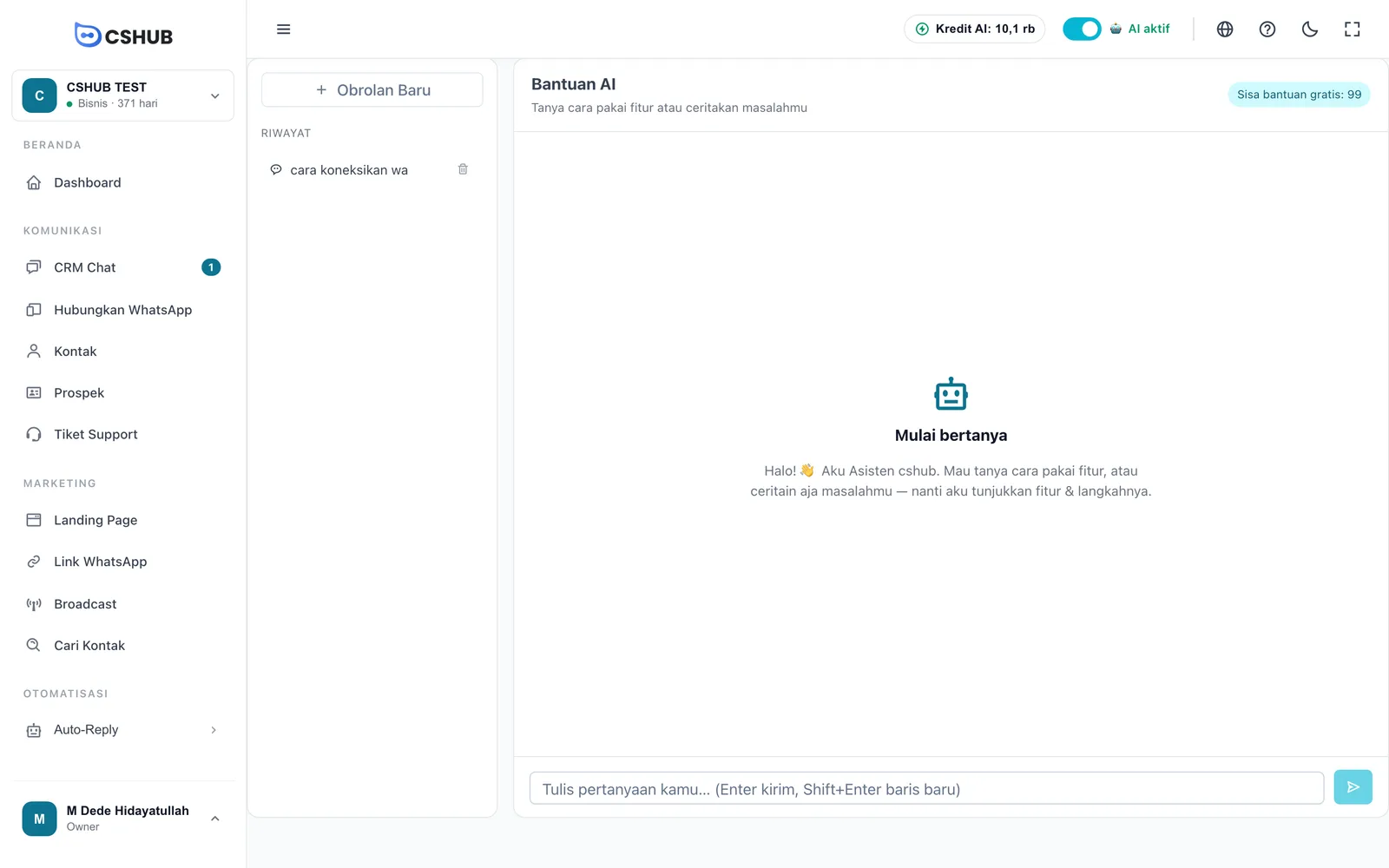
Selama asisten menyiapkan jawaban, muncul gelembung Sedang mengetik…. Jawaban tampil sebagai gelembung chat biasa.
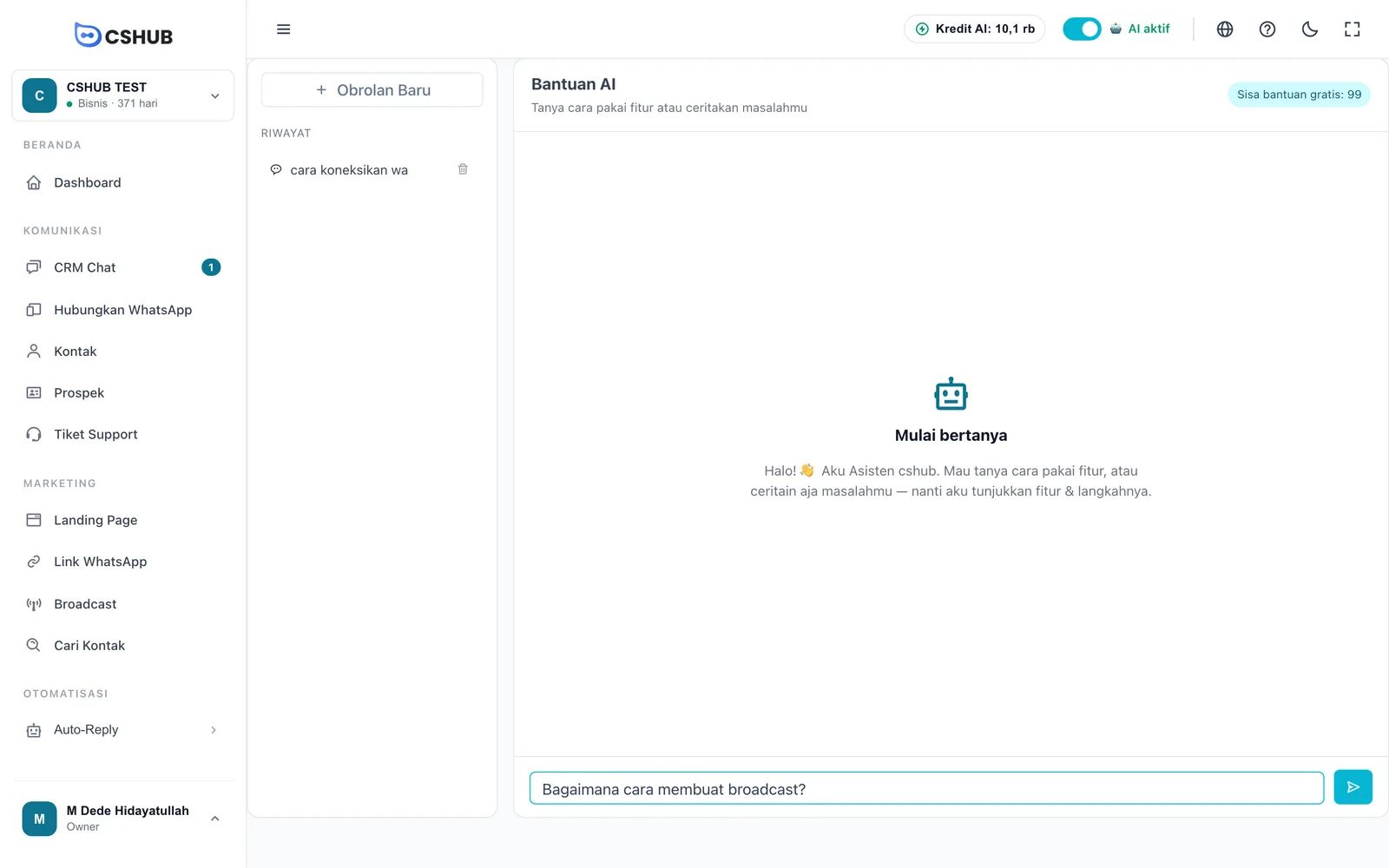
Tombol "Buka & Pandu"
Kalau jawabannya menyebut fitur tertentu, di bawah gelembung jawaban bisa muncul tombol Buka & Pandu: <nama fitur>. Klik tombolnya, maka cshub:
- Membuka halaman fitur tersebut.
- Langsung menjalankan panduan interaktif halaman itu (kalau tersedia), jadi kamu ditunjukkan tombol mana yang harus diklik.
Tombol ini hanya muncul untuk fitur yang boleh kamu buka sesuai hak aksesmu. Kalau halaman tujuannya tidak ditemukan, muncul pesan Halaman tujuan tidak ditemukan.
Riwayat obrolan
Kolom kiri halaman Bantuan AI menyimpan semua obrolanmu:
| Elemen | Fungsinya |
|---|---|
| Obrolan Baru | Mulai percakapan baru dari kosong. Pakai ini saat ganti topik supaya jawaban tidak tercampur |
| Riwayat | Daftar obrolan sebelumnya. Klik salah satu untuk membukanya lagi. Obrolan tanpa judul tampil sebagai Tanpa judul |
| Ikon tempat sampah | Menghapus obrolan itu. Penghapusan langsung terjadi tanpa konfirmasi |
Riwayat tersimpan per pengguna — anggota tim lain tidak bisa melihat obrolanmu.
Kuota gratis & kredit AI
Setiap bisnis mendapat 100 jawaban Bantuan AI gratis. Sisa kuotanya tampil di lencana Sisa bantuan gratis: N di kanan atas halaman.
| Keadaan | Yang terjadi |
|---|---|
| Kuota gratis masih ada | Setiap jawaban mengurangi kuota gratis 1. Kredit AI paketmu tidak tersentuh |
| Kuota gratis habis | Setiap jawaban memotong kredit AI bisnismu |
| Kuota gratis habis dan kredit AI tidak cukup | Asisten membalas bahwa kuota gratis sudah habis dan menyarankan upgrade paket atau top-up kredit AI |
Kuota per bisnis, bukan per orang
Kuota 100 jawaban dipakai bersama oleh semua anggota tim di bisnis yang sama, dan tidak di-reset tiap bulan. Pertanyaan yang jelas dan spesifik biasanya cukup dijawab sekali.
Kalau Bantuan AI tidak bisa dipakai
| Pesan | Artinya |
|---|---|
| Bantuan AI sedang nonaktif | Fitur sedang dimatikan oleh tim cshub. Coba lagi nanti, atau pakai Chat CS di panel Bantuan |
| Gagal mengirim pesan. Coba lagi. | Koneksi terputus atau ada gangguan sesaat. Kirim ulang pertanyaannya |
Pesan sambutan di halaman kosong diatur oleh tim cshub dan bisa tampil dalam Bahasa Indonesia walaupun tampilan aplikasimu memakai bahasa lain. Kamu tetap boleh bertanya dalam bahasamu sendiri.
Panduan interaktif (tour)
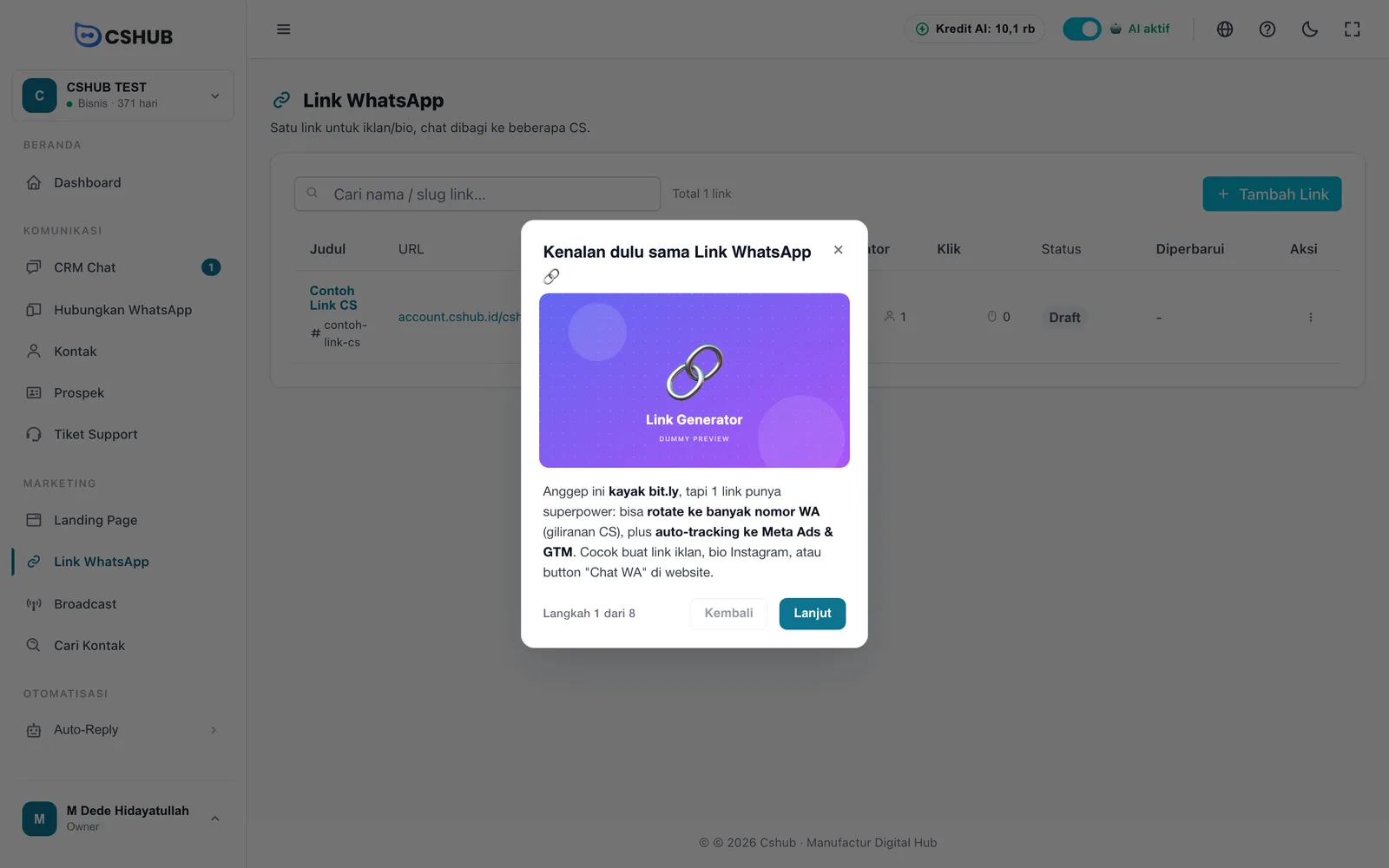
Panduan interaktif menggelapkan layar lalu menyorot menu atau tombol satu per satu dengan penjelasan singkat. Pakai tombol Lanjut dan Kembali untuk berpindah langkah, dan Selesai di langkah terakhir. Penunjuk Langkah X dari Y menunjukkan posisimu.
Jenis panduan
| Panduan | Isinya | Kapan tersedia |
|---|---|---|
| Panduan umum | Perkenalan menu utama cshub: Hubungkan WhatsApp, Chat masuk, AI Agent, lalu menu sesuai fokus bisnis (Produk & Pesanan, Tiket, atau Prospek & Broadcast), dan terakhir menu Bantuan | Selalu, di halaman mana pun |
| Panduan halaman ini | Penjelasan bagian-bagian halaman yang sedang dibuka | Hanya di halaman yang punya panduan khusus |
| Panduan bagian ini | Penjelasan jendela/dialog yang sedang terbuka, misalnya dialog proses pesanan | Hanya selama dialog yang punya panduan sedang terbuka |
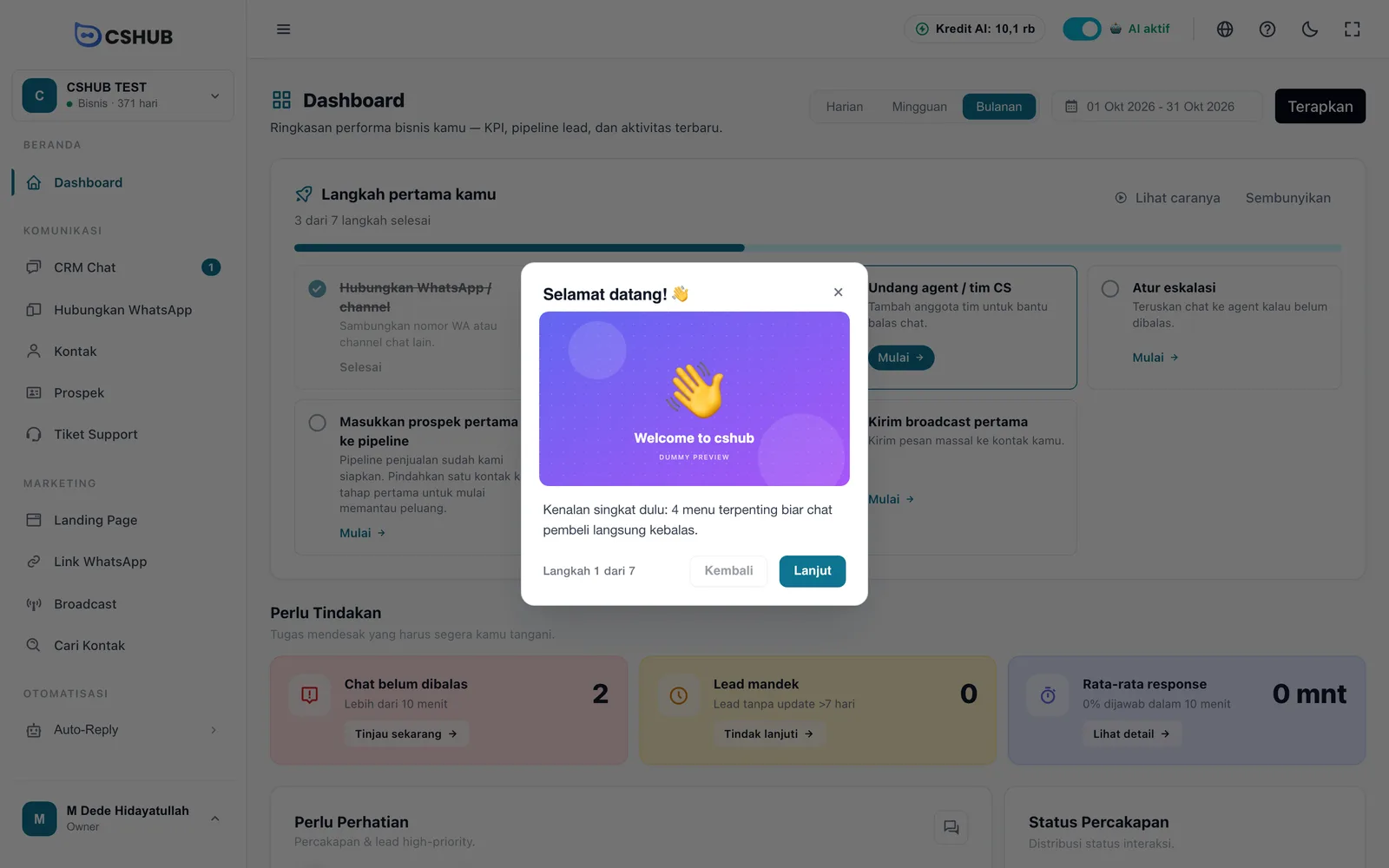
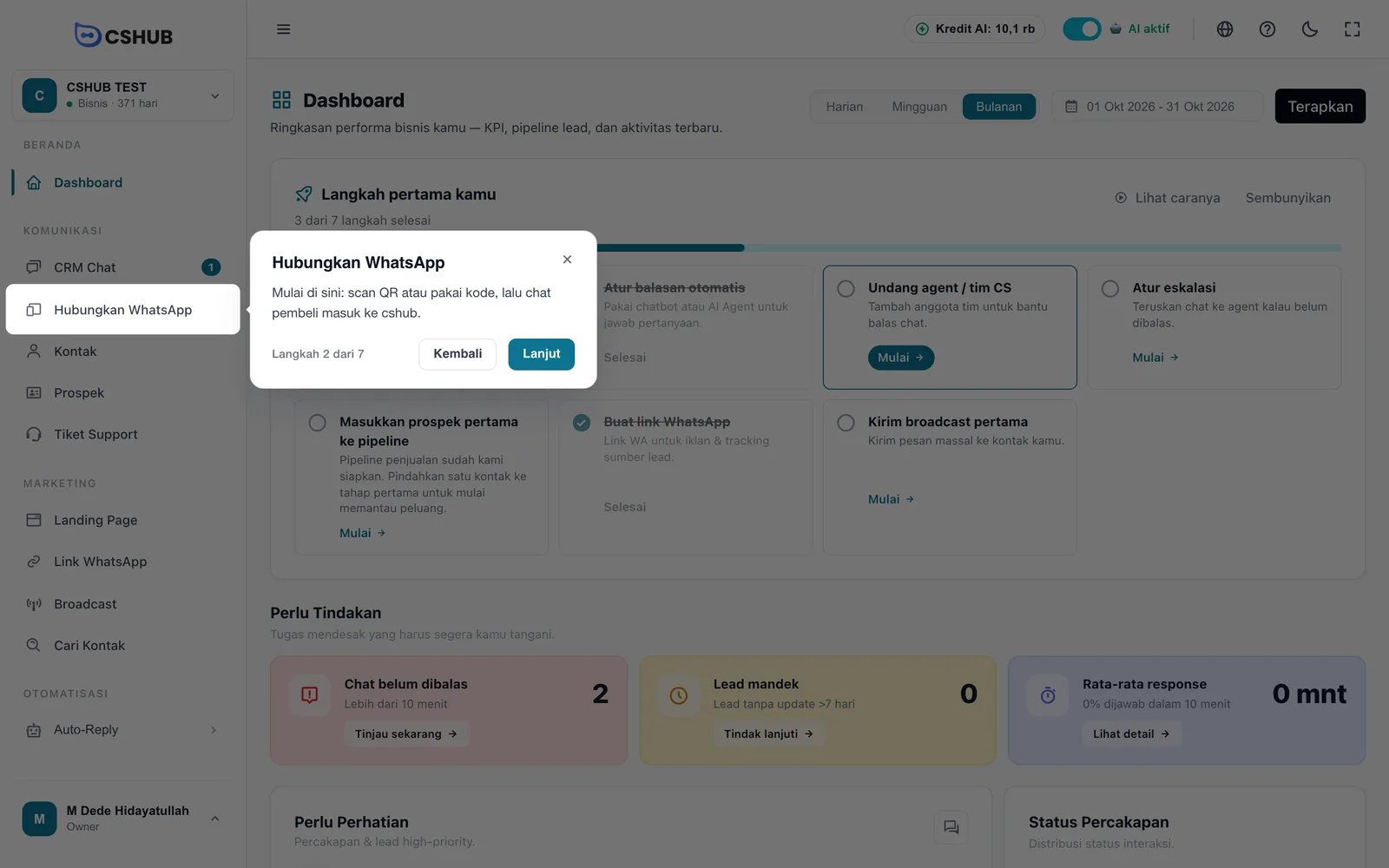
Ilustrasi di beberapa langkah panduan masih berlabel DUMMY PREVIEW — itu memang tampilan bawaan produk saat ini.
Memutar ulang panduan
- Buka halaman yang ingin kamu pelajari.
- Buka panel Bantuan.
- Di kartu Ulang panduan, klik Panduan halaman ini (atau Panduan bagian ini kalau sedang ada dialog terbuka). Untuk perkenalan menu utama, klik Panduan umum.
Kalau halaman itu belum punya panduan khusus, kartu hanya menampilkan Panduan umum dengan catatan Halaman ini belum punya panduan khusus.
Halaman yang sudah punya panduan khusus antara lain CRM Chat, Prospek (kanban), Tiket Support, Janji temu, Landing Page, Link WhatsApp, Toko online, Auto-Reply (balasan kata kunci dan AI Agent), Cari Kontak, Produk, Pesanan, Keranjang terbengkalai, Broadcast, semua halaman Hubungkan WhatsApp/channel, dan Pengaturan.
Pintasan keyboard
Pintasan ini opsional — semua bisa dilakukan lewat panel Bantuan.
| Pintasan (Windows / Mac) | Fungsinya |
|---|---|
| Ctrl+B / Cmd+B | Membuka panel Bantuan |
| Ctrl+I / Cmd+I | Memutar panduan bagian/halaman ini. Kalau tidak ada, muncul pesan Tour halaman ini belum tersedia |
| Ctrl+Shift+M / Cmd+Shift+M | Memutar panduan umum |
Pintasan tidak bereaksi?
Pintasan sengaja diabaikan saat kursor sedang berada di kolom isian (misalnya kolom balasan chat), supaya tidak mengganggu saat mengetik. Klik dulu area kosong di halaman, lalu tekan lagi. Di Mac, Cmd+M tanpa Shift tidak dipakai karena itu pintasan bawaan untuk mengecilkan jendela.
Chat CS via WhatsApp
Klik Chat CS di panel Bantuan. WhatsApp terbuka di tab baru (WhatsApp Web di komputer, aplikasi WhatsApp di HP) dengan pesan pembuka Halo, saya butuh bantuan untuk akun cshub sudah terisi — tinggal kirim dan ceritakan masalahmu.
Gunakan Chat CS untuk urusan yang butuh tim cshub langsung: akun, pembayaran dan paket, atau masalah yang tidak terjawab oleh Bantuan AI. Di halaman masuk dan daftar, tombol Butuh bantuan? Chat CS lewat WhatsApp di pojok kanan bawah membuka chat yang sama.
Kirim masukan
Punya ide fitur, menemukan tampilan yang membingungkan, atau ada yang tidak berjalan semestinya? Kirim lewat Masukan & Bantuan — masukanmu langsung dibaca tim cshub dan statusnya bisa kamu pantau.
Menulis masukan
- Buka panel Bantuan → kartu Kirim masukan → Tulis masukan.
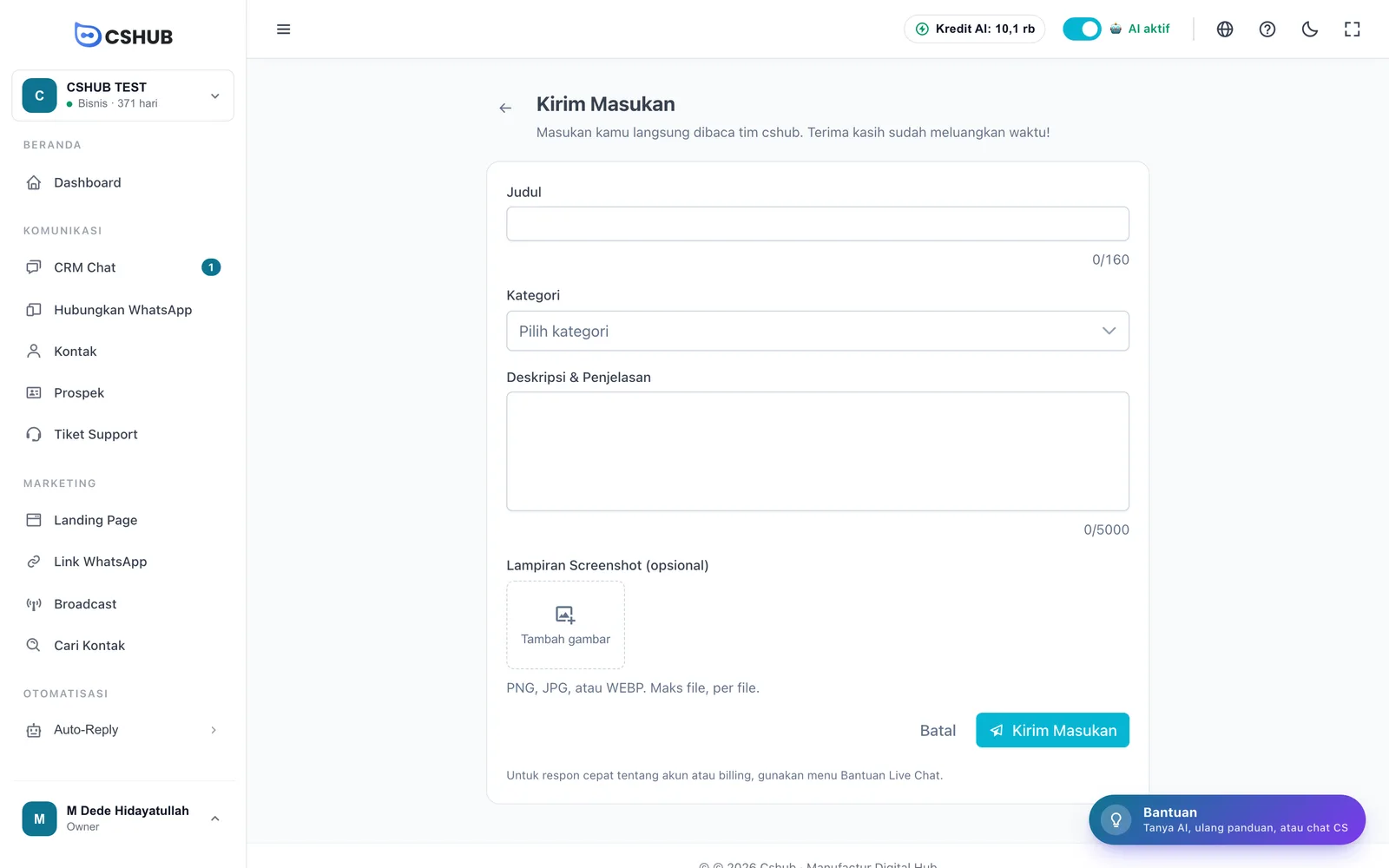
- Isi formulirnya.
- Klik Kirim Masukan. Muncul notifikasi Masukan terkirim.
| Isian | Keterangan |
|---|---|
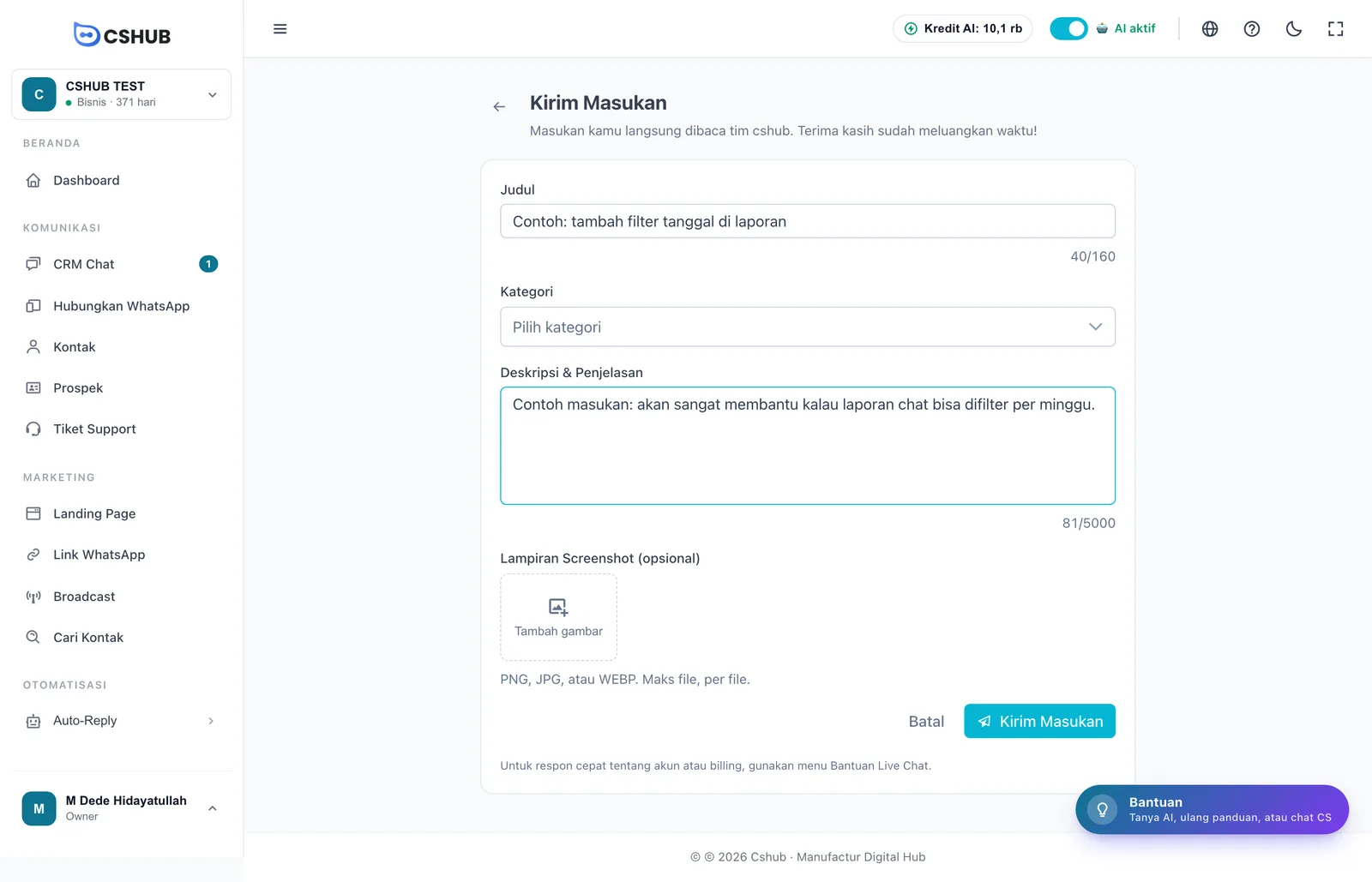
| Judul | Ringkasan singkat masukanmu, 5–160 karakter |
| Kategori | Pilih salah satu (lihat tabel di bawah). Wajib |
| Deskripsi & Penjelasan | Ceritakan detailnya, 10–5.000 karakter. Untuk laporan masalah, tulis langkah yang kamu lakukan, apa yang terjadi, dan apa yang seharusnya terjadi |
| Lampiran Screenshot (opsional) | Klik Tambah gambar. PNG, JPG, atau WEBP, maksimal 5 file, masing-masing maksimal 5 MB |
| Kategori | Pakai untuk |
|---|---|
| Masukan & Saran UI (UI / UX) | Tampilan yang membingungkan, tulisan yang kurang jelas, tombol yang susah dicari |
| Masukan & Saran Fitur (Sudah Ada) (Saran Fitur) | Usulan perbaikan untuk fitur yang sudah ada |
| Masukan & Saran Fitur Mendatang (Fitur Mendatang) | Ide fitur baru yang belum ada di cshub |
Butuh jawaban cepat?
Masukan dibaca tim, tapi bukan saluran untuk pertanyaan mendesak. Untuk urusan akun atau billing, pakai Chat CS di panel Bantuan.
Memantau masukan
Buka panel Bantuan → Masukan saya untuk melihat halaman Masukan & Bantuan.
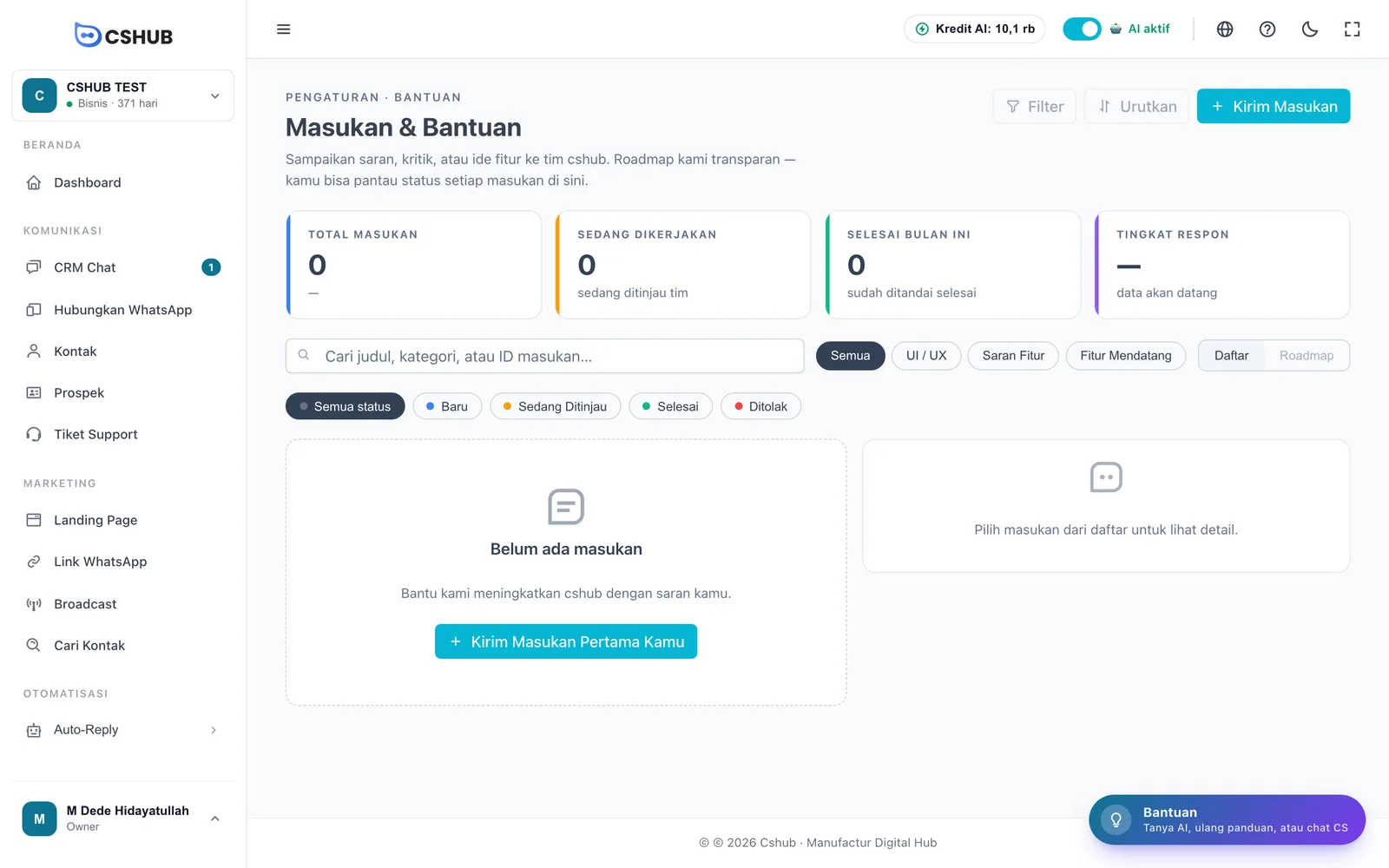
| Bagian | Isinya |
|---|---|
| Kartu ringkasan | Total Masukan, Sedang Dikerjakan (sedang ditinjau tim), Selesai Bulan Ini, dan Tingkat Respon (belum tersedia) |
| Cari | Cari berdasarkan judul, kategori, atau ID masukan |
| Chip kategori | Saring daftar per kategori |
| Daftar / Roadmap | Tampilan daftar. Tampilan roadmap masih Segera hadir |
| Chip status | Saring per status |
| Panel detail | Klik satu masukan untuk melihat kategori, status, tanggal kirim, lampiran, deskripsi, dan linimasa perubahannya. Buka di halaman penuh membuka detailnya di halaman tersendiri |
Status masukan diubah oleh tim cshub:
| Status | Artinya |
|---|---|
| Baru | Masukan sudah diterima, belum ditinjau |
| Sedang Ditinjau | Tim sedang mempelajari atau mengerjakannya |
| Selesai | Sudah ditindaklanjuti |
| Ditolak | Tidak akan dikerjakan untuk saat ini |
Kamu hanya melihat masukan yang dikirim dari bisnismu.
Langkah awal
Kartu Langkah awal → Tampilkan memunculkan kembali checklist Langkah pertama kamu di Dashboard — berguna kalau sebelumnya kamu menyembunyikannya. Kalau kamu sedang di halaman lain, cshub otomatis pindah ke Dashboard.
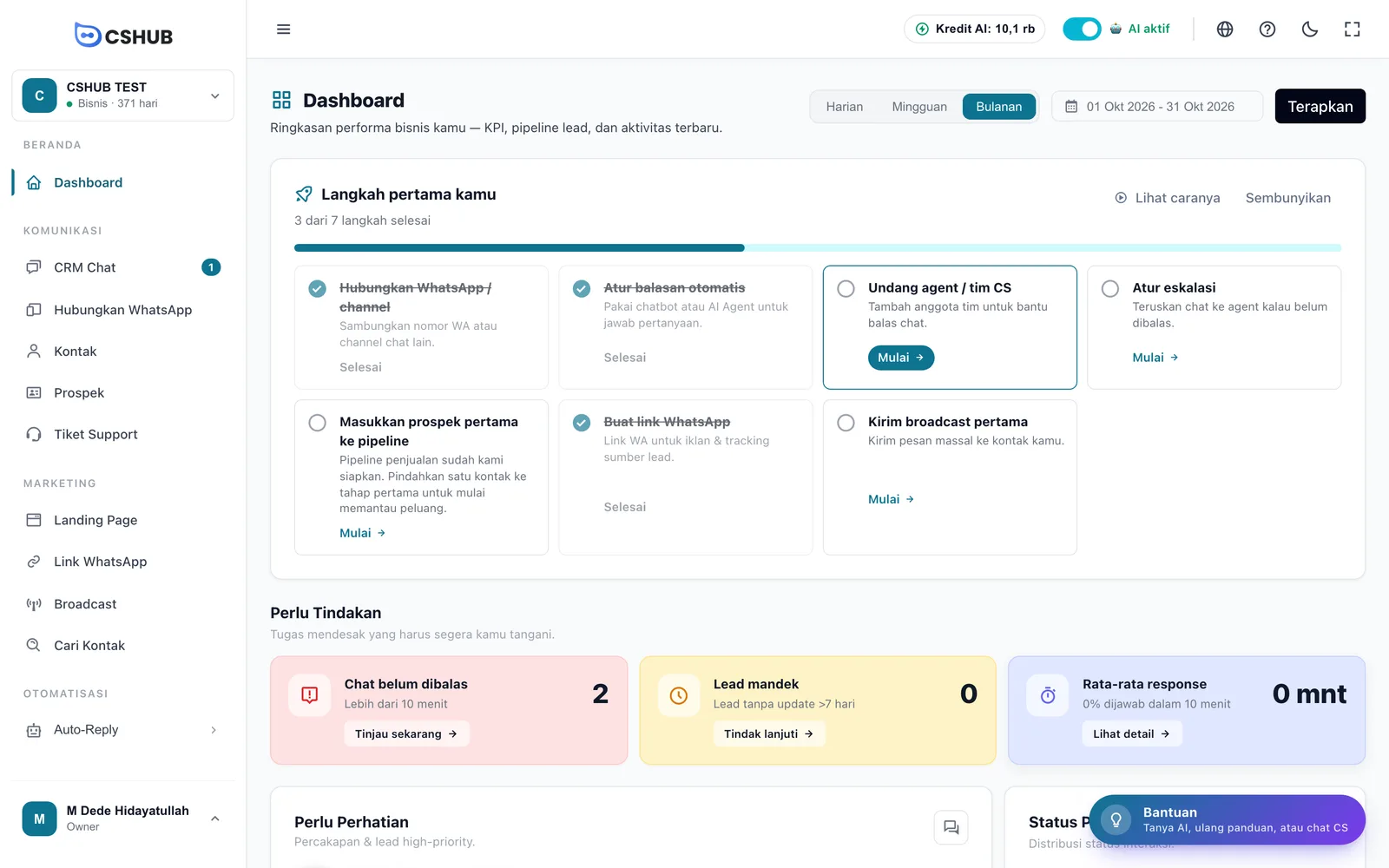
Isi checklist menyesuaikan fokus bisnis-mu. Setiap langkah punya tombol Mulai yang membawamu ke halaman yang tepat, dan Lihat caranya untuk memutar panduannya. Tombol Sembunyikan menyembunyikan checklist sampai kamu menampilkannya lagi dari panel Bantuan.
Terkait
- Masalah umum — solusi cepat untuk kendala yang paling sering ditemui
- Kredit AI & top-up — kalau kuota Bantuan AI gratis sudah habis
- Fokus bisnis — mengatur menu dan langkah awal yang tampil
- Tim, CS & hak akses — memberi akses Bantuan AI dan masukan ke anggota tim