
Tampilan
Telegram
Hubungkan bot Telegram bisnismu ke cshub supaya pelanggan yang chat lewat Telegram bisa dibalas dari CRM Chat, dijawab otomatis dengan kata kunci, atau dilayani AI Agent 24 jam. Cukup tempel token bot — cshub menyambungkan sisanya otomatis.
Kamu bisa menghubungkan lebih dari satu bot (misalnya satu untuk penjualan dan satu untuk support), sesuai kuota paketmu.
Sebelum mulai: buat bot di @BotFather
Bot Telegram dibuat lewat akun resmi Telegram bernama @BotFather:
- Di aplikasi Telegram, cari dan buka @BotFather.
- Kirim perintah
/newbot. - Ikuti instruksinya: beri nama bot (misalnya Toko Kamu CS) dan username yang berakhiran
bot(misalnyatokokamu_cs_bot). - BotFather membalas dengan token berbentuk
1234567890:AAAaa-bb.... Salin token ini.
Jaga token seperti kata sandi
Siapa pun yang memegang token bisa mengendalikan bot-mu. Jangan bagikan ke orang lain. Kalau token bocor, minta token baru di @BotFather (/revoke) lalu perbarui di cshub.
Daftar bot
Buka Hubungkan WhatsApp di sidebar, lalu tab Telegram.
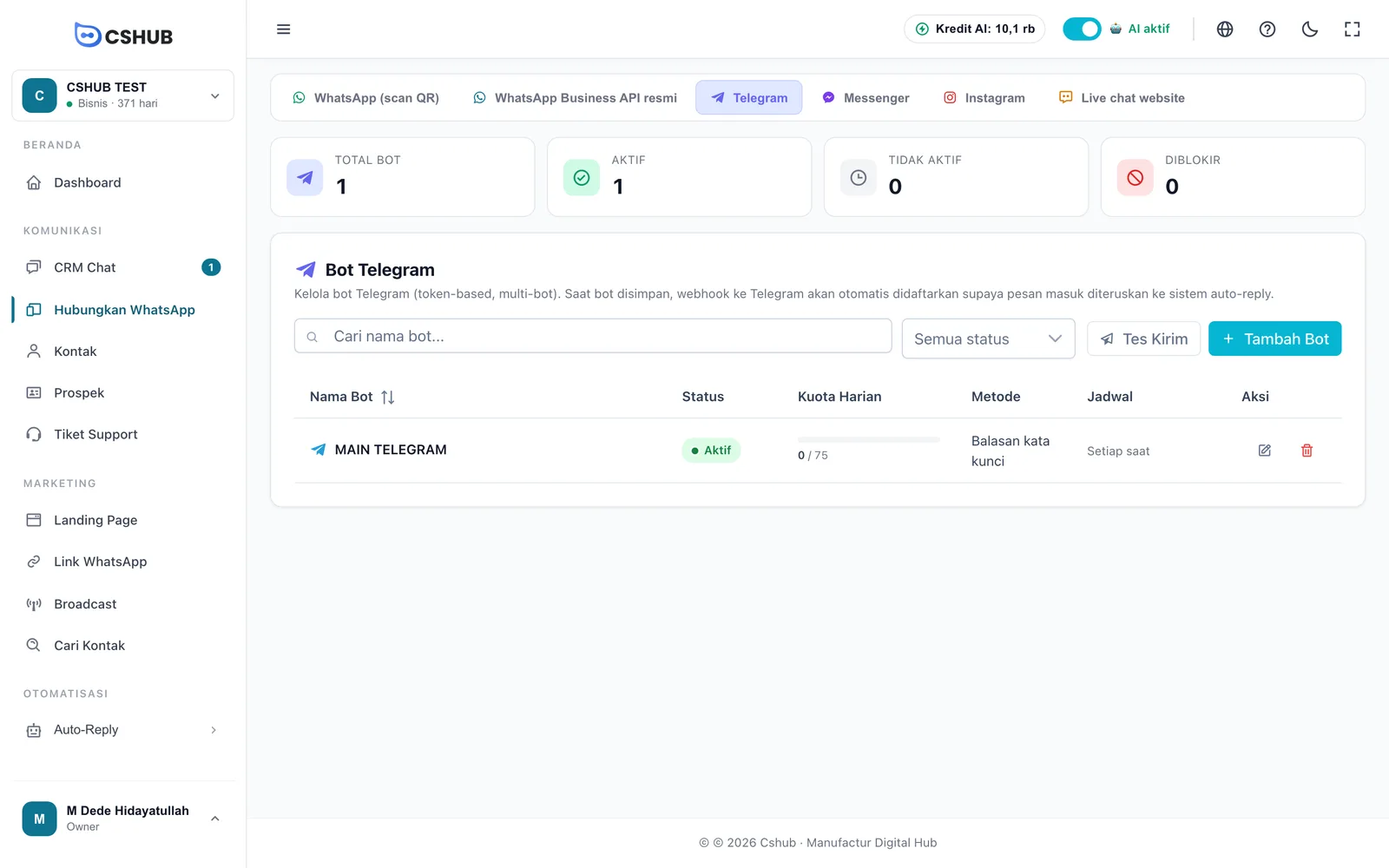
| Kolom | Isinya |
|---|---|
| Nama Bot | Nama yang kamu berikan di cshub |
| Status | Aktif, Tidak aktif, atau Diblokir |
| Kuota Harian | Pesan otomatis yang sudah terkirim hari ini dibanding batasnya, atau Tanpa limit |
| Metode | Metode balasan otomatis yang dipakai |
| Jadwal | Setiap saat, atau hari/jam tertentu |
| Aksi | Edit dan hapus bot |
Menambah bot
Klik Tambah Bot.
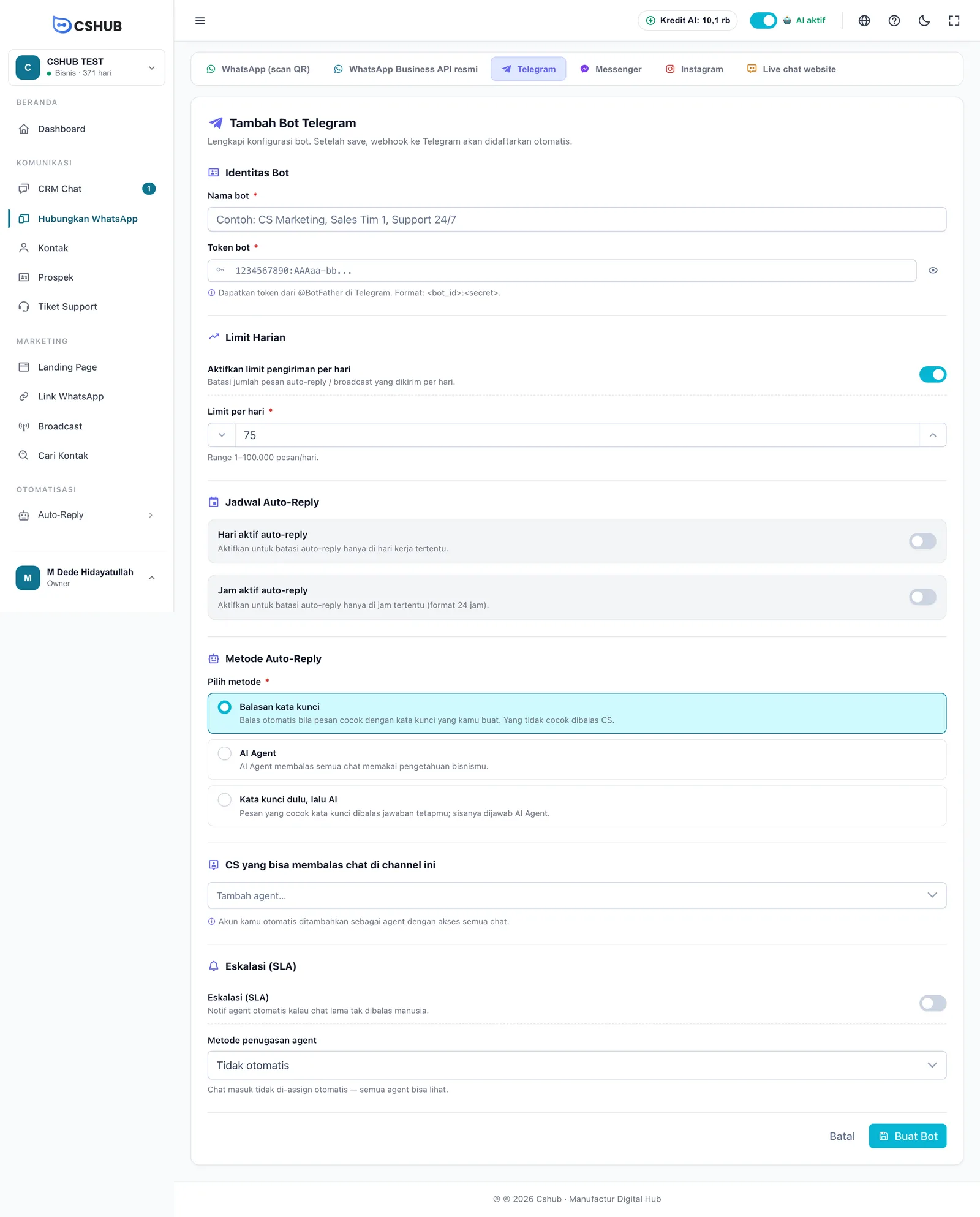
Identitas Bot
| Isian | Keterangan |
|---|---|
| Nama bot * | Nama untuk membedakan bot di cshub, misalnya CS Marketing atau Support 24/7 |
| Token bot * | Token dari @BotFather, format <bot_id>:<secret>. Klik ikon mata untuk melihat isinya. Kalau formatnya terlihat aneh, cshub memberi peringatan |
Limit Harian
Aktifkan limit pengiriman per hari membatasi jumlah balasan otomatis dan broadcast yang dikirim bot per hari. Isi Limit per hari antara 1 sampai 100.000 pesan. Matikan sakelarnya kalau tidak ingin dibatasi.
Jadwal Auto-Reply
| Pengaturan | Keterangan |
|---|---|
| Hari aktif auto-reply | Balasan otomatis hanya berjalan di hari yang kamu pilih |
| Jam aktif auto-reply | Balasan otomatis hanya berjalan di jam tertentu (format 24 jam, misalnya 08:00 – 17:00) |
Di luar jadwal, chat tetap masuk ke CRM Chat tapi menunggu dibalas CS.
Metode Auto-Reply
| Metode | Perilaku |
|---|---|
| Balasan kata kunci | Balas otomatis bila pesan cocok dengan kata kunci yang kamu buat. Yang tidak cocok dibalas CS. Lihat Balasan kata kunci |
| AI Agent | AI Agent membalas semua chat memakai pengetahuan bisnismu |
| Kata kunci dulu, lalu AI | Pesan yang cocok kata kunci dibalas jawaban tetapmu; sisanya dijawab AI Agent |
Untuk AI Agent dan Kata kunci dulu, lalu AI, pilih AI Agent-nya dan (opsional) isi Prompt AI Agent — persona atau instruksi tambahan khusus bot ini. Belum punya AI Agent? Buat dulu di AI Agent.
CS, eskalasi & penugasan
| Bagian | Keterangan |
|---|---|
| CS yang bisa membalas chat di channel ini | Anggota tim yang boleh melihat dan membalas chat bot ini. Akunmu otomatis ditambahkan dengan akses semua chat |
| Eskalasi (SLA) | Notifikasi ke agent kalau chat lama tidak dibalas manusia. Pilih aturan eskalasinya setelah sakelar dinyalakan. Lihat Eskalasi ke CS |
| Metode penugasan agent | Tidak otomatis, Giliran (round robin), Berurutan (prioritas), atau Acak. Lihat Mengenal channel |
Klik Buat Bot. Tombolnya berubah menjadi "Mendaftarkan webhook ke Telegram…" sementara cshub menyambungkan bot. Setelah berhasil, bot langsung bisa menerima pesan.
Pelanggan harus memulai chat dulu
Di Telegram, bot tidak bisa mengirim pesan ke orang yang belum pernah membuka bot-mu dan menekan Start. Bagikan tautan t.me/username_bot di website, Instagram, atau kemasan produk supaya pelanggan mulai chat.
Mengedit bot
Klik ikon edit di baris bot.
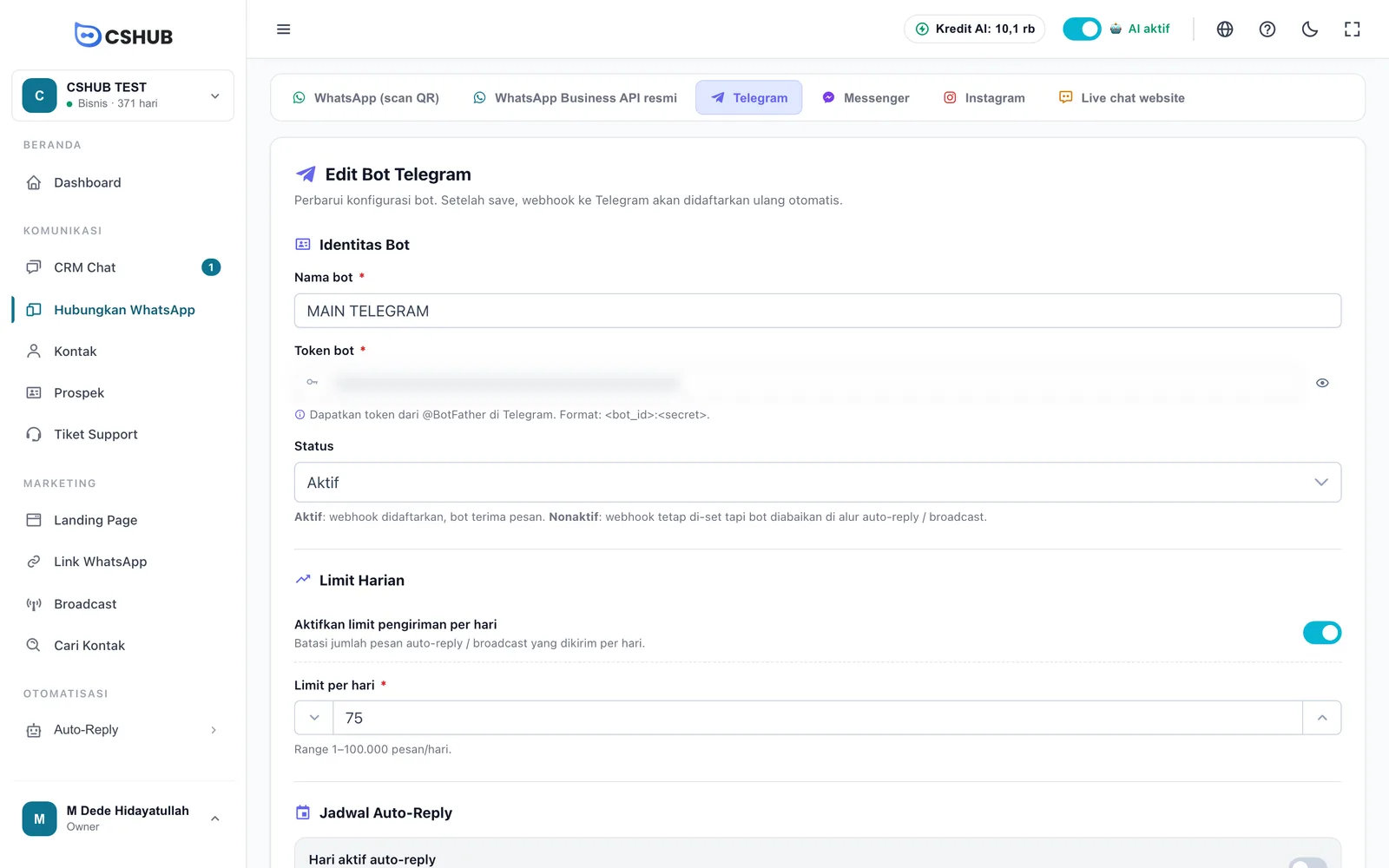
Form edit sama dengan form tambah, ditambah pilihan Status:
| Status | Artinya |
|---|---|
| Aktif | Bot tersambung dan menerima pesan |
| Nonaktif | Sambungan tetap ada, tapi bot dilewati oleh balasan otomatis dan broadcast |
Ganti Token bot hanya kalau kamu membuat token baru di @BotFather. Klik Simpan Perubahan — sambungan ke Telegram didaftarkan ulang otomatis.
Tes kirim pesan
Tombol Tes Kirim di daftar bot mengirim satu pesan template ke chat Telegram tertentu — cara cepat memastikan bot aktif dan tersambung.
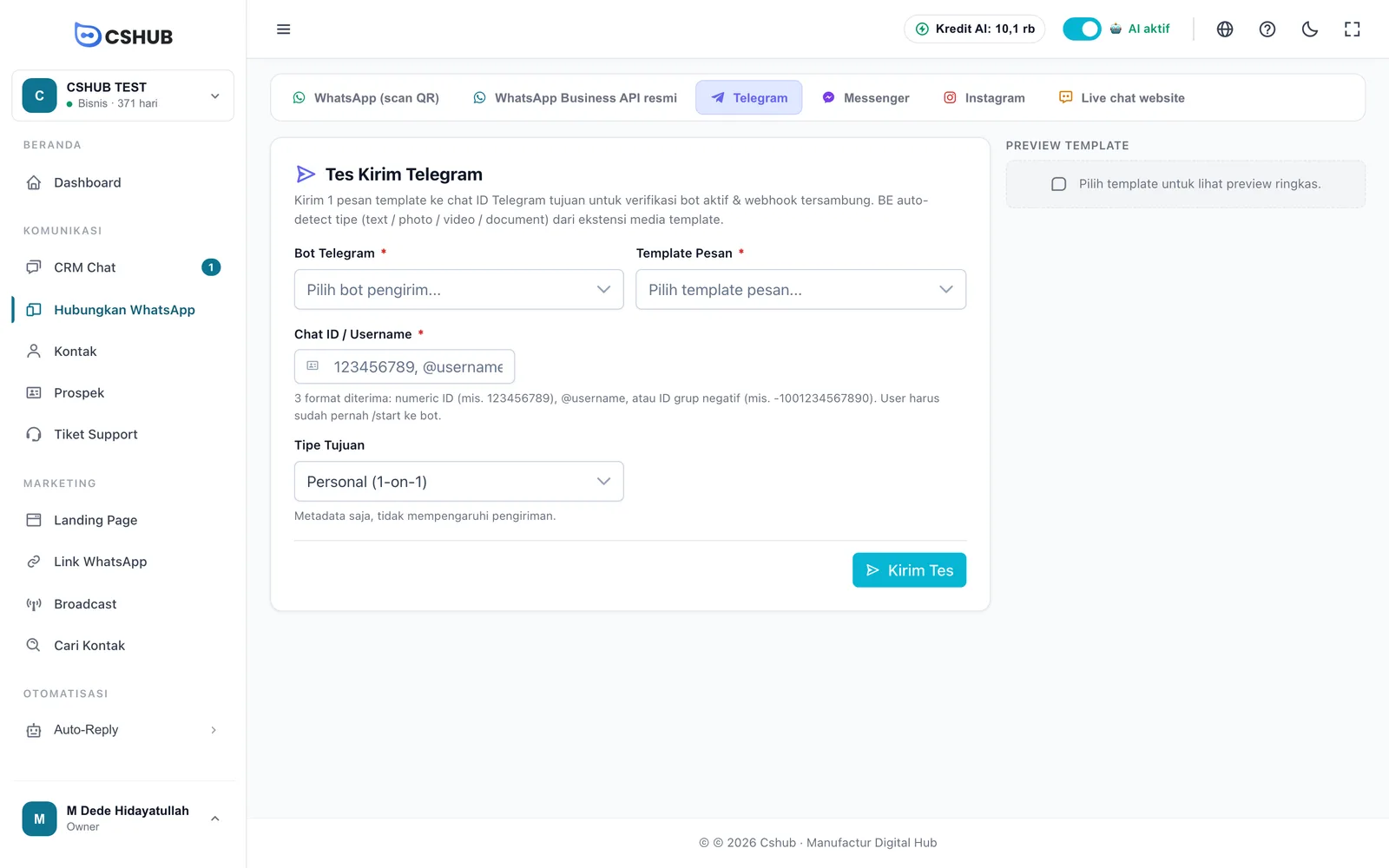
| Isian | Keterangan |
|---|---|
| Bot Telegram | Bot pengirim. Hanya bot berstatus Aktif yang muncul |
| Template Pesan | Template dari Data & template. Pratinjaunya tampil di kanan |
| Chat ID / Username | Salah satu dari: ID angka (123456789), @username, atau ID grup negatif (-1001234567890) |
| Tipe Tujuan | Personal (1-on-1) atau Grup — hanya sebagai catatan, tidak memengaruhi pengiriman |
Klik Kirim Tes. Tujuan harus sudah pernah menekan /start di bot-mu, kalau tidak Telegram akan menolak pesannya.
Menghapus bot
Klik ikon hapus di baris bot.
- Belum ada riwayat percakapan — bot langsung bisa dihapus, sambungan di Telegram ikut diputus.
- Sudah ada riwayat — pilih Pindahkan ke bot lain (riwayat dipindah, tidak ada data hilang) atau Hapus permanen. Untuk hapus permanen, kamu diminta mengetik nama bot persis sebagai konfirmasi.
Kalau ada masalah
| Pesan | Solusi |
|---|---|
| Token bot ditolak Telegram | Token salah atau sudah dicabut. Salin ulang token dari @BotFather |
| Webhook gagal didaftarkan ke Telegram | Coba simpan lagi beberapa saat kemudian |
| Limit tercapai | Kuota bot di paketmu sudah habis. Lihat Billing & paket |
Masalah lain ada di Masalah umum.